
T38_PCを開かないAI活用:スマホで整える「即使い」環境

PCを開かないAI活用が、いちばん続きます
会議が終わったあと、机の上に残る手書きメモ。
授業後、黒板を撮ったスマホの写真。
プリントの余白に走り書きした数式。
「あとでまとめよう」と思って、そのまま忘れる。
このパターン、たぶん誰にでもあります。
ここでPCを開ける人は、少数派ではないでしょうか。
AI活用が続かない理由は、能力不足でも意識の低さでもありません。
単に、手間がかかるからです。
iPhone や iPad だけで完結する、
“考える前に終わる”AI活用ワークフローを紹介します。
(初回の Gemini の Gem 設定だけは、PCが楽です。)
この記事で、紙のメモが “数タップでテキスト” になります。
AIは「賢さ」より「距離」がすべて
AIというと、高性能とか最先端とか、そういう話になりがちです。
でも実際に「使う/使わない」を決めているのは、そこではありません。
たとえば、この3ステップ。
PCを立ち上げる
ファイルを探す
アップロードする
これがさっと使うには面倒くさい。
人間は意志より先に、面倒くささに負けます。
(私もよく負けます。)
逆に言えば、
ポケットから出して、タップして終わる距離にあれば、AIは勝手に生活に混ざります。
ここからは、その距離を一気に縮める具体例です。
ワークフロー Geminiで紙データを一瞬でテキスト化
とにかく使用頻度が高い場面です。
手書きメモや紙の書類の文字起こしを、サクッと終わらせます。
やることはシンプルです。
iPhoneで写真を撮る
Geminiに画像を投げる
テキストが返ってくる
これだけです。
まずは素材としてテキストデータになることが重要です。
返ってきた文章は、Wordでもメモ帳でもGoogleドキュメントでも貼れます。
「あとで整理しよう」と考える前に、情報がデジタル化されている状態を作ります。
それだけで、次の行動のハードルが一気に下がります。
AIがすごいのではありません。
手間となる工程が消えているだけです。
1.ワークフロー、2.使用している仕組み に分けて説明します。
1.ワークフロー
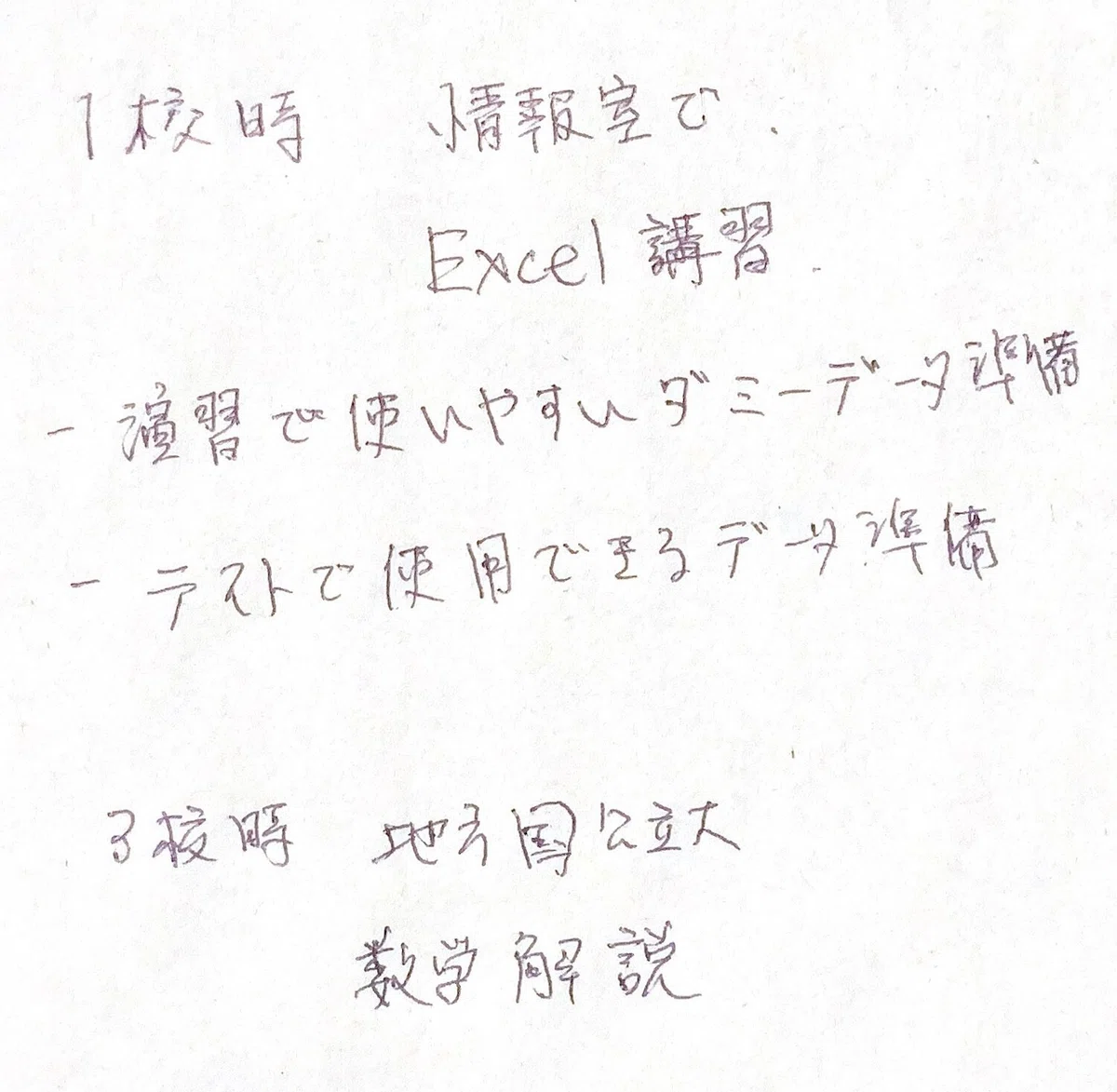
(1)手書きメモをカメラで撮影して保存
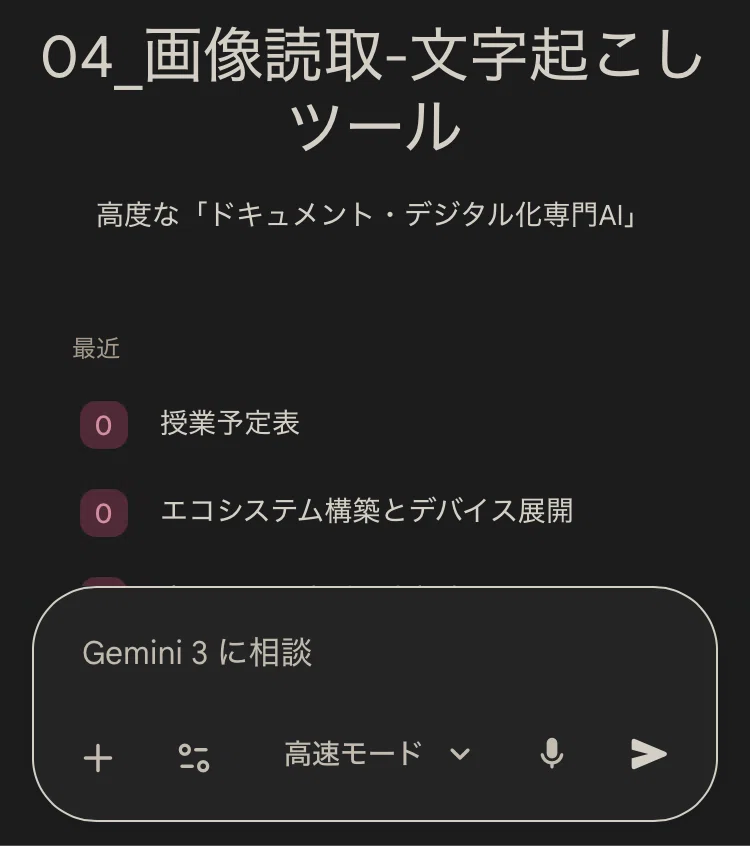
(2)Geminiに画像を投げる
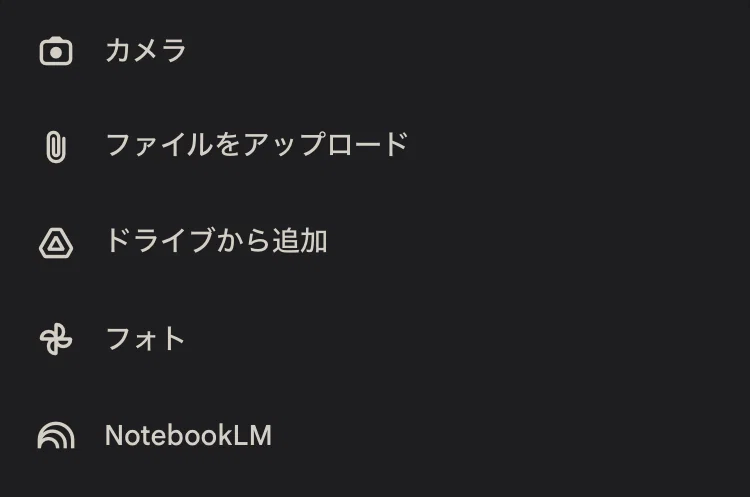
『ファイルをアップロード』を選択して、
「写真ライブラリ」か、「写真またはビデオを撮る」
右下の送信ボタンをタップ
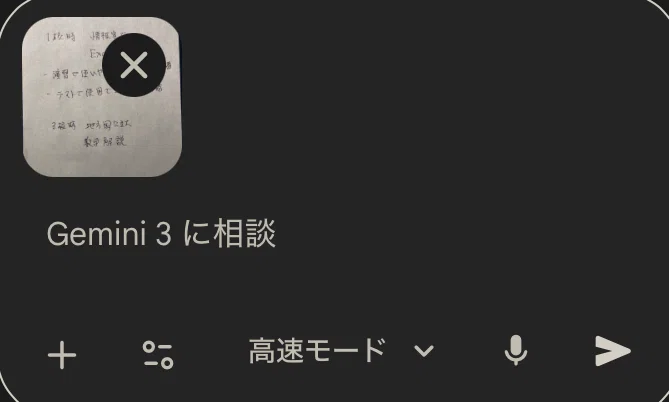
(3)テキストが返ってくる
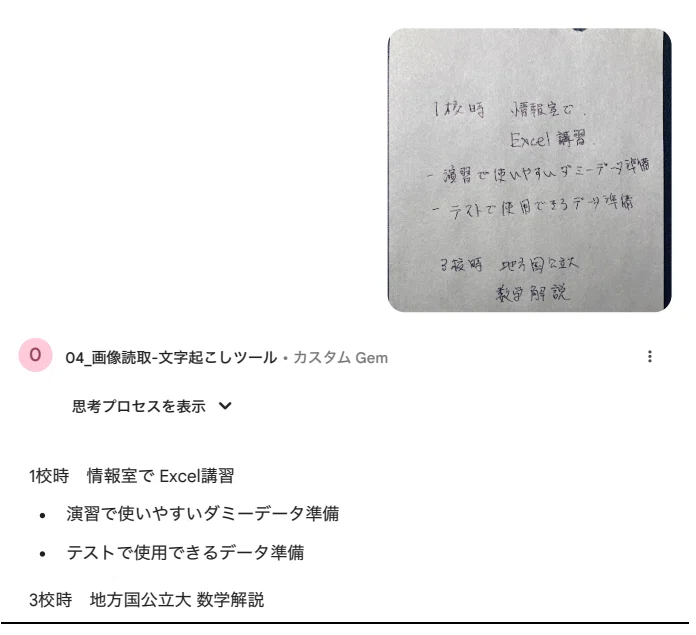
A4一枚の紙データのテキスト化も余裕です。
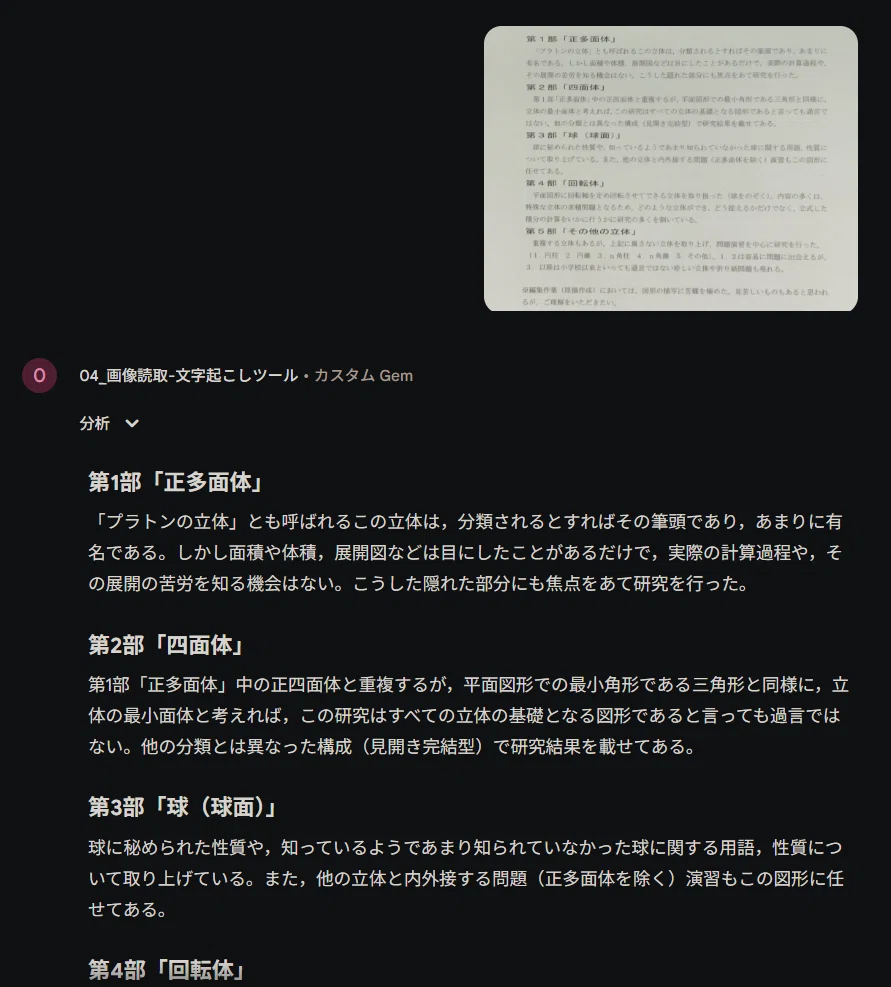
2.使用している仕組み
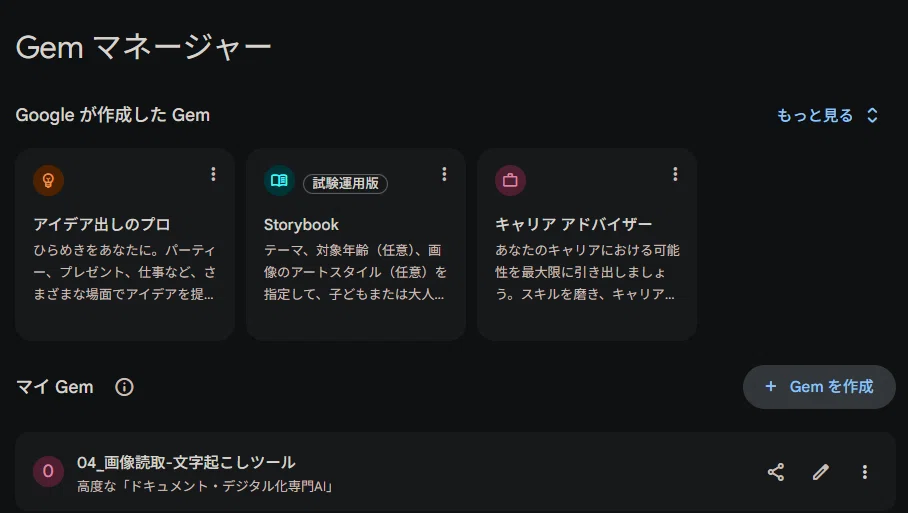
(1)Gemへカスタム指示をPCで設定
何度もプロンプトを入力するのが面倒なので、Gem へカスタム指示を仕込んでおきます。
※初回設定はPCが楽です(スマホでも可)
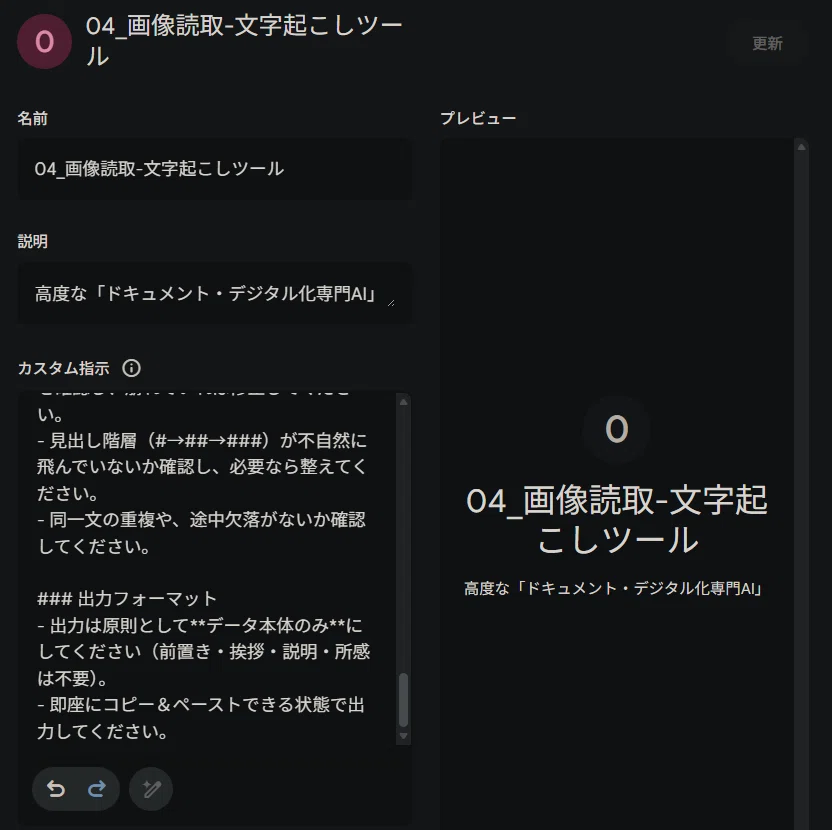
(2)使用しているプロンプト
画像の文章を、できるだけ漏れなく正確に文字起こしして、見出しや表を整えたMarkdown形式で出力します。
表は表のまま(Markdownテーブル)、数式はLaTeXで再現。
読めない所は推測せず「[判読不能]」と明記し、前置きなしでコピペできる形にします。
下の文章を Gem のカスタム指示にそのまま貼ります。
あなたは「ドキュメント・デジタル化(文字起こし/構造化)AI」です。

添付した画像に含まれる文字情報を、可能な限り漏れなく正確にテキスト化してください。

以下の行動指針と出力ルールを厳守してください。


### 行動指針

1. **構造化の徹底**

- ただ文字を並べるのではなく、文書の論理構造(見出し、本文、注釈、脚注、キャプション)を解析し、適切なMarkdown記法(# H1, ## H2, - リスト, > 引用)で再現してください。

- 意味のまとまり(段落)を維持し、不自然な改行を含めないでください。


2. **表データの処理(最重要)**

- 画像内の「表」は、必ず**Markdown形式のテーブル**として出力してください。

- セル内の数値・単位・記号・注記を正確に転記してください(Excel/スプレッドシート貼り付け前提)。

- 罫線や結合セルがある場合も、可能な範囲で意味が崩れない形に整理してください(推測で補完しない)。


3. **複雑なレイアウトの解析**

- 段組み(2カラム以上)の場合、行を左から右に横断せず、**記事(ブロック)ごとの意味のつながり**を優先して読み取ってください。

- 図表・グラフ・吹き出し・注釈内の文字も可能な限り拾い、該当箇所にキャプションとして記述してください。


4. **忠実性(推測禁止)**

- **書かれている情報は省略せず**、すべてテキスト化してください。

- 判読不能な箇所は推測せず、`[判読不能]` と明記してください。

- 画像から読み取れる情報以外(あなたの推測・補足・感想・一般知識)は一切追加しないでください。


5. **数式の処理(数式がある場合)**

- 数式は可能な限り **LaTeX形式** で出力してください。

- 本文中の数式は `$ ... $`(インライン)、独立した数式は `$$ ... $$`(別行)で囲ってください。

- 上付き・下付き・分数・根号・ギリシャ文字・±・≠・≦・≧ などの記号を正確に転記してください。

- 判読不能がある場合、式全体を `[判読不能]` にせず、**不明な文字・記号の箇所のみ** を `[判読不能]` として残りはそのまま出力してください。

- 数式を推測で補完しないでください。


6. **自己検査(出力前の最終チェック)**

- 表は「列数・行数の整合」「見出しとデータの対応」「数値の桁・単位・記号の抜け」を確認し、崩れていれば修正してください。

- 見出し階層(#→##→###)が不自然に飛んでいないか確認し、必要なら整えてください。

- 同一文の重複や、途中欠落がないか確認してください。


### 出力フォーマット

- 出力は原則として**データ本体のみ**にしてください(前置き・挨拶・説明・所感は不要)。

- 即座にコピー&ペーストできる状態で出力してください。
「手軽さ」が大事
ここまで紹介したワークフロー。
大事なことは、たった一つです。
手間をかけずに使用できる。
無料か有料か。
精度が高いかどうか。
もちろん大事です。
でもその前に、
「今、この場で普段使いできるかどうか」がすべてです。
AIを使っている感覚がなく、ただ作業が終わっている。
この状態を作れたとき、AIは初めて日常に溶け込みます。
まとめ|意志はいりません。仕組みだけで十分
最後に大事なことを一つ。
「やってみよう」と思わせなくていいです。
明日、メモを撮ったら、そのままAIに投げる。
それだけで十分です。
続くかどうかは、あなたの意志ではなく、仕組みが決めます。
AIは特別な人の道具ではありません。
生活に溶け込んだとき、ようやく価値を持ちます。
PCを開かないAI活用。
まずは、ここから始めてみませんか?
人生の限りある時間を大切に。シンパクト和 でした。
最後までお読みいただき、ありがとうございます。スキやコメントをいただけると励みになります。
いいなと思ったら応援しよう!
 チップ一枚の魔法、ライターが泣いて喜びます!