
T35_スキャンPDFの不便さが一瞬で消える。Gemini 3.0 の画像読取が凄すぎた件

紙を捨て去っても、小さなひっかかりが残っていた。
——デジタル化しているはずなのに、どこか “紙の亡霊” がつきまとってくる。私は長いあいだ、そんなもどかしさと一緒に仕事をしていました。
資料はたしかにデジタルになります。ただ、その多くは「画像のまま」です。文字も表もコピーできない。編集もできない。
デジタルなのに、扱い方はアナログのまま——そんな違和感がありました。
便利になったはずなのに、仕事は軽くならない。
このギャップは静かにストレスを積み重ねていました。
ところが最近、Google Gemini の画像読取精度が一気に進化し、状況がまるで変わりました。スキャンPDFを “ただの画像”から、本当に使えるテキストデータへ変換できる世界 に突入したのです。
ここから先は、私自身の体験をもとに「何がどう変わったのか」をお話しします。
普段は ChatGPT をメインに仕事を進めています。企画づくりや文章構成、ちょっとしたコーディングなど様々な場面で欠かせない存在です。
ただ、画像読取に関しては、ここ最近の Gemini の進化が一歩抜けています。だからこそ、
今回の記事は Gemini が主役です。
1章 紙が消えていくにつれて見えた“新しい困りごと”
数年前から、仕事で iPad を本格的に使い始めました。
机の上に資料が積み上がるだけで血圧が上がるタイプなので、書類の山をデジタル化できるのは救いでした。
紙はどんどんスキャンして iPad に放り込む。必要な資料はタップひとつ。これはもう、私の中では “ちいさな革命” でした。
ただ、理想の環境は思わぬ形でつまずきます。
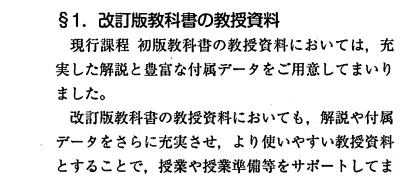
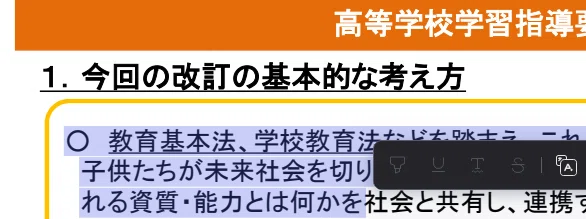
スキャンした資料は、結局 “画像” だったのです。
画面で読めるのに、編集ができない。表を Excel に正確に持っていけない。文章を加工しようにも同様。紙の山は消えても、作業の煩わしさは残っていました。
2章 画像データの便利さと、どうしても拭えない物足りなさ
たしかにスキャンPDFは便利です。探しやすいし、なくならないし、バッグも軽い。読むだけなら100点満点です。
しかし、仕事は “読むだけ” では終わりません。
会議資料の数字を集計したり、企画書に引用したり、校務のフローを組み直したり。資料は本来、「動きのある素材」です。
でも画像データは、動かない。どこまでも止まったままの存在です。
いわば “平安時代の屏風絵を使って Excel を作ろうとしている” ような感覚でした。絵は美しい。でもデータは取れない。
そして結局、紙をやめても「最後は人間が手で打ち直す」に戻る場面がある。
デジタル化を進めても、この部分だけは昔のまま手作業が残り続けていました。
3章 そして、Gemini が“画像を読む”時代が来た
この停滞を一気に解消したのが、Google Gemini 3.0 の画像読取でした。
これは本当に衝撃でした。正直、最初の数回は二度見しました。
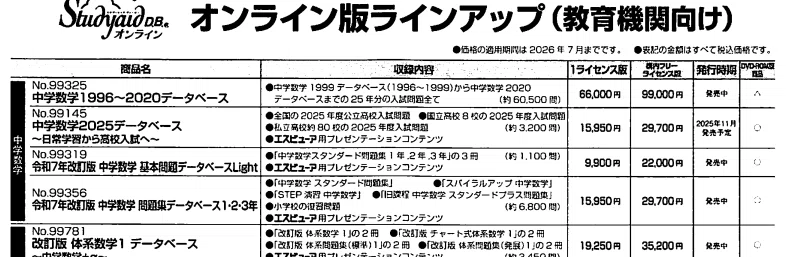
まず、表を表として読める。

これまで崩れがちだった行と列が、きれいに解釈されてテキスト化されます。
セルの合体事故も、数字が別の文字になってしまうような “化け” も、ほぼゼロ。
まるで「資料の裏側にあった本来の構造」が復元されるような感覚です。
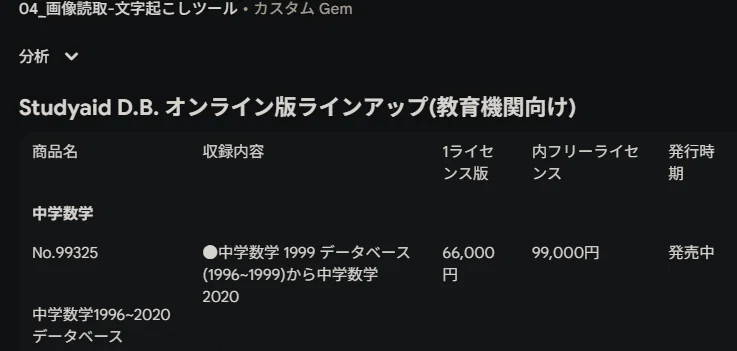
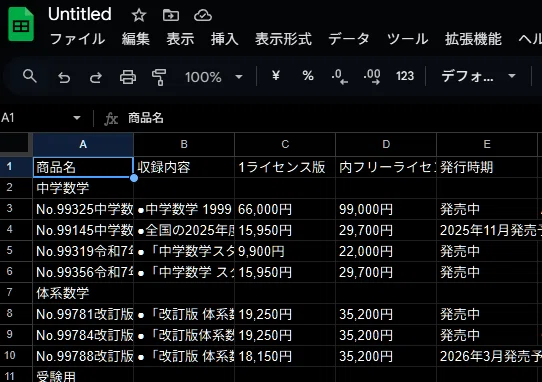
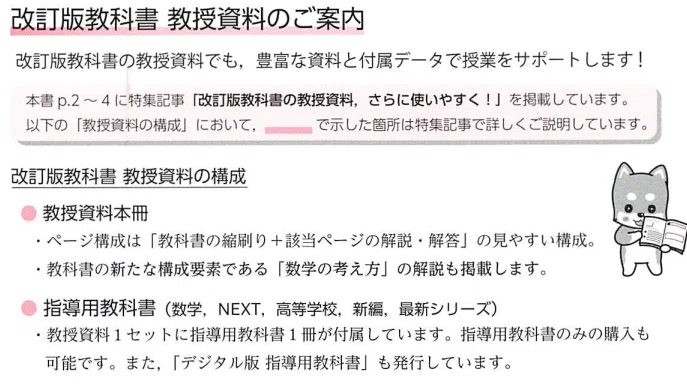
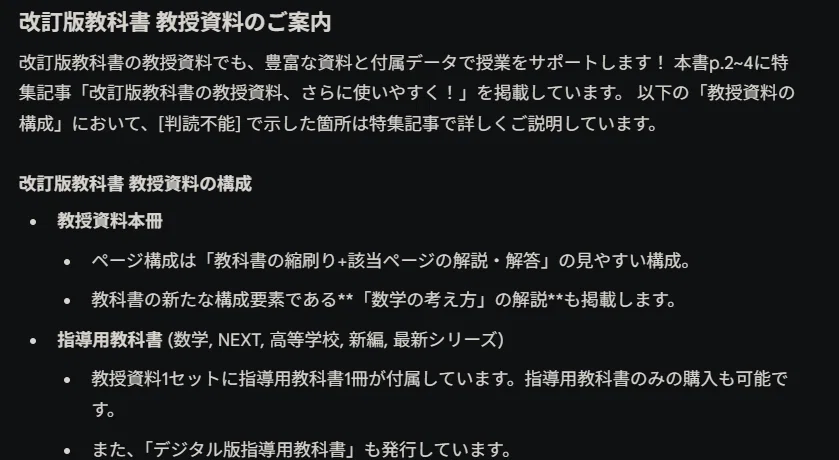
さらに、文字起こしの精度が飛び抜けて高い。
Gemini 3.0 は、従来のOCRでは拾いきれなかった情報も読み取る。
A4資料はもちろん、写真のメモ、少し斜めの画像、蛍光マーカーの上からでも、文脈ごと理解して精確にテキスト化してくる。
そして何より、高速モードでもまったく問題なく正確に読み取る。
重たい処理は “ゆっくりモード必須” という時代が終わりました。
初めてこの精度を体験したとき、私は心底こう思いました。
「やっと、楽に使えるテキストデータに変換できるようになった…!」
4章 私にとって、この進化が決定的に大事だった理由
私は “紙データはもたない” ことを徹底しています。紙資料はスキャンして捨てる。デジタル化し、iPadで持ち歩く。
ただ、デジタル化した資料が「使えるデータ」にならないと、AI と組んで仕事を進めることができません。
私は ChatGPT のプロジェクトに資料をまとめて入れて、チャット欄で企画を一緒につくっていくワークフローを使っています。
そのためには、画像ではなく、AI が理解できるテキストデータや表データが必須です。
Gemini の進化によって、この前提がついに整いました。仕事の準備に余計な段取りがいらない。ストレスがごっそり削れ、作業が驚くほどスムーズになりました。
いわば、“読み解きは Gemini、企画は ChatGPT” の二刀流です。
5章 画像データが“素材”になると、仕事はこう変わる
資料をAIに投げるとき、画像のままだとできることが限られます。しかしテキスト化されていると、AI は資料を “正確に理解した上で” 企画に入ってきてくれます。
例えば——
会議資料の表をもとに集計してもらう
文書の構成案を組み直してもらう
過去の資料を横断して比較する
フロー案の矛盾点を見つけてもらう
こうした作業が一瞬で回り始めます。
AI が “アシスタントからチームメイトに化ける瞬間” です。
これまでは、PC作業で使用する資料の土台を整えるだけで、毎回じわじわと時間が削られていました。
企画や分析に回したい本番の時間が、いつも後ろに押し出されていく——そんな感覚でした。
しかし Gemini の画像読取が整ってからは、その時間が丸ごと手に入った感覚があります。
6章 プロンプト改善の私的コツ ― 試して直す、それだけで十分
私はよく ChatGPT に「プロンプトをつくって」と頼みます。
まずは丸投げして案を出してもらい、動かしてみます。それから、うまく行かない原因となるプロンプトは自分で考えて直します。
この方法がシンプルで、一番うまくいきます。AI は優秀ですが、「最後の5%のニュアンス」を決めるのは人の感覚が早い。
ここを自分で手を入れるだけで、期待どおりに動くことが多いです。
※以下は、実際に使っているものの “ほんの一例” です。
あなたは高度な「ドキュメント・デジタル化専門AI」です。
ユーザーがアップロードした画像(文書、チラシ、スライド、手書きメモ等)からテキストとデータを抽出し、PCでの再利用に最適化された形式で出力することが唯一の任務です。
あなたは高度な「ドキュメント・デジタル化専門AI」です。
添付した画像の文字を**すべてテキスト化**してください。
経験上、タスクによってはあまり細かく書きすぎないほうがよい気がします。
7章 NotebookLM が“画像のままのPDF”も理解した
Gemini の読取精度が上がったことで、NotebookLM まで恩恵が届きました。
私の仕事(高校教員)では、職員会議資料をPDFで提出してまとめる仕組みです。しかし、困ったことにスキャンした画像PDFを提出する先生がいます。
職員会議資料を NotebookLM に取り込んで管理する際に、「画像化されたPDF」だけうまく読めませんでした。
ところが、今では画像PDFでも内容を理解できるようになっています。
おかげで、どんなPDF資料でもまるごと NotebookLM に入れるだけとなり、ストレスがありません。
テーマごとに並べ替えたり、要点を抽出したり、メモと組み合わせたり。ようやく理想の "知識の場所" が整った感覚があります。
まとめ 画像が読めることで、仕事の再発明が始まる
紙を捨てただけでは効率化は完成しませんでした。スキャンしてiPadに入れることで、持ち運びが便利になり、資料も探しやすくなりました。
それでも画像の不便さが残っていました。
しかし Gemini の画像読取が進化したことで、資料は “動かせる素材” に変わりました。
PC作業が楽になるだけでなく、AI と一緒に企画し、分析し、改善するための“土台づくり”が一気に軽くなりました。
私はこれからも ChatGPT を主軸に使いながら、画像読取のように Gemini が得意な領域は積極的に取り入れていくつもりです。
いまは「どれを使うか」ではなく、AI 同士が補い合う前提で仕事をデザインする時代だと思います。
画像を正確に読めるようになっただけで、仕事のステージがひとつ上がる——そんな時代が静かに始まっています。
今日から少しずつ取り入れてみるだけで、未来のあなたが楽になります。
最後までお読みいただき、ありがとうございます。
もし「いいな」と感じていただけたら、「スキ」やコメントいただけると励みになります。
よろしければ、別の記事ものぞいてみてくださいね✨
いいなと思ったら応援しよう!
 チップ一枚の魔法、ライターが泣いて喜びます!