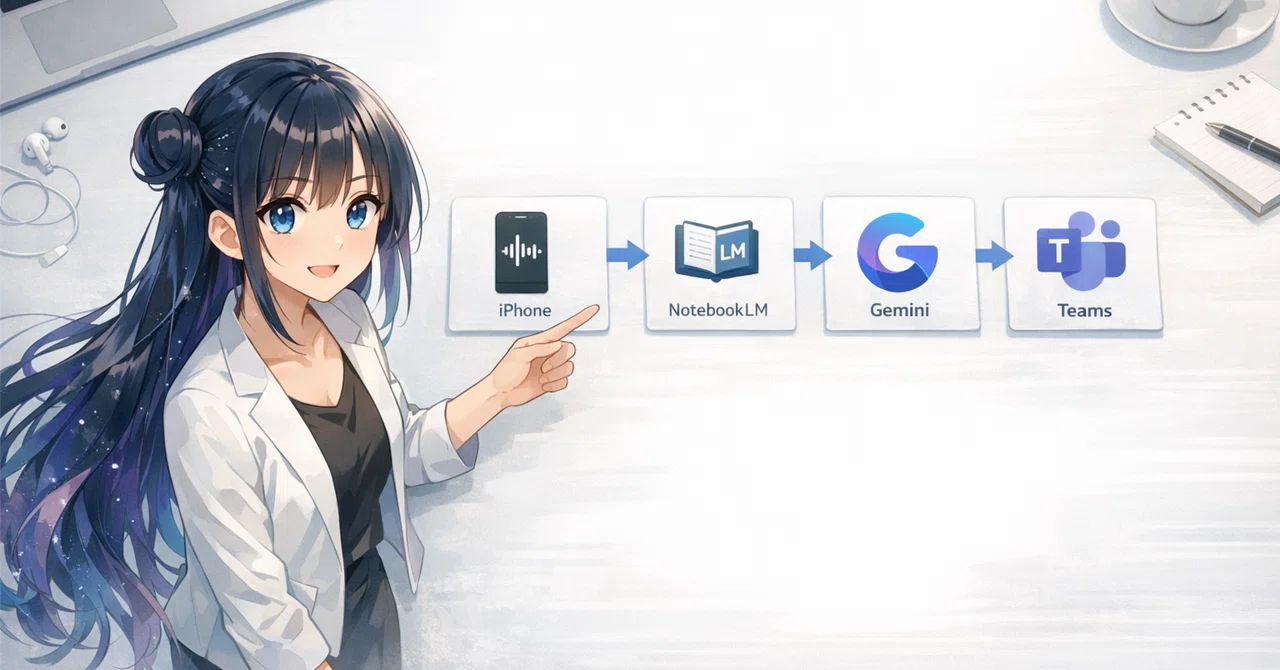
T42_iPhone×NotebookLM×Geminiで、誰でも回せる議事録作成フロー

議事録づくりは、「回る仕組み」が大事
会議が終わったあと、録音はあるのに議事録ができない。
作れる人だけが毎回担当する。
AIを使えば楽になると言われますが、実際には「AIをうまく使える人」に依存してしまうことも多いと感じています。
これでは校務改善とは言えません。
必要なのは、うまい人の技ではなく、誰がやっても形になる流れです。
つまり、再現性のある議事録作成の仕組みです。
いろいろ試す中で、いま一番手軽で再現しやすいと感じているのが次の方法です。
iPhoneで録音 → NotebookLMに保存 → GeminiのGemで議事録化
この記事では、iPhone・NotebookLM・Geminiを使って、誰でも回せる議事録作成フローを紹介します。
議事録は「録音→保管→整形」に分けると回しやすい
この方法は、「録音 → 保管 → 整形」の3ステップで進めます。
まず全体の流れです。
iPhoneで会議を録音
        ↓
NotebookLMに音声を保存
(会議データの保管庫)
        ↓
GeminiのGemで議事録作成
(整形担当)
        ↓
Teamsなどで共有この方法のポイントは、AIの役割をシンプルに分けることです。
NotebookLMは、録音データの保管庫。
Gemは、議事録の整形担当。
それぞれの役割を絞ることで、仕組みがシンプルになります。
複雑なAIワークフローは、現場では続きません。だからこそ、仕組みはシンプルにします。
手順① 入口を軽くする。まずはiPhoneで録音
まずは会議を録音します。
専用機材は必要ありません。iPhoneの録音機能で十分です。
まず記録を残すことの方が大事です。
入口が軽いと、運用は続きやすくなります。
校務改善は、こうした小さな習慣から始まります。
手順② NotebookLMは「録音データの保管庫」
NotebookLMの役割は録音データの保管庫です。
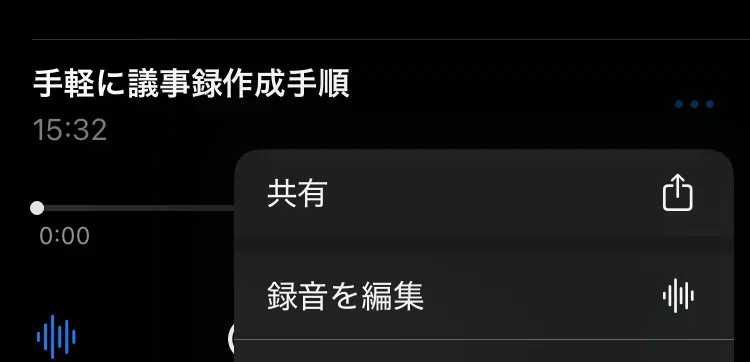
1.ボイスメモの録音データの三点リーダーから共有をタップ
2.NotebookLMをタップ
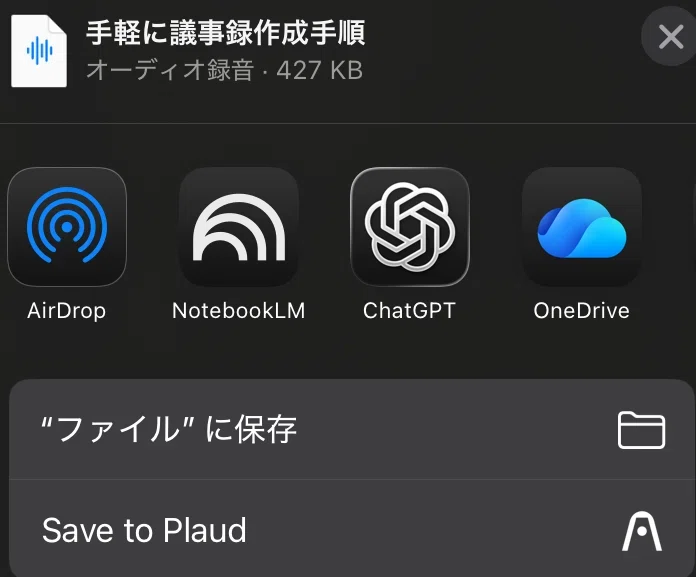
これで、NotebookLMへ音声データが保存されます。
出てこない人は、右へスクロールしてその他を選びます。
編集をタップして、候補からNotebookLMを選んで「よく使う項目」へ登録します。
会議の音声データをNotebookLMに保存しておくと、
・会議の記録を一か所にまとめられる
・AIが音声データを参照できる
・後から内容を確認できる
というメリットがあります。
NotebookLMでも議事録は作れます。
ただ、役割を「保管」に絞った方が運用はシンプルです。整形はGemに任せた方が、議事録の型をそろえやすくなります。
手順③ GeminiのGemで議事録整形
Gemは、議事録の整形担当です。
ここから先はPCで作業します。
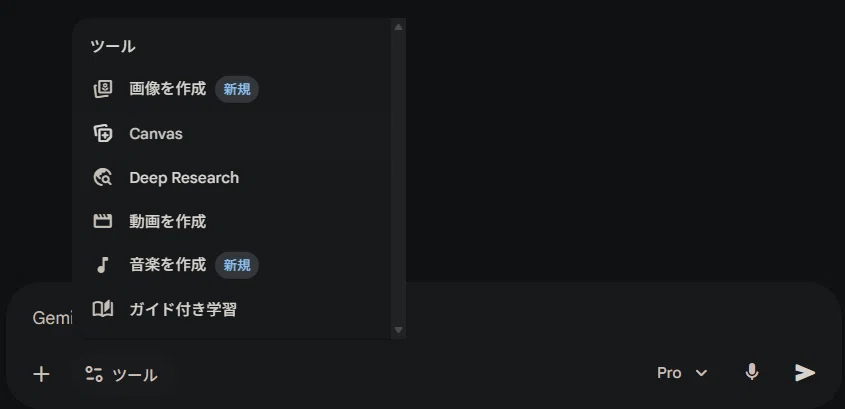
あらかじめプロンプトを仕込んでおいたGemを選びます。
NotebookLMに保存してある音声データの入ったノートブックをソースにして、Gemに議事録を作成させます。
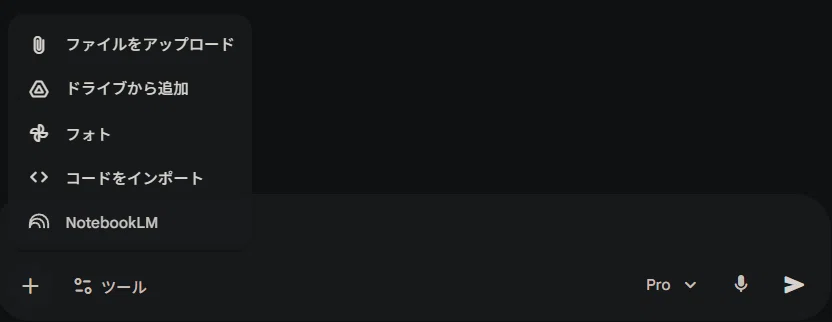
出力後、目で確認して微修正が必要なので、Canvasを選択します。
スレッドに、NotebookLMのノートブック内のソース名と参加者名を入力します。
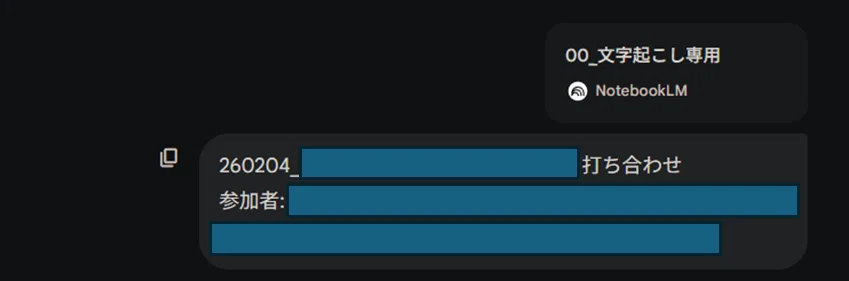
ノートブック内のソース名を入力するのは、「NotebookLMの選択」がノートブック単位になるからです。
アップロード直後の音声データを使う場合は、「最新データで作成」でも大丈夫です。
Gemのプロンプトは、単なる要約ではなく、決まったこと・未決のこと・次に誰が何をするかまで整理できるようにしています。
基本の出力項目は、次の5つです。
・冒頭情報
・要約 ・決定事項
・未決定事項
・保留事項
・次のアクション
必要に応じて、
・発言者ごとの要点整理
・議題ごとの論点整理
・抜けや漏れがないかの確認
も加えます。
特に工夫しているのは、「次のアクション」の整理です。
担当者|やること|期限|目的・前提
の形で表にすると、会議後の実務につなげやすくなります。
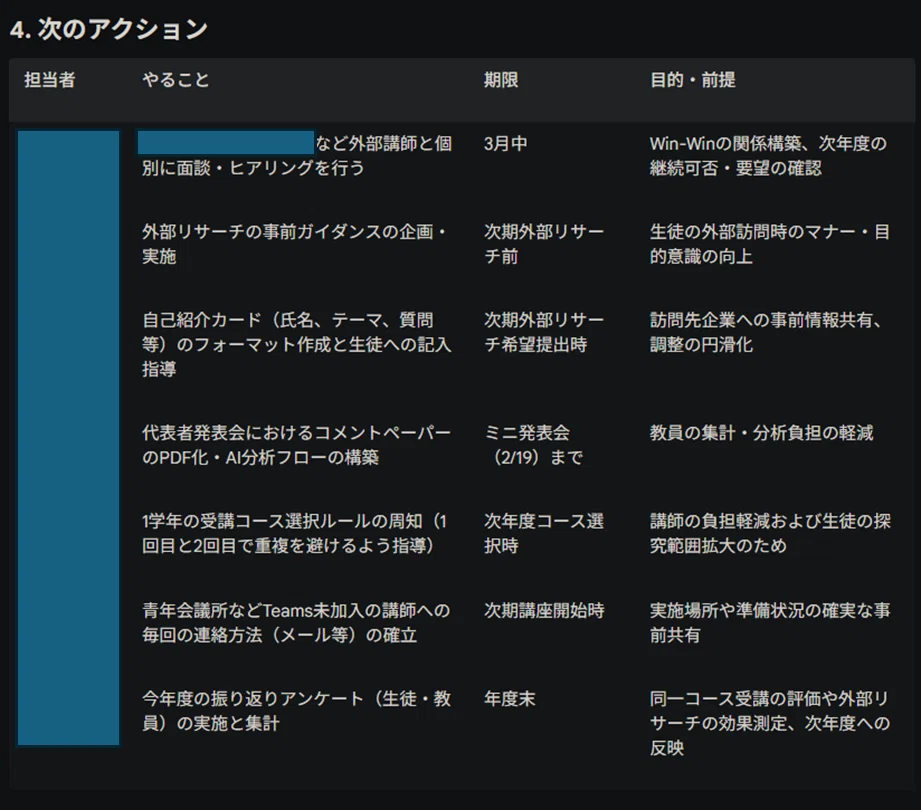
未決定事項も消さずに残し、それを前に進めるための行動まで拾うようにしているので、話して終わりの議事録になりにくいのも利点です。
Gemを使えば、誰が使っても近い形式の議事録を作りやすくなります。
議事録作成は、型に当てはめる作業に近づきます。
プロンプト全文は、記事の最後にメモ帳で添付します。
議事録は「作る」より「読まれる形」にする
今、もう一つ試していることがあります。
それは、議事録の共有方法です。
長い文章の議事録は、あまり読まれません。
そこで、Geminiを使って議事録をWebページ形式に変換し、Teamsで共有する方法を試しています。
例えば
手順③で議事録を作成した後、スレッドでCanvasをオンにしたまま、「タスク表作成」と指示をします。
その後、タスク管理表のCanvasの右上のところの作成からウェブページを選びます。
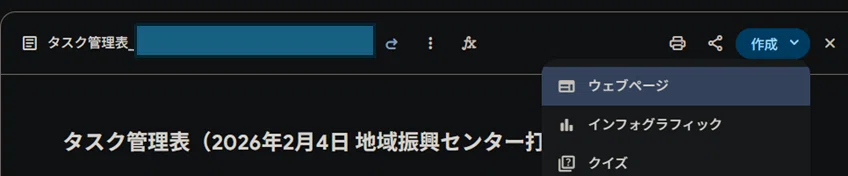
ダッシュボードが作成されます。右上の「タスク管理」をクリックすると・・・
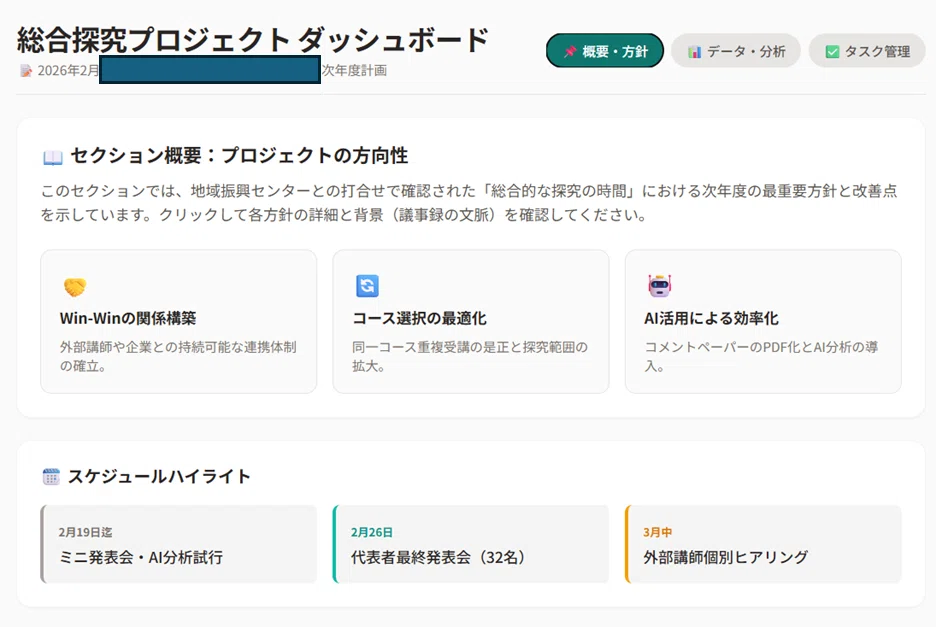
担当者ごとのタスクが表示されます。
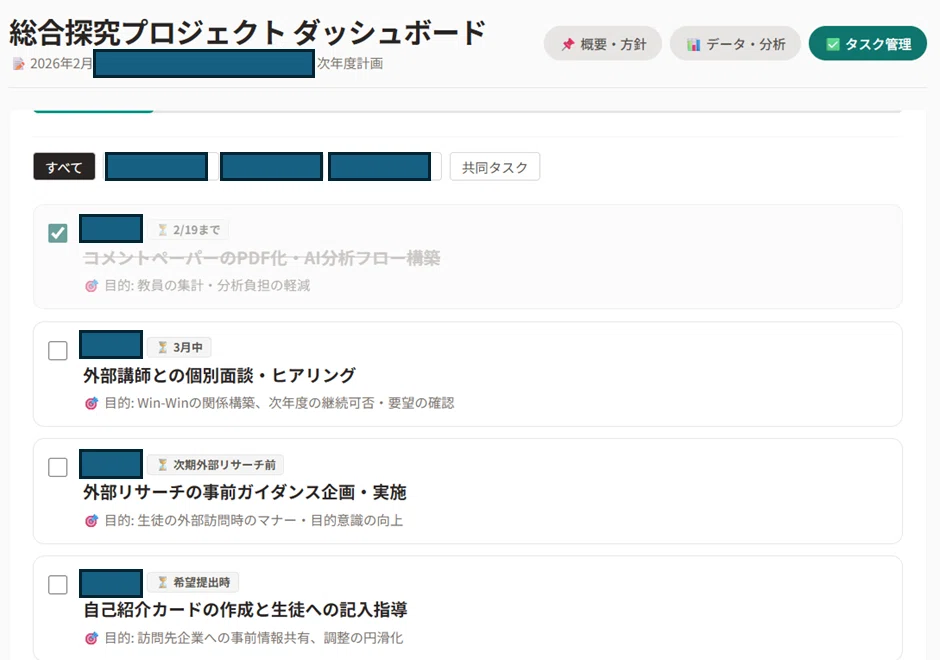
担当者名をクリックすると、担当者ごとのタスクのみ表示されます。
終わったタスクは、チェックボックスにチェックで薄くなります。
このダッシュボードを共有することで、チームの生産性向上につなげやすくなります。
議事録は、手軽に活用できる形にすることが大事です。
チームで試しながら、手間が少なく確認しやすい共有方法を探しています。
まとめ 議事録を「回る仕組み」へ
議事録は、手間をかけすぎずに質も確保したい業務です。
しかし、
録音:iPhone
保管:NotebookLM
整形:Gemini
と役割を分けると、作業はかなり標準化できます。
AI活用のポイントは、ツールのすごさではありません。
大事なのは、誰でもそのまま使えるかどうかです。
議事録のような日常業務こそ、AIの力より「流れの設計」が効く仕事なのかもしれません。
人生の限りある時間を大切に。シンパクト和 でした。
最後までお読みいただき、ありがとうございます。スキやコメントをいただけると励みになります。
議事録 Gem プロンプト配付
いいなと思ったら応援しよう!
 チップ一枚の魔法、ライターが泣いて喜びます!