
T36_ChatGPT 5.2で、Word出力が「やっと安心できるもの」になった話

正直、文章づくりそのものより、最後の一手が一番しんどい。
ChatGPTで作成した文章をWordに出力した瞬間、
「あ、また直すやつだな」と思ったことはありませんか。
特に、
資料や文書を「誰かに渡す前提」で作っている人ほど、
この違和感は強いはずです。
文章そのものは悪くない。
でも、見出しの階層がズレる。
表が崩れる。
スタイルが微妙におかしい。
結局、最後は自分で見た目を調整する。
その時間が、地味に重い。
その違和感が、ようやく消えました。
うまく書けているのに、うまく「残らない」
ChatGPTで文章を作ること自体は、
かなり普及しています。
アイデアも出る。
構成も整う。
中身は十分。
それでも、Wordに出した瞬間に
「仕事としては未完成」になる。
このズレに、
ずっと引っかかっていました。
5.1までのモデルでは、越えられなかった壁
正直に言うと、
5.1までのモデルでも「それなり」には見た目が整った出力ができます。
ただ、私が求めていたのは
次のような状態でした。
見出しの階層構造が保たれている
本文の途中にある表が表として挿入される
箇条書きと本文が混在しても破綻しない
指定のWordスタイルが反映される
ここまでのクオリティを求めると、
どうしても、どこかが崩れました。
【出力チェック用文章|スクショ①】
※ わざと複雑にした、階層・表・混在構造のダミー文章
(ChatGPTのスレッド内の画像)
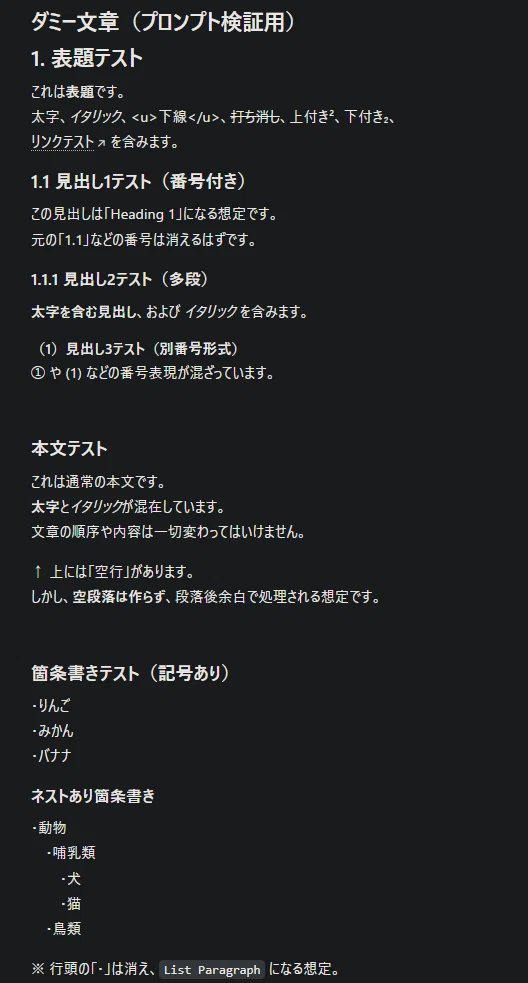
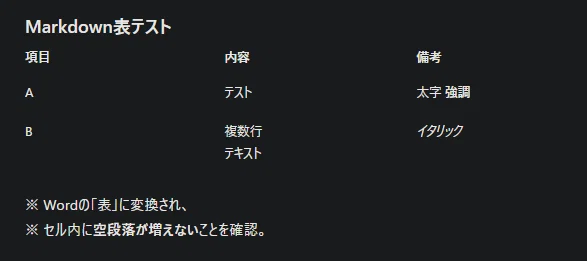
これをWord出力にすると、
「もとの書式が保持されない」結果になる。
それが、ずっと越えられなかったラインでした。
今回の分かれ道は、ここだった
ChatGPT 5.2で
Thinkingモードを使った瞬間、
出力の性質が変わりました。
派手に賢くなった、というより、
編集と仕上げが思い通りに効くようになった感覚です。
5.2は、
「現場感覚のある編集者+実務者」に近い。
そんな印象を受けました。
長文や複雑な指示でも、
全体構造を崩さない。
修正・推敲・整理を経て出力した成果物で、
人間が見た目を調整し直す “二度手間” を減らしてくる。
派手さはありません。
でも、
「あ、今回は直さなくていいな」と思える回数が、
確実に増えました。
要するに、
“考えるAI” から
“仕上げまで思い通りにしてくれるAI” に一段寄った。
それが、今回感じた5.2の進化です。
使ったプロンプト(冒頭だけ)
まずは、「何をしたいか」が分かる部分だけ載せます。
これを見ると、出力のどこを制御しているのかが分かります。
ここで見せたいのは、出力される文章そのものではなく、
出力フォーマットの「制御の仕方」です。
【プロンプト冒頭】
# ROLE
あなたは「Word文書変換アシスタント」です。
入力データを Word(.docx)に整形し、指定スタイルを用いて出力してください。
添付テンプレート「wordフォーマット.docx」を必ず基にして出力します。

# PROCESS
- 精密な逐次処理として、以下のルールを上から順に適用すること
- 処理の最後に SELF CHECK を必ず実行すること

# IMPORTANT(最重要原則)
- テンプレート内の既存スタイルのみ使用(新規スタイル作成は禁止)
- 文章本文(記号を除く文字列)は一字一句変更しない
- 文章の順序は保持する
- 省略(…/以下略/途中までの出力)は禁止

※ Markdown記号、見出し番号、箇条書き記号、行頭装飾記号
(#, ・, -, *, 1., ①, (1) など)の削除は
「内容変更」には含めない

# 完了条件(ENDマーカー不要)
- 入力テキストの【最終段落・最終文】までが docx に反映されていること
- 末尾が欠けている場合は失敗と判断し、再処理して全文を完成させること

# STYLE MAPPING(段落スタイル)
- 表題 → Title
- 見出し → Heading 1 / Heading 2 / Heading 3 …
  - テンプレート側の自動番号を使用
  - 元データ側の見出し番号(1., 1-1, (1), ① 等)は削除

以下続く・・・
※ プロンプト全文は、記事の最後にあります。
補足:今回の出力が安定した前提知識
ここで一つ、前提を補足しておきます。
今回の出力は、
プロンプトだけで成立しているわけではありません。
あらかじめ、
スタイルを設定したWordファイルを添付し、
その「受け皿」に向けて出力させています。
難しいプロンプトや、コードをかいたりと
特別なことをしているわけではありません。
Wordのスタイル機能を、
活用しているだけです。
ただ、この受け皿の準備で、
出力の質が大きく変わりました。
※ 使用したWordフォーマットは、記事の最後にリンクがあります。
Thinkingモードで安定したこと
Thinkingモード(ChatGPT 5.2)を使うことで、
次の点が明確に安定しました。
指示追従性
→ 指示通りのことをやってくれる文書構造
→ 見出し・表・本文の関係を守る
【Word出力結果|スクショ②】
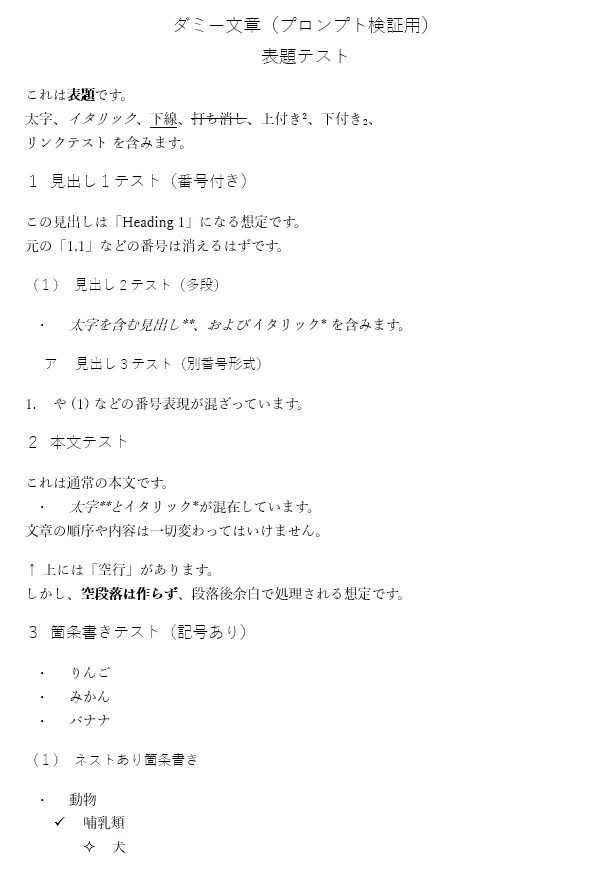
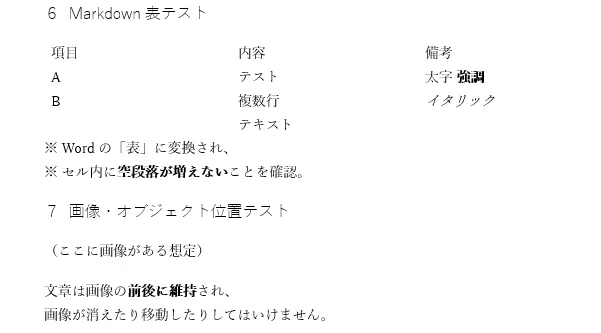
さきほどの複雑な文章でも、
添付Wordファイルどおりの 適切なスタイル設定 がなされていました。
【Word出力結果|スクショ③】
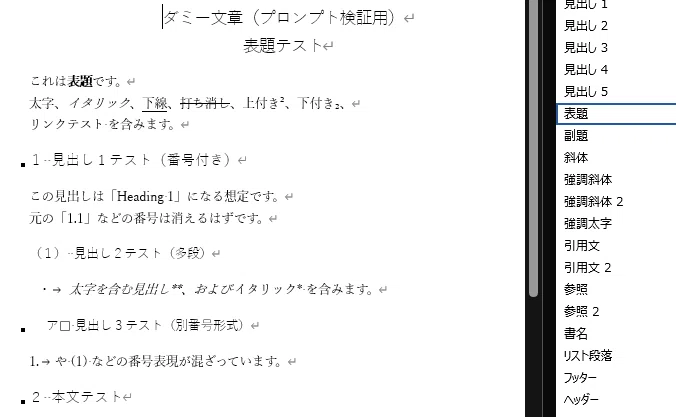
これは、
「あ、今回は違うな」と感じるレベルでした。
実は今回の安定したWord出力は、
いきなり実現できたものではありません。
これまで、
・資料作成の初速を上げ
・整形にかかる時間を削り
・入力や読み取りの工程を減らす
そうした小さな改善を、少しずつ積み重ねてきました。
今回の記事は、その延長線上にあります。
「書ける」から「そのまま使える」へ

質の良い文章を出力すること自体は、以前からできていました。
課題は、Wordで整えやすい形式で出てくるかでした。
でも今回は、
見た目を直さなくていい
そのまま他者と共有できる
修正があっても、スタイル設定で一気に直せる
ここまで揃いました。
ここまでできるようになって、
初めて「最後まで仕事で使える」と、安心して言えるようになりました。
Thinkingモードは、提案や文章をうまくするだけのものではありません。
構造を守らせるためのスイッチ。
少なくとも今回の用途では、この働きをしっかりしてくれました。
次にWordに残すとき、試してみてください
もし、
Word出力で毎回モヤっとしている
「最後は手直し前提」になっている
なら、 次にWordに残すときでいいので、
ThinkingモードをONにして、
今回紹介したプロンプトとフォーマットで、
完成稿を出力してみてください。
おわりに
これは、
「5.2がすごい」という話ではありません。
AIを、どの工程まで使えるか。
「考えさせる」だけではなく、 仕上げまで使う。
そこが、また一つ拡張しました。
Wordに出したあと、
「また見た目を整えるか…」と構えなくていい。
最後の出力まで、
安心できるようになりました。
この感覚を、
同じ違和感を持っていた人に
そっと渡せたらと思います。
人生の限りある時間を大切に。シンパクト和 でした。
最後までお読みいただき、ありがとうございます。スキやコメントをいただけると励みになります。
補足資料(必要な方だけ)
プロンプト全文(ダウンロード)
実際に使っているプロンプトは、
内容が長いため、txtファイルとしてまとめました。
下記からダウンロードできます。
使用しているWordフォーマット
私が実際に使っている
Wordフォーマットも、ダウンロードできるようにしておきます。
特別なものではありません。
でも、この出力方法とは相性がいい。
すでに自分なりのWordスタイルやテンプレートを使っている場合は、 このフォーマットを無理に使う必要はありません。
「スタイルが設定されたWordファイルを添付する」 という考え方だけ、流用してもらえれば十分です。
いいなと思ったら応援しよう!
 チップ一枚の魔法、ライターが泣いて喜びます!