
【超初心者向け】VRChatアバター用衣装を作るために覚えたいBlender基本操作をざっくり紹介!

どうもみなさんこんちくわ!すぱさんです!🍝パスパサン
最近はガジェットブログに力を注いでいましたが、
私は普段Blenderを使ってVRChat向けの衣装を制作し、BOOTHで販売しています。
Blenderを初めて開いたとき、「まず何をすればいいのか分からない」と感じる人も多いのではないでしょうか。私も最初は、画面の動かし方すら分かりませんでした。
ですが、最初からすべての機能を覚える必要はありません。
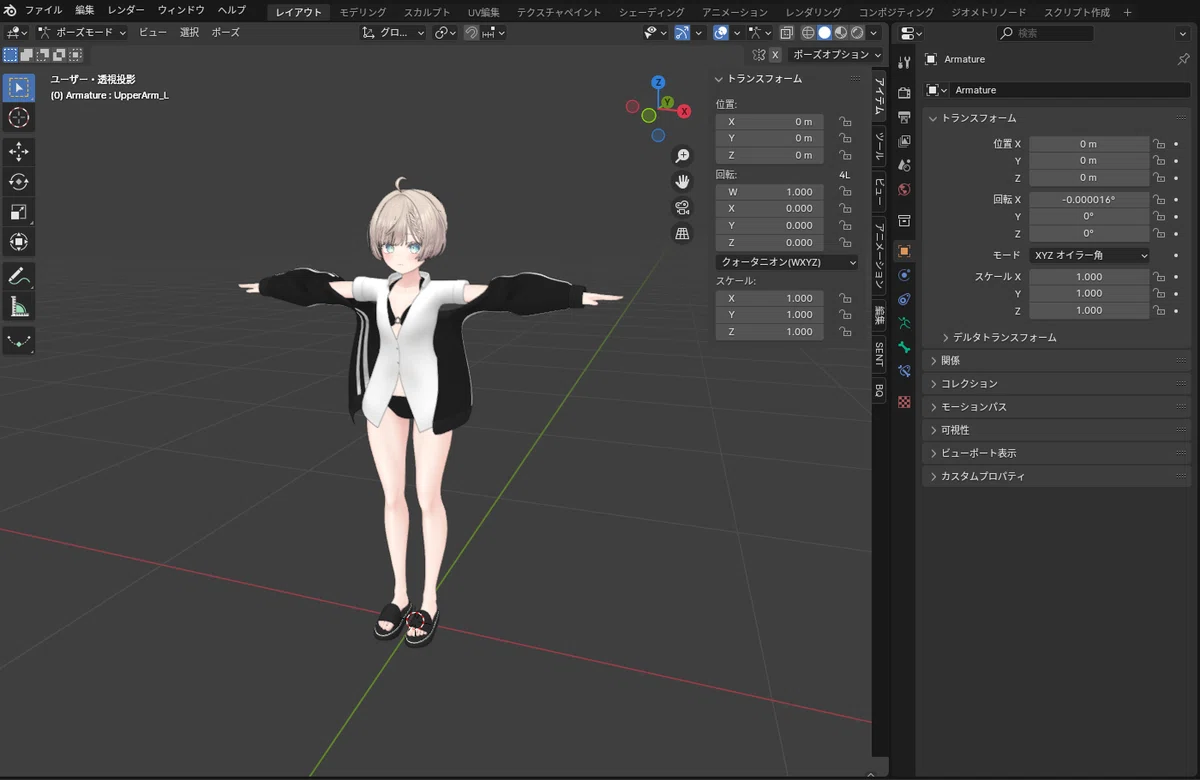
このような衣装も、最初は平面や立方体のような単純な形から始まっています。今回は、VRChat向け衣装制作を始めるために、最初に覚えたい操作だけをざっくり紹介します。
Blenderをインストールしよう
Blenderは、3DCGモデルなどを制作できる無料のソフトウェアです。公式サイトのほか、Steamからもインストールできます。
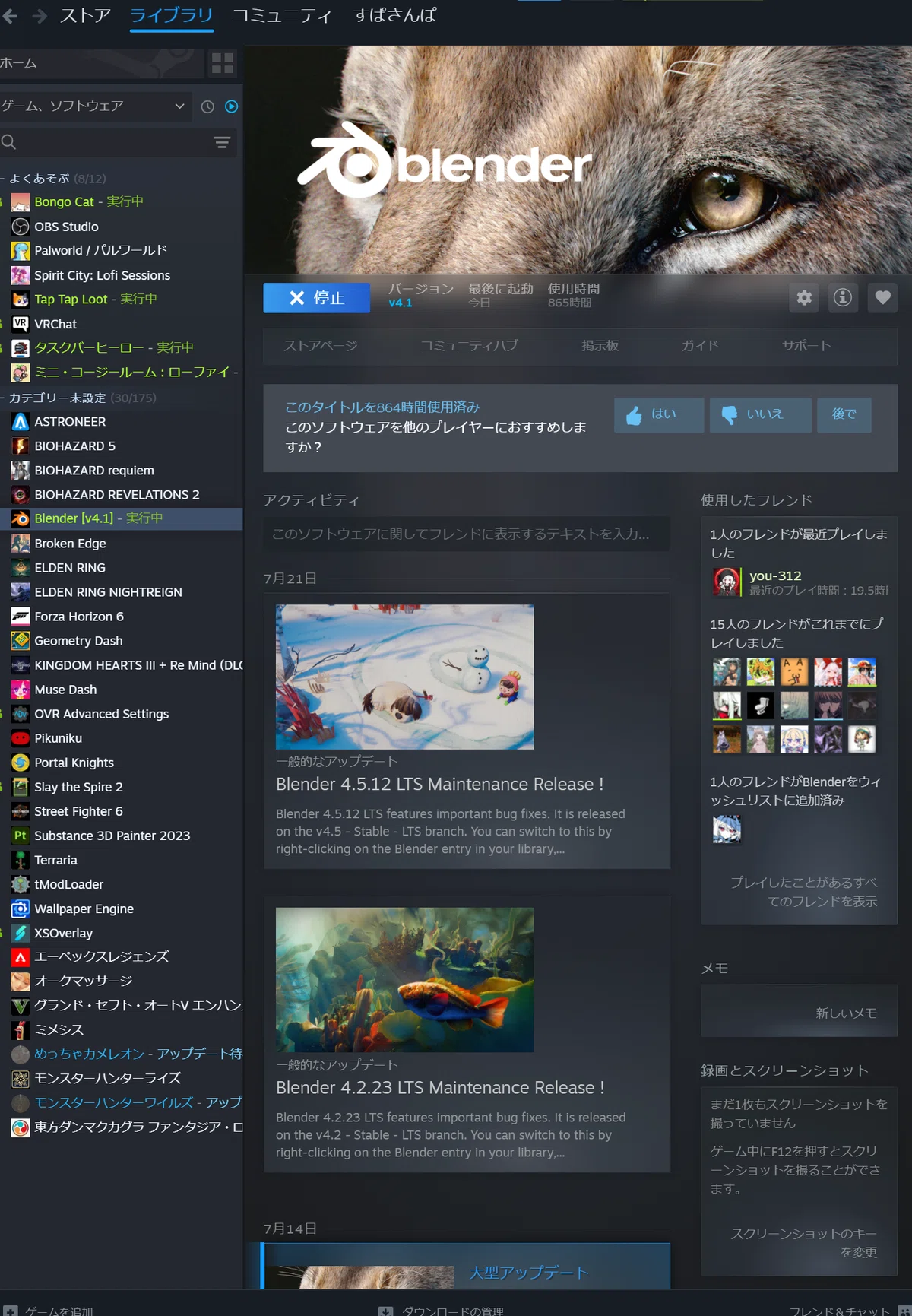
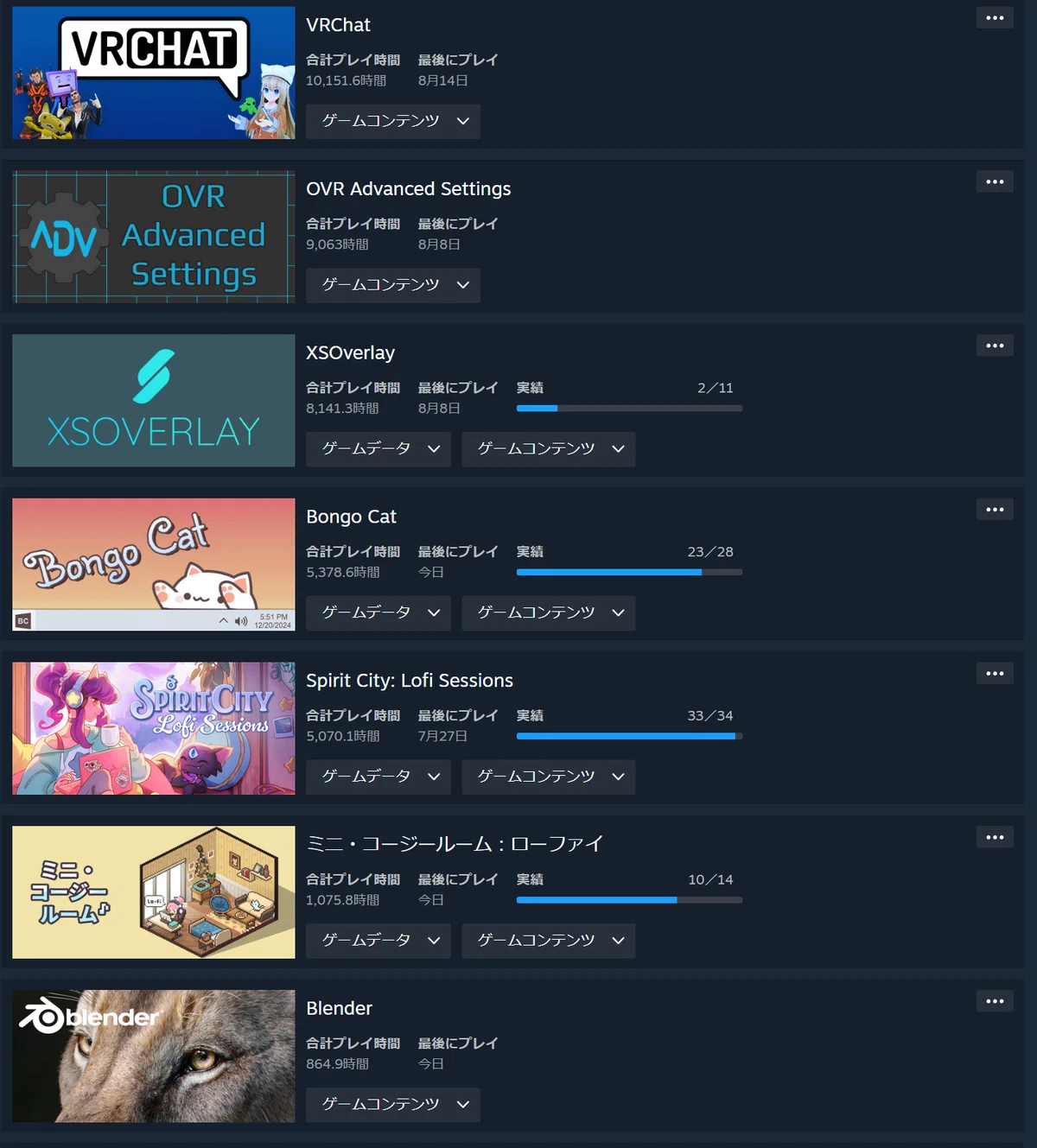
私はSteam版を使用しています。起動していた時間が「プレイ時間」として記録されるので、「これだけ頑張ったんだな」と確認できるのが地味に好きです。
ただし、Blenderのバージョンを変更すると、使用中のアドオンが動かなくなることがあります。アップデート前に対応状況を確認しておきましょう。
まずは画面を動かしてみよう
Blenderを起動すると、中央に立方体が表示されます。
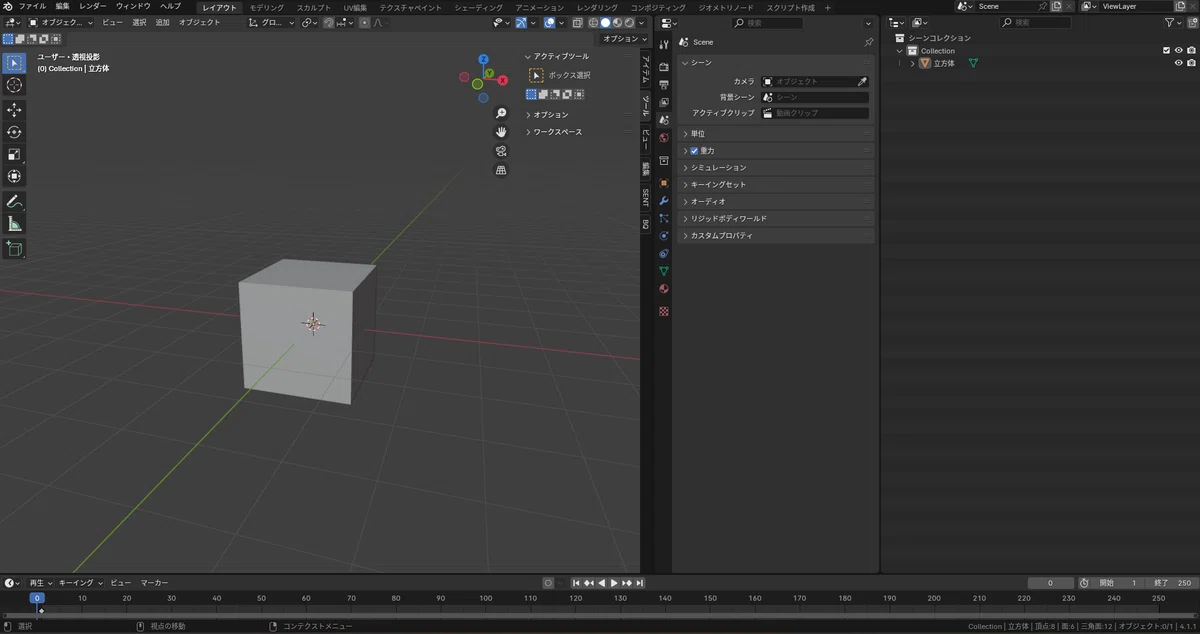
まずは、次の3つで画面を動かしてみましょう。
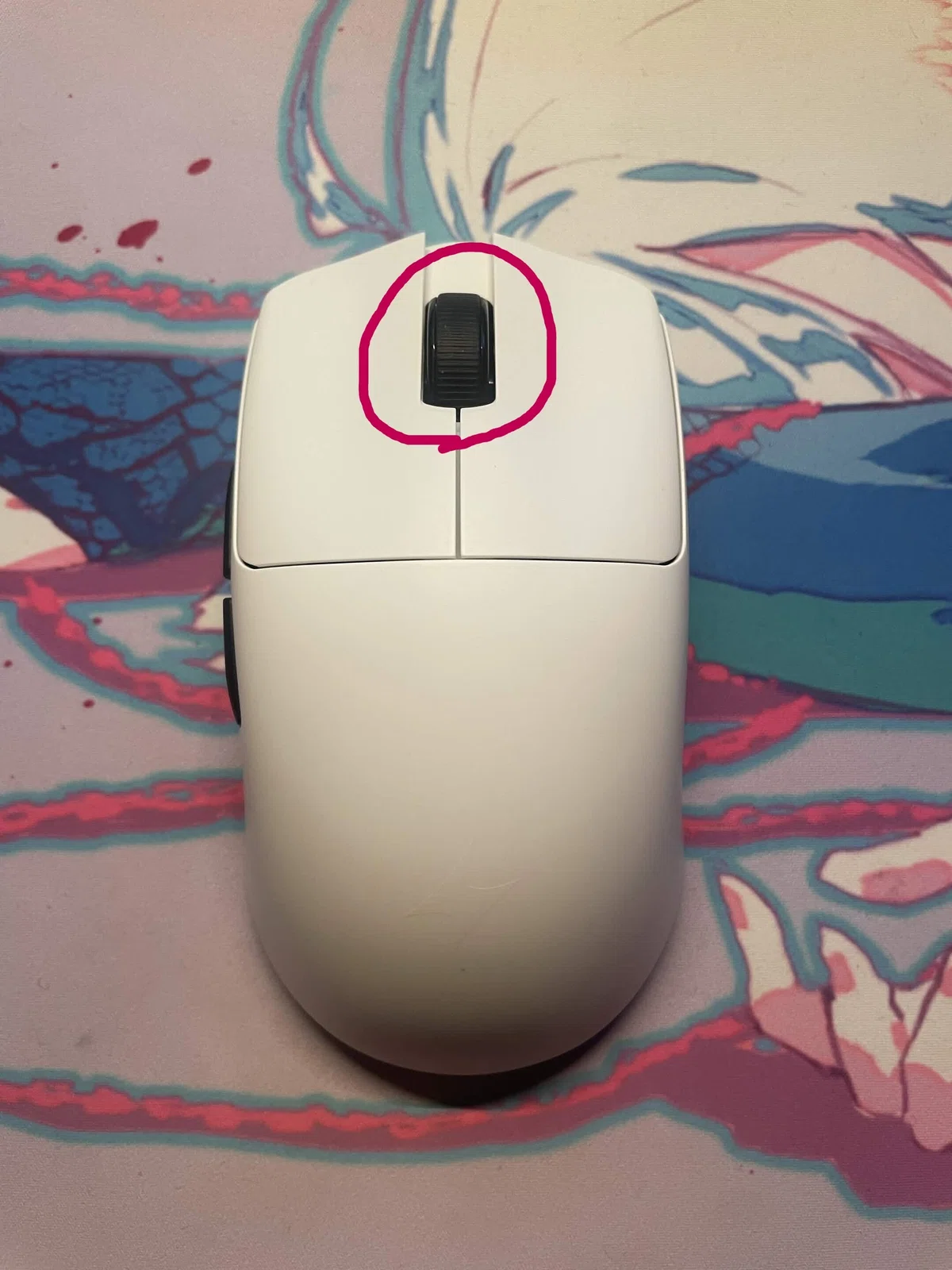
マウスの中ボタンを押しながら動かす:視点回転
Shift+マウスの中ボタン:平行移動
マウスホイールを回す:拡大・縮小
マウスの中ボタンとは、ホイールを押し込む操作です。最初は制作物を見失うこともありますが、何度も触るうちに慣れていきます。
オブジェクトを追加・削除しよう
Blenderでは、立方体や平面などの物体を「オブジェクト」と呼びます。
「Shift+A」を押すと追加メニューが開き、立方体や平面などを追加できます。不要なものは、選択して「X」または「Delete」で削除できます。
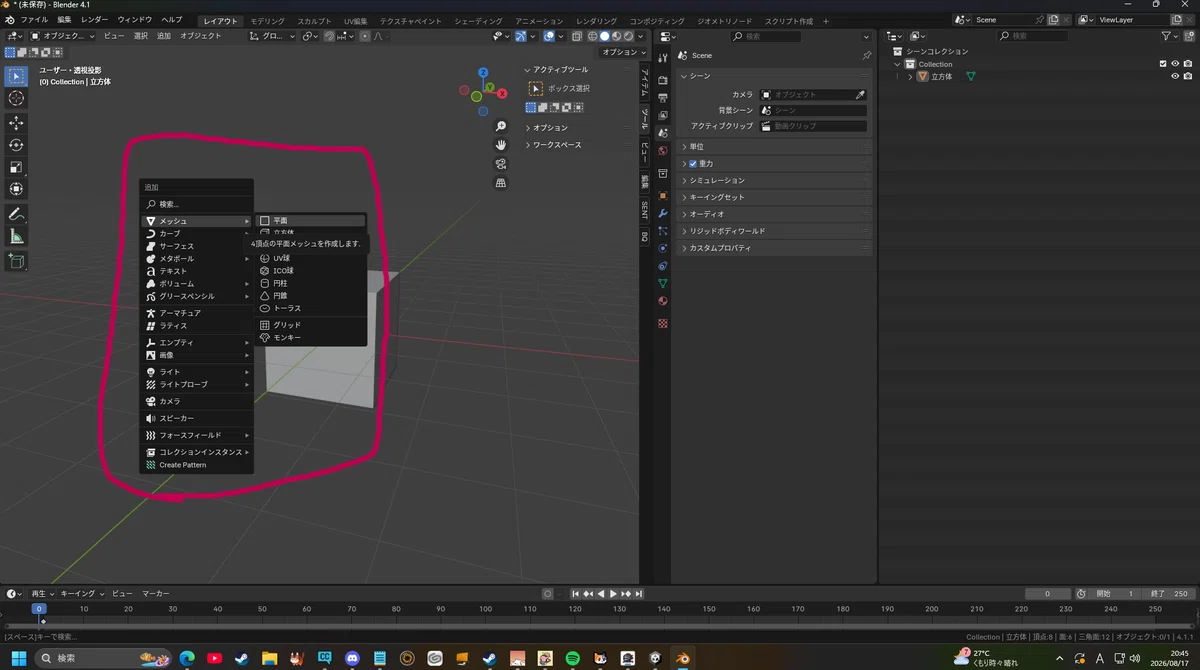
衣装も最初から完成した形が出てくるわけではありません。追加した平面などを少しずつ変形させ、衣装へ近づけていきます。
形を変える4つの操作
衣装制作で何度も使用するのが、次の4つです。
G:移動
R:回転
S:拡大・縮小
E:押し出し
G・R・Sは、選択した物の位置、角度、大きさを変更する操作です。Eを押すと、選択した頂点・辺・面から新しい形を伸ばせます。
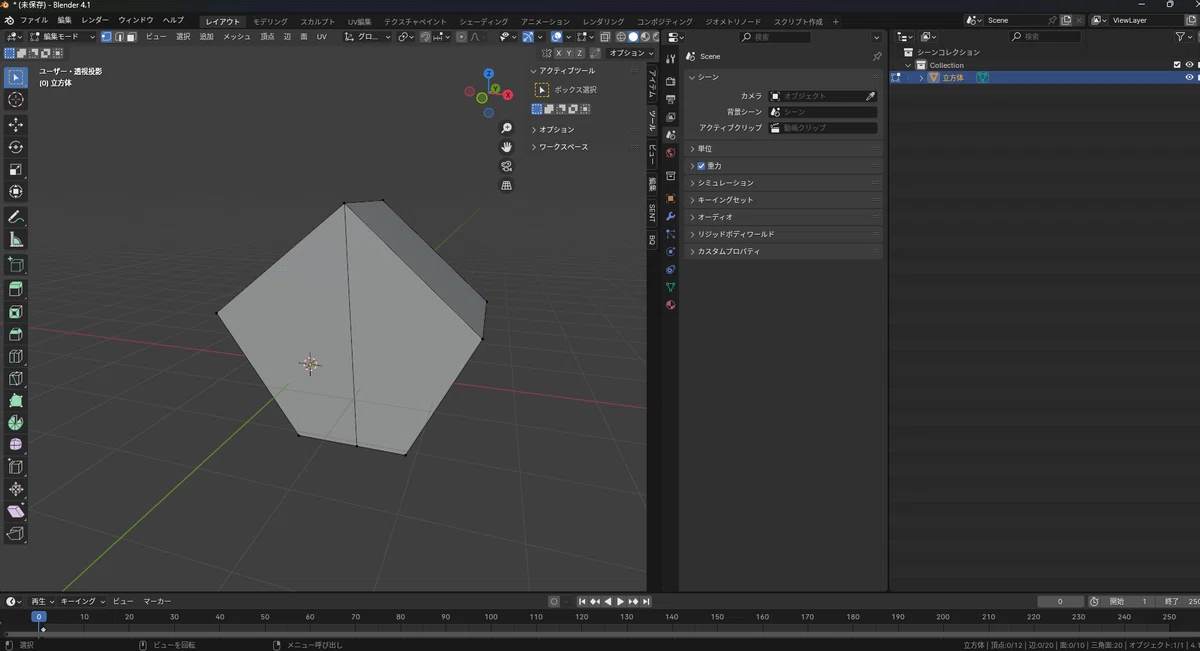
基本的には、Gで動かす、Rで回す、Sで大きさを変える、Eで伸ばす。
この繰り返しで形を作っていきます。
オブジェクトモードと編集モード
最初に覚えたいのが、オブジェクトモードと編集モードです。
オブジェクトモードでは物体全体を操作し、編集モードでは物体を構成する頂点・辺・面を細かく編集します。「Tab」で2つのモードを切り替えられます。
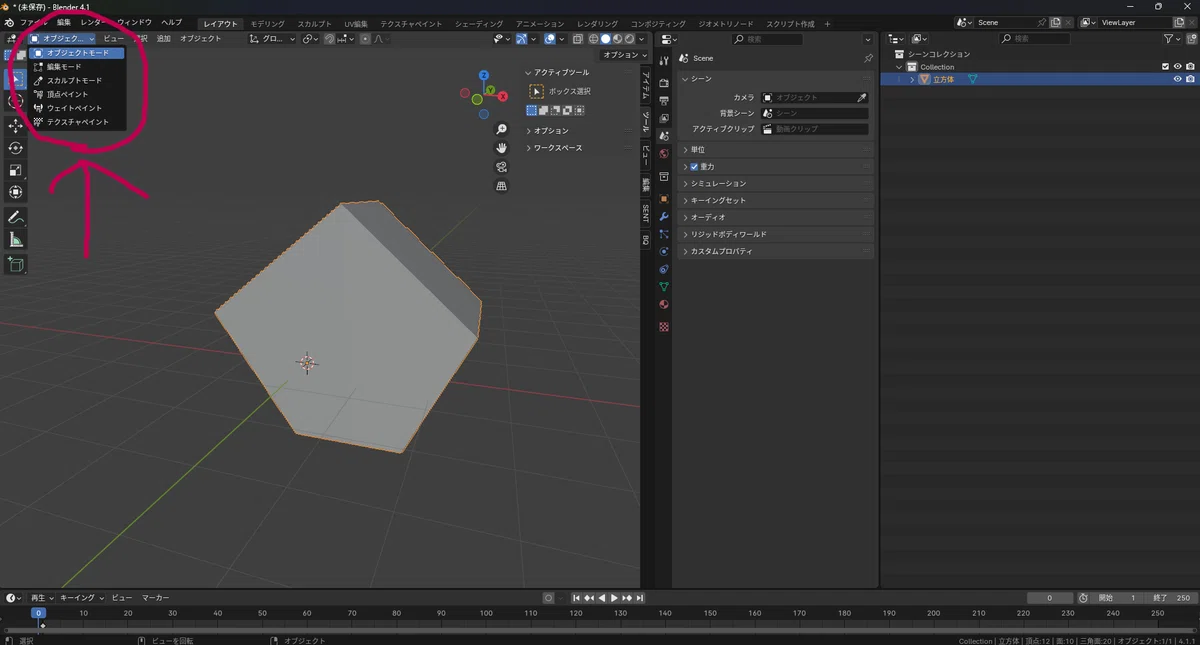
編集モードでは、キーボード上部の数字キーで選択対象を変更できます。
1:頂点
2:辺
3:面
操作を間違えた場合は「Ctrl+Z」でひとつ前に戻せます。失敗しても戻せるので、怖がらずに試してみましょう。
平面から簡単な形を作ってみよう
ここまでの操作を使って、平面から形を作ってみます。
Shift+Aから「平面」を追加する
Tabで編集モードへ切り替える
数字キーの1で頂点選択へ切り替える
平面の端にある辺を選択する
Eで辺を伸ばす
G・R・Sで位置や形を整える
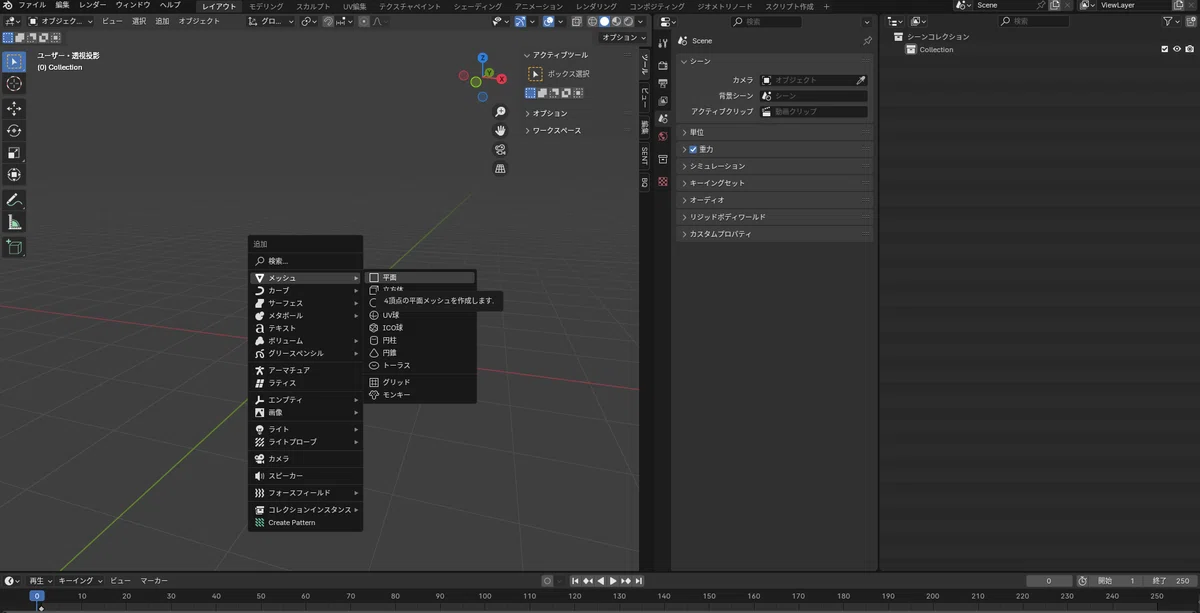
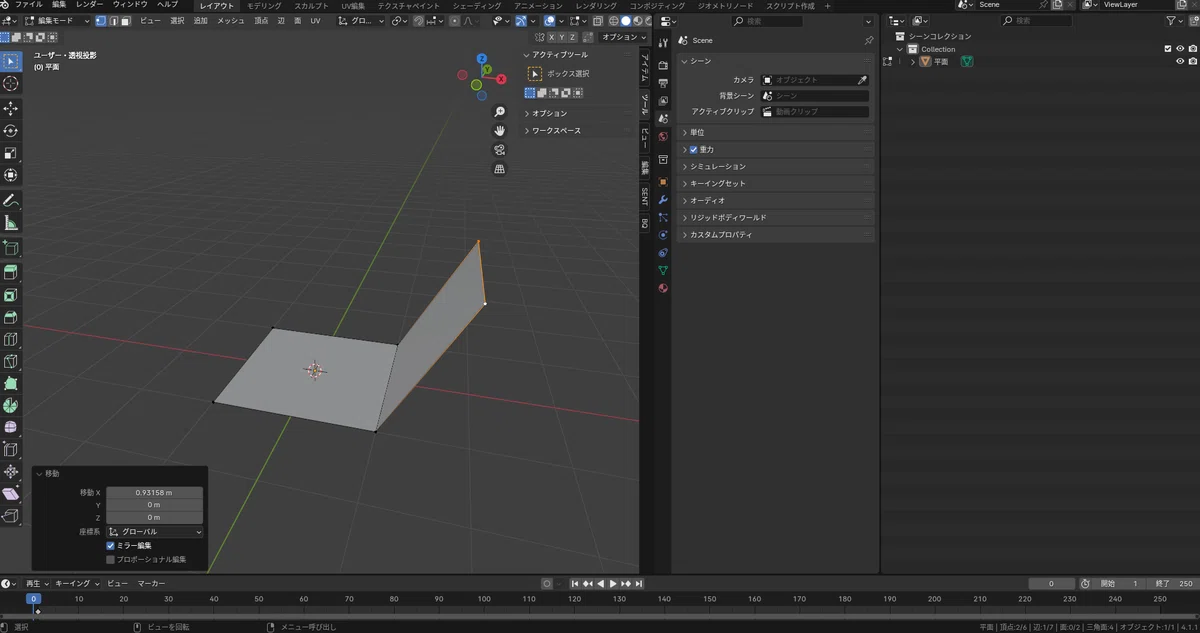
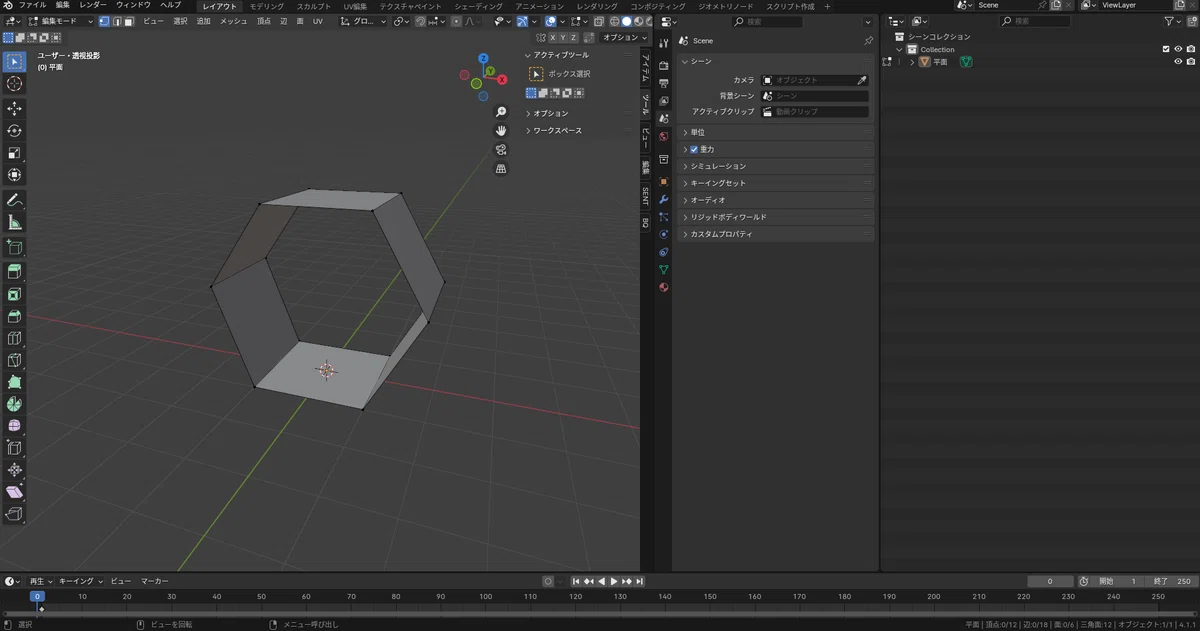
同じ操作を繰り返すと、1枚の平面から少しずつ形を広げられます。実際の衣装制作でも、平面を素体に沿わせながら頂点や辺を増やしていく方法があります。
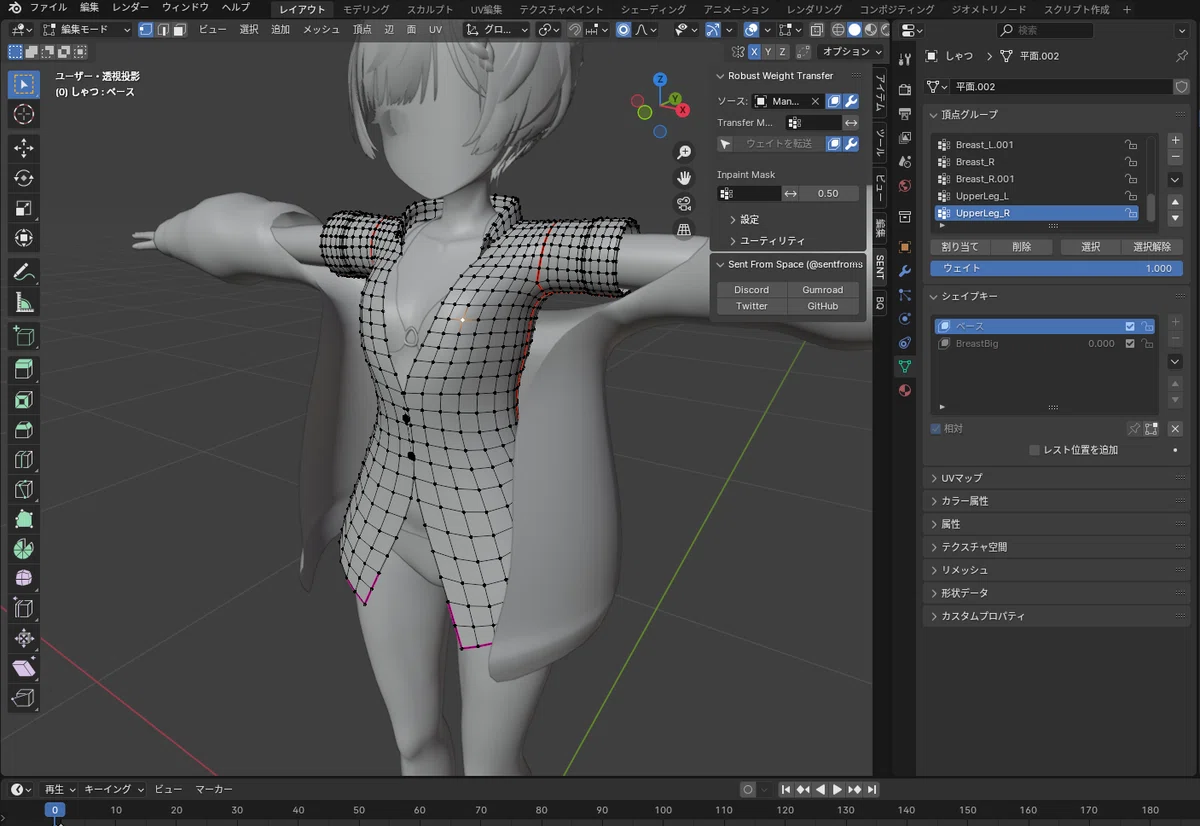
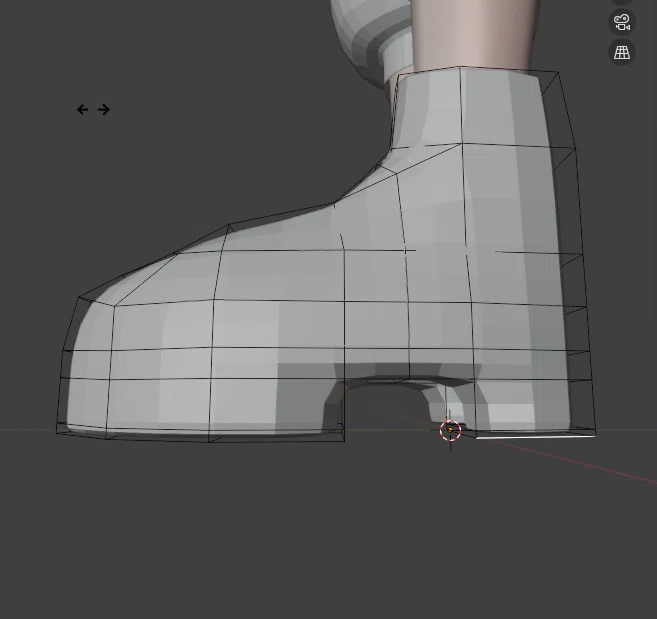
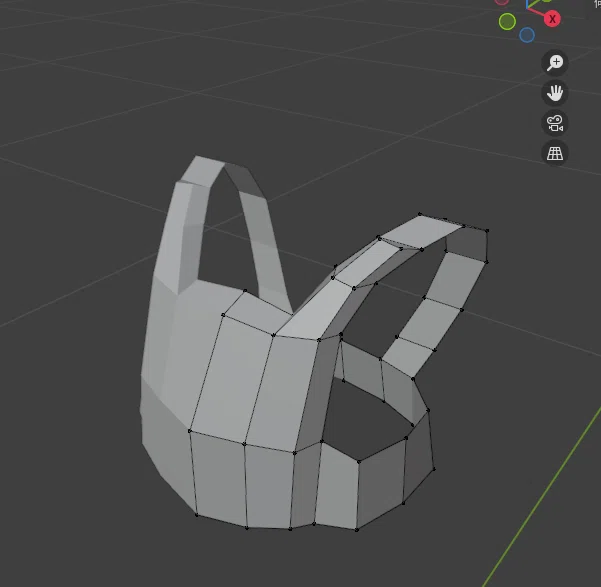
複雑に見える衣装も、基本操作の積み重ねです。最初からきれいな衣装を作ろうとせず、まずは平面を自由に動かすところから始めてみてください。
今回覚えた操作
Shift+A:追加
X/Delete:削除
G:移動
R:回転
S:拡大・縮小
E:押し出し
Tab:モード切り替え
1/2/3:頂点・辺・面の選択
Ctrl+Z:元に戻す
すべてを暗記する必要はありません。
実際に何度も使ううちに、自然と指が覚えていきます。
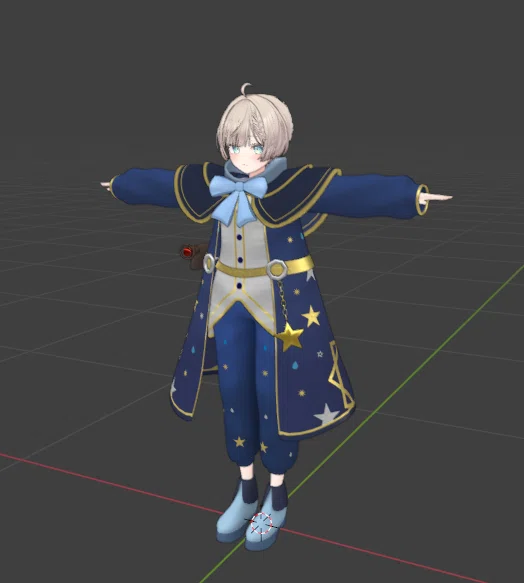
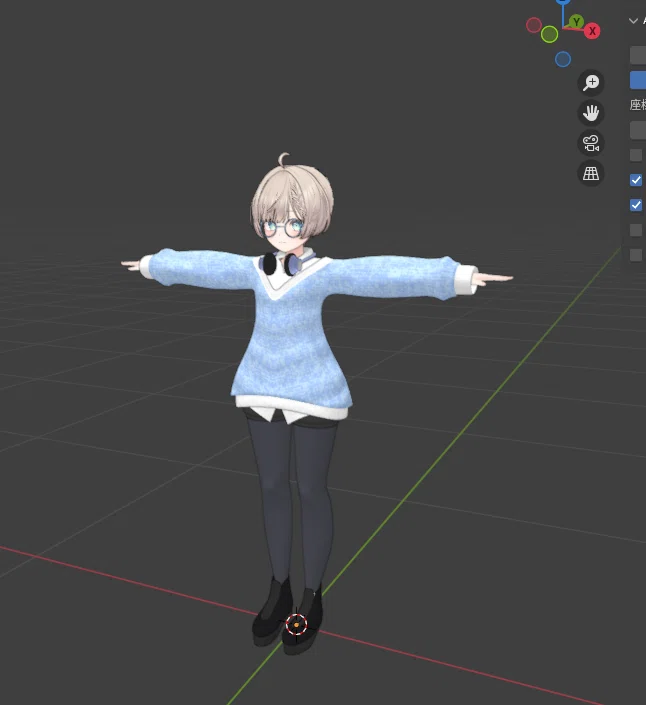
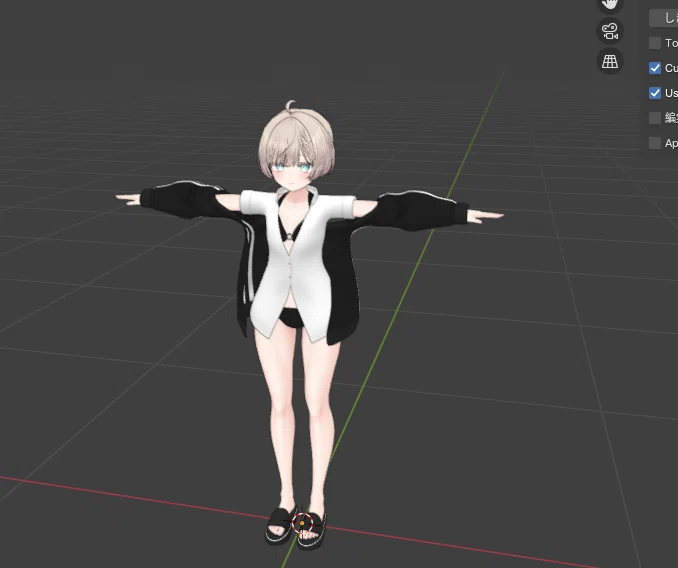
今回紹介した操作だけで衣装が完成するわけではありませんが、
衣装制作の途中で何度も使用する基本操作です。
まずは自分で形を作る楽しさに気づけたらいいなと思います!
次回は「ウェイト」について
Blender上で形を作っただけでは、衣装はアバターの身体と一緒に動いてくれません。身体の動きに合わせて衣装を変形させるために必要なのが「ウェイト」です。
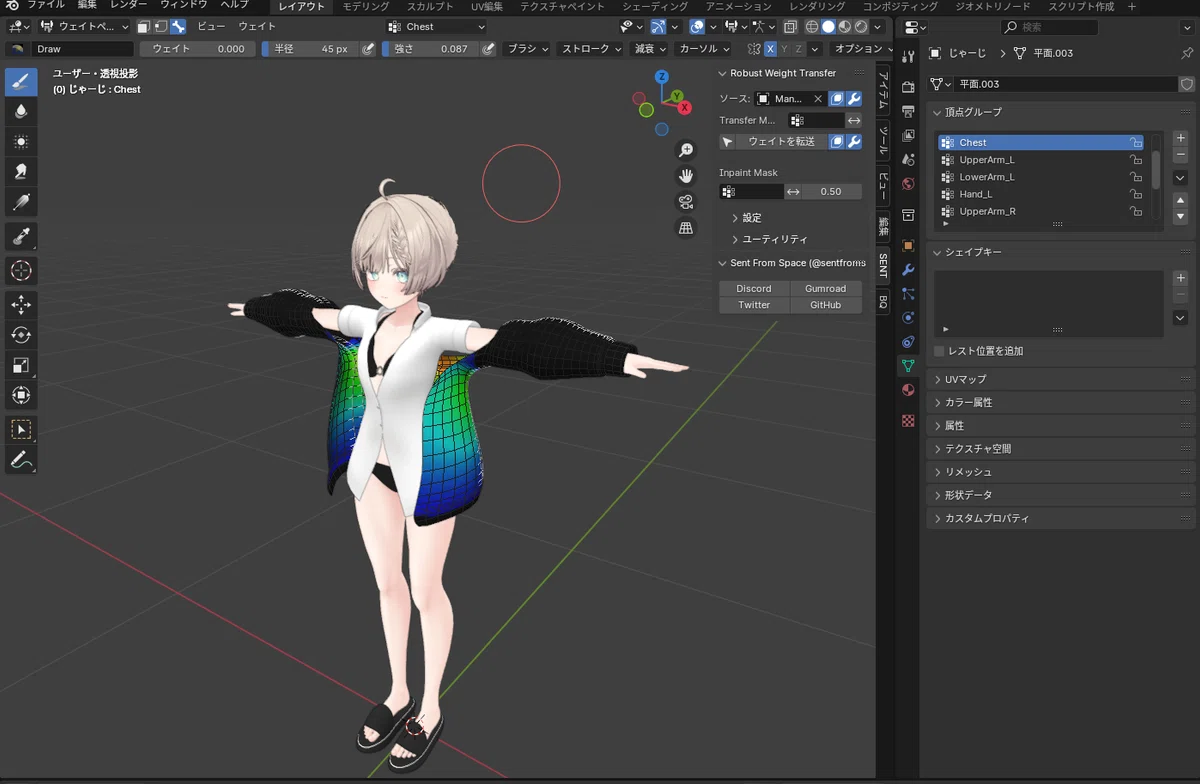
次回は、ウェイトとは何なのか、なぜ衣装に必要なのかといった超基本的な部分から紹介します!
最後まで読んでいただきありがとうございました。
デスク環境やガジェットが好きで、
ほかにも実際に使用した感想を中心に記事を書いています。
※記事内の一部リンクはAmazonアソシエイトリンクを含みます。
▼よろしければこちらもご覧ください▼
今後もデスク環境やガジェットレビューを中心に更新していく予定です。
少しでも参考になりましたら、スキやフォローをいただけると励みになります。
またね🍝ノシ
