
【初心者向け】Power Automateってなに?できることと始め方をわかりやすく解説

「ChatGPTを使ってるけど、業務効率があまり上がっていない…」 と感じている方のためにそのまま使えるプロンプトを50個にまとめました
Power Automateってなに?Microsoftの自動化ツールをざっくり解説
「Power Automateって名前は聞いたことあるけど、何ができるの?」
そう思っている方は多いのではないでしょうか。
Power Automateとは、Microsoft社が提供する業務自動化ツールです。簡単に言うと「あの面倒な繰り返し作業を、自動でやってくれる仕組みを作るツール」です。
プログラミングの知識がなくても使えるように設計されており、Office 365やMicrosoft 365を契約している方であれば、多くの場合すでに使える環境が整っています。
Microsoftの公式情報によると、Power Automateは「クラウドフロー」と「デスクトップフロー」の2種類があり、用途によって使い分けることができます。
※この記事はAmazonアフィリエイトを含むPRを含みます。
クラウドフローとデスクトップフローの違い
Power Automateには大きく分けて2つの種類があります。
クラウドフロー(Power Automate)
インターネット上のサービスとサービスをつなぐ自動化です。たとえば以下のようなことができます。
メールが届いたら自動でTeamsに通知する
Formsに回答が来たらExcelに自動で記録する
毎朝9時に天気予報をメールで送る
デスクトップフロー(Power Automate Desktop)
パソコン上の操作を自動化するRPA(ロボティック・プロセス・オートメーション)ツールです。
Webページからデータをコピーして貼り付ける
特定のフォルダのファイルを一括処理する
社内システムへのログインや入力作業を自動化する
Power Automate DesktopはWindows 10/11ユーザーであれば無料で利用可能です。これがかなり大きなポイントです。
実際にどんな場面で使われているの?
「自動化って聞いてもピンとこない」という方のために、具体的な活用シーンを紹介します。
経理・事務系の業務
請求書をメールで受け取ったら、自動でSharePointやTeamsに格納する
Excelの売上データを毎週自動で集計してメールで送信する
営業・マーケティング系の業務
問い合わせフォームに入力があったら担当者にすぐ通知する
新しいリードがCRMに登録されたらWelcomeメールを自動送信する
IT・社内管理系の業務
社員からの申請をフォームで受け付けて承認フローを回す
定期的にバックアップ処理を夜間に自動実行する
私自身もPower Automate Desktopを活用して、夜間バッチ処理や単純作業の自動化を行っています。最初は難しそうに見えましたが、慣れると「あの手作業、なんで今まで手でやってたんだろう」という感覚になります。
👇効率化に関する記事
Power Automateを使うメリット
1. ノーコードで作れる
基本的にはマウス操作とドラッグ&ドロップで自動化フローが作れます。プログラミングが苦手な方でも取り組みやすいのが特徴です。
2. Microsoft製品との親和性が高い
OutlookやTeams、SharePoint、ExcelなどMicrosoft製品と連携しやすく、すでにMicrosoft 365を使っている職場なら導入のハードルが低いです。
3. 無料から始められる
Power Automate Desktopは前述のとおりWindows 10/11ユーザーは無料で使えます。クラウドフローもMicrosoft 365のプランによっては追加費用なしで利用できます。
4. 「属人化」を防げる
手作業でやっていた業務をフロー化することで、担当者が変わっても同じ品質で処理できるようになります。「この作業、あの人しかわからない」という状態を解消する手段として非常に有効です。
属人化した作業は組織のリスクです。仕組みで対応できることは仕組みに任せる、という考え方は長期的に見て非常に重要だと感じています。
Power Automateのデメリットや注意点
良いことばかり書いてもフェアではないので、注意点もお伝えします。
複雑な処理は難しい
条件分岐や例外処理が多くなると、フローが複雑になりメンテナンスが大変になります。ある程度の設計力が必要です。
エラー対応が手間になることも
自動化したフローが途中でエラーになった場合、原因の特定に時間がかかることがあります。特にWebサイトの画面変更に弱い傾向があります。
クラウドフローは一部有料プランが必要
高度なフロー実行回数や特定のコネクタは有料プランでないと使えない場合があります。無料範囲の確認は必須です。
初めて触るならどこから始めればいい?
おすすめの順番はこちらです。
ステップ1:Power Automate Desktopをインストールする
WindowsのスタートメニューかMicrosoft公式サイトから無料でインストールできます。
ステップ2:レコーダー機能を使ってみる
画面録画のように「今やっている操作を記録してフローを作る」機能があります。まずはこれで感覚をつかむのが一番早いです。
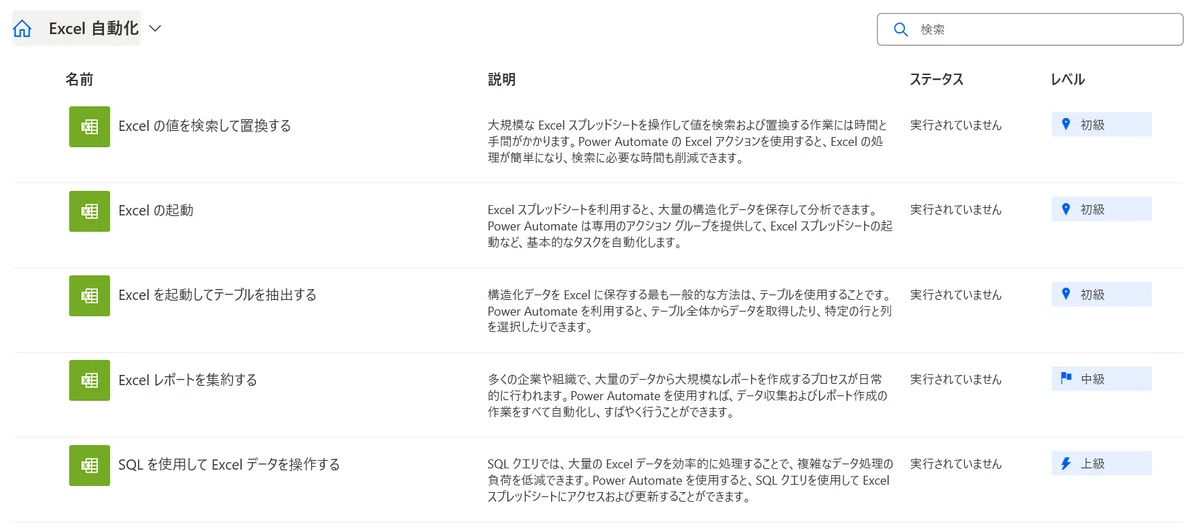
ステップ3:テンプレートを使う
Power Automateにはあらかじめ用意されたテンプレートがたくさんあります。「メール通知」「ファイル管理」など目的に合ったものから試すと理解が早まります。
ステップ4:書籍や動画で体系的に学ぶ
基本操作に慣れてきたら、書籍や動画教材で体系的に学ぶと一気にレベルアップできます。
AIとPower Automateを組み合わせるとさらに便利
最近ではPower AutomateにAI Builder(AIビルダー)という機能も統合されており、請求書の自動読み取りや、テキストの感情分析、画像の分類なども自動化フローに組み込めるようになっています。
「人間がやらなくていい作業はAIとRPAに任せる」という設計は、今後の働き方において非常に重要な視点だと考えています。AIは単体で使うより、こうした自動化ツールと組み合わせることで真価を発揮します。
例えば私はAIに指示する際に
お客様に送付するメールを出力してください。
出力形式は以下のようにしてください
#要約
#件名
#内容
#送信日時
とAIに指示します。
その後、Power Automateでこの出力をトリミングすることで、メールの送信の効率化とこれをフォルダに保存するように指示できます。「件名」と「送信日時」からフォルダを作成し、各内容をtxt形式で「要約」「内容」など必要なものを保存できます。
RPAやAI活用についてもっと詳しく知りたい方は、こちらの記事もあわせてご覧ください。
まとめ:Power Automateは「仕事を楽にする入口」
Power Automateは、難しいプログラミング知識がなくても業務を自動化できる非常に実用的なツールです。
クラウドフローでWebサービス間の連携を自動化
デスクトップフローでPC操作を自動化(無料)
Microsoft製品との親和性が高く導入しやすい
「まず触ってみること」が一番の近道です。最初の一歩は小さな繰り返し作業の自動化から始めてみてください。
関連書籍
学習をサポートする無料記事
Microsoft製品に関する無料記事
AIを使いこなせていないと悩んでいる方へ
ここまで読んで、「ChatGPTを使ってるけど、正直そこまで効率化できていない」と感じた方へ。
その原因はシンプルで、毎回ゼロから考えているからです。
実務で成果を出している人は、プロンプトを使い回しています。
そこで、業務でそのまま使えるプロンプトを50個にまとめました👇
・メール作成
・資料作成
・要約
・アイデア出し
すべて「コピペで使える形」にしています。
考える時間を減らして、実行だけに集中したい人は、こちらからどうぞ。
エンジニアとしてのキャリアに不安がある方へ
もしあなたが
「AI時代にどう動けばいいのか分からない」
「転職したいけど、何から手をつければいいのか曖昧」
と感じているなら、ここからが本題です。
この記事では考え方を中心に解説しましたが、実際に転職を成功させるためには、
・具体的なスキル戦略
・職務経歴書の作り方
・面接での回答例
・転職までのステップ
といった「実行レベルの設計」が必要になります。
それらをすべて体系化した完全ガイドを用意しました👇
AI時代に市場価値を上げたい方は、こちらからどうぞ。
#PowerAutomate #業務効率化 #RPA #自動化 #Microsoft #ノーコード #ITツール
