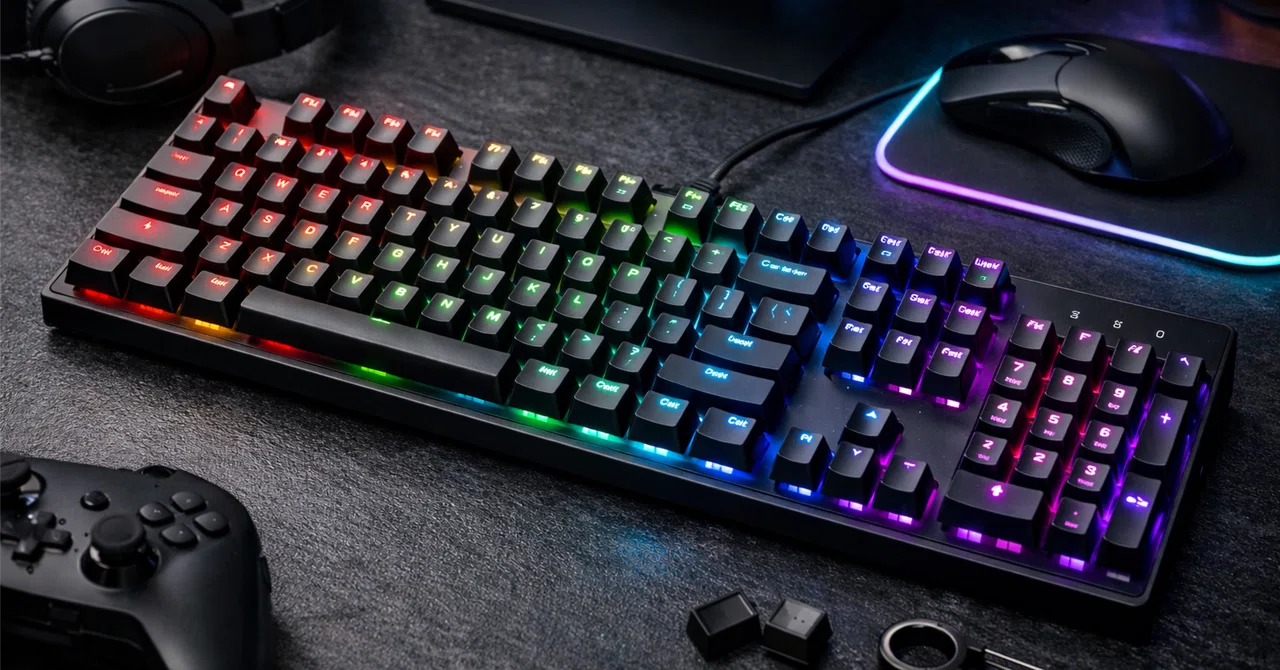
【2026年版】コスパ最強ゲーミングキーボードはこれ!有線・無線・5000円以下・FPS向けまで“買って後悔しない”厳選

【PR】
「安いキーボードでいいや」で買ったら、同時押しが抜ける/入力が遅れて感じる/キーがグラつく。
この3つで後悔する人が本当に多いです。
だからこの記事は、見た目よりもゲームで必要な最低ライン(同時押し・反応・サイズ)を優先して、コスパ最強のゲーミングキーボードを用途別にまとめました。
先に結論だけ見たい人へ:選び方は4ルートです。
①刺してすぐ使える有線
②2.4GHz対応の無線(遅延が少ない)
③ゲーミングキーボード 5000円以下の地雷回避
④FPS向けのテンキーレス。
迷ったらこの順で読み進めればOK。
ゲーミングキーボードでコスパ最強を選ぶなら、まずこの結論だけ押さえて
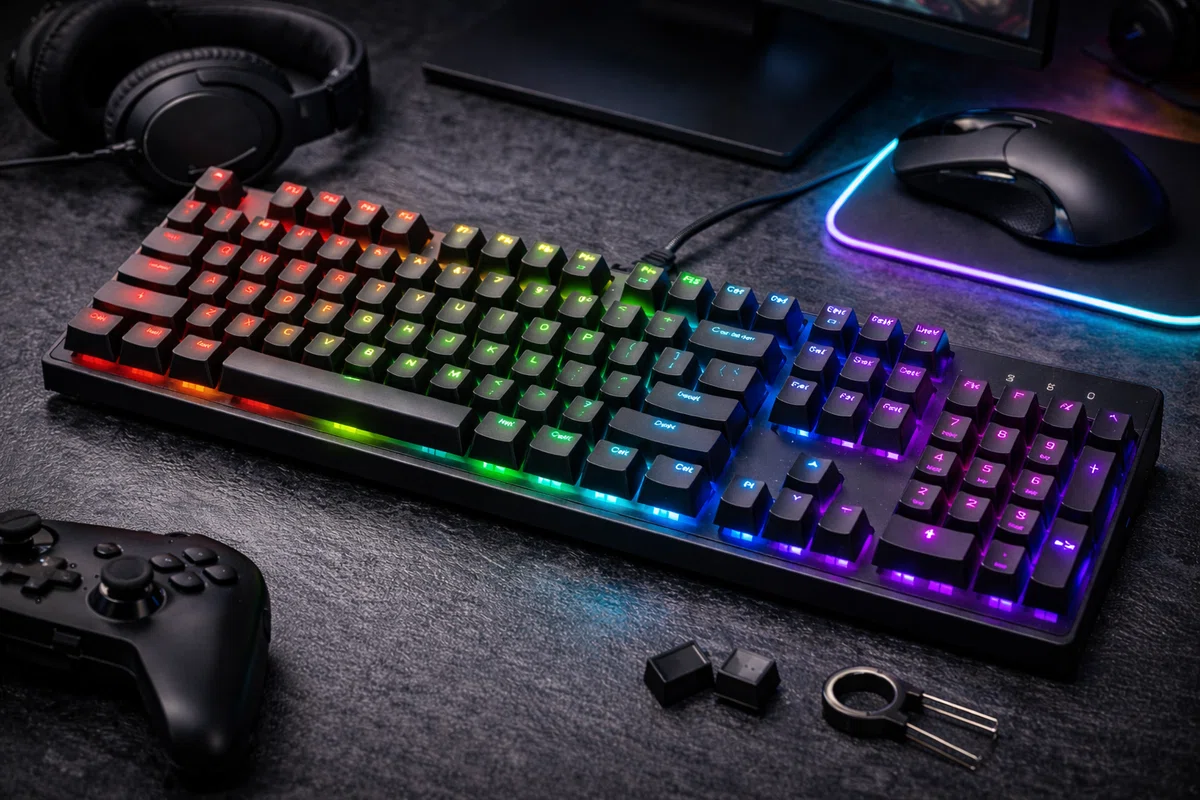
コスパ最強は「最安」ではなく、あなたの用途に対してムダがないことです。
言い換えると、「買ってから困るポイント(同時押し・接続・サイズ)」を先に潰して、買い直しを防ぐ選び方です。
まずは、自分がどれに当てはまるかだけ決めてください。ここが決まると、候補が一気に絞れます。
FPS向けにコスパで選ぶなら:有線か2.4GHzを前提にして、サイズはテンキーレス/65%を優先(マウスを大きく振れる)。
※「コスパ良いFPS向けゲーミングキーボード」で探している人は、まず“机の右側が詰まらないサイズ”を選ぶのが近道です。フルサイズはマウスの可動域が減って負けやすくなります。最初の1台で迷うなら:まずは有線で、同時押し(アンチゴースト)の説明があるモデルを選ぶ。
※「初心者おすすめのゲーミングキーボード」で探しているなら、ここを外すと「W+Shift+Space」みたいな同時操作で入力が抜けて、ゲーム以前に操作が崩れます。仕事や普段使いもするなら:矢印キーがある65%/75%かフルサイズを選ぶ。
文章の移動や表計算で矢印キーをよく使う人は、65%より75%のほうが迷いません。数字入力が多い人は、フルサイズか「テンキーレス+外付けテンキー」が無難です。予算を抑えたいなら:5000円以下でもOK。ただし同時押しの説明と返品条件があるモデルだけに絞る。
※「ゲーミングキーボードで5000円以下」を狙う場合は、ここを見ないと外れを引いたときに逃げ道がなくなります。
ゲーミングキーボード初心者におすすめは?最初の1台で失敗しない選び
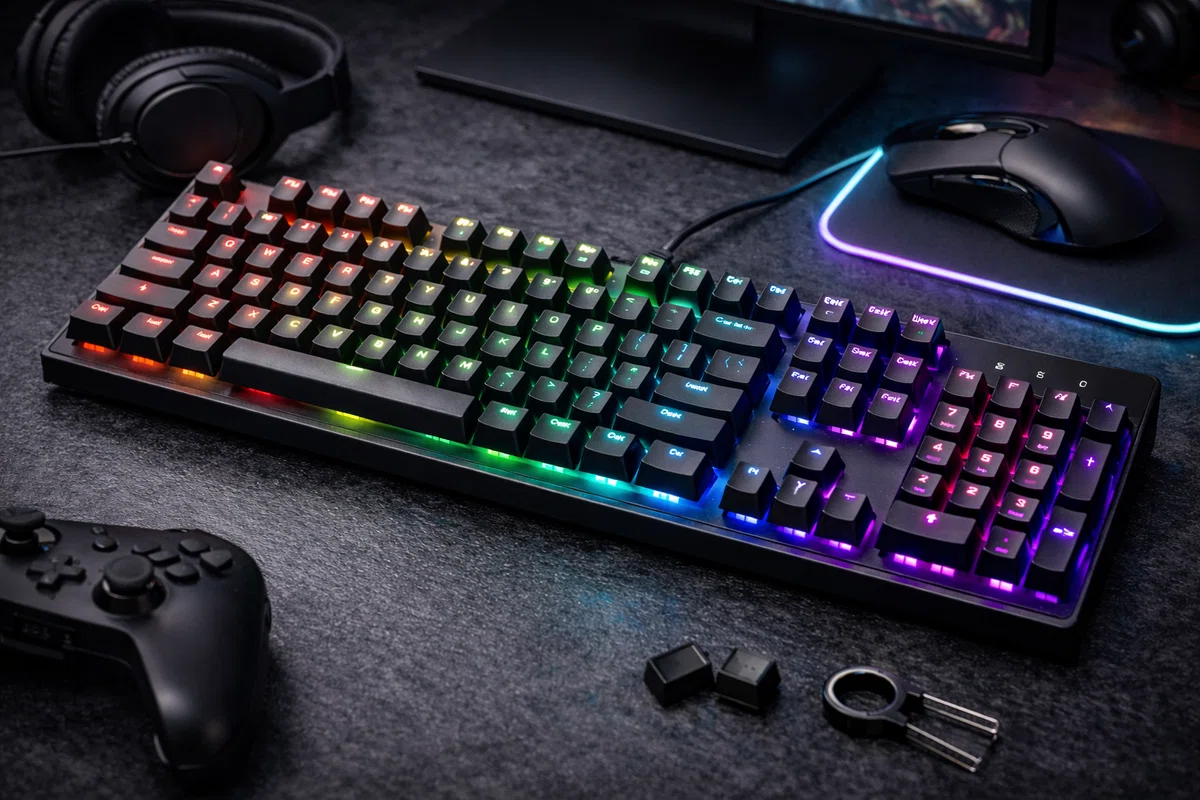
初心者が失敗しやすいのは「サイズ」と「配列」です。性能より先に、毎日触る形を合わせるほうが後悔しません。
ここで言う“失敗”は、だいたい次の3つです。
机が狭くなって、マウスの動かし方が窮屈になる
記号入力(@や:など)で毎回迷って、チャットや仕事が遅くなる
接続が不安定で、設定や再接続に時間を取られる
だから最初の1台は「刺してすぐ使える」「配置が分かりやすい」「机の右側が空く」を優先します。
机が普通サイズなら テンキーレス(右側が空いてマウスが動かしやすい)
目安として、右手にマウスパッドを置く人はフルサイズだと右側が詰まりやすいです。テンキーレスなら、キーボードを少し左に置いてもスペースが作れます。チャットが多いなら 日本語配列(JIS) を選ぶ(記号入力で迷いにくい)
Discordやゲーム内チャットで「@」「:」「/」をよく打つなら、普段使いの配列に近いほうが速いです。英語配列(US)にすると、記号の位置が変わって最初は手が止まりやすいです。迷ったら 有線(接続が切れにくく、設定で悩みにくい)
無線は便利ですが、最初の1台で「2.4GHzかBluetoothか」「電池はいつ切れるか」を気にするのは面倒になりがちです。まずは有線で“刺して終わり”にすると、ゲームに集中できます。
さらに、生活に直結するポイントも先に決めておくと買い直しが減ります。
数字入力が多いなら フルサイズ か テンキーレス+外付けテンキー(机を広く使いたい人向け)
仕事で数字をよく打つ人は、テンキーがあると速いです。一方で机を広く使いたい人は、テンキーレス+外付けテンキーのほうが、普段は広く、必要なときだけテンキーを置けます。夜に使うことが多くて音が気になるなら、まずは 静かめのメンブレン か 静音をうたうモデル を候補に入れる(商品ページとレビューで「音」の感想を確認)
キー音は家族や同居人のストレスになりやすいので、「カチャカチャ」「うるさい」「静か」などのレビューを先に見ておくと失敗しにくいです。
FPS向けにコスパで選ぶなら、まずこの3点だけ確認すればOK
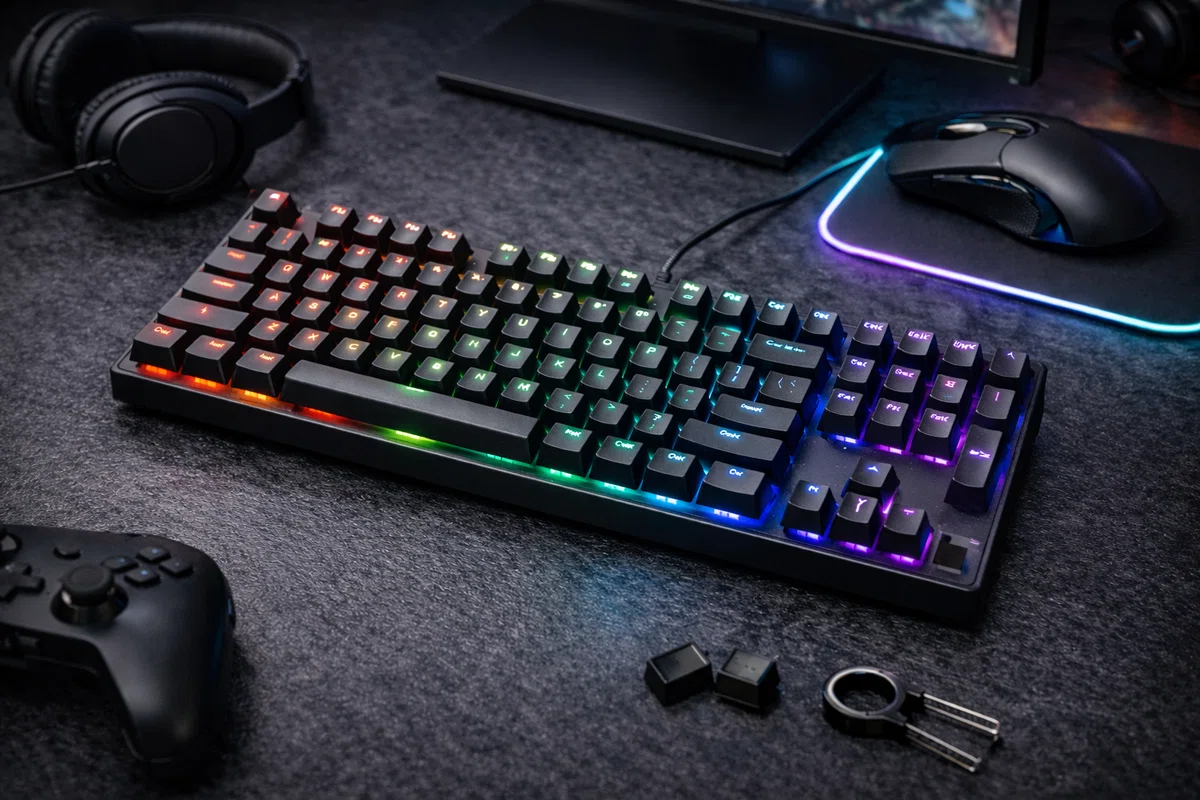
FPSで差が出るのは、光り方ではなく入力の抜けと机のスペースです。
キーボードが原因で負けるパターンは、だいたい「同時押しが抜ける」「マウスを振れない」「押し込みがブレる」に集約できます。
同時押しが抜けない(W+Shift+Spaceなどを同時に押しても安定する)
ダッシュしながらジャンプ、しゃがみながらリロードなど、FPSは同時操作が多いです。ここで入力が抜けると、動きが止まって撃ち負けます。サイズが小さい(テンキーレス/65%ならマウスの可動域が増える)
机の右側が空くほど、マウスを大きく振れます。感度を低めにしてエイムを安定させたい人ほど、テンキーレスの効果が出ます。キーがグラつきにくい(押し込みが安定して、押し間違いが減る)
斜めに押したときにキーが傾くと、押し込みが浅くなって反応が遅れたように感じることがあります。レビューで「グラつく」「押しにくい」と書かれているモデルは避けたほうが無難です。
この3点は、買う前に商品ページとレビューだけでチェックできます。
商品説明に「アンチゴースト」「同時押し」などの記載があるか
レビューで「FPS」「同時押し」「反応」「入力遅れ」の言及があるか
サイズ表記がテンキーレス(TKL)か、65%か(フルサイズだと机が詰まりやすい)
有線でコスパ最強を狙うなら、この選び方がいちばん早い
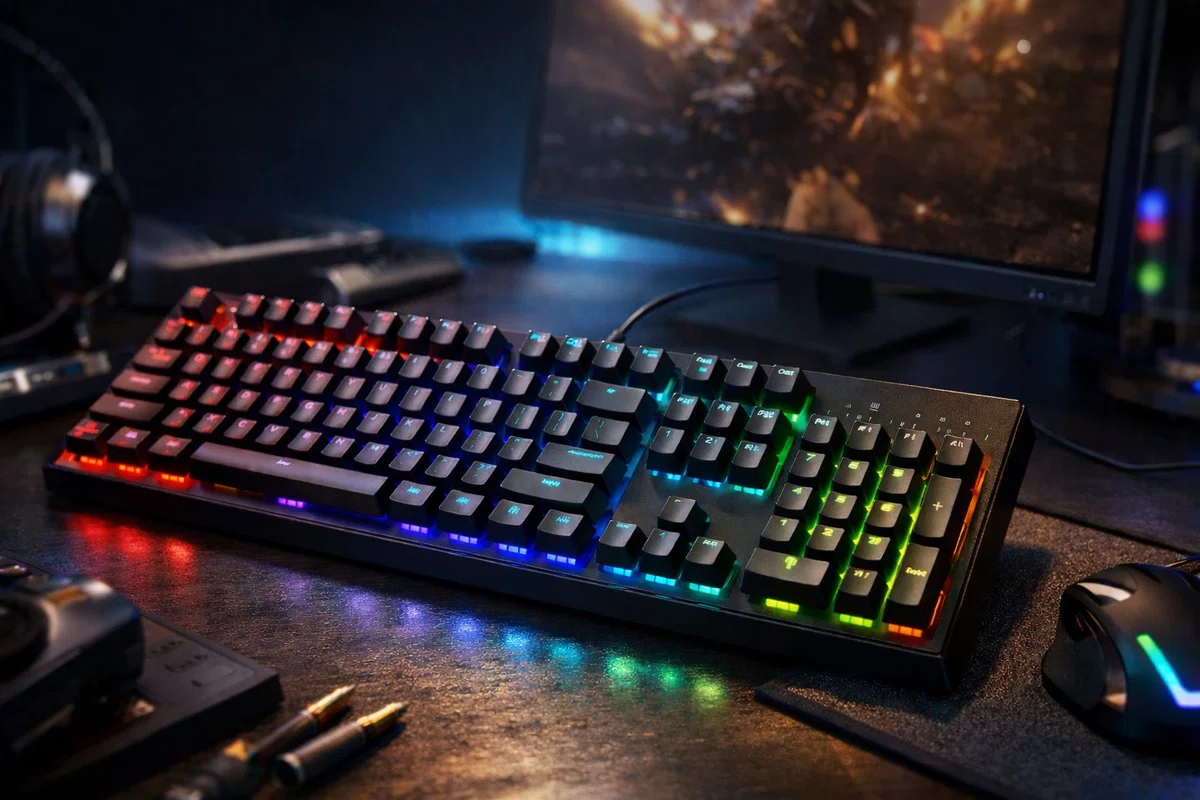
有線の強みは、買ったその日に分かります。PCに挿した瞬間に認識して、そのまま遊べます。
刺してすぐ使えるので、電池残量の確認も、充電ケーブルの用意もいりません。試合中に「突然入力が途切れる」「電池切れで止まる」みたいな事故も起きにくいです。
迷ったときに「コスパ最強おすすめゲーミングキーボード 」を1本で選ぶなら、有線がいちばん失敗しにくいです。
とくに初めて買う人は、無線の方式(2.4GHz/Bluetooth)を見落として「思ったより遅い気がする」と感じることがあります。有線なら、その心配がまずありません。
有線で後悔しないために、ここだけ先に確認
ケーブルが外せるか(着脱式):断線しにくく、持ち運ぶときも片付けがラクです。
同時押しの説明があるか:商品説明に「アンチゴースト」「同時押し」などが書かれているか。
キーのグラつきが少ないか:レビューで「グラつく」「押しにくい」「安っぽい」などの記述が多いモデルは避けたほうが無難です。
安いテンキーレスを選ぶなら、用途はこの2つに分かれる
FPS寄り:テンキーレス/65%でマウスの可動域を優先(右側が空くほど、マウスを大きく振れる)
万能寄り:普段使いも含めて配列のクセが少ないものを選ぶ(矢印キーやファンクションの使い方で迷いにくい)
有線のおすすめ候補(コスパ重視)
iClever G06(テンキーレス):ゲーミングキーボード 5000円以下を狙うなら現実的。
テンキーがない分、机の右側が空いてマウスを動かしやすい。
「まずは小さめを試したい」「机が狭いけどFPSもやる」人に向きます。
HyperX Alloy Core RGB:キーがグラつきにくく、押し込みが安定しやすいタイプ。
安い事務用キーボードで起きがちな「同時押しの抜け」で困りにくい。
「できれば長く使いたい」「雑に扱っても壊れにくいほうがいい」人に向きます。
エレコム V custom TK-VK210TBK(テンキーレス):国内メーカーで選びたい人向け。
配列や打鍵感の好みを合わせやすく、初期不良が不安な人にも向く。
「日本語配列が良い」「サポートや説明が分かりやすいほうが安心」な人に向きます。
購入前にここだけ確認(有線)|リンクを開く前の一言
値段で迷うなら、今の価格と在庫だけ先に見てから決めればOK。
早く欲しい人は、まず配送日だけ確認すると迷いが減ります。
初期不良が怖い人は、返品できるかだけ見ておけば大丈夫。
ついでに、レビューで「同時押し」「反応」「グラつき」の3語を検索して、悪い口コミが多いかどうかも見ておくと安心です。
無線でコスパ最強を狙うなら、2.4GHz対応を先に確認
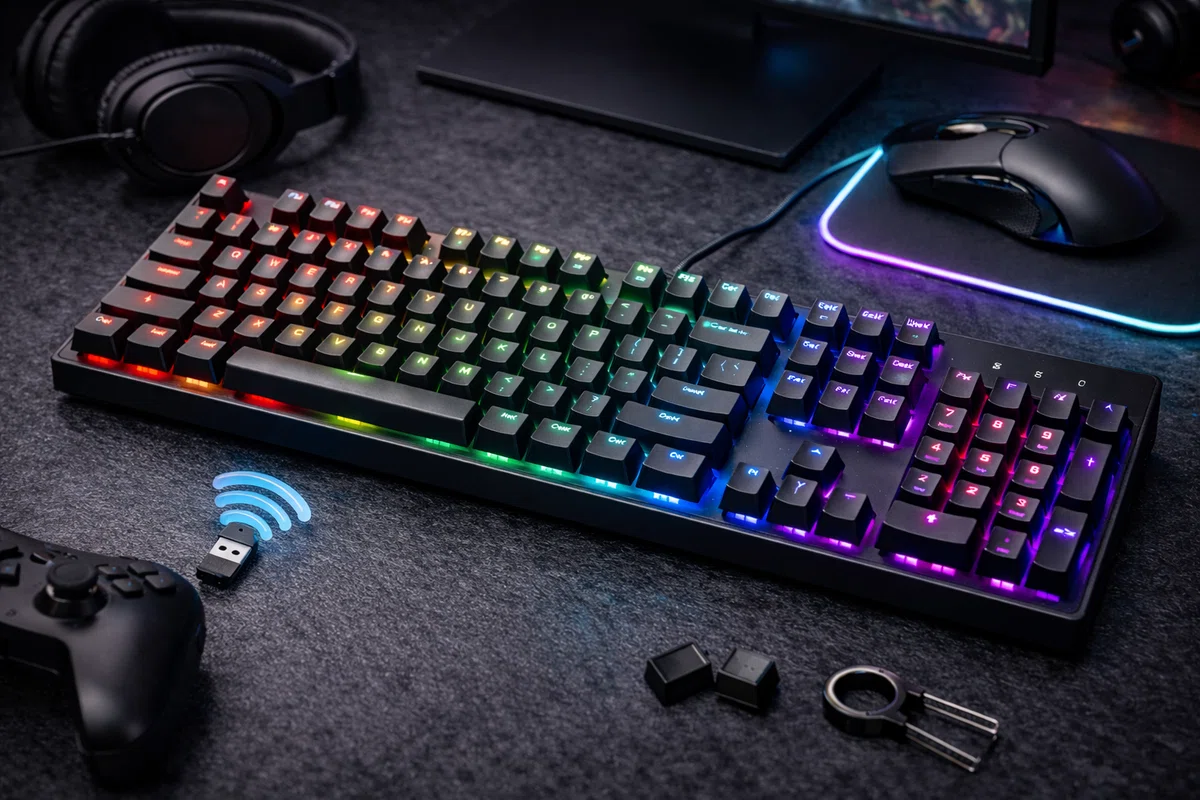
無線で後悔しやすいのは「Bluetoothだけでゲームをする」パターンです。
文字入力や動画視聴なら気にならなくても、ゲームだと「なんか遅い気がする」「試合中に一瞬反応が途切れる」が起きやすいので、まずは方式でふるいにかけます。
ゲーム中心なら 2.4GHz(USBレシーバー)対応 を選ぶと、入力の遅れや切断が起きにくいです。
さらに安心したいなら、次の3点も先に見ておくと「買ってから面倒」が減ります。
充電しながら使えるか:電池切れのときに止まらず続けられる
レシーバーを本体に収納できるか:持ち運びでドングル紛失を防げる
切り替え方法が分かりやすいか:2.4GHz/Bluetooth/有線をボタンやショートカットで切り替えられる
無線のおすすめ候補(コスパ重視)
EPOMAKER TH80(3モード):2.4GHz+Bluetooth+有線の3つに対応。
家では2.4GHz、外ではBluetooth…のように使い分けできて、1台で済ませやすい。
向く人:PCでゲームもするし、タブレットやノートPCにもつなぎたい人。配線を減らしつつ、用途で接続を変えたい人。
ROYAL KLUDGE RK61:コンパクト重視で机が一気に広くなる。
ただしキー数が少ないので、矢印キーやファンクションを頻繁に使う人は注意。
向く人:とにかく机を広くしたい人。FPSでマウスを大きく振りたい人。
注意点:矢印キーを多用する作業(編集・表計算)だと、最初は操作が止まりやすいです。
購入前にここだけ確認(無線)|2.4GHzとUSBレシーバー表記
商品ページで 「2.4GHz」「USBレシーバー(ドングル)」 の表記を確認。
Bluetoothのみのモデルは、普段使いは便利でも、ゲームでは不満が出やすい。
可能ならレビューで「切断」「遅延」「接続が不安定」の言葉が多くないかもチェック(悪い口コミが多いとハズレを引きやすい)。
ゲーミングキーボード5000円以下でも買っていい条件
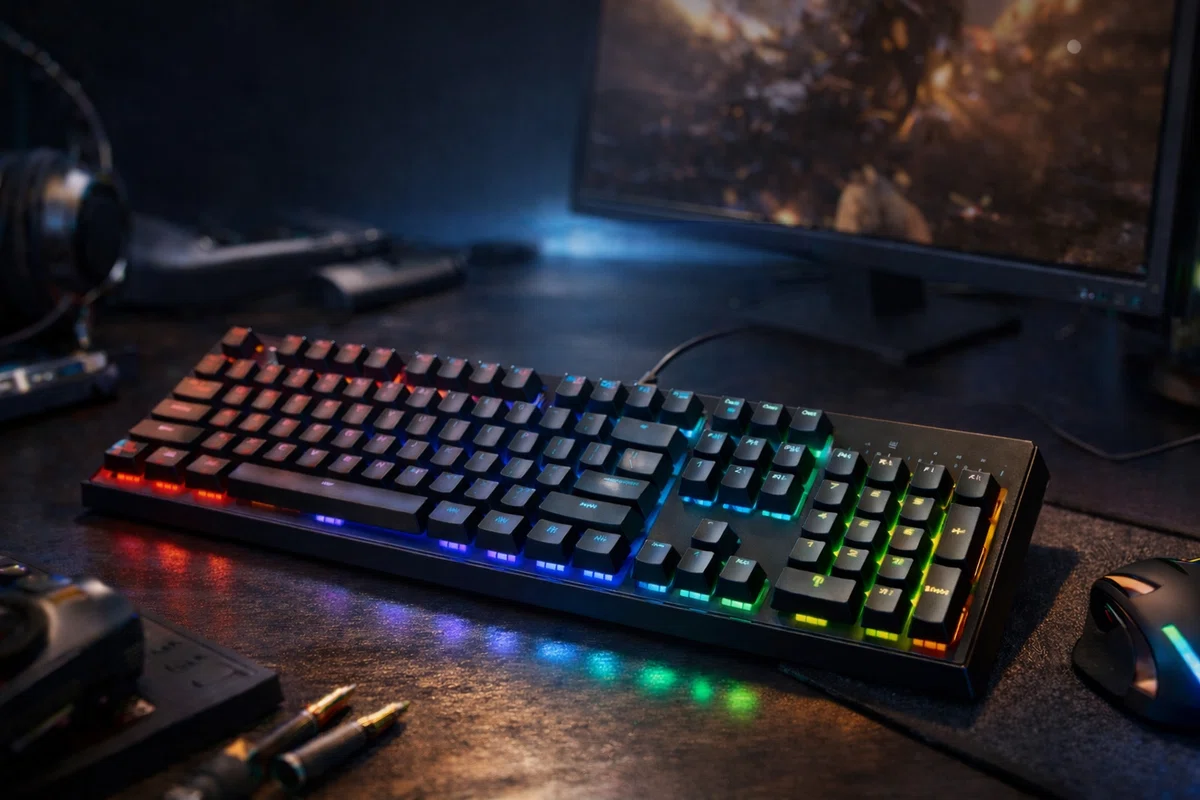
安いゲーミングキーボードで外れを避ける買い方
結論から言うと、5000円以下でも「使える」モデルはあります。
ただし、同じ価格帯でも当たり外れが大きいので、買う前に見る順番だけは固定したほうが失敗しません。
「安いから」で選ぶと、後悔ポイントはだいたい同じです。
具体的には、同時押しが抜ける/キーがグラつく/反応が遅く感じる/すぐ壊れたが多いです。
だから買う前に、商品ページで1分だけ確認して、外れだけ避けます。
5000円以下で先に見る3チェック
同時押し(アンチゴースト)表記がある(ゲーム中の入力抜けを防ぎやすい)
※「全キー対応」までなくても、ゲーム用として同時押しの説明があるだけで安心度が上がります。レビューで 「グラつき」「反応」「同時押し」 の言及があるかを見る
※★の数より、具体的に「押しにくい」「入力が抜ける」「チャタリングっぽい」などが多いかどうかを見ます。返品・保証が書かれている(初期不良のときに詰まない)
※5000円以下は、初期不良を引いたときに“返品できるか”でダメージが変わります。
さらに余裕があれば、ここも見る(外れ率がさらに下がる)
配列(日本語配列/JISか):チャットで記号をよく打つ人はJISのほうが迷いにくい
サイズ:FPS中心ならテンキーレスが無難(机の右側が空いてマウスを振れる)
接続方式:この価格帯は基本有線が安定(無線は方式と当たり外れで差が出やすい)
5000円以下で買うときは、この順で見る
同時押し表記 → ないなら候補から外す
返品・保証 → 書いてない/分かりにくいなら避ける(初期不良で詰まない)
サイズ(テンキーレスが無難)→ マウスを動かすスペースが作れる
レビュー内検索 → 「同時押し」「反応」「グラつき」「入力抜け」で悪評が多くないか見る
よくある質問(FAQ)|購入前の疑問をまとめて解決
Q. メンブレンとメカニカル、結局どっちがいい?
A. 予算が5000円以下なら、まずはメンブレンでも問題ありません。大事なのは「メカニカルかどうか」より、同時押しが抜けないかと押し込みが安定しているかです。
最初の1台は「ちゃんと動く」を優先して、打鍵感にこだわりたくなったタイミングでメカニカルへ移るのが、いちばん無駄がありません。
Q. テンキーレスって不便じゃない?
A. 数字入力が多い人は不便です。ただゲーム中心なら、テンキーがない分、机の右側が空いてマウスを大きく振れるようになります。
「仕事でも数字を打つけど、ゲームもしたい」なら、テンキーレス+外付けテンキーが現実的です。普段は机が広く、必要なときだけテンキーを置けます。
Q. 無線は遅い?
A. Bluetoothは、ゲームだと気になる人がいます(体感で「遅い気がする」「一瞬途切れる」など)。
ゲーム中心なら、2.4GHz対応(USBレシーバー)を選ぶと体感差が出にくいことが多いです。購入前に「2.4GHz」「USBレシーバー(ドングル)」の表記があるかを先に確認してください。
Q. 5000円以下で“買っていい”ラインはどこ?
A. 目安は「同時押しの説明がある」「返品・保証がはっきりしている」「レビューで入力抜け/グラつきの不満が少ない」の3つです。
逆に、同時押しの説明がないモデルは、ゲーム用途だと外れを引きやすいので避けたほうが無難です。
Q. 日本語配列(JIS)と英語配列(US)、どっちがいい?
A. チャットで記号(@ / : / ? など)をよく打つ人は、日本語配列(JIS)のほうが迷いにくいです。
見た目でUSに惹かれても、最初は記号の位置が違って手が止まりやすいので、慣れていないならJISが安全です。
ゲーミングキーボードをコスパで選ぶなら、この順で決まる
最後にもう一度だけ。迷いを止めるための結論です。
迷ったら有線:刺してすぐ使える/接続が切れにくい(最初の1台はこれが強い)
FPSならテンキーレス/65%:机の右側が空く→マウスを大きく振れる→エイムが安定しやすい
無線は2.4GHz対応:Bluetoothだけで決めない(商品ページにUSBレシーバー表記があるか確認)
5000円以下でも買える:ただし「ゲーミングキーボード 5000円以下」で探すなら、同時押しの説明と返品条件だけは必ず確認
「どれが正解か」よりも、あなたの使い方で“外れを避ける”のがコスパ最強です。
