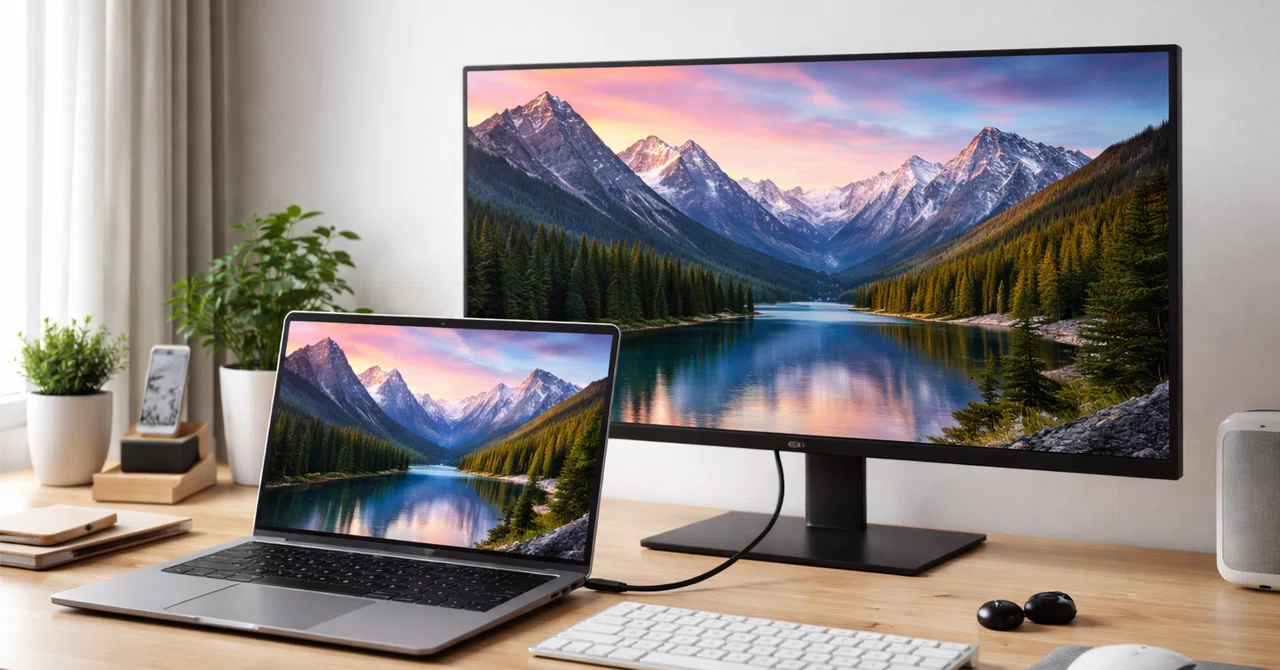
ノートパソコン外付けモニターおすすめ!作業効率が“ガチで爆上がり”する選び方&目的別ベスト

【PR】
ノートPCの画面、正直小さい。
文章が詰まって目が疲れる
Excelが窮屈でスクロール地獄
画面切り替えが多すぎて集中が切れる
これ、外付けモニター1枚で世界変わります。 作業領域が増える=思考が止まらないので、在宅ワーク・勉強・副業の“時短”に直結。
この記事は「ノートパソコンに合う外付けモニター」を、 失敗しない選び方 → 目的別おすすめ → 接続トラブル対策まで、まるっと一気に仕上げます。
この記事でわかること
あなたに合うサイズ(24/27/モバイル)
QHDと4Kの向き不向き
USB-C 1本運用ができるかの見分け方
2画面の“使い方/配置”で効果を出すコツ
HDMI1つで2枚は厳しい、などの失敗回避
ノートパソコン外付けモニターをつなぐと何が変わる?
結論:作業が速くなる最大理由は「画面切り替え」が減るから。
ノートPC単体だと、
資料を見ながら入力
Zoomしながらメモ
ブラウザで調べ物+Excel
みたいな場面で、タブ切替・ウィンドウ移動が増えて集中が途切れがち。 しかも切り替えるたびに「さっき何してたっけ?」が起きて、地味に脳のスタミナを削られます。
外付けモニターを足すと、
メイン:作業(執筆/Excel/編集)
サブ:参照(資料/チャット/メール/Zoom)
に分けられて、考える→手を動かすが止まりにくい。 「見たい情報を探す時間」が減るので、体感で作業がスムーズになります。
たとえばこんな使い方が強い
メイン:Excelで集計/サブ:仕様書やPDFを開きっぱなし
メイン:文章を書く/サブ:参考記事・メモ・AIチャット
メイン:会議資料/サブ:議事録・タスク管理(会議が終わっても迷子にならない)
具体的メリット(刺さる順)
作業効率UP(切り替え・探す時間が減る)
目・首・肩がラク(文字を大きくでき、姿勢も整えやすい)
ミスが減る(参照元を見ながら転記できる=確認が速い)
会議が快適(画面共有しながらメモ・チャット確認が同時にできる)
学習が捗る(解説動画+演習+ノートを同時に開ける)
「2画面って本当に必要?」と迷う人ほど、まずは作業(メイン)+参照(サブ)の役割分担を試すと効果が出やすいです。
ノートパソコン外付けモニターの失敗しない選び方
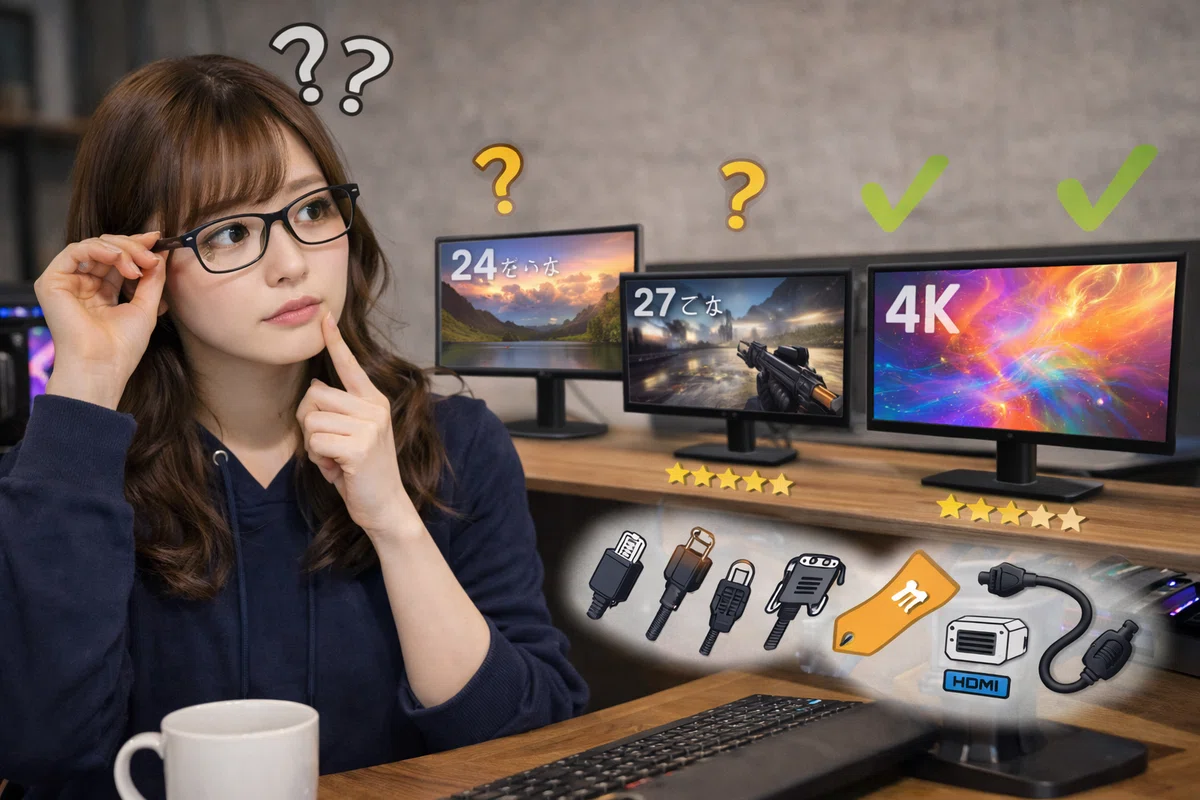
サイズはどう選ぶ?迷ったら27インチが基準
24インチ:机が狭い/予算優先/近距離で見る
27インチ:万能(作業効率と圧迫感のバランス最強)
持ち運び:自宅外でも使うなら 15.6インチ前後のモバイルモニター
サイズ選びは「机の広さ」と「見る距離」で決まります。 置けるなら基本は27インチ。画面分割がラクで、作業も参照も同時に見やすい。 ただし、机の奥行きが浅くて画面が近すぎると疲れるので、その場合は24インチが安定です。
迷ったらこの選び方でハズさない
在宅ワーク・勉強・副業 → 27インチ(“作業+参照”が一気に快適)
机が小さい・安く済ませたい → 24インチ(コスパと置きやすさが強い)
出張・カフェ・移動多め → モバイルモニター(バッグに入る現実解)
ワンポイント
27インチは「机の奥行きがある程度ある人」ほど満足しやすい
24インチは「省スペース」「初めての2画面」に強い
解像度はQHDが基本、こだわるなら4K
フルHD(1920×1080):安い。24インチならOK
QHD(2560×1440):文字が見やすく作業が快適(27インチと相性◎)
4K(3840×2160):とにかく綺麗。写真/動画/デザインにも強い
ここ、失敗が多いので噛み砕くとこうです。
「広さ」と「読みやすさ」のバランスを取りたい → QHD
文字のキレ・精細感を最優先したい → 4K
「文章・Web・表計算メイン」ならQHDで満足する人が多い。 「目の快適さ・解像感・クリエイティブ」なら4Kが刺さります。
補足:4Kは拡大表示(スケーリング)で使う人が多いので、 「作業スペースが2倍!」というより“見た目がめちゃくちゃ綺麗”という満足感が大きいこともあります。
最重要:USB-C 1本で映像+給電できるか
ノートPC勢の勝ち筋はこれ。 USB-C 1本で『映像出力+充電』できると、机が一気にスッキリします。 (ケーブルが減るだけで、日々のストレスがかなり落ちます)
チェックは2点
ノートPC側が USB-C(DisplayPort Alt Mode / Thunderbolt)対応か
モニター側が USB-C入力+PD給電(例:65W/90W)に対応か
目安
65W:多くの薄型ノートに十分(軽量ノート/一般用途)
90W以上:高性能ノート/一部の大きいモデルでも安心
よくある落とし穴
USB-Cポートでも、モデルによっては映像出力に非対応のことがあります(充電だけ等)。購入前に公式仕様で確認。
USB-Cケーブルは充電専用だと映像が出ません。「映像対応」表記をチェック。
スタンドは高さ調整があると疲れにくい
地味だけど超重要。 高さ調整(昇降)+チルトがあると、姿勢が整って疲れにくい。
目安は「画面の上端が目線の少し下」。 これだけで首が前に出にくくなり、肩こりの原因を潰しやすいです。
端子はHDMIだけで足りる?チェックポイント
最低でも、
HDMI(汎用)
DisplayPort(PC向け)
あると神。
USB-C(給電+映像)(1本化したい人は最優先)
USB-Aハブ(マウス/キーボード/USBメモリが刺さる)
LAN端子(RJ45)(在宅で安定させたい人に効く)
自分の作業で「何を挿してるか」を思い出すと選びやすいです。 無線マウスのレシーバー、Webカメラ、USBメモリ、有線LAN……このへんが多い人ほど“ハブ付き”が正解。
目の疲れを減らすなら非光沢・フリッカーフリー
非光沢(アンチグレア):映り込みが減る
フリッカーフリー:長時間作業がラク
ブルーライト低減/ナイトモード:夜に強い
長時間作業の疲れは「映り込み」と「明るさ」で増えがち。 非光沢にして、明るさを上げすぎないだけでも体感が変わります。 夜作業が多い人は、ナイトモード(色温度)調整もセットで使うとラク。
写真やデザインなら色域も確認
写真・動画・デザインなら
sRGB 99%前後(Web系ならこれでOK)
DCI-P3 90%〜(動画/広色域)
ざっくり言うと、
SNSやWeb用の画像中心 → sRGBで困りにくい
動画編集や色味の確認をしたい → DCI-P3があると安心
色にこだわらない作業なら優先度は低めでOK。 ただ、写真やデザインを少しでも触るなら「色域が書かれているモデル」を選ぶと後悔しにくいです。
ノートパソコン外付けモニターの使い方と配置:つまずきやすいポイントを解決

「2画面にしたのに、思ったほど快適じゃない…」はだいたい置き方と役割分担が原因です。 ここを整えるだけで、同じモニターでも体感が一気に変わります。
置き方の基本:外付けを正面、ノートは横
外付けモニター:正面(首がぶれない=疲れにくい)
ノートPC:左右どちらか(チャット/資料/音楽/Zoomなど“参照役”)
外付けを正面に置く理由はシンプルで、 人間は正面以外の画面を長時間見ると、首がねじれて疲れやすいからです。 「作業の中心=正面」に置くと、姿勢が崩れにくくなります。
目線のコツ
画面の上端が“目線の少し下”くらいが理想
高さが合わないなら、モニターは昇降スタンド/ノートはノートPCスタンドで調整
さらに快適にする小ワザ
ノートは少し斜めに置くと、視線移動が短くてラク
マウスをよく使う人は、利き手側にノートを置くと腕の移動が減る
2画面の境目が気になるなら、モニターとノートの間隔をこぶし1つ分あけると視線が迷子になりにくい
2画面を使いこなすコツ:役割分担テンプレ
まずはこのテンプレに当てはめるだけでOK。
メイン(外付け):執筆/Excel/編集(=手を動かす作業)
サブ(ノート):資料/メール/チャット/Zoom(=見る・確認する作業)
「2画面にしたのに意味なかった…」は、 “役割分担”ができてないのが原因。 両方の画面で同じことをすると、結局切り替えが増えてメリットが薄くなります。
おすすめの具体例
メイン:スプレッドシート/サブ:手順書・仕様書・参考サイト
メイン:文章作成/サブ:構成メモ・引用元・AIチャット
メイン:会議資料/サブ:議事録・タスク管理・チャット(会議中に慌てない)
「どっちをメインにする?」で迷ったら、 “触る時間が長い方(マウス/キーボード操作が多い方)をメイン”にすると失敗しにくいです。
持ち運ぶなら:モバイルモニターの選び方
モバイルは「軽さ」だけで選ぶと後悔しがち。 外で使う前提だと、接続の安定性と設置のしやすさが超重要です。
USB-C 1本で映像が出る(できれば給電もまとめたい)
軽さ(だいたい1kg前後まで)と、スタンドの安定性
画面サイズは15.6インチ前後が定番(バッグに入りやすい)
外での失敗を減らすポイント
ケーブルは短めが取り回しやすい(机から落ちにくい)
スタンドが弱いと、タイピングで画面が揺れて疲れる(レビュー要チェック)
明るい場所で使うなら、映り込みが少ない非光沢がラク
ノートパソコン外付けモニター目的別おすすめ10選!
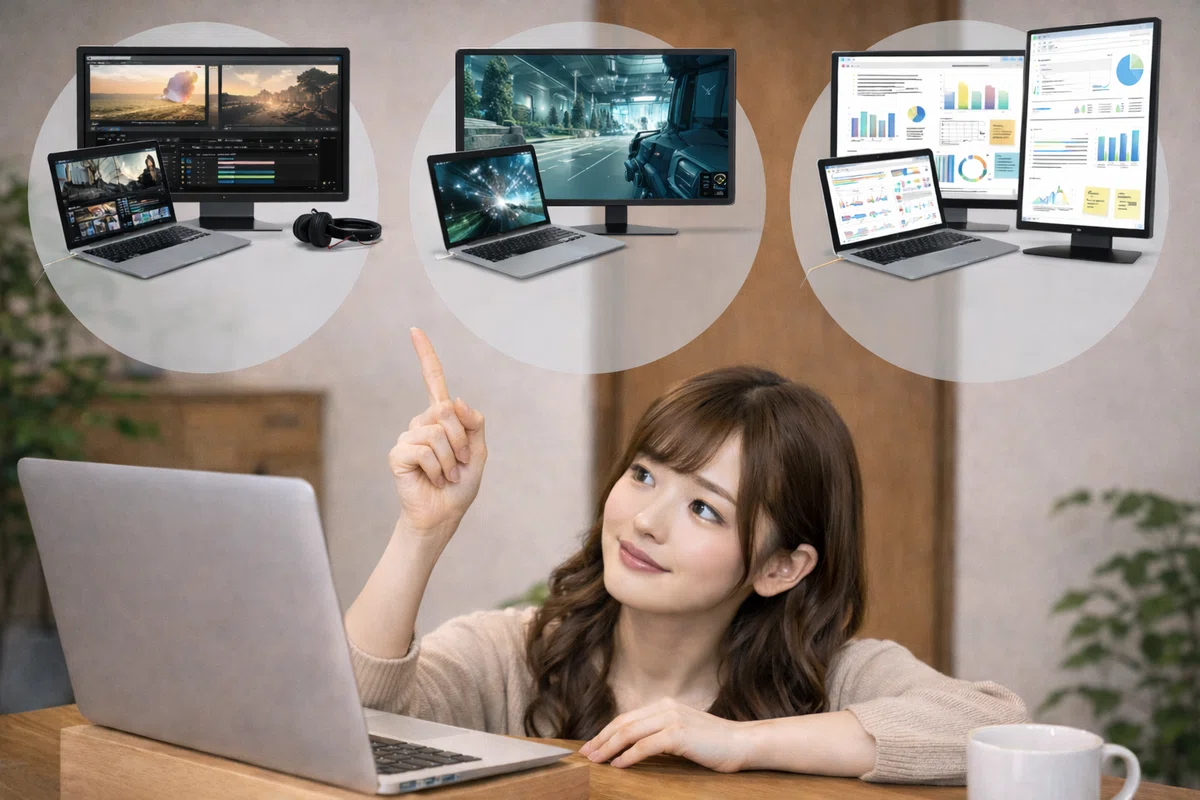
「結局どれ買えばいい?」を最短で決めたい人は、まずこの3本命から。
選び方はカンタンで、
家でメイン運用 → 27インチQHD
文字のキレを優先 → 27インチ4K
外でも2画面 → モバイル
この3択に落とせば、ムダに迷わずに済みます。
迷ったらこの3台から選べばOK
在宅ワーク万能(27インチQHD×USB-C):Dell S2722DC-R
ちょうどいいサイズと解像度で、テキスト/資料作成が快適。まず失敗しにくい。
「広さも欲しいけど4Kは要らない」人に一番刺さります。
文字がキレイ(27インチ4K×USB-C):Dell S2722QC
文章の“見やすさ”優先ならコレ。4K入門としても鉄板。
スケーリング前提でも“文字の輪郭”がハッキリして、長時間がラクになりやすい。
持ち運び(モバイル):ASUS ZenScreen MB16ACV(15.6インチ)
外でも2画面を作りたい人向け。まずはこのクラスが安定。
「カフェで資料+作業」「出張でメール+資料」を同時にしたい人の現実解。
在宅ワークなら:27インチQHD×USB-Cが鉄板
おすすめ:Dell S2722DC-R(27インチ / QHD / USB-C)
在宅の最適解になりやすいのは、27インチQHDの“バランスの良さ”。 画面分割しても文字が読めて、作業スペースも広い。 「最初の1台」で失敗しにくいのが強みです。
向いてる人:テキスト/ブラウザ/Zoom/資料作成、机をスッキリしたい
おすすめの使い方:外付けをメイン、ノートをサブ(資料/チャット用)
見るポイント:USB-C給電の有無、非光沢、(できれば)高さ調整
ワンポイント
USB-C給電があると、ノートの充電も一緒にできてケーブル地獄が減る
机の奥行きが浅い人は、画面を少し後ろに引けるスタンド/アームがあるとさらに快適
姿勢をガチで整えたい人:LG 27BN88Q-B(エルゴ)
画面位置がビタッと決まり、首肩がラクになりやすい。
「高さを合わせられないストレス」を一気に消せるので、肩こり勢に刺さります。
文字の見やすさ重視なら:27インチ4K
コスパ4Kの王道:Dell S2722QC(27インチ / 4K / USB-C)
4Kは「作業領域が広がる」というより、 文字がキレイで疲れにくい方向の満足感が大きい。 文章/資料を長時間読む人には、体感で効きます。
向いてる人:文字のキレ・見やすさ重視、ブラウザ/資料作成メイン
相性が良い人:小さめの文字が苦手、目の疲れを減らしたい
色もちゃんと欲しい人:ASUS ProArt PA279CV-R(27インチ / 4K)
向いてる人:写真/デザイン/動画も触る(色味を確認したい)
「仕事でちょっとデザインも触る」「趣味で写真もやる」人の満足度が高い枠
※補足:4Kは拡大表示(スケーリング)で使う人が多いので、 「作業領域の広さ」目的ならQHDの方が体感が合うこともあります。
迷ったら、広さ=QHD、キレイさ=4Kで選ぶと失敗しにくいです。
色も気になるなら:クリエイティブ向けQHD
BenQ PD2700Q(27インチ / QHD)
向いてる人:色再現も気になるけど4Kまでは不要、QHDで快適に作業したい
おすすめの使い方:写真の軽い編集、バナー作成、Web制作、資料作り
「4Kほど高くなくても、色の安心感が欲しい」人の落としどころ。
予算を抑えてQHDにしたいなら
BenQ GW2790Q(27インチ / QHD)
向いてる人:27インチで“文字の見やすさ”も欲しいけど予算は抑えたい
狙いどころ:27インチでフルHDは粗さが気になる人の“コスパ逃げ道”
「27インチは欲しい。でも予算は抑えたい。」という人が選びやすい枠です。
外でも2画面にしたいなら:15.6インチのモバイルモニター
ASUS ZenScreen MB16ACV(15.6インチ)
向いてる人:外でも資料+作業を同時表示したい、移動が多い
見るポイント:USB-C 1本で映像、軽さ、スタンドの安定性
モバイルは、軽さだけじゃなく「設置の安定」が重要。 スタンドが弱いとタイピングで揺れて疲れるので、レビューで“揺れにくさ”をチェックすると失敗しにくいです。
ノートパソコン外付けモニターの接続方法:つなぎ方と設定をまとめて解説
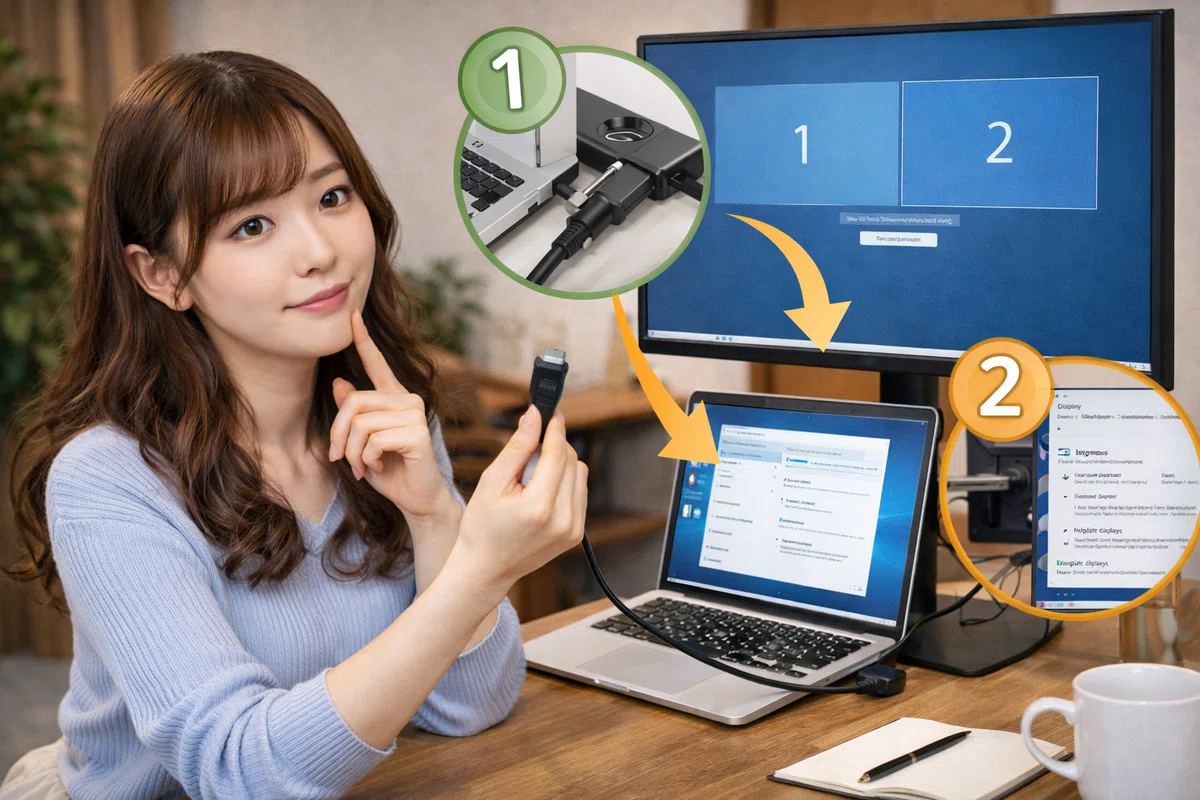
「ケーブル挿したのに使いにくい…」は設定で解決します。
接続→表示モード→並び順の3点セットで、2画面は一気に快適になります。
まずは表示モードを選ぶ:拡張か複製か
拡張(おすすめ):外付けを“作業用”、ノートを“参照用”に分けられる(2画面の旨味が出る)
複製:同じ画面を映す(プレゼン・会議の画面共有向け)
Windowsなら「設定 → システム → ディスプレイ」 Macなら「システム設定 → ディスプレイ」で切り替えできます。
ワンポイント
迷ったら拡張。複製は「同じ画面を見せたい」とき専用。
2画面にしたのに便利さが出ない場合、だいたい複製のままです。
接続パターンは3つだけ覚えればOK
USB-C 1本でつなぐ(映像+給電)
ノートPCのUSB-Cが映像出力対応か確認(DP Alt Mode/Thunderbolt)
モニターのUSB-Cポートへケーブル接続
画面が映って、充電もできれば勝ち
コツ
USB-C“充電専用”ケーブルだと映像が出ません。 「映像対応(DP Alt Mode)」のケーブルを使う。
充電はできるのにバッテリーが減る場合は、モニターのPD給電が足りない可能性あり(高性能ノートは90W級が安心)。
HDMIでつなぐ(確実だけど給電は別)
ほぼ全ノートPCで対応
ただし PCの充電ケーブルは別で必要
コツ
画面は映るけど「なぜか粗い/文字が大きい」場合は、解像度設定がズレていることが多い(後述の設定で直せます)。
DisplayPortでつなぐ(変換で安定する場合も)
USB-C→DisplayPort変換で接続するケースも多い
コツ
USB-C→HDMIで不安定なら、USB-C→DPの方が相性良いこともあります(環境差あり)。
つないだ後にやる設定(快適さが変わる)
ここをやるだけで「2画面が使いにくい問題」の大半が解決します。
外付けを「メインディスプレイ」に設定(作業が安定)
解像度と文字サイズ(拡大率)を調整(疲れにくい)
画面の並び順を“実際の配置”に合わせる(マウス迷子防止)
つまずきポイントと直し方
マウスが逆方向に飛ぶ → 並び順が逆。設定画面でドラッグして実配置に合わせる
文字が小さすぎる/大きすぎる → 拡大率(スケーリング)を調整
画面がぼやける → 解像度が合ってないことが多い(推奨解像度に合わせる)
よくある質問
Q. ノートパソコンに外付けモニターを接続するメリットは?
A. いちばん大きいメリットは、画面切替が減って作業が速くなることです。
さらに外付けを正面に置けるので、目線が安定して姿勢も整い、疲れにくいのが効きます。
イメージはこの2役に分けるだけでOK。
外付け=作業(メイン)(Excel/文章/編集など「手を動かす」)
ノート=参照(サブ)(資料/メール/チャット/Zoomなど「見る・確認する」)
こうすると「探す→見つける→戻る」の往復が減り、集中が切れにくくなります。
結果として、転記ミスや見落としなどのミスも減りやすいです。
Q. ノートパソコンを外部モニターにつなぐ方法はありますか?
A. 主に3つです。迷ったら USB-C → ダメならHDMI の順で考えるとラクです。
USB-C 1本(映像+給電):いちばん快適(机がスッキリ)
HDMI:いちばん確実(ただし給電は別で必要)
USB-C→DisplayPort:安定重視の人向け(相性で改善する場合あり)
補足:USB-Cは「どのポートでも映像が出る」とは限りません。
ノートPCの仕様で DP Alt Mode/Thunderbolt 対応か確認すると確実です。
また、USB-Cケーブルも「充電専用」だと映像が出ないので、映像対応表記をチェックしてください。
Q. 24インチと27インチ、どっちがいい?
A. 机が普通サイズなら、27インチが万能になりやすいです。
画面分割がしやすく、作業(メイン)+参照(サブ)の2画面運用が一気に快適になります。
24インチ→省スペース&安く済む(フルHDでも許容されやすい)
27インチ→作業効率が上がりやすい(できればQHD以上が快適)
もう一段だけ噛み砕くと、こんな判断が失敗しにくいです。
机が小さい/距離が近い → 24インチ(疲れにくい)
机に置けて快適にしたい → 27インチQHD(迷いにくい)
Q. ノートパソコンをサブモニターにしたいのですが、どうすればいいですか?
A. 多くの人が想像する「HDMIでPC→PC直結してノートを表示器にする」は基本できません。
(ノートPCのHDMIは多くの場合“出力”で、映像を“入力”できないためです)
現実的にはこの2択です。
外付けモニターをメイン、ノートPC画面をサブとして使う(これが一番確実)
別PCをサブ画面化したい場合は、ワイヤレスディスプレイ等のソフト/機能を使う(環境依存で安定度は差が出ます)
結論としては、まず「外付け=メイン、ノート=サブ」で運用した方が確実にラクです。
Q. ノートパソコンでデュアルモニターはできますか?
A. できます。
まずは「ノート画面+外付け1枚」が最もカンタンで、ほとんどの人はここで満足できます。
まずは「ノート画面+外付け1枚」が最もカンタン。
「外付け2枚(合計3画面)」はPC側の仕様と端子(HDMI+USB-C映像など)次第で可能です。
ポイント
“映像出力できる系統が何本あるか”はノートPCの仕様で決まります。
2枚出ししたい人ほど、最初に「端子」と「同時出力本数」を確認すると迷いません。
Q. ノートパソコンで2つのモニターに出力するにはどうすればいいですか?
A. よくある解決はこの順番です。
HDMI+USB-C(映像対応)で2枚に出す
端子が足りない→Thunderbolt/USB-Cドック(対応していれば安定)
それでも難しい→DisplayLink対応ドック(USB経由で拡張。環境相性は要注意)
補足:HDMI分配器(スプリッター)は“2枚に増やす”というより、同じ映像を2枚に映す用途(複製)で使われがちです。
Q. HDMI端子1つでモニター2つはできますか?
A. できますが、多くの場合は「複製(同じ画面)」になります。
拡張(別々の画面)をしたいなら、USB-C映像かドックが必要です。
分配器(スプリッター)→だいたい複製
拡張したい→USB-C(映像対応)を追加で使う/ドックを使う
「2枚にしたい=拡張したい」人が多いので、購入前にここだけは要チェックです。
迷ったらUSB-C給電×27インチから始めよう
迷ったらこれ。
まずは27インチ(机に置けるなら最強)
広さ重視→QHD、綺麗さ重視→4K
USB-C 1本(映像+給電)にするとデスクが完成する
外付けモニターは、ガジェットの中でも「買った瞬間から得をする」部類。 今日から作業のストレスをぶっ壊して、集中できる環境に変えよう。
