モニターアームおすすめ10選!失敗しない選び方&鉄板モデル厳選

【PR】
デスクが狭い、姿勢がつらい、画面の高さが合わない――。
それ、モニターアームで一発解決する可能性が高いです。
ただし! モニターアームは「とりあえず人気のやつ」で買うと失敗しがち。 VESA規格/耐荷重/机の厚み/クランプかグロメットかを外すと、取り付けできない・下がる・揺れる…が起きます。
この記事では、
3問で最適解がわかる「即決診断」
失敗しない選び方(チェックリスト)
目的別おすすめ(具体的な型番)
よくある失敗と回避策
をまとめます。
モニターアームおすすめは「用途×机×モニター」で決めるのが最強
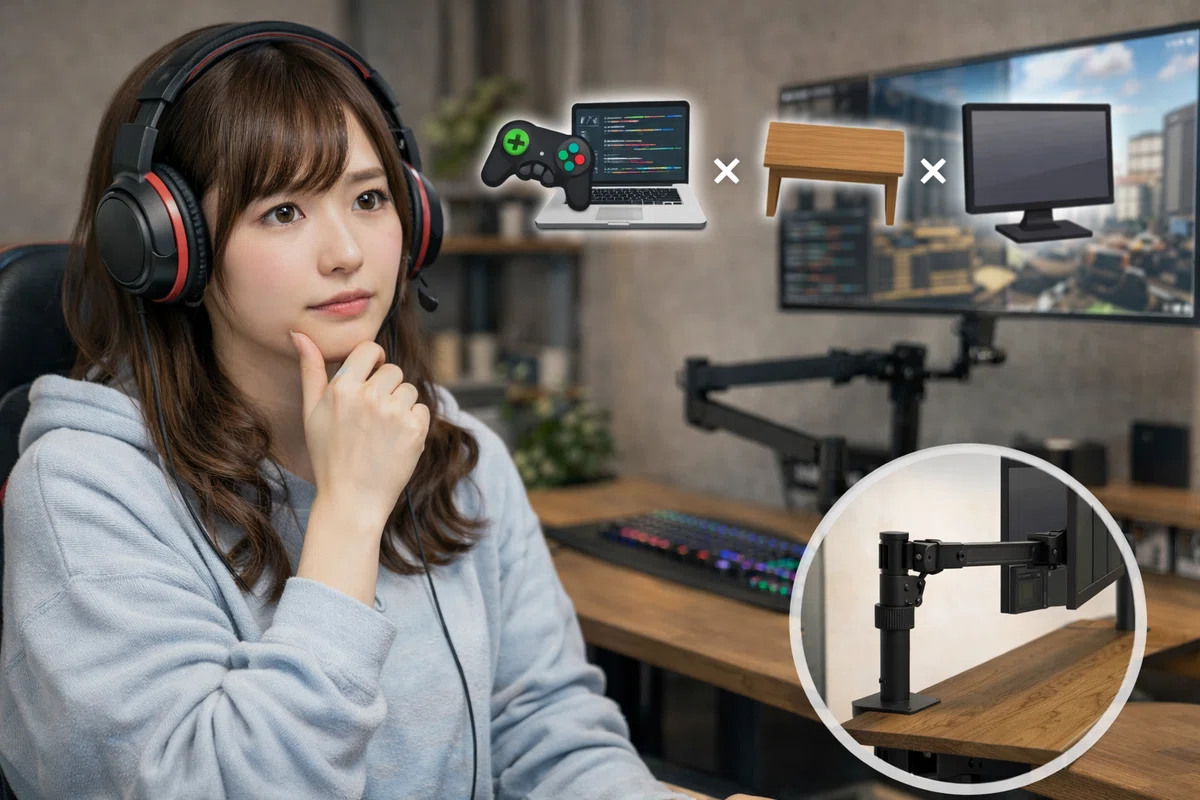
結論:モニターアームは 「何インチ?何kg?机はどんな形?」 で最適解が変わります。
逆に言うと、ここを確認せずに買うと――
そもそも取り付けできない
画面がジワジワ下がる
タイピングのたびに揺れてイライラする
みたいな“あるある地獄”に落ちます。 だから最初に、失敗しない最重要ポイントだけ押さえよう。
失敗しない最重要チェック5つ(ここだけ見て!)
VESA規格:モニター背面にネジ穴があるか(多くは 75×75 / 100×100)
耐荷重:モニターの重さ(スタンド込みじゃなく「モニター本体」)
机の厚み:クランプで挟める厚みか(天板が弱いと揺れる)
取り付け方式:クランプ(挟む)or グロメット(穴に通す)
タイプ:ガススプリング(上下が楽)or メカ式(安い・硬め)
ここだけ補足:初心者が詰まりやすい3ポイント
VESAは「ネジ穴の間隔」:75か100が多い。背面の四隅に穴がなければ、基本は非対応。
重量は“本体”:スタンド込みで調べると、耐荷重の判断をミスりがち。
机は“端”が弱い:天板が薄い机ほど、脚から遠い位置に固定すると揺れます。
VESA規格がわからない人は、モニター背面のネジ穴の間隔を測るのが確実。
参考:VESAの基礎(エルゴトロン公式)
机の厚みも同じ。メジャーで測ってから買うと失敗が激減します。
例:天板が15mm前後なら、揺れ対策(脚の近く固定・補強)が効く。
モニターアームで得られる効果(ガチで生活が変わる)
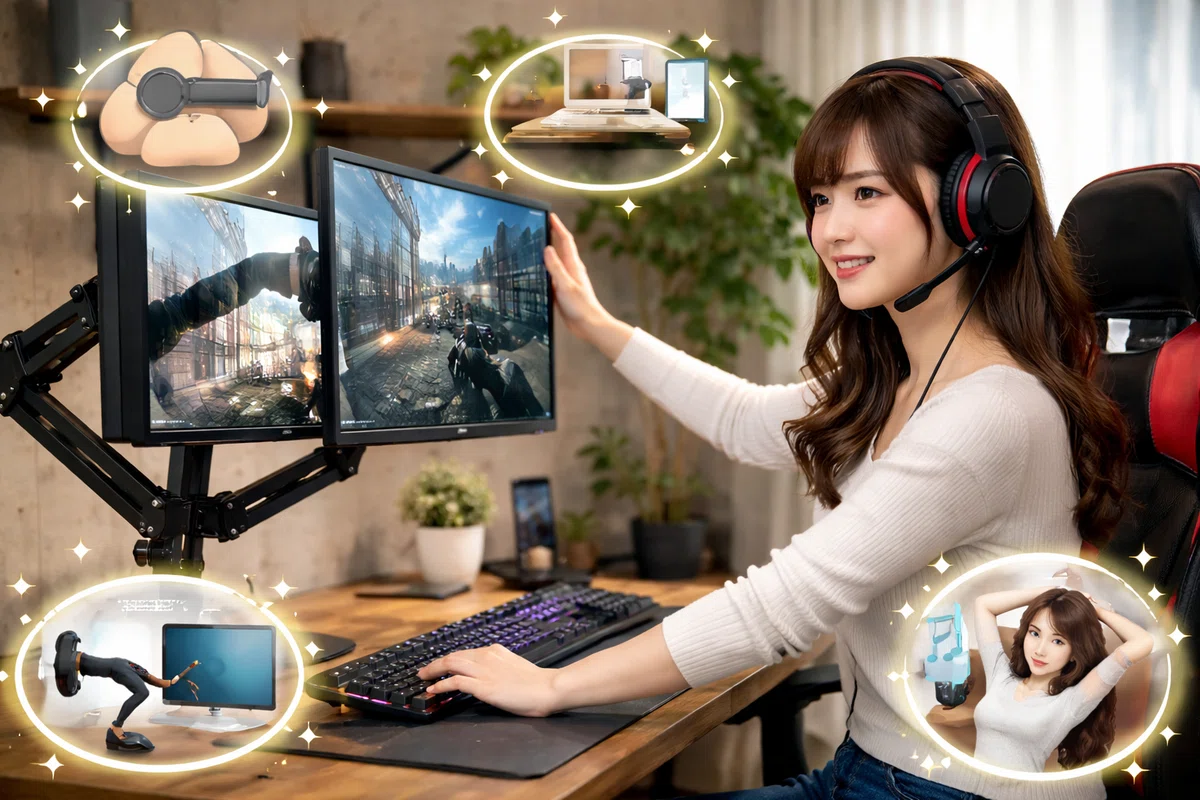
モニターアームのメリットは「見た目がスッキリ」だけじゃない。 体のラクさと作業効率が、ちゃんと変わります。
姿勢がラク:画面を目線の高さにできる → 首・肩がラク(猫背になりにくい)
デスクが広くなる:スタンドの「足」が消える → 手前が空いて作業しやすい
集中力が上がる:画面の位置が安定、視線移動が減る → “疲れにくい”
掃除が楽:デスクがスッキリ → ホコリが溜まりにくい
縦置きができる:資料・コード・漫画・SNS運用にも強い(縦長コンテンツが見やすい)
さらに地味に効くのが、
配線がまとめやすい(ケーブルをアームに沿わせられる)
机の奥行きを最大限使える(画面を前後に出し入れできる)
という点。
「机が狭い」「肩がこる」「デスク環境を整えたい」なら、投資先として当たりです。
モニターアームの選び方
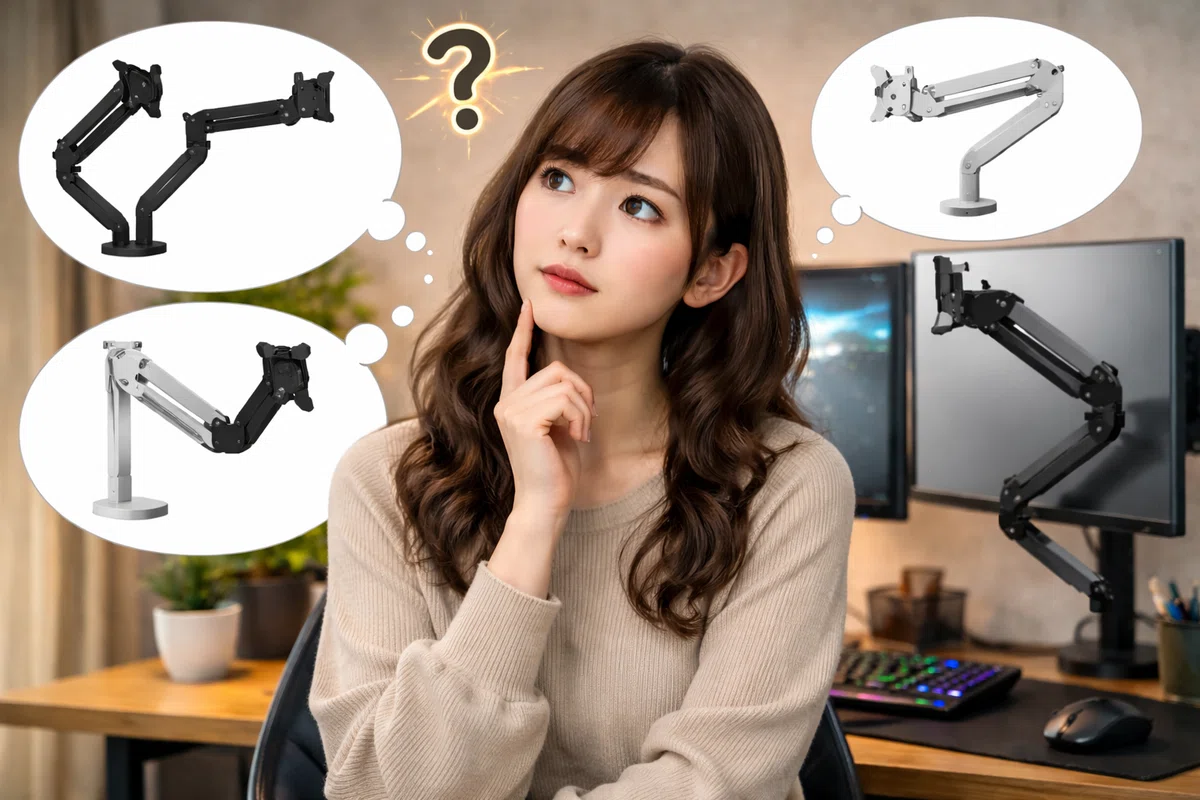
ここは本気で大事。この章だけ読めば、買ってからの後悔がほぼ消えます。 逆に言うと、ここを飛ばすと「付かない/下がる/揺れる/邪魔」のどれかに当たりやすい。
VESA規格:対応してないと取り付け不可
多くのPCモニターは 75×75 / 100×100 が主流。 背面に4つのネジ穴があればOKなことが多いです。
ただし、初心者がハマりやすい罠が3つあります。
そもそもVESA穴がない(一体型や一部の薄型モニター)
背面が段差・曲面で、プレートが密着しない(スペーサーが必要な場合あり)
VESAは対応でも、付属ネジの長さが合わない(長すぎ/短すぎ)
耐荷重:ここをケチると「下がる」
ガススプリング式は特に重要。 モニター重量が軽すぎても重すぎてもうまく保持できない場合があります。
ここで超重要なのは、耐荷重が「最大◯kg」だけじゃなく、 “対応レンジ(例:3〜9kgみたいな範囲)”で書かれていることが多い点。
レンジより軽い → 上に戻ったり、固定しづらい
レンジより重い → ジワジワ下がる(最悪落ちる)
目安(※メーカー・パネル方式・スタンド構造で大きく変わるので“参考”)
24〜27インチ:本体4〜8kgくらいのモデルが多い
32インチ:本体6〜10kgくらいのモデルが増える
34インチ以上(ウルトラワイド/湾曲):本体7kg超も珍しくない(重いモデルは10kg超も)
正確には、あなたのモニターの型番で「本体重量」を確認するのが100点です。
注意:ウルトラワイドや湾曲(カーブ)は「重い+前に出っ張る」ので、 同じ重量でも負担が増えやすい。迷ったら余裕のある耐荷重を選ぶと安心。
机の強度:安い机ほど要注意
天板が薄い(例:~15mm)
パーティクルボードで弱い
端に取り付けるとたわむ
この場合は、補強プレートや、取り付け位置を脚の近くにするのが安全。
さらに、机まわりで見落としがちなチェックも入れておきます。
天板の奥行き:奥行きが浅いと、アームが邪魔になりやすい
背面の余白:壁が近いと、後ろに倒せず可動域が死ぬ
天板の“縁”の形:丸みが強い/段差があるとクランプが噛みにくい
結論:机が不安な人ほど、先に「どこに固定するか」を決めてから買うと勝てる。
取り付け方式:クランプ vs グロメット
クランプ式:机を挟む。いちばん簡単。
グロメット式:机に穴がある(または開ける)。強い。
選び方の目安はこれ。
穴を開けたくない/賃貸/気軽にやりたい → クランプ
揺れを最小にしたい/重いモニター/デュアル → グロメット
机に配線穴(丸い穴)が最初からあるなら、グロメット固定が“当たり”になりやすいです。
ガススプリング vs メカ式(どっちが良い?)
ガススプリング:上下調整が“片手でスッ” → 使い勝手最強
メカ式:安い・硬め・調整は工具が必要なことも
違いを一言で言うと、
ガス式:「位置を変える前提」の人向け(在宅/姿勢チェンジ/縦置き切替に強い)
メカ式:「一度決めたら固定」の人向け(安く済ませたい・動かさないなら十分)
迷ったら
毎日動かす → ガス
固定でOK・安くしたい → メカ
最後に:買う直前の“最終チェック”
VESA(75/100)OK?
モニター本体の重量は耐荷重レンジ内?
机の厚み・強度・固定位置は大丈夫?
壁・棚に当たらず動かせる?
この4つを通過したら、もう失敗しません。
【目的別】モニターアームおすすめ10選
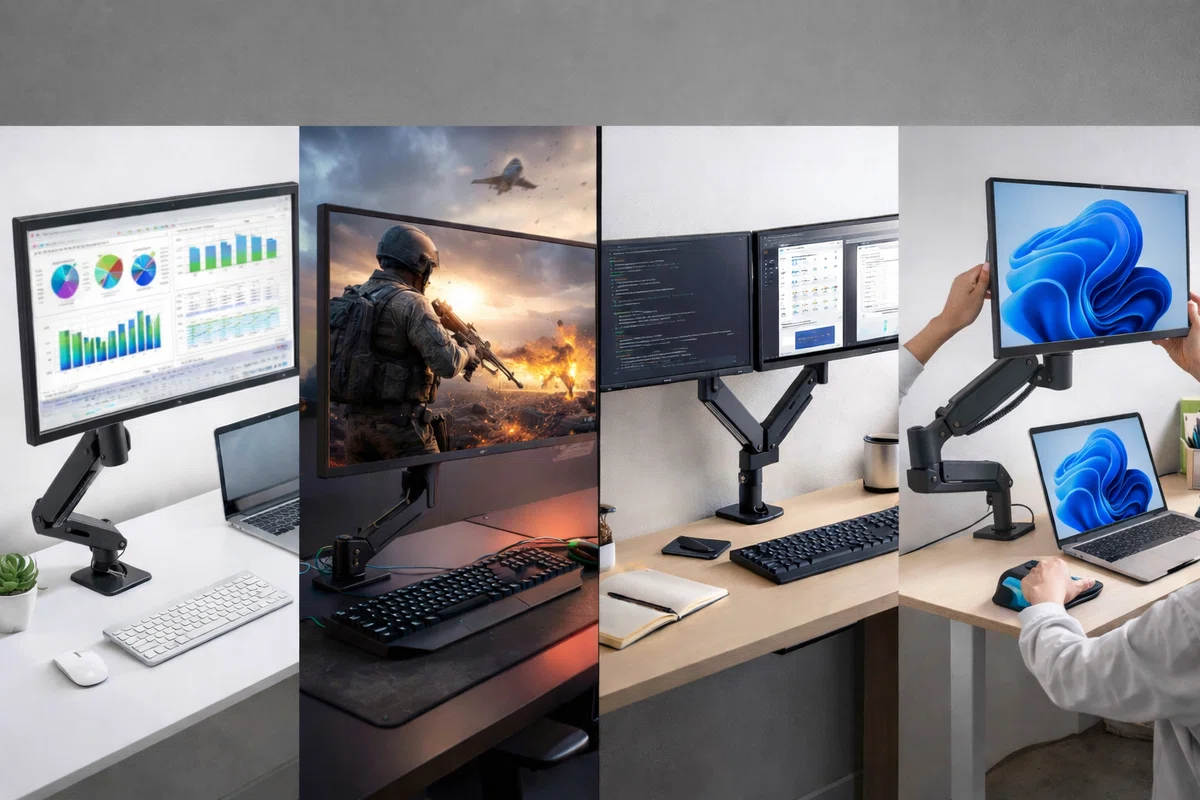
結論から言うと、モニターアームは“性能差”よりも、あなたの環境に合うかが勝負。
机が弱い → どんな高級アームでも揺れる(固定位置と補強が命)
重いモニター → 耐荷重レンジ外だと下がる(ここで失敗が多い)
壁が近い → 可動域が死ぬ(設置場所の余白が必要)
※同じ商品名でも世代・仕様が違うことがあるので、購入時は必ず商品ページの 対応サイズ/耐荷重/VESA を最終確認してください。
1) 迷ったらコレ:定番プレミアム(長く使うなら最強)
Ergotron(エルゴトロン)LX デスクマウントアーム(色で型番が違う)
例:45-241-224(マットブラック) / 45-241-026(アルミ色)
対応の目安:〜34インチ、耐荷重レンジはモデル表記に従う(例:3.2〜11.3kgなど)
仕事も趣味も“全部これでいい”になりやすい鉄板
これが刺さる人
迷いを終わらせたい(とにかく失敗したくない)
毎日、微調整する(在宅・長時間作業・姿勢を変える)
「ガタつきにくさ」「操作感の気持ちよさ」も重視したい
買う前のチェック(LXで詰まらないために)
モニター本体の重量が耐荷重レンジ内か
VESA(75/100)が合うか
机の端に付けない(脚の近くが安定)
「最初からこれにしとけばよかった」が起きにくい“王道”。 価格は強気だけど、長く使うほど“結果的に安い”になりやすい。
2) 重い・大型(34〜49インチ級/ウルトラワイド)ならコレ(ここでケチると下がる)
Ergotron(エルゴトロン)HX デスクモニターアーム 45-475-224
大型モニター向けの本命。耐荷重が強い(大型・重いモニター向け)
注意(超重要):湾曲ウルトラワイドなど「重い+奥行きが深い」モニターは、 条件によって HX Heavy-Duty Tilt Pivot(別売) が必要になるケースがあります。 購入前に公式の互換チェック・注意事項を必ず確認してください。
これが刺さる人
34インチ以上のウルトラワイド/湾曲モニター
ゲーミングモニターで重量が重い(前に出っ張る形状)
画面が下がるストレスを絶対に避けたい
注意(大型こそ“机”が先)
天板が薄い机はたわみやすいので、固定位置は脚の近くに
不安なら補強プレート、可能ならグロメット固定
サンワダイレクト 高耐荷重ガス式 100-LA050
「重いモニターをしっかり支える」方向性の国産系候補
目安:〜37インチ/耐荷重8〜20kg(※商品ページ表記で要確認)
これが刺さる人
「日本語で仕様が明確」「国内メーカーの説明が安心」寄り
重いモニターを“堅実に”支えたい
32インチ以上や“重いゲーミングモニター”は、耐荷重ゾーンを最優先。 大型は一回失敗すると、買い直しコストが痛い。ここはケチらない方が得です。
3) コスパでガス式の快適さを取りたい(定番コスパ枠)
ErGear PC モニターアーム(ガススプリング式)B08CZBR42J
コスパで“ガス式の快適さ”を取りたい人向けの定番候補
目安:13〜32インチ/耐荷重2〜8kg(※商品ページ表記で要確認)
クランプ/グロメット両対応が多く、導入しやすい
これが刺さる人
予算は抑えたいけど、上下調整はラクにしたい
初めてのモニターアームで、失敗しにくい無難枠がほしい
VESA 75/100の一般的なモニター(軽〜中量)で使う予定
North Bayou(NB)F80 ガススプリング式(通称F80)
低価格帯で人気が強い定番。まず1本に向く
目安:17〜30インチ/耐荷重2〜9kg(※商品ページ表記で要確認)
これが刺さる人
初めての1本を低予算で始めたい
固定中心で、たまに位置を変えるくらい
注意(コスパ枠の“落とし穴”)
机が弱いと揺れやすい → 脚の近く固定+必要なら補強
耐荷重レンジ外だと下がる → モニター本体重量を必ず確認
価格を抑えるならNBは候補に入りやすい。ただし机の強度が弱いと揺れやすいので注意。
4) 初心者でも扱いやすい(ハズしにくい無難枠)
HUANUO(ファーノー)ガス式 シングル HNSSK1(17〜32インチ帯の定番)
初めての人でも組み立てやすい系で人気
これが刺さる人
組み立てに不安がある(でもガス式は欲しい)
まずは“ちゃんと動く”無難なやつがいい
エレコム ガススプリング式 シングル DPA-SS08BK
国内メーカーで仕様が明確、サポート面も安心寄り
これが刺さる人
日本語の仕様・サポートを重視したい
会社や学校の環境など、失敗しにくい選択をしたい
5) デュアル(2画面)おすすめ:仕事効率を爆上げしたい
デュアルは便利だけど、揺れやすさと配線の難易度が上がります。 だからこそ「土台が強いモデル」「固定位置」「ケーブルの余裕」が重要。
Ergotron LX デュアル(縦積み)45-248-026
2画面を“しっかり固定”したいなら強い。長期運用向き
縦積みが刺さる人
机が狭い(横に広げると邪魔)
片方は資料、片方は作業画面にしたい
Ergotron LX デュアル(横並び)45-245-026
2画面を左右に並べたい人向け
横並びが刺さる人
机が広い/ウィンドウを左右で使い分けたい
NB North Bayou デュアル(F160系)
デュアルをコスパで始めるなら候補
注意(デュアルはここだけ気をつけて)
机が弱いと揺れが増える → 脚の近く固定+補強
ケーブルは短いと突っ張る → 余裕の長さにして最後にまとめる
デュアルは1本より揺れやすいので、机の脚に近い位置に固定&必要なら補強プレートが安定。
6) 「縦置き(ピボット)」をよく使う人に刺さる選び方
縦置き重視の人は商品名よりも、次の条件を満たすモデルを選ぶと失敗しにくいです。
ローテーション(回転)360°
チルト(上下)の可動域が広い
アームの根元が硬すぎない(微調整できる)
さらに、縦置きでやらかしがちなポイントはここ。
ケーブルが短いと回転時に引っ張られる(断線リスク)
壁が近いと縦置きした瞬間に当たる(設置位置の余白が必要)
上のおすすめ群(Ergotron LX/HUANUO/エレコム/NB F80)は、縦置き用途でも選ばれやすいラインです。
よくある失敗3つ(先に潰す)
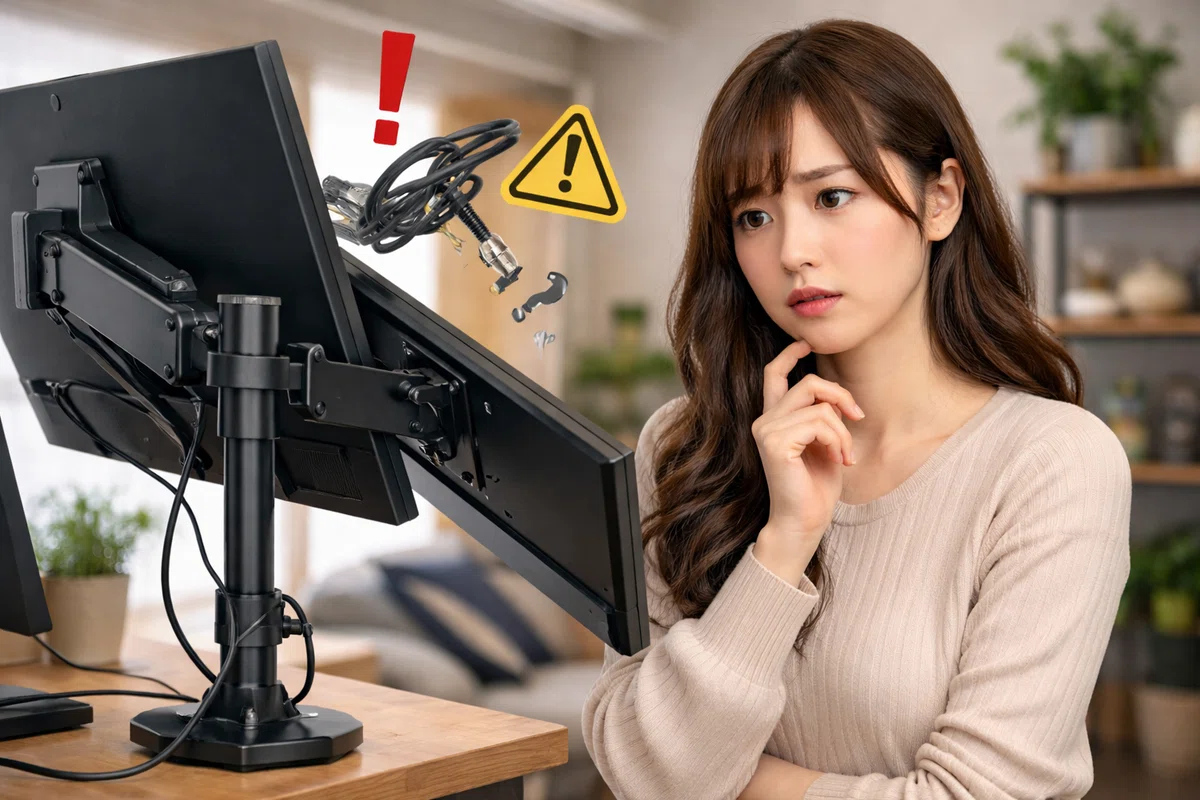
モニターアームは便利だけど、失敗するとストレスも大きい。 だから「買う前に潰せる地雷」を、先にまとめて踏み抜かないようにします。
失敗1:VESA非対応で詰む
→ 買う前に背面のネジ穴(VESA 75/100)を確認。不明なら型番で検索。
よくある落とし穴
背面が段差・曲面でプレートが当たらない(スペーサーが必要な場合)
付属ネジが合わない (長すぎ/短すぎで固定できない)
回避策(最短)
「型番 + VESA + 取り付け」で検索 → 取り付け事例を確認
背面の4穴の間隔をメジャーで測る(75か100が多い)
失敗2:耐荷重が合わず「下がる」
→ モニター本体重量を確認。ガス式は“最大値”ではなく耐荷重レンジに入っているかが重要。
よくある落とし穴
スタンド込み重量で判断してズレる(本体重量で見るのが基本)
ウルトラワイド/湾曲で「前に出っ張る」→ 同じ重量でも負担が増えやすい
回避策(最短)
メーカー仕様表で「質量/重量(本体)」を確認
迷ったら耐荷重に余裕があるモデルを選ぶ(大型は特に)
失敗3:机が弱くて揺れる
→ 取り付け位置を脚の近くに/必要なら補強プレート/可能ならグロメット固定。
よくある落とし穴
机の端ギリギリに付ける(机が一番弱い場所)
天板が薄い(15mm前後など)・材質が柔らかい
回避策(最短)
端から少し内側、かつ脚に近い位置に固定
タイピングで揺れるなら、補強プレートで土台を硬くする
最後に:買う前の“30秒チェック”
VESA(75/100)ある?
モニター本体重量は耐荷重レンジ内?
机の厚み・強度は大丈夫?脚の近くに固定できる?
これだけ通せば、失敗率はグッと下がります。
デメリット・注意点(ここを知ってる人が“失敗しない”)
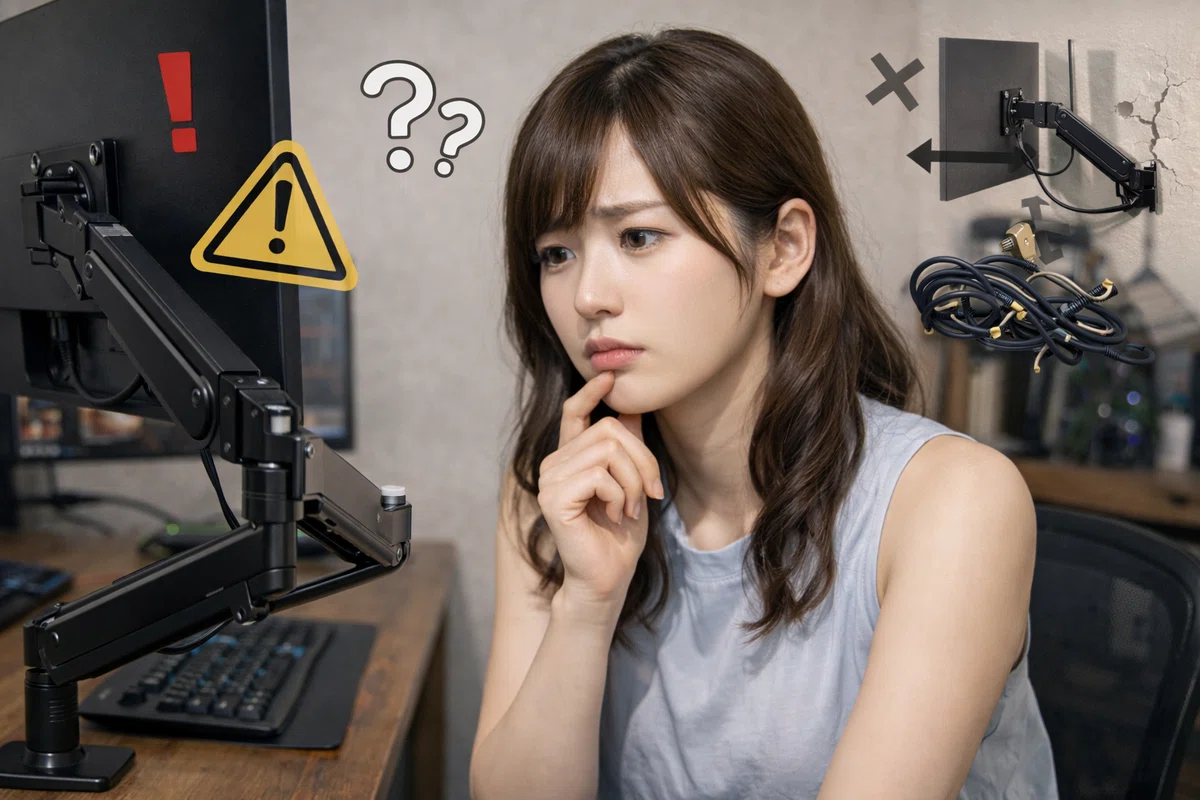
ここを読んでおけば、「買ったのに合わない…」をかなり減らせます。
1) ガス式は“耐荷重レンジ”が合わないと下がる/上がる
ガススプリングは「対応重量の範囲(レンジ)」があります。
軽すぎても重すぎても保持が不安定になることがあるので、必ずレンジ内に。
よくある症状
じわじわ下がる(重い or テンション不足)
上に跳ね上がる(軽い or テンション過多)
固定が決まらず、触るたびに位置がズレる
対策
モニター本体の重量を確認(スタンド込みと混同しない)
テンション調整は“少しずつ”
迷ったら、レンジに余裕のあるモデル(特に32インチ以上)
2) 机が弱いと揺れる(そしてイライラする)
薄い天板・端固定・脚から遠い固定は揺れやすい。
位置を脚の近くに、必要なら補強プレート、可能ならグロメット固定。
よくある症状
タイピングのたびに画面がブルブルする
画面を触らなくても、机の振動がモロに伝わる
対策(順番が大事)
端ギリギリを避けて、脚の近くへ移動
それでも揺れるなら補強プレート
重いモニターやデュアルならグロメット固定も検討
3) 壁・棚・引き出しで可動域が死ぬことがある
アームを引きたいのに壁が当たる、下げたいのに棚が当たる…はあるある。
取り付け位置から後ろに何cm逃げがあるかを購入前に確認。
見落としがちなポイント
壁際に置くと「後ろに倒せない」→ 思ったより前に出せない
デスク上棚があると「上げられない」→ 角度が決まらない
引き出しがあると「クランプが噛めない」ことも
4) ケーブルが短いと“突っ張って危ない”
縦置き・上下移動で、ケーブルが引っ張られることがあります。
余裕のある長さにする/結束は最後に。
対策
まずはケーブルを“仮配置”して、動かした時に引っ張られないか確認
結束は最後(最初に縛ると、動かした瞬間に詰む)
5) 一部のモニターはVESA取り付けにスペーサーが必要
背面が湾曲している、段差があるモデルだと、スペーサーが必要な場合があります。
対策
取り付け面がフラットか確認
必要ならスペーサー/長さ違いのネジを用意(同梱されていることも多い)
買う前に効く「60秒チェック」
VESA(75/100)はある?
モニター本体重量は耐荷重レンジ内?
机は脚の近くに固定できる?(端固定にならない?)
壁・棚に当たらず動かせる?
ケーブルに余裕はある?
取り付けのコツ(初心者でも失敗しない)
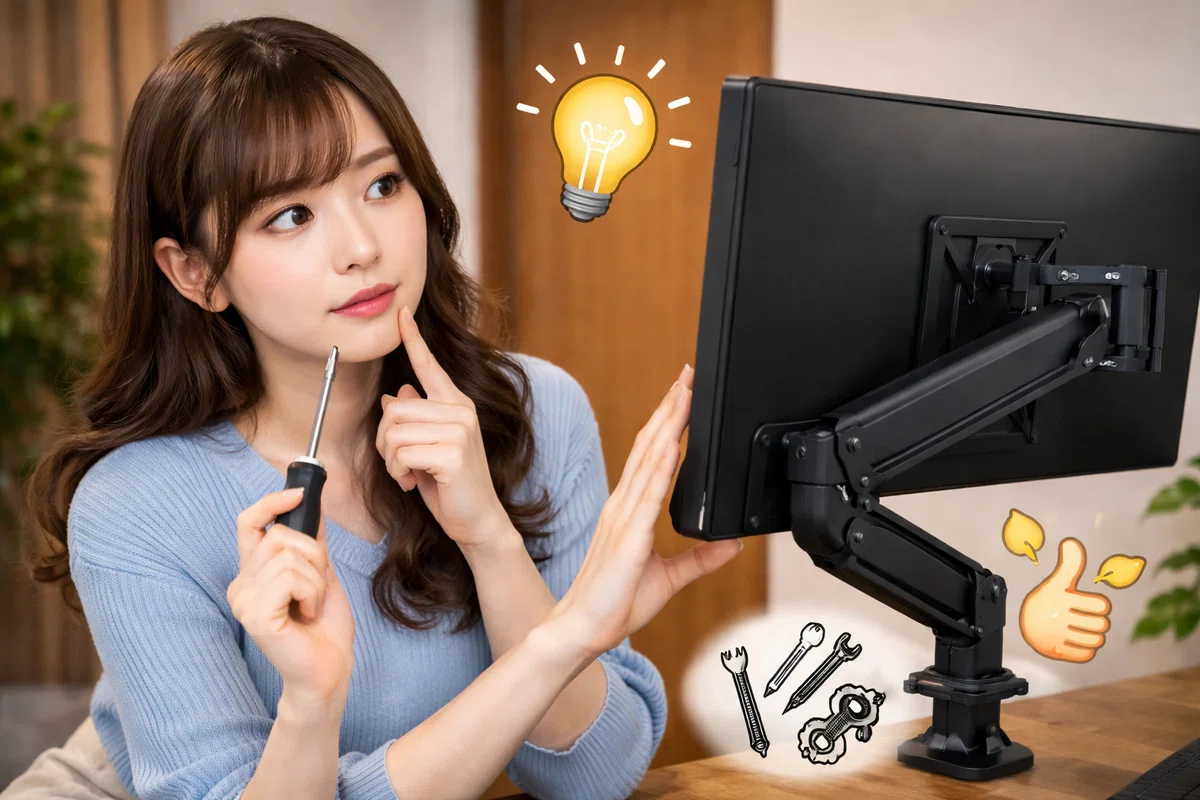
取り付けは“力技”じゃなく、順番と下準備がすべて。 ここを守ると、初めてでも失敗しにくいです。
まず用意するとラクなもの(持ってたら勝ち)
メジャー(机厚・固定位置の確認)
六角レンチ(付属のものでもOK)
軍手(ケガ防止)
結束バンド or 面ファスナー(配線まとめ用)
取り付け手順の黄金ルート(この順でやる)
机の端ギリギリより、脚に近い位置に固定(揺れにくさが段違い)
ネジは最初から締め切らず、仮止め→位置決め→本締めの順でやる
アームの可動域を一回動かして、壁・棚に当たらないかチェック
配線は最後にまとめる(最初にやると詰む)
ガス式はテンション調整ネジを少しずつ(一気に回さない)
画面の高さは「目線が少し下」くらいが楽(上端が目線付近が目安)
ここで差がつく“プロっぽい小ワザ”
画面の位置決めは、椅子に座ってから(立ったまま調整するとズレる)
配線は「余裕(たるみ)を残す」→ 上下・回転で引っ張られない
テンション調整は「1回転ずつ」じゃなく、1/4回転くらいで様子見
ちょい揺れるなら、固定位置を数cm変えるだけで改善することもある
最後の“安全チェック”(やっておくと安心)
画面を一番上・一番下・左右に振って、異音やガタつきがないか
ケーブルが突っ張らないか(特に縦置き・上下移動)
机がたわんでないか(薄い天板は要確認)
コツは「位置を先に決める」「最後に配線」「調整は少しずつ」。 さらに「一回動かして干渉チェック」までやると、失敗率はほぼ消えます。
よくある質問(FAQ)
Q. モニターアームって本当に必要?スタンドじゃダメ?
A. スタンドでもOKだけど、机が狭い/高さが合わない/姿勢がつらいならアームが圧勝です。 特に「首・肩がつらい」「机がゴチャつく」人は、効果が体感しやすい。
Q. モニターを縦置きにしたいんだけど注意点ある?
A. ケーブルの取り回しがきつくなりがち。 余裕のある長さのケーブルにして、回転時に引っ張られないように“たるみ”を残して固定すると安心です。 壁が近いと縦置きした瞬間に当たることもあるので、設置場所の余白もチェック。
Q. ノートPCも一緒に浮かせたい
A. ノートPCトレー対応のアームや、別途トレーを付けられるタイプを選ぶと快適。 ただしノートPCは重さと発熱があるので、耐荷重と放熱(通気)も確認すると失敗しにくいです。
Q. 机に穴を開けたくない
A. クランプ式でOK。 どうしても揺れるなら、補強プレートで強化。賃貸や気軽に始めたい人はクランプが現実的。
Q. 32インチやウルトラワイドでも普通のアームでいける?
A. いける場合もあるけど、重量と耐荷重レンジ次第。 32インチ以上は「下がる」「揺れる」が出やすいので、余裕のある耐荷重のモデル(例:HXや高耐荷重)を選ぶと安心です。
Q. デュアル(2画面)って結局どう?
A. 作業効率は上がりやすいけど、難易度も上がります。
机が弱いと揺れが増える
配線が増える
可動域の干渉が起きやすい
なので、長期運用なら「土台が強いモデル」+「脚の近く固定」+「ケーブル余裕」が成功のコツ。
まとめ:モニターアームは「確認→選ぶ」で勝てる
VESA(75/100)を確認
モニターの重さ(kg)(本体)を確認
机の厚み・強度(脚の近くに固定できるか)を確認
毎日動かすなら ガス式が快適
迷ったら定番の Ergotron LX、コスパ枠なら Amazonベーシック/NB F80/HUANUO/エレコム
34インチ以上・重いモニターは Ergotron HX/高耐荷重モデル を優先
最後に、買う直前の一言。 「机」と「重量」を外さなければ、モニターアーム選びはほぼ勝ちです。 デスク環境をぶっちぎりで快適にして、作業も読書も趣味も“勝ち”にいこう。
