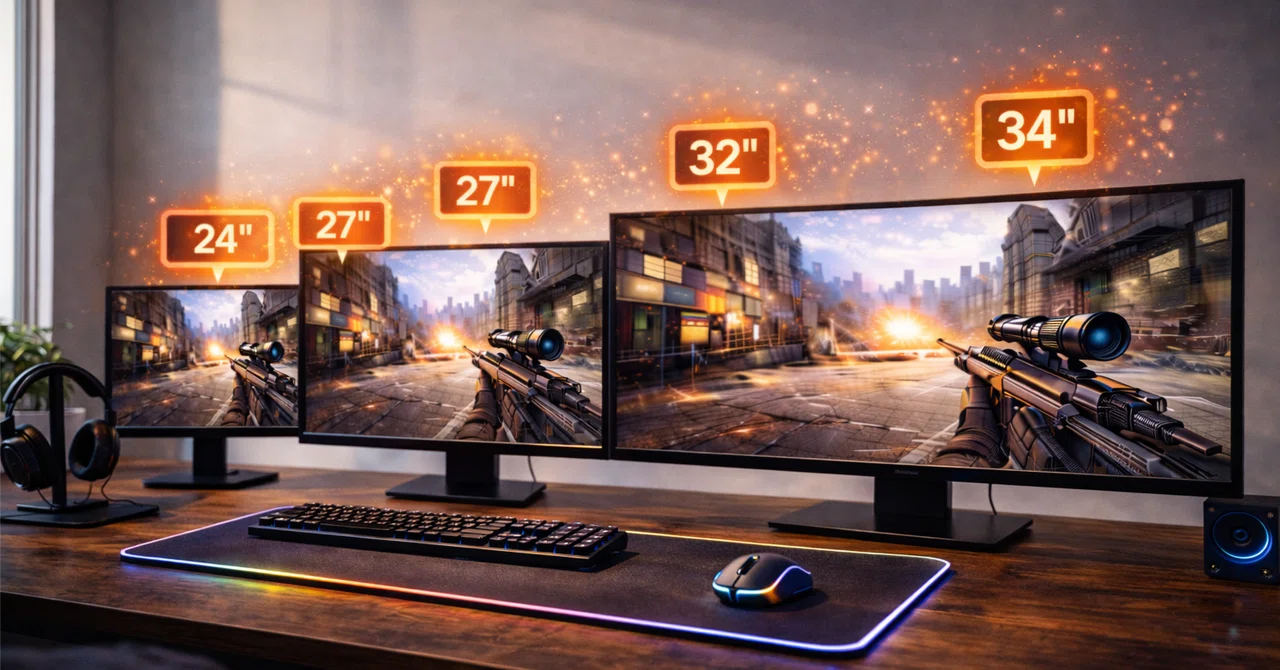
モニターサイズ比較!24・27・32・34インチの選び方早見表!

【PR】
「24インチと27インチ、どっちが見やすい?」
「仕事用は大きいほど正解?」
「ゲームはウルトラワイドがいい?」
——モニタサイズで迷う理由って、“インチ”だけ見ても生活が想像できないからなんですよね。
結論から言うと、モニタサイズは、
①用途(仕事/ゲーム)
②目からの距離
③解像度(FHD/ WQHD/4K)
の3点でほぼ決まります。
この記事では、サイズごとの違いを比較しつつ、あなたに合うサイズを最短で選べるように整理しました。
この記事の信頼性
根拠:サイズの考え方は「用途×距離×解像度」を軸に、各製品のメーカー公式スペック(外形寸法・解像度・端子・給電)で確認できる情報を前提に整理しています。
選び方の基準:おすすめ型番は「入手性(定番で情報が多い)」「仕事ならUSB-C給電/昇降/VESA」「ゲームなら高Hz/VRR/端子規格」など“失敗しにくい条件”で候補化しています。
透明性:当記事にはアフィリエイトリンクが含まれます(価格・在庫は変動するためリンク先でご確認ください)。
まず結論:迷ったらこのサイズが「無難」
結論からいくと、迷ったときは 27インチ(できればWQHD) を起点に考えるのが一番ラクです。
そこから「置き場所」と「細部の見やすさ」を基準に寄せていくと、ほぼ外しません。
仕事メイン(文章・資料・Web会議)が中心なら、まずは 27インチ(WQHD)
文字の見やすさと作業領域のバランスがよく、ブラウザ+資料を並べても窮屈になりにくい定番です。
仕事で細部も見たい(デザイン/写真/4K動画/表計算など)なら 27〜32インチ(4K)
27は精細さ重視、32は広さ重視のイメージです(32はある程度距離が取れるデスクだと快適になりやすい)。
ゲーム(FPS/TPS中心)は 24〜27インチ(FHD〜WQHD) が扱いやすい
競技寄りで視線移動を減らしたいなら24寄り、ゲーム以外の作業もするなら27寄りが選びやすいです。
ゲーム+作業も快適(没入感・多窓)を狙うなら 34インチ(21:9ウルトラワイド)
横に広いぶん、会議の画面共有では横が余りやすいので「ハマる人向け」です。
デスクが狭い/距離が近いなら 24インチ(FHD) が扱いやすく、余裕がない場合は 24+モニターアームで快適に寄せる手もあります。
最後に1つだけ:PCやゲーム機が WQHD/4K出力に対応しているか(端子・設定)も、購入前にサクッと確認しておくと安心です。
よく迷う比較3パターン(24/27/32/34の答え)
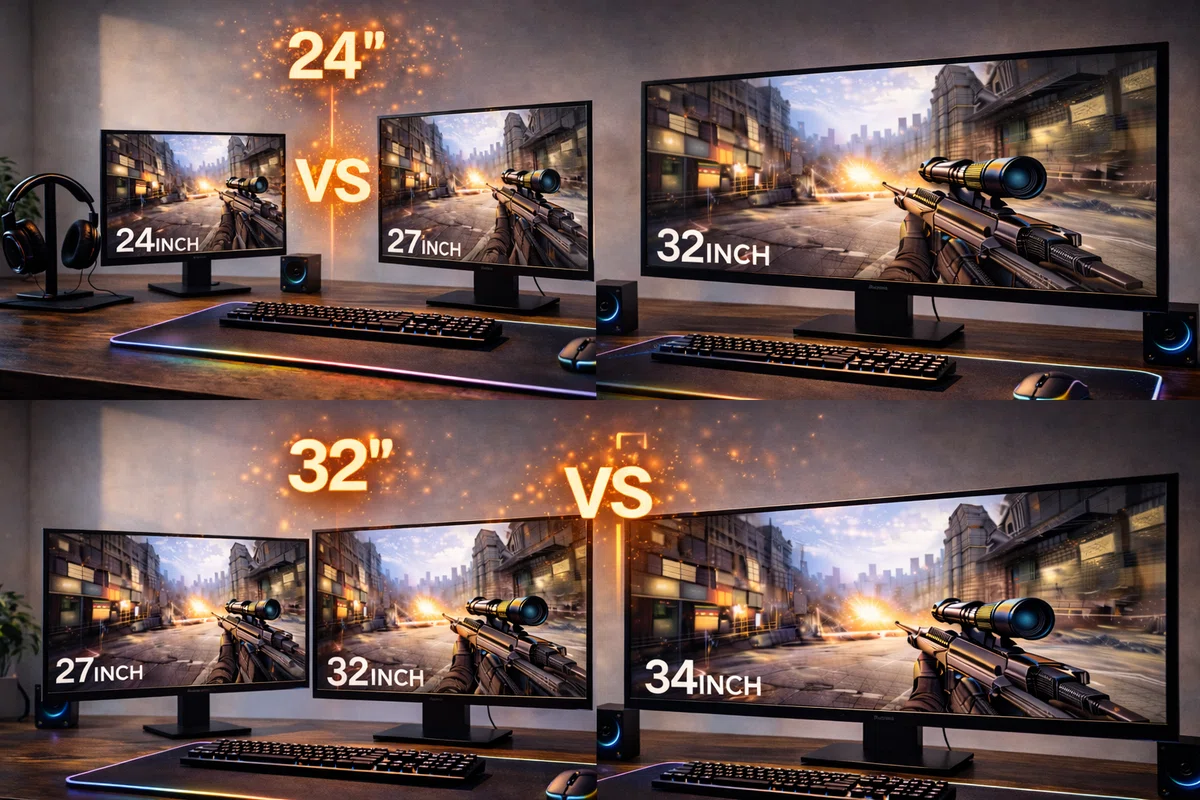
ここで方向性が決まると、後の「比率」「解像度」「型番選び」まで一気にラクになります。
24インチ vs 27インチ|どっちが見やすい?
結論はシンプルで、「置けるなら27、近いなら24」です。
仕事メインなら基本は 27。
資料+ブラウザ+チャットが並べやすく、作業の“置き場”が作りやすいからです。
一方、デスクが狭い/距離が近いなら 24 がラクになりやすいです。
近距離だと、画面が大きいほど目の移動が増えがちで、疲れに直結することがあります。
解像度の相性で言うと、24なら FHD が自然。
27は WQHD にすると「文字が読みやすい+作業領域も増える」バランスになりやすいです。
ゲーム(競技寄りFPS)なら視線移動を抑えやすい 24寄り、仕事も兼ねたいなら 27寄りが無難。
27インチ vs 32インチ|後悔しやすいのは?
迷ったら 27(WQHD)、細部と作業領域をしっかり取りたいなら 32(4K)。
32を選ぶなら“解像度”が超重要で、基本は 4K をおすすめします。
32で解像度が足りないと、近い距離では文字の粗さが気になりやすいからです。
ただし32は距離が取れないと視線移動が増えやすいので、デスク奥行きが浅い人は 27寄りのほうが後悔しにくいです。
なお、32(4K)で文字が小さいと感じたら、表示倍率(スケーリング)で調整できます。精細さは保ちつつ、文字だけ大きくできるイメージです。
34インチ(ウルトラワイド)は仕事で使いにくい?
「使いにくい」というより、向き不向きがハッキリします。
横並び作業(ブラウザ+資料+チャットなど)を“1枚”で完結したい人にはハマりやすく、2画面っぽく使えるのが強みです。
一方で、縦に長い文章・資料を読む時間が多い人は「思ったより縦が足りない」と感じることがあります(高さは27より少し低め)。
地味な注意点として、会議の画面共有は相手側で細かく見えにくいこともあります。
共有する“窓”を絞る運用ができる人向け。
また16:9動画・ゲームはタイトルや設定によって左右に黒帯が出ることがあります(これは仕様です)。
画面の“形”で体感が変わる:比率(アスペクト比)の話
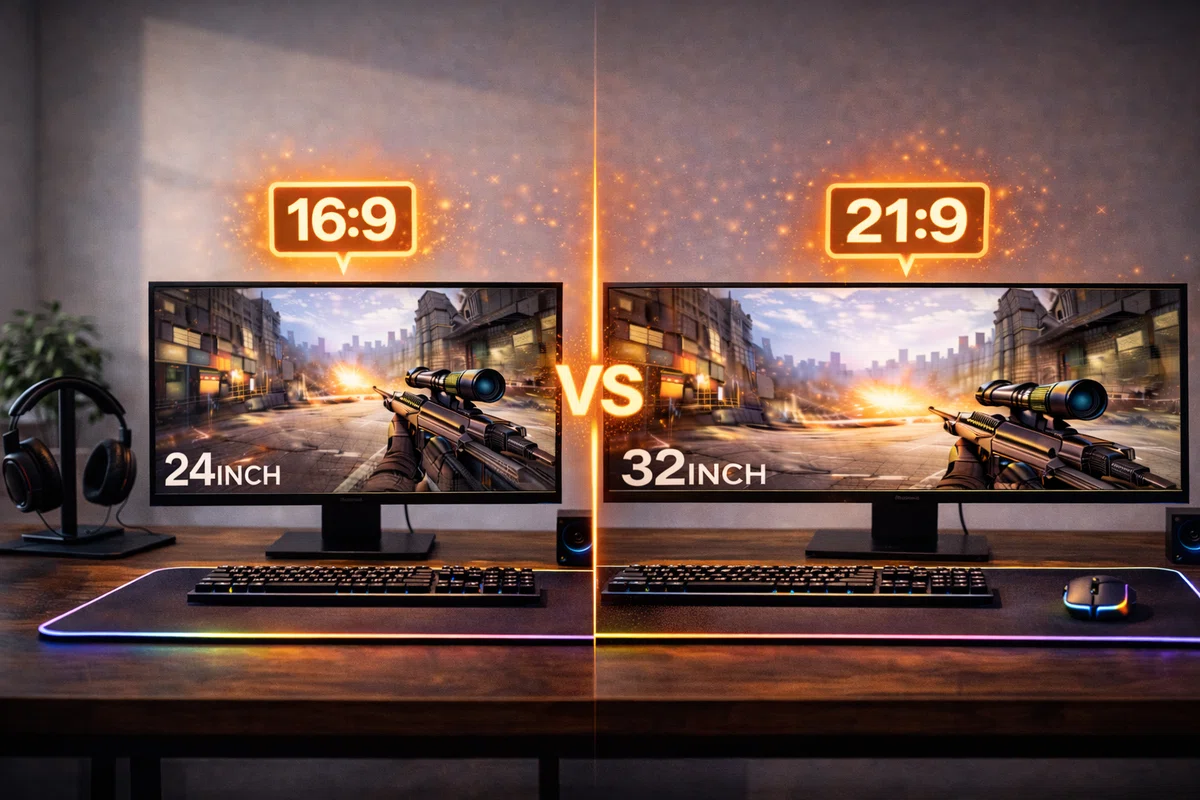
モニターサイズ比率(アスペクト比)は、同じインチでも横幅・縦幅の印象をガラッと変えます。
もっと言うと、比率が変わると「見える情報の並び方」や「視線の動き」が変わるので、使い心地そのものが変わります。
16:9(一般的):一番多い“標準形”。仕事もゲームも無難。
迷ったらまずはこれ。ほとんどの動画・ゲーム・資料が想定している比率なので、相性問題が起きにくいです。
16:10:縦が少し広い。文章・資料が見やすく、仕事向き。
地味に効くのが“縦の余裕”。Webや資料は縦スクロールが多いので、同じサイズ感でも情報が詰まりすぎず見やすいと感じる人が多いです。
21:9(ウルトラワイド):横が広い。多窓作業や没入感に強い。
ブラウザ+資料+チャットを横並びにしたい人に刺さります。
一方で、16:9の動画やゲームは左右に余白(黒帯)が出ることもあるので、「横に広い=全部がフル表示」とは限りません。
32:9(スーパーウルトラワイド):かなり横長。用途がハマると最高、合わないと持て余す。
“常に2〜3つの画面を並べたい”人には強い反面、置き場所・視線移動・アプリの対応など、条件が揃わないとストレスになりやすいタイプです。
比率で後悔しやすいポイント(ここだけ押さえると失敗しにくい)
縦が欲しい作業が多い?
文章、資料読み、コード、表計算など“縦に読む”なら、16:10(または16:9でも大きめ)が落ち着きやすいです。
横に並べる作業が多い?
ブラウザ+資料+チャット、ツールを常に2つ以上並べるなら、21:9はかなり快適になりやすいです。
会議で画面共有する?
ウルトラワイドは共有時に相手側で小さく見えることがあります。共有する“窓”を絞る運用ができる人向けです。
ゲーム・動画を“フル画面”で見たい?
16:9コンテンツ中心なら、16:9が一番ストレスが少ないです(黒帯を避けやすい)。
「サイズ比較で迷う人」は、実はインチより比率で迷っていることが多いです。
もし「27インチにするか、34ウルトラワイドにするか」で止まっているなら、サイズより先に “縦が欲しいのか、横が欲しいのか” を決めると一気に決断しやすくなります。
購入前にチェック:モニターサイズの調べ方
1) “インチ”の意味(超シンプル)
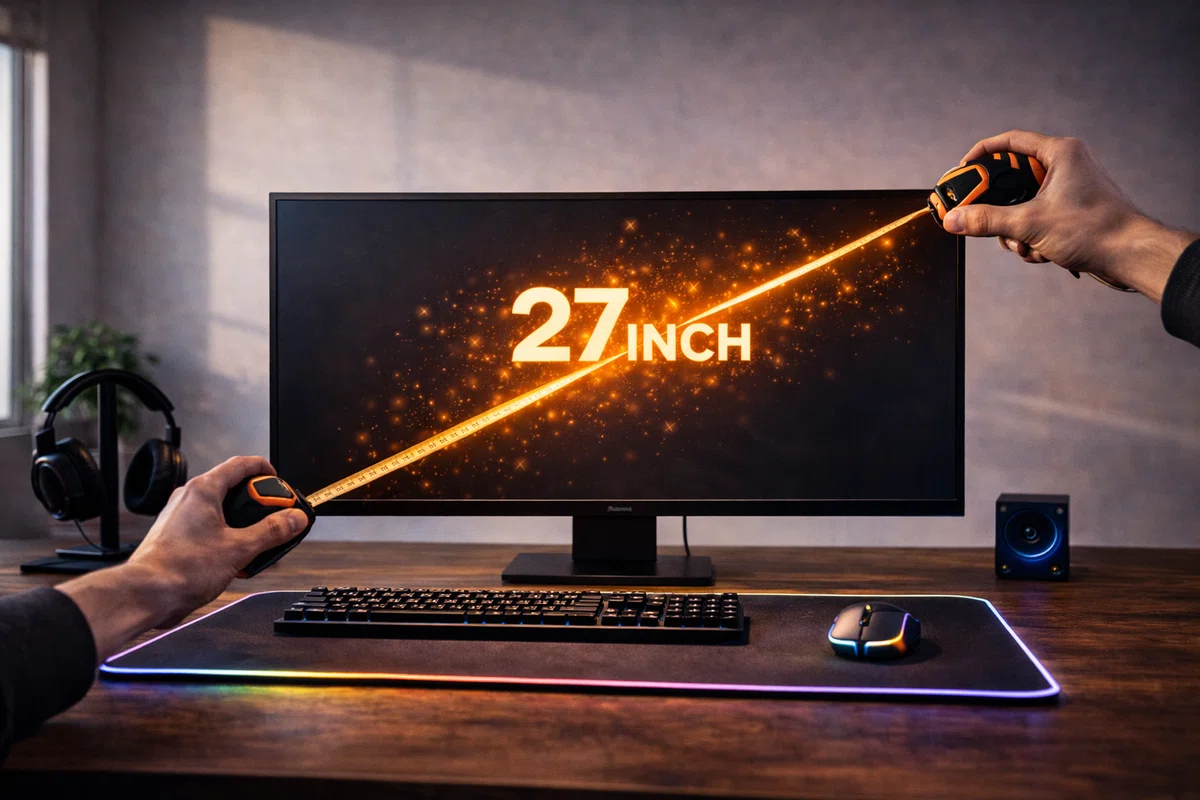
インチは 画面の対角線の長さです(1インチ=約2.54cm)。 ※ただし設置で本当に大事なのは、インチより 外形寸法(幅×高さ×奥行)。
「画面は置けるけど、スタンドが邪魔」「高さが当たる」みたいな失敗は、だいたい外形寸法で防げます。
2) 実際の横幅が知りたいなら
購入前の一番大事なところは「デスクに置けるか」。ここはサクッと3点だけ見ればOKです。
メーカー公式のスペック表で「外形寸法(幅×高さ×奥行)」を確認
もしくは通販ページの寸法図をチェック
できれば “スタンドを含む奥行き” と “画面の最低〜最高の高さ(昇降)” も見ておく
チェックのコツ(失敗しにくい順)
奥行き:スタンドの脚が思ったより前に出ることがある(キーボードや手首の置き場が消える)
幅:スピーカーやライト、PC本体の置き場所まで含めて想像する
高さ:棚やモニターライトを付ける人は「上に余裕があるか」も見る
例:27インチを“余裕で置ける”と思って買ったら、 スタンドの奥行きが意外と大きくてキーボードが窮屈になる——という失敗はよくあります。 それ以来、「幅」だけでなく奥行き(脚の出っ張り)も必ず確認する、という人は多いです。
3) 1分でできる“置けるか”確認(メジャーだけでOK)
幅:デスクの左右に、最低でも“指2本ぶん”くらい余白が残るか
奥行き:キーボードを置いた状態で、モニターまでの距離が極端に近くならないか
配線の逃げ:背面にケーブルが出るので、壁ピッタリ配置なら数cmの余裕があるか
「図面を見るのが苦手」なら、
寸法図の幅を紙に書いてデスクに置く
ざっくりでも段ボールで幅だけ再現する
この2つが意外と効きます。
4) ついでに見ておくと後悔が減るポイント
VESA対応:あとからモニターアームにできると、狭いデスクの“逃げ道”になります
端子:PC/ゲーム機が、使いたい解像度(WQHD/4K)とリフレッシュレートに対応しているか
表示倍率(スケーリング):4Kは文字が小さく感じることもあるので、設定で調整できる前提で考える
ここまで押さえれば、「買ってから置けない」「思ったより近い」みたいな事故はかなり防げます。
主要サイズの“実寸”目安
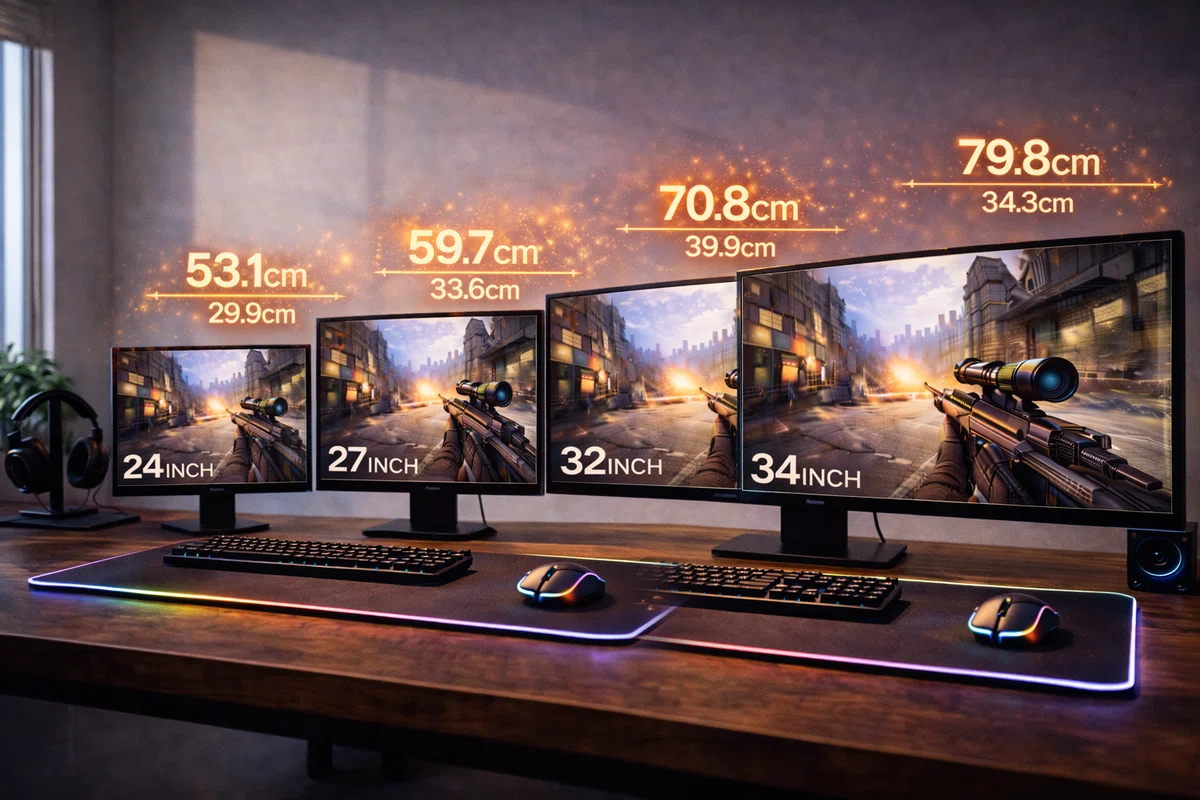
※下は画面部分の目安(ベゼルやスタンドは含まず)。実際に「置けるか」を決めるのは、メーカー公式の 外形寸法(幅×高さ×奥行) です。
買う前は、①このカードで「だいたいの幅感」をつかむ → ②外形寸法で「スタンド奥行き」と「高さ(昇降の最低〜最高)」まで確認、の順だと失敗しにくいです。
24インチ(16:9):横 約53.1cm/高 約29.9cm|省スペースで扱いやすい(視聴距離の目安:40〜60cm)
27インチ(16:9):横 約59.8cm/高 約33.6cm|迷ったらここ。万能枠(視聴距離の目安:50〜80cm)
32インチ(16:9):横 約70.8cm/高 約39.8cm|4Kと相性が良い大画面(視聴距離の目安:60〜90cm)
34インチ(21:9):横 約79.4cm/高 約34.0cm|横に広い。多窓向き(高さは27に近い)
補足:同じインチでも、ベゼル(縁)の太さ/スタンド脚の出っ張り/昇降の最低高さなどで「想像よりデカい/置きにくい」が起きがち。最後は外形寸法で確定するのが安全です。
よく選ばれる“定番サイズ”はこのあたり
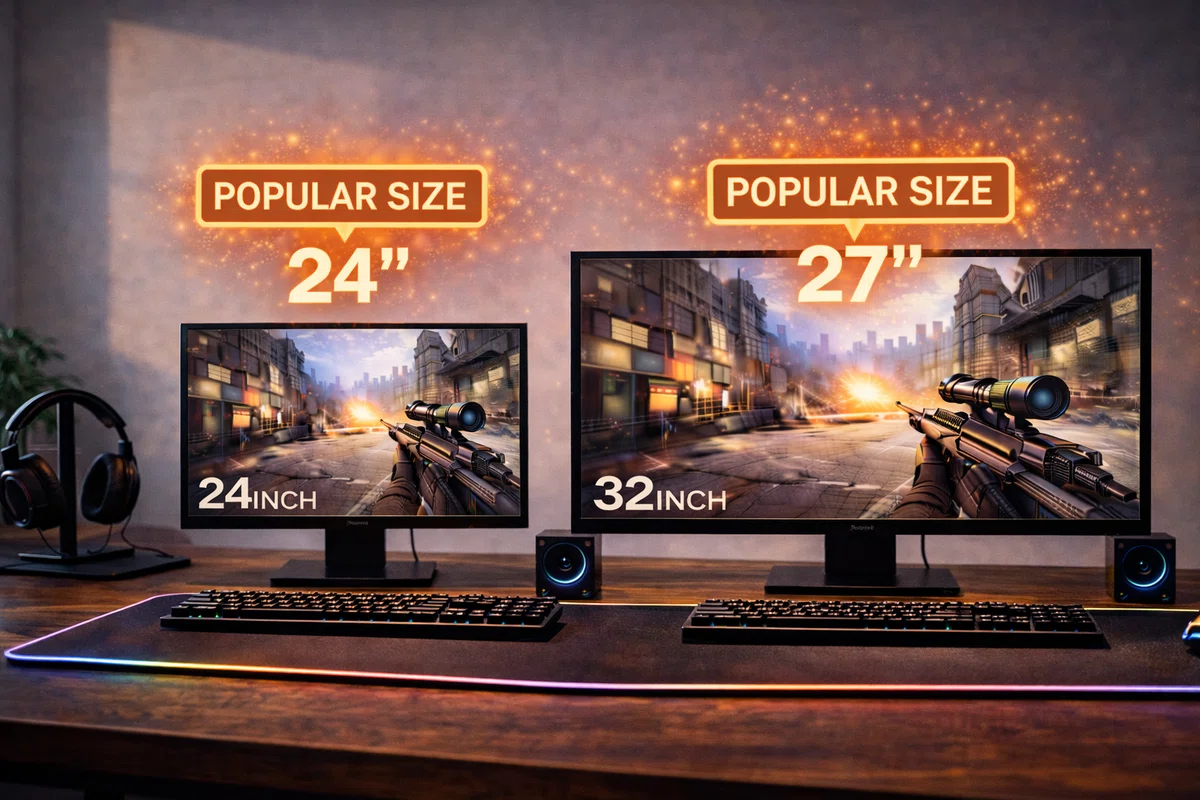
モニターサイズで一般的…と言われるのは、だいたいこの4つ。
理由はシンプルで、価格・在庫・アクセサリー(アーム等)の選択肢が多く、迷っても情報が揃うからです。
24インチ:価格も手頃で導入しやすい
在宅の事務作業やサブモニターにも相性がよく、「まず1枚」勢に強い。
27インチ:仕事もゲームも万能、買い替え先の本命になりやすい
特に WQHD を選ぶと“文字の見やすさ+作業領域”がちょうど良く、万人に刺さりやすい。
32インチ:4Kで快適、作業領域が広い
表計算や制作など「細部を見たい」人に向く。置き場(距離)だけ要チェック。
34インチ(21:9):多窓派に人気
2画面っぽい使い方ができるので、ブラウザ+資料+チャットの横並びが多い人向け。
逆に、“中途半端に感じやすいサイズ”(例:29インチ前後など)は、選択肢が少なかったり価格が割高になりやすかったりして、最初の1枚だと迷いが増えがちです。
つまり「サイズ比較で迷う」なら、まず 24 / 27 / 32 のどれかに着地して、
横並び作業が主役なら 34(21:9) も検討 という順番がいちばん早いです。
最後に超ざっくりの目安だけ:
デスク奥行きが浅め(〜60cm)→ 24〜27
奥行きに余裕(70cm〜)→ 27〜32、多窓派は 34
ここまでで「自分のサイズの候補」がだいたい2つまで絞れます。
目の疲れ・見やすさを左右するのは「距離」と「文字の大きさ」
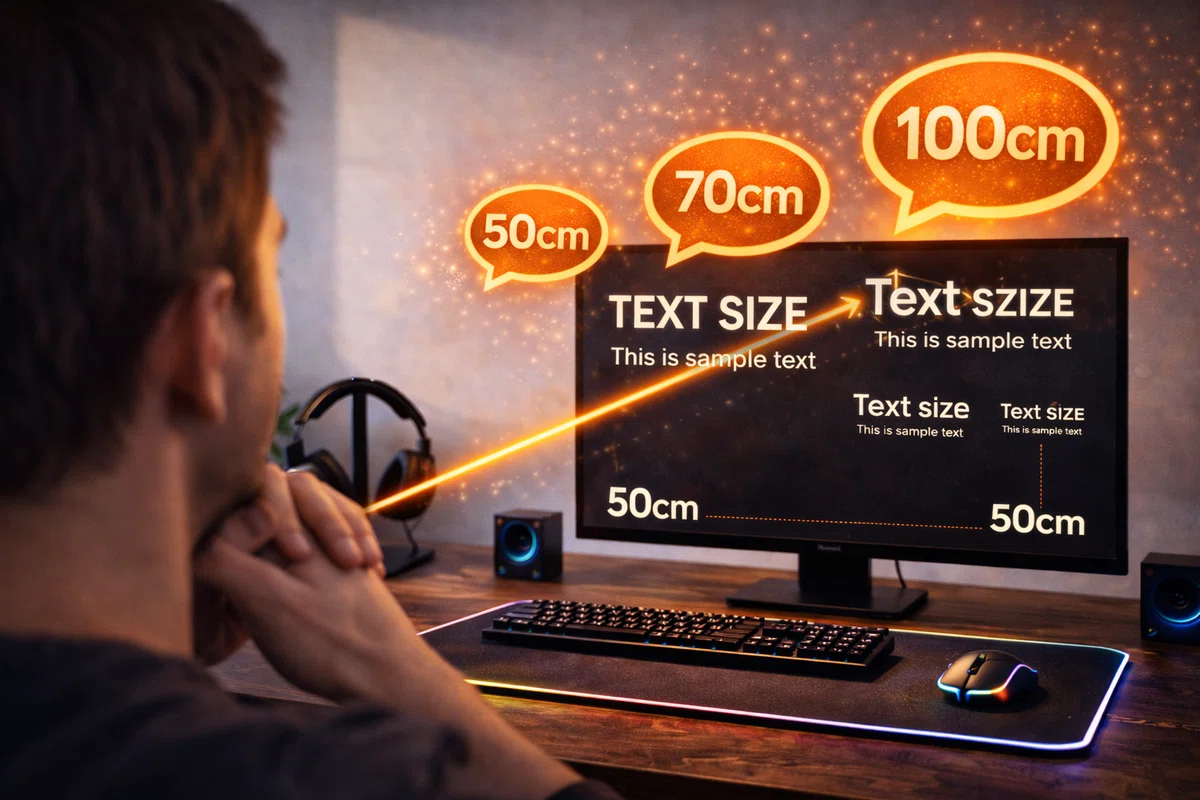
モニタサイズは大きいほど良い…とは限りません。距離が近いと視線移動が増えて疲れやすいこともあります。
逆に言えば、距離に合ったサイズにすると「見やすい・姿勢がラク・作業がはかどる」が一気に揃いやすいです。
ここで大事なのは「目からの距離」と「文字の見え方(大きすぎる/小さすぎる)」の2つ。
サイズを上げたのに疲れる…は、だいたい距離と文字サイズが噛み合っていないケースが多いです。
視聴距離のざっくり目安はこれだけ覚えておけばOKです。
40〜50cm:24〜27(近いなら大きすぎない方がラク)
60〜80cm:27〜32(迷ったら27/WQHDが基準)
80cm〜:32以上/34UW(距離が取れると大画面の良さが出やすい)
デスクが狭い人は「無理に大画面にしない」か「アームで奥に逃がす」のどちらかが正解になりやすいです。
24+モニターアームは、視聴距離が数cm伸びるだけでも体感が変わることがあります。
疲れやすい人は、サイズだけでなく 高さ(目線) と 明るさ と 表示倍率(スケーリング) もセットで調整するとラクになることがあります。
※医療的な断定はできませんが、目の痛みや頭痛が続く場合は無理せず専門家に相談してください。
解像度って結局なに?(まずはこの感覚でOK)
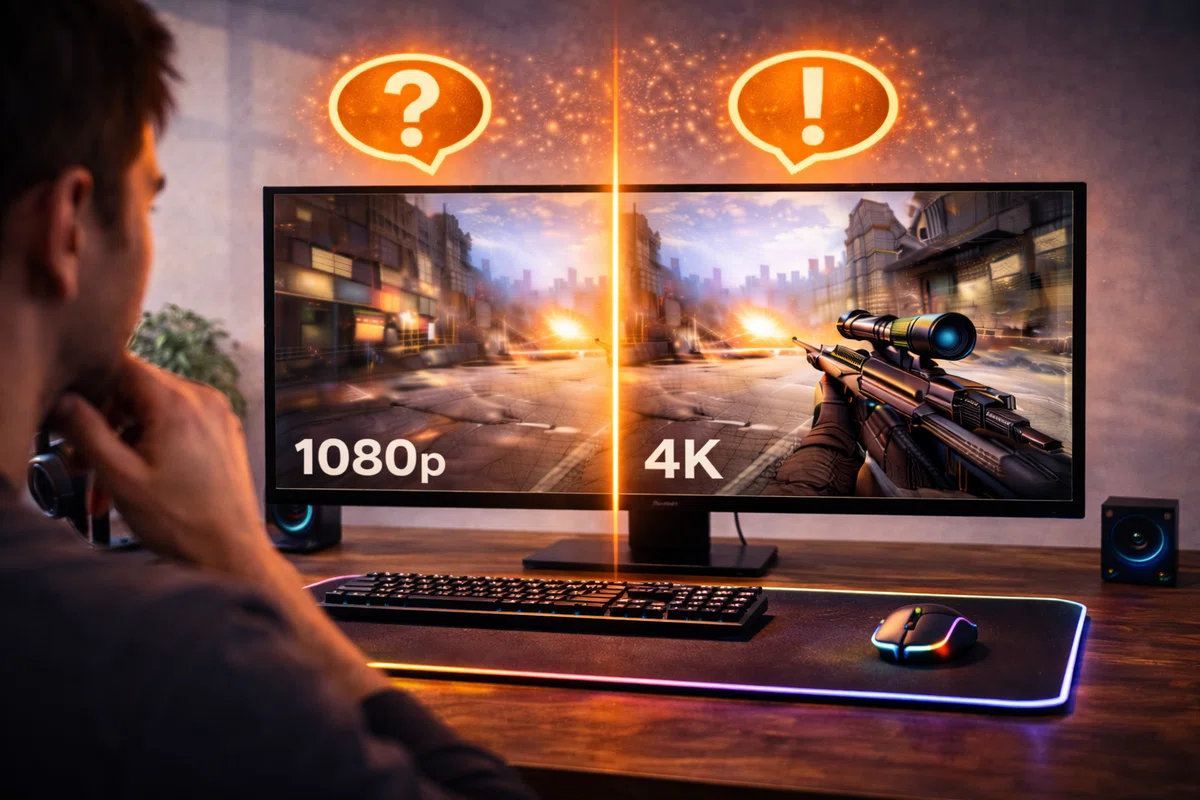
FHD:まず困らない標準。価格が手頃で選択肢も多い。
WQHD:27インチで“文字が見やすい+作業領域も広い”バランス型。
4K:細部がくっきり。写真・動画・細かいUIなどで恩恵が出やすい。
補足で大事なのは、「解像度が上がる=画面が広くなる」だけじゃなく、文字や線の“滑らかさ”が上がること。 同じサイズでも、輪郭がシャープになると目がラクに感じる人が多いです。
サイズ×解像度の相性(ここがズレると後悔しやすい)
サイズ比較で失敗する典型は、
「大きいのに解像度が足りない」→ 文字が粗く感じる
「高解像度すぎて文字が小さい」→ 目が疲れる/拡大が必要
この2つです。24インチ:FHDが標準(コスパ良い)
まず困らない組み合わせ。文字サイズも極端に小さくなりにくいです。
27インチ:WQHDが快適ライン(文字も作業領域もバランス良)
“広いのに読める”の落としどころ。仕事とゲームの両立もしやすいです。
32インチ:4Kが気持ちいい(広い&精細)
4Kの精細さが活きやすいサイズ。文字が小さく感じたら表示倍率(スケーリング)で調整できます。
34インチ(21:9):UWQHDが定番(横に広い)
横並び作業が主役の人向け。高さは27インチに近いので、縦作業中心なら注意。
※例外として「27インチで4K」もアリです。細部はきれいになりますが、文字が小さくなりやすいので、スケーリング前提で考えると失敗しにくいです。
例:27インチでFHDを使うと、慣れれば使える一方で 文字の輪郭が少し甘く感じることがあります。 そこでWQHDに替えると、同じ27でも「画面が整理される」ように感じる人が多いです。 逆に27インチ4Kは精細ですが、文字が小さく感じやすいので、表示倍率(スケーリング)を上げてちょうど良くするケースがあります。
用途別:あなたに合うモニターサイズ(買う前にサイズを決め切る)
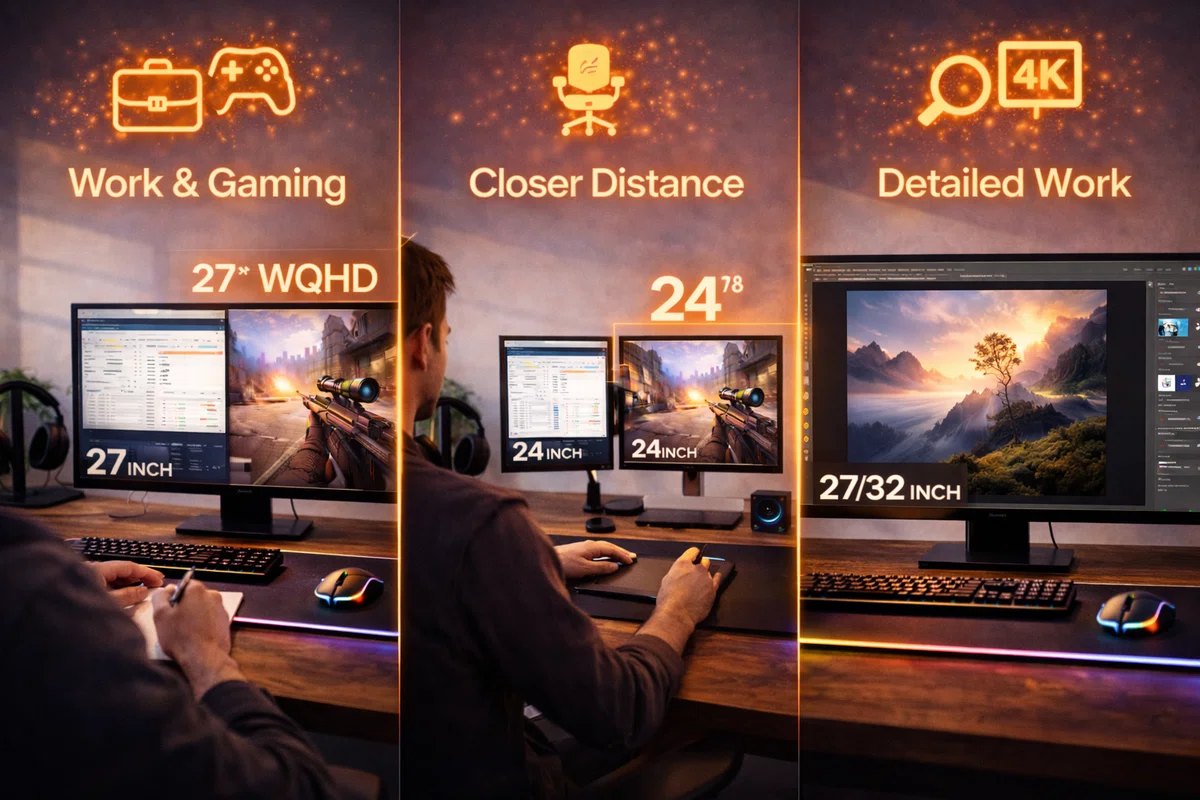
この章:仕事/ゲームの目的に合わせて、サイズと解像度を“決め切る”(=条件を固める)
次の章:決まった条件に合う型番(おすすめモデル)を選ぶ(=買う候補を絞る)
先に「迷いを消す」ためのコツだけ。
仕事もゲームも両方やるなら → まず 27インチ × WQHD を起点に考える
距離が近い・デスクが浅いなら → 24に落とす(またはアームで距離を稼ぐ)
細部の作業が多いなら → 4Kに寄せる(小さければ表示倍率で調整)
仕事メインなら:選びやすいサイズの目安(仕事用)
文書・ブラウザ・Web会議が中心(バランス重視)なら、まずは 27インチ × WQHD。 画面が広すぎず狭すぎず、文字の見やすさと作業領域のバランスが取りやすいです。
例:ブラウザ+資料+チャットを並べても窮屈になりにくく、作業の“置き場”が作りやすい
迷ったら:27/WQHD/昇降ありまで揃うと、後から「高さが合わない…」が起きにくいです
表計算・細かいUI・写真や制作(細部重視)なら、27〜32インチ × 4K が候補。 拡大縮小を減らしたい人に向きます。32インチは距離が取れるデスクだと快適になりやすいです。
ポイント:4Kは「作業領域が広い」だけじゃなく、文字や線がシャープで見やすく感じる人も多い
注意:文字が小さく感じたら、OSの表示倍率(スケーリング)で調整すればOK(“小さすぎ”で詰むケースは減ります)
デスクが狭い/視聴距離が近い(省スペース)なら、24インチ × FHD。 置きやすく視線移動も増えにくいので、疲れにくいと感じる人が多いです。 「できれば27がいい…」なら、スタンドよりモニターアームの方が省スペースで救われやすいです。
目安:ノートPC感覚の距離(40〜50cmくらい)なら、まず24のほうが快適になりやすい
先に確認:24でも外形寸法(特にスタンド奥行き)は必ずチェック(ここで事故りやすい)
※仕事用で迷う人向けの超短い判断:
「多窓で作業する」→ 27/WQHD
「細かい表示が多い」→ 27〜32/4K
「近い・狭い」→ 24/FHD(+アーム)
ゲームメインなら:ジャンル別のおすすめサイズ(ゲーム用)
FPS/TPS(視線移動を抑えたい)なら、24〜27インチが扱いやすいです。 競技寄りで“画面の端まで目を動かしたくない”なら24寄り、 仕事も兼ねたい・画面の情報量も欲しいなら 27インチ × WQHD が無難です。
24寄りが刺さる人:端の情報を“最短で拾いたい”タイプ(視線移動を最小にしたい)
27寄りが刺さる人:ゲーム以外の作業領域も欲しいタイプ(1枚で完結したい)
ついでに:FPS目的なら、次のパートで リフレッシュレート(144Hz〜) も一緒に見ると納得感が出ます
RPG/レースなど没入感を楽しみたいなら、34インチ(21:9)× UWQHD。 横の広さが効いて、ゲームの臨場感が出やすく、多窓作業にも強いです。
向いている人:攻略情報や配信ツールなどを横並びにしたい(“横が正義”タイプ)
注意:画面共有や16:9コンテンツ中心だと、左右が余る(黒帯が出る)こともあります
仕事もゲームも1枚で両立したいなら、結局 27インチ × WQHD が“万能枠”。
最初の1枚としても買い替え先としても、後悔が少ない選択になりやすいです
ここまで読んで「サイズが決まった」人へ
この次は、いま確定したサイズ・解像度に合わせて、失敗しにくい型番候補をそのまま選べるように並べています。
「条件 → 型番」の順にすると、余計な比較に時間を取られません。
具体的に選ぶ:用途別おすすめモニター6選!
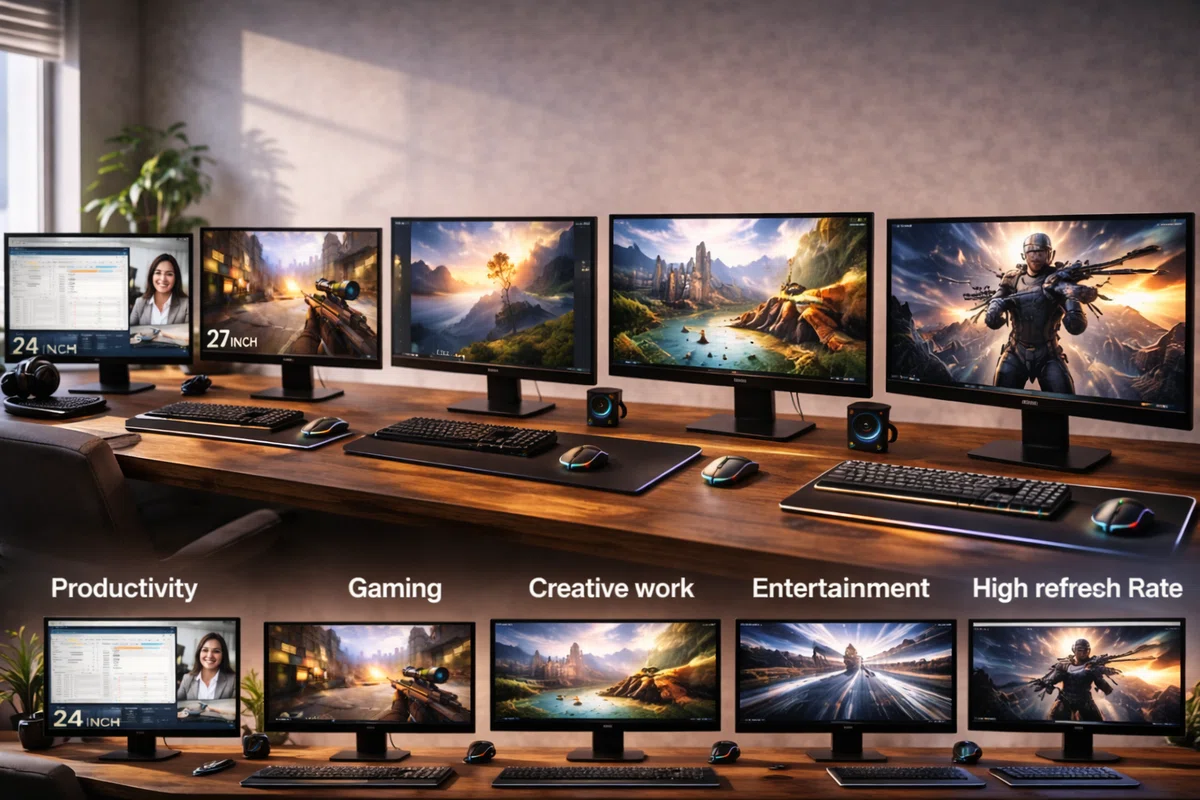
失敗しにくい“買う前チェック”(ここだけ見ればOK)
買ってから「思ってたのと違う…」になりやすいのは、サイズより 端子・高さ・給電。
仕事用は、ノートPC運用なら USB-C給電(目安65W以上) があると配線が一気にラクです。
長時間作業なら 昇降(高さ調整) が地味に効きます。
狭いデスクの人は、逃げ道として VESA対応 を見ておくと安心。
ゲーム用は、FPSなら リフレッシュレート(目安144Hz〜) と VRR が効きやすいポイント。
あとはPS5/PCどっちが主役かで HDMI/DP の必要規格が変わるので、購入前にだけ確認しておくのがおすすめです。
仕事向け:まずこの3台だけ見ればOK(本当におすすめできる定番だけ)
この「サイズ比較」記事では、仕事用の型番は“迷った人がそのまま買っても後悔しにくい”3台に絞ります。
選ぶときの最後のチェックは、難しく考えずにこの3点だけ。
ノートPC運用なら USB-C給電のW数(65W以上が目安)
長時間作業なら 昇降(高さ調整)があるか
狭いデスクなら VESA対応(アームに逃げられるか)
① まず外したくない:27インチ WQHD × USB-C(堅実な万能枠)
Dell Pro 27 Plus QHD USB-Cハブ:P2725DE(27 / WQHD / USB-C給電 最大90W)
「迷ったら27/WQHD」の王道ど真ん中。ノートPCをUSB-C 1本で映像+給電+データに寄せやすく、仕事用の“土台”として事故りにくいモデルです。
こんな人に:テレワーク/資料とブラウザを並べる/配線をごちゃつかせたくない
② 配線を最短にしたい:27インチ WQHD × ハブ強め(上位版)
Dell UltraSharp U2724DE(27/WQHD/TB4ハブ)
「ケーブル1本で充電+映像+ハブ」までまとめたい人向き。デスク周りを一気に整えたい人に強いです。
こんな人に:周辺機器が多い/ドック代わりに使いたい/会社PCと私物PCの差し替えが多い
価格は上がりやすいぶん、“配線ストレスが消える”価値を取りにいく一台。
③ 作業領域をしっかり広げたい:32インチ 4K(距離が取れる人向け)
Dell UltraSharp 32 4K Thunderbolt Hub:U3225QE(31.5 / 4K / 最大120Hz / TB4・給電 最大140W)
32インチ4Kで「細部+広さ」を取りにいくなら、2025年時点でかなり強い現行寄り。スクロールの滑らかさも良く、ケーブル1本運用も作りやすいです。
こんな人に:表計算で横に広く使う/資料を並べて比較する/制作や細かいUIも快適にしたい
注意:近すぎると視線移動が増えるので、デスク奥行きに余裕があるほど快適になりやすいです。
ゲーム向け:まずこの3台だけ見ればOK(厳選)
ゲーム用も、候補が増えるほど「Hz・パネル・端子・可変リフレッシュ」など比較軸が増えて迷いがちです。
なのでここでは、サイズ選びの結論(24/27/34)と噛み合う“鉄板だけ”に絞っています。
① FPS寄り(視線移動を抑える):24.5インチ FHD 高リフレッシュ
BenQ ZOWIE XL2546X
競技寄りの定番。とにかくFPS優先で、視線移動を最小にしたい人向き。
こんな人に:VALORANT/CS系など競技寄り/まず勝ちやすい環境を作りたい
(参考)BenQ ZOWIE XL2586X(24.1 / FHD / 540Hz)
“さらに上”を狙う本気勢向け。PC側で高fpsを安定して出せる人向け。
② バランス最強(PCゲームも仕事も):27インチ WQHD 高リフレッシュ
ASUS ROG Strix XG27ACS(27/WQHD/180Hz)
WQHD×高リフレッシュの“ちょうど良さ”。仕事もする人のメインモニターとしても選びやすいです。
こんな人に:ゲームも作業も1枚で/FHDから快適にしたい/高Hzも欲しい
③ 没入感+多窓(ゲームも作業も):34インチ 21:9 ウルトラワイド
Dell 34 Plus USB-C:S3425DW(34 / UWQHD / 最大120Hz / USB-C)
ウルトラワイド入門で選びやすい“新しめ”ライン。横に広いので、ゲームの没入感だけでなく、攻略情報や配信ツールを並べる多窓運用にもハマりやすいです。
こんな人に:RPG/レースで没入したい/攻略や配信ツールを横に並べたい/作業も横並び派
ついでに:満足度が上がりやすい周辺アイテム(つい買われやすい)
「モニター本体はいい感じなのに、なんか惜しい…」は、周辺アイテムで解決できることが多いです。
ここは“沼”に入りやすいので、満足度が上がりやすい順に、定番だけを厳選しました。
① モニターアーム(最優先):目線が合う/デスク奥行きが増える/配線も掃除もラク
定番で失敗しにくい:Ergotron LX(エルゴトロンLX)
低価格でも評判が安定:NORTH BAYOU(NB)
② “映像も出る”USB-Cケーブル(USB-C運用の事故防止):「充電はできるのに映像が出ない」を避ける
迷ったらこれ:Anker USB-C to USB-C(100W〜240W)
③ ケーブル規格(4K/高Hzの“出ない”を防ぐ)
PC向けで安定させたい:DisplayPort 2.1
PS5やTV兼用なら:HDMI 2.1(Ultra High Speed表記)(例:エレコム)
※「端子は対応してるのに設定が出ない」は、ケーブル規格が原因のことがあります。
④ モニターライト(夜の満足度が跳ねる):部屋が暗いと“画面だけ明るい”になりがち
迷ったらこれ:BenQ ScreenBar Halo
⑤ 配線トレー(見た目とストレスが一気に減る):机の上が散らからないだけで集中力が上がる
穴あけ不要のクランプ式:サンワサプライ 配線トレー(クランプ)
⑥ USB-Cハブ(抜き差しが多い人の時短):会社PCと私物PCを行き来する人ほど効く
定番:Anker 8-in-1(HDMI/USB-A/USB-C/SD等)
迷ったら、まずは アーム → ライト → 配線トレー の順で足すと、体感の満足度が上がりやすいです。
よくある落とし穴(サイズ比較で失敗しがちなポイント)
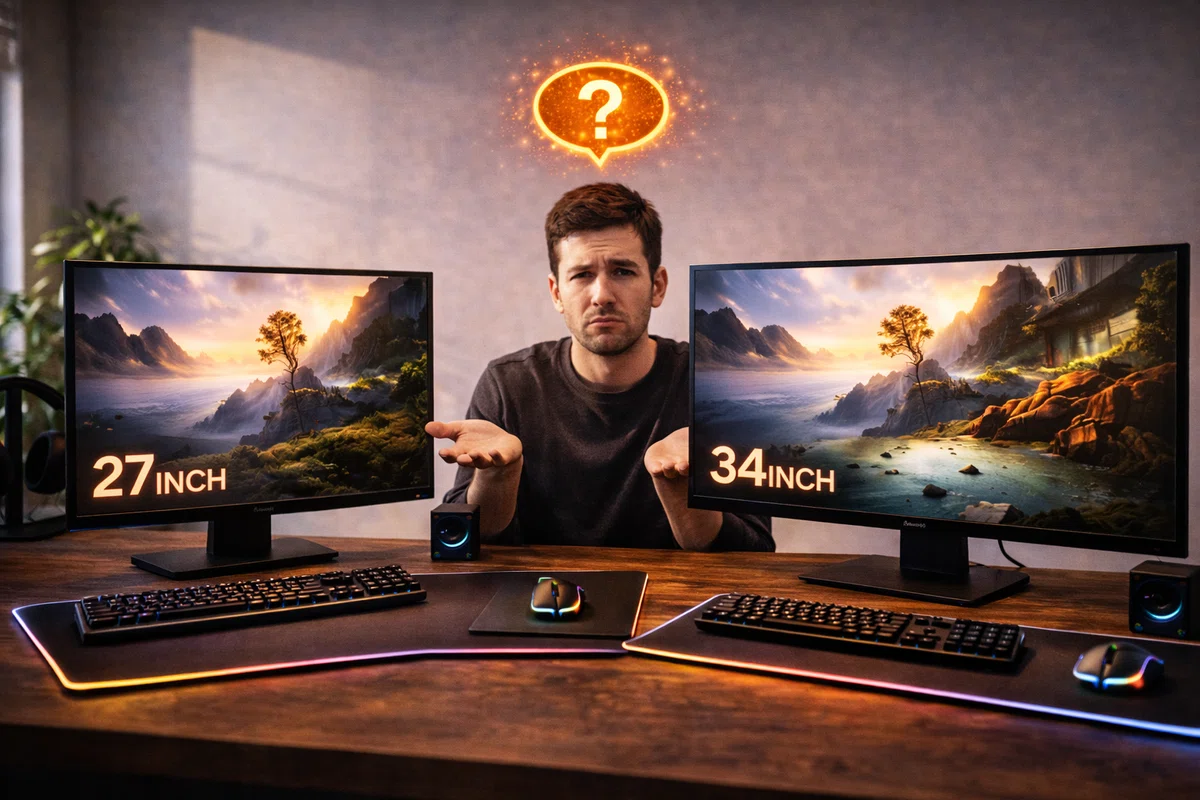
大きいのに解像度が低い:近い距離だと文字が粗く感じやすい → 目安は「24はFHD/27はWQHD/32は4K」
スタンドの奥行きが想像以上:デスクが圧迫されがち → 外形寸法(特に奥行き)を確認、VESA対応なら逃げ道も作れる
ウルトラワイドを万能と思う:横は快適でも縦作業中心だと合わないことも → 縦中心なら27/32、横並び中心なら34UWで割り切る
ノートPCと混在で表示が崩れる:文字が小さい/アプリがガタつく → 表示倍率(スケーリング)とアプリ側の拡大でだいたい解決
USB-Cが映像出力に非対応:そもそも映らない → PC仕様でDP Alt Mode/Thunderbolt表記、ケーブルも映像対応を確認
HDMI規格違い:4Kや高Hzが出ない → 端子だけでなくケーブルも含めて規格を揃える(不安ならDP運用が安定しがち)
よくある質問(ミニFAQ)
Q. モニターサイズで一番一般的なのは?
A. 迷ったらまずは 24 or 27 が定番です。仕事もゲームも両立しやすいのは 27 が多め。デスクが浅め・距離が近いなら24のほうがラクなこともあります。
Q. モニターサイズの調べ方は?
A. インチは対角線なので、設置の可否は 外形寸法(幅×高さ×奥行) を見るのが確実です。特にスタンド込みの奥行きは想像より大きいことがあるので、ここだけは先に確認すると事故りません。
Q. 仕事用は27と32どっちがいい?
A. 万能は 27(WQHD)。細かい作業が多く、距離も取れるなら 32(4K) が気持ちいいです。デスク奥行きが浅い人は27寄りが後悔しにくいです。
Q. 27インチならWQHDと4K、どっちがいい?
A. 迷ったら WQHD が失敗しにくいです。4Kは精細ですが、環境によっては文字が小さく感じやすいので 表示倍率(スケーリング)前提になります。
Q. ウルトラワイド(21:9)は仕事で使いにくい?
A. 横並び作業が多い人には向きますが、縦に読む作業が中心だったり、画面共有が多い人は合わないこともあります。
Q. モニターアームは必要?
A. 必須ではありませんが、狭いデスクの人ほど満足度が上がりやすいです。奥行きを稼げて視聴距離が伸びるだけでも、ラクに感じることがあります。
モニタサイズ比較は「3点セット」で決めると速い
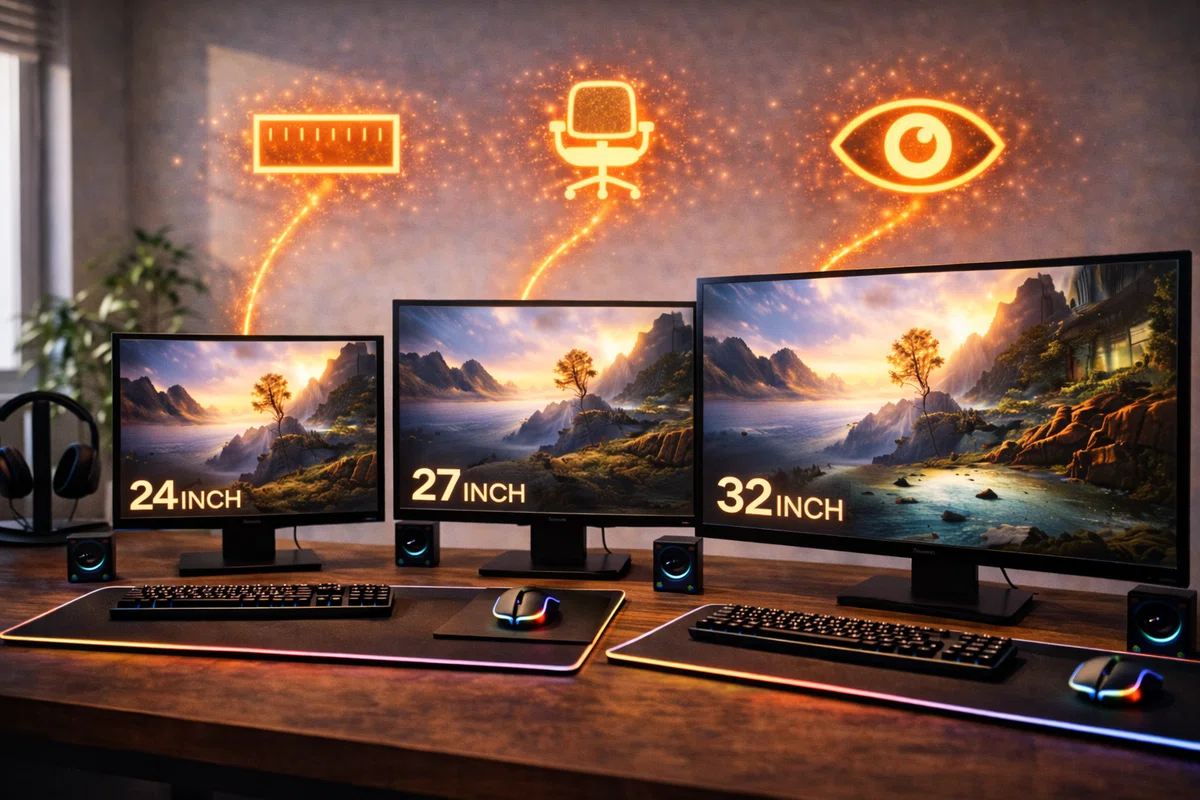
モニタサイズは、結局のところ 用途×距離×解像度 の3点でほぼ決まります。
インチだけで悩まず、先に「どんな作業を、どの距離で、どれくらいクッキリ見たいか」を決めるのが近道です。
迷ったら 27インチ(WQHD) を起点に考えると失敗しにくいです。
置き場所・距離が厳しければ24へ、細部をもっと見たいなら27〜32の4Kへ。比率は「縦が欲しいか/横に並べたいか」で決めるとスッと収まります。
最後に、買う前は外形寸法(特に奥行き)だけは確認しておくと安心。ここがズレると「置けない」「近すぎて疲れる」が起きやすいです。
