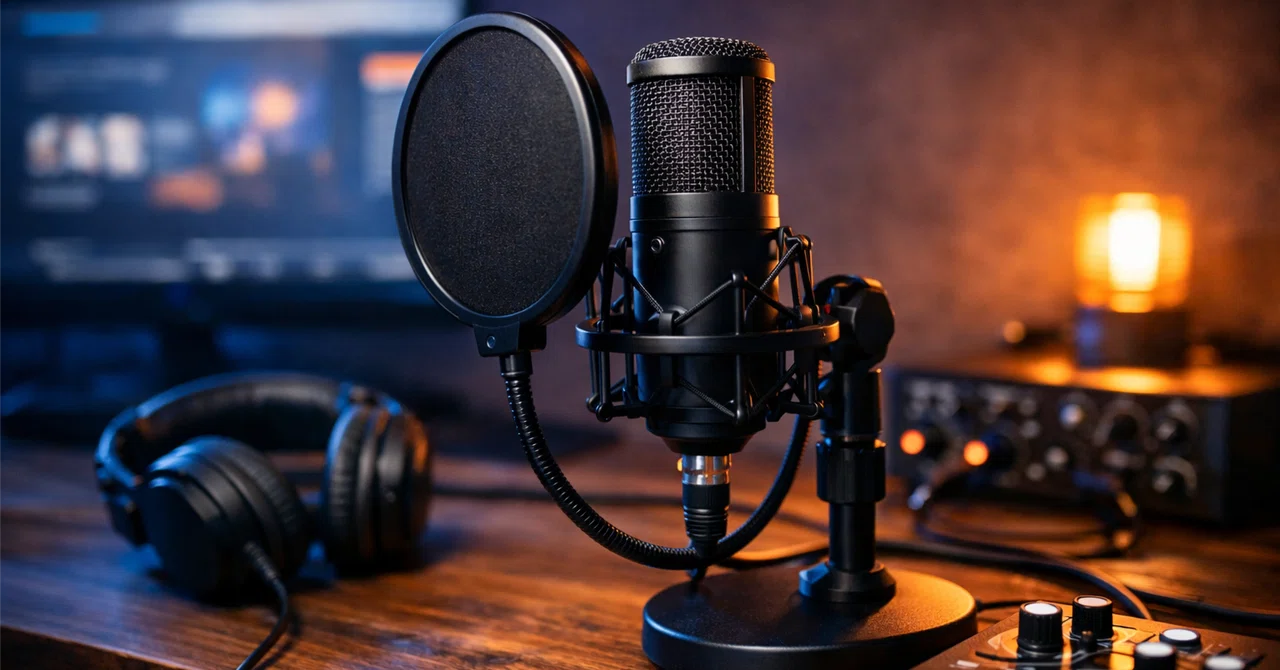
【2026年版】配信用マイクおすすめ比較!初心者・安い・高音質まで失敗しない選び方

【PR】
マイクチェック1、2。……よし、声が乗った。
配信用マイク選びでいちばん怖いのは「買ったのに、思ったより良くならない」こと。原因はだいたい同じで、マイクが悪いんじゃなくて、あなたの配信環境とマイクの条件が合っていないだけなんです。
この記事は、いきなり「配信者マイク一覧」を並べて終わらせません。
USBで十分?それともXLR?
コンデンサーとダイナミック、どっちがあなた向き?
ゲーム配信でキーボード音が入る問題、どうする?
スマホ配信は何を選べばいい?
このへんを最短で決着させて、あなたの「正解マイク」へ一直線に案内します。
配信用マイクは「用途×環境×接続」で正解が変わる
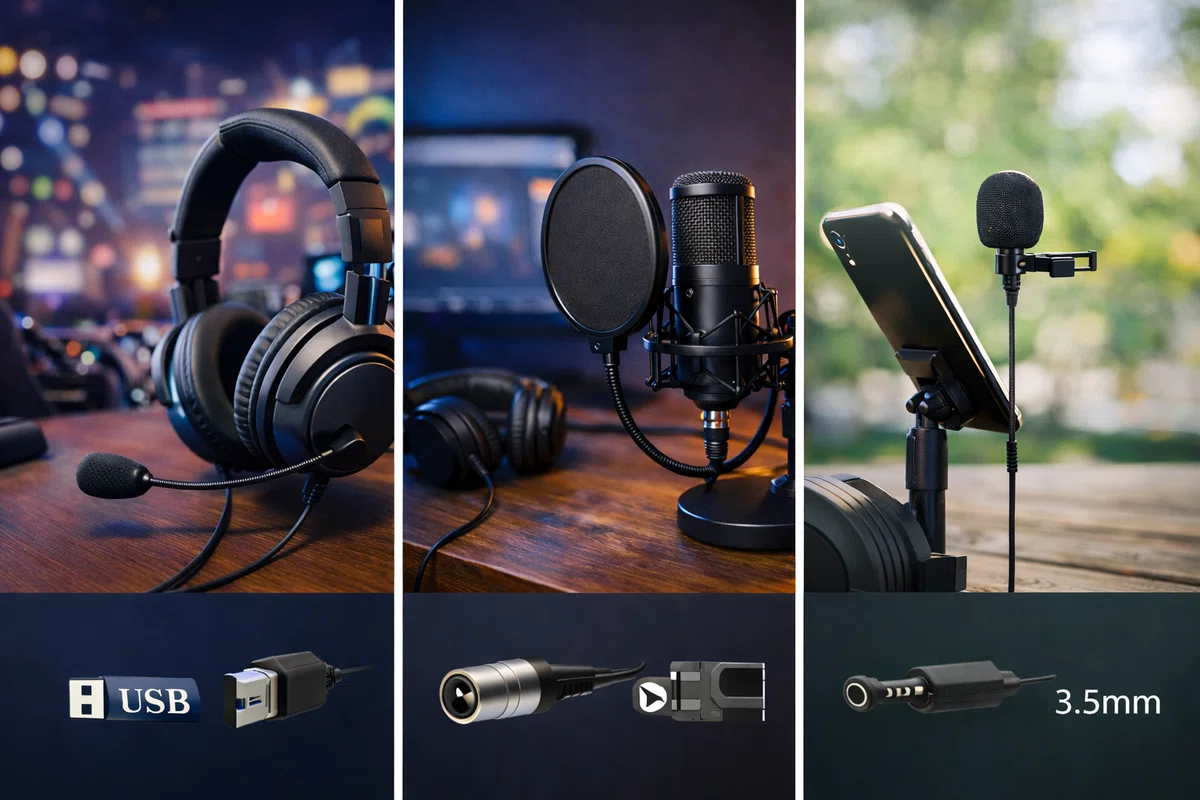
結論から言うと、配信用マイクのおすすめは1本に決め打ちできません。なぜなら、配信は「声」と同じくらい「部屋の音」まで録れてしまうから。
たとえば、同じマイクでも次のように結果が変わります。
ワンルームでエアコンの風切り音がある → マイクが環境音を拾って、声が薄く聞こえる
壁が硬くて反響する(白い壁・床がフローリング) → 声がキンキンしたり、こもったりする
キーボードがうるさい/机が揺れる → カタカタ音が実況の声より前に出る
逆に言うと、条件が合えば「安いマイク」でも十分に聞き取りやすい声にできます。最初にマイクを決める前に、あなたの用途・部屋・接続を合わせていけば失敗が激減します。
ここで多い失敗パターンはこの3つ。
“高音質”と書かれたコンデンサーを買ったら、生活音まで全部入った
USBを机に直置きして、タイピング音がずっと鳴っている
口元が遠くてゲインを上げすぎ、サーッというノイズが増えた
だから、迷いを3問で終わらせます。
3秒診断:あなたの“正解ルート”はこれ
Q1. 部屋は静か?(反響・生活音が少ない)
はい → コンデンサーも選択肢に入る(声の細かいニュアンスが出しやすい)
いいえ → ダイナミック寄りが安全(生活音がある部屋ほど差が出る)
Q2. できるだけ簡単に始めたい?
はい → USBマイク(PCに挿してすぐ使える。配信を今日始めたい人向き)
いいえ(将来こだわりたい) → XLR+オーディオインターフェース(後で調整しやすい)
Q3. メインはゲーム配信?
はい → 机・キーボード音対策が重要(マイクアーム推奨。口元に近づければ改善が早い)
いいえ(雑談・ナレーション中心) → 声の質感重視(静かな部屋ならコンデンサーも◎)
ここまでで方向性が決まりました。次で「USB / XLR」「コンデンサー / ダイナミック」を1ページで決めます。
早見表:迷ったら“このルート”で外さない
とにかく簡単に/まず配信を成立させたい → USBマイクから(例:Wave:3 など)
ワンルーム・生活音あり/ゲーム配信メイン → ダイナミック寄り(例:MV7+/Q2U/PodMic系)+マイクアーム
高音質を狙いたいけど、買い替えを繰り返したくない(今も将来も使う) → USB-C+XLRの両対応(例:MV7+/PodMic USB)
本気の音作り(収録・ナレーションまで狙う) → XLR+インターフェース(例:SM7dB など)
失敗しない選び方|USB/XLR・コンデンサー/ダイナミックを1ページで決める
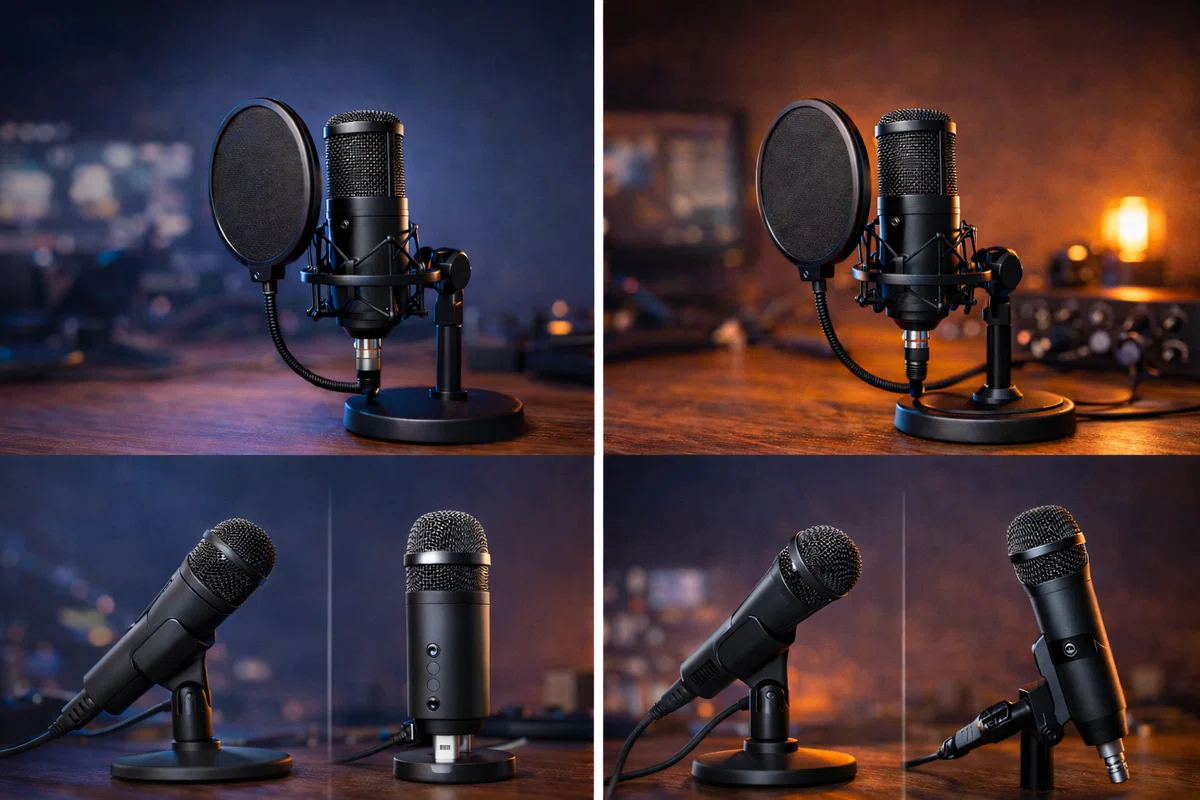
USBマイク:初心者が最速で“配信として成立”させるならこれ
USBはPCに挿せばすぐ使えます。「配信 マイク おすすめ 初心者」で探している人は、まずUSBから始めるのがいちばん失敗しにくいです。
USBの良さは、配信を始めるまでに必要なものが少ないこと。
PCに挿すだけで音声入力として認識される
イヤホン端子やモニター機能がある機種なら、自分の声を遅延少なく確認できる
ミュートボタンがある機種なら、咳や電話のときに即ミュートできる
ただし注意点もあります。USBは「設置」と「距離」で結果が分かれます。
机に直置きすると、タイピングや机の振動を拾いやすい
口から遠いと、ゲインを上げてノイズも増えがち
口元に近づけすぎて息が当たると、破裂音(パ行・バ行)が目立つ
まずはこの3つだけ意識すると失敗が減ります。
口から10〜15cmを目安にする
正面に向けるのが難しいなら、マイクを少し斜めにする(息が当たりにくい)
机直置きをやめて、マイクアームかスタンドで口元の高さに合わせる
このあたりは、後半の「最短セット」でまとめて潰します。
XLR:あとから音を詰めたい人の選択肢
XLRはマイク単体では使えず、基本的にオーディオインターフェースが必要です。USBより手間は増えますが、組み方が分かると後でラクになります。
マイク(XLR)
XLRケーブル
オーディオインターフェース(PCにUSB接続)
この3点が基本セット。
でも、あとから「もう少し音を良くしたい」と思ったときに、調整できる幅が広い。
ゲインや音作りの自由度が高い
マイクの選択肢が一気に増える
将来、歌・ナレーション・収録に広げやすい
とくにダイナミック系のXLRマイクは、機種によってはしっかりしたゲインが必要になります。インターフェースの性能や設定が合っていないと「声が小さい」「音が薄い」になりやすいので、XLRは“マイクだけ”で判断しないのがコツです。
「今はUSBで始めて、こだわりたくなったらXLRへ」でも全然OK。逆に、最初からXLRを選ぶなら、インターフェース込みの予算で考えると後悔しにくいです。
コンデンサーマイク:空気感まで録れる。静かな部屋なら強い
コンデンサーは感度が高く、声の繊細さや輪郭が出やすい。「配信用マイク 高音質」を狙うなら候補です。
ここで言う高音質は、声がクリアで、サーッというノイズが少なく、聞き疲れしにくい状態のこと。
コンデンサーが向くのは、次の条件が揃っているときです。
夜でも部屋が静か(外の車の音が少ない)
壁の反響が少ない(カーテンや布がある)
マイクを口元に寄せられる(アームがあると楽)
ただし、部屋の反響・生活音も拾いやすいので、環境が整っていないと“高音質どころかうるさい”になりがち。
迷ったら、まずは「生活音を拾いすぎないか」を基準に考えるのが安全です。
ダイナミックマイク:生活音がある人の救世主
「配信 ダイナミックマイク おすすめ」を探す人が増えているのは、次の2つが理由です。
余計な環境音を拾いにくい
近接で話すと声が太く、配信向きになりやすい
という事情があるからです。
ダイナミックが向くのは、たとえばこんな環境。
ワンルームでエアコンを付けっぱなし
家族の生活音が入る(ドア・足音・テレビ)
ゲーム配信でキーボードとマウスの音が近い
「ワンルーム」「家族の生活音」「エアコン」「キーボード」…このへんが気になるなら、まずダイナミック寄りが安全です。
配信用マイクおすすめ(安い/初心者/ゲーム配信/高音質)【用途別】
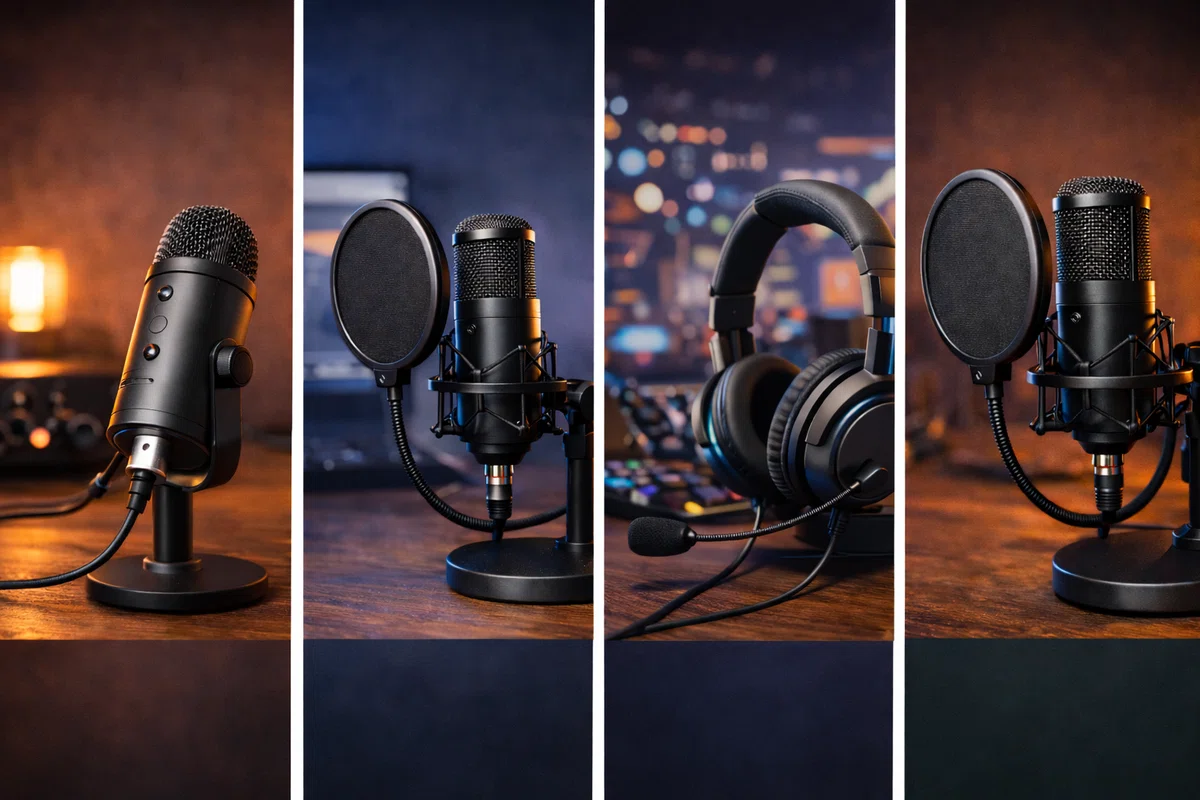
ここからが本題。「配信者 マイク一覧」でよく見かける定番候補を、用途別に「向いている理由」つきでまとめます。
この章では、単に製品名を並べるだけでなく、
どんな部屋で
どんな配信で
どこに置いて
どう使うと失敗しにくいかまで書きます。迷ったら、各マイクの「向いている人」を先に見てください。
※価格は変動するので、購入時は販売ページで最新を確認してください。
初心者向け:まずはUSBで失敗しない
Elgato Wave:3:配信向け機能が最初から揃ってる
おすすめの理由は、音そのものだけじゃなく「配信の面倒」を減らしてくれるところ。
配信向けの操作性が良い(本体操作でミュートなどがしやすい)
ゲーム配信との相性が良い(配信者に多い)
最初の一本として失敗しにくい(PC直結で始められる)
さらに、Wave:3は「配信で詰まりやすいポイント」を先回りして潰しやすいのが強いです。
ゲーム音・ボイチャ・BGMをまとめるときに、ソフト側の設定が増えがち
その設定がバラバラになると「声だけ小さい」「BGMだけデカい」になりやすい
この手のトラブルを、Wave Link側で整理しやすい。
ちなみにWave:3はコンデンサー(カーディオイド/単一指向性)で、24-bit・48/96kHz対応など仕様も明快です(詳細は公式仕様ページで確認できます)。
また、Elgatoの音声ミキサーソフト Wave Link 3.0 は「無料で使える」「VST/AUに対応」など、配信側の音作りを一気にラクにしてくれます。
向いている人
OBSの設定で迷いたくない
ゲーム配信をすぐ始めたい
まずはUSBで形にして、配信の習慣を作りたい
向かない人
生活音が多い部屋で、マイクを口元まで寄せにくい(机固定ができない)
「迷ったらこれ」で選んでも後悔が起きにくいタイプです。
設定のコツ(最初の5分で効く)
口から10〜15cm
息が当たるなら正面ではなく少し斜め
ゲインを上げる前に、まずマイクを近づける
HyperX QuadCast S:見た目も含めて“配信映え”したい人へ
マイクは意外と画面に映ります。配信の見た目が整うと、配信のテンションも上がります。
初期設定が簡単
画面に映しても違和感が少ない
雑談にもゲームにも使いやすい
見た目で選ぶと不安になる人もいますが、配信では「毎回セッティングする気になるか」が地味に重要です。
置いた瞬間に気分が上がる
使う気になる
その結果、配信を続けやすい
この流れは、ちゃんと強いです。
向いている人
カメラ配信でマイクも画面に映す
配信部屋の雰囲気を整えたい
雑談とゲーム配信を両方やる
向かない人
机の振動を拾いやすい置き方しかできない(直置き固定)
Sennheiser Profile:扱いやすくて声が整いやすい
「声がこもる」「遠い」になりにくい方向に寄せやすい。
初心者でも扱いやすい
変に尖らず、聴き疲れしにくい方向にまとまりやすい
「とにかく変な音にしたくない」「雑談で声を聞かせたい」人に向きます。
早口になっても、声が割れにくい設定にしやすい
BGMを流しても、声が埋もれにくいバランスに寄せやすい
向いている人
雑談・朗読・解説で、声を主役にしたい
配信の音量バランスで悩みたくない
向かない人
とにかく生活音を切りたい(その場合はダイナミック寄りのほうが安心)
安いのに実用:コスパで“配信として成立”させる
Samson Q2U:USBとXLR両方で使える“伸びしろ系”
今はUSBでサクッと始めて、慣れてきたらXLRへ移行できる。この「逃げ道がある」感じが、Q2Uのいちばん強いところです。
初期費用を抑えつつ始められる(PC直結で配信を成立させやすい)
将来的にオーディオインターフェースへ移行できる(マイクを買い直しにくい)
さらに、安いマイクでよく起きる“失敗”を避けやすいのもポイント。
「安いのに声が薄い」→ 口元まで寄せれば改善しやすい
「環境音が入りすぎる」→ 置き方と距離でコントロールしやすい
向いている人
まずはUSBで始めたいけど、後から音を良くしたくなる気がしている
予算は抑えたい。でも「買い直し」で余計にお金を使いたくない
ゲーム配信も雑談もやる(どっちでも使える1本が欲しい)
向かない人
見た目も含めて“配信映え”を最優先したい(画面に映す前提のデザイン重視)
最初の設定のコツ(Q2Uで差が出る3つ)
口から10〜15cm(遠いとゲインが上がり、ノイズも増えやすい)
机直置きは避ける(振動が乗りやすいので、アームかスタンド推奨)
息が当たるなら正面から外して少し斜め(破裂音が減る)
「安いのに失敗したくない」人の現実的な正解です。
ゲーム配信向け:キーボード音・環境音が気になる人へ
Elgato Wave DX(XLR):声を前に出しやすいダイナミック寄り
ゲーム配信は、実はマイクそのものより先に「机の振動」「口からの距離」「角度」で負けがちです。ここを外すと、どんな良いマイクでも“なんか微妙”になります。
Wave DXのようなダイナミック寄りは、
余計な音を拾いにくい(タイピング音・部屋鳴りが気になる人ほど助かる)
近接で声がしっかり出やすい(声がゲーム音に埋もれにくい)
という意味で相性がいい。
ゲーム配信で効く使い方(Wave DX)
マイクを口元の高さまで上げる(机より上に置く)
口元に寄せて、ゲインは上げすぎない(ノイズが増える前に距離で解決)
キーボードの真正面ではなく、少し横から口元へ(カタカタ音の直撃を避ける)
向いている人
タイピング音・クリック音を減らしたい
生活音がある部屋で配信している
XLR環境(インターフェース)を組む覚悟がある
RØDE PodMic(XLR):ラジオっぽい声を作りやすい定番
「配信の声っぽい」方向へ寄せやすい。雑談も実況も、声を前に出して聞かせたい人に刺さります。
近接トークが強い(口元まで寄せると“太さ”が出やすい)
雑談・実況で声が前に出やすい(ゲーム音に埋もれにくい)
ゲーム配信で効く使い方(PodMic)
口元に近づける(距離が遠いと良さが出にくい)
マイクの正面を外さない(角度がズレると声が痩せやすい)
机の振動を切る(アーム+ショックマウントがあると安定しやすい)
※同じPodMic系でも、PodMic USB(USB+XLR)という選択肢があります。PC直結でも、将来インターフェースに移行してもOK。環境を変えても使い続けやすいのが強みです。
向いている人
「声をしっかり聞かせる」配信にしたい(雑談・実況・解説)
後から環境を伸ばす可能性が高い(USB→XLRへ)
高音質を狙う:声の質感を一段上げたい
ここで言う「高音質」は、録音の専門用語っぽい話ではなく、配信で体感できる“聞きやすさ”のことです。
声の輪郭がはっきりして、ゲーム音やBGMに埋もれにくい
サーッという常時ノイズが増えにくい
小さな声でも聞き取りやすく、聞き疲れしにくい
このゾーンに入ると、視聴者側のストレスが目に見えて減ります。逆に言うと「高いマイクを買ったのに変わらない」人は、だいたい距離(口元)と設置(直置き)で損しています。
Shure MV7+:USBとXLR両対応で迷いを減らせる
MV7+の強みは、USBで始めても良いし、XLRで伸ばしても良いところ。つまり、あなたの配信が伸びて環境が変わっても「買い替え」になりにくい。
最初から完成度が高い(声が前に出やすい方向へ寄せやすい)
環境に合わせて伸ばせる(USB→XLRへ移っても使い続けられる)
向いている人
配信を続ける前提で、1本を長く使いたい
いまはUSBで始めたいが、将来はインターフェースも視野に入れている
ゲーム配信/雑談/解説など、声を主役にして聞かせたい
向かない人
机から離れて喋る配信が多い(口元へ寄せる運用ができない)
部屋の反響が強いのに、対策(カーテン・ラグ・アーム)ができない
MV7+で失敗しない置き方(最初の10分で効く)
口から10〜15cm(遠いほどゲインが上がり、ノイズも増えやすい)
息が当たるなら、正面から外して少し斜め(破裂音が減る)
机直置きは避けて、できればマイクアーム(振動と距離の問題をまとめて潰せる)
「高音質にしたいけど、買い替えを繰り返したくない」人に向く選択肢です。
Shure SM7dB(XLR):本気の音作りに寄せたい人へ
SM7dBは、配信というより「収録・ナレーション」まで視野に入ってくる枠。声の密度と安定感を狙いたい人向けです。
しっかり環境を組む前提(XLR+インターフェース+アームはほぼ必須)
その分、到達点は高い(声の“芯”を作りやすい)
ただし、ここは“マイクだけ”で完結しません。
インターフェース側のゲイン(十分か)
必要な場合のファンタム電源など、機材条件の確認
机の振動を切るためのアーム/ショックマウント
このセットまで含めて初めて「本気の音」が出ます。
向いている人
配信+収録(動画、ナレーション、作品制作)までやりたい
設置場所を固定できる(口元運用ができる)
インターフェースを含む環境づくりに抵抗がない
向かない人
なるべく簡単に始めたい(USBで完結したい)
とにかく小さく軽いセットで運用したい
単一指向性って何?配信用マイクで重要な理由
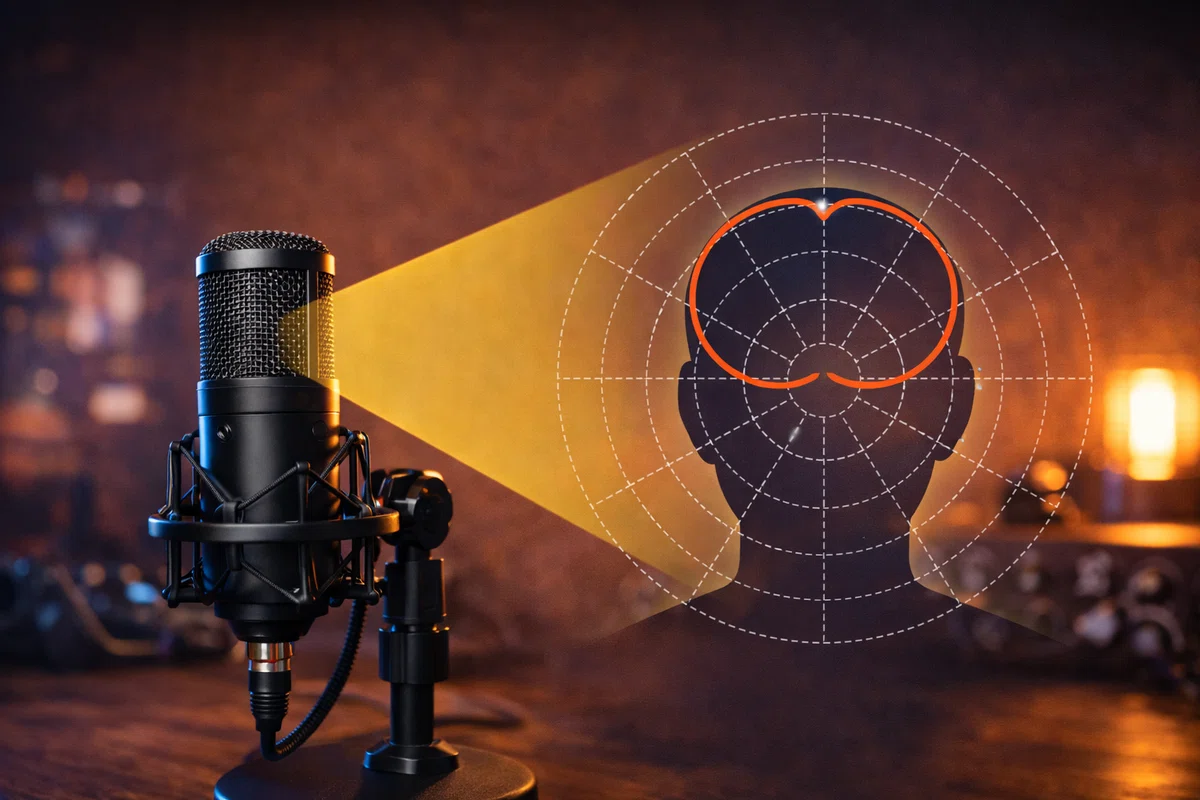
配用マイクの単一指向性を探す人が多いのは、理由がはっきりしています。
単一指向性(カーディオイド等)は、ざっくり言うと正面の音を拾いやすく、横や後ろの音を拾いにくい傾向があります。
だから配信では、
口元(正面)をしっかり拾って
生活音(横・後ろ)を減らす
という目的に合う。
ただし、単一指向性は「ノイズを消す機能」ではありません。効き方にはコツがあって、ズレると普通に拾います。
口から遠いと、結局部屋の音が増える(声を大きくするためにゲインを上げる→環境音も増える)
角度がズレると声が痩せる(声の芯が薄く聞こえる)
キーボードがマイク正面にあると、単一指向性でもカタカタ音が乗る
対策は難しくありません。距離と向きを揃えるだけで変わります。
単一指向性を“効かせる”最短ルール(これだけ覚えればOK)
口から10〜15cm(まず距離。遠いほど負ける)
息が当たるなら少し斜め(破裂音を減らす)
キーボードはマイクの正面から外す(できればマイクを少し横に置く)
机直置きはやめる(振動が乗るなら、指向性以前に負ける)
目安は、口から10〜15cm。息が当たって「ボフッ」と鳴るなら、正面ではなく少し斜めに向けると安定します。
スマホ配信のおすすめ:スマホ直結で失敗しない考え方
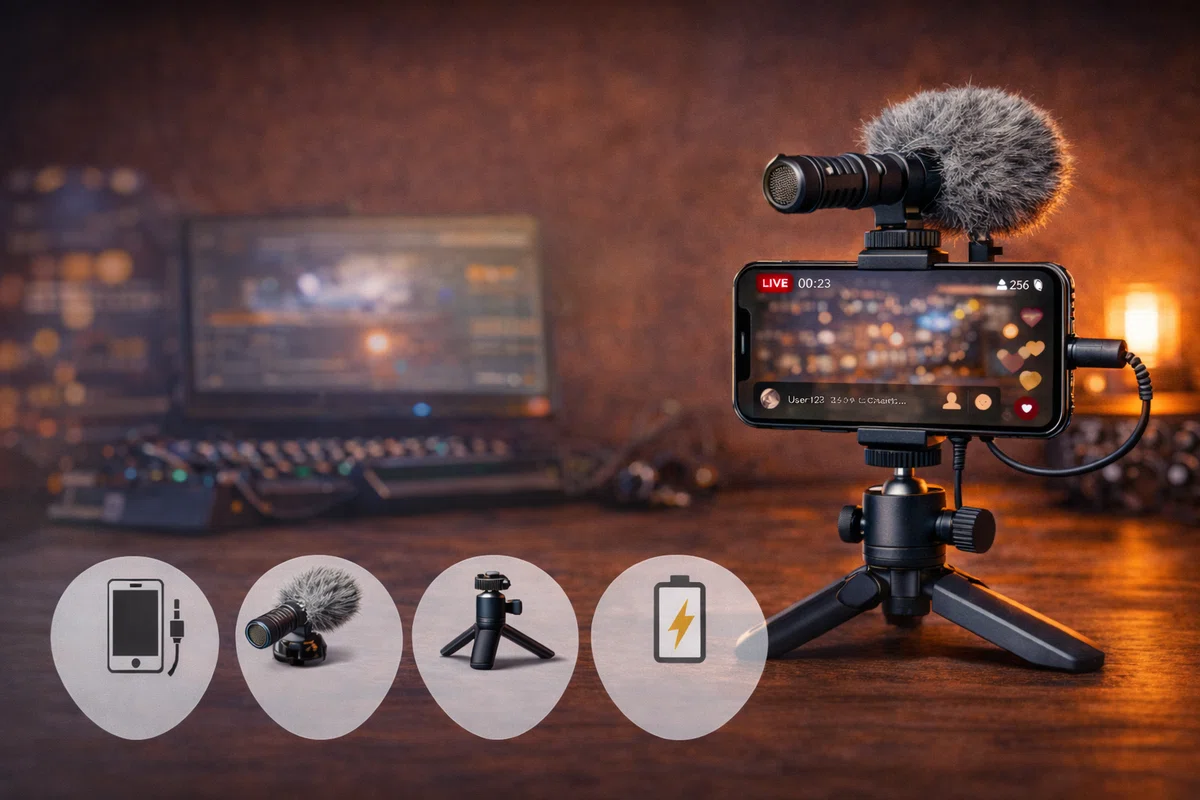
スマホ配信は、PCより「接続の罠」が多いです。買ってから詰むポイントが、はっきり3つあります。
スマホの端子(Lightning / USB-C)
変換アダプタ(OTG対応・純正推奨など)
電源供給(スマホ側の給電が弱いと落ちる)
ここを外すと、よくある事故が起きます。
スマホがマイクを認識しない(そもそも音が入らない)
途中でブツブツ切れる/無音になる(給電不足・相性)
音は入ってるのに、ノイズが増える(安い変換・ケーブル)
結論、スマホ配信で失敗しないのはこの2ルートです。
スマホ対応が明記されたUSBマイク+適切な変換
スマホ向けの外付けマイク(モバイル用)
※購入前に「スマホ対応」と「必要なアダプタ」を必ず確認してください。ここをサボると、マイク性能以前に負けます。
まず押さえる:スマホ配信の“接続ルール”
スマホはPCと違って、何でも挿せば動くわけじゃありません。最低限ここだけ覚えると、買い物ミスが減ります。
端子が合っているか(Lightning / USB-C)
OTG(ホスト)として動けるか(Androidでとくに重要)
外部給電が必要か(マイク側が電力を食うと落ちる)
スマホ配信で失敗しないために、購入前に次の3点だけ確認すると安全です。
対応端子(Lightning / USB-C)
必要な変換アダプタ(公式が推奨しているか。純正推奨が明記されているなら従う)
電源供給が足りるか(外部給電が必要なケースがある)
iPhone(Lightning)で詰まない定番パターン
iPhoneのLightningは、変換で“良し悪し”が出やすいです。ありがちな詰みは「変換はできてるのに給電が足りない」です。
まずはメーカーがスマホ接続に言及しているUSBマイクを選ぶ
変換は推奨アダプタ(純正など)を優先する
途中で落ちるなら、給電できる変換(外部給電)を検討する
Android(USB-C)で詰まない定番パターン
Androidは機種差が大きいので、同じUSB-Cでも動いたり動かなかったりします。ここで重要なのがOTG(ホスト)です。
「OTG対応」や「スマホ接続OK」が明記されたマイク/ケーブルを選ぶ
USBハブを噛ませるなら、給電できるタイプのほうが安定しやすい
動作報告が欲しい人は、販売ページのQ&Aで「Android名+機種名」で確認すると早い
どっちのルートを選ぶべき?(判断が速くなる目安)
雑談・ASMRっぽく寄りたい/机で固定して配信する → 1) USBマイク+変換(置きやすい)
外配信・移動しながら・手持ちで撮る → 2) モバイル用(軽い・落下や断線に強い)
スマホ配信は端子と変換の相性で失敗しがちなので、公式にスマホ接続が明記されている製品を選ぶのが安全です。
※スマホ直結の安定度は「変換・ケーブル」で決まりやすいので、買うなら“マイク+推奨変換”をセットで揃えるほうが失敗が減ります。
買った後に差がつく|音質を上げる最短セット(これだけで一段上がる)
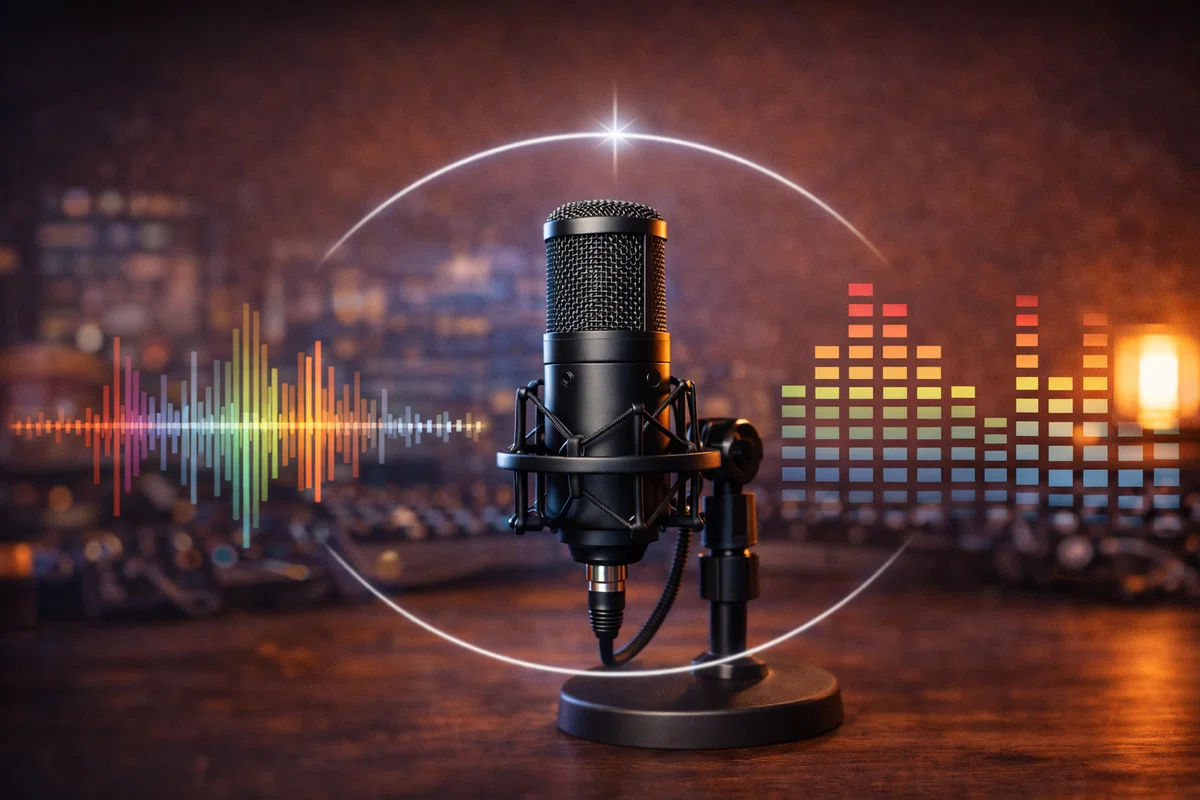
マイク本体だけにお金をかけても、設置が雑だと音は伸びません。とくに配信は「声の良さ」より先に「聞き取りやすさ」が勝負で、ここは周辺アイテムで決まります。
ここで大事なのは、配信の音を良くする順番です。
① 距離(口元に近いか)
② 振動(机の衝撃が入っていないか)
③ 息(破裂音が暴れていないか)
この3つを潰すだけで、同じマイクでも「聞き取りやすさ」が一段上がります。逆に言うと、ここを外したまま上位マイクに乗り換えると、出費の割に変化が小さくなります。
配信で“音がいい人”が最初に揃えているのは、だいたいこの3つ。
1) マイクアーム:机の振動と距離問題を一気に解決
机直置きだと、タイピングの振動や机ドンの衝撃がマイクに乗ります。アームで「口元の高さ」に持ってくるだけで、ゲインを上げずに声が前に出ます。
さらに、アームの良さは“音”だけじゃありません。
配信のたびに位置を決めやすい(毎回同じ音にしやすい)
画面や手元が広くなる(キーボード操作がラク)
マイクを避けたいときに、すっと逃がせる(机が散らからない)
選び方の目安(失敗しないチェック)
デスク厚にクランプが対応しているか(厚い机だと挟めない)
重いマイク(PodMic/SM7系)なら耐荷重が足りるか(下がるとストレス)
口元まで届く可動域があるか(結局“近づけられるか”が勝負)
設置のコツ(アームを買った後に効く)
マイクは口と同じ高さか、少し下(上すぎると鼻にかかりやすい)
口から10〜15cmを作って、ゲインは上げすぎない
キーボードの正面にマイクを置かない(少し横へ逃がすと打鍵音が減る)
2) ポップガード:破裂音(パ行・バ行)を確実に減らす
「ボフッ」と入る破裂音は、視聴者の離脱要因。口元10〜15cmで話すほど効きます。
ポップガードは、音作りの中でも“効き方”が分かりやすい部品です。
近接トークでも、破裂音だけ落ちやすい
息でマイクが振れるのを減らせる
結果として、配信側のノイズ処理(フィルター)を弱められる
※近接トークで息が当たりやすい人は、ポップガード+「マイクを少し斜め」が最速で効きます。
置き方の目安
ポップガードはマイクから2〜5cm
口はポップガードから5〜10cm(合計で口→マイクが10〜15cmになりやすい)
3)(必要なら)ショックマウント:ドンッ/コツンッの振動をさらに切る
机が薄い・打鍵が強い・コントローラーを置く人は、アームだけだと“衝撃音”が残ることがあります。ショックマウントは、机から来る振動をゴムで逃がしてくれます。
ここで言う衝撃音は、次のような音。
机に腕を置いたときの「ドン」
コントローラーを置く「コツン」
キーボードを強めに叩く「コンッ」
※ショックマウントは「マイク径」「重量」「ネジ規格(3/8・5/8)」で合う合わないが出ます。買う前に“対応マイク”を商品ページで必ず確認してください。
よくあるトラブル解決:ノイズ・反響・音割れ・声が小さい
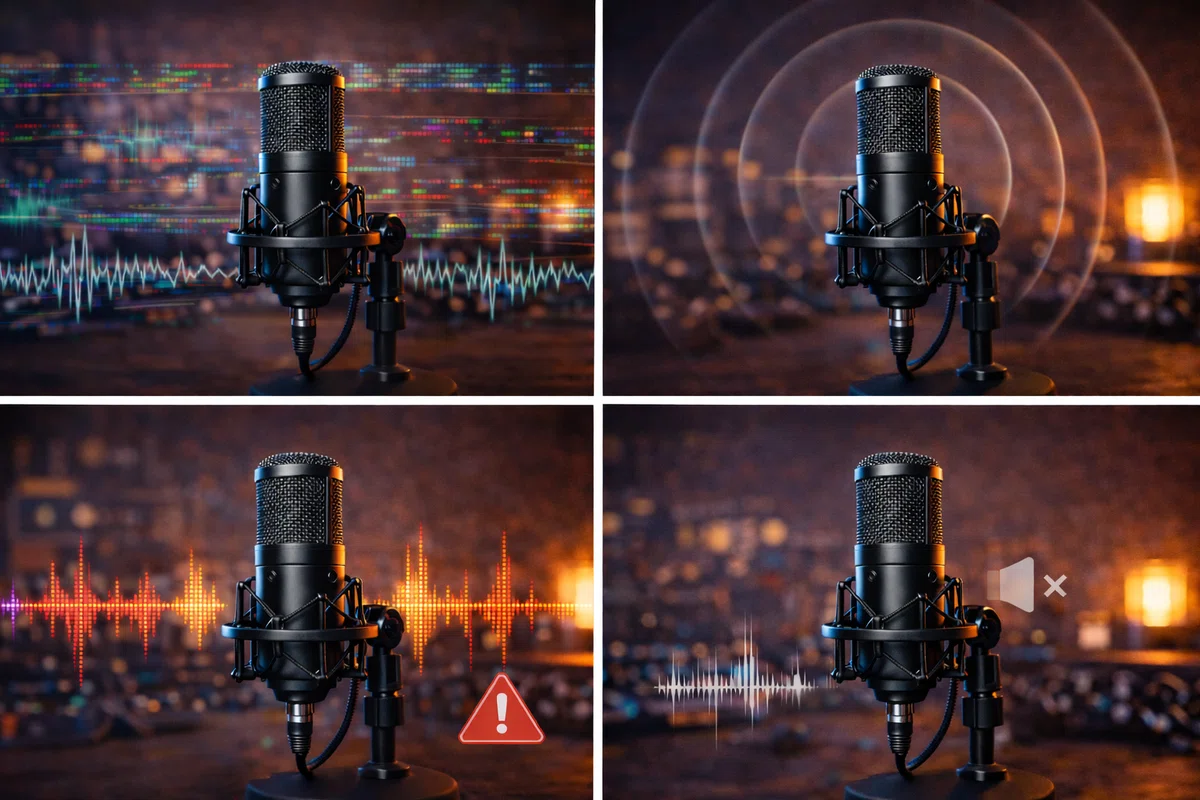
「配信の声が微妙」は、マイクの価格ではなく、だいたい距離・角度・ゲイン・フィルターで決まります。
ここは“原因→対処”を一気に片づけるゾーン。まずは「今いちばん困ってる症状」から見てOKです。
声が小さい/遠い
まず距離:口元に近づける(10〜15cmが目安)
次に角度:マイクの正面を守る(難しいなら5〜15度だけ斜め)
それでもダメならゲイン調整(上げすぎる前に距離で解決)
ありがちな原因
口元が30cm以上離れている
マイクが口より下にあり、声が正面に当たっていない
音量を上げるためにゲインを上げすぎて、サー音が増える
最短の直し方(順番が大事)
①マイクを口元へ:マイクアームで高さを合わせる(口と同じ高さ)
②マイクを向ける:正面が難しいなら、口の横から向ける
③最後にゲイン:配信ソフト側ではなく、まずマイク/インターフェース側で調整
目安(音量のゴール)
OBSのメーターで、普通に喋って-18〜-12dB付近
たまに大きい声が出ても-6dBを超えない
この範囲に入ると、音割れやノイズが一気に減ります。
ノイズが乗る(サー音/ジー音)
ゲインを上げすぎていないか(まず距離を詰める)
口元が遠くなっていないか(遠いほどノイズが増える)
USBハブ経由で不安定になっていないか(可能なら直挿し)
ありがちな原因
ゲインを上げて「声を大きく」している(ノイズも一緒に増える)
USBハブや延長ケーブルで電力/通信が不安定
ケーブルが電源アダプタやACケーブルと近い(ノイズ源に近づく)
最短の直し方(ここだけやればOK)
①USBはPC本体へ直挿し(ハブを外す)
②マイクを10〜15cmへ(距離を詰める)
③ゲインは下げて、声は距離で稼ぐ
OBSでできる“現実的”な対策
ノイズ抑制(RNNoise など)を入れる
ノイズゲートで「無音時」だけ閉じる
ただし、ノイズ抑制で声が薄くなる設定もあります。まず距離とゲインを整えてから、最後にフィルターで追い込むのが安全です。
音割れする(歪む/バリバリする)
ゲインを下げる(まずマイク側、次にソフト側)
口が近すぎる場合は距離を離す(5〜8cmは近すぎることが多い)
クリップ音が出るなら入力レベルを下げる(目安は-6dB以下)
ありがちな原因
大きい声の瞬間に0dBを超えている(入力が飽和)
口が近すぎて、破裂音(パ行・バ行)で一瞬振り切る
最短の直し方
①ゲインを下げて、声量ピークが-6dBを超えないようにする
②ポップガードを付ける
③マイクを少し斜めにする(息が当たらない)
反響する(部屋鳴り/こもる/ホールっぽい)
机周りに布・吸音できるものを置く(カーテン/ラグ/デスクマット)
壁が硬い場合はダイナミック寄りへ(コンデンサーだと拾いやすい)
ありがちな原因
白い壁・フローリング・カーテン薄め(反射が多い)
マイクが遠い(部屋の音が主役になる)
最短の直し方(お金をかけない順)
①マイクを口元へ(10〜15cm)
②机にデスクマットを敷く(反射と振動を減らす)
③カーテンを厚めにする/ラグを敷く
吸音材を貼る前に、距離と布で変化が出ます。
タイピング音が入る(カタカタ/ドンッ)
直置きをやめてアームへ(机振動を切る)
キーボードの位置とマイクの角度を変える(正面に置かない)
ありがちな原因
マイクが机に直接乗っている(振動がそのまま入る)
マイクがキーボードの真正面に向いている
最短の直し方
①アームで口元へ上げる(机から浮かせる)
②マイクを口の横に置く(キーボードからマイクの正面を外す)
③必要ならショックマウントを追加
「高いマイクに変えたのに微妙」な人の多くは、ここで改善します。
配信用マイクは“あなたの環境に合う一本”が最強
最後に、もう一度だけ「迷わない買い方」を置きます。
簡単に始めたい → Wave:3
安いのに実用でいきたい → Q2U
ゲーム配信で生活音を減らしたい → PodMic(またはPodMic USB)
長く使える高音質に寄せたい → MV7+
※どのマイクでも、口元に近づけるためにマイクアームがあると失敗が減ります。
配用マイクおすすめを探すと、強い機種は確かにあります。でも本当に大事なのは、
部屋の音(生活音・反響)
配信スタイル(雑談/ゲーム/歌)
接続(USB/XLR)
この3つに合うかどうか。
初心者はまずUSBで「配信として成立」させてOK。ゲーム配信で環境音が気になるならダイナミック寄りへ。高音質を狙うなら、環境を整えたうえで一段上のルートへ。
最後にこれだけ。あなたの声を一番きれいにするのは「高い機材」より、
口元10〜15cm
机直置きしない
ゲインを上げすぎない
この3つです。
ここまで読んだあなたなら、もう大丈夫。次は「あなたの部屋と配信スタイルで、声がいちばん聞き取りやすくなる一本」を選びにいこう。
マイクチェック3、4。——配信、始めよう。
