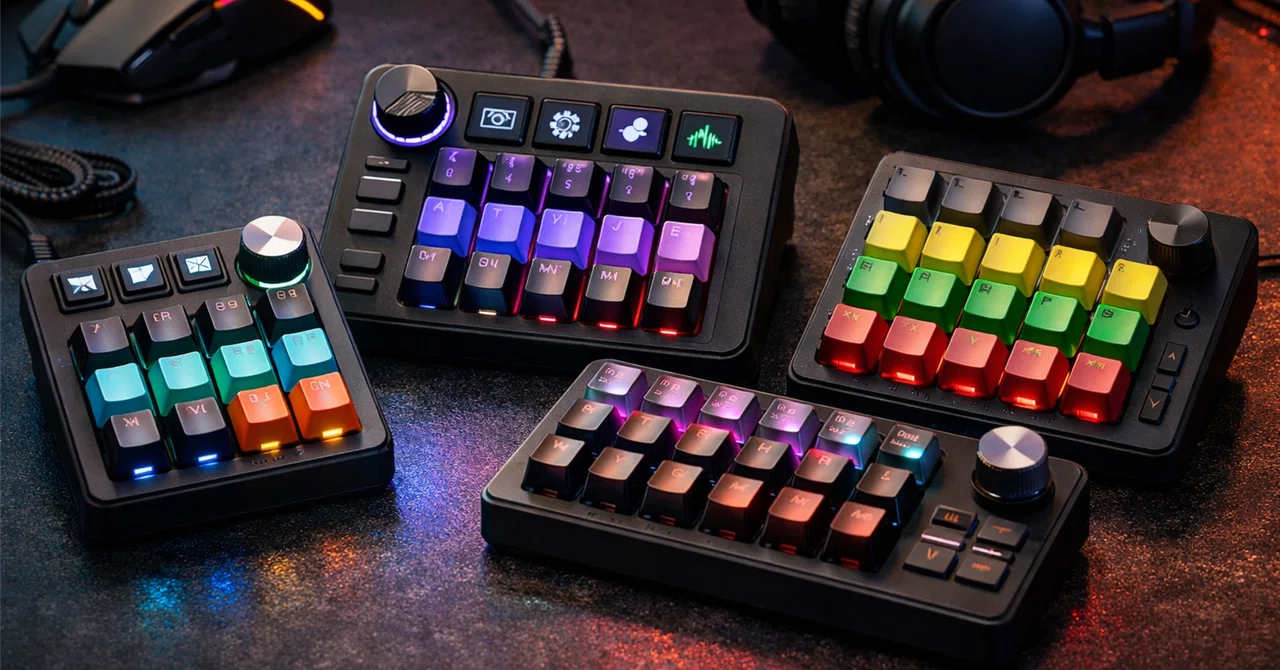
マクロキーボードおすすめ!作業爆速・配信もゲームも“ワンボタン化”する最強デバイス決定版

【PR】
「ショートカットは覚えた。……でも、手が追いつかない。」
そんな人に刺さるのがマクロキーボード(マクロパッド/左手デバイス)。 よく使う操作を“1ボタン化”して、仕事も配信もゲームも手数そのものを減らす道具です。
この記事では、用途別に「買って後悔しにくい定番」を厳選しつつ、失敗パターン(買ってから気づく落とし穴)も先回りで潰します。
仕事:Excel/ブラウザ/メール/資料作成が一気に速くなる
クリエイティブ:動画編集・画像編集の“同じ手順”が秒速化
配信:OBSのシーン切替・BGM・ミュートが迷子にならない
ゲーム:押しづらいキーや複雑操作をまとめて押せる
「液晶キーで視認性◎」なら Stream Deck 系
「スティックや指の移動量まで削る」なら Razer Tartarus / Azeron
「編集を極めたい」なら TourBox / Loupedeck。
マクロキーボードおすすめは「用途×対応ソフト」で決めれば外さない
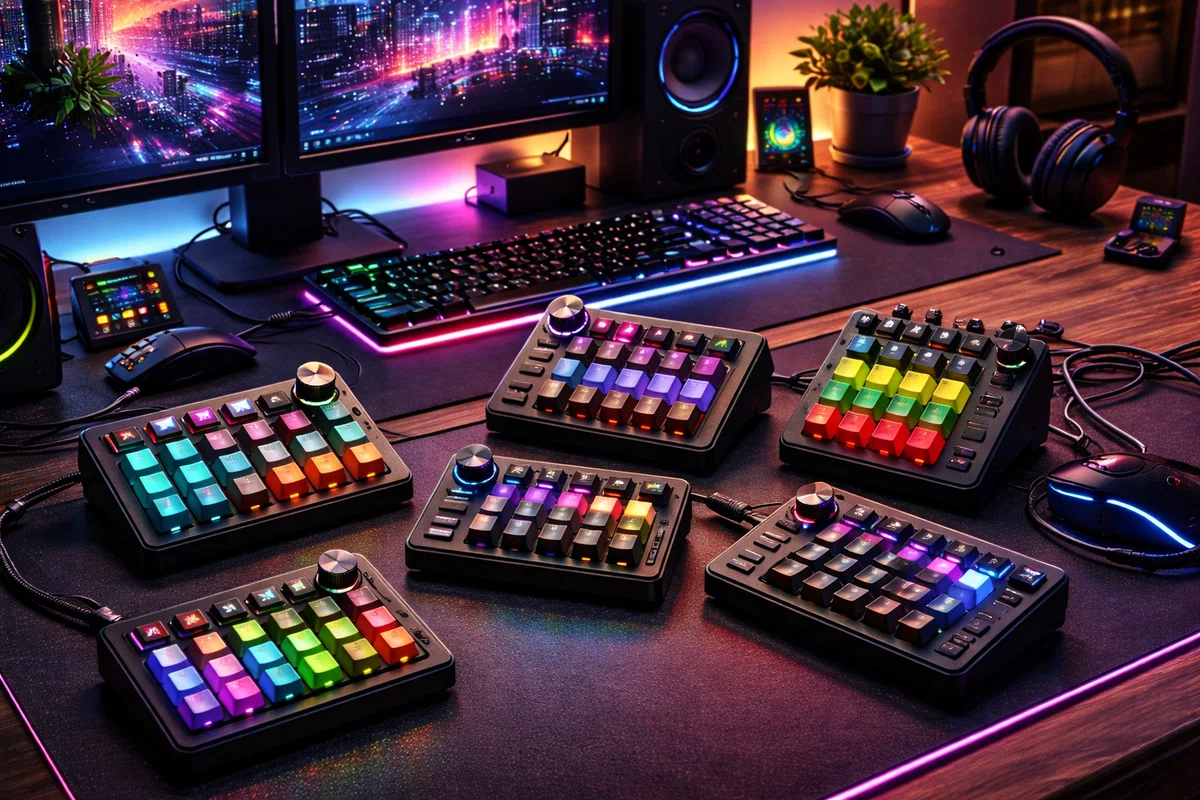
マクロキーボード選びで一番やりがちなのが、 キー数や見た目だけで選んで、使うソフトと噛み合わずに置物化すること。
たとえば、
仕事で使いたいのに「定型文ペースト」がやりにくい
配信目的なのにOBS連携が弱くて結局マウス操作に戻る
編集用途なのにダイヤルがなくてタイムライン移動が遅い
こういう“噛み合わなさ”が出た瞬間、熱量は一気に冷めます。
だから結論はこれ。
何を1ボタン化したいか(用途)
どのソフトで使うか(対応)
見ないと押せないか(視認性)
この3つで決めると失敗しません。
さらに言うと、購入前に30秒でできるセルフ診断があります。
毎日やってる操作を「10個」書く(会議ミュート、定型文、ウィンドウ整列など)
その10個が「どのアプリ」で発生しているか横にメモする(Excel/ブラウザ/OBS/Adobe…)
「見ないと押せない操作」が混じっているかチェックする(配信開始、録画停止など)
このメモができたら、もう勝ち。選ぶべきタイプが見えてきます。
まず確認:あなたが欲しいのはどのタイプ?
液晶キー型:アイコン表示で迷わない(配信・仕事に強い)
「会議ミュート」「シーン切替」みたいな押し間違えたくない操作に刺さる
ボタンにラベルを出せるので、家族共用や初心者でも迷いにくい
ノブ/ダイヤル型:音量・ズーム・ブラシサイズなど連続操作が最強
音量やズームのような“じわっと調整”が指先で完結する
編集作業や作業用BGMの調整が多い人は体感が一気に変わる
左手デバイス型:WASD周辺の“指の移動”まで削る(ゲーム寄り)
キーの届きやすさが正義。指の移動距離そのものが減る
ただしオンラインゲームでは規約や運営ポリシーの範囲で「操作性改善」に寄せるのが安全
ガチマクロパッド型:シンプルなキーだけ。自分で設計したい人向け
「最小コストで試したい」「自分の手癖に合わせて作り込みたい」人向け
逆に、最初から完璧を狙うと沼るので、まずは8〜12キーから始めるのがおすすめ
迷ったら覚えておく一言: “見て押したいなら液晶、回したいならノブ、指の移動を消したいなら左手デバイス”。
仕事用:Excel・ブラウザ・メールが“秒”で片付くマクロキーボード
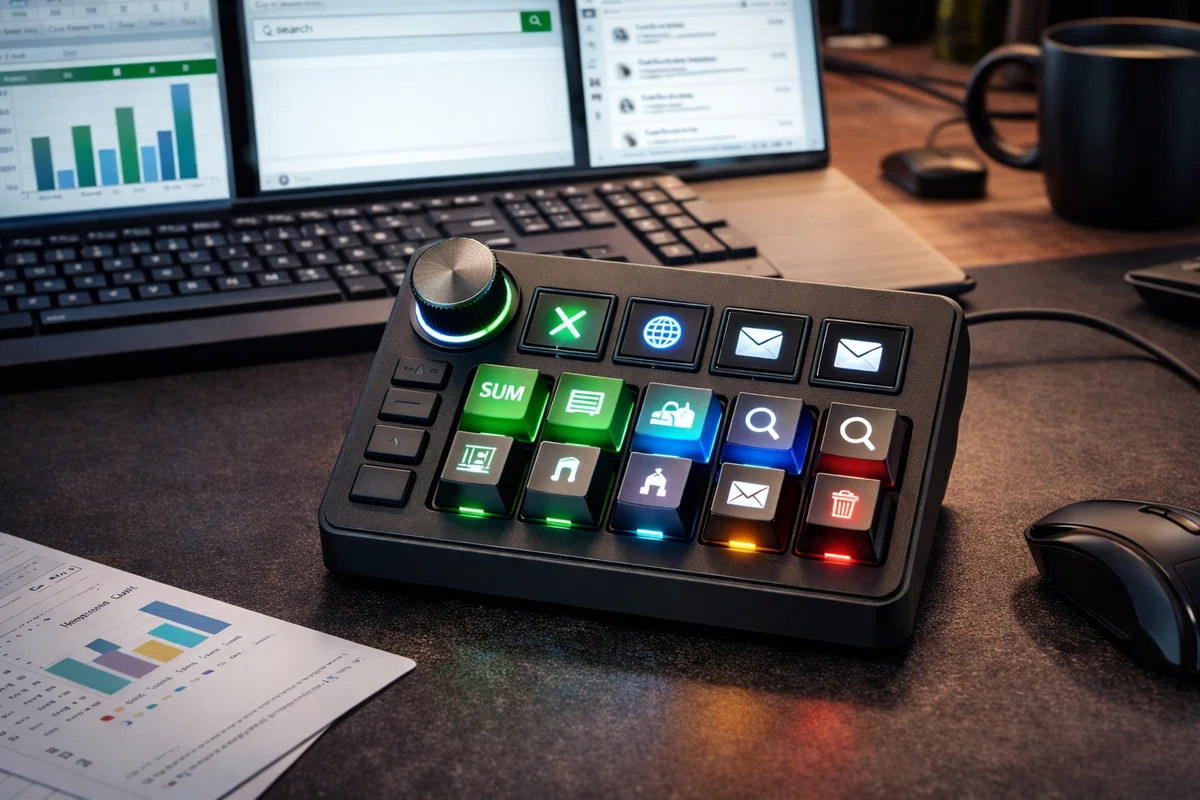
仕事用途で一番効くのは、派手なマクロじゃなくて毎日100回やってる小さな手間の圧縮です。
ここで大事なのは「時短」だけじゃなくて、 “作業の流れが途切れない”=集中が切れないこと。
一回の操作は小さくても、 「手を止める回数」が減るほど、仕事の体感速度が跳ね上がります。
コピー/貼り付け/書式なし貼り付け
画面分割・ウィンドウ整列
定型文(メール・チャット)
ブラウザのタブ操作
会議のミュート/カメラ/画面共有
さらに“仕事で効く”のはこのへん。
検索・置換(Excel/Docsで地味に多い)
スクショ→貼り付け(報告・手順書・チャットで爆発する)
フォルダ直行(案件フォルダ、DL、共有ドライブ)
アプリ切替(Slack/Teams/メール/ブラウザを一発で)
仕事で最初に入れると強い「割り当てセット」例
最初から全部やると迷うので、まずは“勝ち筋”が出やすい構成にします。
セットA:会議特化
ミュート切替/カメラON-OFF/画面共有開始
チャット表示/挙手(使う人だけ)
セットB:資料作成特化
書式なし貼り付け/行の挿入・削除/検索
スクショ(範囲)→貼り付け
セットC:ブラウザ特化
タブを閉じる/戻る/進む/更新
アドレスバーにフォーカス/検索窓にフォーカス
まずはA〜Cのどれか1セットを完成させる。 それだけで「マクロキーボード買ってよかった」が確定します。
仕事向けおすすめ
Elgato Stream Deck(液晶キーは“迷子”を殺す)
ボタンにアイコンと文字を表示できるのが強い。 「これどのキーだっけ?」がなくなるので、仕事でのリズムが途切れません。
特に仕事だと、
“誤爆すると困る”操作(画面共有、録画、会議操作)
“たまに押す”操作(定型文、フォルダ直行)
この2つが混ざりがち。 Stream Deckは見て押せるから、ここが本当に強いです。
おすすめの割り当て例(仕事の最初の10個)
ミュート切替/画面共有
書式なし貼り付け/スクショ
ウィンドウ左右分割/最大化
定型文(返信テンプレ)×2
案件フォルダを開く/よく使うサイト
Loupedeck Live / Live S(配信だけじゃなく事務作業にも強い)
ボタン+ダイヤルの組み合わせは、 「音量」「スクロール」「ズーム」みたいな連続操作を手癖にできるのがメリット。
仕事で“地味に気持ちいい”のは、
ブラウザやPDFのズーム
表計算や資料のスクロール
通話の音量調整
このへんをダイヤルに逃がした瞬間。 手首と集中がラクになります。
配信用:OBSが“事故らない”マクロキーボード
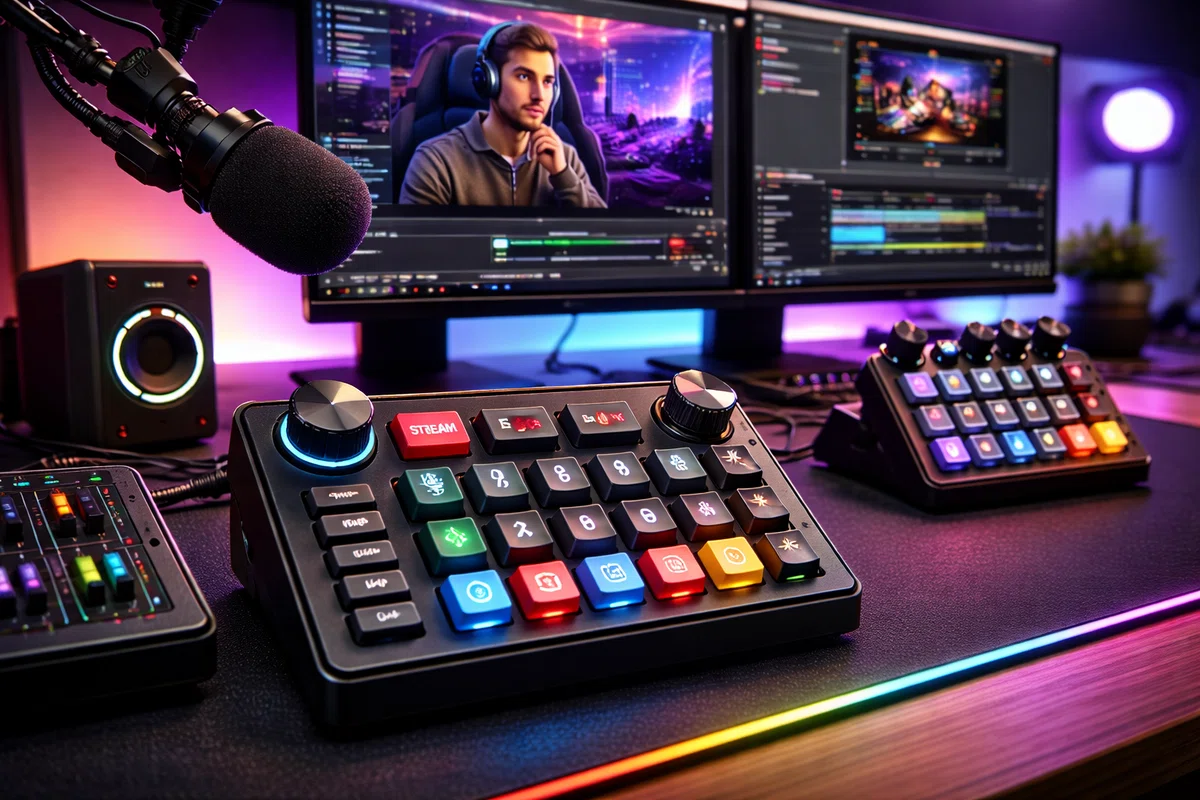
配信で怖いのは、 ミュート忘れ/シーン切替ミス/BGM事故/録画押し忘れ。
ここで言う“事故”って、要するに 「目と手が別々に動いて、確認できないまま押してしまう」こと。 だから配信は、性能よりまずオペレーション設計が命です。
結論は変わりません。 「見て押せる」=正義。
配信で最初に作るべき「安全運用セット」
いきなり全部をボタン化しない。最初は“事故率が高い操作”から潰します。
ミュート切替(最優先)
シーン切替(基本シーンだけ固定)
録画開始/停止(誤爆防止で端へ)
配信開始/終了(さらに誤爆防止、長押しや確認ができるなら使う)
この4つが安定すると、配信のストレスが目に見えて減ります。
シーン切替は「名前」と「並び」で半分決まる
マクロキーボードを活かす前に、OBS側の整理が効きます。 おすすめは“迷わない3〜5シーン”から。
雑談(カメラ+マイク+BGM)
ゲーム(ゲーム画面+マイク)
休憩(BRB)
終了(エンディング)
(必要なら)フル画面カメラ/画面共有
シーン名は短く、差が分かる言葉にする。 「Scene1」「Scene2」みたいなのは事故の元です。
配信向けおすすめ
Stream Deck(OBS連携の安心感が強い)
シーン切替
マイクミュート
録画/配信開始
チャット表示切替
「押し間違えたら終わる」操作ほど、 液晶キーで可視化すると精神的にも安定します。
さらにStream Deckは、 “押した結果が分かる”のが強いです。
今どのシーンか
ミュート状態か
録画中か
こういう状態が見えるだけで、事故率が下がります。
おすすめの割り当て例(配信の最初の10個)
ミュート切替(いちばん押しやすい位置)
シーン:雑談/ゲーム/休憩/終了
録画開始/停止(端)
配信開始(端、誤爆しにくい位置)
チャット表示切替/タイマー
“配信開始/終了”は、慣れるまではボタン化しなくてもOK。 まずはミュートとシーンが事故らなければ勝ちです。
Stream Deck +(音周りが快適すぎて戻れない)
BGM・マイク・効果音の音量を、 ノブで手元操作できるのが本当にラク。
配信で音が暴れるポイントは大体これ。
ゲーム音が大きい/小さい
BGMが空気を壊す
マイクが近い/遠い
効果音だけ飛び出す
Stream Deck + なら、 「しゃべりながら」でも回して整えるができます。
おすすめの割り当て例(ノブが光るやつ)
ノブ1:マイク音量
ノブ2:BGM音量
ノブ3:ゲーム音量
ノブ4:効果音(またはDiscord)
配信は“音が整ってるだけで上手く見える”。 これ、マジです。
ゲーム用:左手デバイスで“指の移動”を削る
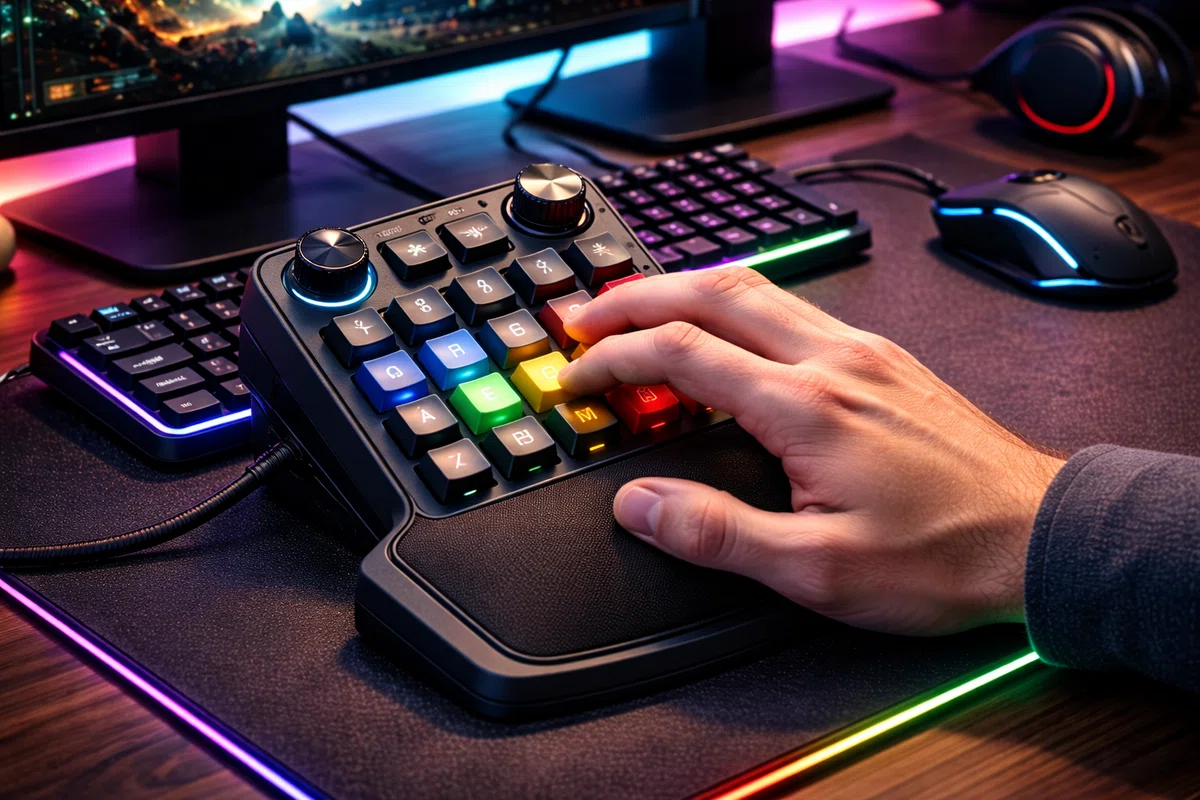
ゲームでマクロを考えるときは、先に大事な注意点。
オンライン対戦では、規約や運営ポリシーに抵触する可能性がある操作(連射・複数アクションの自動化など)は避けるのが安全です。
ここでは、
物理的に押しにくいキーを押しやすくする
キー配置を最適化する
単発のショートカットにまとめる
といった「操作性改善」寄りで紹介します。
ここ、めちゃくちゃ大事なので噛み砕くと—— 「ズルく強くなる」じゃなくて「押しやすくしてミスを減らす」方向に寄せるのが鉄則です。 それだけで体感が変わります。
左手デバイスが刺さる人
ゲームで左手デバイスがハマるのは、だいたいこのタイプ。
キーボードの斜め上(R/T/F/Gあたり)が届きにくい
押し間違えが多くて、咄嗟の操作が遅れる
長時間プレイで手首や小指が疲れる
キー配置を変えると強くなるのは分かってるが、 「結局慣れが大変」で挫折しがち
逆に、 「今のキー配置で完全に最適化できてて、ミスもない」人は、 左手デバイスの伸びしろは少なめです。
まずやるべきは“キーの削減”
左手デバイスは、キー数が増えるほど強い……と思いがちですが、 ゲーム用途は逆。 最初に増やすと混乱して負けます。
おすすめは、
まず8〜12個だけ割り当てる
1週間使って「押せる」が体に入ったら増やす
この順番が、いちばん成功率が高いです。
割り当て(キー配置)の作り方:3つのルール
よく押す=いちばん近い位置
スキル1〜3、リロード、しゃがみ、マップなど
誤爆すると死ぬ=端 or 押しにくい位置
Ult、装備切替、インベントリ、メニュー系
“連続で押す組み合わせ”は並べる
例:建築や編集、回復→武器持ち替え、ジャンプ→スキルなど
ここを守るだけで、 「操作が追いつかない」→「操作が間に合う」に変わります。
“安全運用”のマクロ例(やりすぎない範囲)
物理的に押しにくいキーを押しやすいキーに移す
単発のショートカットを同じ指の届く範囲にまとめる
画面キャプチャや録画の開始などを誤爆しない場所に置く
このへんは「操作性改善」そのものなので、導入効果が出やすいです。
ゲーム向けおすすめ
Razer Tartarus V2 / Pro(左手デバイスの王道)
親指スティックで移動系を担当できる
片手で“必要なキー”が届く
Tartarusの魅力は、 「親指に仕事を振れる」こと。 キーボードだと左手の指が全部忙しくなる場面でも、 親指スティックに割り当てた瞬間、指が1本増えたみたいに余裕が出ます。
おすすめの使い方は、
親指スティック:移動 or 武器切替 or しゃがみ/ダッシュ
指のキー:スキル、リロード、インタラクト
この分業が決まると、操作が急に安定します。
Azeron Cyborg(手の形に合わせる“指専用コックピット”)
指ごとに位置調整できるのが特徴
慣れたら、操作が“手の延長”になる
Azeronは一言で言うと、 「自分の手に合わせて最適化できる左手デバイス」。 届きにくさや押し間違えが起きにくい設計なので、 慣れた後の“手の迷いの少なさ”が強いです。
ただし、最初は慣れが必要。 なので導入のコツはこれ。
いきなり全部割り当てない(まず8〜12個)
いつものキー配置に寄せる(完全に別物にしない)
1週間だけ、同じゲームで固定して練習する
これで成功率がグッと上がります。
疲れにくくする小ワザ(これで継続できる)
左手デバイスは、設定よりも置き方で勝敗が決まることが多いです。
肘を机に置ける高さにする(浮かせると一気に疲れる)
デバイスは身体の正面より、少し左前に置く(手首が折れにくい)
キーボードと段差があるなら、手首クッションで高さ合わせ
「買ったのに疲れて使わなくなる」パターンを潰せます。
クリエイター用:動画編集・画像編集が“作業じゃなくなる”
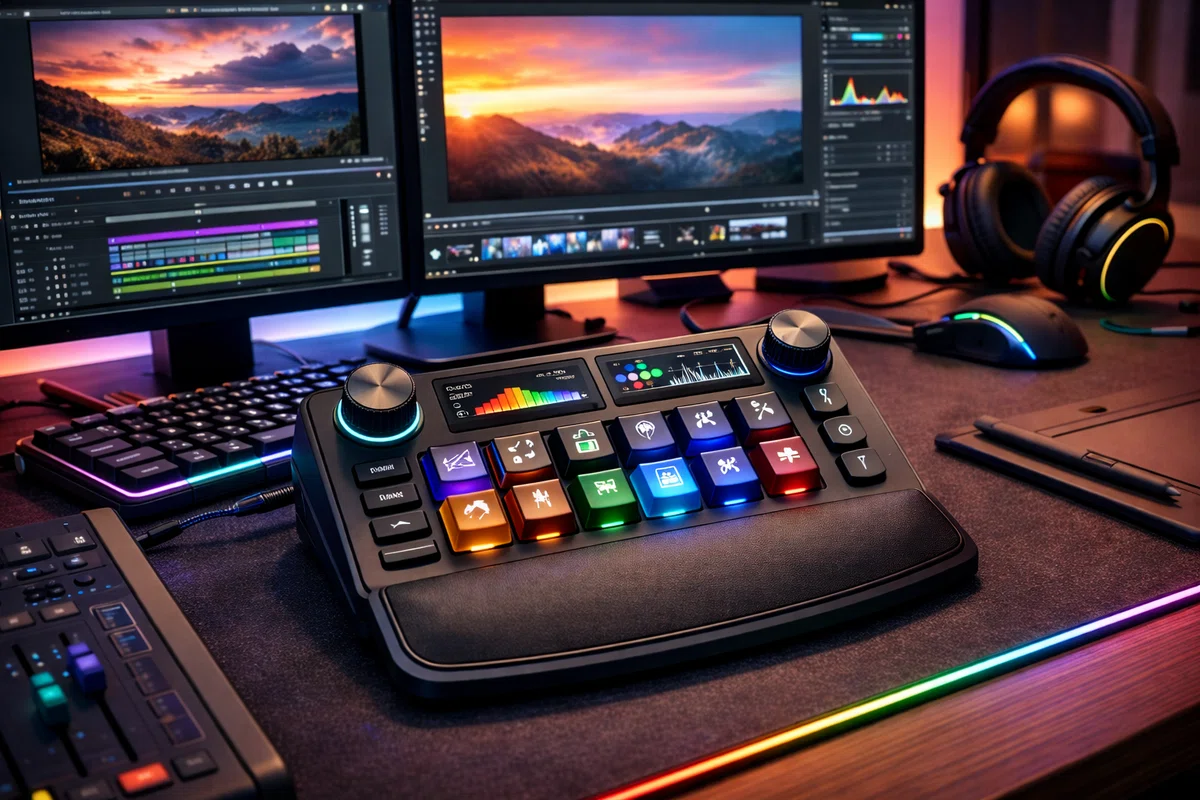
Premiere Pro / After Effects / Photoshop みたいな編集作業は、 「同じ操作を何千回」やる世界。 だからツールに任せるほど、創作に集中できます。
ここで効くのは、派手なマクロよりも ズーム/スクロール/数値微調整みたいな“連続操作”を片手に逃がすこと。 タイムライン移動やブラシサイズを回すだけで、 「手が止まる回数」が目に見えて減ります。
クリエイター向けおすすめ
TourBox(編集作業を“片手で回す”発想)
ダイヤルやノブは、
タイムライン移動
ブラシサイズ
ズーム みたいな連続操作に刺さります。
TourBoxがハマるのは、編集の“流れ”を切りたくない人。 おすすめの割り当ては、まずこの6つだけでOKです。
大ダイヤル:タイムライン移動(コマ送りでも秒単位でも)
ノブ:ズーム
ボタン:再生/停止、分割、取り消し、やり直し
これだけで「編集=押して戻ってまた押す」の反復が減って、 作業が“手続き”じゃなくなります。
Loupedeck(編集者の手癖を作る)
ボタン+ノブの複合で、編集のスピードが一段上がります。
Loupedeckは、 「よく触る調整」を“手癖”に落とし込めるのが強み。 たとえば画像編集なら
露出/コントラスト/彩度
ブラシサイズ/硬さ
拡大縮小 みたいな“微調整地獄”が、手元で完結します。
導入のコツは、最初から全部割り当てず 「毎日触る調整だけ」→慣れたら増やす。 この順番が一番うまくいきます。
安いマクロキーボードはアリ?結論:条件付きでアリ
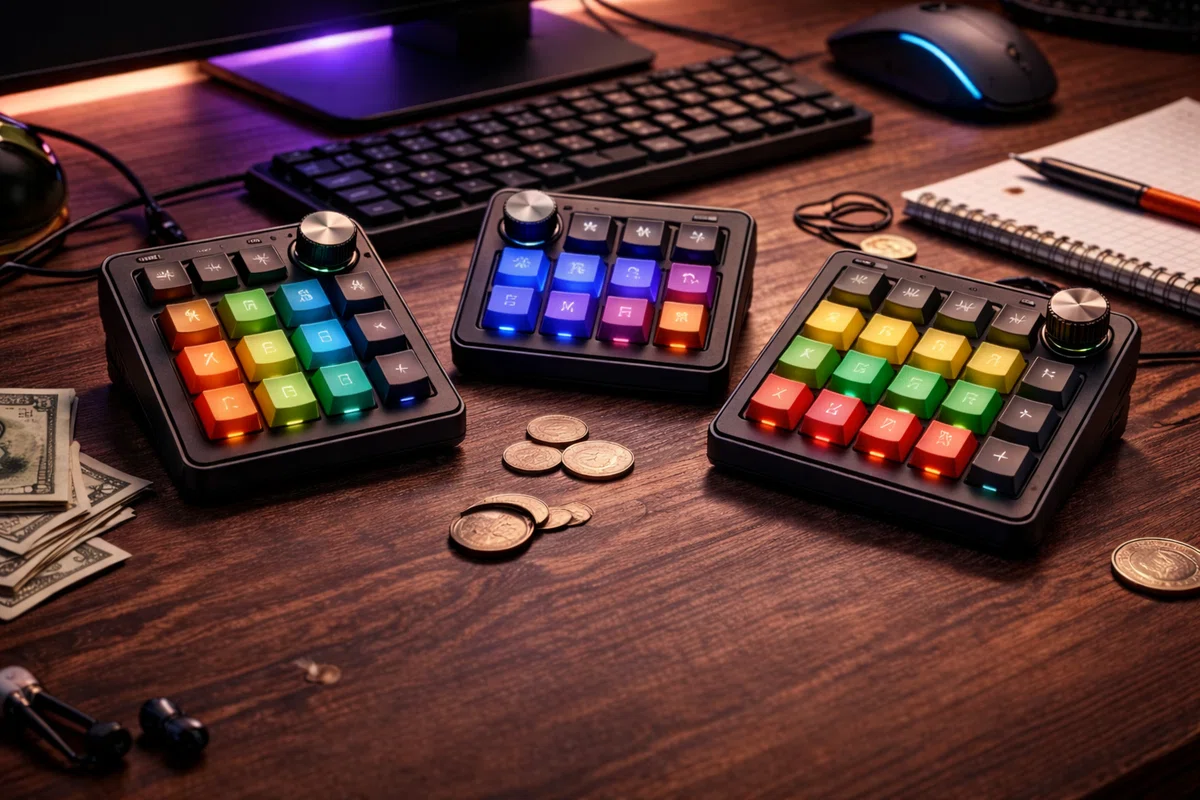
「まずは安いので試したい」 この気持ち、めちゃくちゃ分かります。
実際、最初の1台は“高級機じゃなくてもいい”です。
大事なのは「買うこと」より、置物化せずに“毎日押す10個”が作れること。 安い機種でもここができれば勝ち。
ただし、安い機種で事故りやすいのがここ。
ソフトが不安定(設定が飛ぶ/日本語環境で怪しい)
キーの同時押しが弱い(押したつもりが入ってない・誤作動する)
プロファイル切替が面倒(仕事↔配信↔編集の切替が続かない)
さらに“安いほど踏みやすい地雷”もあります。
説明書が雑(設定方法が動画頼み、リンク切れで詰む)
本体に保存できない(PCを変えると設定が消える=持ち運びで死ぬ)
Windows専用っぽい挙動(Macでキーがズレる、ソフトが動かない)
ワイヤレスの復帰が遅い/途切れる(会議・配信だと事故る)
“安い”で後悔しないための条件
最低限、ここを満たせば「買って終わり」になりにくいです。
Windows/macOSのどっちで使うかが明記されている(両対応が理想)
専用ソフトのダウンロード先が公式に用意されている(URLが生きてる)
レビューで「設定が保存される」が確認できる(本体保存 or クラウド保存)
ここに、もう2つ足すと安全度が跳ね上がります。
返品しやすい(初期不良対応が強い)
キー数が“多すぎない”(最初は8〜12キーで十分。多いと逆に迷って使わない)
安い機種を買ったら“これだけ”やれば勝てる
安い機種ほど、最初の一手が重要。 おすすめはこの順番です。
単発ショートカットを6個だけ入れる(コピペ、書式なし貼り付け、スクショ、ウィンドウ整列)
定型文を2個入れる(返信テンプレ)
会議ミュートを1個入れる(押し間違えない位置に固定)
残り1個は「自分が一番ムカついてる手間」を入れる
この10個が毎日押せるようになったら、 その時点で“安い買い物”は成功です。
安価で探すなら「マクロパッド/ショートカットキーボード」の検索が早い
“安くても沼らず使いやすい”寄りでよく名前が挙がるのが、QMK/VIA系のマクロパッドです。
配線ストレスを減らす:ワイヤレスのマクロキーボードはどんな人向き?
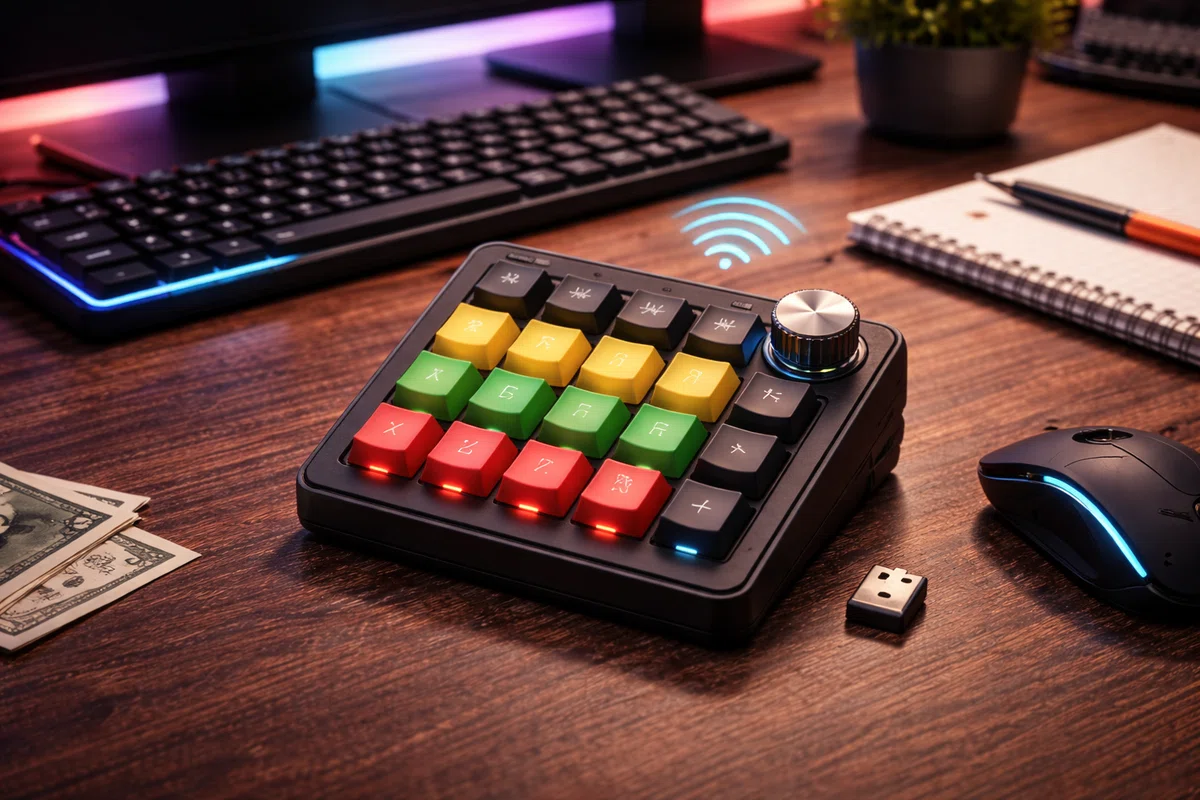
ワイヤレスの良さはシンプル。 配線ストレスが減って、置き場所の自由度が上がる。この一点だけでも、机の上の快適さがガラッと変わります。
とくに刺さるのは、こんな人。
ノートPCで作業場所が日によって変わる(リビング→書斎→コワーキング)
机の上を“手元だけ”にしたい(マウスとキーボード以外は最小限)
配信や編集で、デバイスの置き位置を微調整したい(手首の角度がシビア)
ただし注意点もあります。ワイヤレスは便利な反面、事故ポイントがはっきりしています。
充電切れが“事故”になる(配信・会議用途は致命的。録画停止やミュートが押せないのは冷や汗)
無線干渉(2.4GHzが混みやすい環境では不安定になることがある。電子レンジや混雑Wi‑Fiの影響も)
接続の癖(スリープ復帰に一拍かかる機種も。最初の1打が入らないと地味にストレス)
対策は難しくなくて、運用を決めれば勝てます。
配信・会議用は有線か、充電残量が見える運用にする(開始前に残量チェック、使わないときは常時充電でもOK)
可能ならBluetoothより2.4GHzドングルの方が安定しやすい(反応の体感が良いことが多い)
「持ち運び前提」なら、マルチペアリング(PC/タブレット切替)対応だとさらに快適
最後に、ワイヤレスを買ってから後悔しないためのミニチェック。
充電口が手前or横にあって、充電しながらでも邪魔にならない
スリープ復帰が早い(レビューで確認)
ドングルの収納場所がある(紛失防止)
「机の上をスッキリさせたい」「ノートPCと一緒に持ち運びたい」ならワイヤレスはかなりアリ。 逆に、配信や会議の“本番”で使うなら、安定性の担保(有線・2.4GHz・残量運用)だけは最優先にしよう。ここを押さえた人から快適になります。
ロジクール派なら要チェック:マクロキーボードを組み合わせるメリット
ロジクールは、
マウス
キーボード
周辺機器
このへんがすでにロジクールで固まっている人ほど、操作を1本の“流れ”にまとめやすいのが強みです。
ロジクール製のマウス/キーボードは、機種によっては専用ソフト(例:Logi Options+ / G HUB)で
ボタンの再割り当て
アプリごとの動作切替(Excelのときだけ、ブラウザのときだけ、など)
複数デバイス切替(PC⇄ノート⇄タブレット)
みたいな“土台”が先に作れます。
ここにマクロキーボードを足すと、右手と左手の役割分担がきれいに決まって、操作の迷いが減ってミスも減ります。
たとえば、こう。
マウスのサイドボタン:戻る/進む、コピー、押しながらホイールで横スクロール(表計算やタイムライン用)
キーボードのファンクション:音量、メディア操作、スクショ、入力切替
マクロキーボード:会議ミュート、定型文、ウィンドウ整列、OBSのシーン切替
こうやって「右手=ポインティング+瞬間操作」「左手=ショートカット島」と分けると、作業が安定します。
ロジクール環境×マクロキーボードが刺さる“具体例”
在宅会議が多い人
マウス:チャット表示/タブ移動
マクロ:ミュート切替、画面共有開始、定型文(「承知しました」「資料共有します」)
Excel・資料作成が多い人
マウス:コピー、貼り付け、セル移動(親指で)
マクロ:書式なし貼り付け、ウィンドウ左右分割、検索・置換
配信・録画をやる人
マウス:音量やアプリ切替
マクロ:OBSのシーン、ミュート、録画開始/停止(誤爆防止で端に)
この使い分けができると、「どの手でどの操作をするか」が固定されて、作業中に手が迷わなくなります。
ただし注意: 目的がOBSの配信操作や“見て押す”運用なら、液晶キー型(Stream Deck系)の分かりやすさが勝つことも多いです。 とくに「会議ミュート」「録画停止」みたいに押し間違えると困る操作は、“表示を見て押せる”ほうが事故りにくいです。
迷ったら「液晶キー」か「ノブ」から入ると成功率が上がる
マクロキーボードは、 使いこなすと 「作業の速さ」じゃなく「思考の途切れなさ」が手に入ります。
仕事・配信で迷いたくない → Stream Deck(液晶キー)
連続操作を気持ちよく回したい → Stream Deck +(ノブ)
編集作業を極めたい → TourBox / Loupedeck
ゲームで指の移動を削りたい → Razer Tartarus / Azeron
最後にもう一回だけ。 買う前に、1ボタン化したい操作を10個書く。 これをやった人から、マクロ沼で勝ちます。
