【初心者OK!】自分の記事をインフォグラフィックにしよう!【ハウツーもエッセイも】

※本記事はAmazonアソシエイトリンクが含まれています。
自分のアカウント、説明できますか?
noteをがんばってる皆さん、こんにちは!
ところで、皆さんは自分のアカウントを、初めての読者に向けて説明する際、どんな風にしていますか?
僕はふだん、独身男性向けの記事を発信しているのですが、だんだん記事も溜まってきて、「一言で説明するのが難しい…」と感じていました。
そこで、こんなものを作ってみました。
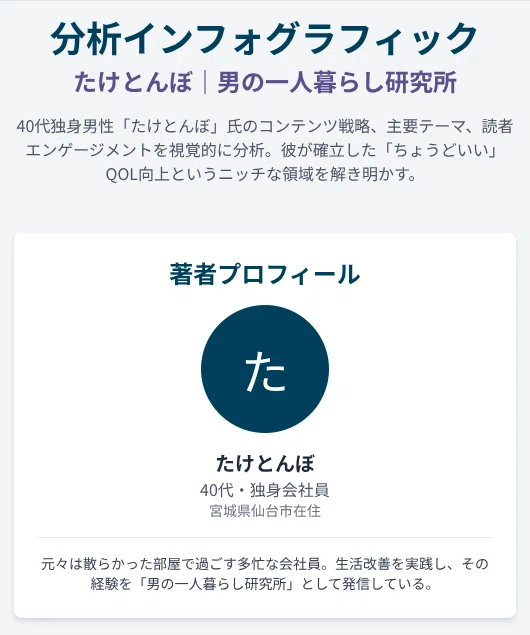
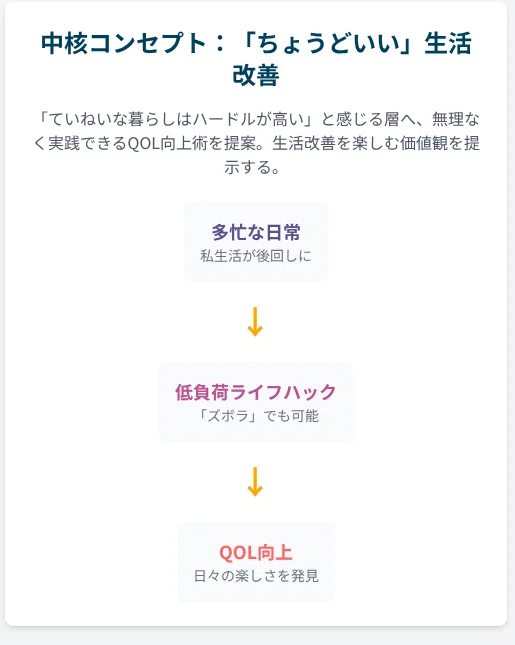
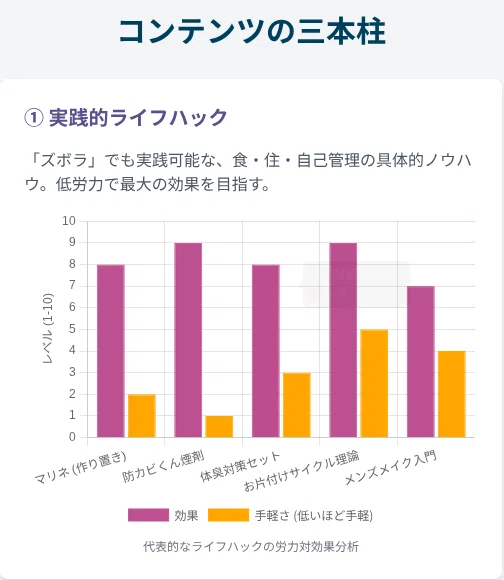
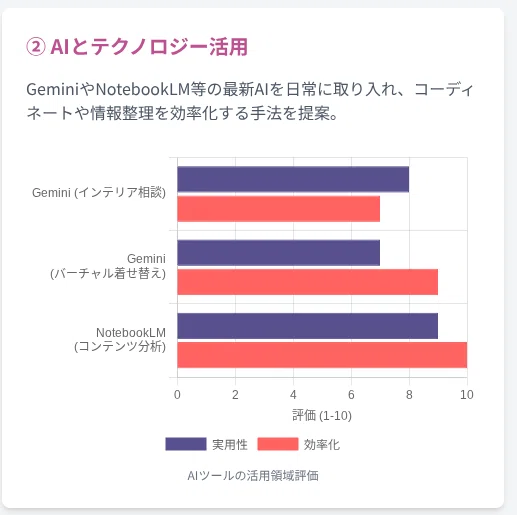
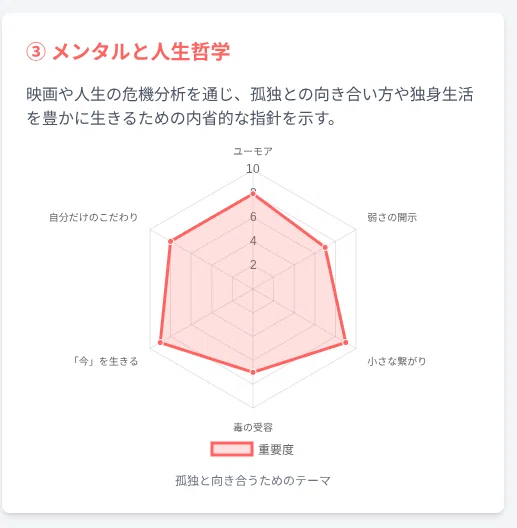
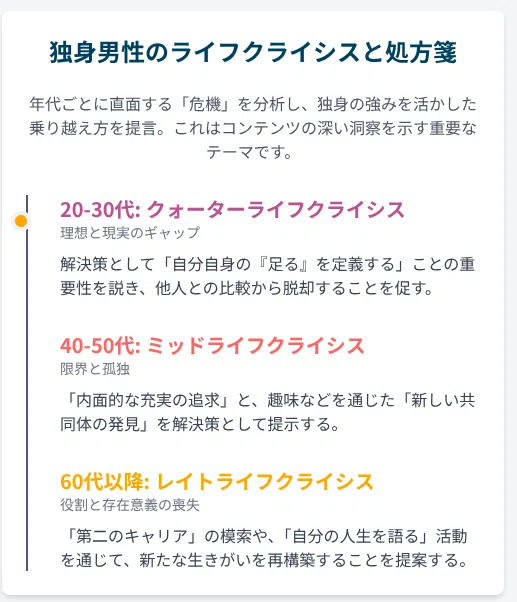
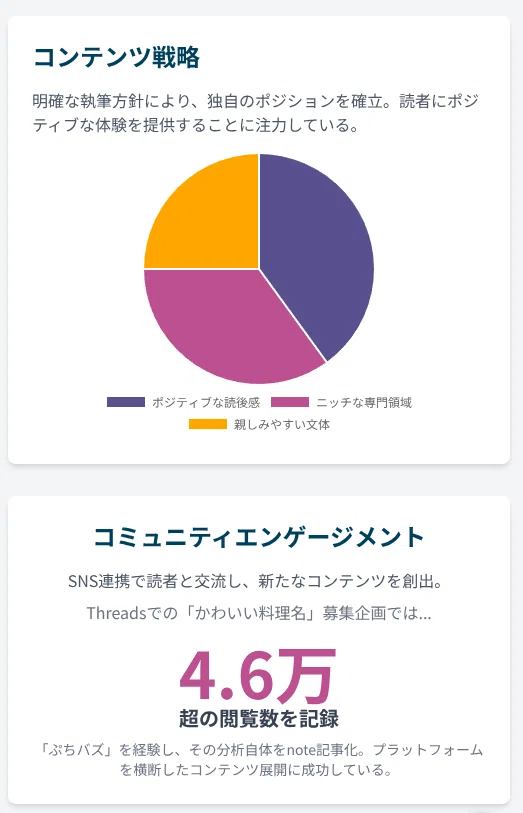
どうでしょうか?
アカウントの紹介が、見やすくまとまっていませんか?
それに、自分のアカウントがまるで何かのプロジェクトみたいに、いぎなりカッコよく(仙台弁で「とても格好よく」)感じられませんか?
今回は、このようなインフォグラフィックの作り方をご紹介します。
そもそもインフォグラフィックってなんだべ?
インフォグラフィックとは、「情報(information)」と「グラフィック(graphic)」を組み合わせた言葉で、複雑な情報やデータを図やイラスト、グラフなどで視覚的に分かりやすく表現する手法です。
道路標識とか路線図もインフォグラフィックですし、グラフやチャートなどもインフォグラフィックです。
「ぱっと見でわかりやすくする手法」ってことですね。
さて、さっそく作り方なのですが、使うのは、おなじみNotebookLMとGeminiのCanvasという機能です。
「ところでこのCanvasって、なにっしゃ?」ということなのですが、一言でいうと「AIと共同で作業するための魔法のスケッチブック」みたいなものです。
GeminiというAIは、文章などを作ってくれますよね。普通のGeminiとの会話では、AIが作ったものを見て「うん、分かった」で終わりか、コピーして別の場所で直していました。
でも、Canvasを使うと、AIが作ってくれたものを、その場で直接、自分の好きなように直したり、書き加えたりできるようになるんです。
Canvasの使い方も後ほど説明しますね。
では、さっそくインフォグラフィックを作る手順に入ります。
1.まずはNotebookLMに自分の記事を読ませます。
無料版だとソースの上限が50個ですので、記事が沢山ある方は50個に厳選して読ませましょう!
NotebookLMに記事を読ませる方法については、コチラ⏬️
2.ひととおり読ませたら、記事の概要を作ります。
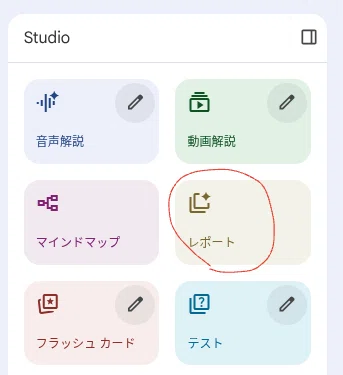
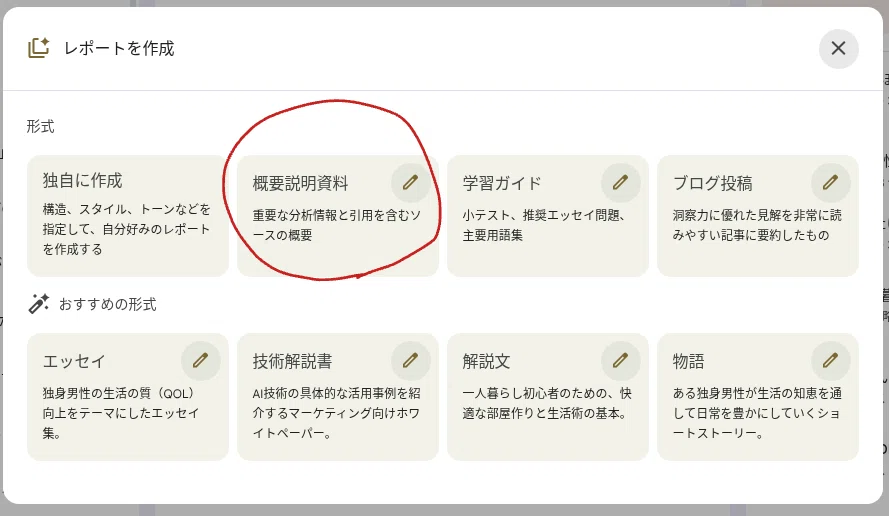
「レポート」→「概要説明資料」をクリックすると、あっという間にあなたの全記事を分析した資料ができ上がります。
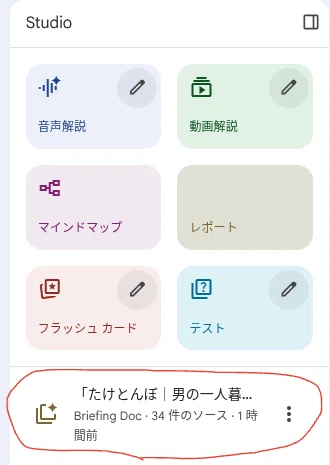
3.資料ができたら、開いて内容を確認してください。この資料がインフォグラフィックの元になります。
「この内容でOK!」となったら、文章をコピーします。
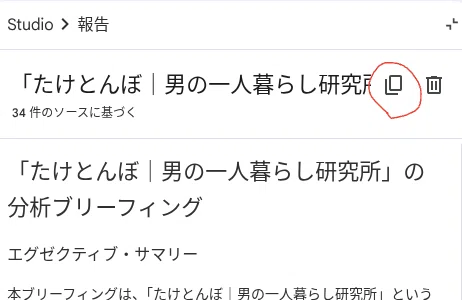
NotebookLMの出番はここで終わり。ここまで進めば、だいたい8割がた進んだと思っていただいて結構です。
4.次はGeminiを開いてみましょう!
Geminiのチャット欄にある「ツール」から「Canvas」を選択します。
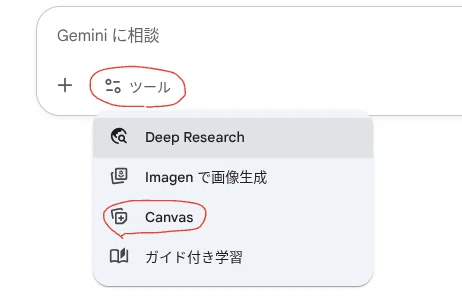
Canvasモードになったのを確認したら、チャット欄にさきほどコピーした概要資料の文章を貼り付けます。
次に画面右上の「作成」→「インフォグラフィック」をクリックしてください。
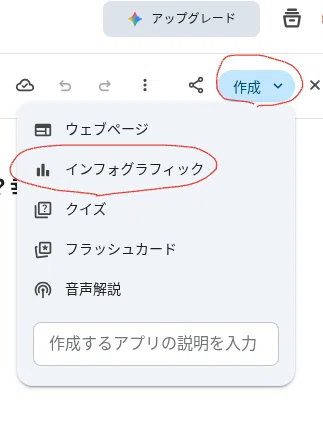
いよいよ「インフォグラフィック」が出てきましたね〜😄
クリックするとこんな画面になります⏬️
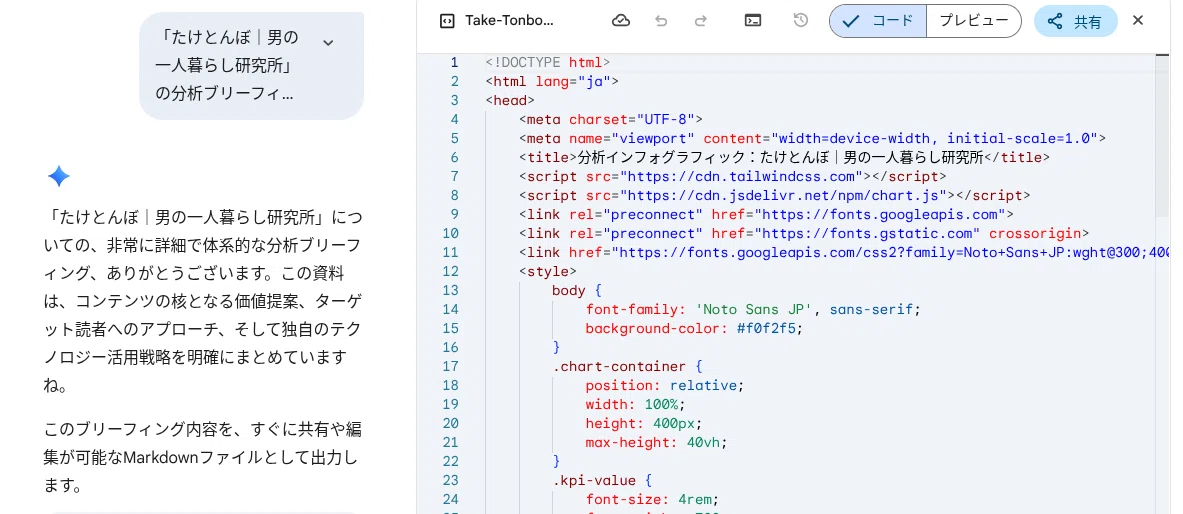
いわゆる「コード」と呼ばれている、僕らにはよくわからないものが生成されます。
「え?コードとかプログラムとかそういう話なの?難しくてムリムリ〜☹️」
と思ったあなた、ちょっと待った!
そういうの解らなくて全然OKです!僕もサッパリキッパリ、解りません!
まずは、慌てず騒がずコードが出来上がるまで、心静かに待ちます。
で、コードが出来上がったら、画面右上をよ〜く見てください。「プレビュー」って書いてませんか?
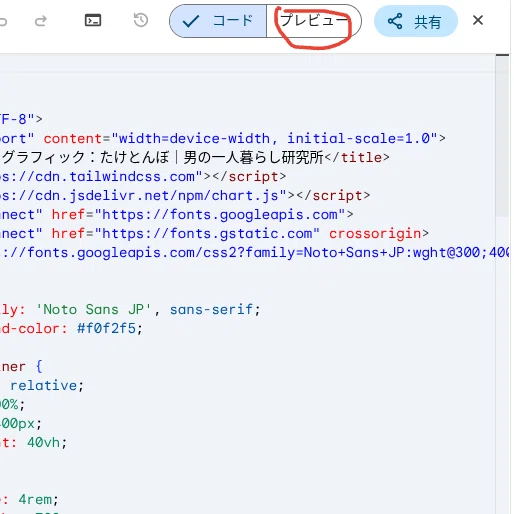
その「プレビュー」をポチッとしてみましょう。すると…
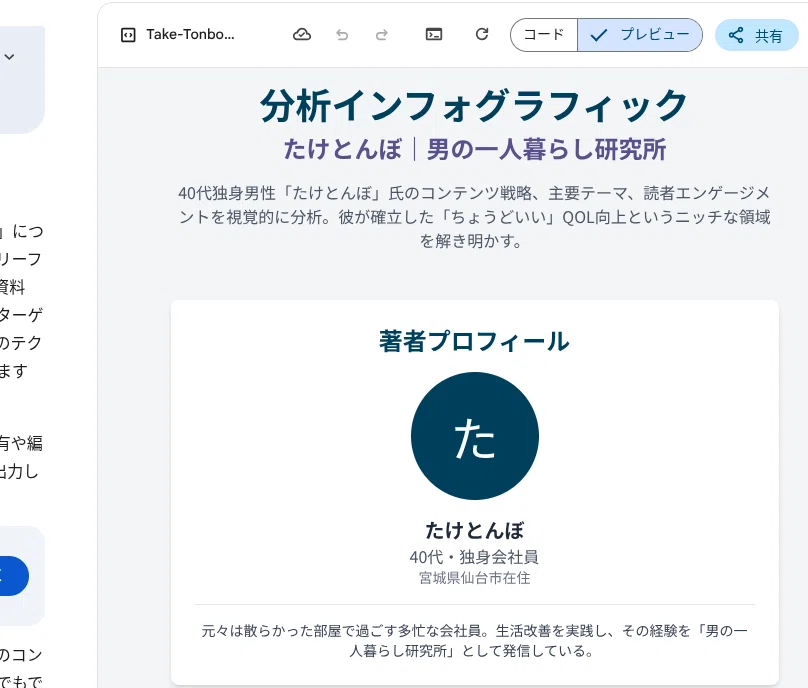
ハイ!きた!
これで、あなたのアカウントのインフォグラフィックができました〜パチパチパチ👏
もし仕上がりがイマイチ…と思ったら、チャットで「もっと違う色にして」とか指示すれば修正もカンタンです。
たま〜に、なぜか英語表記で出てくることがあるのですが、そのときもパニックにならずに落ち着いて「日本語に直して」と指示すればOK!
これをnoteや他のSNSに貼って、あなたの記事のことをもっと知ってもらいましょう!
ちなみにインフォグラフィックを共有する方法はいろいろあるみたいですが、スクショを撮って貼るのがいちばんカンタンそうです。
一つの記事だけインフォグラフィック化したいんだけど…
「今、書いている記事だけ、インフォグラフィック化したいんだけど…」
そんな場合は、もっとカンタンにできちゃいます!
記事が一つだけなら、NotebookLMは使わなくてOKです。記事の全文をコピーして、GeminiをCanvasモードにしてチャット欄に貼るだけ!
この記事をサンプルにして、説明しますね。⏬️
まずは、チャット欄に記事の全文を貼った結果、こんな感じでテキストのみ生成されました。
先ほどと同じように「作成」→「インフォグラフィック」をクリックします。
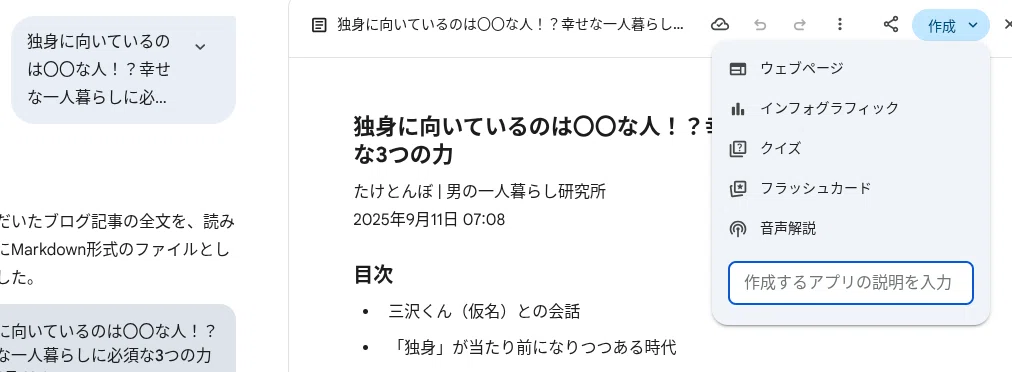
すると、記事のインフォグラフィックが生成されました。
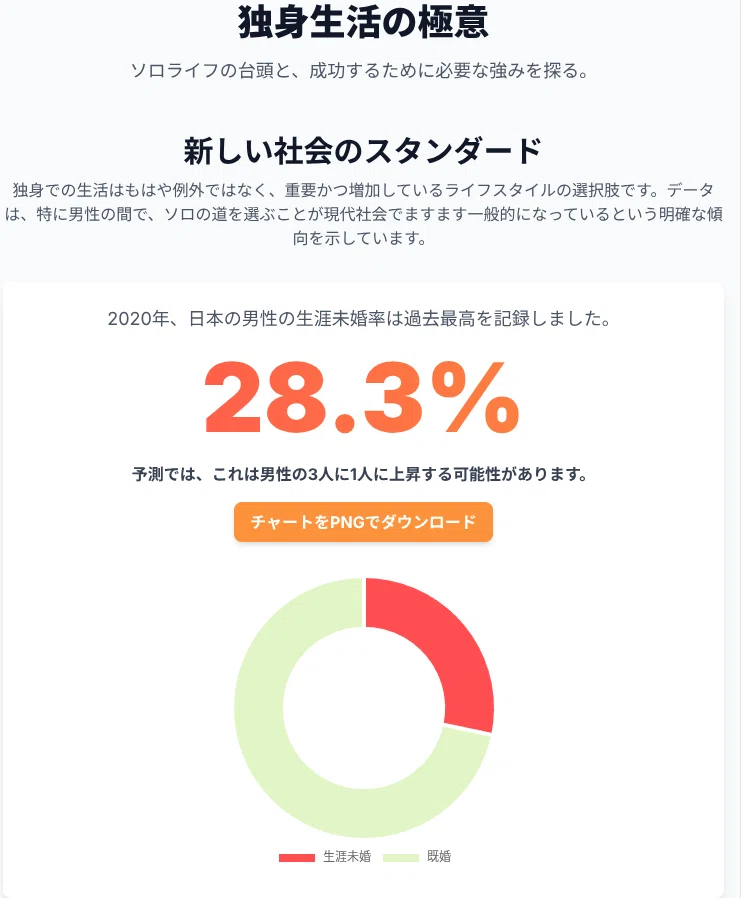
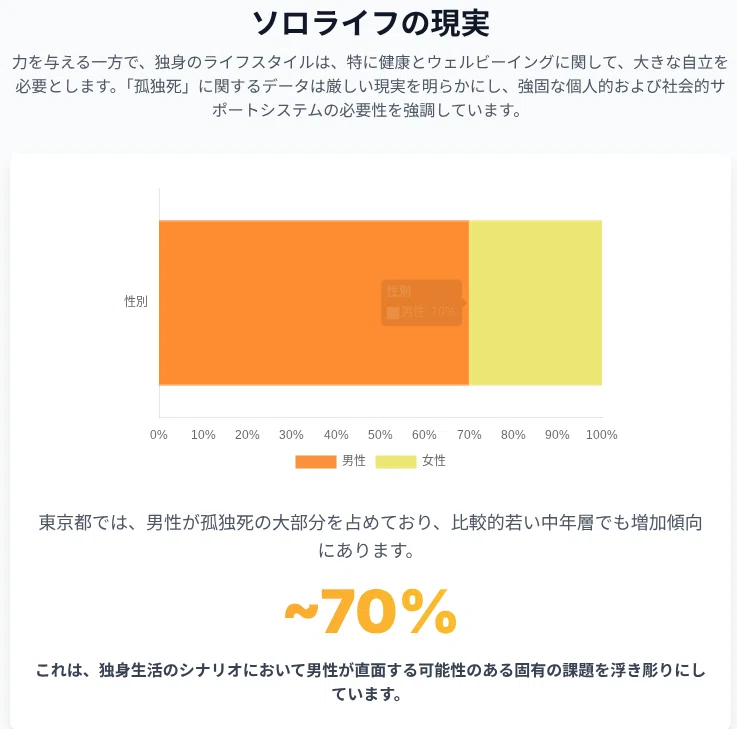
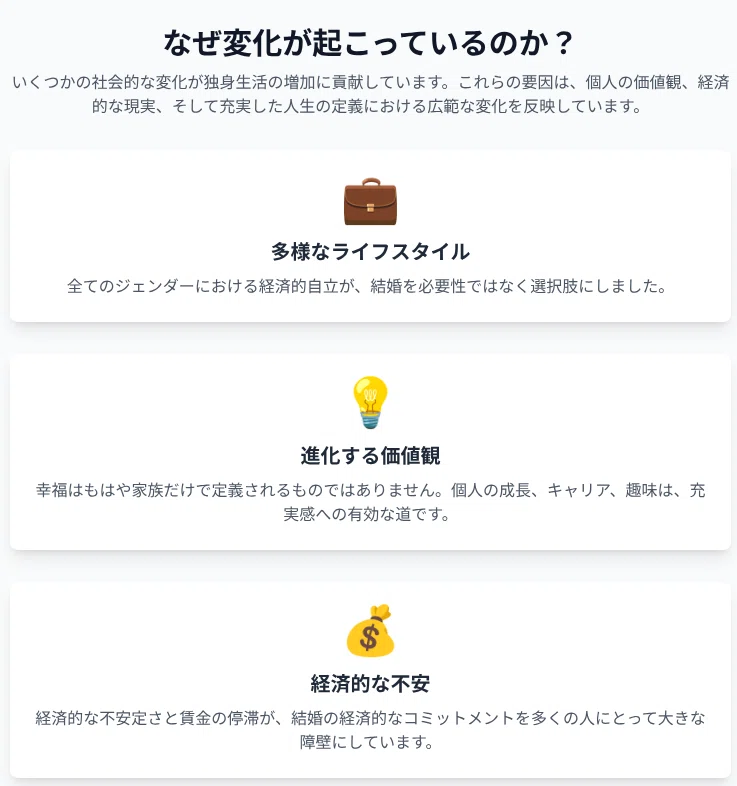
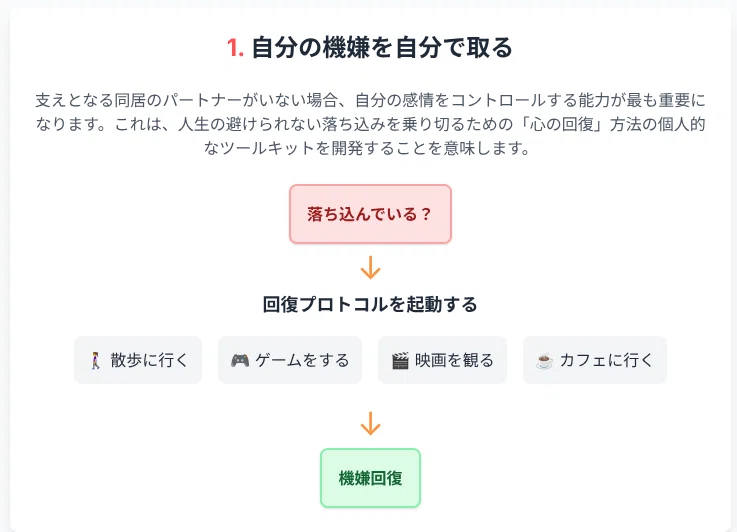
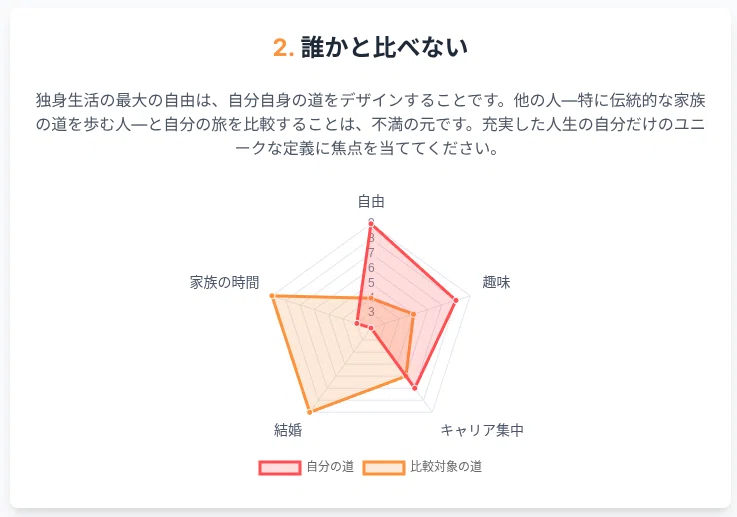
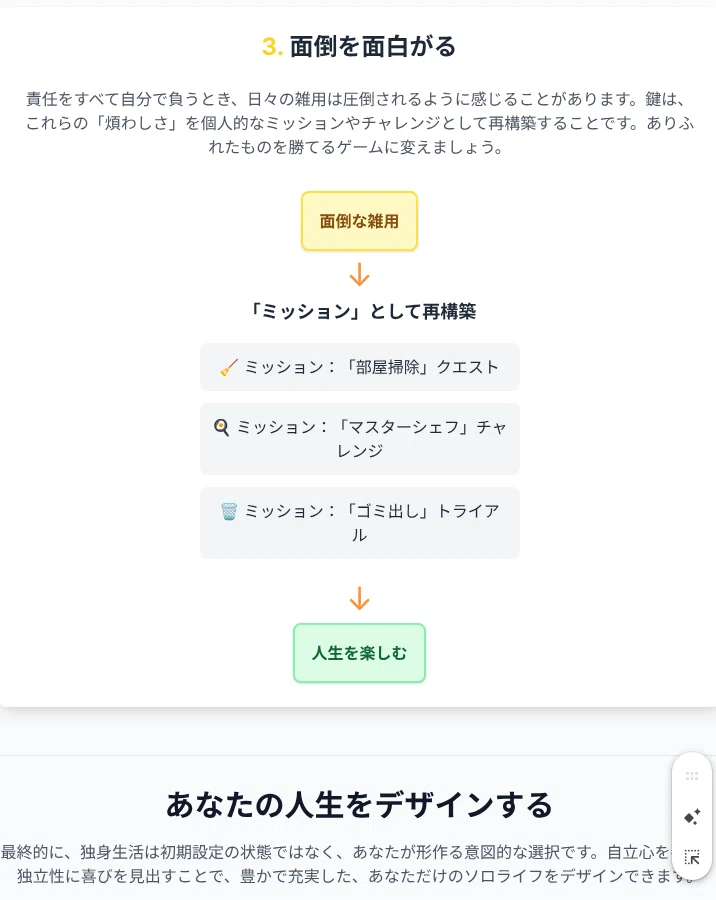
いかがでしょうか?
自分で書いた過去の記事なのに、なんだか新鮮に感じられます。
「自分の記事をもっと拡散した〜い!」と思ってる方にとって、このインフォグラフィックは、インスタのような画像中心のSNSと相性がいいのではないでしょうか?
まとめ
今回、ご紹介した方法をまとめると
・自分の記事をすべてNotebookLMにアップ
・全記事の概要資料を作る
・GeminiをCanvasモードにして、資料のコピーを貼る
という感じで、専門知識がない僕のようなおじさんでも、カンタンにできちゃいます。
時間にすると5分もあれば完成(記事をNotebookLMにアップするのは時間がかかりますが)、しかも、当然無料です。
そして、この方法の一番のメリットは、あなたのnoteの魅力を「視覚的なフック」に変えられることです。
特に、普段エッセイや小説など創作系の記事を書かれている方こそ、ぜひ試してみてください。抽象的なあなたの想いや、作品の世界観をインフォグラフィックにすることで、
インスタなど画像中心のSNSで記事を紹介する際の強力な「引き」になる!
記事の内容を「一瞬で」読者に伝え、「読むぞ!」という動機付けができる!
という効果が期待できます。
この「複数のソースをNotebookLMでまとめて、Geminiでインフォグラフィック化する」という手法は、仕事はもちろん、他にも生活の中で使いみちがありそうですよね。ありそうです…ありそうなんですが…スミマセン💦
今のところ、まったく思いつきません😂
もし「こんな使い方あるよ!」と思いついた方は、ぜひコメントで教えてください!
最後までお読みいただき、ありがとうございました🙇
「NotebookLMをもっと知りたい!」という方はコチラ⏬️
「Geminiのおもしろい使い方、なんかある?」という方はコチラ⏬️
この記事を書いた人⇩

たけとんぼ|男の一人暮らし研究所
どこにでもいる平凡な40代独身男性が、長い一人暮らし歴から得たQOL向上テクや失敗談を発信します。
「忙しくて、生活は後回し…なんとかしたいなぁ」「かといって丁寧な暮らしやミニマリスト系はちょっとなぁ…」と思っているそんなあなたの「楽しい一人暮らし」をお手伝いできれば嬉しいです。
ThreadsとXもやってます!

いいなと思ったら応援しよう!
 僕の記事が少しでもあなたのお役に立てればうれしいです!