『スキ』数ランキングから見えた!noteで伸びる記事と伸びない記事の違い

note アクセス実績から見えてきた「読まれる記事」と「読まれにくい記事」の特徴
たまに、ダッシュボードの画面で自分の note 記事を「スキの数」で並べ替えて、どんな記事がノーティストの皆さんに好まれるのかチェックをしています。
すると、思っていた以上に「読まれる記事」と「伸びにくい記事」の傾向がハッキリ出ているのですよね。
今回はその分析をまとめつつ、今後どんな記事を伸ばしていけばよいかを整理してみました。
✅ 読まれやすい記事の特徴
実用性が高い
ChatGPT の使い方、note のタグ・ランキング解説、アプリ開発ノウハウなど。
→ 読者が「すぐ役立つ知識」を得られる内容は強いです。タイムリーなテーマ
GPT-5 や ChatGPT の新機能レビュー、note の仕様変更など。
→ 「今知りたい!」と思われるテーマはスキが集まりやすい。読者層に寄り添っている
note 初心者向け、執筆活動や副業に直結する内容など。
→ note を積極的に使う人たちに刺さりやすい記事。
⚠️ 読まれにくい記事の特徴
個人的な雑記や日常系
HUB が壊れた話、日常の進捗などは共感はされてもスキは伸びにくい。専門性が高すぎる内容
算命学や天中殺アプリなどは、どうしても読者層が限られる。断片的なメモ記事
未完成風や途中経過の記事は読後感が薄く、スキが付きづらい。
💡 気づいたこと
ボリュームのあるまとめ系が強い
雑記よりも「整理されたまとめ・解説記事」の方が圧倒的に伸びやすい。note 攻略系が特に人気
note ユーザーは「note そのものの情報」に強く関心を持っている。タイトルがキャッチーだと伸びやすい
「〇〇の方法」「〇〇してみた」など、一目で中身が伝わるタイトルが効果的。
🚀 次に伸ばすべきテーマ候補ランキング
今回の実績を踏まえて、次に狙っていきたいテーマを ChatGPT くんがランキング形式でまとめてくれました。
1位:note 攻略 × ChatGPT 活用
「ChatGPT で note 記事を効率化する方法」「AI でアイキャッチを量産する」など、人気ジャンルを掛け合わせる。
2位:初心者向けシリーズ化
「note を始めたらまずやること」「スキを増やすための3つの工夫」など、継続的に追える記事を展開。
3位:副業・収益化体験記
Etsy や KDP、Printify など、自分の挑戦や失敗談を「これからやりたい人」向けに整理。
4位:AI最新情報のかみ砕き解説
「GPT-5 でできること」「AI 画像生成の比較」などをわかりやすくまとめる。
5位:雑記の再編集版(まとめ化)
日常や進捗を「Tips集」や「学んだ教訓」に再構成して公開すると、共感+役立ち記事に変身。
✨ まとめ
今回の分析で分かったのは、
👉 「note ユーザーが今すぐ役立てる記事」+「キャッチーなまとめ系タイトル」
この組み合わせが最も伸びやすいということ。
今後は、人気テーマを意識して記事を作りながら、雑記や体験談も「まとめ直して解説化」することで、読者により届きやすくなると思います。

📸 今回の分析方法について
今回の記事は、私の note ダッシュボード画面を「スキ順」に並べ替えて、その全体をスクリーンショットで撮影し、ChatGPTくんにアップロードして読み解いてもらったものです。
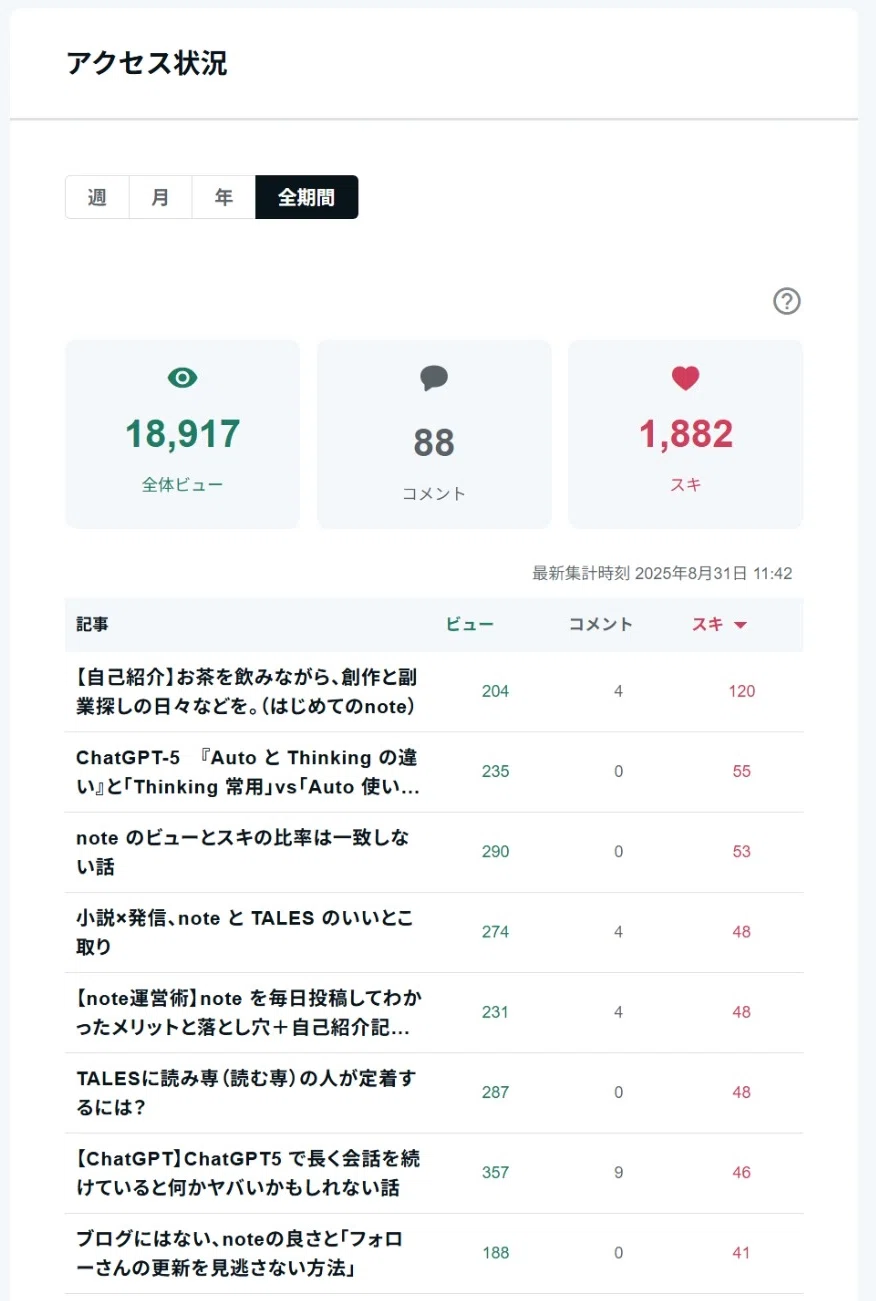
💡 スクリーンショットの撮り方(Edgeブラウザの場合)
ダッシュボードの画面で、自分の記事一覧をすべて表示させます。
※【もっとみる】ボタンが表示されなくなるまで押す。「スキ」をクリックして、記事をスキ順に並び替えます。
画面上で右クリック → 「その他のツール」 → 「スクリーンショット」 → 【ページ全体をキャプチャ】を選択。
その後【コピー】を押せば、画面全体のキャプチャが取得できます。
🔧 補足Tips(Chromeの場合)
拡張機能を使う方法
Chrome には Edge のような「ページ全体キャプチャ」機能が標準ではありません。
そのため、以下のような拡張機能を使うと便利です。
- Full Page Screen Capture
- GoFullPage
拡張機能を追加すると、ワンクリックでページ全体のスクショを保存できます。
デベロッパーツールからの方法(やや上級者向け)
【Ctrl】+【Shift】+【P】(Macは【Command】+【Shift】+【P】)でコマンドパレットを開き、「screenshot」と入力 → 【Capture full size screenshot】を選ぶとページ全体を保存可能です。注意点
長いページをキャプチャするとファイルサイズが大きくなりがちなので、アップロードや共有時はサイズ圧縮が必要になる場合があります。
🖨 Chromeの印刷機能を使う方法(お手軽)
ダッシュボードを「スキ順」に並べ替えて全件表示させる。
Chrome 画面右上の「︙(縦の3点メニュー)」→【印刷】をクリック。
送信先を【PDFに保存】に変更。
【ページ全体】が保存されるので、そのまま PDF 化可能。
💡 この方法なら特別な拡張機能は不要。
あとで PDF を画像に変換すれば、Edge のスクショ機能と同じように活用できますし、ChatGPT なら PDF のままアップしても OK!
👉 こうした方法を使えば、note ダッシュボードの実績一覧を丸ごと記録できるので、定期的な分析や振り返りにとても役立ちます。
💬あとがき
『スキ』をたくさんいただけるのは本当に嬉しいことです。
でも、だからといって「読まれにくい記事はもう書かないのか?」と聞かれれば──答えは No! です。
だって、やっぱり「好きなこと」を書きたいじゃないですか(笑)
今回は『スキ』順で記事を並べて分析しましたが、『ビュー』順で眺めてみるとまた違った特徴が浮かび上がってきます。
数字の見方ひとつで記事の評価はガラリと変わるので、分析してみると意外な発見があるかもしれません。
ぜひ皆さんも、ご自身の記事を「スキ順」「ビュー順」など、いろいろな角度から見比べてみてください。
きっと、自分でも気づいていなかった記事の魅力や強みが見えてくると思いますよ。
よろしければ、ビュー順や比率について書いた記事も併せて読んでいただけると嬉しいです。
『note記事は「ビュー」と「スキ」でまったく違う顔を見せる』
『note のビューとスキの比率は一致しない話』
この記事を
シン@AI副業情報まとめてわかりやすく発信 様がご紹介くださいました✨
自分が書いた記事が、誰かに届いているのだと実感できて、とても嬉しかったです。
シン様、本当にありがとうございました🤗🌸
