【AI初心者向け】ComfyUI Portable版をPCに解凍するだけ!Windows版インストールを漫画で解説。ComfyUIとは。

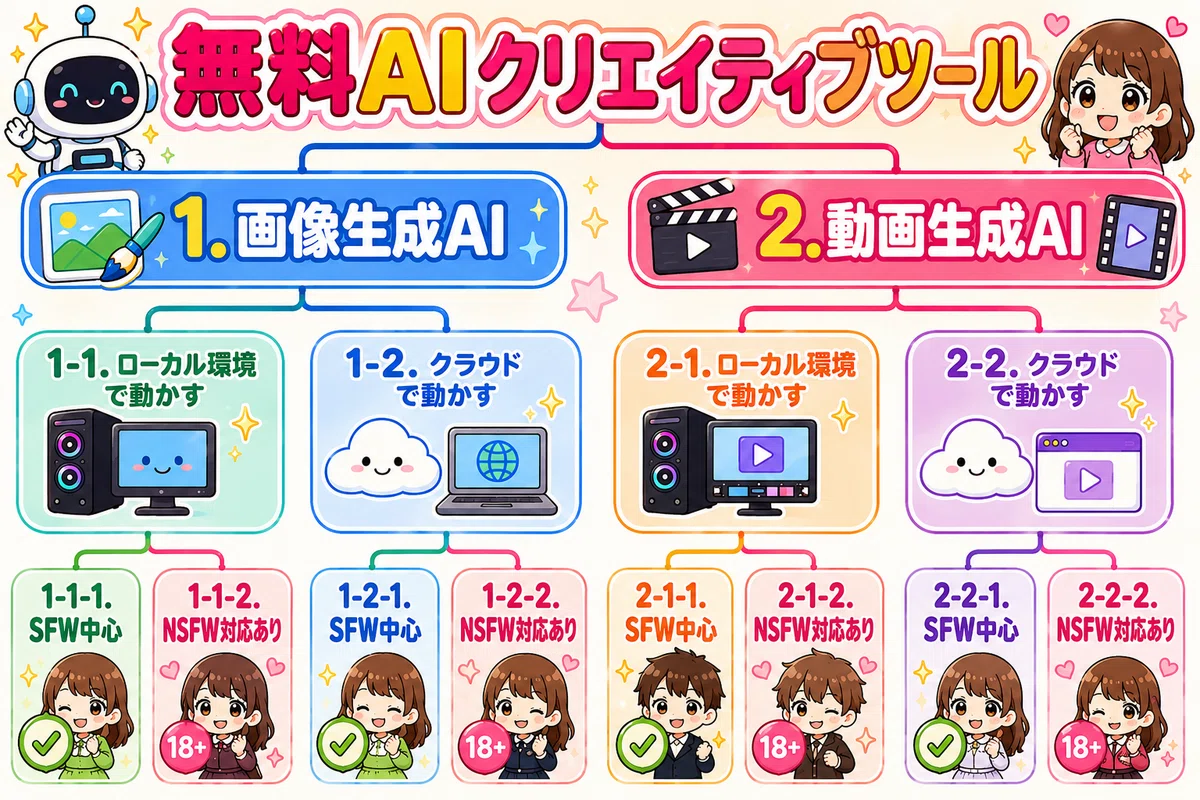
AI初心者向け|ComfyUIとは?
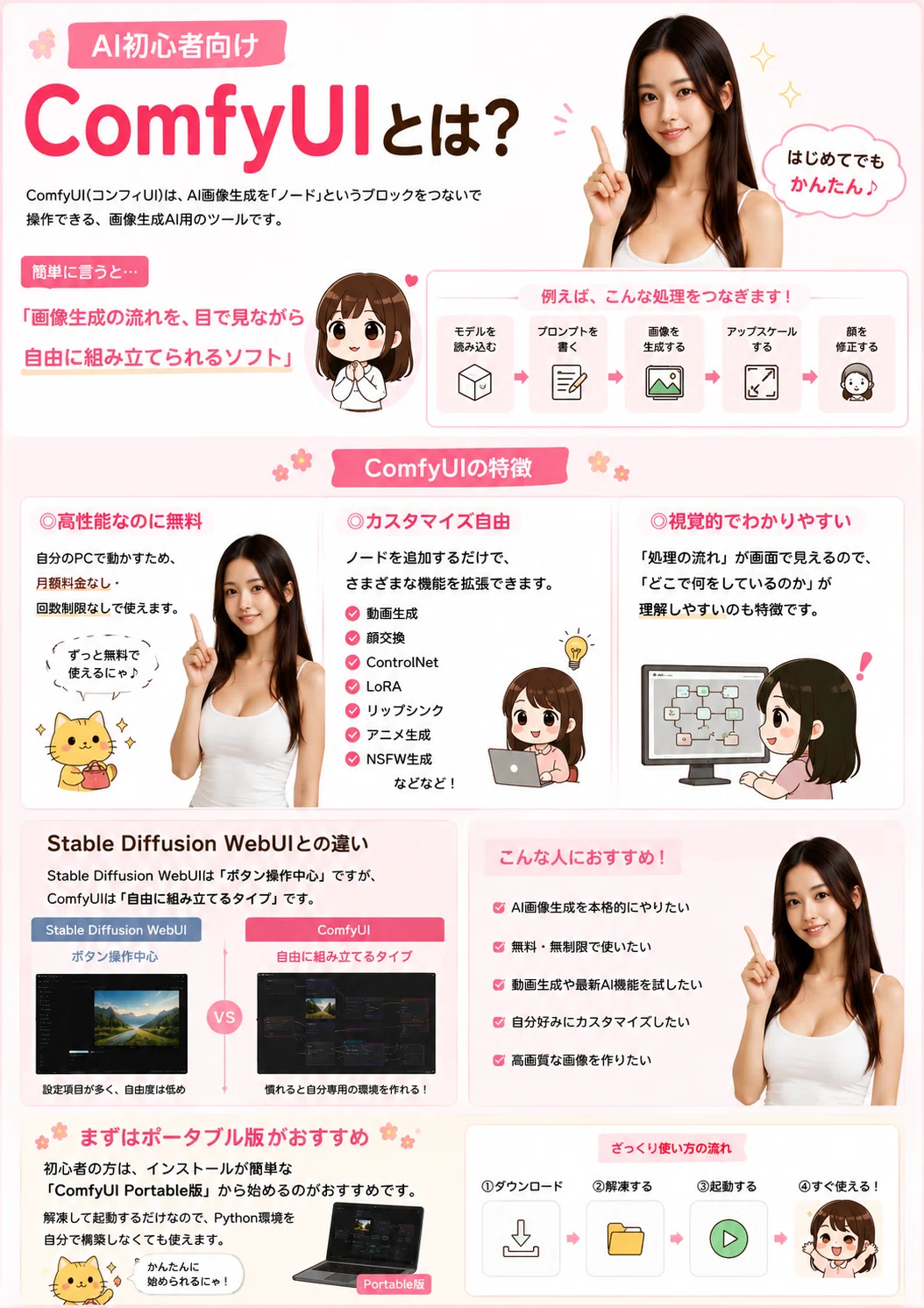
ComfyUI(コンフィUI)は、AI画像生成を「ノード」というブロックをつないで操作できる、画像生成AI用のツールです。
簡単に言うと、
「画像生成の流れを、目で見ながら自由に組み立てられるソフト」
※現在、AI画像・動画生成環境の主流のひとつになりつつあります。
です。
たとえば、
モデルを読み込む
プロンプトを書く
画像を生成する
アップスケールする
顔を修正する
といった処理(ノードという)を、線でつなぎながら作業できます。
ComfyUIの特徴
◎ 高性能なのに無料
自分のPCで動かすため、月額料金なし・回数制限なしで使えます。
◎ カスタマイズ自由
ノードを追加するだけで、
動画生成
顔交換
ControlNet
LoRA
リップシンク
アニメ生成
NSFW生成
など、さまざまな機能を拡張できます。
◎ 視覚的でわかりやすい
「処理の流れ」が画面で見えるので、
「どこで何をしているのか」
が理解しやすいのも特徴です。
GPUなしパソコンの場合はこちら
Stable Diffusion WebUIとの違い
Stable Diffusion WebUIは「ボタン操作中心」ですが、ComfyUIは「自由に組み立てるタイプ」です。
最初は少し難しそうに見えますが、慣れると、
「自分専用のAI画像生成環境」
を作れるようになります。
こんな人におすすめ
AI画像生成を本格的にやりたい
無料・無制限で使いたい
動画生成や最新AI機能を試したい
自分好みにカスタマイズしたい
高画質な画像を作りたい
まずはポータブル版がおすすめ
初心者の方は、インストールが簡単な
「ComfyUI Portable版」
から始めるのがおすすめです。
解凍して起動するだけなので、Python環境を自分で構築しなくても使えます。
「画像生成AIを始めたいけど、インストールが難しそう…」
そんな初心者の方向けに、今回は ComfyUI Portable版(Windows版) の導入方法を、できるだけわかりやすく解説します。
Portable版は、難しいPython環境構築が不要で、ダウンロードして解凍するだけ で使えるのが最大の特徴です。
さらに、自分のPCで動かすので、
月額課金なし
回数制限なし
オフラインでも使用可能
というメリットがあります。
ComfyUI Portable版とは?
ComfyUI Portable版は、ComfyUI本体と必要なPython環境が最初からセットになっているWindows向けパッケージです。
通常のAI環境構築では、
Pythonのインストール
CUDA設定
ライブラリ導入
などが必要になりますが、Portable版ではそれらをほぼ自動化できます。
初心者の方でも導入しやすいのが魅力です。
※手動だとバージョン地獄が…
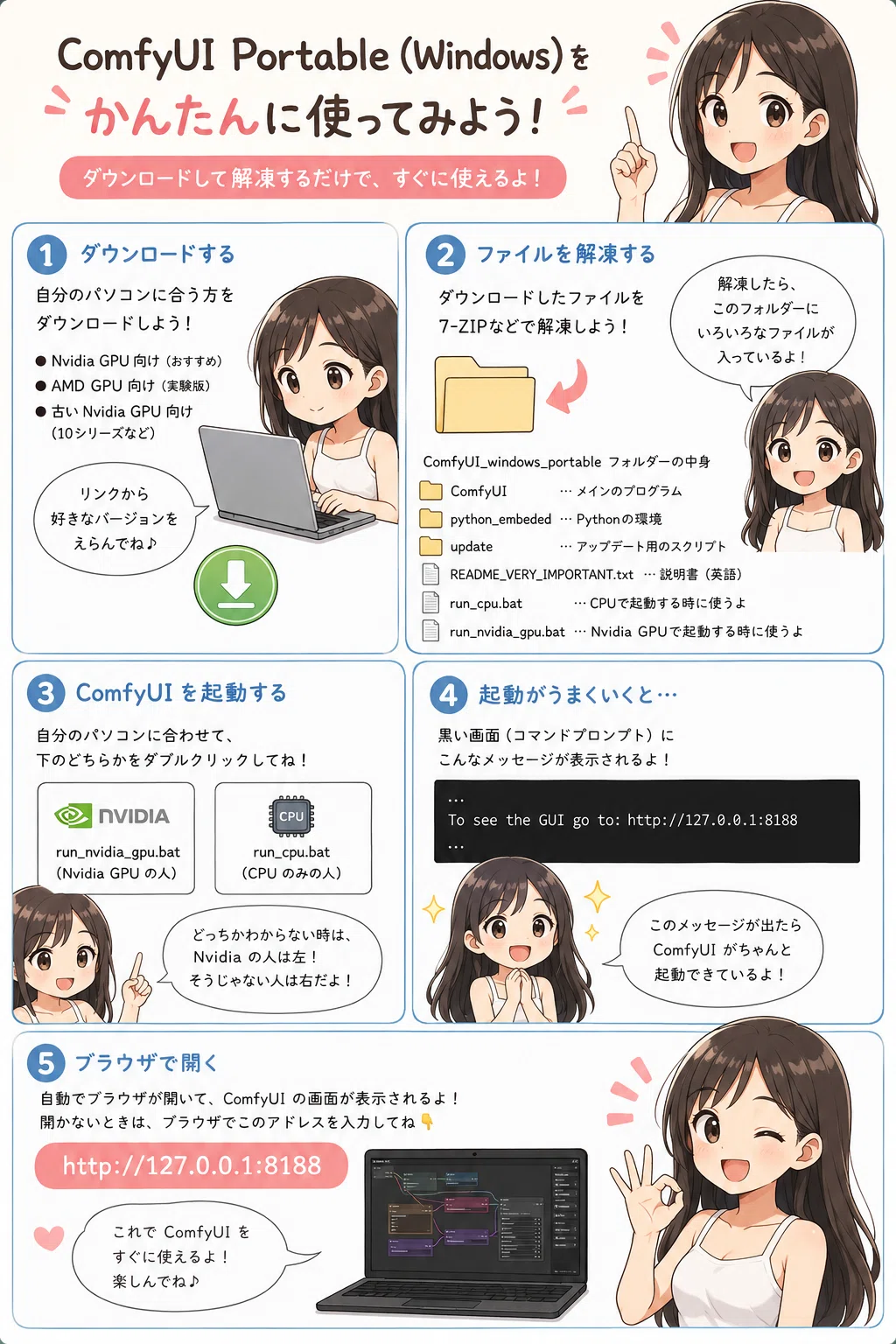
① ComfyUI Portable版をダウンロードする
まず最初に、ComfyUI Portable版をダウンロードします。
自分のPC環境に合わせて選びましょう。
主な種類
基本的には、GeForce RTXシリーズを使っている方は
Nvidia GPU向け版 を選べばOKです。
② ダウンロードしたファイルを解凍する
ダウンロードした7zファイルを、
7-ZIPなどの解凍ソフトで展開します。
解凍すると、フォルダの中に次のようなファイルが入っています。
ComfyUI → メインプログラム
python_embeded → Python環境
update → 更新用ファイル
run_nvidia_gpu.bat → Nvidia GPU起動用
run_cpu.bat → CPU起動用
Portable版は、この中に必要なものがほぼ全部入っています。
③ ComfyUIを起動する
次にComfyUIを起動します。
自分のPC環境に合わせて、以下のどちらかをダブルクリックしてください。
Nvidia GPUを使う人
run_nvidia_gpu.bat
CPUのみで使う人
run_cpu.bat
ほとんどのゲーミングPCやRTX搭載PCは、
run_nvidia_gpu.bat を使います。
④ 黒い画面が表示される
起動すると、黒い画面(コマンドプロンプト)が開きます。
※最初の起動は設定やモデルの追加ダウンロードなどで数十分かかることがあります。ステッパーで運動でもしながら気長に待ちましょう。
そこで次のような表示が出れば成功です。
To see the GUI go to: http://127.0.0.1:8188これは、
「ComfyUIが正常に起動しました」
という意味です。
最初は黒い画面に驚くかもしれませんが、エラーではないので安心してください。
⑤ ブラウザでComfyUIを開く
通常は、自動的にブラウザが開いてComfyUI画面が表示されます。
もし自動で開かない場合は、ブラウザのURL欄に次のアドレスを入力してください。
http://127.0.0.1:8188すると、ComfyUIの画面が表示されます。
Portable版のメリット
Portable版は初心者にかなりおすすめです。
メリット
インストールが簡単
Python設定不要
解凍だけで使える
不具合が起きても削除しやすい
複数環境を分けやすい
特に「AIをまず触ってみたい」という人には最適です。
まとめ
ComfyUI Portable版は、
ダウンロード
解凍
batファイル起動
だけで使える、初心者向けの便利な環境です。
最初は難しく感じるかもしれませんが、実際にやってみると意外と簡単です。
AI画像生成をローカル環境で自由に楽しみたい方は、ぜひ試してみてください。
ComfyUI Manager のインストール方法(初心者向け)
ComfyUIを便利に使うなら、まず最初に入れておきたいのが
ComfyUI Manager です。(必須レベルです)
ComfyUI Managerを入れると、
カスタムノードの追加
アップデート
不足ノードの自動インストール
などが、画面上から簡単にできるようになります。
インストール方法
① ComfyUIフォルダを開く
まず、ComfyUIを解凍したフォルダを開きます。
その中にある、
ComfyUI/custom_nodesフォルダを開いてください。
② custom_nodesフォルダで右クリック
custom_nodes フォルダの中で右クリックして、
「ターミナルを開く」
「PowerShellを開く」
「Open in Terminal」
などを選択します。
③ 以下のコマンドを貼り付ける
git clone https://github.com/ltdrdata/ComfyUI-Manager.git貼り付けたら Enterキーを押します。
④ ComfyUIを再起動する
インストールが終わったら、ComfyUIを一度閉じて再起動します。
すると、画面に
Manager
Custom Nodes Manager
などのメニューが追加されます。
これでインストール完了です。
gitが入っていない場合
もし、
git は認識されていませんと表示された場合は、先にGitをインストールする必要があります。
その場合は、Git for Windows をインストールしてから、もう一度コマンドを実行してください。
ComfyUI Managerを入れるメリット
Managerを入れると、
ワンクリックでノード追加
不足ノードの自動導入
アップデート管理
などができるので、初心者にはかなり便利です。
ComfyUIを使うなら、最初に入れておくのがおすすめです。
※必須レベルです。
ComfyUIを起動すると最初から枠が表示されます
ComfyUIを初めて起動すると、最初からいくつかの枠(ノード)が配置された状態で表示されます。
これは画像生成用の基本サンプルで、
モデル読み込み
プロンプト入力
画像生成
保存
などの流れが最初から組まれています。
ただし、最初はAIモデルが入っていないため、「Load Checkpoint」部分が赤く表示される場合があります。
これは故障ではなく、「まだモデルが入っていない」という意味なので安心してください。
モデルを追加すると正常に動作するようになります。
ワークフローとは?
ワークフローは、
どのモデルを使うか
どんな順番で処理するか
画像をどう生成するか
などをまとめた設計図のようなものです。
ComfyUIでは、ノードを線でつないで処理を組み立てていきます。
モデルとは?
モデルは、実際に画像や動画を生成するAI本体です。
例えば、
アニメ風画像
実写風画像
動画生成
キャラクター生成
など、用途によって使うモデルが変わります。
ComfyUIは「AI制作スタジオ」のようなもの
イメージとしては、
ComfyUI → 作業机
ワークフロー → 設計図
モデル → AIエンジン
のような関係です。
つまり、ComfyUIにワークフローとモデルを追加して初めて、AI画像生成やAI動画生成ができるようになります。
まずはワークフローを1つ入れてみよう
初心者の方は、最初から難しく考えず、
画像生成用ワークフロー
動画生成用ワークフロー
を1つ入れて試してみるのがおすすめです。
実際に触りながら覚えると、ComfyUIの仕組みがかなり理解しやすくなります。
◎画像生成系ワークフローのおすすめ
◎動画生成系ワークフローのおすすめ
