
【AI初心者向け】GPUなしでOK!無料のGoogle ColabでComfyUIを構築する方法|無料AI

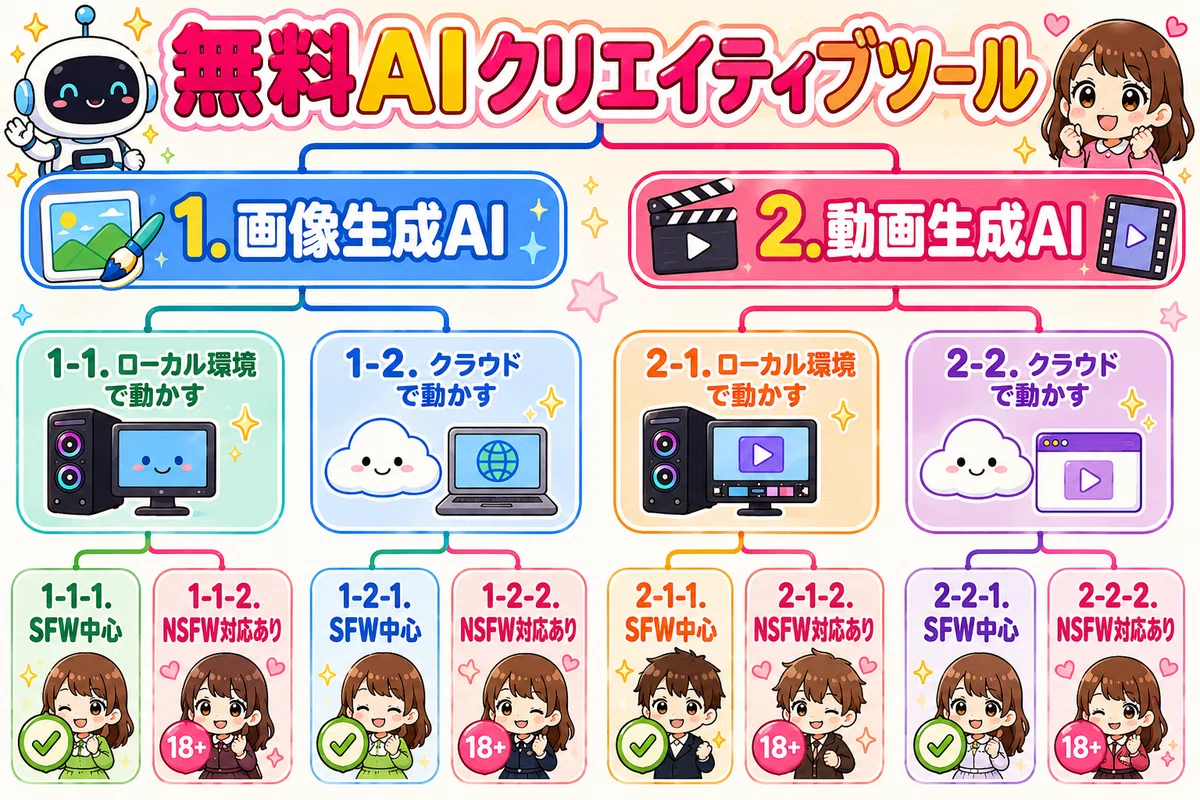
「AI画像生成をやってみたいけど…」
「AI画像生成をやってみたいけど、高性能GPU搭載PCがない…」
そんな方も多いのではないでしょうか。
最近はAIブームということもあり、
AI画像生成
AI動画
音声AI
AIチャット
などに興味を持つ方がかなり増えてきました。
ただ、本格的にAIを始めようと思うと、まず問題になるのが“パソコン性能”です。
動画解説はこちら
ゲーミングPCって結構お高い…
AI画像生成を本格的にやる場合、GPU搭載の高性能パソコンがほぼ必須になります。
特に、
RTX 4060 12万〜18万円前後
私のはこれ!遅いですがギリギリ動画生成できています。RTX 4070 25万〜32万円前後
RTX 4080 35万〜50万円以上
などのGPUを搭載したゲーミングPCは、かなり高価です。
もちろん、
ゲーマーの方
動画編集をする方
3DCGクリエイター
AIクリエイター
にとっては、必要な投資とも言えます。
ですが、一般の方がいきなり高価なゲーミングPCを購入すると、
「結局あまり使わなかった…」
というケースも意外と多いと思います。
今は完全に“AI時代”
とはいえ、今は完全に“AI時代”です。
これから先、
「AIをまったく触ったことがない」
という状態だと、不安を感じる方も多いのではないでしょうか。
特に最近は、
ChatGPT
Gemini
Claude
AI画像生成
など、AIが一気に一般化してきています。
まずは無料でAIを体験してみる
そこで今回は、
「まずは無料でAIを触ってみる」✨
という目的で、
Google Colabを無課金で使って、ギリギリ動く範囲内でComfyUIを構築してみたいと思います。
◎ゲーミングPCをお持ちの方はこちろもお勧め
無料版Google Colabには制限もある
もちろん、無料版Google Colabには制限があります。
Googleドライブ容量も15GBしかありません。
そのため、
大量のモデル保存
高画質画像生成
動画生成
などには、かなり厳しいです。
特に動画生成は、現実的にはかなり厳しいと思った方がよいでしょう。
また、超高画質画像生成についても、GPU性能や容量的に限界があります。
それでも勉強にはかなり良い
ただ今回の目的は、
「AIが実際に動くところを体験する」
ことです。
実際にComfyUIが動いて、
モデルを読み込み
プロンプトを入力し
画像が生成される
この流れを体験するだけでも、かなり勉強になります。
導入が面倒な方はこちら
※ChatGPTは1日で無料生成できる枚数に制限があります。
それでは実際にやってみる
Googleアカウントを用意する
まず最初に、無料のGoogleアカウントを1つ用意してください。
できれば、新品に近いアカウントがおすすめです。
なぜかというと、Googleドライブで使える15GB容量には、
Gmail
Googleドキュメント
Googleフォト
などのデータも含まれているからです。
今回のようにAIモデルを保存する場合、空き容量が多い方が安心です。
今回使用したアカウント
今回、私が使用したのは、
八手 美陽(やって みよう)
※美陽(みはる)とも読みますが(みよう)と読みます。
というGoogleアカウントです。
ほぼ新品状態で、メールを8.7MBほど使用しているだけでした。
つまり、約14.99GBほど空いている状態です。
AICUのColabノートを開く
まず最初に、
「AICU_ConfyUI_FirstStep_on_Colab.ipynb」
https://colab.research.google.com/github/aicuai/Book-SD-MasterGuide/blob/main/AICU_ConfyUI_FirstStep_on_Colab.ipynb
というURLへアクセスします。
これは、ComfyUIをインストールするためのJupyter Notebook(.jpynb)です。
ドライブへコピーする
画面上部にある、
「ドライブにコピー」
をクリックします。
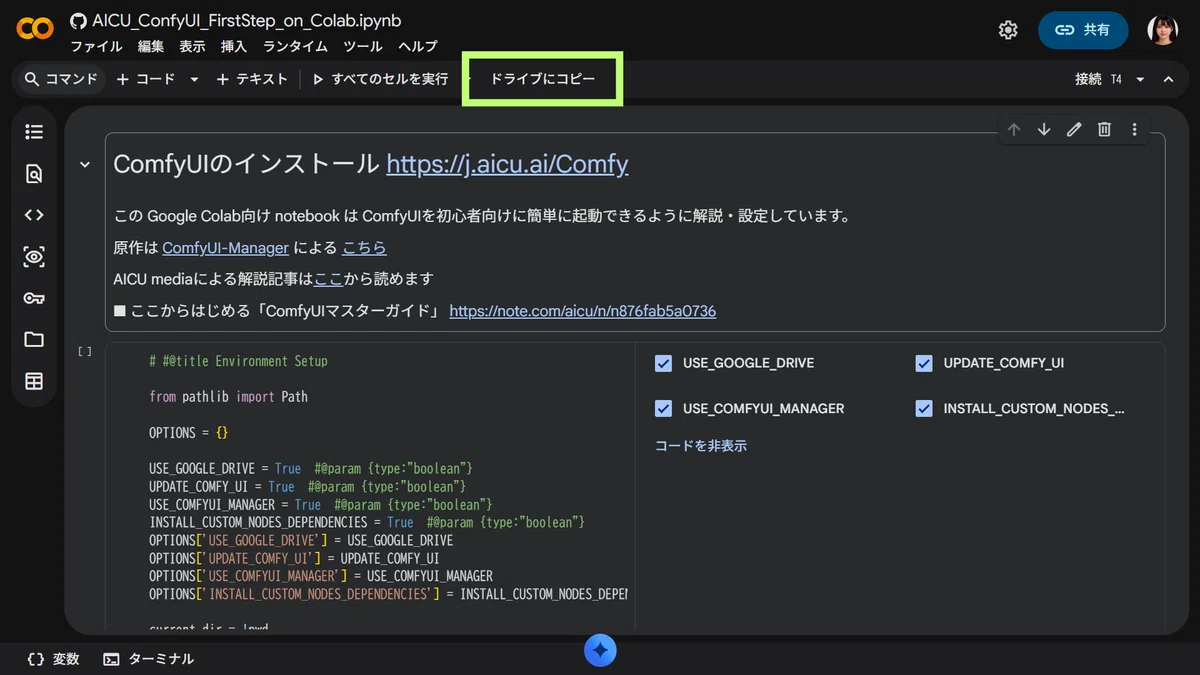
すると、自分のGoogleドライブ内の、
「Colab Notebooks」
フォルダへコピーされます。
コピー完了後、別タブでノートブックが開きます。
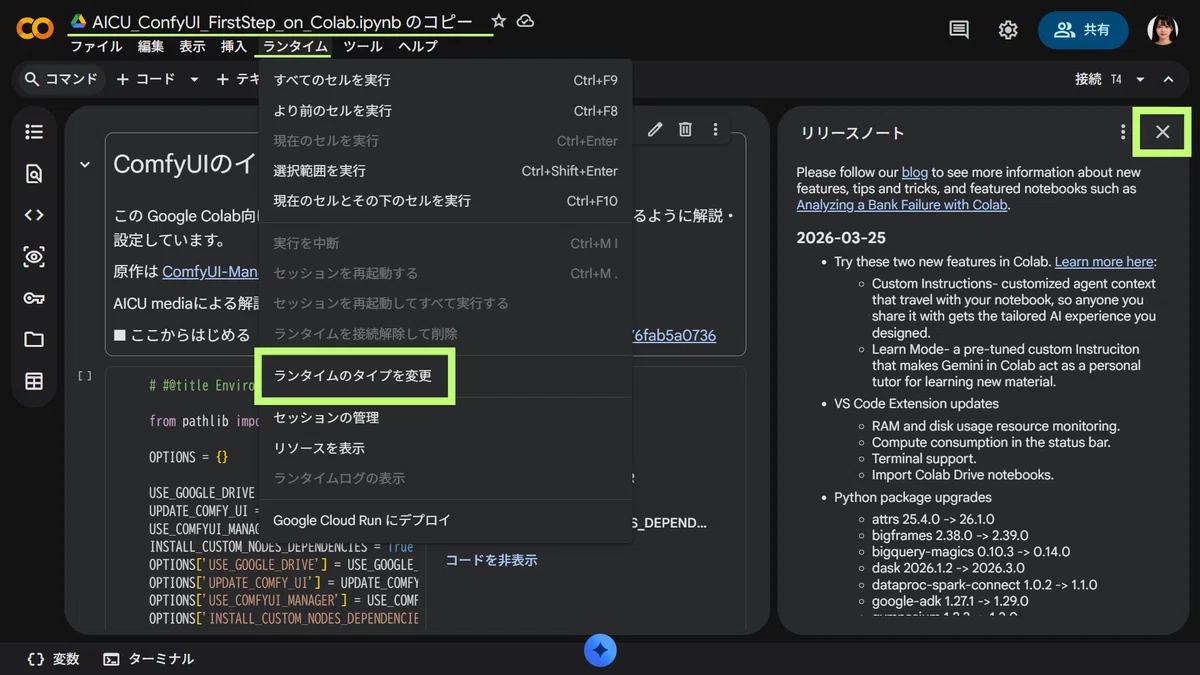
ランタイム設定を変更する
上部メニューから、
「ランタイム」
→「ランタイムのタイプを変更」
を選択します。
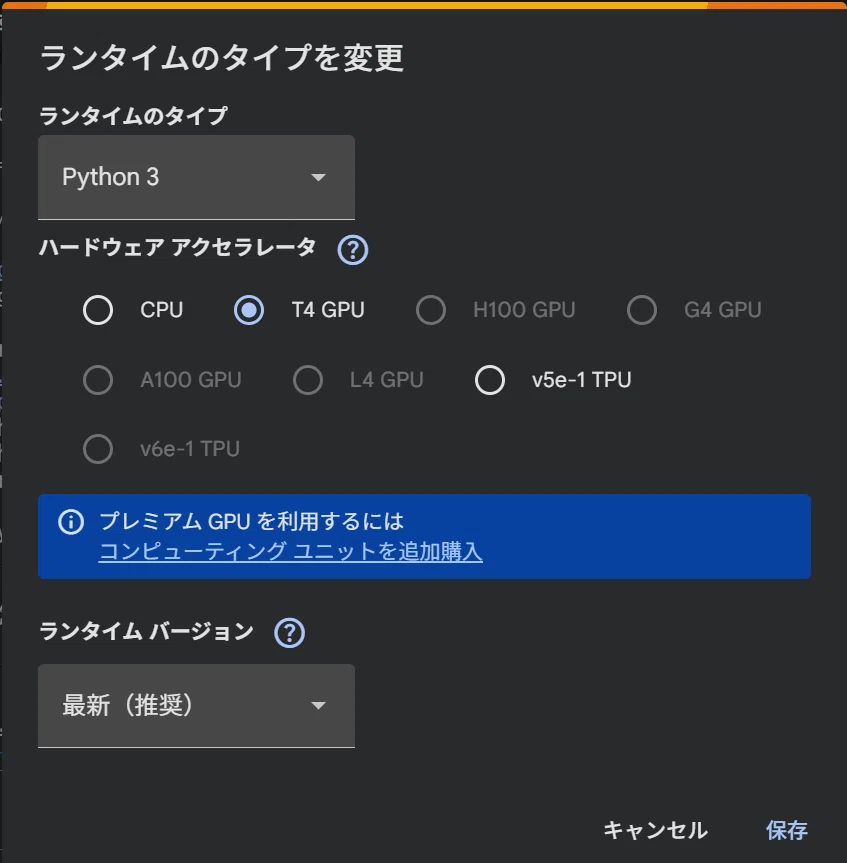
ここで、
ランタイムのタイプ → Python 3(パイソン スリー)
ハードウェアアクセラレータ → T4 GPU
になっていることを確認してください。
Colabの基本
四角い枠で囲まれている部分は、
「セル」
と呼ばれています。
ここにPythonコードが書かれています。
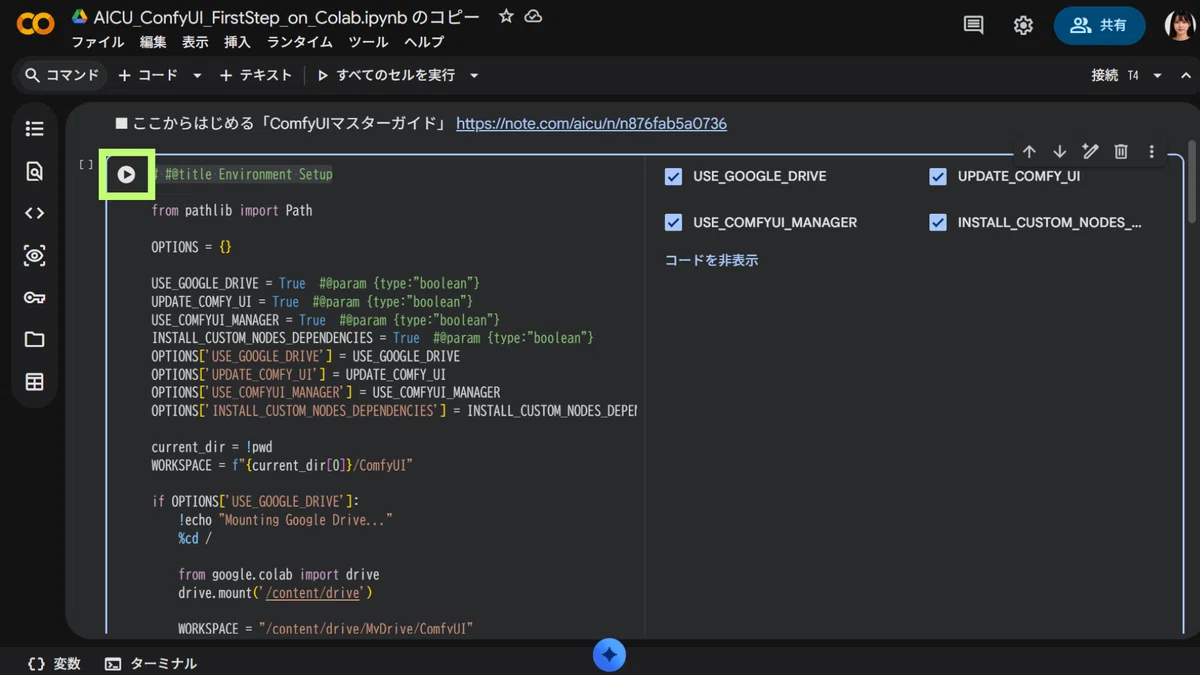
左側の▶ボタンを押すことで、セル内のプログラムを実行できます。
実行後は、その下に結果が表示されます。

リリースノートは閉じてOK
最初に表示されるリリースノートは邪魔なので、
「×」
を押して閉じて大丈夫です。
Environment Setupを実行する
最初に、
「## Environment Setup」
と書かれているセルの▶ボタンを押します。
Googleドライブ接続
すると、
「Googleドライブのファイルへのアクセスを許可しますか?」
と表示されます。
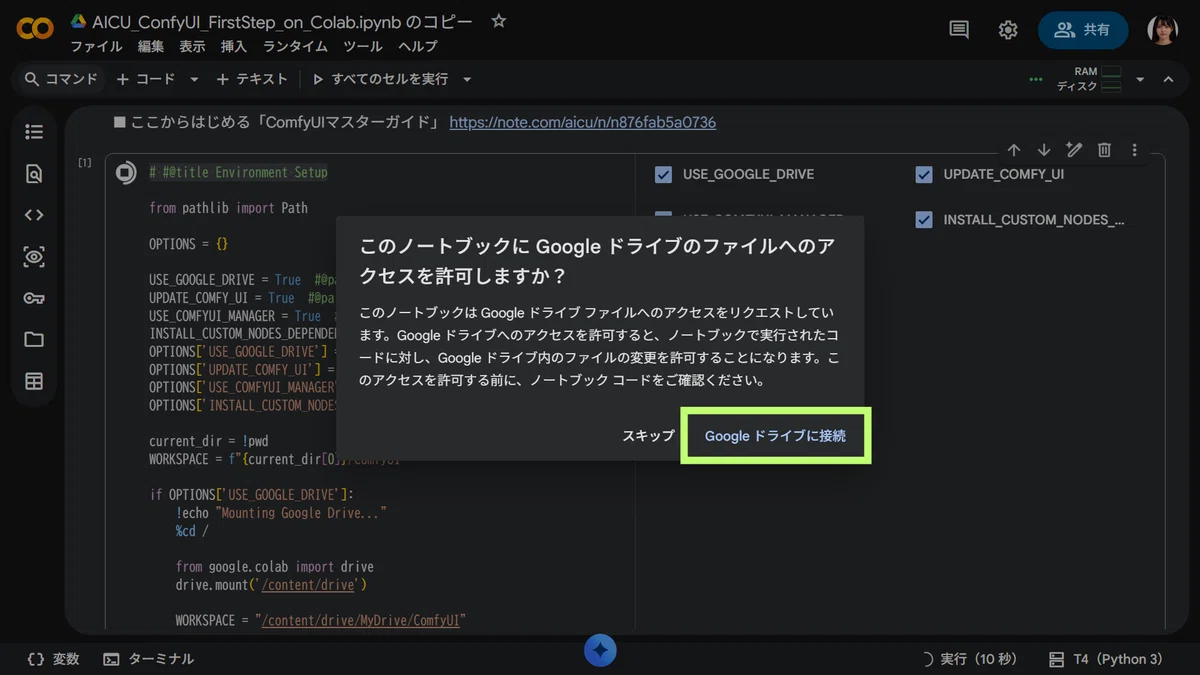
そこで、
「Googleドライブに接続」
をクリックしてください。
ここ重要:追加アクセスは全部許可
アクセス権限確認画面が表示されたら、
「追加アクセス」
を必ず“すべて選択”してください。
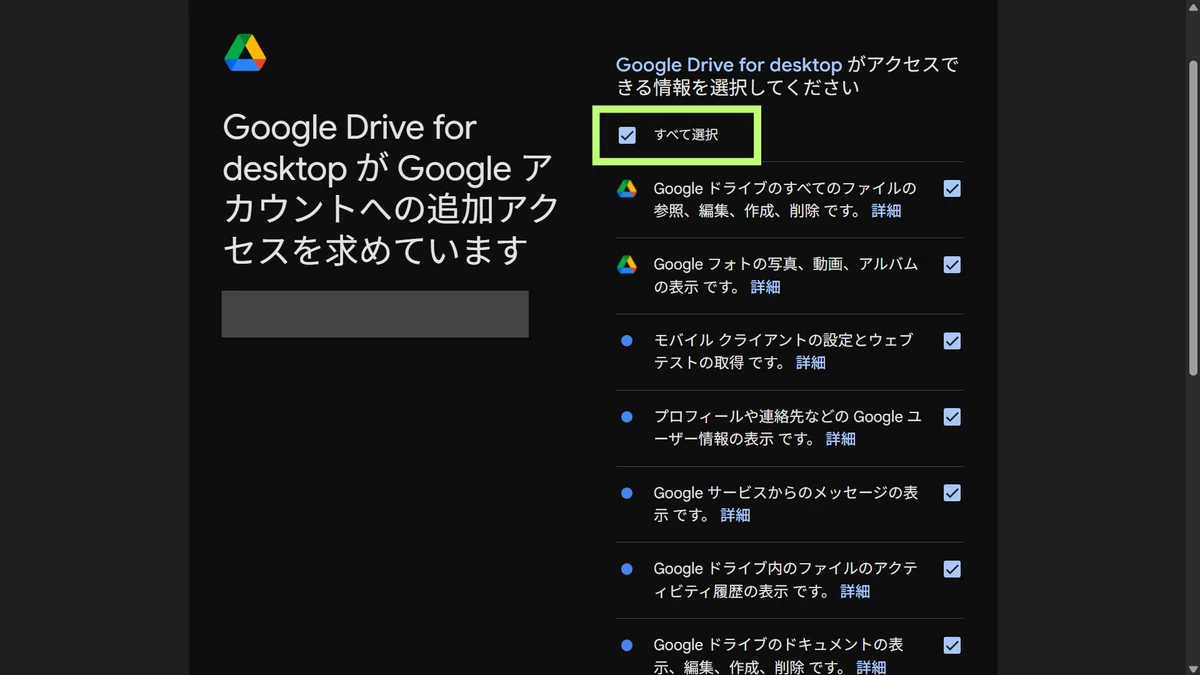
ここを選択しないと、途中でエラーになる場合があります。
実行中の見分け方
プレイボタンがクルクル回っている間は実行中です。
また、
カーソルが点滅している
画面下に「実行(時間)」が表示されている
この状態なら、基本的には止まっていません。
黄色いワーニング表示も、基本的には無視して大丈夫です。
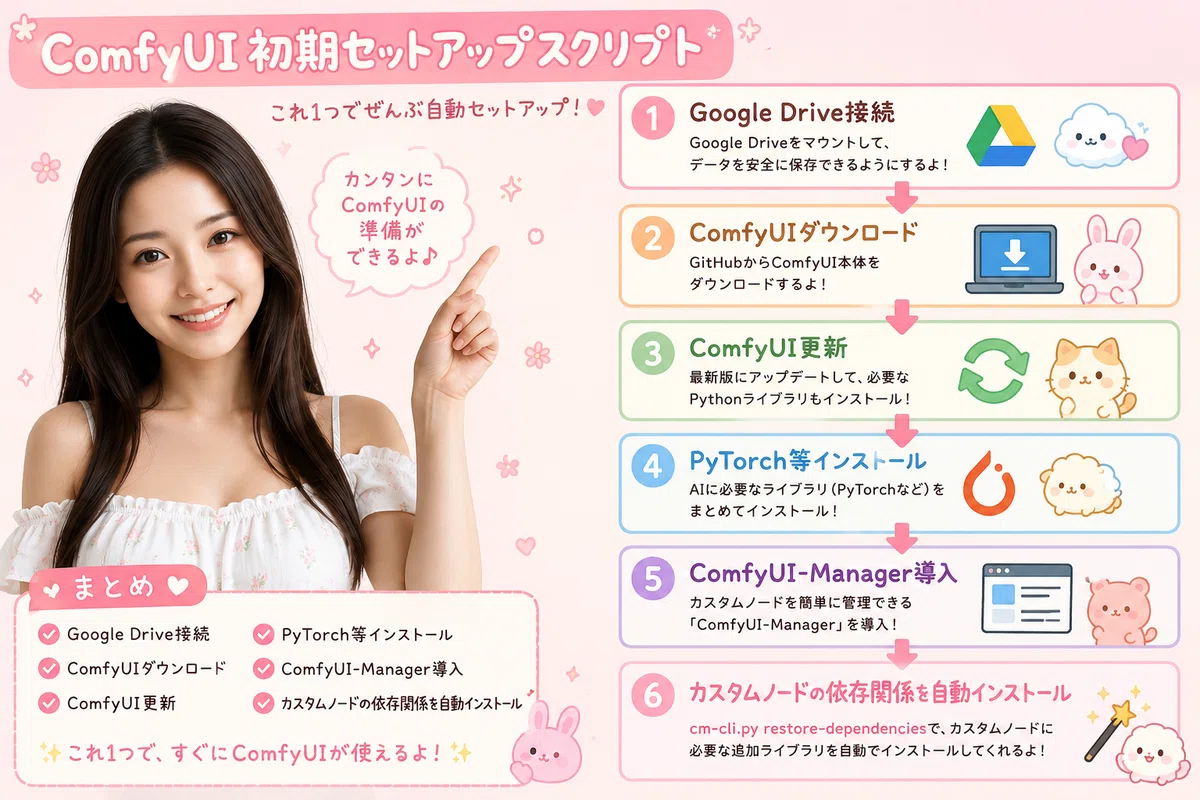
初回セットアップ時間
最初のセットアップは数分かかります。
各種モデルをダウンロードする
次に、
「各種モデルのダウンロード」
を実行します。
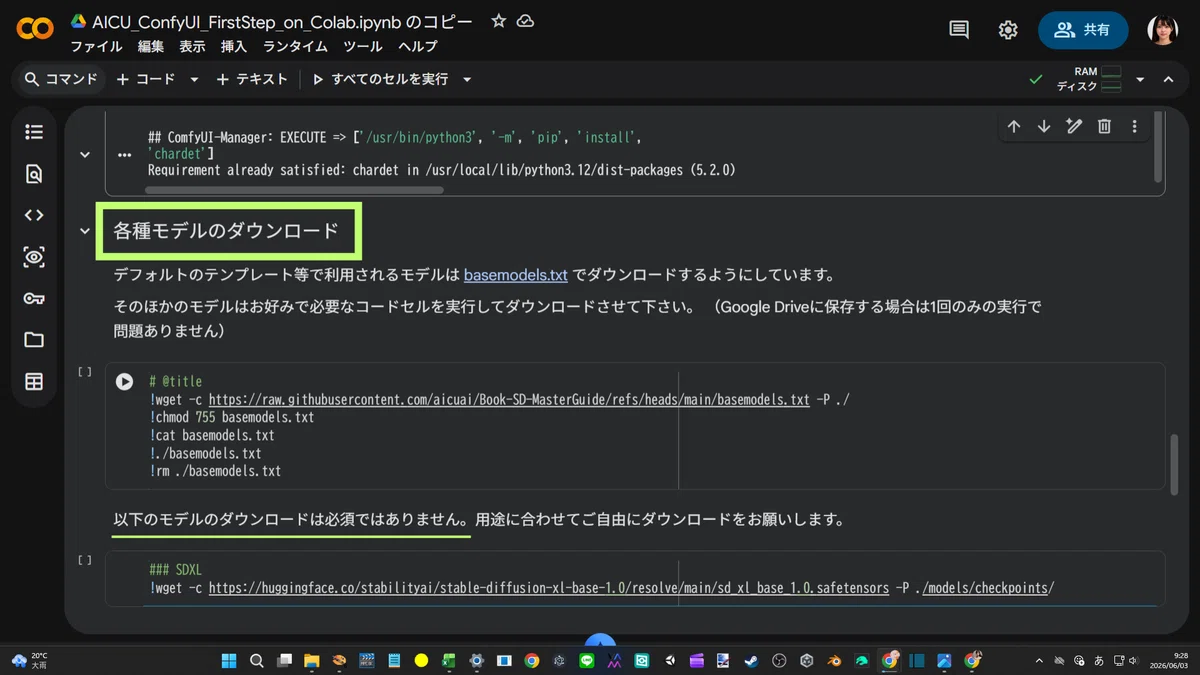
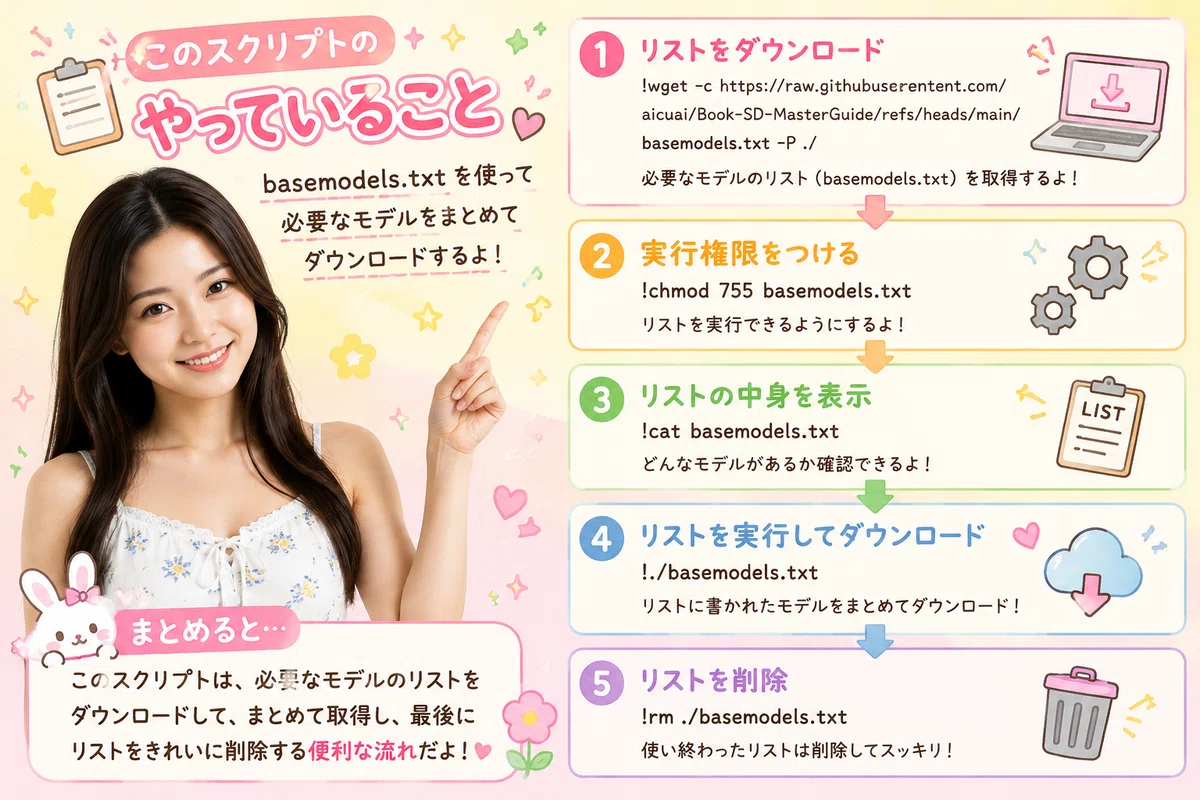
ここでは学習済みAIモデルをインターネット上からダウンロードしています。
そのため、かなり時間がかかります。私の場合は約10分ほどかかりました。
SDXL追加モデルは今は不要
「追加のSDXLモデル」は、現時点では入れなくても大丈夫です。
無料のGoogleドライブ容量はかなりギリギリになるため、
後から自分の好きなモデルを追加したい方は、この段階では入れない方が良いと思います。
ComfyUIを起動する
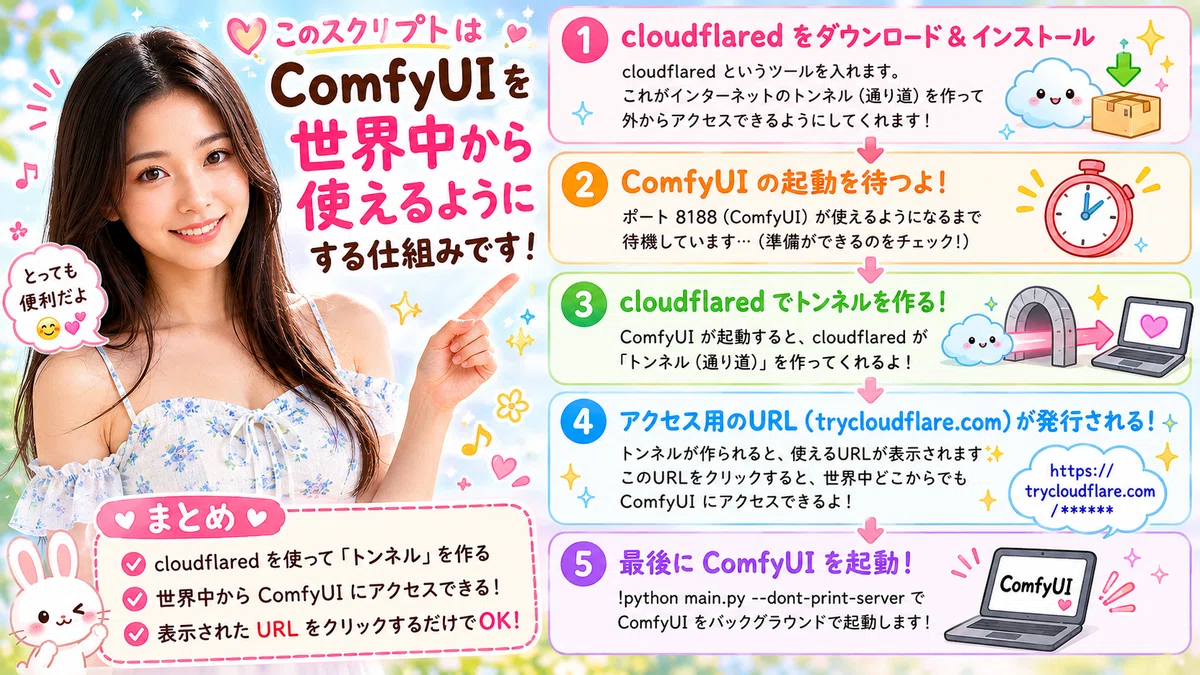
最後に、ComfyUIを起動して、インターネット経由でアクセスできるようにします。
よく出る警告
途中で、
「GPUを使っていないので標準ランタイムに切り替えますか?」
「Googleドライブのストレージ容量上限を超えました」
などが表示される場合があります。
ただし、未使用に近いGoogleドライブであれば、この構築だけで容量オーバーになることは基本的にありません。
空き容量に余裕がある場合は、基本的には無視して大丈夫です。
初回はかなり時間がかかる
初回セットアップ時は、場合によっては1時間以上かかることもあります。
混雑時間帯だとさらに遅くなることもあるため、
ご飯でも食べながら気長に待ちましょう。
URLが表示されたらアクセスする
処理が進むと、
「This is the URL to access ComfyUI:URLが表示」
という表示が出ます。
そこに表示されているURLを1つクリックしてください。
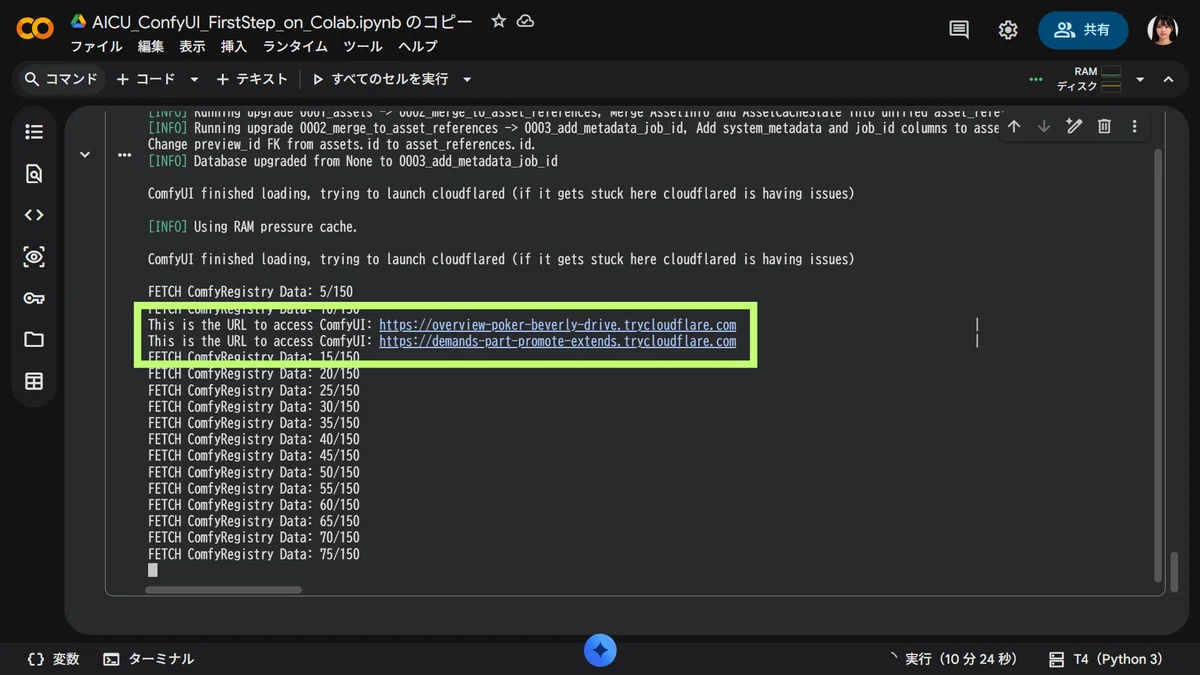
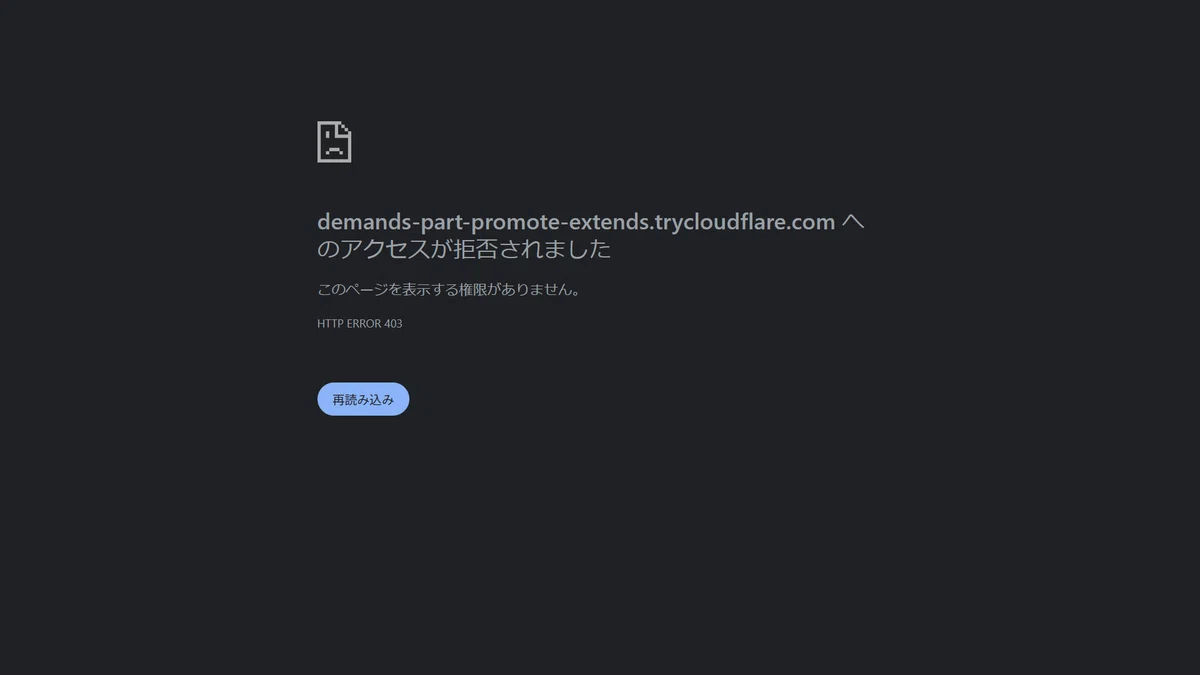
Cloudflareエラーが出る場合
もし、
「〇〇.trycloudflare.com へのアクセスが拒否されました」
と表示された場合は、別のURLをクリックしてみてください。
それでも開かない場合
それでもダメな場合は、
URLをコピー
別ブラウザへ貼り付け
もしくは設定から開いたシークレットウィンドウに貼り付ける
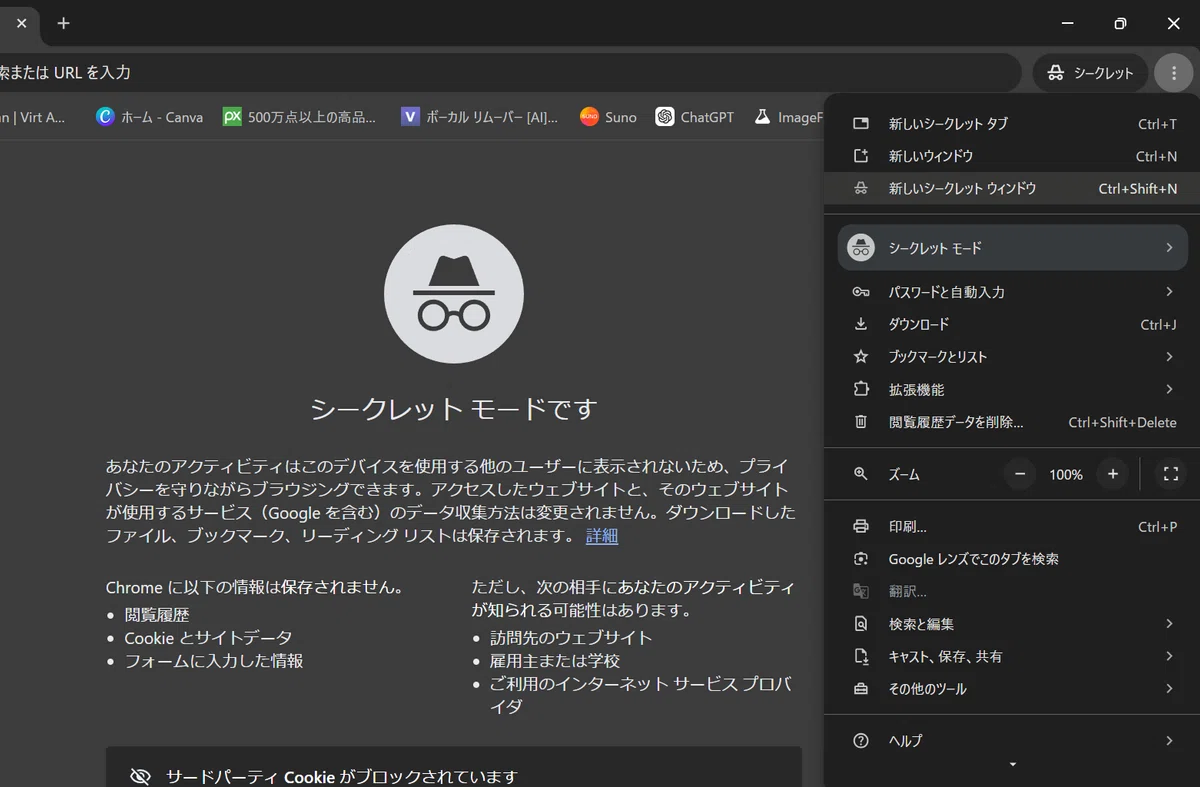
を試してください。
私の場合は、この方法で開けました。
さらにダメな場合
それでもダメな場合は、
「ランタイム」→「セッションを再起動」
を実行します。
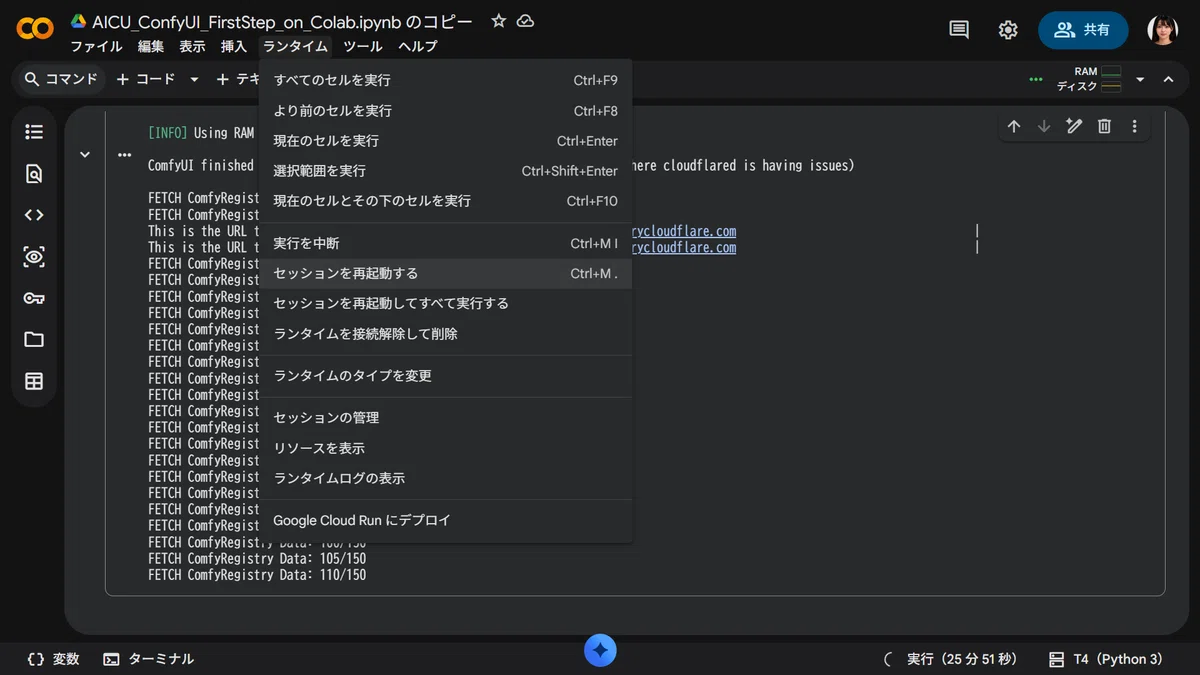
その後、
Googleドライブのマウント
※メニューの「+コード」で新規に枠を作って、次のコードを張り付ける。
from google.colab import drive
drive.mount('/content/drive')
%cd /content/drive/MyDrive/ComfyUI
を貼り付けたら実行し、
再度、
「ComfyUIの起動」
を実行してください。
2回目以降は(2026/6/5修正)
2回目以降は、モデルをダウンロードする必要はありません。
基本的には、
・Environment Setup
・ComfyUIの起動
を実行してください。
ComfyUIが開いたら
とりあえず、デフォルトのテンプレートを実行してみる。
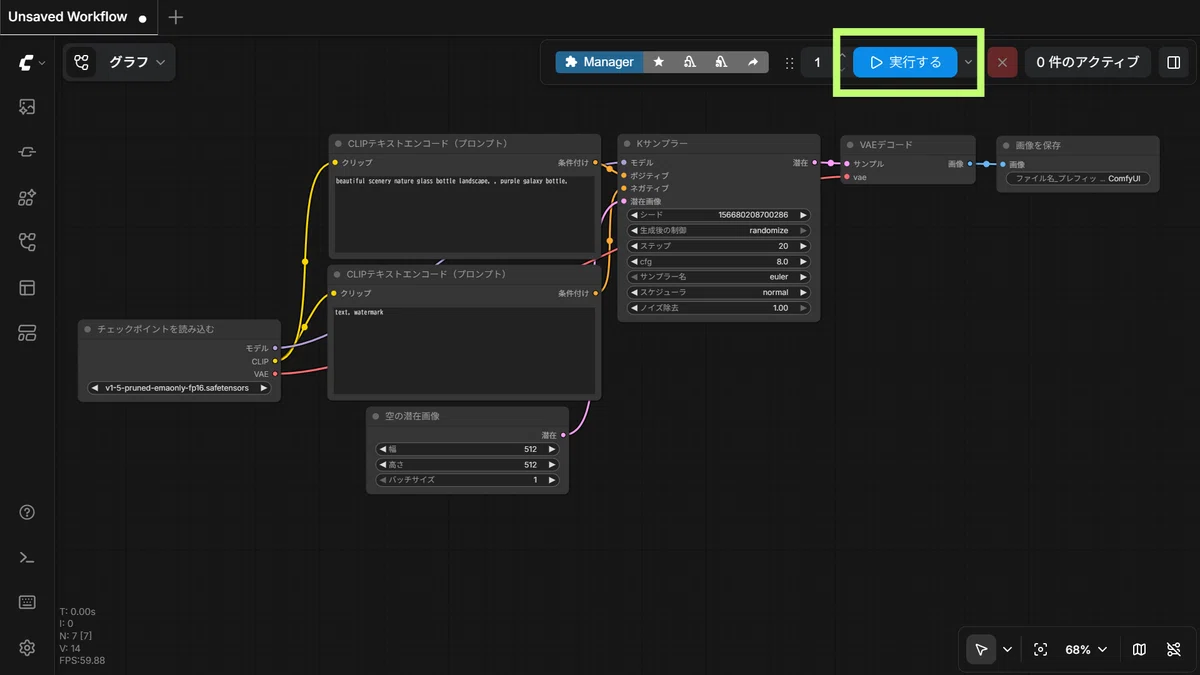
紫色の木星のボトル画像が作成されたら成功!
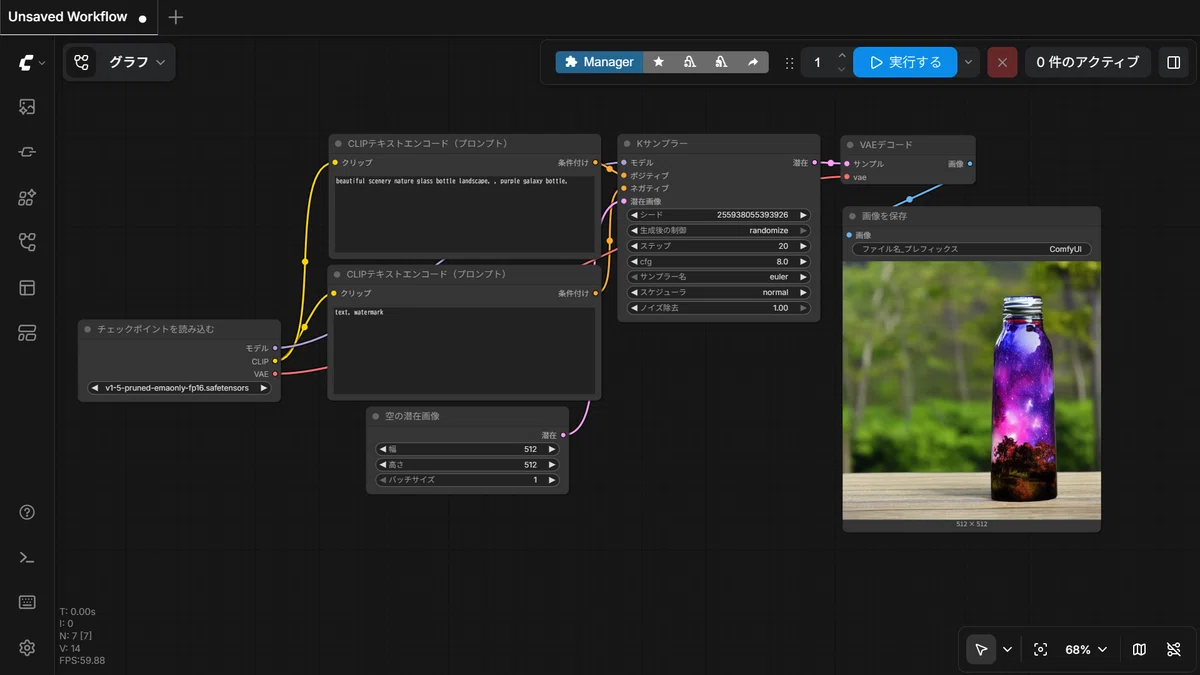
ポジティブプロンプトとネガティブプロンプトをそれぞれ英語で入力することで、異なる画像を生成することができます。
デフォルトで用意されているRealVisXL_V5.0_fp16.safetensorsに切り替えるとソフトなNSFW画像が作成できました。
※周囲への配慮とルールを守ったうえで、個人でこっそりお楽しみください。
Civitai や Hugging Face などから、自分の好みに合ったチェックポイントやLoRAを追加することで、より理想に近い画像を生成できるようになります。
モデルの保管場所
Civitai や Hugging Face などからダウンロードしたチェックポイントやLoRAは、Googleドライブ内の指定フォルダへ保存することで、ComfyUI上で使用できるようになります。
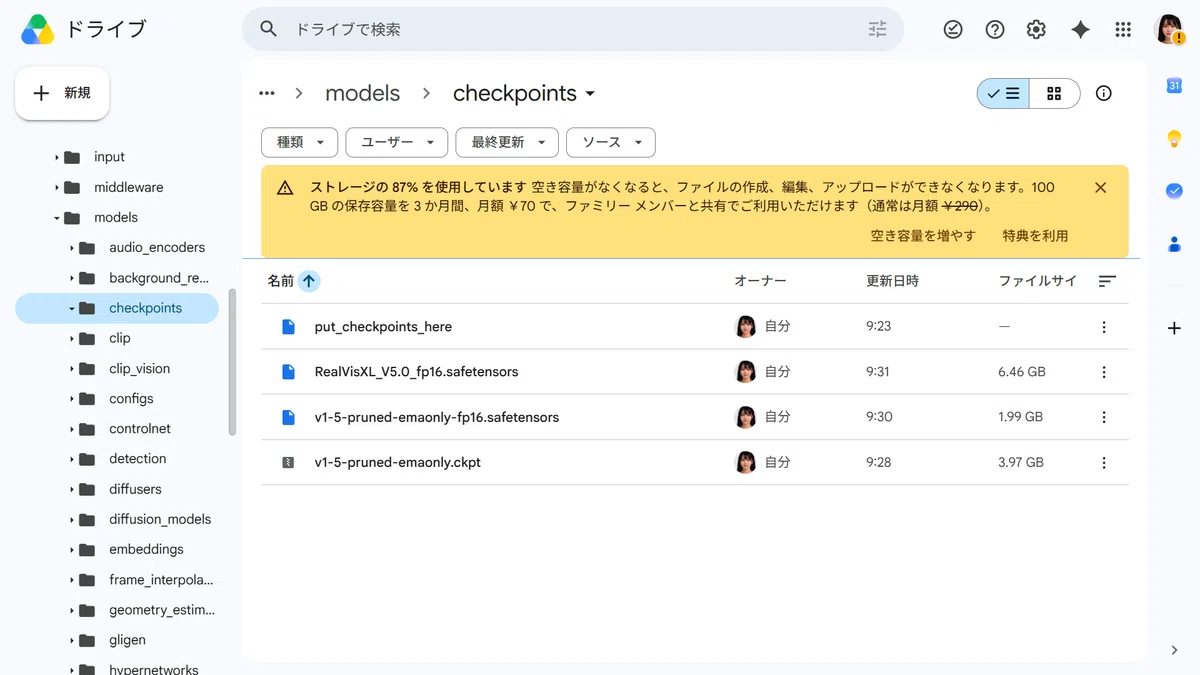
checkpoints:マイドライブ\ComfyUI\models\checkpoints
loras:マイドライブ\ComfyUI\models\loras
※Google Colab(15GB)には容量の大きなモデルは入りません。
まとめ
Google Colabを使えば、高性能GPU搭載PCがなくても、無料でComfyUIを試すことができます。
もちろん制限や待ち時間はありますが、
AIを勉強したい
ComfyUIを触ってみたい
モデル管理を学びたい
という方には、かなり良い学習環境だと思います。
初回セットアップは少し大変ですが、動いた時の達成感はかなりあります。
ぜひ、時間に余裕のある時に試してみてください。
