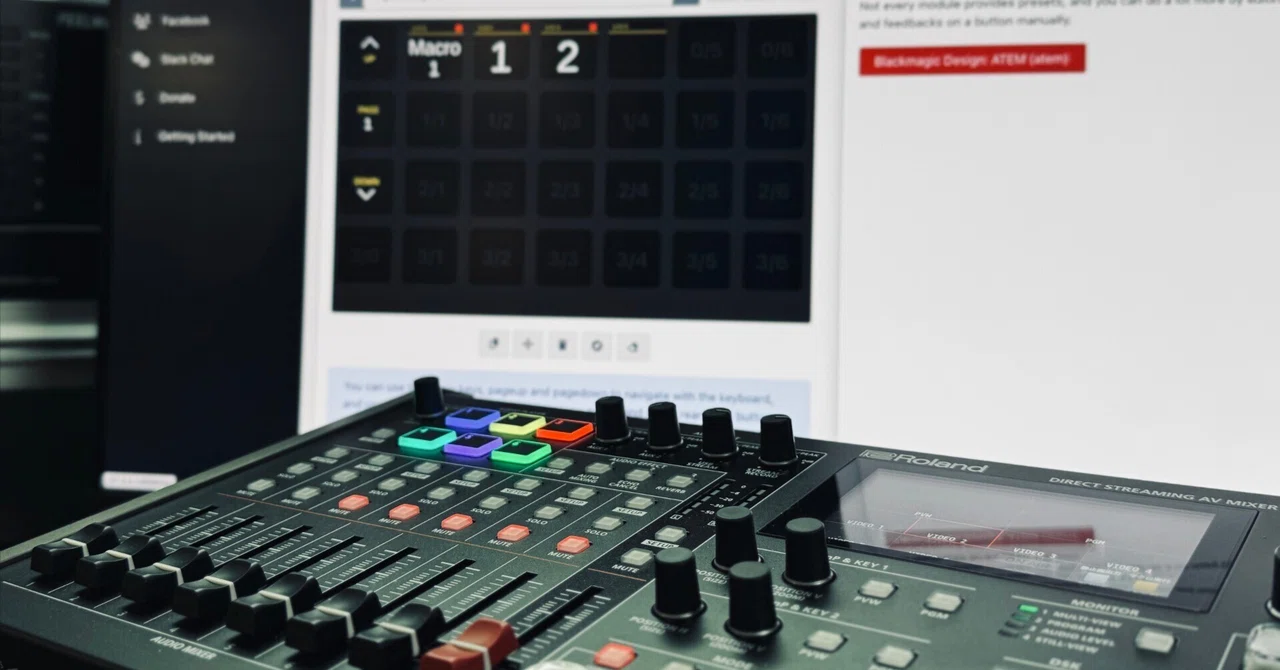
VR-6HDとcompanionを接続する流れの紹介

今回のテーマはRoland VR-6HDとCompanionの連携についてです。
VR-120HDのモジュールを応用することで、VR-6HDでもCompanionと連携できることを友人に教えてもらいました。
実際に使ってみると、様々な機材を組み合わせて操作ができるのでとても便利です。
一般的なCompanionの活用方法とは異なりますが、その流れを紹介したいと思います。
<2025/5/10追記>
VR-120HDとVR-6HDでは遠隔操作の仕様が異なっており、この方法では多くの機能を使うことができませんでした。公開時に確認が足りていなかったことをお詫びします。
別の方法で操作する方法も検証していますので、こちらの記事も併せてご覧ください。
紹介する内容について
CompanionにはまだVR-6HDと連携するためのモジュールが用意されていません。ただし、姉妹機であるVR-120HDのモジュールは公開されています。
VR-6HDとVR-120HDは、遠隔操作をする仕組みがほぼ同じです。そのため、モジュールのコードを多少書き換えるだけで利用することができます。
ただし、これは通常のCompanionの使い方に比べて、少し複雑な作業が必要です。
そのため、この記事ではCompanionの基本的な操作や設定の説明は省き、VR-6HD用のモジュールを作成する流れを紹介していきます。
また、この方法は公式でサポートされたものではないことをご理解ください。
モジュールをダウンロードする
まずはVR-120HDのモジュールをダウンロードします。
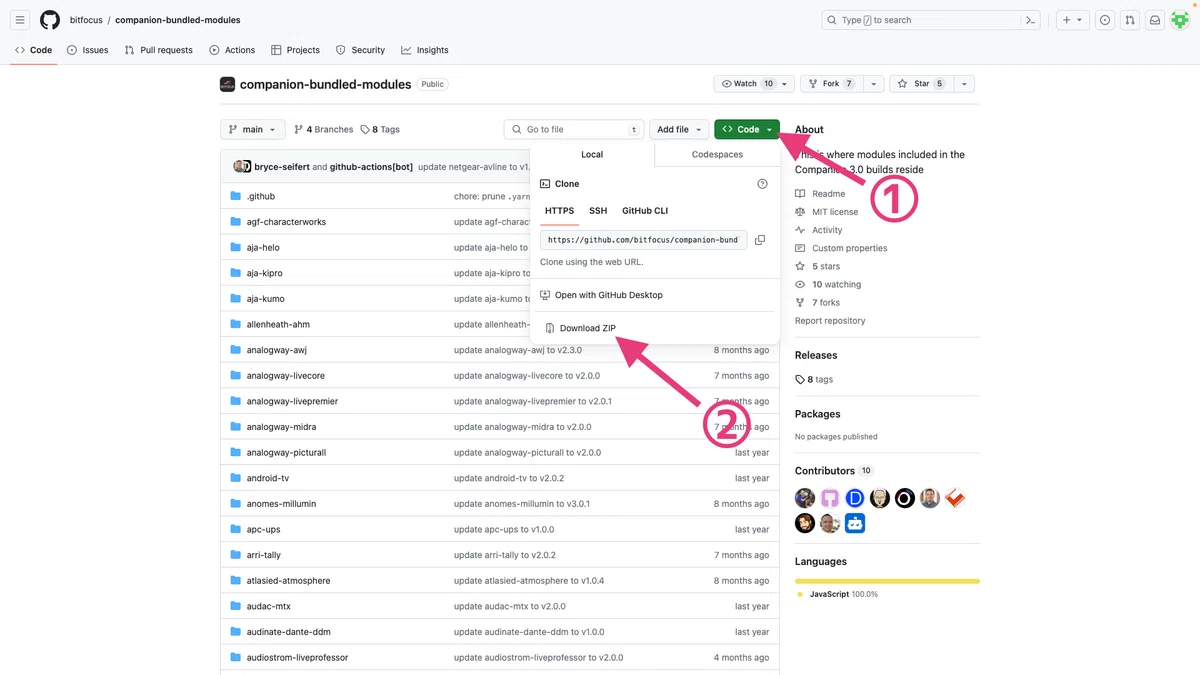
Companionに搭載されているモジュールは以下のGithubに公開されています。
緑色の「<> Code」をクリックし、表示された「Download ZIP」をクリックします。
これで全てのモジュールがダウンロードされます。
必要なモジュールのファイル
ダウンロードされたZIPファイルには、companionの搭載された全てのモジュールファイルが含まれています。
使用するのは、その内「roland-vr120hd」のフォルダです。
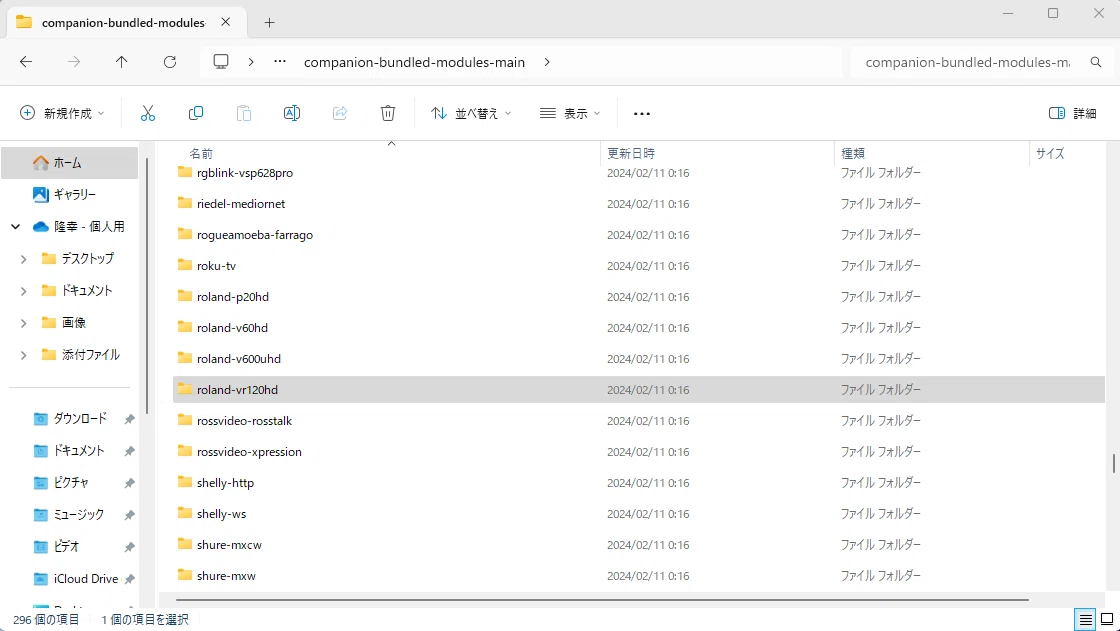
roland-vr120hdのフォルダは、分かりやすく「roland-vr6hd」に名前を変更して、別の場所に移しておきましょう。
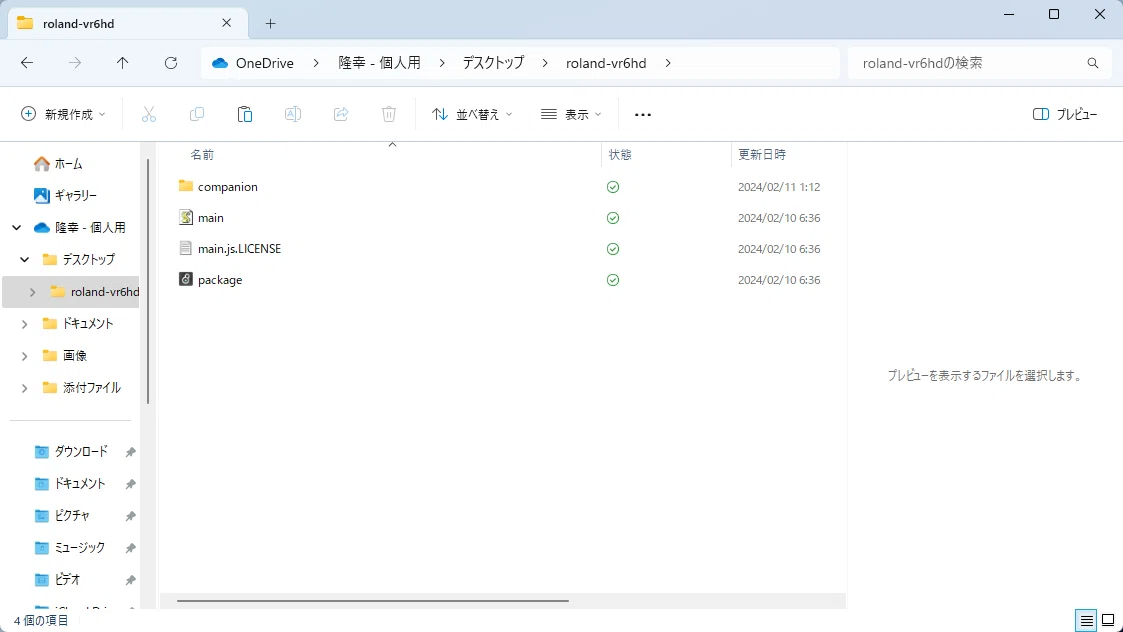
フォルダには以下のファイルが含まれています。
ファイルの中身を書き換える
行う作業は、以下のファイルの中に書かれている「VR-120HD(またはvr120hd)」を「VR-6HD(またはvr6hd)」に書き換える、というものです。
・manifest.json
・main.js
・package.json
ファイルの中身はコードなので、不安に感じる人もいると思います。
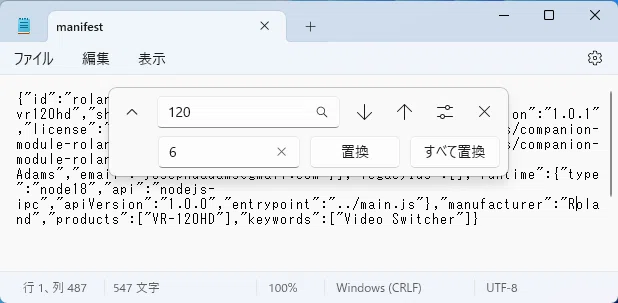
しかし、やること自体は単純です。ファイルをメモ帳で開いて、「120」で検索して「6」にすべて置換すればOKです。
これでモジュールの用意が完了しました。
開発者モードで管理画面を開く
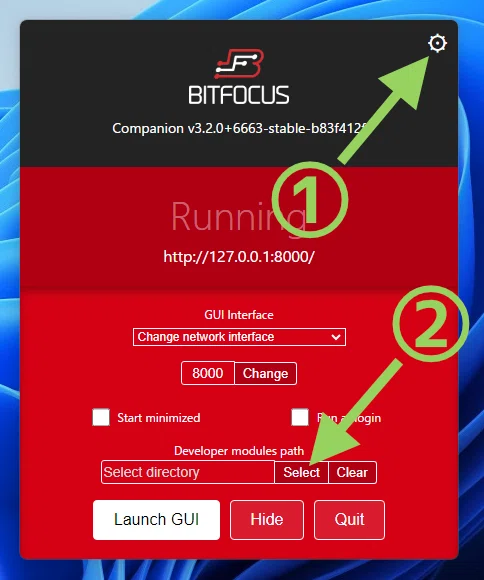
Companionは通常とは異なる開発者モードで操作をします。
具体的には、右上の歯車ボタンを押すと下部にボタンが表示されます。
次に「Select」を押して、先ほど書き換えたモジュールファイルがあるフォルダを選択します。
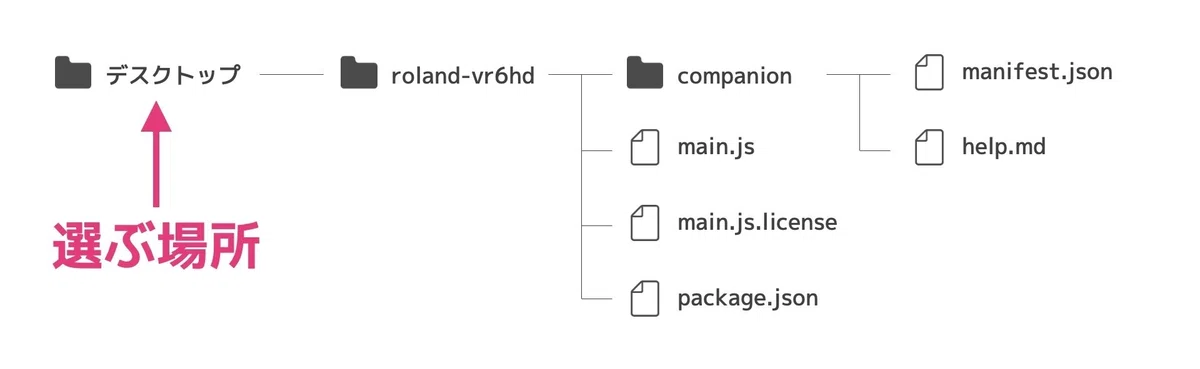
ここで選ぶのは、モジュールのファイルを含んだフォルダがある場所です。
例えば、以下のような配置の場合、「デスクトップ」のフォルダを選択します。
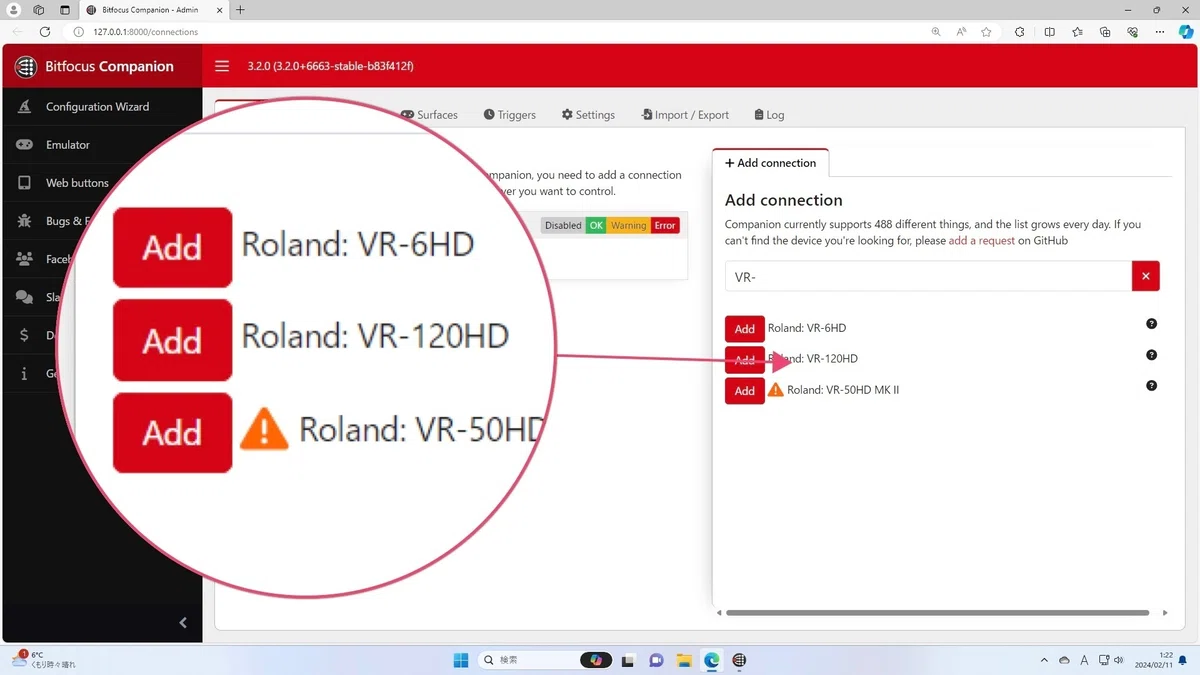
あとは通常と同じくCompanionの「Launch GUI」を押して、ブラウザの管理画面を開きます。
あとはモジュールを検索すれば、VR-6HDが追加されているはずです。
このモジュールでできること
今回追加したモジュールには以下の機能が用意されています。
基本的にはどれも使用できますが、一部の機能はVR-120HDだけの機能のため使えないものがあります。
<2025/5/10追記>
VR-120HDとVR-6HDでは遠隔操作の仕様が異なっており、多くの機能は使うことができませんでした。公開時には確認が足りていなかったことをお詫び致します。
Assign Aux
Assign Input
Assign Output
Camera Control - Auto Focus
Camera Control - Exposure
Camera Control - Focus
Camera Control - Pan
Camera Control - Pan/Tilt Speed
Camera Control - Tilt
Camera Control - Zoom
Initialize Memory Trigger
Load Memory Trigger
PnP & Key Enable/Disable
Run Macro
Save Memory Trigger
Select PGM Source
Select PVW Source
Set DSK Fill Source
Set DSK Key Source
Set DSK Key Type
Set Mix Type
Set PnP & Key Source
Set PnP & Key Type
Set Transition Type
Set Wipe Direction
Set Wipe Type
マクロの実行があるので、モジュールには無い機能でもcompanionから操作できるのが嬉しいですね。
ただ、それでも操作できないのが動画再生の機能です。どうも新しい機能のためか、そもそも遠隔操作する機構が用意されていないようです。ここも操作できると幅が広がるんですけどね...😭
そのため、動画再生も含めて操作したい時は別のツールを使います。とは言え柔軟に他の機材と組み合わせできるのもcompanionの魅力ですね。
以上、VR-6HDとCompanionの連携解説でした。
通常の使い方とは異なるため、なかなか複雑な設定だったと思います。まずは、こういった使い方もあるのだとご参考になれば幸いです。
来週にはCompanionをみんなで試すオフ会を開催します。こちらでは、実際に一緒に設定をしていきますので、ぜひ併せてご参加いただければと思います!
ここから先は
ご参考になれば、是非 いいね・コメント・サポート で反響いただければ幸いです! 皆さんからの反響が、ノウハウ発信を続けていくエネルギーになります😊✨
