
VR-6HDをStream Deckから操作するCompanionの設定を試してみた

今回のテーマは、Elgato Stream Deckを使いRoland VR-6HDを操作する方法について。
CompanionからTelnetという方式で操作コマンドを送る方法を試してみました。これにより、VR-6HDをネットワーク経由で操作することができそうです。
今回は私が試した方法を紹介したいと思います。
VR-6HDをTelnet経由で操作する
前回の記事では、RolandのAVミキサー「VR-6HD」をTelnet経由で遠隔操作する方法を紹介しました。
VR-6HDには遠隔で操作するためのコマンドが用意されており、決まった方法で送ることでネットワーク経由から操作することができます。
実際に試してみると、いくつか注意すべき点もありました。詳細はこちらの記事をご覧ください。
今回は、このTelnetを使った方法を応用して、Stream Deckから遠隔操作する方法を試します。
「Bitfocus Companion」という仲介ソフトを使い、Stream Deckのボタンを押すとTelnetでコマンドを送る設定を模索してみました。
実際にStream Deckから操作している様子
まずは、今回試した方法を使い、実際にRoland VR-6HDをStream Deckから操作している様子を紹介します。
この動画ではパネルの1〜6を押して、CUTまたはAUTOでトランジションを行っています。
今回試した構成
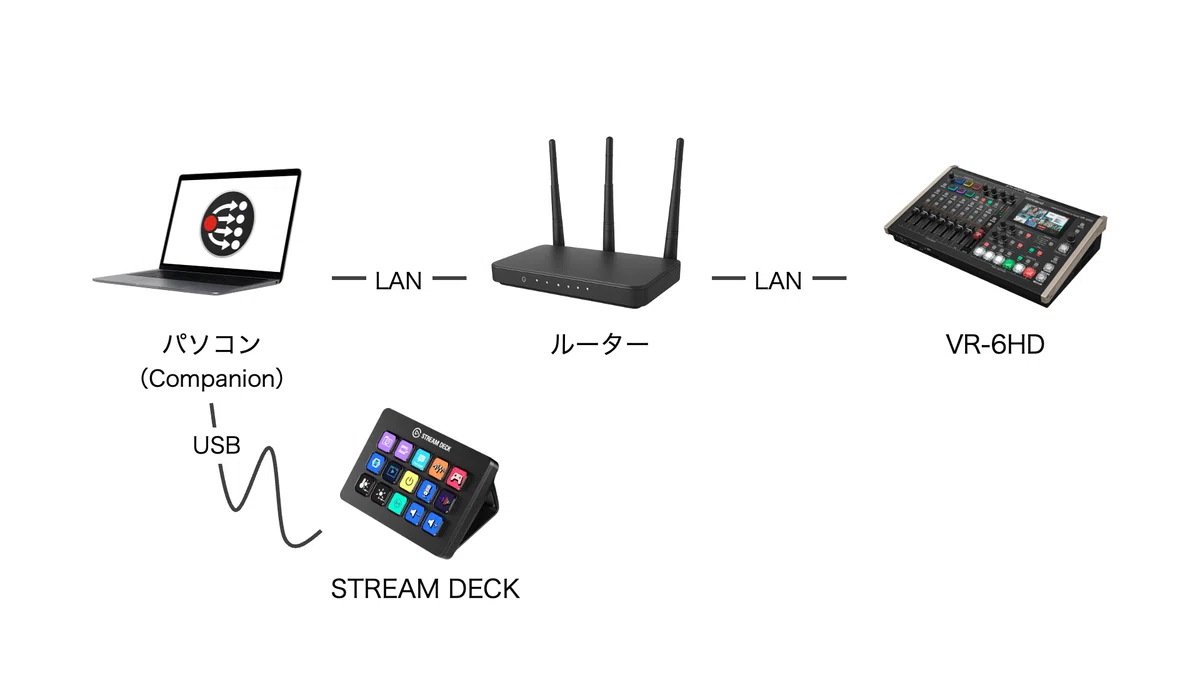
今回試した構成に必要なのは大きく4つの機材です。
・Roland VR-6HD
・ルーター
・パソコン(Bitfocus Companionをインストール済)
・Stream Deck
これらを下記の構成で接続を行いました。
重要なことは、Bitfocus CompanionをインストールしたパソコンとVR-6HDが、互いに通信可能な同じネットワークに接続されていることです。
今回のキーになるのが「Bitfocus Companion」というソフトウェアです。
Companionはライブ配信などで使う機材中心に、Stream Deckから操作できるように連携するソフトです。
この記事では基本的な使い方には触れませんが、過去にATEM Miniとの連携を中心に使い方を紹介してきました。ぜひ、こちらの記事も併せてご覧いただければと思います。
Companionのモジュール設定
それでは、今回試したVR-6HDとCompanionの連携設定を紹介していきたいと思います。
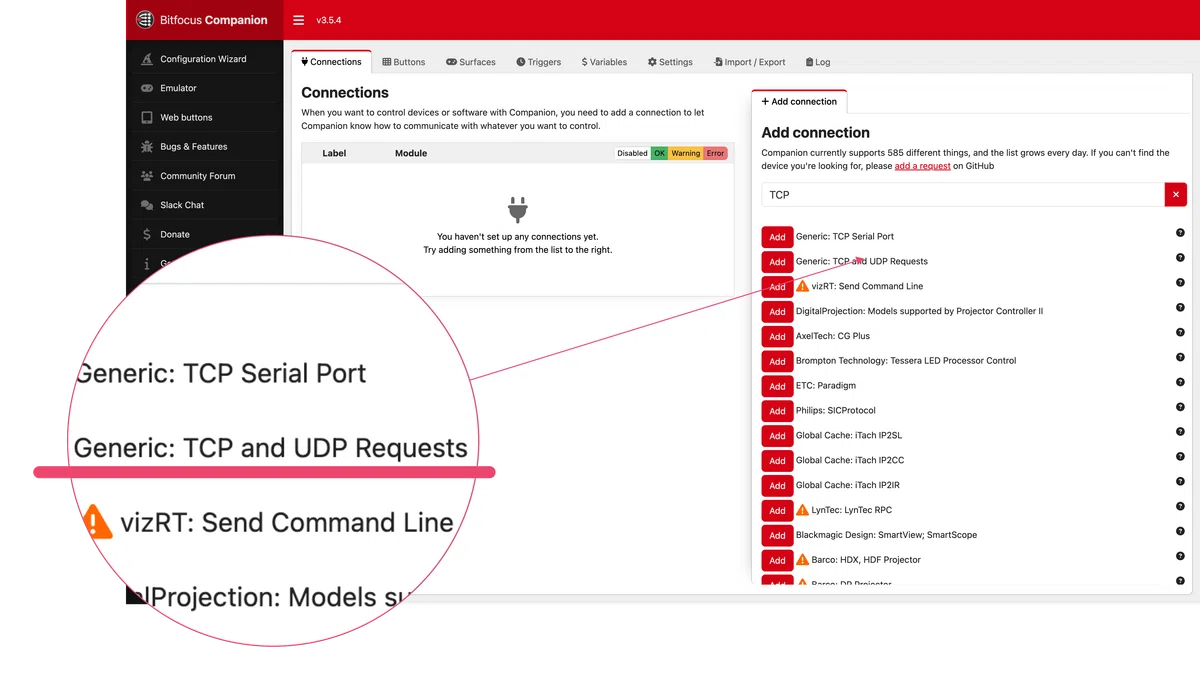
まず、Bitfocus Companionのモジュール「Generic: TCP and UDP Requests」を追加します。
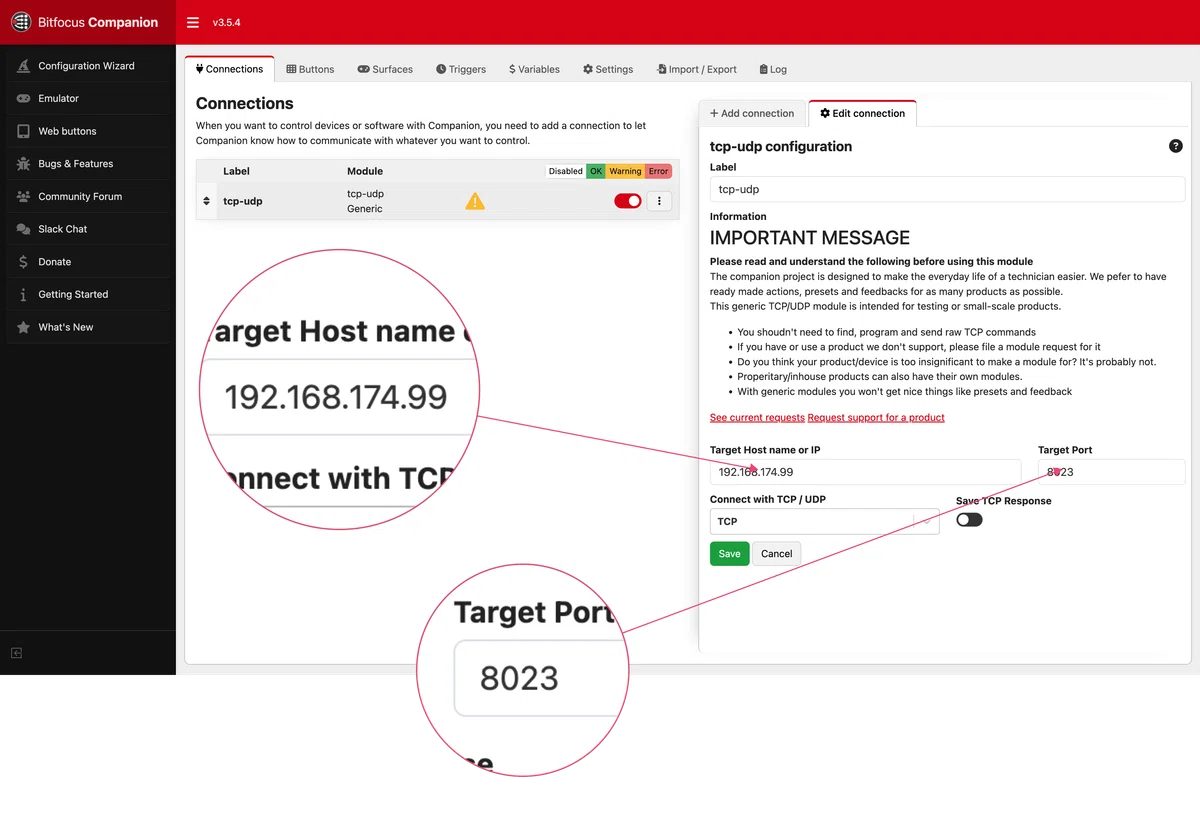
モジュールの設定から「Target Host name or IP」にVR-6HDのIPアドレスを、「Target Port」には「8023」を入力します。
IPアドレスは今回の環境だと192.168.174.99でしたが、それぞれの環境でご確認ください。「Connect with TCP / UDP」はTCPのままで大丈夫です。
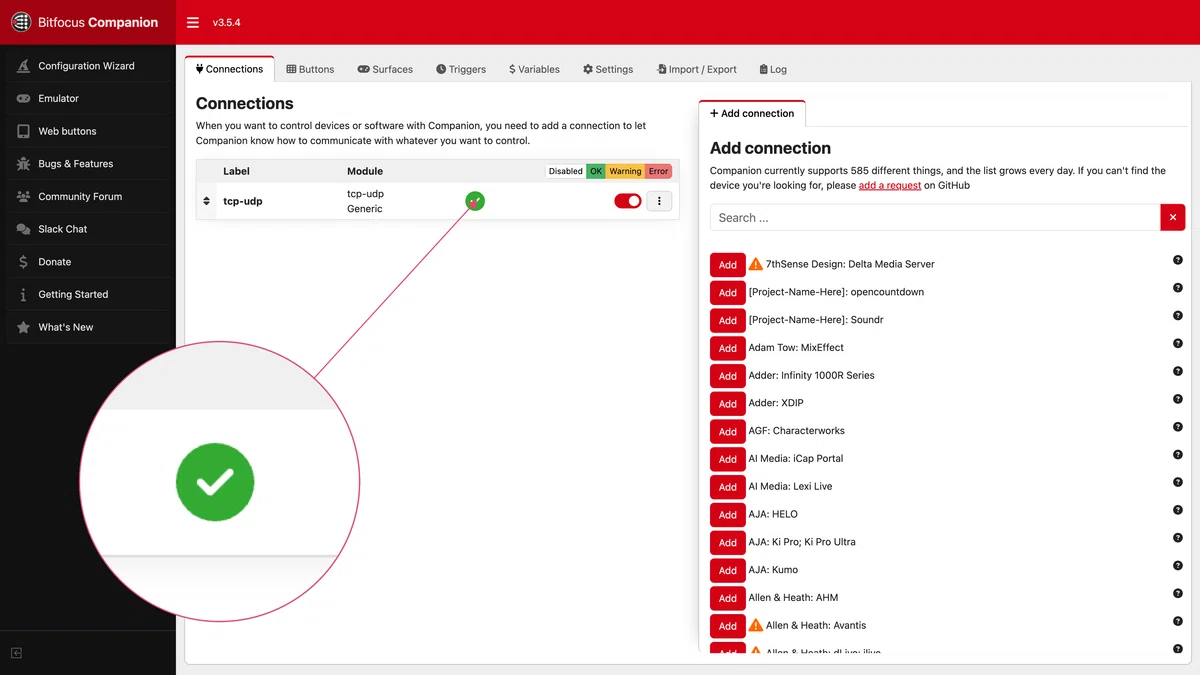
接続が成功すると、モジュールの一覧に緑色のチェックマークが表示されます。
ボタンの設定
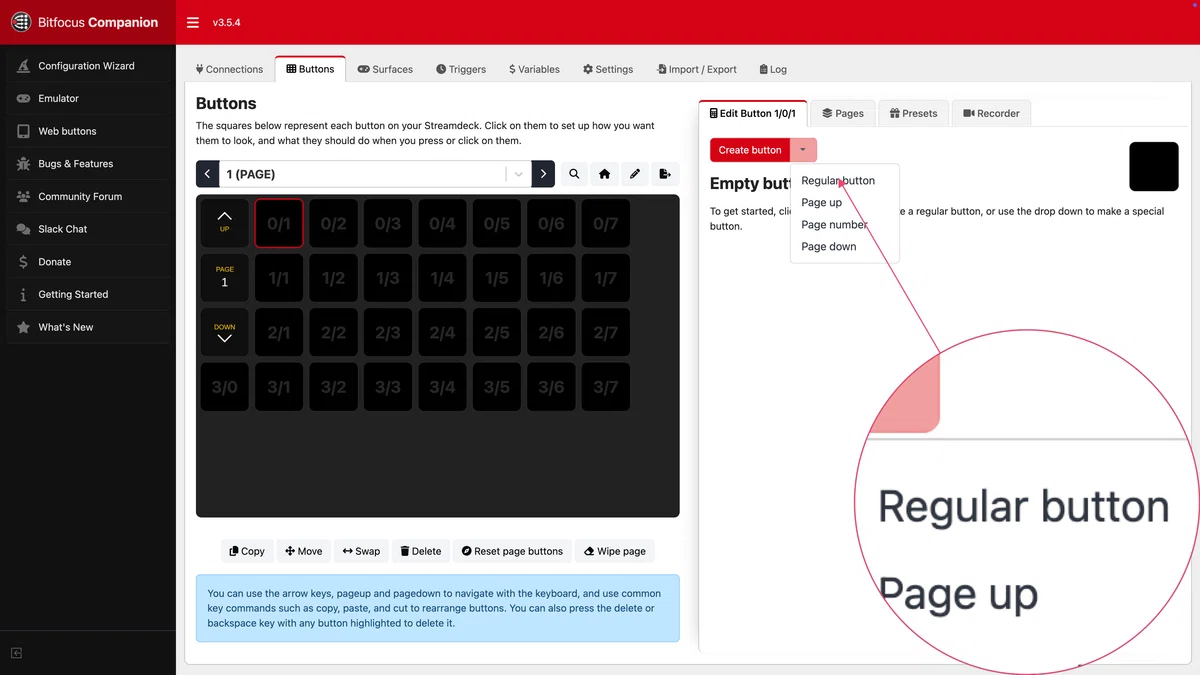
Buttonsのページでボタンを一つ選び、「Create button」から「Regular button」を追加します。
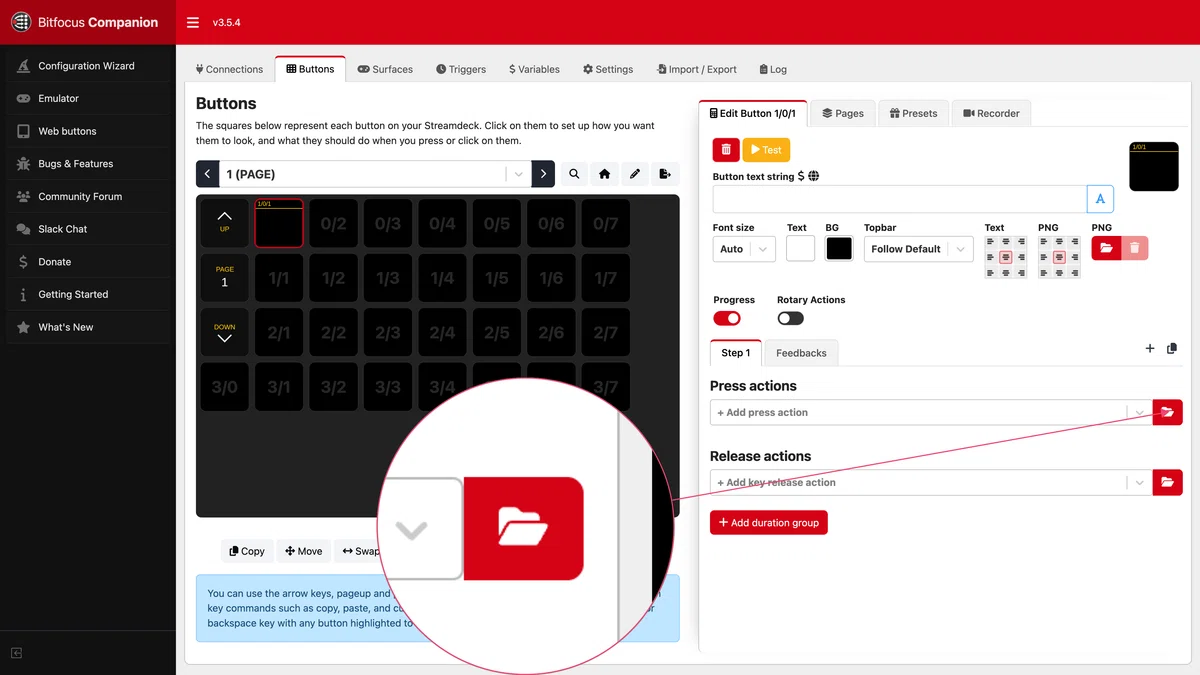
Buttonの設定で「Press actions」の赤いフォルダアイコンをクリックします。
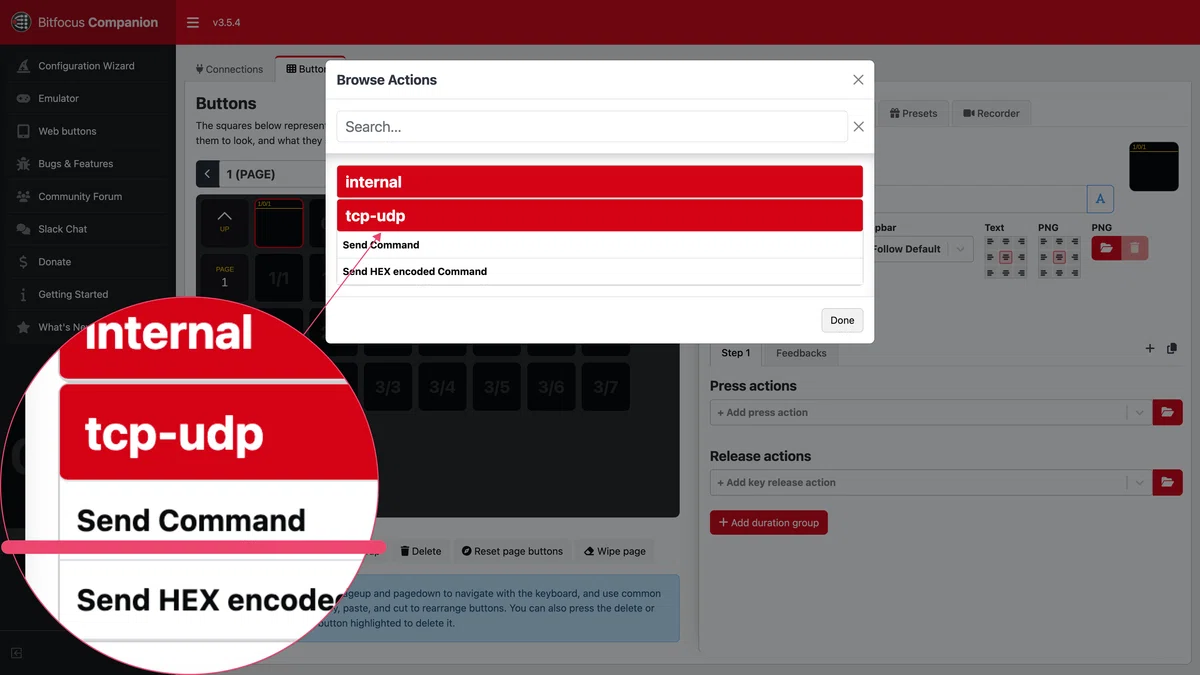
開いたメニューで「tcp-udp」を開き、「Send Command」を選びます。
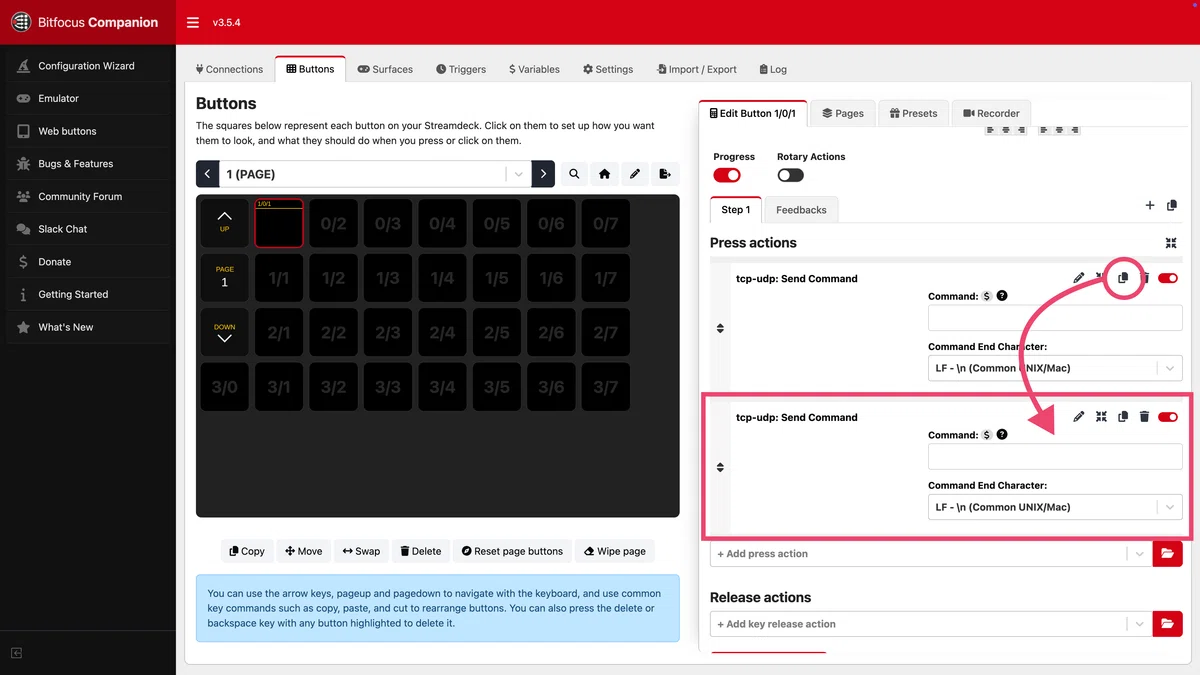
Press actionsにSend Commandが1行追加されているので、コピーのボタンを押してもう一行追加します。
コマンドを入力する
コマンドは上の行のCommand欄にはVR-6HDに設定したネットワーク・パスワードを入力します。今回は設定した「0000」を書きました。
下の行のCommand欄には操作したいコマンドを入力します。
「Command End Character」の欄は初期値の「LF - \n」のままで大丈夫です。
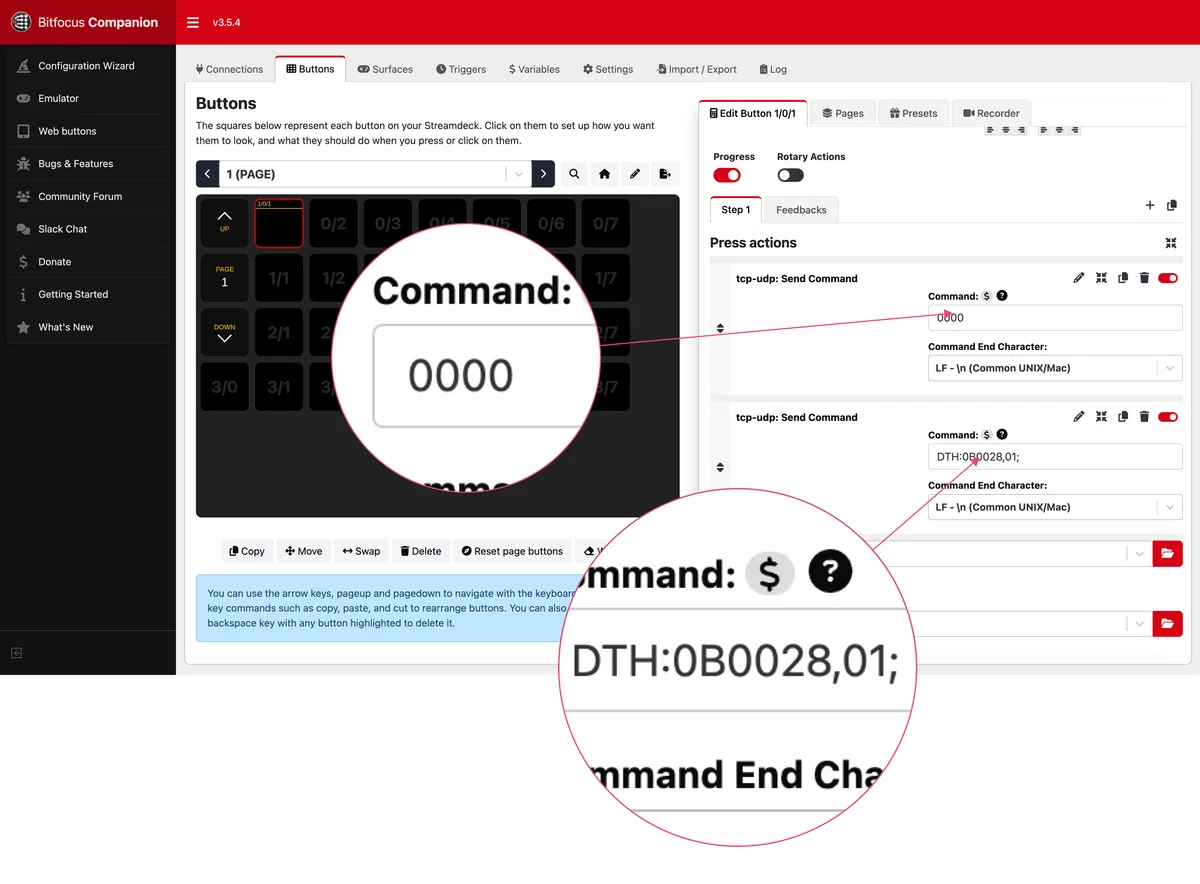
操作するコマンドですが、今回はAUTOトランジションを行う「DTH:0B0028,01;」を入力しました。
コマンドは「VR-6HD リモート・コントロール・ガイド」にまとまっていますが、色々と注意点も存在しました。詳細は下記の記事にまとめていますので、併せてご覧ください。
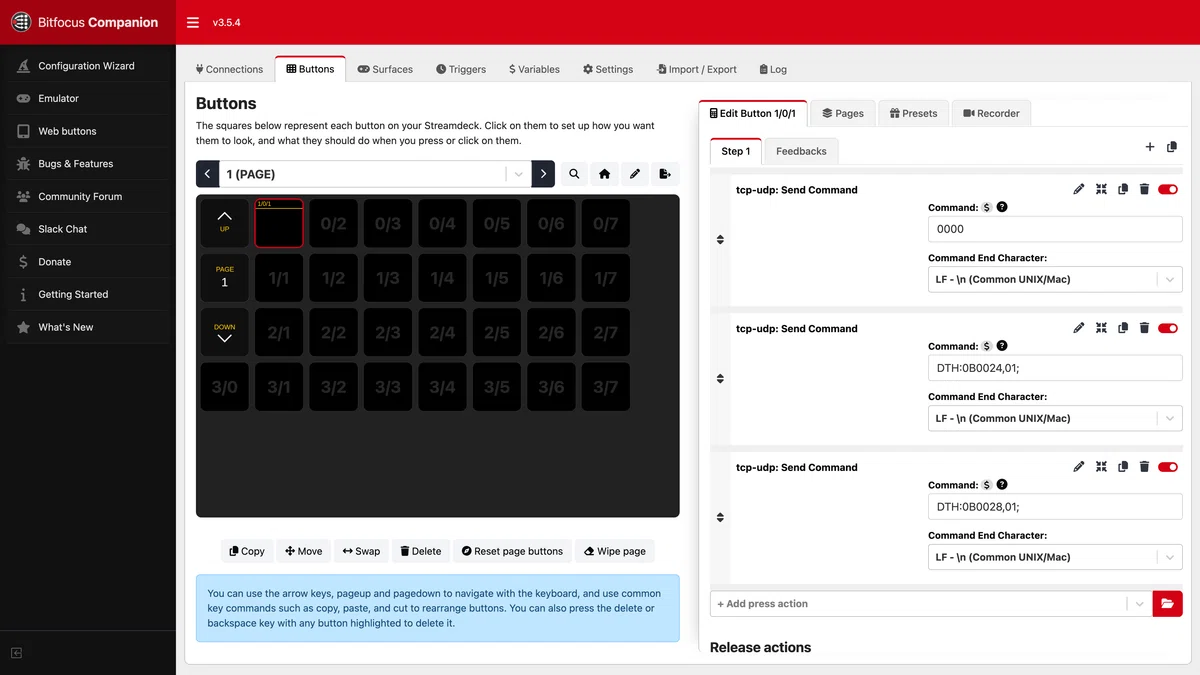
Send Command行を追加すれば、コマンドを続けて入力することもできました。
こちらはVR-6HDの入力3を選んでからAUTOでトランジションする、というコマンド設定をしています。
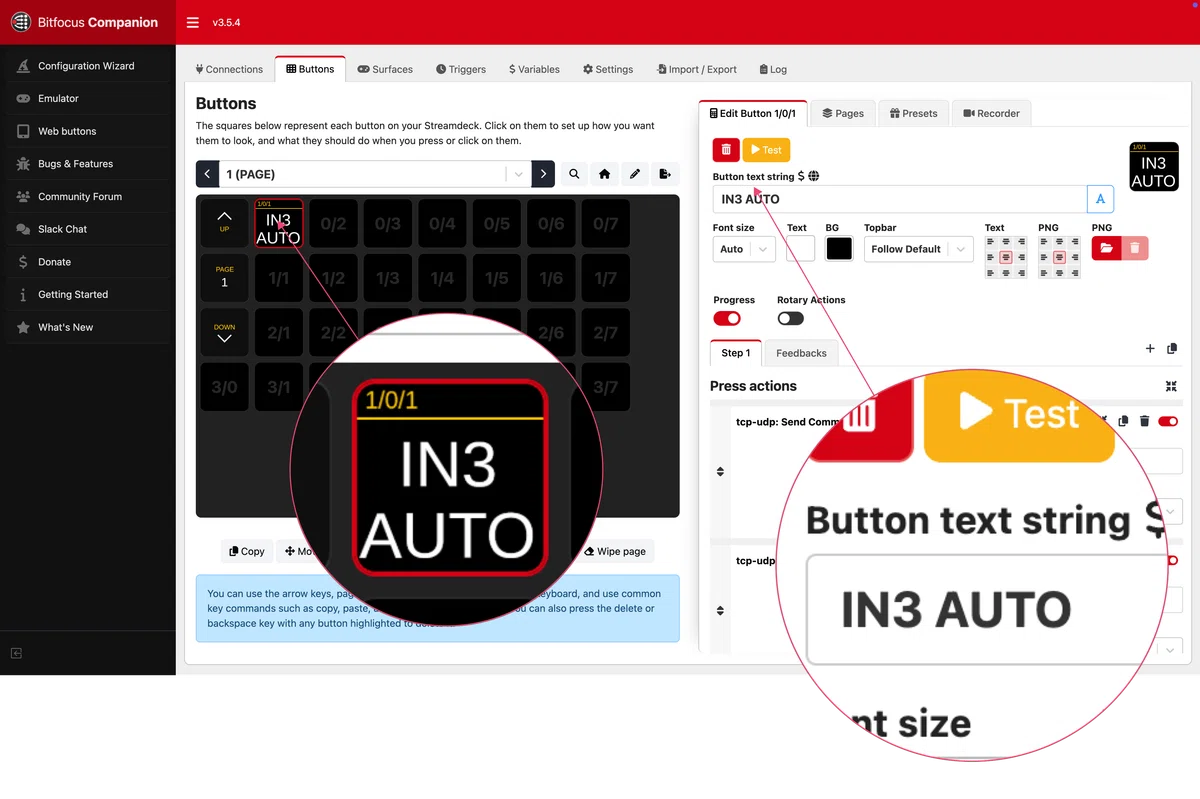
最後に「Button text string」にボタンの名前を設定します。
これでボタンにも設定した名前が表示されます。
Stream Deckを接続する
あとはCompanionを起動しているパソコンにStream Deckを接続したら、設定したボタンが表示されるはずです。
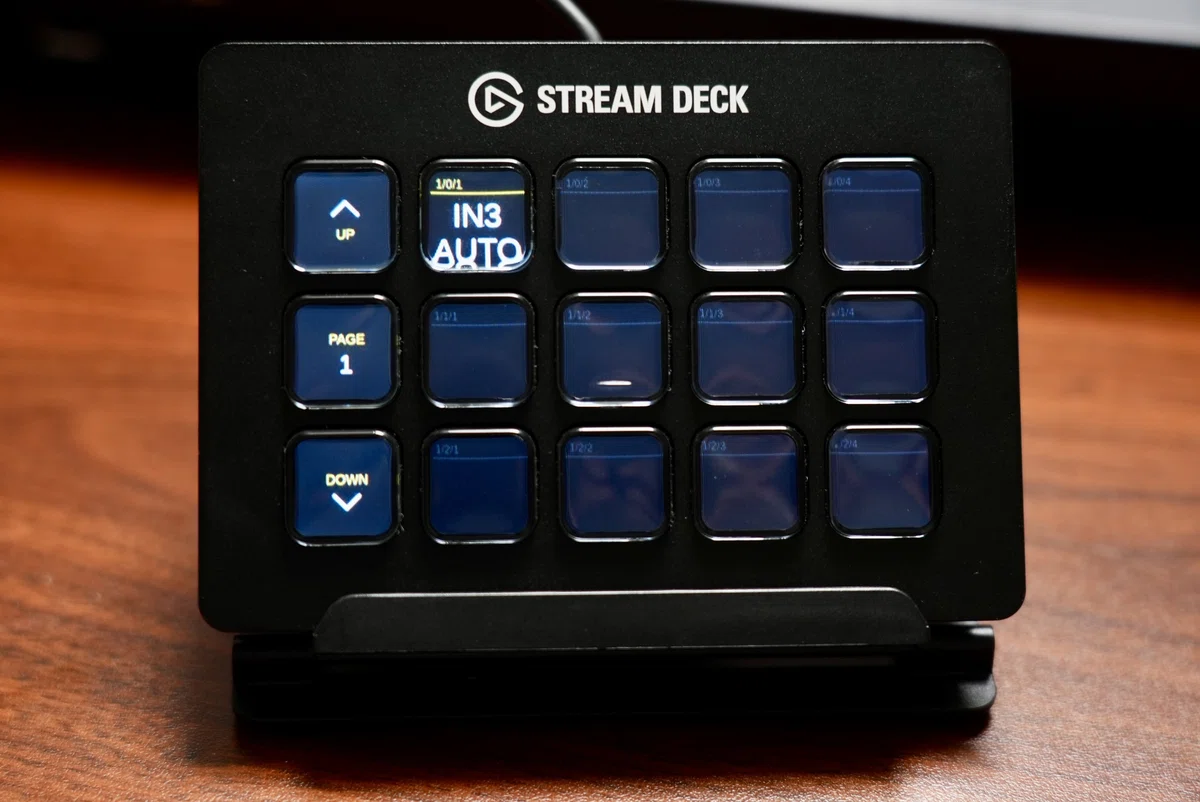
もし表示されない場合は、Companionの「Surfaces」のタブにある「Rescan USB」を押すと、接続が認識されることがあります
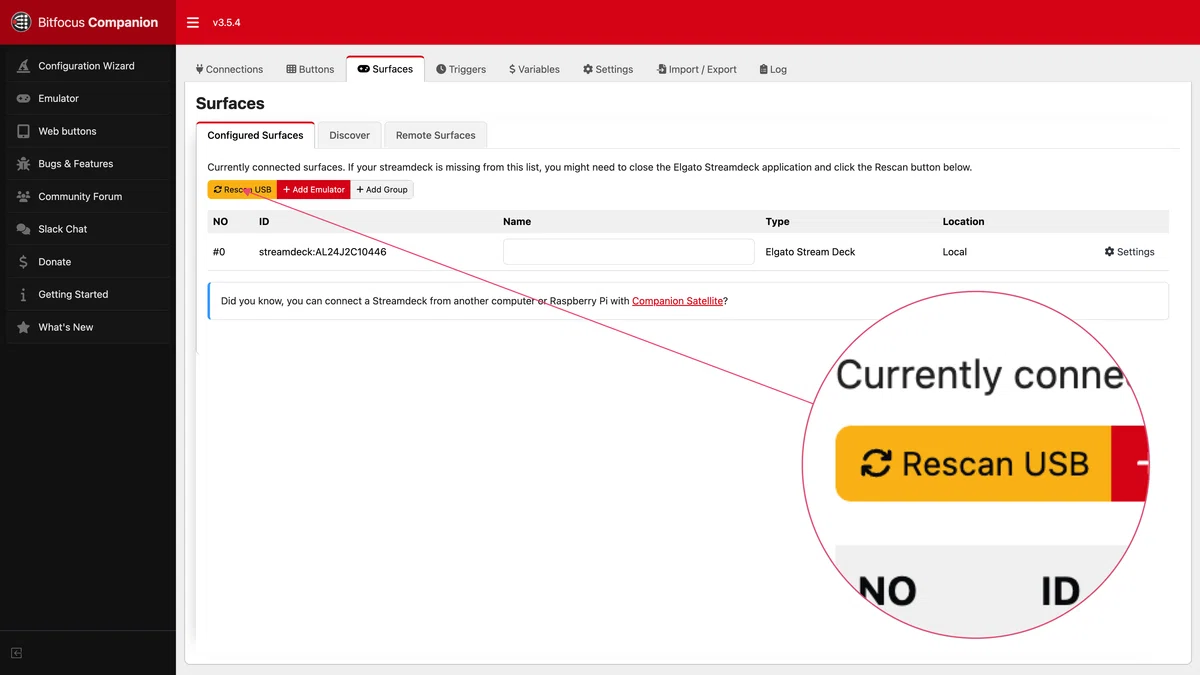
あとはStream Deckから操作をすれば、Roland VR-6HDで送ったコマンドの操作が実行されます。
今回の方法を試すに至った経緯
今回試した連携方法の紹介については以上になります。最後に、この連携を模索するに至った経緯についてもまとめておきたいと思います。
実はCompanionには「Roland VR-120HD」という姉妹機用のモジュールが用意されています。しかし、残念ながらVR-6HDのモジュールは用意されていません。
以前、VR-120HDのモジュールを改変して使う方法を紹介したことがありました。しかし、VR-120HDとVR-6HDでは操作コマンドが異なるため、殆どの機能は使用することができませんでした。
一方で、VR-120HD用のモジュールで使っている仕組みも、結局はTelnetを使いコマンドを送る方法だということも分かってきました。
そこでTelnetを使った遠隔操作を試してみたところ、その仕組みや仕様については理解をすることができました。その内容については、下記の記事にまとめています。
検索してみたところ、RolandのページでもCompanionからVR-6HDを操作する方法について紹介されていることが分かりました。
しかし、こちらで紹介されている「Generic: TCP Serial Port」モジュールを使った方法が私には分からず、また情報も他には見つからなかったため諦めざるを得ませんでした。
▼Professional A/V: Bitfocus Companion Compatibility
https://support.roland.com/hc/en-us/articles/10280099260059-Professional-A-V-Bitfocus-Companion-Compatibility
ただ、色々と試してみたところ今回紹介した「Generic: TCP and UDP Requests」モジュールであれば、遠隔操作できることが分かりました。
そのため、本記事は筆者の検証をもとに構成していますが、他の設定方法や補足情報があれば、ぜひコメント等でご共有いただけますと幸いです。
以上が、この記事を書くに至った経緯です。同様の情報がWebで見つけられなかったこともあり、ぜひ他のVR-6HDユーザーの方にもご参考になれば幸いです。
その他のVR-6HDに関する記事
VR-6HDに関する記事をご覧いただき、誠にありがとうございます。
さらに深くVR-6HDの魅力を知りたい方に向けて、以下のリンク先で過去の記事も多数ご紹介しています。ぜひ併せてご覧ください。
ここから先は
ご参考になれば、是非 いいね・コメント・サポート で反響いただければ幸いです! 皆さんからの反響が、ノウハウ発信を続けていくエネルギーになります😊✨
