
Excelは「人のため」、CSVは「AIのため」。Makeで挑むデータ整形の第一歩

生産現場において、Excel帳票はなくてはならない存在です。 しかし、20年のエンジニア生活で当たり前のように接してきたこれらの帳票は、実は「人間の目」には優しくても、「AIやシステム」には極めて不親切な構造をしています。
自動化に向けた学び直しの中で、私はようやくその事実に気づきました。 今回は、現場のExcelデータをAIが扱いやすいCSVデータへと変換(整形)する、Makeでの格闘記をお届けします。
「見やすさ」という名の壁
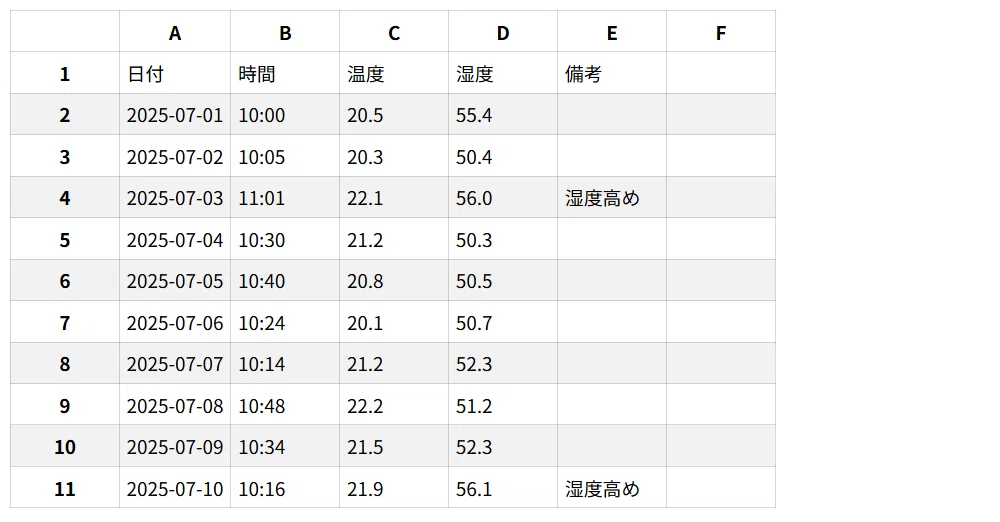
これまでは、データをAIに扱ってもらうために帳票を作るという概念がありませんでした。 しかし、自動化を意識した途端、今まで普通に見えていた「結合セル」や「独特のレイアウト」が、急に異質なものに見えてきました。
人の見やすさを追求した結果、データの連続性が失われ、AIにとっては解読困難な迷路になっている。 「昔は紙ベースの考え方だったから仕方ない」と割り切りつつも、自動化を進めるためには、まずこの「現場の遺産」をデジタルな部品へと磨き上げる「前処理」が必要であることを痛感しました。
AIの「回答ループ」を突破したセカンドオピニオン
作業自体はスムーズにいくかと思われましたが、CSV変換時の「改行設定」で思わぬ大ハマりをしました。
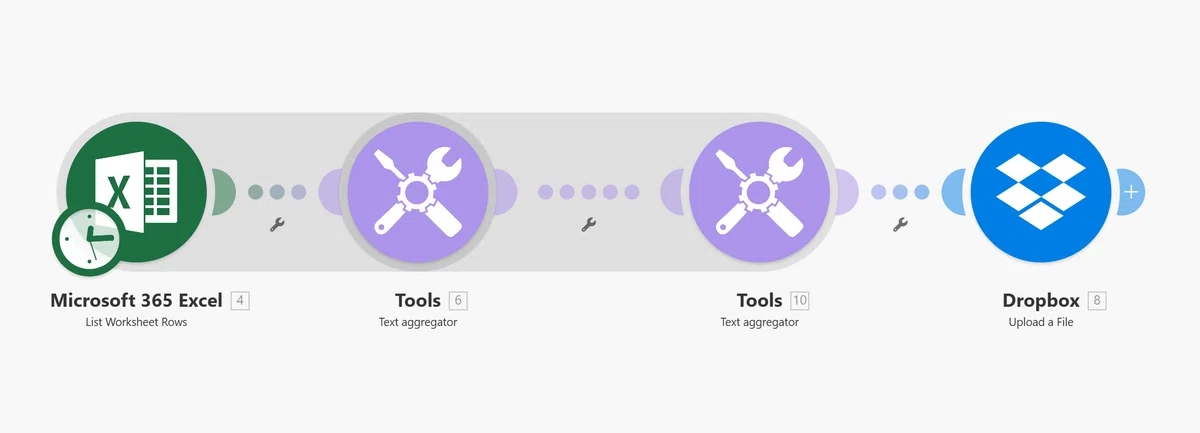
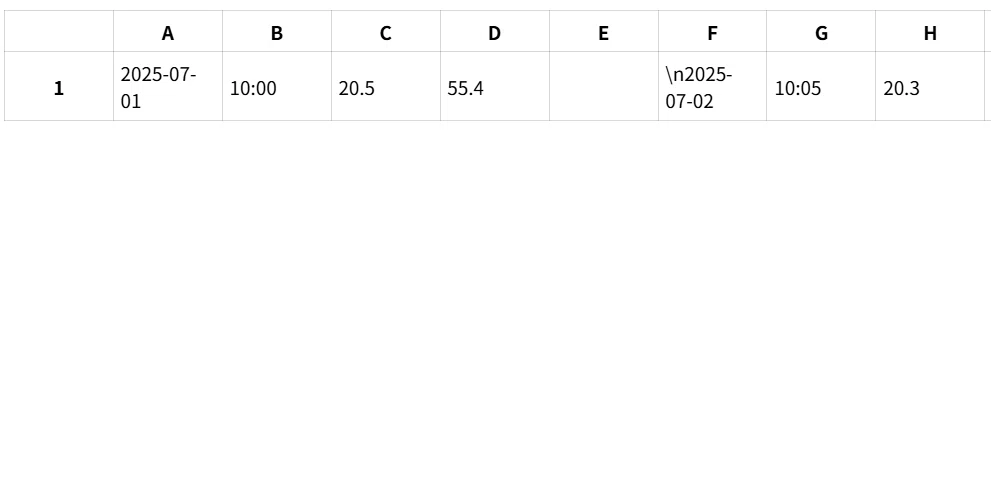
AIに指示を仰いでも、同じような回答を繰り返す「ループ状態」に陥ってしまったのです。私自身も冷静さを欠きかけていましたが、ここで一考しました。「情報を整理して、別のAIに投げてみたらどうだろうか」。
今の状況を整理し、何が原因で何を知りたいのかを言語化して、別のAIへコピペで展開しました。すると、それまでの迷走が嘘のように、一発で解決策が示されました。 これが決定打だったかは分かりませんが、「詰まったら状況を整理して他者の視点を入れる」という戦術は、AI相手でも有効であることを学びました。
ツール独自の「思想」と向き合う
今回の検証では、他にもいくつかの気づきがありました。
「10日分の謎」: 31日分のデータを読み込もうとしたのに、なぜか10日分で止まってしまう。原因はMakeの初期設定(リミット制限)にありました。理由さえ特定できれば対処は簡単です。
「消えた項目名」: Makeの標準機能でCSV化すると、項目名(ヘッダー)が削ぎ落とされ、数値データだけが抽出されます。これはツールの仕様であり、必要なら専用のモジュールを足せばいいだけのことです。
こうした挙動を「不親切」と捉えるのではなく、「そういう思想で作られているんだな」と認識することにしました。一つひとつの癖を理解し、経験として蓄積していく。それが、道具を使いこなすということなのだと思います。
次なるステップ:n8nとの比較検証へ
今回の格闘を経て、製造現場のデータを自動化に乗せるための「前処理」の重要性が、実感を伴って理解できました。
Makeというツールを使って、まずは現場でありそうなExcelデータをCSVに整形する。この「一通りの流れ」を経験できたことは大きな収穫です。
次は、全く同じ作業をn8nで行った場合にどうなるのかを検証します。 ツールの違いによって、設定のしやすさや挙動にどのような差が出るのか。自分にとっての最適解を見つけるための、具体的な比較に入ります。
📎 過去の記事はこちら
「簡単そう」に見えるMakeが、意外と判断を要求してくる理由
Vol.2:40代初心者がMakeでハマった「3つの落とし穴」。プログラミングは「空白1つ」で死ぬと知った日。
https://note.com/toto_automake/n/nbe2acd17ddd5
「動いた=うまくいった」ではなかった、MakeとAIの距離感
Vol.6:【Make × Gmail】領収書を自動保存しようとして「AIのコピペ」で盛大にハマった話
https://note.com/toto_automake/n/nb26ddb45d50c
📎 次の記事はこちら
同じ整形を、今度はn8nでやってみた話
Vol.17:道具が変われば、解法も変わる。n8nとAIコードで挑む「おまかせ」データ整形
https://note.com/toto_automake/n/n58d98b020ce9
📎 リアルタイムの学習ログはこちら
Xでは、
作業中に感じた違和感や、
判断を引き受ける場面での引っかかりを、
メモや簡単な2コマとして残しています。
記事になる前の、
思考の途中経過を置いている場所です。
https://x.com/toto_automake
