
UnityのTilemap 徹底まとめ② | Tile Paletteでタイルを描く・消す・選ぶ方法

前回は、UnityのTilemapを使うために必要な
Grid
Tilemap
Tile Palette
の基本的な役割について解説しました。
今回はその続きとして、Tile Paletteを使って実際にタイルを配置する方法を見ていきます。
Tile Paletteは、タイルを選んでTilemapに描いていくための道具箱のようなものです。
ただタイルを置くだけでなく、
タイルを配置する
タイルを消す
同じタイルを選び直す
範囲をまとめて塗る
配置したタイルを回転・反転する
間違えたタイルを修正する
といった操作ができます。
Tilemapを使ってステージを作るときに、かなりよく使う機能なので、最初に基本操作を押さえておきましょう。
Tile Paletteを表示する
まずはTile Paletteウィンドウを表示します。
Unityの上メニューから Window → 2D → Tile Palette を選択します。
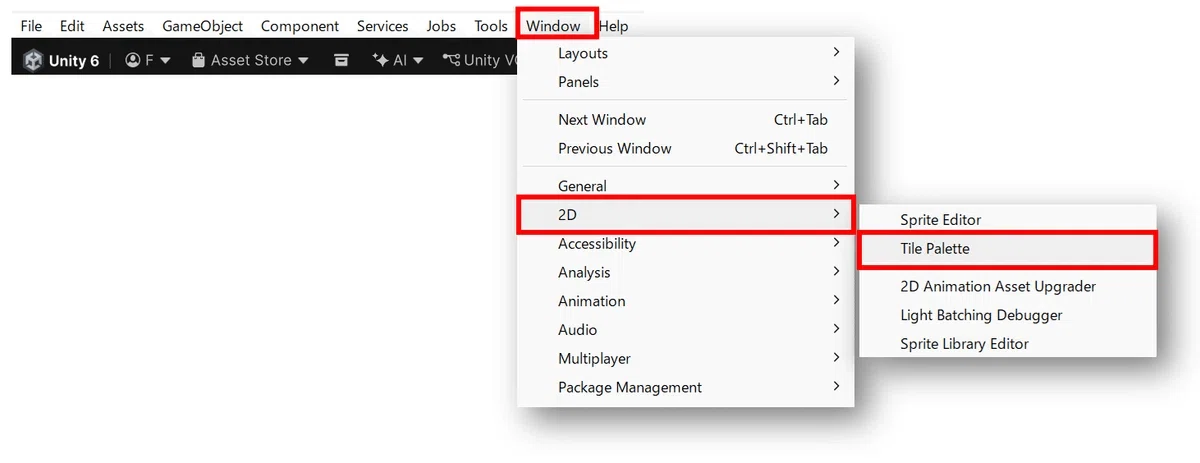
ここに登録したタイルを選び、Sceneビュー上のTilemapに配置していきます。
Tile Paletteが表示されていないと、タイルを選んで描く作業ができないので、Tilemapを使うときはまずこのウィンドウを開いておきましょう。
Brushツール|タイルを配置する
Tile Paletteで一番よく使うのが、Brushツールです。
Brushツールは、選んだタイルをTilemapに配置するためのツールです。
Tile Palette から配置したいタイルを選ぶ
Brushツールを選ぶ
Sceneビュー上のTilemapをクリックする
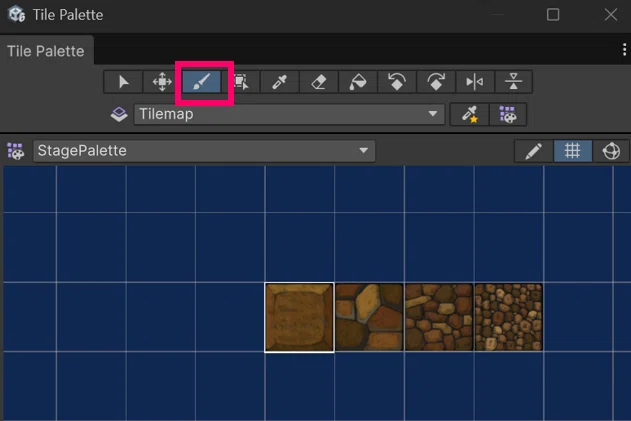
これで、クリックした場所にタイルが配置されます。
マウスをドラッグすれば、連続してタイルを描くこともできます。
地面、壁、床、背景など、ステージの基本となるタイルを並べるときは、このBrushツールを使うことが多いです。
Eraserツール|タイルを消す
配置したタイルを消したいときは、Eraserツールを使います。
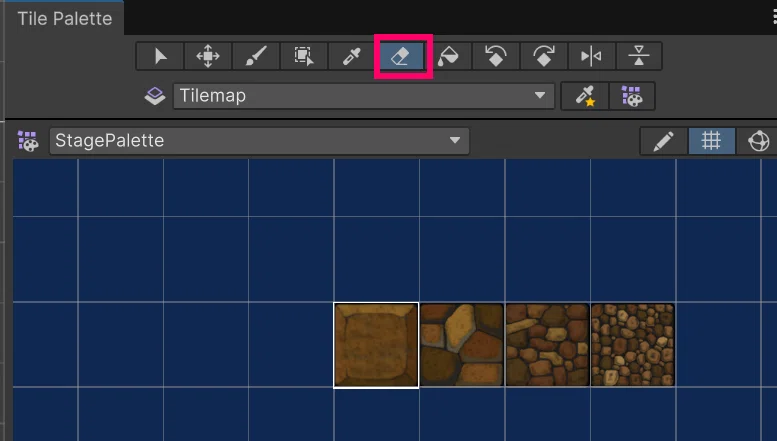
Eraserツールを選んだ状態で、Sceneビュー上のタイルをクリックすると、そのタイルを消すことができます。
ドラッグすれば、複数のタイルをまとめて消すこともできます。
間違えて配置したタイルを消したいときや、あとからステージの形を調整したいときに使います。
Tilemapでは、タイルを配置してから修正することがとても多いです。
そのため、
置くときはBrush、消すときはEraser
と覚えておくと分かりやすいです。
Fillツール|まとめて塗りつぶす
広い範囲を同じタイルで埋めたいときは、Fillツールを使います。
Fillツールは、同じ種類の空白部分や同じタイルの範囲をまとめて塗りつぶすためのツールです。
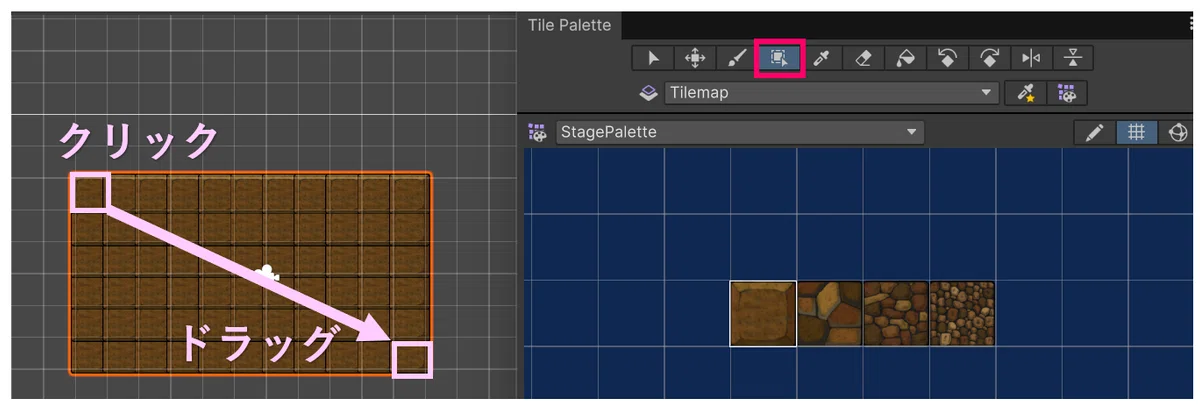
たとえば、
床を一気に敷き詰めたい
背景タイルをまとめて配置したい
広いエリアを同じ地面タイルで埋めたい
というときに便利です。
Brushツールで1マスずつ描いていくと時間がかかる場面でも、Fillツールを使えば一気に配置できます。
ただし、思ったより広い範囲が塗られてしまうこともあるので、最初は小さい範囲で試しながら使うのがおすすめです。
Pickerツール|すでに配置したタイルを選び直す
Tilemap上にすでに配置してあるタイルと同じものを、もう一度使いたいことがあります。
そのようなときに便利なのが、Pickerツールです。
Brushツールとの組み合わせ
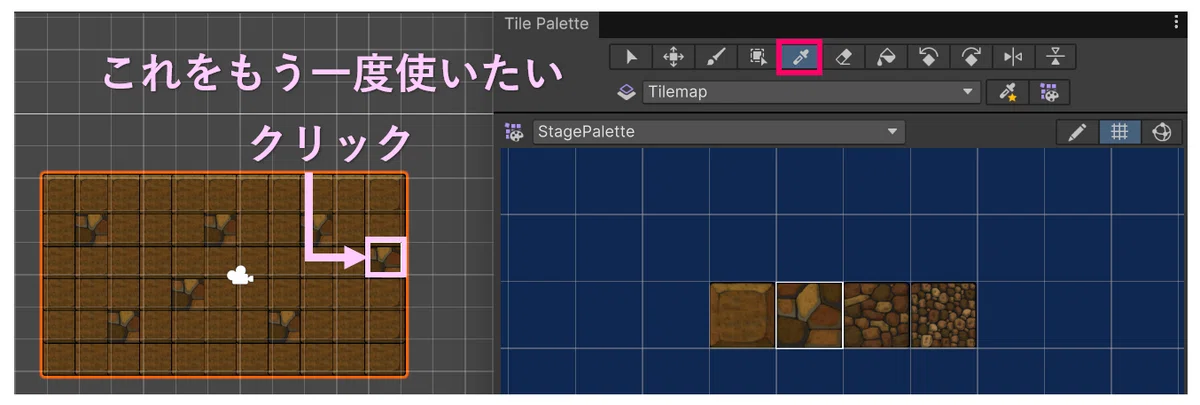
Pickerツールを使うと、Sceneビュー上に配置されているタイルを直接選ぶことができます。
たとえば、ステージを作っている途中で、「あれ、この床タイルはTile Palette のどれだったかな?」となることがあります。
このとき、Tile Paletteの中から探し直さなくても、Sceneビュー上のタイルをPickerで選択して、Brushツールを使用することで、同じタイルを配置することができます。
また範囲選択をすると、選択した範囲をまとめて複製することができます。
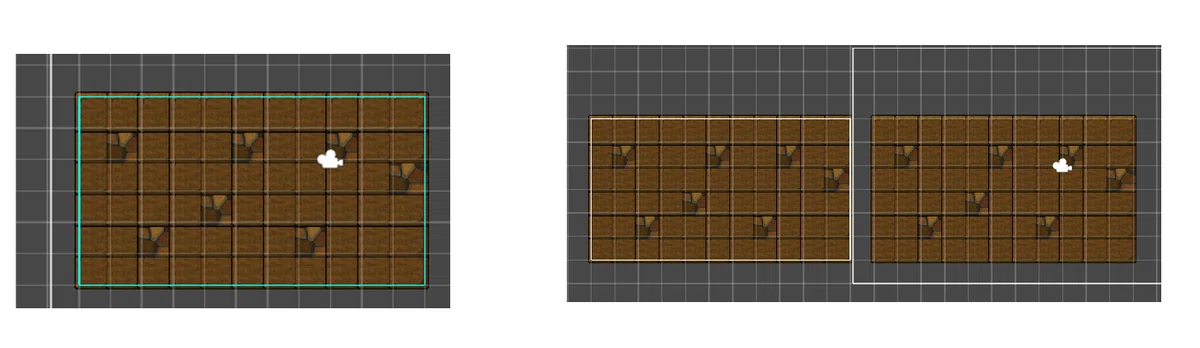
以下のようなケースでとても役に立ちます。
作った足場をまとめてコピーしたい
まとまったタイルの配置を確認したい
すでに作った地形の一部を再利用したい
Fillツールとの組み合わせ
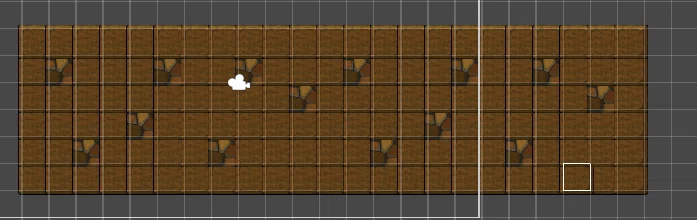
Pickerツールで範囲を取得した後、Fillツールで塗りつぶすことで、範囲をパターンで塗りつぶすことができます。
Selectツール|配置済みタイルの範囲を選択する
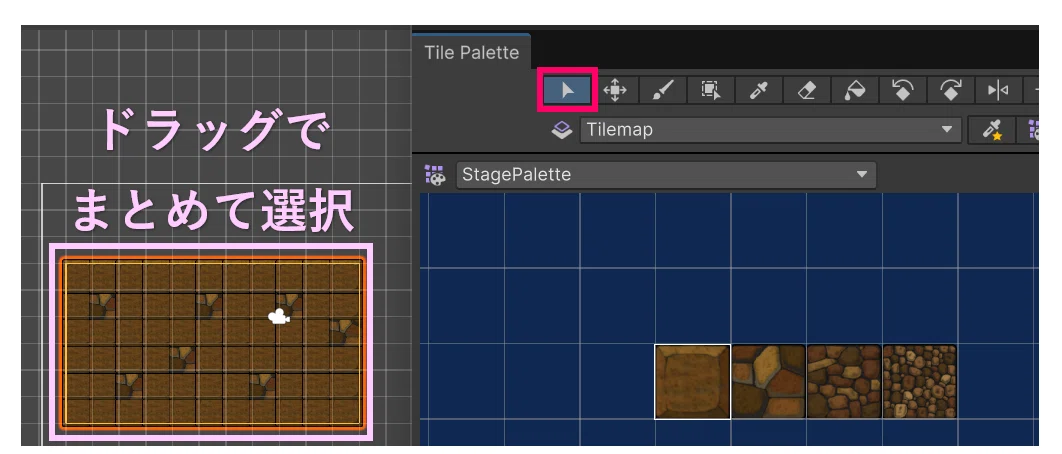
Selectツールは、Tilemap上に配置済みのタイルを範囲選択するためのツールです。
Tile Paletteウィンドウ上部にある、一番左の矢印アイコンがSelectツールです。
Sceneビュー上でドラッグすると、配置済みのタイルを四角い範囲で選択できます。
たとえば、
配置済みタイルの範囲を確認したい
どこまでを1つのまとまりとして扱うか確認したい
選択範囲を移動・削除などの編集対象にしたい
というときに使います。
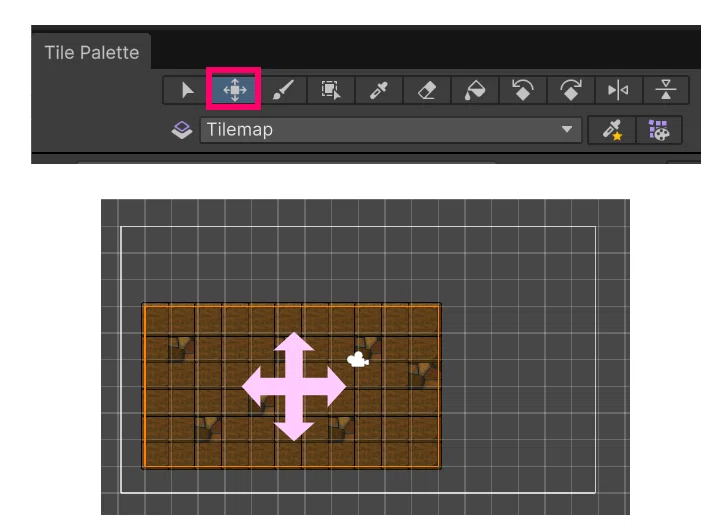
特に範囲を選択した状態で、右隣のMoveツールを選択すると、上下左右に移動することができます。
タイルの回転・反転
Tile Paletteでは、選んだタイルをそのまま配置するだけでなく、回転や反転をしてから配置することもできます。
使い方にはちょっと特徴があるので、わかりにくいかもしれません。
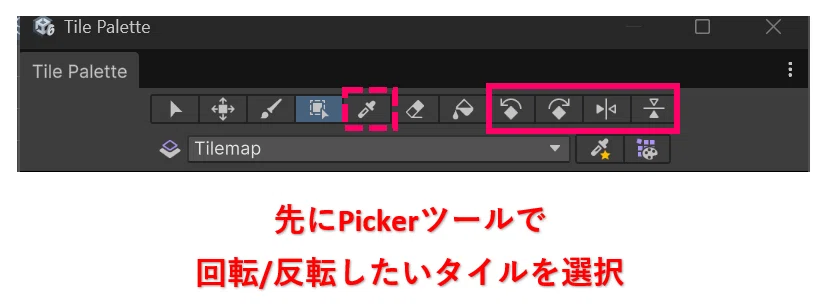
事前にPickerツールを使って、回転、または反転したいタイルのエリアを取得します。
範囲を選択した状態で、回転、反転アイコンをクリックします。
アイコンを直接クリックすると、タイルが一時的に画面外に出てしまう場合があるので、ショートカット( [ キー、] キー、または Shift + [ キー 、Shift + ] キー)を使うと良いと思います。
たとえば、坂道や角のタイルなどは、向きを変えて使いたいことがあります。
同じタイルでも、回転や反転を使うことで、
左向きの坂
右向きの坂
上向きの角
下向きの角
のように、複数の向きで使うことができます。
Tile Palette上部の操作やショートカットを使うことで、タイルの向きを変えながら配置できます。
タイル素材によっては、回転や反転が見た目に合わない場合もありますが、うまく使うと少ない素材でもステージのバリエーションを増やせます。
間違えて配置したときの修正方法
Tilemapでステージを作っていると、タイルを間違えて配置することはよくあります。
その場合は、次のように修正できます。
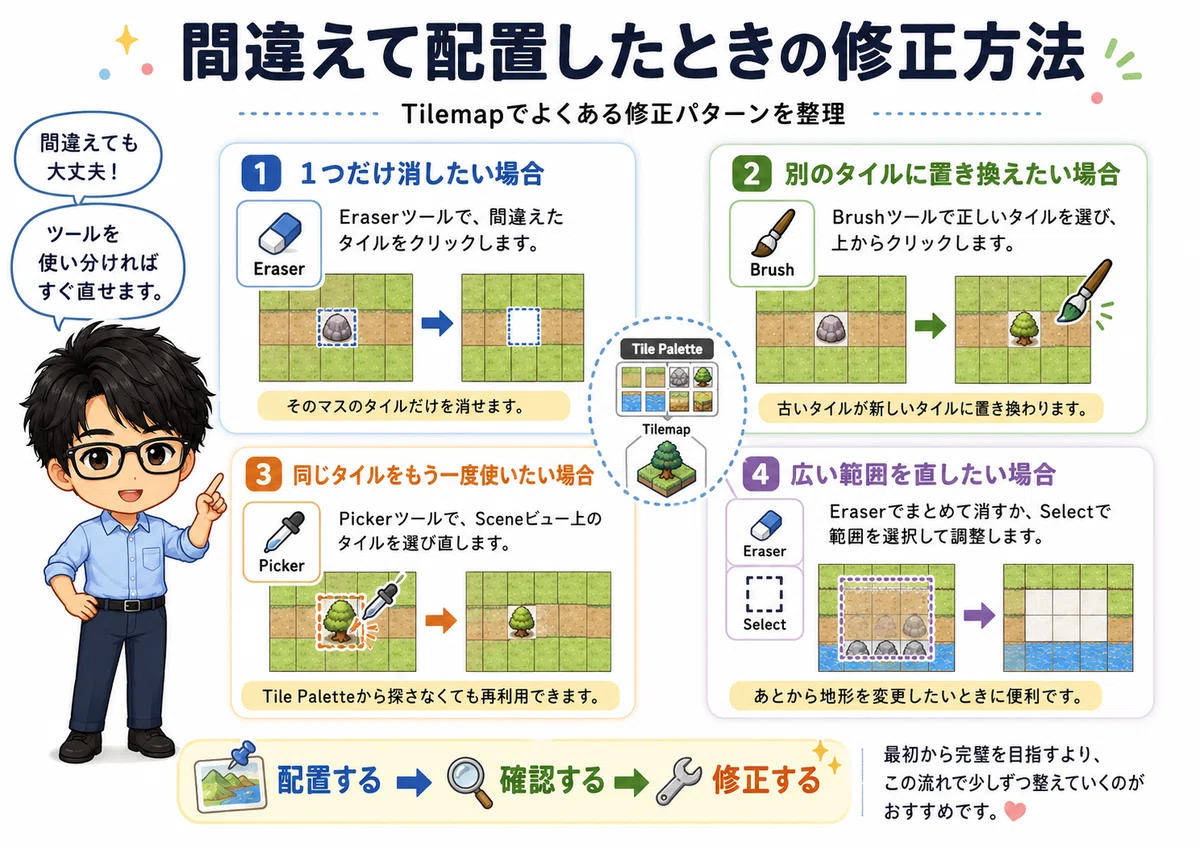
1つだけ消したい場合
Eraserツールを使って、間違えたタイルをクリックします。
そのマスのタイルだけを消すことができます。
同じ場所に別のタイルを置きたい場合
Brushツールで正しいタイルを選び、間違えたタイルの上からクリックします。
すると、古いタイルが新しいタイルに置き換わります。
同じタイルをもう一度使いたい場合
Pickerツールで、Sceneビュー上のタイルを選び直します。
Tile Paletteから探さなくても、すでに配置されているタイルを再利用できます。
広い範囲を直したい場合
Eraserツールでまとめて消すか、Selectツールで範囲を選択して調整します。
ステージ全体を作っていると、あとから地形を変更したくなることがよくあります。
そのため、最初から完璧に作ろうとするよりも、
配置する → 確認する → 修正する
という流れで作っていくのがおすすめです。
今回のまとめ
今回は、Tile Paletteを使ってタイルを配置・修正する基本操作を確認しました。
覚えておきたいポイントは、次の通りです。
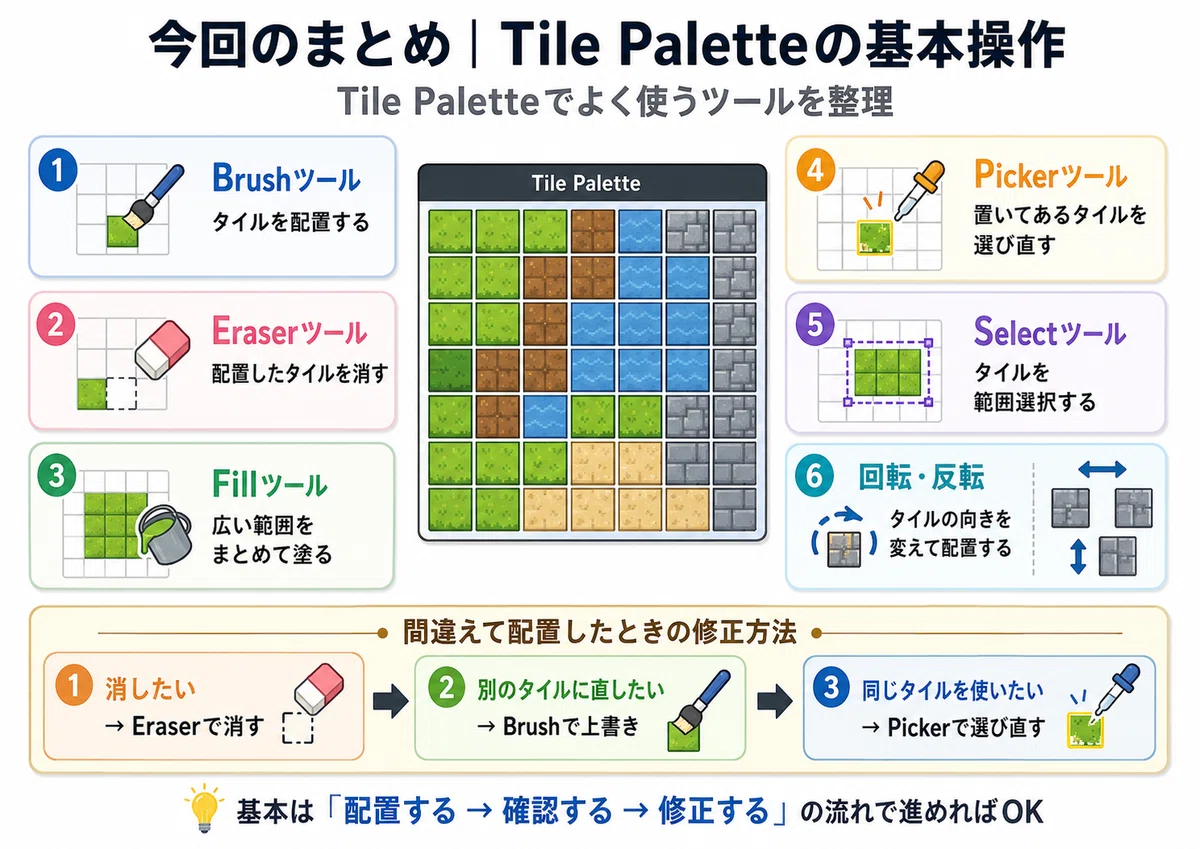
Brushツール → タイルを配置する
Eraserツール → 配置したタイルを消す
Fillツール → 広い範囲をまとめて塗る
Pickerツール → すでに配置したタイルを選び直す
Selectツール → タイルの範囲を選択する
回転・反転 → タイルの向きを変えて配置する
Tilemapは、タイルを1つずつ並べてステージを作っていく仕組みです。
ただし、Brushだけで作るのではなく、Eraser、Fill、Picker、Selectなどを使い分けることで、作業がかなり楽になります。
最初はBrushとEraserだけでも十分ですが、慣れてきたらFillやPickerも使ってみましょう。
次回は、Tilemapの種類について解説していきます。
UnityのTilemapには、Rectangular Tilemapだけでなく、斜め上から見下ろしたようなマップを作れるIsometric Tilemapや、六角形のマスを使うHexagonal Tilemapもあります。
それぞれの違いや活用シーンを整理しながら、今後このシリーズで扱うIsometric Tilemapの基本について見ていきます。
こちらはUnity初心者向けの記事をテーマ別にまとめています。
▼ Unity初心者向け記事まとめはこちら
こちらのマガジン「ミニゲーム作成講座 全8回セット」でもシーンの切り替えなどを活用して、初心者でも知識ゼロから作れるミニゲーム作成講座を紹介しています。

ファイブボックスでは、スクラッチやUnityの個別指導のオンラインレッスンを行っています。
いいなと思ったら応援しよう!
 よろしければ応援お願いします! いただいたチップはクリエイターとしての活動費に使わせていただきます!