
2026年最新版 | Unity 6.x で Android端末用にゲームをビルドする方法

1. はじめに
Unityで作ったゲームは、前の記事でまとめたWindows用アプリ だけでなく、Androidスマホやタブレットでも動かすことができます。
Android端末で動かせるようになると、自分のスマホでテストしたり、友達や家族に実際に遊んでもらったりすることができます。
この記事では、Unity 6.3 を使って、Unityで作ったゲームをAndroid端末で動かすための基本的なビルド手順を紹介します。
2. Androidビルドに必要なもの
ここでは、以下のものを準備します。
Unity 6.3(他のバージョンでも大丈夫です)
Android Build Support
Android SDK & NDK Tools
OpenJDK
Androidスマホまたはタブレット
USBケーブル
3.各種モジュールのインストール
Android Build Support、Android SDK & NDK Tools、OpenJDKなどがインストールされていない場合は、Unity Hub からインストールします。
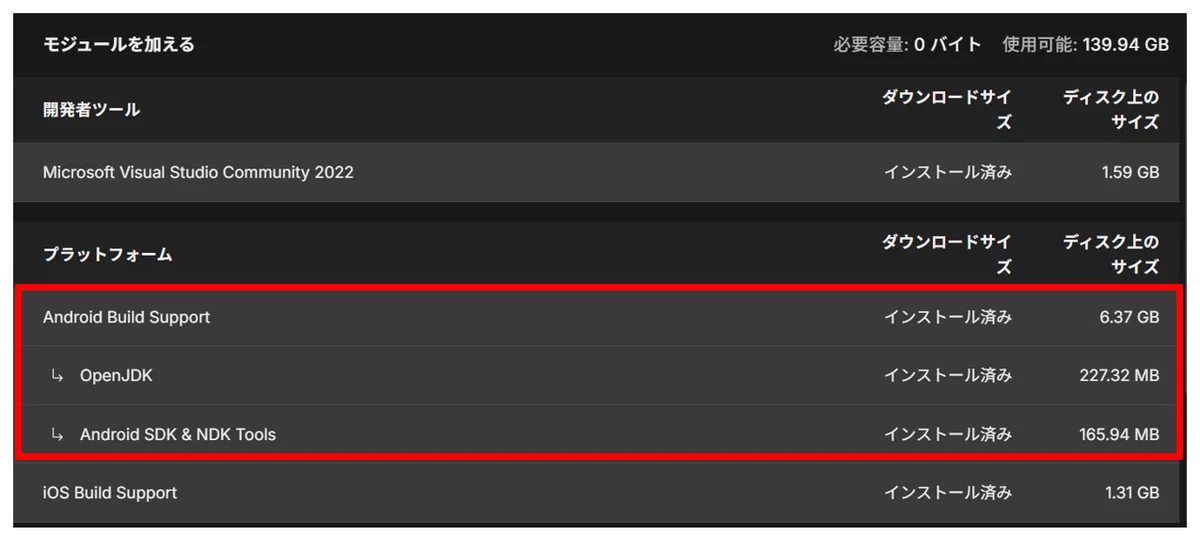
Android Build Support の追加
UnityでAndroid端末向けにビルドするには、Unityに Android Build Support を追加しておく必要があります。
Android Build Supportとは、Unityで作ったゲームをAndroidスマホやタブレットで動かせるようにするための追加機能です。
Unityをインストールしただけでは、Android用のビルド機能が入っていない場合があります。
そのため、Unity HubからAndroid用のモジュールを追加します。
Unity Hubからモジュールを追加
まず、Unity Hubを開きます。
左側のメニューから Installs を選び、使用しているUnityのバージョンを確認します。
今回は Unity 6.3 を使用しているため、Unity 6.3の右側にある歯車マークの管理をクリック、「モジュールを加える」を選択します。
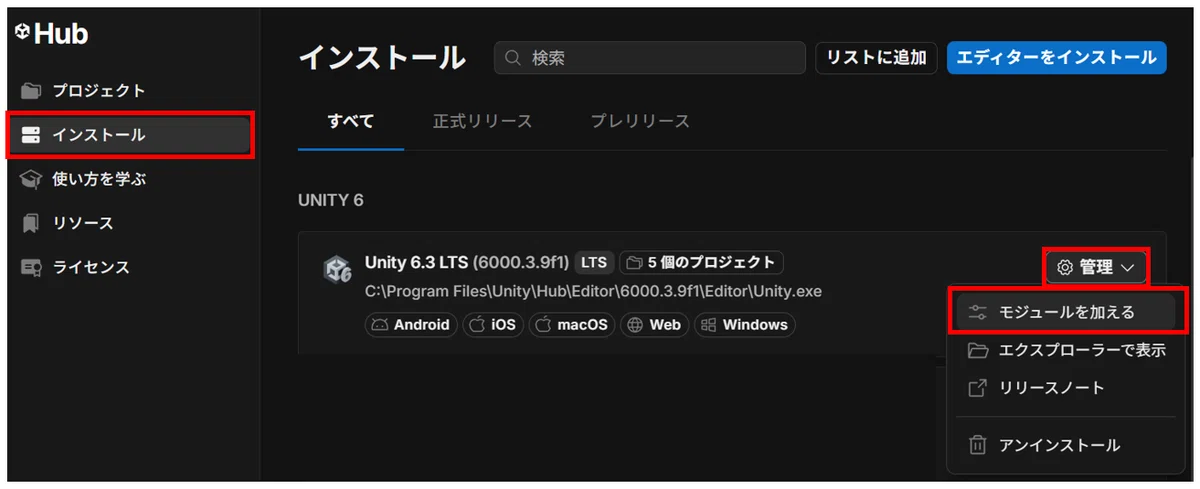
表示された一覧の中から、次の項目にチェックを入れます。
Android Build Support
このとき、Android Build Supportの下にある次の項目も一緒にチェックします。
Android SDK & NDK Tools
OpenJDK
Android SDK & NDK Toolsとは?
Android SDK は、Androidアプリを作成するために必要な開発ツールです。
Unityで作ったゲームをAndroid用アプリとして書き出すときに必要になります。
Android NDK は、Unityの内部処理やネイティブコードをAndroid向けにビルドするために使われます。
OpenJDKとは?
OpenJDK は、Javaを使ったビルド処理に必要なものです。
AndroidアプリのビルドではJava関連の処理も行われるため、OpenJDKが必要になります。
これも自分で別途インストールするより、Unity Hubから一緒に入れておくのが簡単です。
インストール後の確認
モジュールの追加が完了したら、Unityを起動します。
その後、上部メニューから次のように進みます。
File > Build ProfilesBuild Profilesの中に Android が選択できる状態で表示されていれば、Android向けにビルドする準備ができています。
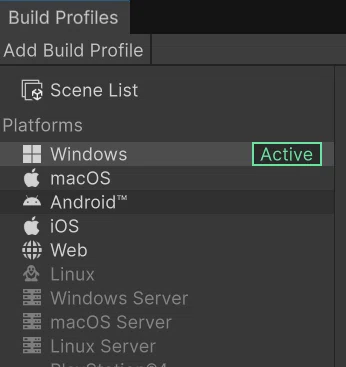
もしAndroidが暗く選択不可の状態のままの場合は、Android Build Supportが正しく追加されていない可能性があります。
その場合は、もう一度Unity Hubを開いて、Unity 6.3にAndroid Build Supportが追加されているか確認しましょう。
4. Android端末側の準備
ここはかなり重要です。
開発者向けオプションを有効にする
Android端末で、まず開発者向けオプションを有効にします。開発者向けオプションを有効にする方法は、機種によって違うのでここでは一般的な方法を例として説明します。
例:
設定を開く
デバイス情報、または端末情報を開く
ビルド番号を7回タップする
「開発者向けオプション」が有効になる
USBデバッグを有効にする
開発者向けオプションの中から、USBデバッグ をオンにします。
5. Build Profilesの設定
Unity 6.3では、以下からビルド設定を開きます。
File > Build ProfilesUnity 6系では Build Profiles がビルド設定の中心になっており、複数のビルド設定をプロファイルとして管理できます。
Build Profilesを開いたら、Androidを選びます。
Androidを選択
必要に応じて Add Build Profile
Switch Platform をクリック
Platform Settingsの確認
AndroidのBuild Profileを選択すると、右側に Platform Settings(Android) が表示されます。
ここでは、Android向けにビルドするときの細かい設定を行うことができます。
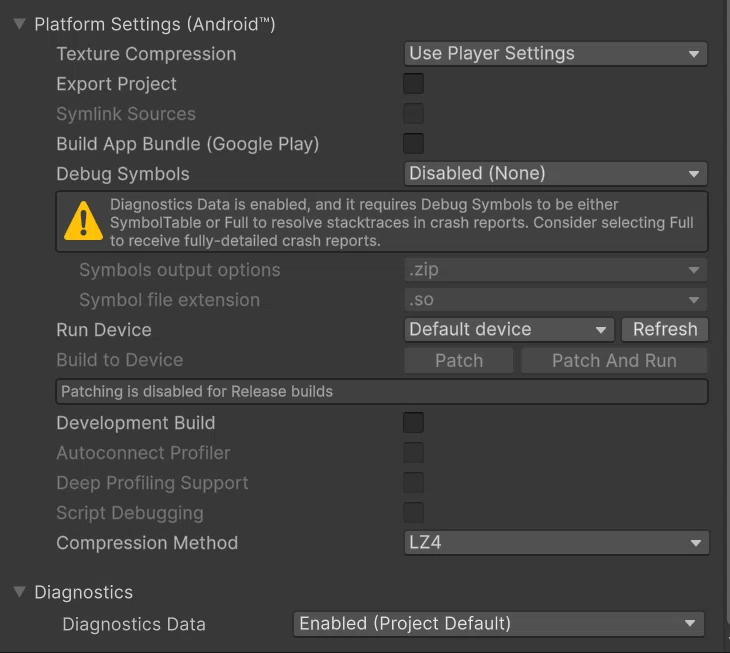
初めのうちは、まずは大きく変更しなくても大丈夫です。
Android端末でテストするだけであれば、基本的には初期設定のまま進められます。
Texture Compression
Texture Compression:Use Player SettingsTexture Compressionは、画像やテクスチャの圧縮形式に関する設定です。
最初は Use Player Settings のままで問題ありません。
Export Project
Export Project:チェックしないExport Projectは、UnityのプロジェクトをAndroid Studio用のプロジェクトとして書き出すための設定です。
通常、UnityからそのままAndroidアプリをビルドする場合は、ここにチェックを入れる必要はありません。
Build App Bundle(Google Play)
Build App Bundle(Google Play):チェックしないこれは、Google Playに公開するための AAB形式 でビルドする設定です。
自分のスマホでテストするだけなら、Build App Bundleにはチェックを入れず、APK形式でビルドします。
Google Playに公開する場合は、Build App Bundle(Google Play)にチェックを入れてAAB形式でビルドします。
Debug Symbols
Debug Symbols:Disabled(None) のままでOKDebug Symbolsは、クラッシュしたときに原因を詳しく調べるための情報を出力する設定です。
画面に黄色い警告が出ていますが、これは「Diagnostics Dataを有効にしている場合、詳しいクラッシュレポートを取るにはDebug Symbolsを設定した方がよい」という意味です。
Run Device
Run Device:Default deviceRun Deviceは、Build And Runを押したときに、どのAndroid端末にアプリを転送するかを選ぶ項目です。
AndroidスマホをUSBで接続して、USBデバッグを許可している場合、ここに端末名が表示されることがあります。
表示されない場合は、右側の Refresh を押します。
Unity公式でも、USB接続した端末が表示されない場合は Run Device の Refresh を押す流れが案内されています。
6. Scene Listを確認する
ここには、ビルドに含めるシーンを登録します。
現在開いているシーンを追加する場合は「Add Open Scenes」をクリックします。
ここにシーンが入っていないと、ビルドしてもゲーム画面が正しく表示されなかったり、思ったシーンから始まらなかったりすることがあります。
特に、タイトル画面、ゲーム画面、クリア画面、ゲームオーバー画面など、複数のシーンを使っている場合は注意が必要です。
ゲーム内で使うシーンは、すべて Scene List に追加しておきましょう。
Assets 内のシーンをリスト内に ドラッグ&ドロップでリストに追加することができます。
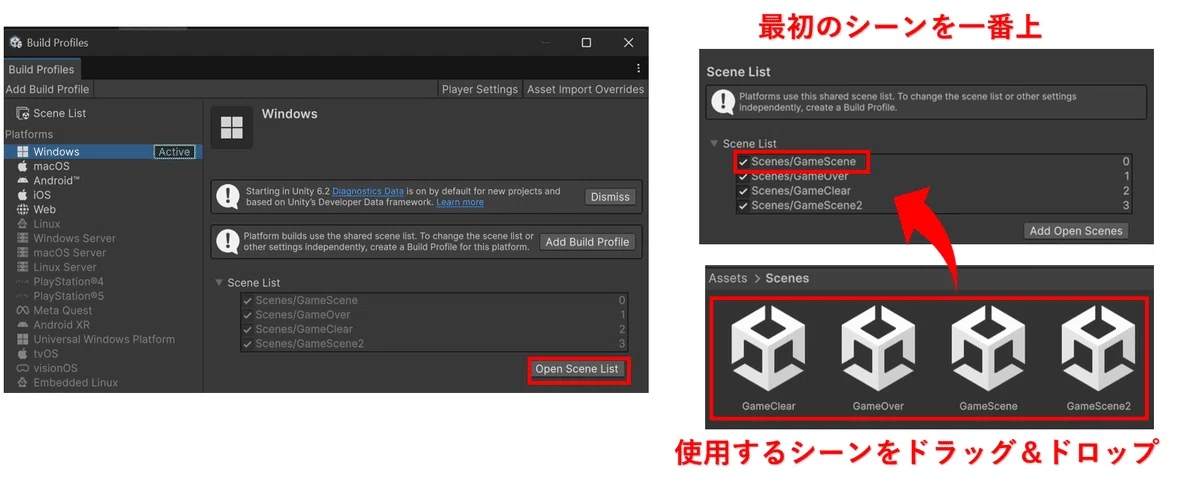
例えば、次のような構成です。
TitleScene
GameScene
ClearScene
GameOverScene
Unityでは、基本的にこの一覧の一番上にあるシーンからゲームが開始されます。
そのため、タイトル画面から始めたい場合は、タイトル画面のシーンを一番上にしておきます。
7. Player Settingsを確認する
Androidビルドでは、最低限ここを確認します。
Company Name
開発者名やプロジェクト名などを入力します。
例:FiveBox
Product Name
アプリ名を入力します。
例:JumpGame
Android端末にインストールしたときのアプリ名にも関係します。
Package Name
Androidでは特に重要です。
例:com.fivebox.jumpgame
これはAndroidアプリを識別するためのIDです。他のアプリと重ならないようにするための、アプリ専用の名前のようなものです。
基本的には、「com.会社名または屋号.アプリ名」のように、半角英数字をドットで区切って設定します。
Google Playに公開する場合も重要になります。
Icon
Android端末に表示されるアプリアイコンです。
最初は未設定でもビルドできますが、公開や配布を考える場合はアイコンも設定しておきましょう。
Version
Versionは、アプリのバージョン番号です。
最初は 1.0 のままで問題ありません。
アプリを更新していく場合は、
1.0
1.1
1.2
2.0
のように変更していきます。
Bundle Version Code
1Bundle Version Codeは、Android内部で使われるバージョン番号です。
最初は 1 で大丈夫です。
Google Playに公開してアプリを更新する場合は、この数値を前回より大きくする必要があります。(1 ⇒ 2 ⇒ 3・・・)
Minimum API Level
Android 7.1 'Nougat' (API level 25)Unity 6.3では、Android 7.1 'Nougat'(API level 25)以上が対象になります。
そのため、Minimum API Levelは次のあたりを目安にするとよいでしょう。
古い端末にも対応したい場合はAPI level 25、少し新しめの端末を対象にする場合はAPI level 26以上を選ぶ、という考え方で大丈夫です。
Target API Level
Automatic (highest installed)Target API Levelは、どのAndroidバージョンを対象としてビルドするかの設定です。
Automatic (highest installed)これは、Unityにインストールされている中で一番新しいAndroid APIを自動的に使う設定です。ご自身のスマホで検証するだけならこのままで問題ありません。
Scripting Backend
IL2CPPScripting Backendは、UnityのC#コードをどの方式でビルドするかの設定です。
Android向けでは、基本的に IL2CPP を選びます。
特に、Google Playへの公開や64bit対応を考える場合は、IL2CPPが基本になります。
Active Input Handling
Input System Package (New)Active Input Handlingは、Unityで入力をどの方式で扱うかの設定です。
新しいInput Systemを使っているプロジェクトでは「Input System Package (New)」で問題ありません。
ただし、古いInput.GetKeyなどを使ったコードを使う場合は、「Both」または「Input Manager (Old)」が必要になることがあります。
プロジェクトで使っている入力方式に合わせて確認しましょう。
Target Architectures
ARM64Target Architecturesは、どのCPU向けにアプリをビルドするかの設定です。
現在のAndroid端末向けであれば、基本的には ARM64 にチェックを入れておけば大丈夫です。
ARMv7:古い32bit端末向け
ARM64:現在の主流の64bit端末向け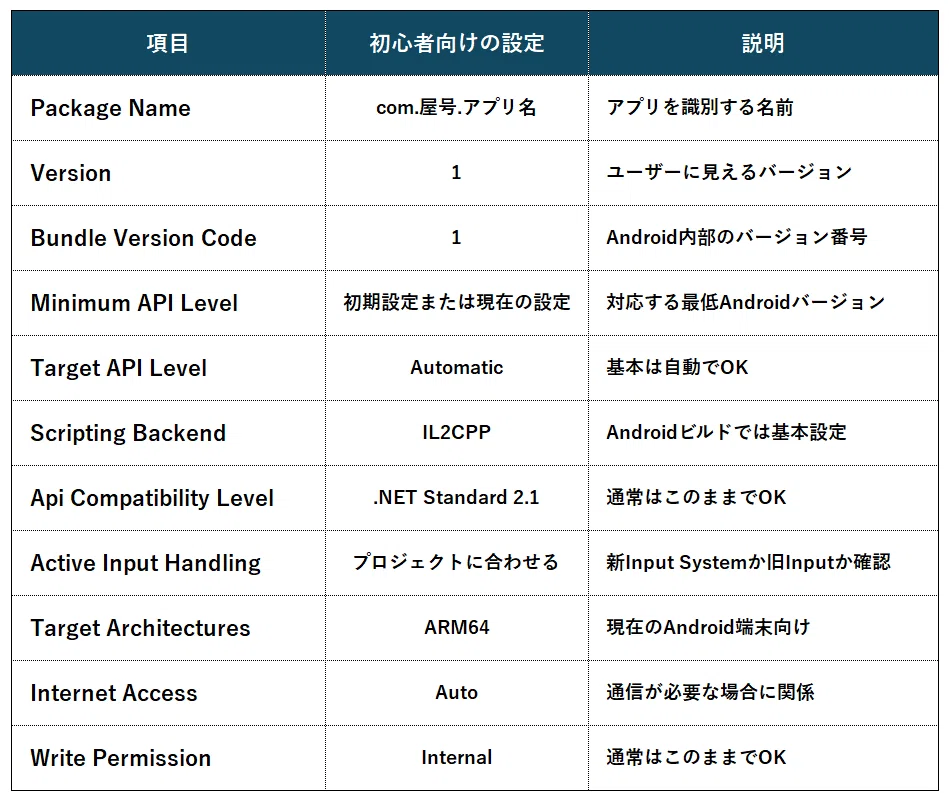
8. Build And Runで端末に転送する
Android端末をUSBで接続します。USBケーブルはデータ転送対応でなければデータが送られません。
Android端末で
USBのコントロール ⇒ このデバイス
USBの接続用途 ⇒ ファイル転送
Unity側で
「Build And Run」をクリック
初回はAndroid端末側に「USBデバッグを許可しますか」のような確認が表示される場合があります。
この画面が出たら、許可します。
端末名が表示されない場合は、USBケーブルが充電専用ではなくデータ転送対応か、USBデバッグが有効になっているかを確認しましょう。
初回はBuildが成功するまで時間がかかると思いますが、しばらくするとAndroid端末にUnityのロゴが表示され、ゲームが開始されます。
Unity初心者向けの記事をテーマ別にまとめています。
▼ Unity初心者向け記事まとめはこちら
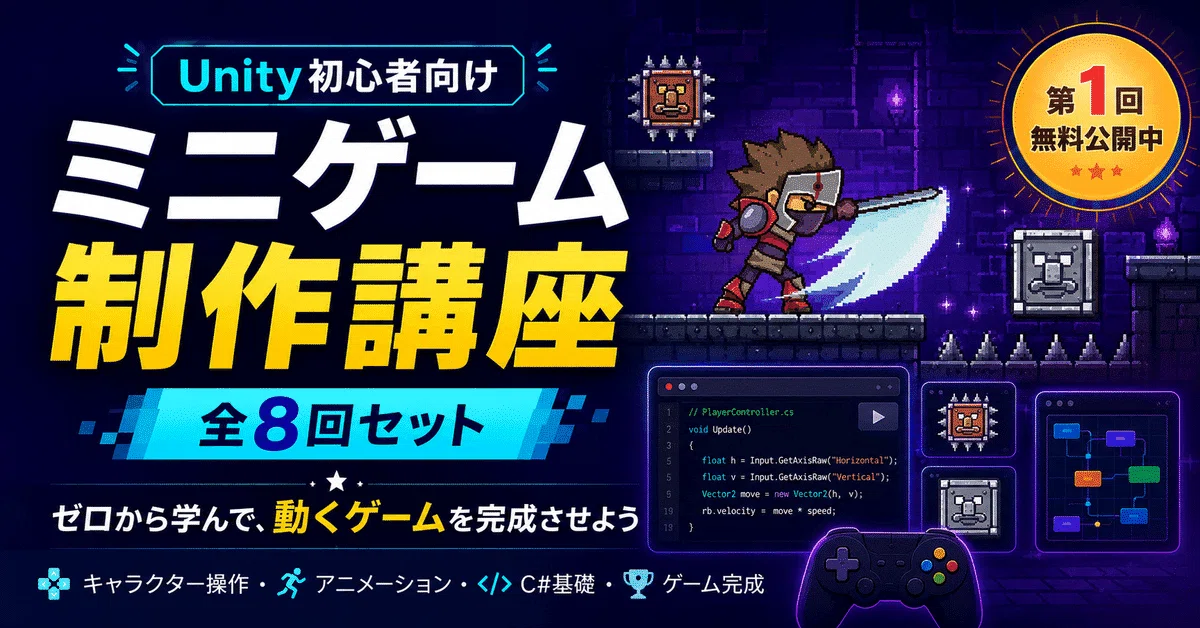
こちらのマガジン「ミニゲーム作成講座 全8回セット」でもシーンの切り替えなどを活用して、初心者でも知識ゼロから作れるミニゲーム作成講座を紹介しています。
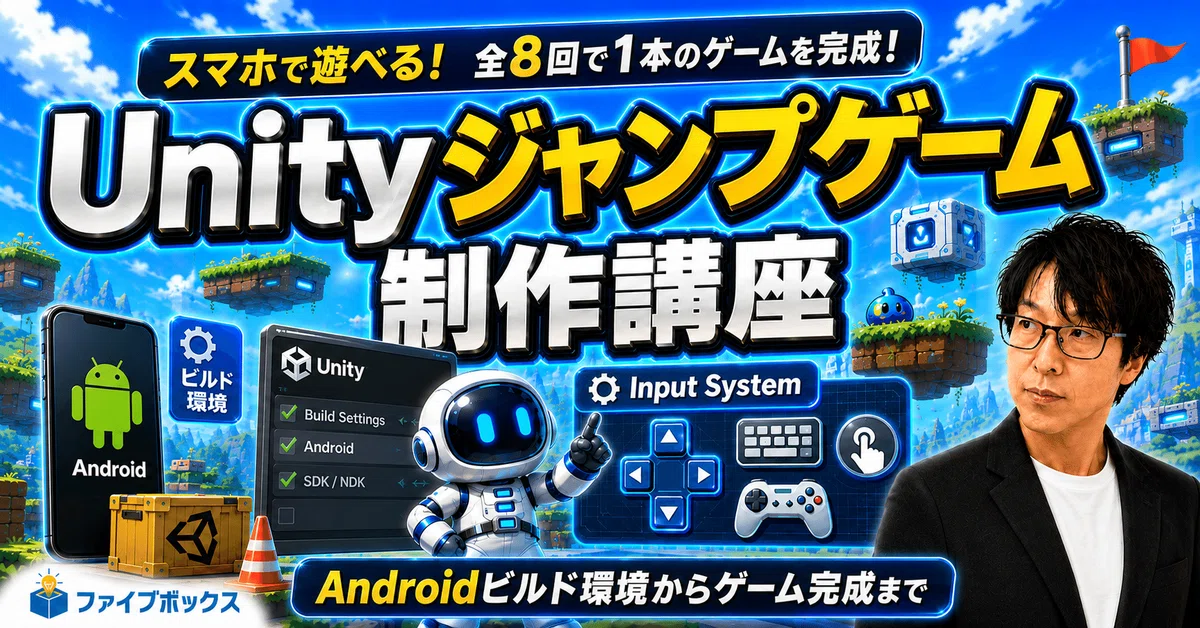
さらにステップアップの「スマホで遊ぶジャンプゲーム 8回セット」のマガジンもぜひご活用ください。
ファイブボックスでは、スクラッチやUnityの個別指導のオンラインレッスンを行っています。
ご興味のある方は当サイト、オンラインレッスンから、無料体験授業へお問い合わせ下さい。
いいなと思ったら応援しよう!
 よろしければ応援お願いします! いただいたチップはクリエイターとしての活動費に使わせていただきます!