分厚い資料も1回で要約。Geminiは無料で読み込める

こんにちは、ITとAIの相談役・わたぬきです。ふだんはココナラで、「AIやITのこと、誰に聞けばいいか分からない」というご相談を個別にお受けしています。
「この資料、長すぎて読む気力がわかない……」契約書、何十ページもの提案書、分厚いマニュアル。そんな資料を前にして、そう思ったことはありませんか。ChatGPTにコピペして読ませようとしたら、文字数の壁に当たって挫折した、という声もよく聞きます。この記事では、Googleアカウントさえあれば無料で使えるGeminiに、PDFなど長い資料をそのまま読み込ませて要約させ、さらに質問まで重ねていく方法をご紹介します。
Geminiを「読む係」にすると、資料との付き合い方が変わる
正直に言うと、私は資料を読み込むだけの作業ほど、誰かに代わってほしい仕事はないと思っています。要点さえ先に分かれば、読む時間はもっと考える時間に回せますよね。
Geminiに長い資料を渡して要約させ、「ここが気になる」とそのまま聞き返せるようになると、資料は「読むもの」から「相談する相手」に変わります。これがGeminiの一番おもしろいところだと私は思っています。
理想を先に言ってしまうと、契約書もマニュアルも提案書も、最初から最後まで自分の目で読み切る必要はありません。Geminiに一度読み込ませて、要点と気になる部分だけ自分で確認する。そういう付き合い方に変えていけば、資料に費やす時間は驚くほど短くなります。
なぜ長い資料をAIに読ませるのは面倒だったのか
これまで多くの方がAIに資料を読ませようとして、つまずいてきた理由はシンプルです。PDFの中身をコピーして、貼り付けて、それでもうまく読み込んでもらえない。長い資料になるほど、コピペ自体が一苦労ですし、途中で文字数の上限に引っかかって全部を渡しきれないこともあります。
多くの生成AIサービスは、無料版だと一度に読み込める分量に上限があります。だからこそ「資料を要約してもらう」という、いちばんやりたいはずのことが、いちばん面倒な作業になってしまっていたわけです。
これは使い方が悪いのではなく、そもそも「コピペ前提」のツールで長い資料を扱おうとしていたことに無理があった、と私は考えています。
Geminiが「そのまま読み込める」と言われる理由
ここがGeminiの得意分野です。Gemini公式ヘルプによれば、Geminiアプリはほぼすべてのファイル形式に対応していて、テキストをコピペしなくても、ファイルをそのままアップロードして分析させられます。1回のやり取りでアップロードできるのは最大10ファイルまで、動画以外のファイルは1つあたり最大100MBまでとされています(出典: Gemini アプリ ヘルプ)。
さらに開発者向けの公式ドキュメントでは、GeminiのモデルはPDFを文字だけでなく図表や表も含めて読み取れ、資料によっては最大1000ページ規模まで扱えるとされています(出典: Gemini API ドキュメント「ドキュメントの理解」)。
ただし、正直に断っておきたいことがあります。無料のチャット版で「実際に何ページ相当のPDFまで安定して要約できるか」は、資料の内容やモデルのバージョンによって変わり、はっきりした数字を私からお伝えすることはできません。体感としてはかなり長い資料まで一度に読み込めますが、あくまで目安として捉えてください。有料プラン(AI Plus・AI Pro・AI Ultraなど)にすると使用できる量の上限が広がるとされていますが、料金や容量は変わることがあるため、正確な数字は公式サイトでご確認いただくのが確実です。
実践手順:PDFをアップロードして要約させる
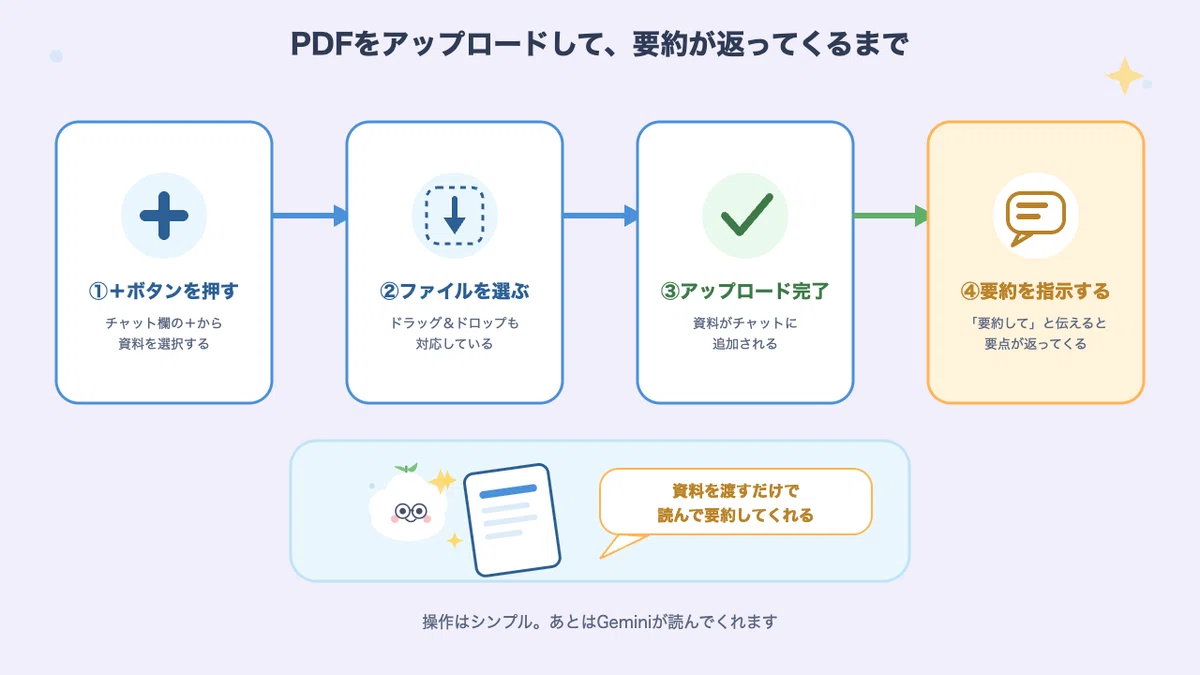
やり方はとてもシンプルです。PC版の基本操作は次の4ステップです(出典: Gemini アプリ ヘルプ、romptn Magazine)。
gemini.google.com にアクセスし、Googleアカウントでログインする
チャット入力欄にある「+」アイコンをクリックする
「ファイルをアップロード」を選ぶか、PDFをそのままチャット画面にドラッグ&ドロップする
アップロードが終わったら「この資料を要約して」「重要なポイントを3つ挙げて」のように指示を入力する
スマートフォンアプリでも操作はほぼ同じで、チャット欄の「+」ボタンをタップして、端末内のPDFを選ぶだけです(出典: Gemini アプリ ヘルプ)。
コピペの手間がまるごとなくなる、というだけでも十分に楽になります。ここまでで、資料を要約してもらう準備は完了です。
一歩進んだ使い方:要約で終わらせず、質問を重ねる
ここからが、私がGeminiをおすすめする本当の理由です。要約をもらって終わりにするのではなく、そのまま資料について質問を重ねていけます。「この資料の第3章だけ教えて」「A社とB社の数字を比較して」といった聞き方をしても、Geminiはアップロードした資料の中身を踏まえて答えてくれます(出典: Gemini でファイルをアップロードする方法 各種解説記事)。
つまり、資料を読ませたあとのGeminiは、その資料について何でも聞ける相談相手になってくれるということです。要約して終わりの一方通行ではなく、対話しながら資料を掘り下げていける。ここは、単発の要約ツールとは明確に違うところだと私は思っています。
もうひとつ、Gemini特有の便利な使い方があります。Google Workspace の拡張機能をオンにしておくと、チャット欄に「@Google Drive」と入力してファイル名を指定するだけで、ドライブに保存済みの資料を直接呼び出して読み込ませられます(出典: Gemini アプリ ヘルプ)。いちいちファイルを手元に保存し直す必要がなく、Googleドライブに資料を置く習慣がある方には特にありがたい機能です。
ちなみに、この記事のような資料の読ませ方を、実際にご自身の業務でどう当てはめればいいか一緒に整理するお手伝いも、ココナラのわたぬきのページでお受けしています(見積り・相談は無料です)。
注意点:機密資料をアップロードする前に
ここは丁寧にお伝えしたいところです。便利だからといって、何でもそのままアップロードしていいわけではありません。
個人向けの無料Geminiは、既定の設定では入力した内容がGoogleのサービス改善やレビューに使われる場合があります。学習に使われないようにするには、設定とヘルプの中にある「アクティビティ」の項目から、アクティビティの保存をオフに切り替える必要があります(出典: Gemini アプリ ヘルプ、AI活用ナビ)。ただし、オフにしたあとも最大72時間程度は一時的にサーバー側へ保持されることがあるとされている点は覚えておいてください。
Google公式のヘルプページ自体も、「レビュアーに見られたくない機密情報や、サービス改善に使われたくない機密情報は入力しないでください」とはっきり明記しています(出典: Gemini アプリのプライバシー ハブ)。なお、法人向けのGoogle Workspaceなど有料プランでは、入力データが学習に使われないことが明言されています(出典: AI活用ナビ)。
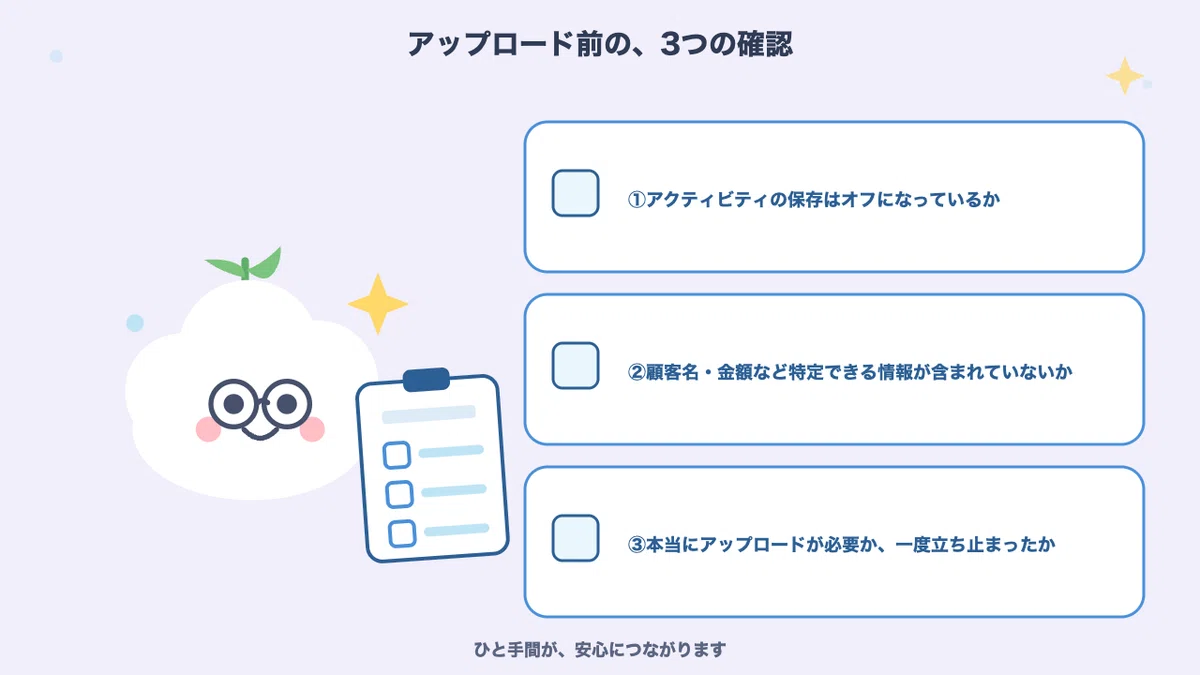
正直に言うと、私は「無料だから、とりあえず設定はあとで」で済ませてしまうのは少し危ないと思っています。契約書や顧客リストのように、外に出したくない情報が含まれる資料は、アップロードする前に一度アクティビティの設定を確認する。この一手間だけは、面倒でも先にやっておいてほしいです。
なお、AIに仕事のデータを入れるときに気をつけることは、Geminiに限った話ではありません。ChatGPTの情報漏洩対策をまとめた記事でも、最初に見直しておきたい設定を紹介しています。あわせて読んでみてください。
ハルシネーションにも気をつける
もうひとつだけ、正直にお伝えしておきたいことがあります。Geminiの要約も万能ではありません。事実に基づかない内容がもっともらしく混ざる「ハルシネーション」は、Geminiでも起こり得ます。特に要約をさらに要約する、という使い方を繰り返すと、具体的な数値やエピソードが抜け落ちて情報が劣化しやすいとも指摘されています(出典: AI経営総合研究所)。
数値や固有名詞など、判断に直結する部分は、要約だけを鵜呑みにせず、必ず元の資料と突き合わせる。この一手間だけは省略しないようにしてください。
こんな人はGemini向き、こんな人はChatGPT向き
最後に、判断の目安をお伝えします。複数の比較記事に共通する見立てとして、Geminiは長い資料や大量の情報を整理する処理・Googleサービスとの連携に強く、ChatGPTは自然な文章生成や対話、創造的な文章づくりに強いとされています(出典: クラウドサーカス、AI革命メディア各記事)。
Gemini向き: Googleアカウントだけで完結したい/長い資料をまるごと読み込ませたい/Googleドライブの資料をそのまま扱いたい
ChatGPT向き: 文章の自然さや対話のなめらかさを重視したい/アイデア出しや文章作成を中心に使いたい
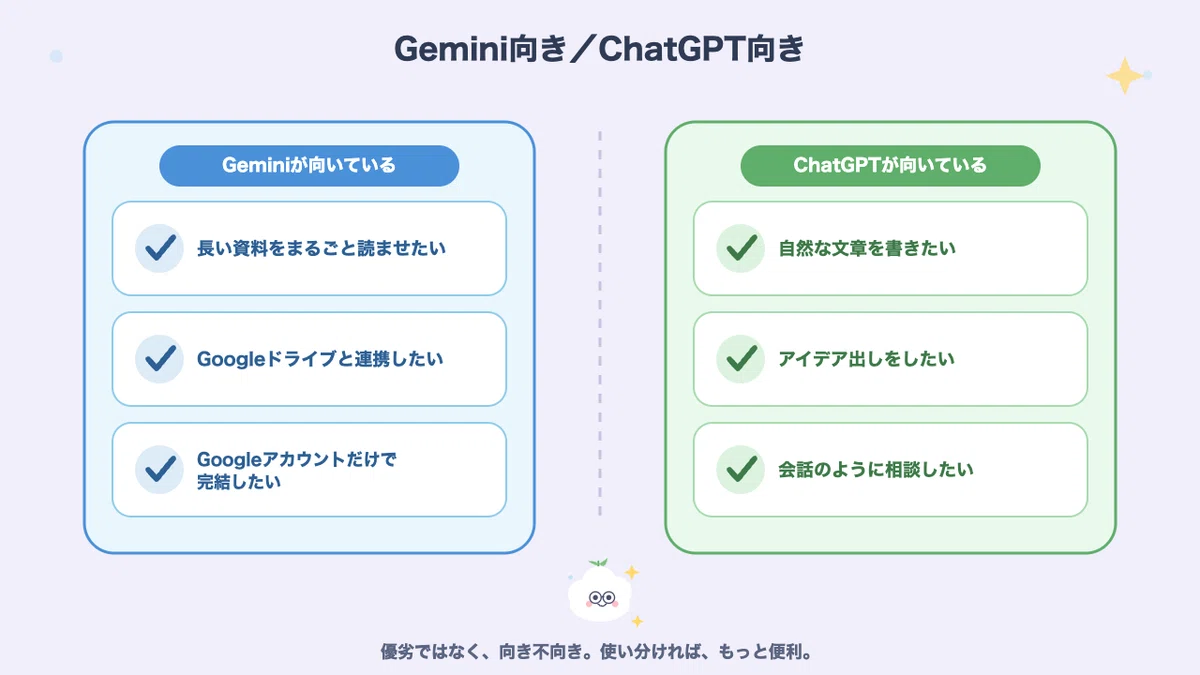
私は「調べる・整理するのはGemini、考える・書くのはChatGPT」くらいの感覚で使い分けるのがちょうどいいと思っています。どちらか一方に決め切る必要はありません。迷ったら、今抱えている作業が「読む・整理する」寄りなのか「書く・考える」寄りなのかで選んでみてください。
まとめ:資料を読む時間を、判断する時間に
長い資料をコピペして疲れる時代は、もう終わりにしていいと思います。Geminiに読ませて、要約してもらい、気になったところをそのまま質問で深掘りする。この流れを覚えるだけで、資料と向き合う時間はぐっと短くなります。
+ボタンからPDFをアップロードすれば、コピペなしで長い資料をそのまま読み込ませられる
要約をもらったら、そこで終わらせず質問を重ねて資料を掘り下げる
機密性の高い資料は、アップロード前にアクティビティの設定を確認する習慣をつける
まずは、今手元にある資料を1つ、試しにGeminiに読み込ませてみてください。それだけで、「読む」から「相談する」への感覚の変化を実感できるはずです。
☁️ わたぬきに直接相談してみる
「自分の業務だと、どの資料をどう読ませればいいんだろう?」——そんな"あなたの場合"を一緒に考えるのが、私の本業です。
生成AIなんでも相談・導入サポート(¥10,000〜)
お見積り・ご相談は無料。「これって頼めるの?」の段階でも大歓迎です
押し売りは絶対にしません。相談だけで解決したら、それがいちばんです
要約したあと、その回答をどこへ渡すかは、こちらの記事にまとめています。
参考にした情報
※ Geminiの仕様・設定画面・料金プランは変更されることがあります。投稿前に必ず上記リンク先の最新情報を確認してください。
