Geminiの回答をコピペせず一発で送る方法

こんにちは、ITとAIの相談役・わたぬきです。ふだんはココナラで、「AIやITのこと、誰に聞けばいいか分からない」というご相談を個別にお受けしています。
Geminiに書いてもらった文章を、そのままコピーしてGoogleドキュメントやメールに貼り直していませんか。実はGeminiには、回答をワンクリックでGoogleドキュメント・Gmailの下書き・スプレッドシートへ直接送れる「エクスポート」という機能があります。この記事では、その具体的な使い方と、送った後のデータがどう扱われるのかまで、まとめてお伝えします。
コピペで何度も行き来する、あの面倒くささ
Geminiに質問して、いい感じの回答が返ってきた。あとはこれをGoogleドキュメントにまとめたり、メールの下書きにしたり、表にして誰かと共有したりしたい——そこから先、結局は自分の手で運んでいませんか。
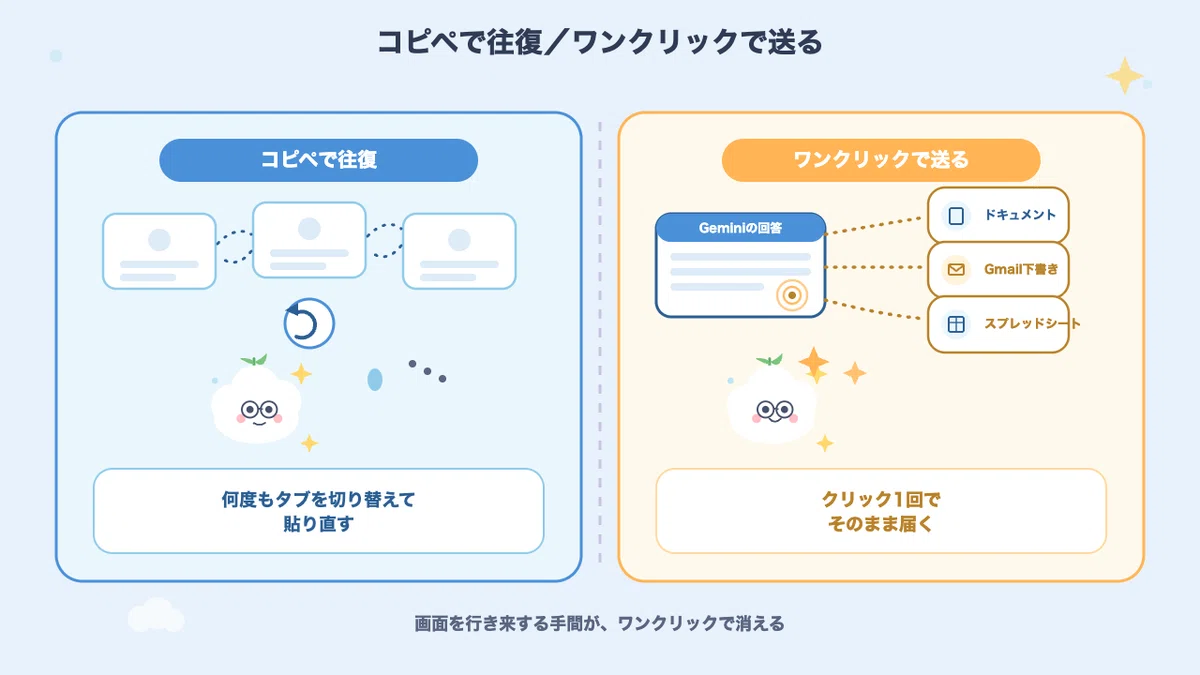
回答を全選択してコピーする。タブを切り替えてGoogleドキュメントを開く。貼り付ける。改行や書式が崩れていたら、手直しする。この一連の動作、地味に手間ですよね。
私はこの「コピペで画面を行き来する時間」こそ、AIを使い始めた人が最初につまずく地味な壁だと思っています。せっかくAIが答えを出してくれても、それを自分の作業場所に運ぶところで一手間かかると、結局メモ帳に一度貼ってから整形し直す、みたいな余計な工程が増えてしまいます。
Geminiには、この「運ぶ」工程を丸ごと省略できる仕組みが、すでに用意されています。次の章から、その中身を見ていきましょう。
エクスポートって何ができるの?
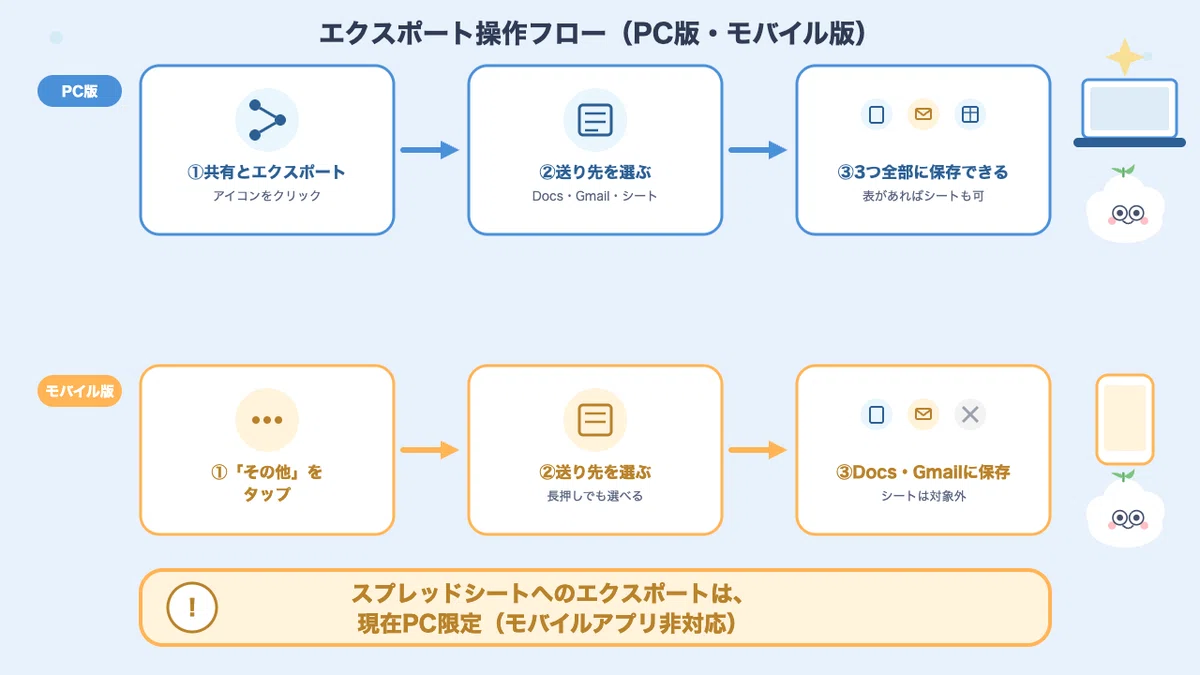
Geminiの回答の下には「共有とエクスポート」というアイコンがあります(モバイルでは「その他」というアイコンです)。ここから、回答を次の3つの送り先に直接送れます(出典: Gemini アプリの回答をエクスポートする|Gemini Apps ヘルプ)。
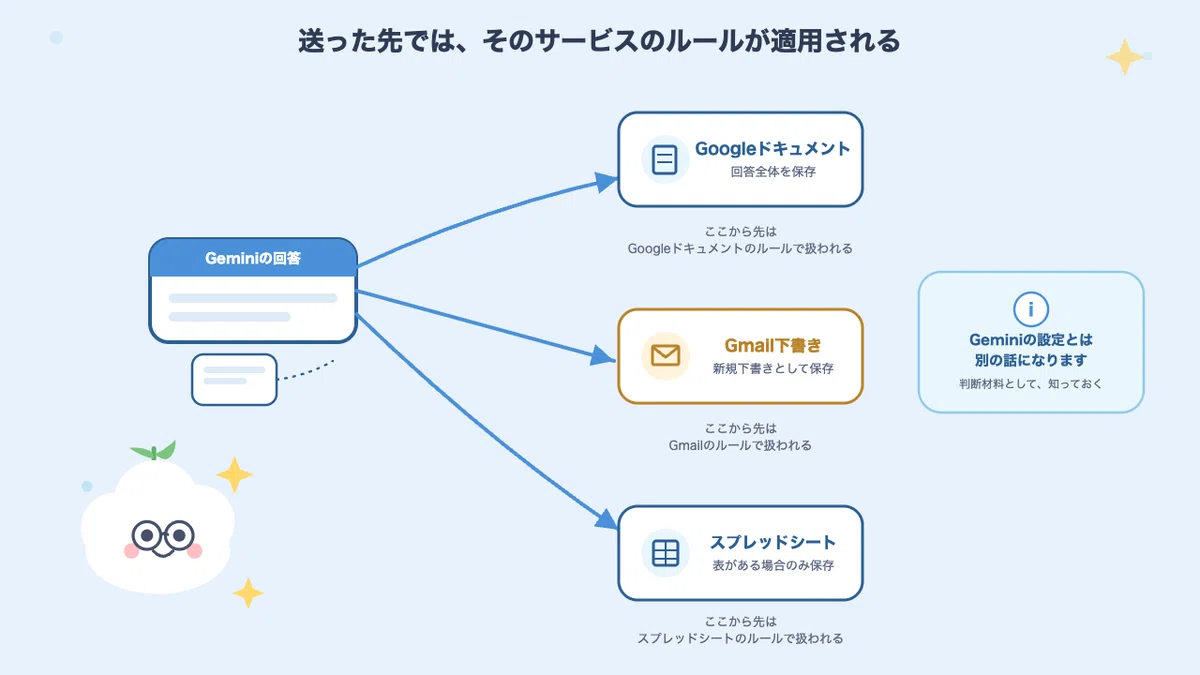
Googleドキュメント: 回答が、Googleドライブ上に新規ドキュメントとしてそのまま保存される
Gmail: 回答が、Gmailの新規下書きメールとして作成される
Googleスプレッドシート: 回答の中に表がある場合のみ、その表がスプレッドシートとして保存される
ちなみにエクスポート先には、開発者向けにGoogle ColabやReplitへコードを送る選択肢もありますが、今回は多くの方が日常的に使うこの3つに絞ってお伝えします。
気になるのは、これが無料で使えるのかどうかだと思います。私が公式ヘルプを確認した限りでは、Docs・Gmail・スプレッドシートへのエクスポート機能について「有料プラン限定」という記載は見当たりませんでした(出典: 同上)。Gemini自体、Googleアカウントがあれば基本的なチャット機能は無料で使えるサービスなので、エクスポート機能もその延長線上にあると考えるのが自然です。ただし、公式ページに「無料版でも利用できます」とはっきり明言されているわけでもありません。ここは正直に、両方書いておきます。
回数の上限についても同じです。「1日に何回まで」といった具体的な数字は、公式ヘルプのどこにも見当たりませんでした。断定できない以上、この記事でも推測の数字は書きません。気になる方は、実際に使いながら様子を見るのがいちばん確実だと思います。
Docs・Gmail・スプレッドシートへの送り方
まず全体像を整理しておきます。送り先によって、PCとモバイルで使える範囲が違うのがポイントです(出典: 同上・PC版/Android版/iPhone・iPad版)。
送り先: Googleドキュメント / 保存される内容: 回答全体を新規ドキュメントとして保存 / PC: ○ / モバイル: ○
送り先: Gmail / 保存される内容: 回答を新規下書きメールとして保存 / PC: ○ / モバイル: ○
送り先: Googleスプレッドシート / 保存される内容: 回答内の表のみを新規シートとして保存 / PC: ○ / モバイル: ×(現在、モバイルアプリでは利用不可と公式に明記)
PCでの操作
操作はシンプルです。
Geminiに質問し、回答を受け取る
回答の下にある「共有とエクスポート」アイコンをクリックする
送り先を選ぶ
「Googleドキュメントにエクスポート」→ 新規ドキュメントとしてGoogleドライブに保存される
「Gmailで下書きを作成」→ Gmailに新規下書きメールが作成される
回答に表が含まれている場合は、表の右下に表示される「Googleスプレッドシートにエクスポート」から、新規スプレッドシートとして保存できる
たったこれだけです。コピーもペーストも要りません。
モバイルでの操作
スマートフォンアプリでも、基本的な考え方は同じです。
回答の下にある「その他」アイコンをタップする
「Googleドキュメントにエクスポート」または「Gmailで下書きを作成」をタップする
回答を長押しして、そこからエクスポート先を選ぶこともできる
先ほどの表のとおり、スプレッドシートへのエクスポートは、現在Geminiのモバイルアプリでは利用できないと公式に明記されています。表をスプレッドシートに送りたいときは、PC版のブラウザから操作する必要があります。
そうは言っても「スマホしか使っていない」という方もいますよね。その場合、ドキュメントやGmail下書きへのエクスポートはモバイルでも問題なく使えるので、表だけはPCの前に座ったときにまとめて処理する、という運用で十分カバーできると思います。
もう2つ、細かい制約も公式に明記されているので触れておきます。Gmailへのエクスポートは、Gmailアカウントを持っている場合のみ利用できます。そしてスプレッドシートへのエクスポートは、表の中に画像が含まれていると送れません。表とグラフや画像が混ざった回答をスプレッドシートに送りたいときは、この制約に引っかかることがあるので覚えておいてください。
エクスポートした後、そのデータはどう扱われるの?
ここが、この記事でいちばん伝えたいことです。
エクスポートボタンを押した瞬間、回答はGeminiの画面から離れて、送り先のサービスの中身になります。公式ヘルプにも「エクスポートした場合、そのコンテンツやコードにはエクスポート先のサービスの利用規約とポリシーが適用されます」とはっきり書かれています(出典: 同上)。
つまり、Geminiとの会話中に設定している「アクティビティ」のオン・オフ(入力内容を学習に使わせないための設定)とは、別の話になるということです。ドキュメントに送った時点で、それは普通のGoogleドキュメントとして、Gmailに送った時点で普通のGmail下書きとして、それぞれのサービスのルールで扱われる。私はここを整理して理解しておくだけで、扱い方への不安がかなり減ると思っています。
個人アカウントは、送った後も学習利用の対象になり得る
もう少し踏み込みます。公式ヘルプでは、法人向けのGoogle Workspaceアカウントについては、共有したコンテンツはあくまで利用者側の所有物であり、許可なく生成AIの学習に使われることはないと明言されています。一方で個人アカウントについては、Geminiアプリなどとデータをやりとりするとそのデータは各サービスの規約に従って処理され、モデルの学習・改善に使われることもある、という趣旨の記載があります(出典: Gmail、Google Chat、Google ドキュメント、Google ドライブ、Google スプレッドシート、Google スライド、Google Meet、Google Vids での Gemini の使用におけるデータ保護の仕組み|Google ドキュメント エディタ ヘルプ)。
私の理解では、無料の個人アカウントを使っている限り、エクスポートした後のデータも含めて「絶対に学習に使われない」とは言い切れない、ということです。ここは正直、期待しすぎない方がいいところだと思います。
サイドパネル機能との違いにも触れておきたい
ここは意外と誤解されやすいところなので、整理しておきます。GmailやGoogleスプレッドシートの画面には、Geminiに直接話しかけられる「サイドパネル」という別の機能もあります。こちらは今回紹介したチャット画面からのエクスポートとは前提が違い、個人アカウントの場合は有料プラン(Google AI Pro/Ultraなど)への加入が公式に必要とされています(出典: Gemini in Gmailを活用する|Gmailヘルプ、Gemini in Googleスプレッドシートを活用する|Googleドキュメントエディタヘルプ)。
つまり「Geminiのチャット画面で作った回答をワンクリックで送る」のと「Gmailやスプレッドシートの画面の中でGeminiに直接作業を頼む」のは、似ているようで別物です。この記事で紹介しているのは前者——無料の範囲で使える可能性が高い方——だと理解しておいてください。
以前、分厚い資料をGeminiに読み込ませて要約させる記事を書きましたが、あれは資料をGeminiに「入れる」話でした。今回はその逆で、Geminiが作った回答を外に「出す」話です。入口と出口、両方を押さえておくと、Geminiとの付き合い方がぐっと楽になると思います。
実務での判断基準
ここまでを踏まえて、私が実務でおすすめしたい線引きは次の3つです。
Gmail下書きは、送信前に必ず内容を見直す。取引先名や金額が既に入った状態で保存されるので、下書きのまま放置せず、確認してから送信するか、不要なら削除する
ドキュメント・スプレッドシートは、共有設定を確認する。新規ファイルとして保存された直後は、誰が見られる状態になっているか意識していない方が多いので、ここは一度チェックする習慣をつける
契約書や顧客リストのような機微情報は、そもそもGeminiに読み込ませる前の段階で立ち止まる。エクスポートは「送り先を選ぶ機能」であって、情報の機密性を判断してくれる機能ではありません
そもそも「AIに仕事のデータをどこまで預けていいか」は、エクスポートに限った話ではありません。以前、情報漏洩対策についてまとめた記事でも同じことを書きましたが、便利な機能ほど「送っていいものか」を一度立ち止まって考える価値があります。
こういう「自分の業務だと、どこまで送っていいのか」の線引きに迷ったときは、一緒に整理するお手伝いもしています。ココナラのわたぬきのページで、見積り・相談は無料でお受けしています。
向いている人・向いていない人
最後に、判断の目安をお伝えします。
エクスポートが向いている場面
Geminiに書いてもらった議事録・下書き文章を、そのままGoogleドキュメントに残したいとき
Geminiに作らせたメールの返信文を、Gmailの下書きとしてすぐ確認・送信したいとき
Geminiにまとめさせた比較表・集計表を、そのままスプレッドシートで扱いたいとき
向いていない、あるいは注意が必要な場面
スマートフォンだけで表をスプレッドシートに送りたい(PC版でないと使えません)
表の中に画像が混ざっている(そのままではスプレッドシートに送れません)
機密性の高い情報を扱っていて、そもそも外部サービスへの保存自体を避けたい
個人事業主やフリーランスの方なら、クライアントへの返信文をGeminiに下書きさせて、そのままGmail下書きとして送るという使い方が、一番刺さるんじゃないかと思っています。
私は、この機能の一番の価値は「作業の速さ」よりも「画面を行き来する認知的な負担が消えること」にあると思っています。コピペ自体は数秒の作業ですが、タブを切り替えて、貼り付けて、崩れた書式を直す——このひと手間が積み重なると、地味に集中力を削られますよね。それがワンクリックで済むだけで、Geminiを「ちょっと使ってみる」から「日常的に使う」に変わる人は、意外と多いんじゃないかと思っています。
まとめ:コピペで運ぶ時代は、もう終わりにしていい
Geminiの回答をコピペで運ぶ時代は、もう終わりにしていいと思います。
回答の下にある「共有とエクスポート」アイコンから、Googleドキュメント・Gmail下書き・(表があれば)スプレッドシートへ直接送れる
スプレッドシートへのエクスポートは現時点でPC限定、表に画像が入っていると送れない
エクスポートした後は、送り先のサービスの通常のルールが適用される。個人アカウントである以上、学習利用の可能性がゼロとは言い切れない
まずは、今日Geminiに聞いた何気ない質問の回答を1つ、コピペせずにエクスポートボタンから送ってみてください。それだけで、次にGeminiを開いたときの使い方が、少し変わるはずです。
書き出す前の「下書きを作って、選んだ箇所だけ直す」工程は、こちらの記事にまとめています。
そもそも手元に資料がない調べ物は、Geminiに調査から任せる方法があります。
☁️ わたぬきに直接相談してみる
「うちの業務だと、どこまでGeminiに任せていいんだろう」——その"あなたの場合"の線引きを一緒に考えるのが、私の本業です。
生成AIなんでも相談・導入サポート(¥10,000〜)
お見積り・ご相談は無料。「これって頼めるの?」の段階でも大歓迎です
押し売りは絶対にしません。相談だけで解決したら、それがいちばんです
参考にした情報
※ 本記事は2026年7月時点の公式情報をもとに書いています。Geminiの仕様・UI・料金プランは変更されることがあるため、実際にお使いになる際は上記リンク先で最新の情報をご確認ください。
