Gemini Deep Researchの使い方|無料で調査を任せる

こんにちは、ITとAIの相談役・わたぬきです。ふだんはココナラで、「AIやITのこと、誰に聞けばいいか分からない」というご相談を個別にお受けしています。
「競合5社の料金、来週までに調べておいて」。
金曜の夕方に降ってくる、この手の頼まれごと。ブラウザのタブが20個に増えて、日曜の夜になってもまだ終わっていない。
この記事では、GeminiのDeep Researchにテーマを渡して、調べ物をレポートの形で受け取るやり方をまとめます。
無料でどこまでできるのか、どう頼めば使えるレポートが返ってくるのか、出てきたものをどう扱うべきか。順番にいきます。
調べ物が「依頼」に変わると、金曜の夕方はこうなる
テーマを1行だけ書いて送る。Geminiが「こう調べます」という計画を先に出してくるので、目を通して、抜けている観点を1つ足す。実行。
あとは5〜10分ほど放っておきます(出典: Gemini アプリ ヘルプ)。その間にメールを返して、見積書を作る。
戻ってくると、出典リンク付きのレポートが1本できあがっています。
自分で手を動かしたのは、テーマを書くところと、計画に赤を入れるところだけ。探す・読む・並べるは、こちらの手を離れています。
私なら、この手の調べ物は真っ先に投げてから別の仕事に移ります。待ち時間が発生する作業を後ろに置くと、その日のうちに終わらないので。
調べ物を「自分でやる作業」から「誰かに頼む依頼」に変える。この記事で言いたいのは、そこだけです。
タブが20個に増えるのは、探すと読むを同時にやっているから
調べ物が終わらない原因は、情報が多すぎることではありません。
検索が助けてくれるのは「探す」ところまでです。そこから先の3つは、まるごとこちらの手作業になります。
読む: 開いたページを上から下まで目で追う
比べる: 5社分の情報を、同じ物差しに並べ直す
まとめる: 人に説明できる文章の形にする
ひとりで4役をやっているので、どれも中途半端になります。タブが20個開いたまま閉じられないのは、読み終わっていないページが20枚あるという意味です。
作業が遅いのではなく、役割を抱えすぎているだけ。そういう気がしています。
しかも、この4役のうち3つは、時間はかかるけれど判断は要りません。読んで、揃えて、並べる。機械のほうが速い領域です。
下調べが止まると、決めることも止まる
「時間ができたら、ちゃんと調べます」。
ご相談の場でよく聞く言葉です。そして、その時間はたいてい来ません。
下調べには締切がないからです。請求書の発行や見積りの提出には期限があるので先に片づく。調べ物は毎回、後ろへずれていきます。
困るのは、そのあとに来る判断のほうだとみています。
「このツール、うちに合うんだろうか」「この価格で出して大丈夫だろうか」。下調べが飛んだまま決めると、その判断は勘になります。
勘が悪いという話ではありません。ただ、勘で決めたことは人に説明できないので、社内で通らないし、あとから見直すこともできない。
調べ物は成果物というより、判断の材料です。材料がないまま料理を始めているなら、遅いのは腕のせいではありません。
Deep Researchとは、Webの向こう側を調べに行かせる機能
Deep Researchは、テーマを渡すとGeminiが自分でWebを調べて、1本のレポートにまとめてくれる機能です。
公式ヘルプには、Google検索を既定の情報源として、リアルタイムで複数のソースを調べ、レポートにまとめる機能だと書かれています(出典: Gemini アプリ ヘルプ)。
肝は「複数のソース」のところです。1つのページを要約するのではなく、複数のページを横断して、こちらが渡したテーマに沿って整理し直したものが返ってきます。
使える端末は、パソコン・Android・iPhone/iPad。それぞれに日本語のヘルプページが用意されています(出典: 同上)。表示も操作も、日本語のまま。
ひとつ条件があって、利用は18歳以上と公式に明記されています(出典: 同上)。
なお、この記事の内容は2026年8月時点で公式ヘルプを確認したものです。ボタンの名前は変わることがあるので、表記が少し違っても同じ役割の場所を探せば行き着きます。
私がこの機能をおすすめする理由は1つです。調べ物のうち時間を食う工程には判断がほとんど要らず、そこがそっくり外側に出せる。
Geminiについては以前、手元のPDFや資料を読ませる使い方を書きました。今回はその逆で、手元に何もない状態から、Webの向こう側を調べに行かせる話です。この違いは記事の終盤でもう一度整理します。
手順は4動作、押して渡して直して待つだけ
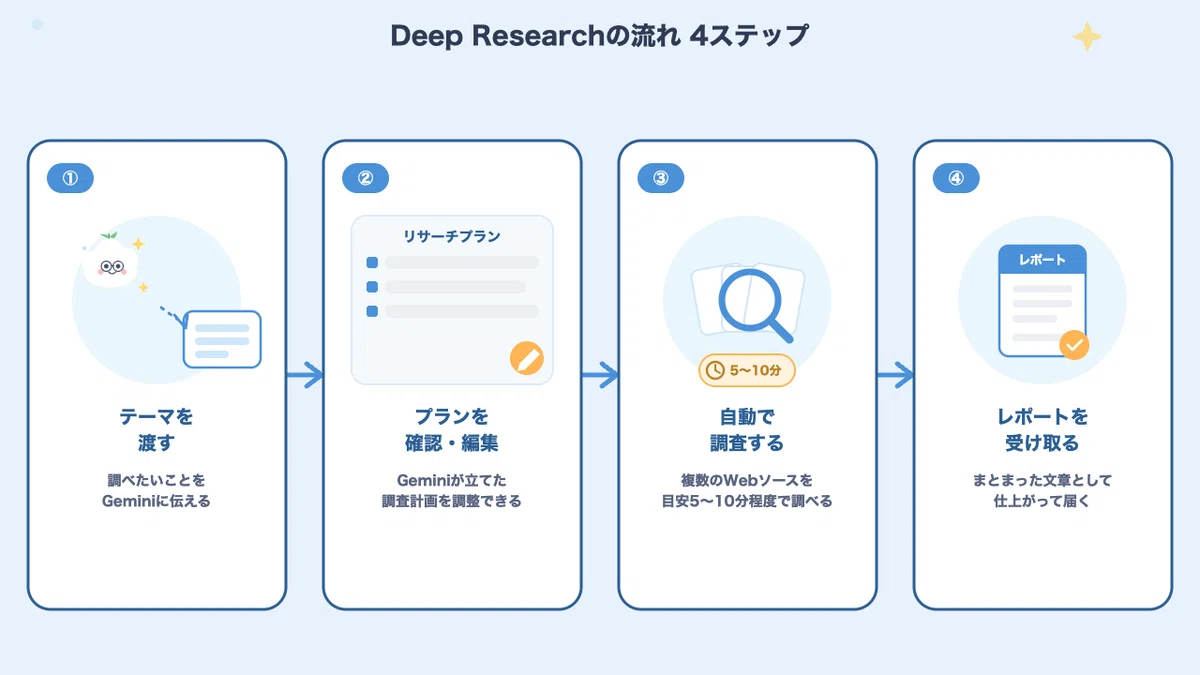
公式ヘルプに載っている流れを、そのまま並べます(出典: Gemini アプリ ヘルプ)。
Gemini(gemini.google.com またはアプリ)を開き、Deep Researchのボタンを選ぶ
必要に応じて、手元のファイルやソースを追加する
調べたいテーマ・質問を入力して送信する
Geminiがリサーチプランを出してくるので、確認して、必要なら編集する
実行すると自動で調査が始まる(通常5〜10分程度)
できあがったレポートを開く
6行ありますが、人がやるのは押す・渡す・直す・待つの4動作です。手を動かすのは前半だけ。
待っている間、画面を開いたままにしておく必要はありません。5〜10分は、コーヒーを淹れて戻ってくるとちょうどいい長さです。
迷ったら、最初はテーマを1行だけ書いて送ってしまえばいい。整えるのは次の工程だからです。
手元のファイルも一緒に渡せる
見落とされがちなのが、2番目の「ファイルやソースを追加する」です(出典: 同上)。
届いた提案書や社内の資料を添えたうえで、Web調査を頼める。これができると、レポートが一般論から一段おりてきます。
「この提案書に書かれている条件が、市場の相場と比べて妥当かどうか」。こういう聞き方ができるのは、手元の材料を一緒に渡せるからです。
リサーチプランを確認できることが、この機能の本体
手順の4番目。ここを読み飛ばしてそのまま実行する人が多いのですが、私はプランを必ず読む派です。
リサーチプランは、Geminiが「このテーマなら、こういう観点で、こういう順番で調べます」と先に見せてくる計画書です。実行前に確認と編集ができます(出典: Gemini アプリ ヘルプ)。
これは、人に調査を頼むときの指示出しとまったく同じ構図です。
「競合を調べておいて」とだけ伝えて、出てきた資料が期待と違っていた。原因はたいてい調べた側ではなく、頼み方のほうにあります。
Deep Researchのプラン提示は、その食い違いを着手前に見せてくれる仕組みです。5〜10分待ってから「そうじゃない」と気づくのと、送信前に1行直すのと。労力がまるで違います。
丸投げに見えて、丸投げではない。ここが好きなところです。
プランを見たら、この3つだけ直す
全部を読み込む必要はありません。私が見るのは次の3点です。
範囲: 国内だけか、海外も含むか。いつからの情報を対象にするか
観点: 価格・機能・サポートなど、比べる軸が自分の関心と合っているか
深さ: 要らない項目が入っていないか(項目が増えるほど、時間もレポートも膨らみます)
直し方は難しくありません。プランを見たうえで、こう足すだけです。
「国内の中小企業向けサービスに絞ってください。海外の事例は不要です。価格は初期費用と月額を分けて比べてください」
この一手間で、返ってくるレポートの手触りがはっきり変わります。逆に言うと、プランを読まずに実行したレポートが的外れでも、それは機能の性能の話ではありません。
ちなみに、「そもそも何を調べれば決められるのか」という観点そのものを一緒に組み立てるお手伝いもしています。プランに何を書き足せばいいか迷ったら、ココナラのわたぬきのページからどうぞ。見積り・ご相談は無料です。
無料でどこまで使えるか、公式の書き方をそのまま置きます
先に財布の話を片づけます。公式ヘルプの一文を、そのまま。
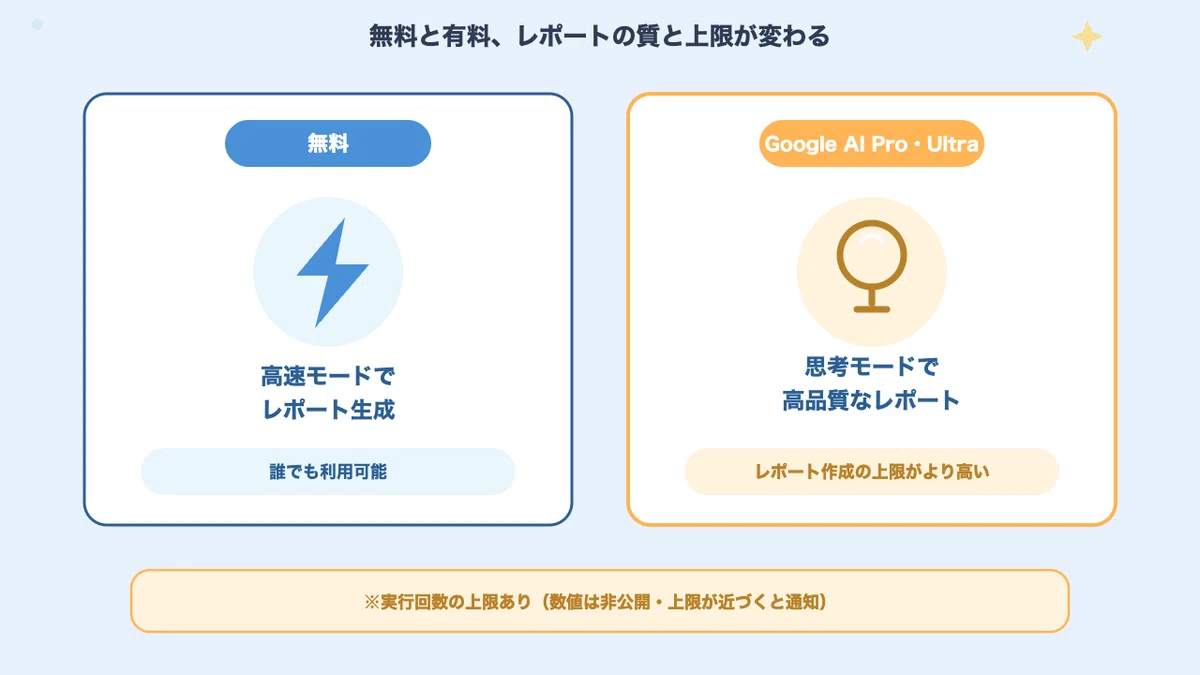
高速モードでのレポートの生成は誰でも利用できます
(出典: Gemini アプリ ヘルプ)
「誰でも」と書かれています。つまり、無料のGoogleアカウントのままでもレポートは作れる。ここが公式の文言で取れているのは、この機能の強いところです。
有料プラン(Google AI Pro/Google AI Ultra)との差も、同じページに明記されています(出典: 同上)。
思考モードを使って、より質の高いレポートを生成できる
作成できるリサーチレポートの上限がより高く設定されている
裏返すと、無料は「高速モードで、上限は有料より低い」という位置づけになります。まず試すには十分です。
回数の上限はあるが、具体的な数値は公式に出ていない
ここは正確に書きます。公式ヘルプには、1日に実行できるリサーチリクエストの数と、同時に実行できる数に上限があると記載があります(出典: 同上)。
一方で、その具体的な数値はページに書かれていませんでした。上限に近づくとアプリ内で通知が来る、という挙動だけが示されています。
検索すると「1日◯回」という数字を載せた記事も出てきます。ただ、公式で裏が取れなかったので、この記事には書きません。数字を1つ間違えると、記事全体の信用が消えるからです。
上限があること、近づけば通知で分かること。実務で必要なのはこの2つ、というのが私の結論です。回数を数えるより、1回のテーマの立て方に気を配るほうが実利があります。
レポートは下調べであって、事実確認の代わりではありません
私は、Deep Researchが出したレポートをそのまま人に渡しません。
この機能が引き受けているのは「調べてまとめること」であって、内容の正しさの保証までは含まれていないからです。ここから先は公式ヘルプに載っていない、私の運用ルールです。
レポートには出典のリンクが付きます。付いていることで安心せず、開く。分かれ目はそこです。
私が必ず開くのは、次の3つが出てきたときです。
数字: 価格・シェア・件数。古い数字がそのまま残っていることがあります
固有名詞: 会社名・サービス名・プラン名。似た名前の別物が混ざります
日付や時制: 「現在は」と書かれていても、それがいつ時点の「現在」なのかは別の問題です
きれいにまとまったレポートほど、正しそうに見えます。見た目の完成度と中身の正確さは、まったく別の軸のものです。
だから私は、この機能をこう位置づけて使っています。Deep Researchは、読むべきページのありかを一気に絞り込む工程。20枚のタブを3枚に減らすところまでを任せて、その3枚は自分で読む。
これだけでも、調べ物にかかる時間は大きく減ります。そして「出典は自分で見ました」と言える状態も守れます。
社外に出す資料、見積りの根拠、社内の意思決定に使う数字。この3つに使うなら、出典を開く手間は省かないでください。省いた分は、あとで倍になって返ってきます。
読ませると調べさせるは、材料が手元にあるかで分ける
Geminiの記事は何本か書いてきたので、ここで交通整理をしておきます。
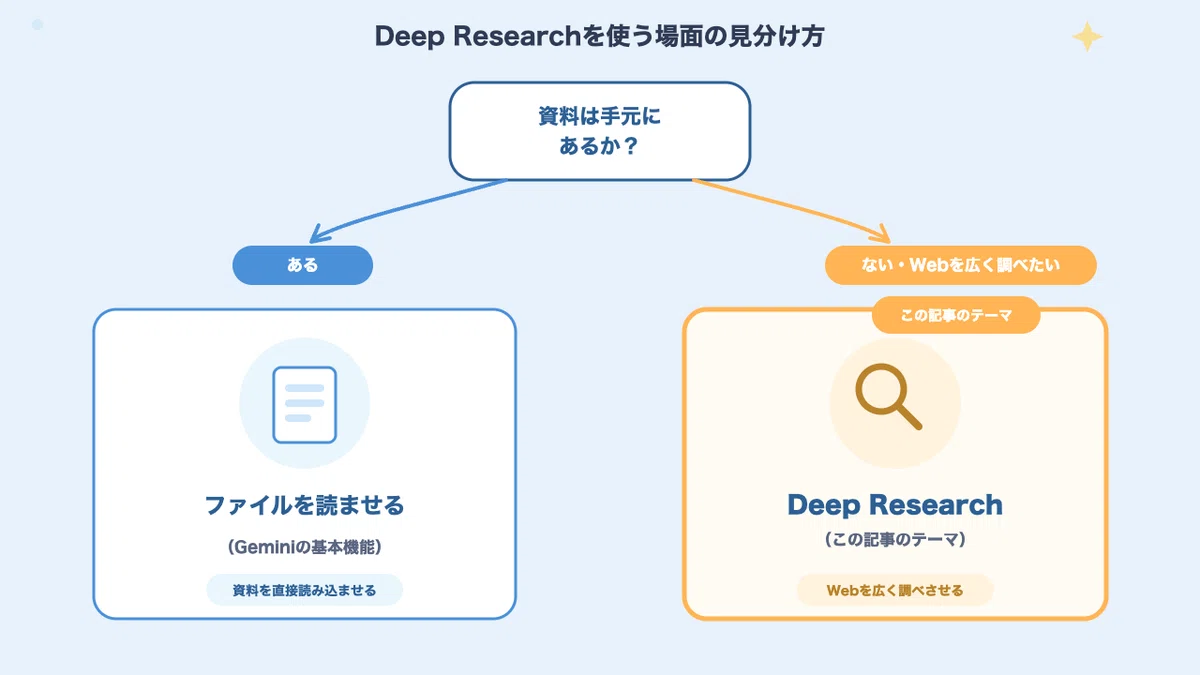
判断の基準は1つだけです。調べたい材料が、すでに自分の手元にあるかどうか。
手元にPDF・資料・議事録がある → そのファイルを読ませて、要点だけ受け取る
手元には何もない。情報はWebに散らばっている → Deep Researchに調べに行かせる
前者のやり方は、分厚い資料も1回で要約。Geminiは無料で読み込めるにまとめています。契約書や仕様書が届いたときは、こちらのほうが速いです。
混ぜると、うまくいきません。
手元の資料について知りたいのにDeep Researchを使うと、一般論のレポートが返ってきます。逆に、市場全体の状況を知りたいのに手元の1ファイルだけ読ませても、そのファイルの中の話しか出てきません。
実務では、この2つは前後でつながります。届いた提案書を読ませて論点を出し、その論点をDeep Researchに投げて相場を調べる。読ませてから調べさせる、この順番が定番です。
頭の中の霧が晴れるのは、たいてい2周目のところ。
頭の片隅にある調べ物を、1つだけ投げる
やることは1つです。
いま頭の片隅に引っかかっている調べ物を思い出してください。競合の価格でも、補助金の要件でも、導入を迷っているツールの比較でも構いません。
それをDeep Researchに1行で投げて、出てきたリサーチプランに1行だけ足す。範囲でも観点でも、どちらでも大丈夫です。
あとは5〜10分、別の仕事をしていてください。
戻ってきたレポートを開いて、出典を3つだけ確かめる。ここまでやって、ようやく「調べ物を依頼した」ことになります。
自分で全部やっていたときと比べて、何が減って何が手元に残ったか。それが見えれば、次からの頼み方は自然に上手くなると思っています。
タブを20個開いたまま日曜の夜を迎える習慣とは、今週でお別れです。
できあがったレポートをGoogleドキュメントに書き出して手元に残す方法は、こちらにまとめています。
調べ物ではなく動画の中身を知りたいときは、Geminiの使い方が変わります。こちらにまとめました。
☁️ わたぬきに直接相談してみる
「AIに調べさせるのは分かった。でも、うちの場合そもそも何が分かれば決められるんだろう」。ここで手が止まるなら、それは調べ物ではなく問いの立て方の話です。その問いを一緒に立てるところから引き受けています。
生成AIなんでも相談・導入サポート(¥10,000〜)
お見積り・ご相談は無料。「これって頼めるの?」の段階でも大歓迎です
押し売りは絶対にしません。相談だけで解決したら、それがいちばんです
参考にした情報
2026年8月時点で確認したものです。
Gemini アプリで Deep Research を利用する|Gemini アプリ ヘルプ
https://support.google.com/gemini/answer/15719111?hl=ja
※ 同じページから、パソコン版・Android版・iPhone/iPad版の説明に切り替えられます
※ Geminiの仕様・画面の文言は変更されることがあります。実際にお使いになる際は、上記のリンク先で最新の情報をご確認ください。
