GeminiでYouTube動画を要約する前に、確認したい設定がひとつ

こんにちは、ITとAIの相談役・わたぬきです。ふだんはココナラで、「AIやITのこと、誰に聞けばいいか分からない」というご相談を個別にお受けしています。
40分のセミナー動画。あとで観ようとブックマークして、そのまま3週間。
競合のウェビナー、業界の解説動画、新機能のデモ。観たほうがいいのは分かっていて、時間だけがありません。
Geminiは、YouTubeの動画について答えられます。ただ、公式ヘルプの書き方は、検索して出てくる記事より慎重でした。
この記事で使うのは、Googleの公式ヘルプ(日本語)で2026年8月時点に確認できたことだけです。読み終えたら、要約を頼む手順と、その前に見ておく設定がひとつに絞れている状態。
Geminiは、YouTubeの動画について答えられる
まず、公式の記載をそのまま置きます。
ユーザーは Gemini アプリを使用して、YouTube 動画を見つけたり、動画に関する回答を得たりすることができます。
(出典: Gemini アプリで YouTube コンテンツを検索して質問する)
できることは2つに整理されていました。特定のトピックの動画・再生リスト・チャンネルを見つけるサポート。もうひとつが、動画の内容を理解するサポートです。
探すのと、中身をつかむの。この2本立て。
その直前に、読み飛ばされやすい一文が置かれています。「Gemini は、YouTube の公開情報を使用して」次のようなサポートを行います、と。
何を材料にしているかを、公式は機能の説明より先に書いている。ここが後半の話につながります。
ただし、字幕を読んでいるのか、音声を聞いているのか、映像も見ているのか。その内訳までは書かれていませんでした。
ひとつ断りを入れておきます。日本語の公式ページには「AI 技術を使用して翻訳されたコンテンツが含まれている場合があります」という注記が付いています。訳に誤りが含まれる可能性がある、とも。
この記事の引用は日本語ページの文言をそのまま使っています。気になる箇所は、記事末尾のリンクから原文にあたれます。
Geminiについては、資料を読ませる話や、調べ物ごと任せる話を書いてきました。動画は、そのどれとも入口が違います。
公式が書いている手順は「探させてから、聞く」
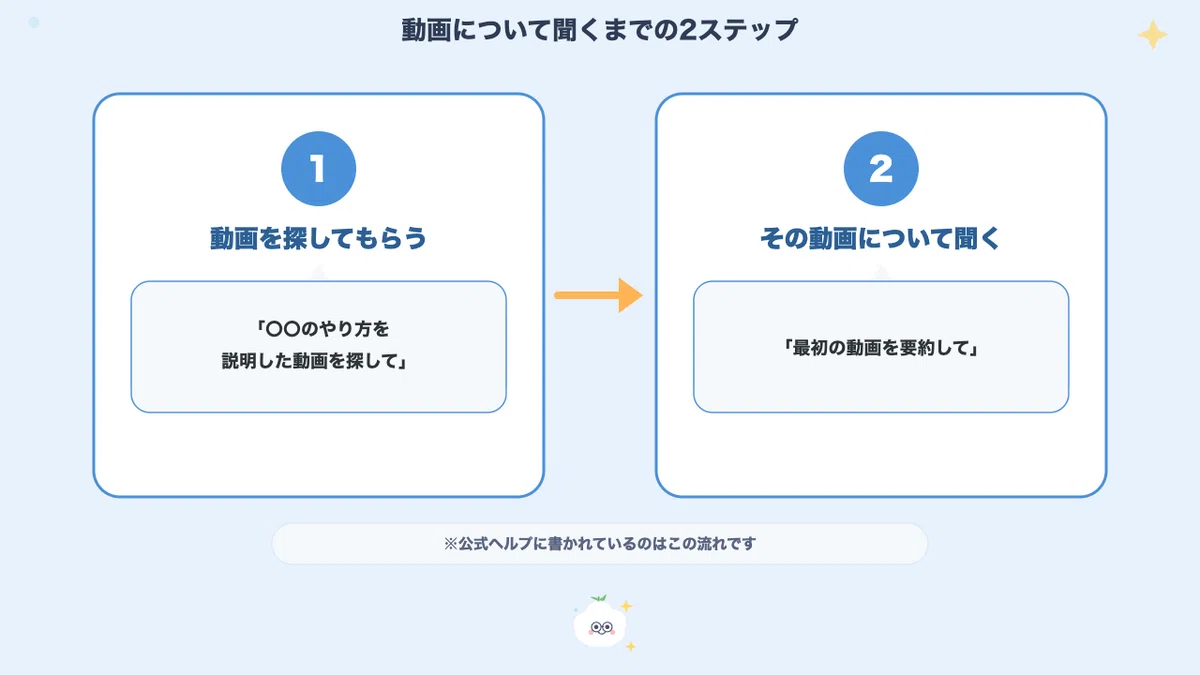
パソコンでのやり方は、2ステップで書かれていました。
パソコンで gemini.google.com にアクセスします
Gemini に動画の検索を依頼し、その動画について質問します
(出典: 同上)
例文も載っています。
ウールのラグマットにぶどうジュースをこぼしたときにすばやくきれいに拭き取る方法を説明した動画を探して。
そして、続けて聞く言葉がこちら。
最初の動画を要約して。
この2ステップの形が肝心なところ。動画を「指定して」から始まっていません。「探させて」から始まっています。
だから最初の指示には、動画のタイトルではなく条件を書くほうが噛み合います。「◯◯を解説している動画を探して」。そのあとで「2番目のを要約して」と続ける。
私なら、探させる指示に条件を3つ足します。テーマ、想定している視聴者、公開の新しさ。候補が絞れるぶん、2回目の指示が短くなるので。
「URLを貼るだけ」は、公式の手順には出てこない
動画のURLをGeminiに貼れば要約が返ってくる。そう説明している記事を、検索するとたくさん見かけます。
公式の手順は、そうなっていません。今回確認した3ページを通して、URLを貼る操作については可否のどちらも書かれていませんでした。
できない、と書いてあるわけでもない。書かれていない、が正確なところです。
ないものを、あるように書くつもりはありません。試すのは自由ですし、手元で動いたならそれで構わない。
ただ、動かなかったときに困ります。自分の操作が悪いのか、元々そういう使い方を見込んでいないのか。切り分ける材料がありません。
公式に手順が書かれている操作から先に覚える。私はその順番で使う派です。
同じ理由で、もうひとつ書けないことがあります。この機能に有料プランが要るのかどうか。
確認した3ページのどこにも、無料とも有料限定とも書かれていませんでした。だから、どちらとも書きません。
動画の長さの上限、1日に頼める本数、対応している言語。これらも記載が見当たらない。
公開情報を使うことと、自分の履歴を使わせることは別
「Geminiに動画のことを聞く」と「GeminiにYouTubeの履歴を使わせる」。ひとつの機能の話に見えて、公式は別々に書いています。
決定的なのが、この一文です。
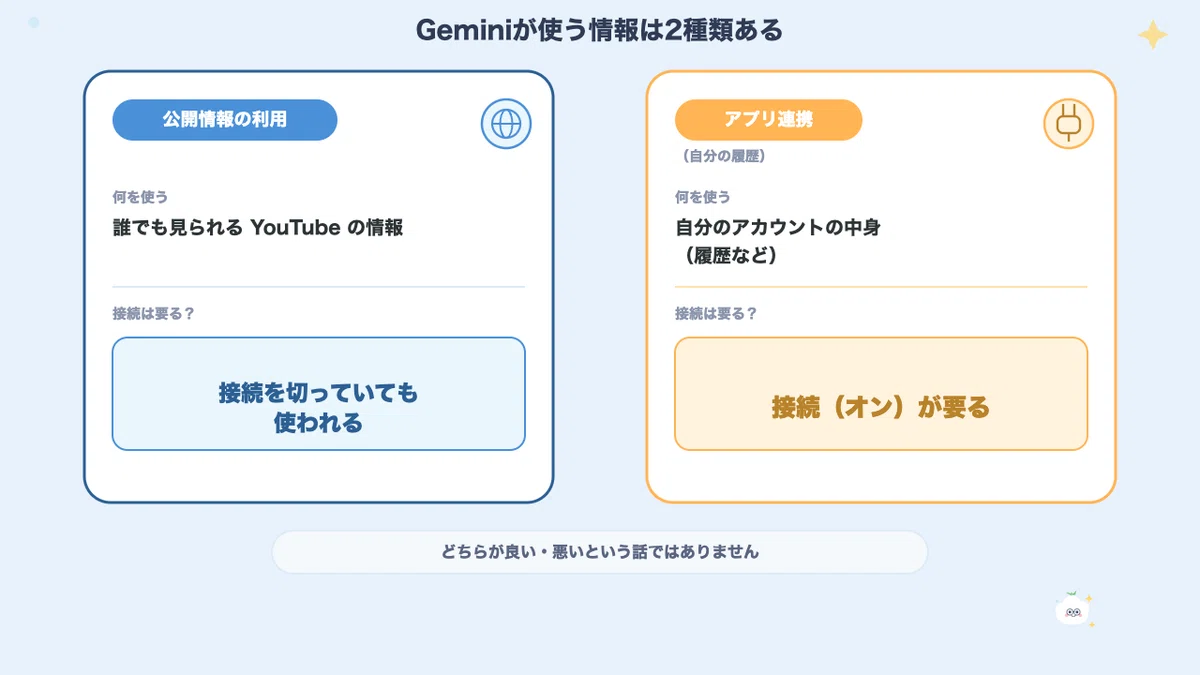
Gemini アプリは、パーソナル インテリジェンスのためのアプリの接続が解除されていても、Google 検索や YouTube など特定の Google サービスの公開情報を引き続き使用できます。
(出典: Google アプリを接続して Gemini のエクスペリエンスをパーソナライズ)
接続を切っていても、公開情報のほうは使われる。裏を返せば、接続はそのためのものではありません。
接続が効いてくるのは、こちら側です。
Gemini と YouTube アプリを接続すると、YouTube の履歴に基づいて Gemini のエクスペリエンスをパーソナライズできます。
(出典: Gemini アプリで YouTube コンテンツを検索して質問する)
2つを並べます。
: 公開情報の利用 / 何を材料にするか: 誰でも見られるYouTubeの情報 / 接続が要るか: 接続を切っていても使われる
: アプリ連携・パーソナライズ / 何を材料にするか: 自分のアカウントの中身(履歴など) / 接続が要るか: 接続をオンにする必要がある
この区別を持っておくと、判断が変わります。動画を探して要約してもらうだけなら、自分の履歴を渡す話とは別枠。
逆に「私の好みに合いそうな動画を出して」まで頼みたいなら、そこで初めて接続の話になります。
多くの人が実際に欲しいのは、たぶん前者だけ。だとすれば、接続するかどうかで悩む場面はそんなに多くありません。
使う前に見ておく設定は、ひとつだけ
必要なものとして、公式は2つ挙げています。ログインしていること。そして、こちらです。
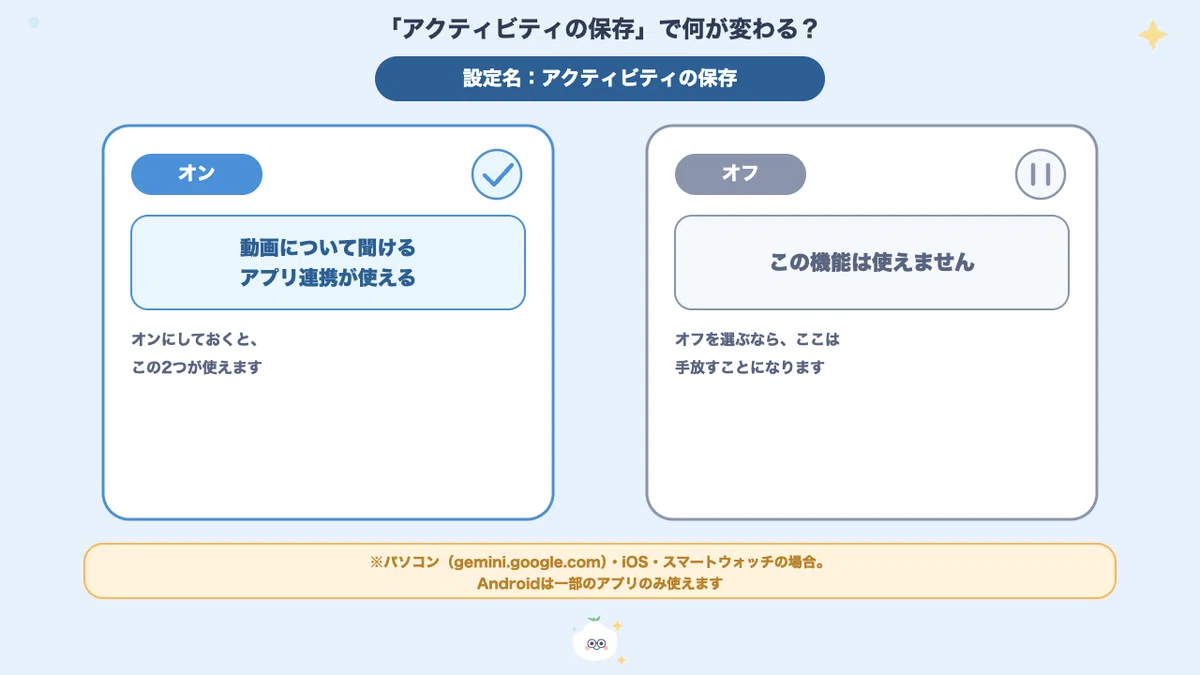
[アクティビティの保存] をオンにします。この設定がオフになっていると、この機能は使用できません。
(出典: Gemini アプリで YouTube コンテンツを検索して質問する)
条件としては、迷いようがありません。オフなら動かない。
アプリ連携のページにも、同じ設定が出てきます。書き方はもう少し細かいものでした。
[アクティビティの保存] がオフになっている場合、gemini.google.com、iOS デバイス、スマートウォッチではアプリ連携を利用できません。
Androidでは、オフのときに使えるのがユーティリティ・電話・メッセージ・WhatsAppのアプリだけになる、とも書かれています(出典: Gemini でアプリ連携を利用、管理する)。
つまり、オフにするとGeminiは素のチャットに近づきます。便利さと、やりとりが残ることが、ひとつのスイッチでつながっている。
ここは好みが分かれるところ。私は、残る前提で使って、残したくない話は最初から入れない側に立ちます。
設定をこまめに切り替えるより、入れる中身で調整するほうが、間違えにくいので。
アプリを名指ししたいときは「@」で呼ぶ
頼んだのに、思っていたのと違うところを見に行かれた。そういうときの指定の仕方は、公式ヘルプに載っています。
Gemini が利用するアプリを指定したい場合は、@ でメンションしてアプリを選択します。選択したアプリが連携していない場合は、自動的に連携されるか、連携する許可を求められます。
(出典: Gemini でアプリ連携を利用、管理する)
SNSの返信で使う記号と同じです。文の途中で @ を打って、出てきた一覧から選ぶ。
接続の管理場所も案内されています。パソコンなら、画面下部の「設定とヘルプ」から「アプリ連携」へ。
そこが見当たらないときは「パーソナル インテリジェンス」の中の「アプリ連携」。同じ設定に、入口が2通りあります。
アプリごとにオンで接続、オフで解除。いつでも切り替えられる、と明記されていました。
ひとつ先回りしておきます。接続できるアプリは、地域・言語・デバイス・Geminiアプリによって異なると書かれています。手元の画面に並んでいない項目があっても、壊れてはいません。
ちなみに、「この動画、そもそも自分が観る必要があるのか」の段階で止まっている方をよくお見かけします。集めている情報を並べて、要約で足りるものと自分の目で観るべきものを仕分けるところから、ご一緒しています。
気になる方はココナラのわたぬきのページをどうぞ(お見積り・ご相談は無料です)。
公式が「できません」と書いていること
「じゃあ、登録チャンネルの新着をまとめてもらえる」。そう続けたくなるところですが、ここはできない側に書かれています。
GeminiアプリがYouTubeでできないこととして、公式は2つ挙げていました。
再生履歴、高評価の動画、保存した再生リスト、登録チャンネルの動画の一覧を表示すること
動画を再生リストに保存する、動画にコメントを追加するなど、YouTube の利用に影響する操作
(出典: Gemini アプリで YouTube コンテンツを検索して質問する)
履歴を踏まえた体験のパーソナライズと、履歴の一覧表示。同じ「履歴」の話でも、扱いが分かれています。
使えない場面も2つ書かれていました。Gemini Live の会話では利用できない。Gemini in Google メッセージでも利用できない。
アプリ連携そのものも、Google メッセージでは使えないとされています(出典: Gemini でアプリ連携を利用、管理する)。
読む側に寄っていて、触る側ではない。今のGeminiとYouTubeの関係は、そう整理しておくと期待がずれません。
会社のアカウントだと、話が変わる
ここまでの説明には、前提がひとつ付いています。個人のGoogleアカウントで使っている場合の話です。
アプリ連携のページは冒頭で、仕事用または学校用のアカウントを使っている場合は別の記事を見るように案内していました(出典: 同上)。
条件がもっと厳しいのは、パーソナル インテリジェンスのほうです。混ざりやすいので、分けて書きます。
公式が挙げている条件は3つ。18歳以上であること。個人のGoogleアカウントでログインしていること。アクティビティの保存がオンになっていること。
仕事用・学校用・管理対象のアカウントでは利用できない、と明記されています(出典: Google アプリを接続して Gemini のエクスペリエンスをパーソナライズ)。
段階的にリリースされていて、まだ使えない場合がある、とも添えられていました。見当たらない理由が自分の設定側にあるとは限りません。
使えない地域も列挙されています。欧州経済領域、ナイジェリア、スイス、英国。この一覧に日本は含まれていません。
そして、チャット単位で切ることもできます。テキストボックスの「ツール」から、パーソナル インテリジェンスをオフに。
ただし、新しいチャットを始めるとデフォルトでオンに戻ります。毎回の判断になる、ということ。
消したいときは、2か所さわる
やめ方が2段階になっています。この機能で引っかかりやすいのは、ここです。
公式が挙げているのは2つの操作です。その情報を含むすべてのチャットを削除すること。そして、その情報を使っているアプリの接続を解除すること。
理由も書かれていました。
アプリの接続を解除しただけでは、過去のチャットに情報が含まれている場合、Gemini がその情報を使用する可能性があります。
チャットのみを削除した場合、Gemini は連携アプリから情報を取得する可能性があります。
(出典: Google アプリを接続して Gemini のエクスペリエンスをパーソナライズ)
片方だけでは足りません。接続を切っても会話が残っていれば、そこから読める。会話を消しても接続が生きていれば、また取りに行けます。
手間に見えて、理屈は素直です。入口と、置き場所。両方を閉じないと閉まりません。
どこまでを預けて、どこからは手元に置くか。ChatGPTを仕事で使うときの設定の記事でも同じ判断を扱っています。ツールが変わっても、決めることは変わりません。
今日は、動画を1本だけ
順番を決めておきます。
先に、設定で「アクティビティの保存」がどうなっているかを見る。オフなら、そもそもこの機能は動きません。
そのうえで gemini.google.com を開いて、いま気になっているテーマの動画を探させてみてください。条件を3つ足すと、候補が絞れます。
出てきたら、そのうちの1本を選んで要約を頼む。今日はそこまでで十分です。
観る前に要点が分かれば、観るかどうかを自分で決められます。全部観るか、観ないままにするか。その二択から降りられるのが、この使い方の値打ちだと私は評価しています。
要約が出たあと、それをドキュメントやメールへ送るところは、別の記事で扱っています。
同じGeminiでも、毎回の説明を先に作り置きしておく機能があります。そちらはこちらに書きました。
☁️ わたぬきに直接相談してみる
動画にせよ資料にせよ、詰まるのは「読む前に、読む価値があるかを決められない」ところです。何を要約で済ませて、何を自分の目で確かめるか。その線引きのご相談から承っています。
生成AIなんでも相談・導入サポート(¥10,000〜)
お見積り・ご相談は無料。「これって頼めるの?」の段階でも大歓迎です
押し売りは絶対にしません。相談だけで解決したら、それがいちばんです
参考にした情報
いずれも2026年8月時点で確認したものです。
Gemini アプリで YouTube コンテンツを検索して質問する|Google ヘルプ(公式)
https://support.google.com/gemini/answer/16622858?hl=jaGemini でアプリ連携を利用、管理する|Google ヘルプ(公式)
https://support.google.com/gemini/answer/13695044?hl=jaGoogle アプリを接続して Gemini のエクスペリエンスをパーソナライズ|Google ヘルプ(公式)
https://support.google.com/gemini/answer/16598406?hl=ja
※ 動画のURLを直接貼り付けて要約させる操作については、上記の公式ページに可否の記載を見つけられませんでした。本記事では「できる」とも「できない」とも書いていません。
※ この機能に有料プランが必要かどうかについても、上記3ページに記載がありませんでした。無料とも有料限定とも書いていません。
※ 要約が字幕・音声・映像のどれをもとにしているか、動画の長さや回数の上限、対応言語の一覧も、記載を見つけられませんでした。
※ 上記の日本語ページには「AI 技術を使用して翻訳されたコンテンツが含まれている場合があります」という注記が付いています。本記事の引用は日本語ページの文言をそのまま使っています。
※ Geminiの仕様や画面の文言は変更されることがあります。実際にお使いになる際は、上記のリンク先で最新の情報をご確認ください。
