GeminiのGemの作り方|サイドバーに無くても作成画面は開く

Geminiに何か頼むたび、「私は◯◯の仕事をしていて」から書き始めている。同じ前提を、毎回。
その手間をなくす機能が、Geminiの「Gem」です。用途ごとに自分用のGeminiを作り置きしておく仕組み。
ただ、公式ヘルプの案内どおりにサイドバーを開いても、そこに「Gem」の項目はありませんでした。2026年8月に、無料アカウントの画面で確認したことです。
代わりに、たどり着けた道がひとつあります。この記事は、そこから書きます。
使う材料は、Googleの公式ヘルプ(日本語)2ページと、実際に開いた画面だけ。読み終えたら、Gemマネージャーへの行き方と、最初の1つに書く中身が決まっている状態。
こんにちは、ITとAIの相談役・わたぬきです。ふだんはココナラで、「AIやITのこと、誰に聞けばいいか分からない」というご相談を個別にお受けしています。
Gemは、用途ごとに作り置きしておく自分用のGemini
Gemを一言でいうと、Gemini上に置いておく「専任の担当者」に近いものです。名前を付けて、役割とやってほしいことを先に書いておく。
公式ヘルプでは、Gem を作成して自分用にカスタマイズできる、と案内されています(出典: Gemini アプリで Gem を使用する)。
大事なのは、1つ作って終わりではないところ。用途別に複数作って、そのつど選んで話しかける使い方です。
必要なものも2つだけ挙げられていました。13歳以上であること、そしてGeminiアプリにログインしていること(出典: 同上)。
条件はそこまで。私はこの手の機能を見るとき、まず「必要なもの」の欄から読みます。要る物が少ない機能ほど、試すまでの距離が短いので。
公式のとおりサイドバーを開いても、項目はなかった
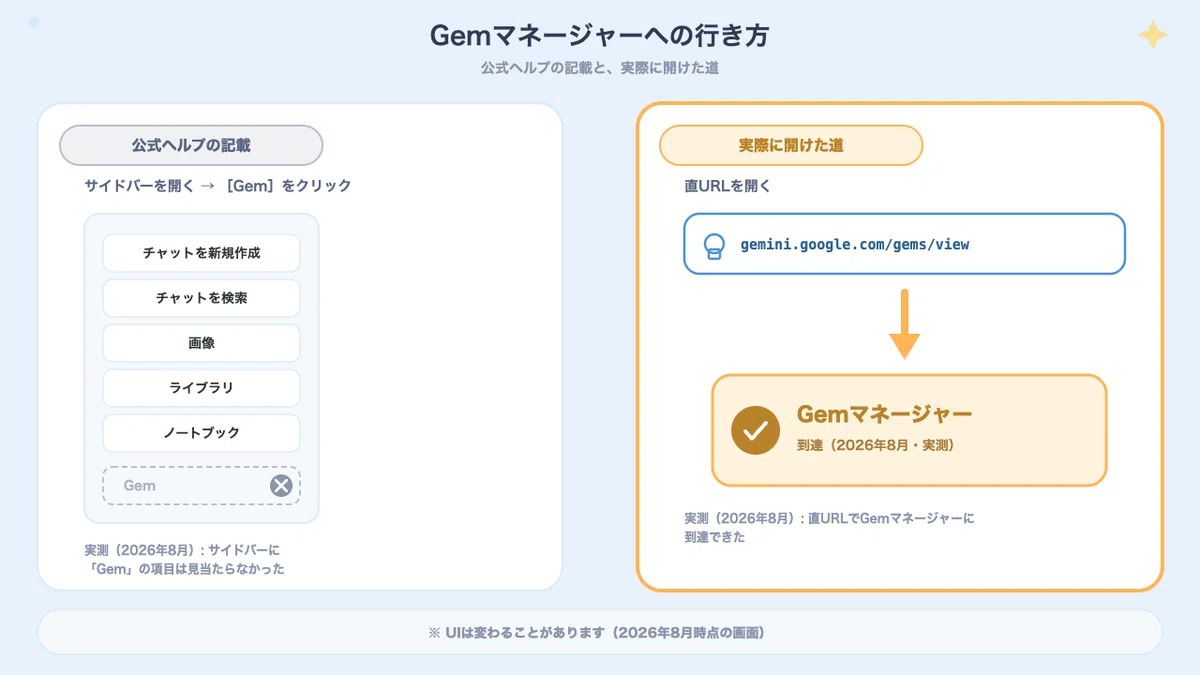
公式ヘルプが案内している行き方は、こうです。サイドバーを開き、[Gem] をクリックする(出典: Gemini アプリで Gem を使用する)。
そのとおりに開いてみました。2026年8月、無料アカウントの画面です。
並んでいたのは5つ。チャットを新規作成、チャットを検索、画像、ライブラリ、ノートブック。
「Gem」は、ありません。
ここで手が止まる方は多いところです。手順どおりに操作して、手順どおりの画面が出てこない。自分の探し方が悪いのかどうかも判断できません。
到達できたのは、直接URLを打つ方法でした。gemini.google.com/gems/view を開くと、「Gem マネージャー」が表示されます。
念のため添えておくと、これは今回確認した画面での話です。Geminiは画面の更新が早く、ヘルプの記述が追いつききらないことは、どのサービスでもよく起きます。
不具合だと決めつけるつもりはありません。地域やアカウントの状態によって、見え方が変わることもある。
私の扱い方はこうです。ヘルプは案内で、画面が現物。食い違ったら現物のほうに合わせて、回り道を1本メモしておく。
Gem マネージャーには、自分のGemのほかに「Google が作成した Gem」も並んでいました。確認した画面に出ていたのは「Storybook(試験運用版)」と「アイデア出しのプロ」の2つです。
無料のアカウントで、作成画面までは開けた
「どうせ有料プランの機能でしょう」。Gemの名前を見て、そこで閉じてしまう方は少なくありません。
確認したのは、画面に「アップグレード」のボタンが出ている状態のアカウントです。有料プランには入っていません。
その状態で Gem マネージャーから「Gem を作成」を押すと、作成画面(gemini.google.com/gems/create)が開きました。2026年8月時点の実測です。
公式ヘルプの「必要なもの」の欄にも、プランの条件は挙がっていません。載っているのは、さきほどの13歳以上とログインの2つだけ(出典: Gemini アプリで Gem を使用する)。
ここは書き方を選びます。「無料で使えます」と公式が明記しているわけではないので。
書けるのは2つ。必要なものの欄にプランの記載がないこと。そして、無料のアカウントで作成画面が開いたこと。
保存したあとに何回使えるのか、といったところまでは確かめていません。それでも、入口で引き返す理由はひとつ減ります。
作成画面に並ぶのは4つ。プレビューは保存ではない
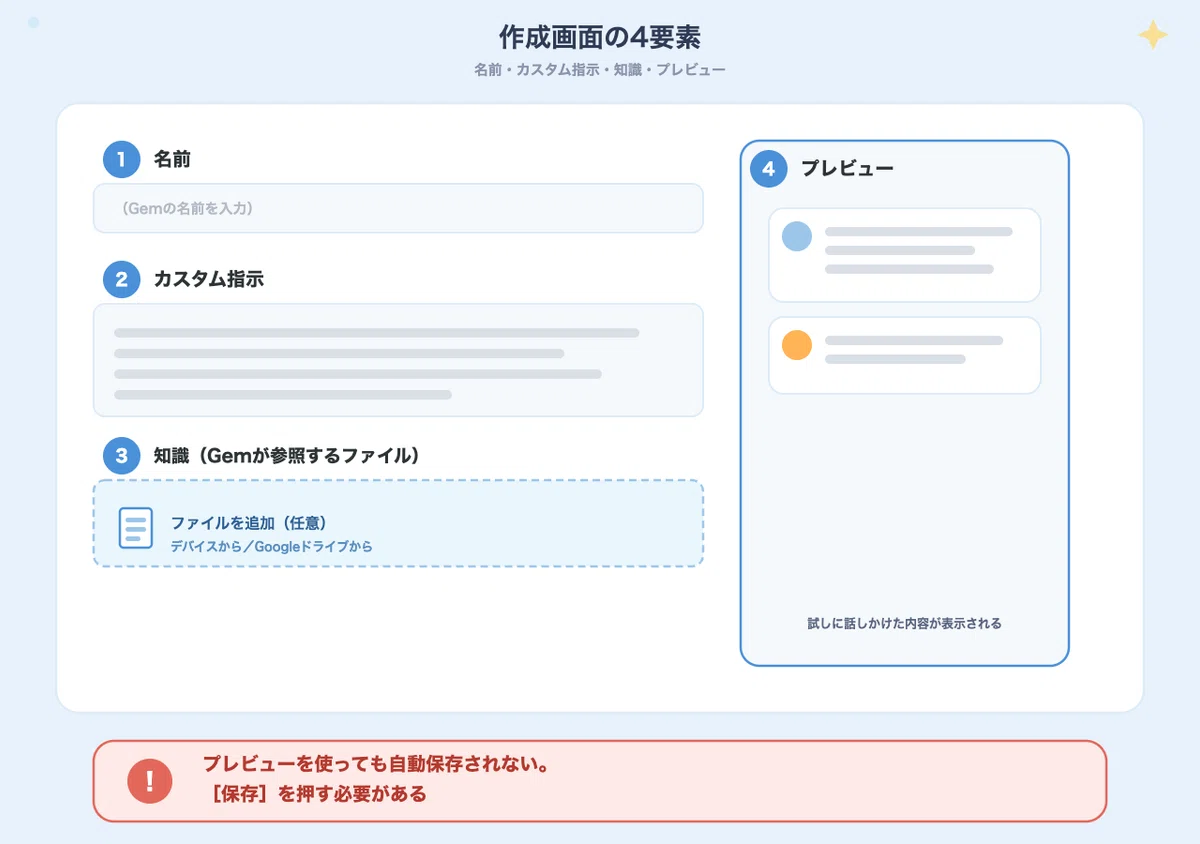
作成画面を開くと、入力欄は4つです。
名前 — Gemの呼び名
カスタム指示 — 役割と、やってほしいことの指示
デフォルト ツール — 既定で使わせる道具の指定
知識 — Gemに参照させるファイル(省略できます)
右側にはプレビューが並んでいて、書いた指示をその場で試せる作りです。
デフォルト ツールについては、欄があることまでが今回確認できた範囲。中の選択肢の一覧までは見ていません。
画面には案内も出ていました。「Gem を作成するには、まず名前とカスタム指示を設定してください」。もうひとつ、「Gem を確認するには、まず名前をつけてください」。
公式が示している手順もあっさりしています。名前を付け、カスタム指示を書く。必要ならファイルを足して、保存する(出典: Gemini アプリで Gem を使用する)。
そして、公式が2回くり返している注意がひとつ。プレビューを使っても自動保存されない。[保存] を押す必要がある、と(出典: カスタム Gem 作成のヒント)。
同じ注意を2回書くページは、そう多くありません。ここで消してしまった人が、それだけいたということ。
私はプレビューで手応えが出た時点で、いったん保存します。中身はあとから直せるので、消える危険のほうを先に潰しておく。
カスタム指示は、4つの観点で組み立てる
「で、その指示に何を書けばいいのか」。ここが本当の関門です。
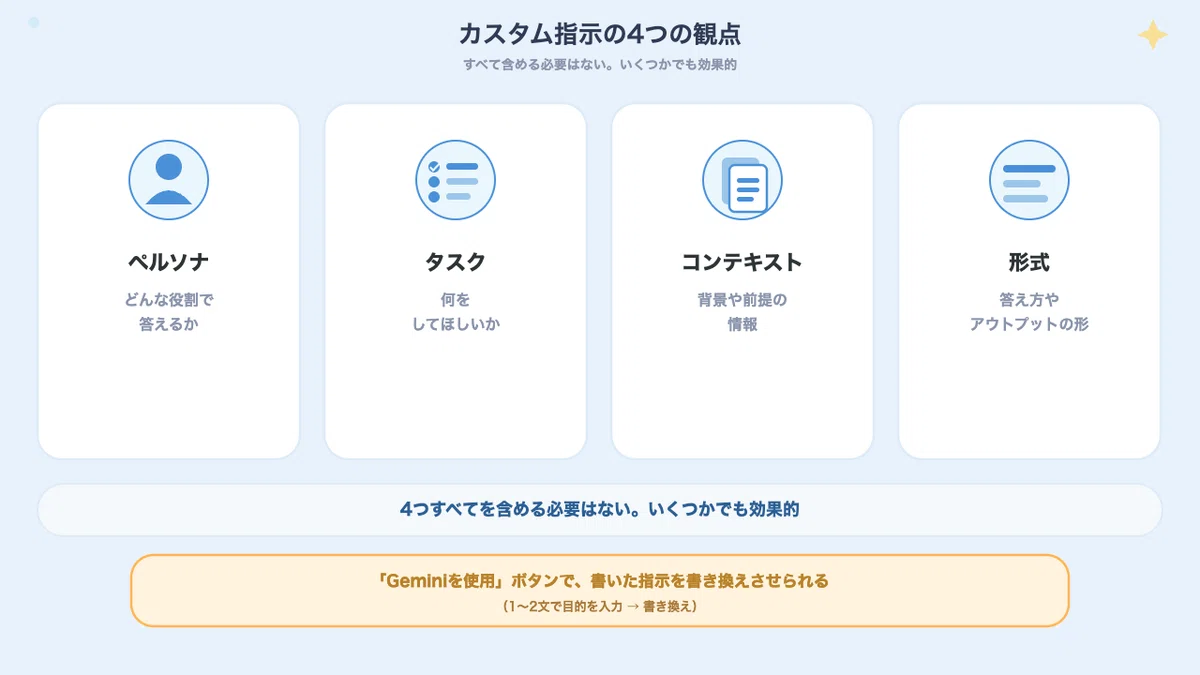
公式ヘルプは4つの観点を挙げています(出典: カスタム Gem 作成のヒント)。
ペルソナ — どんな役割として振る舞ってほしいか
タスク — 何をしてほしいか
コンテキスト — 前提となる状況や背景
形式 — どんな形で返してほしいか
助かるのは、そのあとの一文です。すべてを含める必要はなく、いくつかでも効果的だと書かれていました(出典: 同上)。
4つ全部を埋めようとすると、たいてい途中で止まる。2つでもいいと最初に言ってくれているのは、親切なつくりです。
たとえば、月次の報告メールを書かせるGemなら、こんな埋め方になります。
ペルソナ: 「取引先向けのメールを書く、社内の事務担当として書いてください」
タスク: 「渡した数字をもとに、月次の報告メールの下書きを作ってください」
コンテキスト: 「送り先は3社の担当者。毎月5日に送っています」
形式: 「件名と本文。本文は300字以内、箇条書きは3つまで」
この例文は私が組んだものです。公式が示しているのは観点の名前と、全部は要らないという一文まで。
私が最初に埋めるのは、形式です。返ってくる文章の長さと並びが決まるだけで、手直しの量が変わるので。
書けない人向けの逃げ道も用意されています。「Gemini を使用」ボタン。作りたいものを1〜2文で入れると、Geminiがカスタム指示の形に書き換えてくれます(出典: 同上)。
白紙から書くより、書き換えられたものを直すほうが速い。指示を書くのが苦手なら、そこから入る手があります。
知識に足すファイルは、ドライブだけ条件がある
知識の欄は省略できます。最初の1つは、ファイルなしで作って構いません。
足す場合の入口は2つ。デバイスからアップロードするか、Googleドライブから追加するか(出典: カスタム Gem 作成のヒント)。
ドライブ側には条件が付いています。「アクティビティの保存」がオンであることと、Google Workspaceが接続されていること(出典: 同上)。
同じ「ファイルを足す」でも、手前の設定が要る道と要らない道がある。うまくいかないときは、まずここを疑う。
この「アクティビティの保存」は、Geminiの別の機能でも顔を出す設定です。動画まわりの話はGeminiでYouTube動画を扱う記事に書きました。
ファイルの形式や容量の上限については、今回見た2ページで数値を確認できていません。この件は後ろでまとめて扱います。
ちなみに、Gemに書くカスタム指示そのものを、自社の言葉に落とすところからご相談を受けています。役割と形式を決めるだけで、返ってくる文章はだいぶ変わるので。
気になる方はココナラのわたぬきのページをどうぞ(お見積り・ご相談は無料です)。
カスタム指示・メモリ・Gemは、覚えるものが違う
似た名前の機能が増えました。並べると、役割の位置がはっきりします。
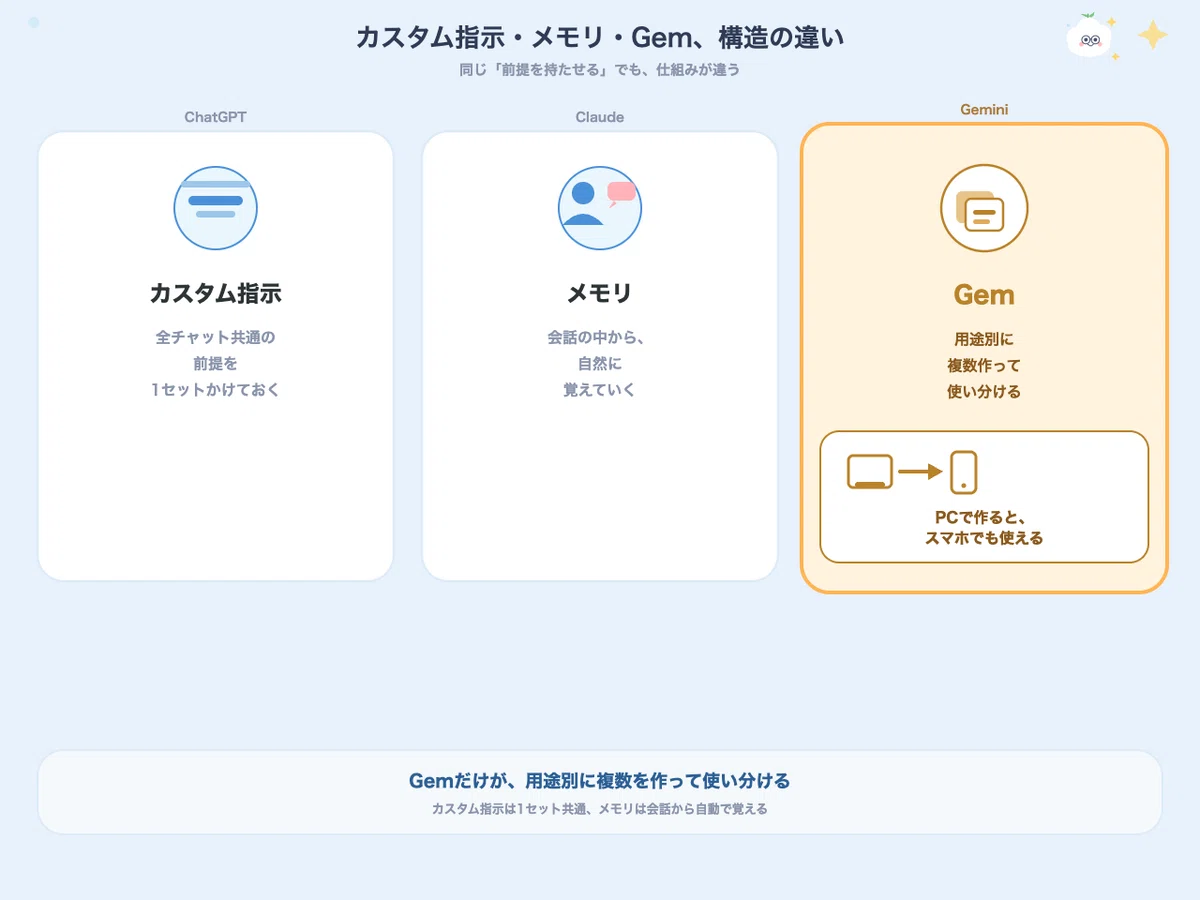
ChatGPTのカスタム指示は、すべての会話に共通でかかる前提を1セット持たせるもの。会話全体の初期設定に近い機能です。
メモリは、やりとりの中身から自動で覚えていくもの。自分のことを覚えてもらう側、と言い換えられます。
Gemは、そのどちらとも違う。用途別に複数作って、使うときに選ぶ。1つに全部を詰めない前提でできています。
機能: カスタム指示 / 何を持たせるか: すべての会話に共通する前提 / 数: 1セット
機能: メモリ / 何を持たせるか: 会話から覚えた自分の情報 / 数: 積み上がる
機能: Gem / 何を持たせるか: 用途ごとの役割と手順 / 数: 用途の数だけ
ややこしいのは名前のほうです。Gemの入力欄にも「カスタム指示」があります。同じ言葉ですが、指しているものが違う。
私の理解では、Gemのカスタム指示はそのGemに話しかけたときにかかるもので、Gemini全体の設定ではありません。公式がその対比を書いているわけではないので、私の読みとして受け取ってください。
もうひとつ、Gemならではの記載があります。Gemini ウェブアプリで Gem を作成すると、Gemini モバイルアプリと、Google Workspace の Gemini サイドパネルに表示される(出典: Gemini アプリで Gem を使用する)。
作成画面の下にも「カスタム Gem は Gemini for Workspace でも表示されます」と出ていました。
パソコンで作り置きして、移動中はスマホから呼ぶ。作る場所と使う場所を分けられるところが、この機能の値打ちです。
覚えさせる機能そのものの考え方は、Claudeのメモリ機能の記事に整理しました。ツールが変わっても、分かれ目は同じところにあります。
使えない場面と、消えることがある話
作る前に知っておくと落ち着く話を、2つ。
ひとつ目。Gemini Live では Gem を使えません。公式が「重要」として明記しています(出典: Gemini アプリで Gem を使用する)。
音声で話しかける場面には、出番がないということ。
ふたつ目。規約違反の可能性があるとシステムが判断した場合、GemがGeminiアプリによって削除されることがあります(出典: 同上)。
作ったものが常にそこにある前提では書かれていない。だから私は、カスタム指示の元の文をメモ側にも残します。作り直すときに、ゼロから思い出さずに済むので。
編集と削除は「マイGem」から行えます。削除は、その他アイコンから選ぶ形(出典: 同上)。
作ったGemや、Gemとのやりとりを共有できることも書かれていました。手順までは今回追っていないので、ここでは名前を挙げるにとどめます。
今回のページに書かれていないこと
埋めたくなるところですが、空けたままにします。
作れるGemの数の上限。今回見た2ページに記載を見つけられません
知識ファイルの形式と容量の具体値。「サポートされるファイル形式と制限」への案内はあるものの、数値そのものは確認していません
サイドバーの導線が今後どうなるか。画面は変わるものなので、今日の話として受け取ってください
3つ目については、書けることがほとんどありません。今日たどり着けた道が、来月も同じとは限らないので。
その代わりに、直URLという回り道を1本残しました。導線が変わっても、探し方のほうは手元に残ります。
最初の1つは、繰り返している依頼から
作るところまで、3ステップで書きます。
gemini.google.com/gems/view を開いて、Gem マネージャーが表示されるか確かめる
「Gem を作成」から、名前とカスタム指示を書く。指示は形式から埋めてみてください
保存を押す。プレビューだけでは残りません
最初の1つに迷ったら、直近1週間で2回以上頼んだ依頼を選ぶ。頻度が高いものほど、作り置きの元が取れます。
自作の前に、Gem マネージャーに並んでいる「Google が作成した Gem」の中身を眺めてみる手もあります。指示の書き方の参考になるので。
毎回書いていた前提を、1回だけ書いて置いておく。同じ説明を打ち込んでいた時間が、そのぶん戻ってきます。
なお、この記事の内容は2026年8月時点のGoogle公式ヘルプ(日本語)と、実際に開いた画面で確認したものです。ボタンの名前や画面の構成は変わることがあるので、リンク先で最新の情報をご確認ください。
前提を先に持たせるという考え方そのものは、ChatGPT側の記事のほうが分かりやすいかもしれません。
参考にした情報
いずれも2026年8月時点で確認したものです。
Gemini アプリで Gem を使用する|Google ヘルプ(公式・日本語)
https://support.google.com/gemini/answer/15146780?hl=jaカスタム Gem 作成のヒント|Google ヘルプ(公式・日本語)
https://support.google.com/gemini/answer/15235603?hl=ja
※ サイドバーに「Gem」の項目が表示されなかったこと、直URLで Gem マネージャーに到達できたこと、無料のアカウントで作成画面が開いたことは、2026年8月に実際の画面で確認したものです。地域・アカウントの状態・時期によって見え方は異なります。
※ 作れるGemの数の上限、知識ファイルの形式・容量の具体的な数値は、上記2ページで確認できていません。本記事では推測を書いていません。
☁️ わたぬきに直接相談してみる
機能をひとつ覚えるより手が空くのは、「毎週、同じことを頼んでいる相手は誰か」が見つかったときです。Geminiに限らず、そこから組み立て直すお手伝いをしています。
生成AIなんでも相談・導入サポート(¥10,000〜)
お見積り・ご相談は無料。「これって頼めるの?」の段階でも大歓迎です
押し売りは絶対にしません。相談だけで解決したら、それがいちばんです
