ChatGPTのカスタム指示、実は無料でも使えます


こんにちは、ITとAIの相談役・わたぬきです。ふだんはココナラで、「AIやITのこと、誰に聞けばいいか分からない」というご相談を個別にお受けしています。
ChatGPTを開くたびに「私は個人で○○業をしていて、口調は丁寧にしてほしくて……」と、同じ前提を打ち込み直していませんか。実はChatGPTには、この自己紹介を一度書いておけば、以後の会話すべてに自動で反映してくれる「カスタム指示」という設定があります。しかもこれ、無料プランでも使えます。この記事では、その設定手順と使いどころを、正直にまとめます。
こんな面倒、いつのまにか当たり前になっていませんか
新しいチャットを開くたびに「私は個人で飲食店を経営していて」「専門用語を避けて説明してほしい」と、同じ説明を打ち込み直す。ChatGPTを日常的に使っている方なら、身に覚えがあるのではないでしょうか。
一つひとつは数十秒の手間です。ですが、これを毎回・毎日繰り返すとなると、地味に積み重なっていきますよね。
私は、この「同じ前提を説明し直す時間」こそ、ChatGPTを使い始めた人が最初につまずく、地味だけれど確実な無駄だと思っています。難しい作業ではないのに、繰り返しているだけで気力が削られていく。そういう類の手間です。
そうは言っても、設定なんて難しそう、自分には関係ないと思うかもしれません。実際には、入力欄に2つの文章を書くだけで終わります。しかも無料でできます。次の章から、具体的に見ていきましょう。
カスタム指示とはそもそも何か
カスタム指示は、ChatGPTに「回答するときに考慮してほしいこと」をあらかじめ伝えておける設定です。一度設定すれば、それ以降のすべての新しいチャットに自動的に適用されます(出典: ChatGPT Custom Instructions | OpenAI Help Center)。
つまり、毎回のチャットの冒頭に自己紹介文を貼り付ける作業を、丸ごと省略できる仕組みです。設定内容はいつでも編集・削除でき、変更した内容はその後の会話からすぐに反映されます(出典: 同上)。
似たものに「毎回の質問文の書き方を工夫する」というテクニックがあります。プロンプトのコツについてまとめた記事でも触れましたが、あちらは「その場の質問1回をどう書くか」の話です。今回のカスタム指示は、質問の中身ではなく「あなたという前提」を先に登録しておく設定なので、役割がはっきり分かれています。
一言でまとめるなら、カスタム指示は「自己紹介の自動化」だと私は理解しています。プロンプトの工夫と組み合わせれば、さらに効果が出るはずです。
設定の手順と無料で使えるという事実
まず、いちばん大事な事実からお伝えします。カスタム指示は、無料プランを含む全プラン・全プラットフォーム(Web・デスクトップ・iOS・Android)で利用できます。OpenAI公式ヘルプにも、はっきりそう明記されています(出典: 同上)。
正直、これは驚かれる方が多いポイントだと思っています。「便利な設定はどうせ有料版だけの話でしょう」と思われがちですが、この機能に関しては、公式ヘルプにプラン間の差についての記載が見当たりません。無料で使い始めて構わない機能です。
設定の場所は、次の順番です。
画面右上のアカウントアイコンから「設定」を開く
左側のメニューにある「パーソナライズ」を選ぶ
「カスタム指示」の項目を開く
スマホアプリの場合も、メニューまたは自分のアイコンから設定に入り、同じように「パーソナライズ」の中にカスタム指示があります、という情報があります(出典: 複数の解説記事による情報。公式ヘルプ本文での明記は確認できていません)。
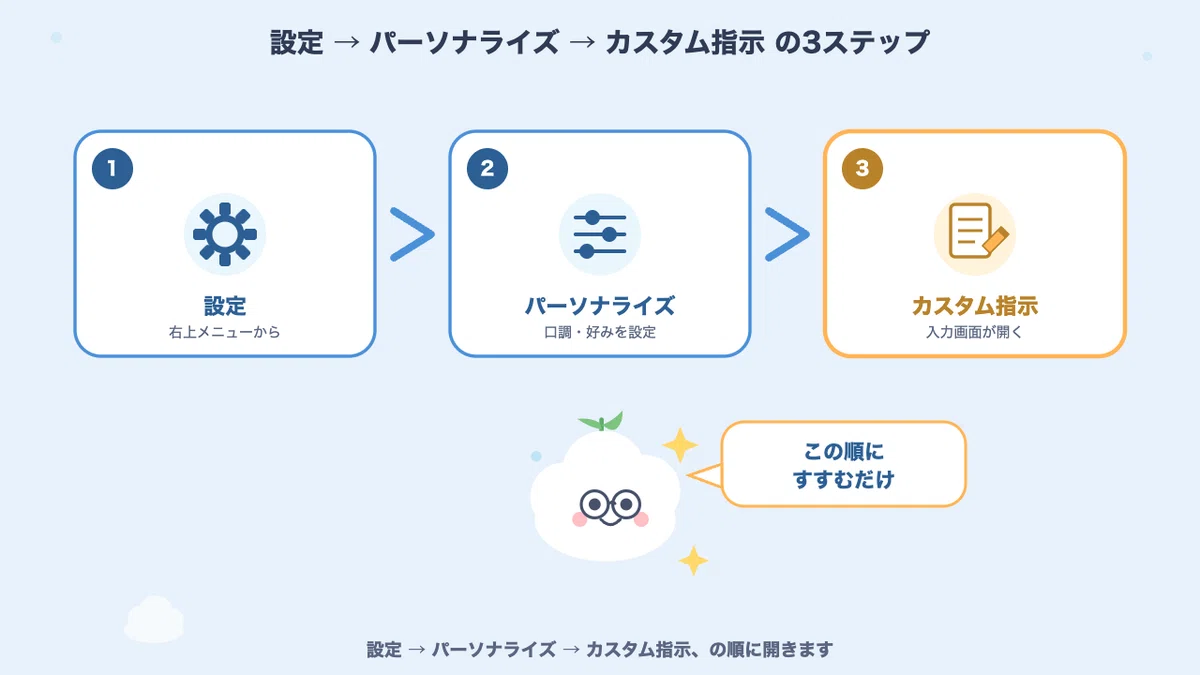
一つ、正直にお伝えしておきたいことがあります。ネット上には「左下のユーザー名をクリックすれば、そこから直接カスタム指示に入れる」という導線を紹介した記事が今も残っています。これは以前のUIの話です。今は設定の中の「パーソナライズ」に配置が変わっています。古い記事の通りに探して見つからず、戸惑った方もいるのではないでしょうか。
なお、ChatGPTの画面は今後も変わる可能性があります。この記事の説明とご自身の画面が違う場合は、設定画面の中を一通り探してみてください。
2つの入力欄に何を書くか
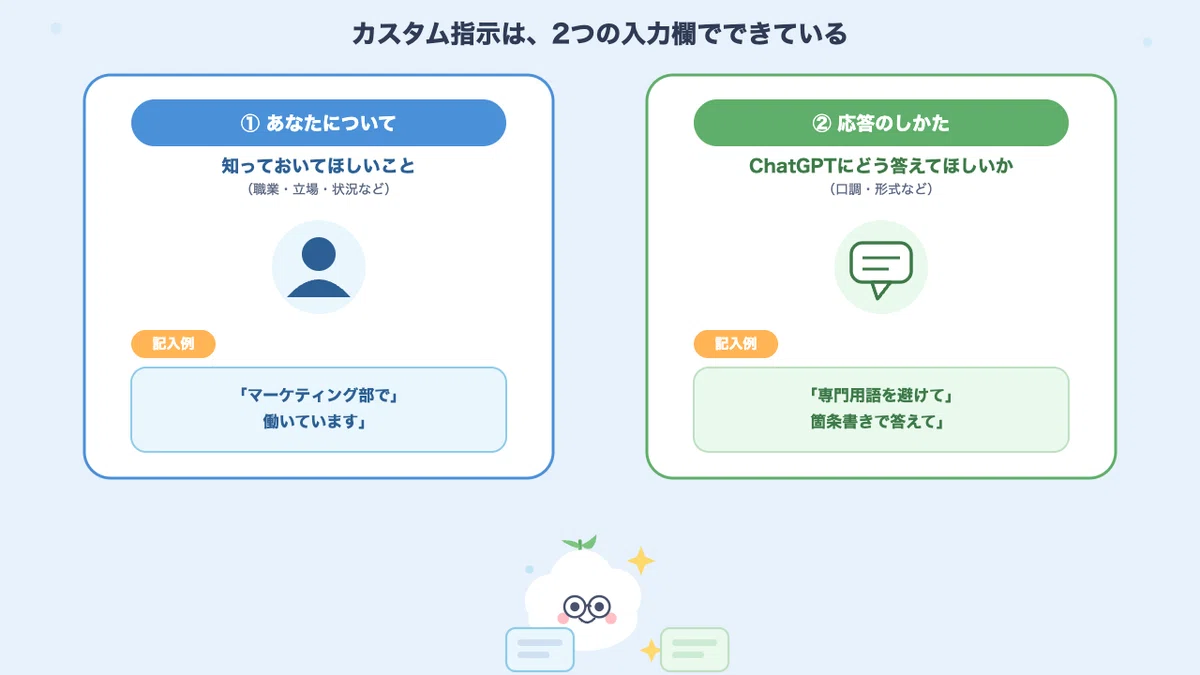
カスタム指示の入力欄は、2つに分かれています。
①あなたについて知っておいてほしいこと: 職業・立場・目的など
②ChatGPTにどう応答してほしいか: 口調・回答の形式・避けてほしい表現など
どちらも自由記述で、両方とも空欄のままでも構いません。
たとえば、個人で店舗を経営している方であれば、①の欄に「飲食店を1人で経営しています。SNS運用や仕入れの管理まで幅広く相談したいです」、②の欄に「専門用語は避け、今日から実行できる手順を箇条書きで教えてほしいです」のように書く、という具合です。
各欄にはおおむね1,500文字程度という上限がある、という情報が複数の解説記事にありますが、正直に言うと、この数値をOpenAI公式ヘルプの本文で直接確認することはできませんでした。数字にこだわるより、要点を3〜5個程度に絞って書く方が、結果として効きやすくなると私は考えています。
自分の仕事の場合、この2つの欄に具体的に何と書けば効果が出るのか、文章にするとなると意外と迷うものです。そのあたりを一緒に整理するお手伝いもしています。「うちの場合はどう書けばいいんだろう」と思ったら、ココナラのわたぬきのページからお気軽にご相談ください。お見積り・ご相談は無料です。
メモリ機能とは何が違うのか
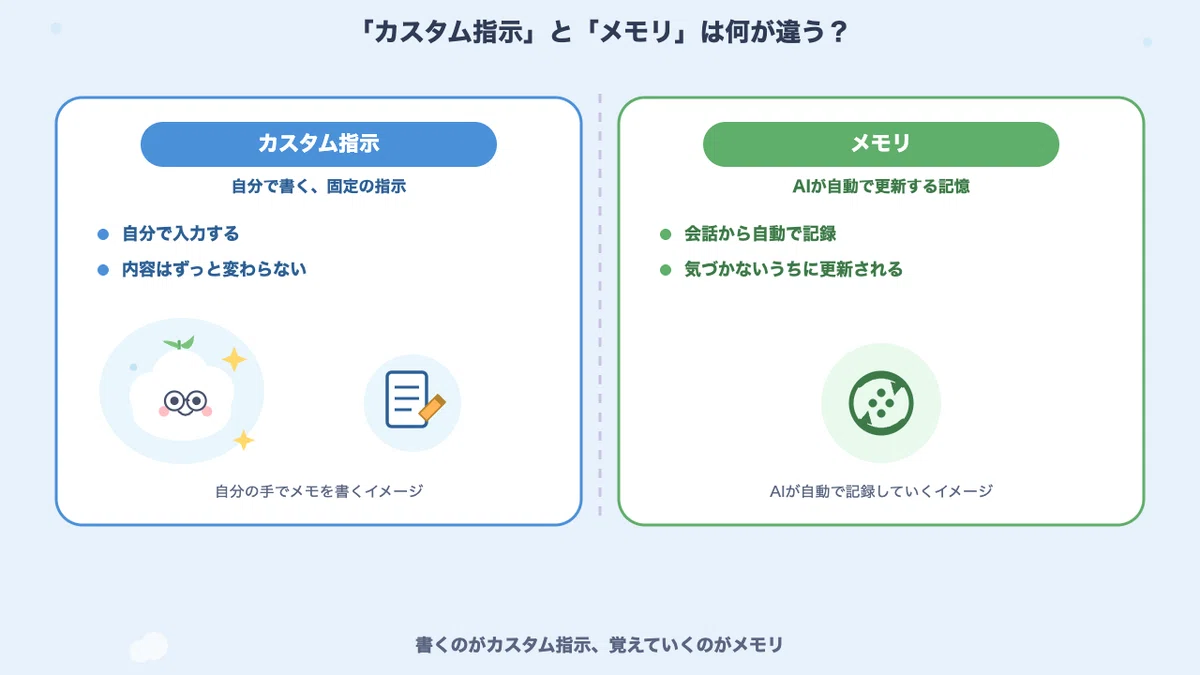
カスタム指示と混同されやすい機能に「メモリ」があります。ChatGPTが会話の中から自動的に情報を覚えていく機能です。
この2つの違いは、公式ヘルプでも明確に説明されています。保存されたメモリは、基本的にカスタム指示と同じように働きますが、モデルが自動的に更新する点が異なります。ユーザーが手動で管理する必要がありません(出典: Is memory different from Custom Instructions? | OpenAI Help Center)。
私はこの違いを、次のように理解しています。
カスタム指示: 自分が明示的に「これを前提にしてほしい」と書く指示
メモリ: 会話の中で自然に出てきた情報を、AIが勝手に覚えていく仕組み
はっきり伝えたいことはカスタム指示に書き、日々の会話から自然に伝わってほしいことはメモリに任せる。この使い分けで十分だと思っています。
もう一つ、頭の片隅に置いておいてほしいのが「Projects」というチャットをまとめる機能です。プロジェクトごとに独自のカスタム指示を設定できて、プロジェクト内では、そちらの指示がアカウント全体のカスタム指示より優先される場合がある、という情報があります。ここは断定できる一次情報を確認できなかったので「優先順位が変わることがある」という慎重な言い方に留めておきます。
余談ですが、Claudeという別のAIチャットにも「プロジェクト機能」という、似た発想の仕組みがあります。Claudeのプロジェクト機能についてまとめた記事でも書きましたが、「毎回同じ前提を説明しない」という目的は共通していても、仕組みはツールごとに異なります。ChatGPTのカスタム指示はアカウント単位でグローバルに効く設定、Claudeのプロジェクト機能はプロジェクト単位のナレッジベースです。名前が似た機能を混同しないよう、ここで整理しておきます。
効かない反映されないときに確認したいこと
「カスタム指示を設定したのに、なんだか反映されていない気がする」——これも、実際によく聞かれる声です。複数の解説記事やQ&Aサイトで共通して挙げられている、よくある原因を紹介します。
設定前から続けていた古いチャットでは反映されない。新しいチャットで試す
設定をオンにしたつもりが、いつの間にかオフに戻っている。設定画面で有効になっているか確認する
指示を欄いっぱいに詰め込みすぎて、AIがどれを優先すべきか判断できなくなっている
メモリの内容とカスタム指示の内容が矛盾している場合、メモリ側が優先されるという情報がある
これらは断定できる一次情報ではなく、複数の二次情報が一致して指摘している「よくある原因」として紹介しています。
私がまずおすすめしたいのは、指示を詰め込みすぎていないか見直すことです。あれもこれもと書き足すより、本当に大事な3〜5点に絞る方が、結果として狙った通りに効きやすくなります。
反映がおかしいと感じたら、新しいチャットを開く、設定を確認する、指示を絞る。この3つを順番に試してみてください。
書き込んではいけない情報
カスタム指示に何を書くかについて、一つだけ注意点があります。カスタム指示に入力した情報は、モデルの性能改善のために利用される場合がある、と公式ヘルプに記載されています(出典: ChatGPT Custom Instructions | OpenAI Help Center)。
つまり、氏名・住所・電話番号、顧客情報や社外秘の事業情報といった機密性の高い内容を、カスタム指示の欄にそのまま書き込むのは避けた方がよいということです。
このあたりの情報漏洩・プライバシーの考え方については、以前情報漏洩対策についてまとめた記事で詳しく書いています。カスタム指示に限らず、ChatGPTに何をどこまで書いていいのか迷ったら、あわせて読んでみてください。
こんな人に向いている
最後に、向き不向きの目安をお伝えします。
向いている場面
毎回同じ自己紹介や前提を書くのが面倒だと感じている人
いつも同じ口調・同じ形式で答えてほしい個人事業主やフリーランスの方
複数の業務をまたいでChatGPTを使っていて、共通の前提を持たせておきたい人
向いていない、あるいは注意が必要な場面
案件やプロジェクトごとに前提をきっちり切り替えたい人。この場合はProjects機能の利用も検討する余地があります
氏名や顧客情報など、そのまま書くのがはばかられる情報を前提として伝えたい人
ちなみに、ChatGPT Plus(月額20米ドル)には、優先アクセスや利用上限の引き上げといった違いがあります(出典: What is ChatGPT Plus? | OpenAI Help Center)。ただしこれはChatGPT全体の利用上限の話であり、カスタム指示という機能自体に無料版との差があるわけではありません。カスタム指示を試すためだけに、有料プランへの加入を急ぐ必要はないと私は思います。
まとめ・まずは1つ設定してみる
ChatGPTのカスタム指示は、無料プランでも今日から使える設定です。
設定→パーソナライズ→カスタム指示から、2つの欄に「あなたのこと」と「応答してほしい形」を書いておくだけ
全プラン・全プラットフォームで利用でき、公式ヘルプにプラン間の差の記載は見当たらない
メモリ機能とは別物。明示的に伝えたい指示はカスタム指示、自然に伝わってほしい情報はメモリに任せる
まずは①の欄に、自分の仕事や立場を2〜3行書いてみてください。それだけで、次に開くチャットから、毎回の自己紹介が要らなくなります。
テーマごとにファイルと指示をまとめる「プロジェクト機能」の使い方は、こちらにまとめました。
☁️ わたぬきに直接相談してみる
「うちの仕事の場合、カスタム指示に何て書けばいちばん効くんだろう」——その"あなたの場合"を一緒に考えるのが、私の本業です。
生成AIなんでも相談・導入サポート(¥10,000〜)
お見積り・ご相談は無料。「これって頼めるの」の段階でも大歓迎です
押し売りは絶対にしません。相談だけで解決したら、それがいちばんです
参考にした情報
※ 本記事は2026年7月時点の情報をもとに書いています。ChatGPTの画面・仕様は今後変わる可能性があるため、実際にお使いになる際は上記リンク先や設定画面で最新の状態をご確認ください。
