ChatGPTのプロジェクト機能は無料でも使える。ファイルは5個まで

こんにちは、ITとAIの相談役・わたぬきです。ふだんはココナラで、「AIやITのこと、誰に聞けばいいか分からない」というご相談を個別にお受けしています。
ChatGPTの履歴が縦に伸びて、先週のやり取りが見つからない。毎回同じ資料をアップし直している。
この記事は、その散らかりを「仕事ごとの引き出し」に片づける話です。使うのはChatGPTのプロジェクト機能です。
無料プランでも使えて、ファイルは1つのプロジェクトに5個まで置けます(2026年8月時点の公式情報にもとづきます)。
「前に相談した件」が探せない
金曜の夕方に届く「前に相談した件、どうなりました?」の一言。ChatGPTの履歴をさかのぼっても、似た名前のチャットが並ぶだけ。
探すのをやめて、同じ資料をもう一度アップロードし、前提をもう一度書く。ここまでが習慣になっている方は、少なくないと思います。
ChatGPTの履歴は、時系列に一本で積み上がります。仕事の区切りとは関係なく、雑談も見積りも企画書も同じ列に並ぶ。
だから探せません。整理していないからではなく、整理する場所がないからです。
私が気になるのは、探す時間よりも説明のやり直しのほうです。前提を毎回書き直していると、同じテーマなのに返ってくる答えの粒度が日によってぶれます。
これはAIの賢さの問題ではなく、置き場所の問題だとみています。置き場所を変えれば、探す手間と説明し直す手間は同時に減る。
その置き場所が、プロジェクト機能です。
プロジェクトは、仕事ごとの引き出しです
公式ヘルプの説明は短いです。続きものの仕事に関わるチャット・ファイル・指示を、1か所にまとめておく機能(出典: Projects in ChatGPT|OpenAI Help Center)。
私はこれを「引き出し」と呼んでいます。フォルダと言うと入るのは書類だけに聞こえますが、ここにはチャットも指示も一緒に入るからです。
引き出しの中身は、次の3つです。
チャット: そのテーマのやり取りが、引き出しの中だけに並びます
ファイル: 見積書のひな形、商品リスト、過去の議事録など。無料プランは1つの引き出しに5個まで
プロジェクト指示: そのプロジェクトの中だけで働く指示。「専門用語は言い換えて」「金額は税抜で」など
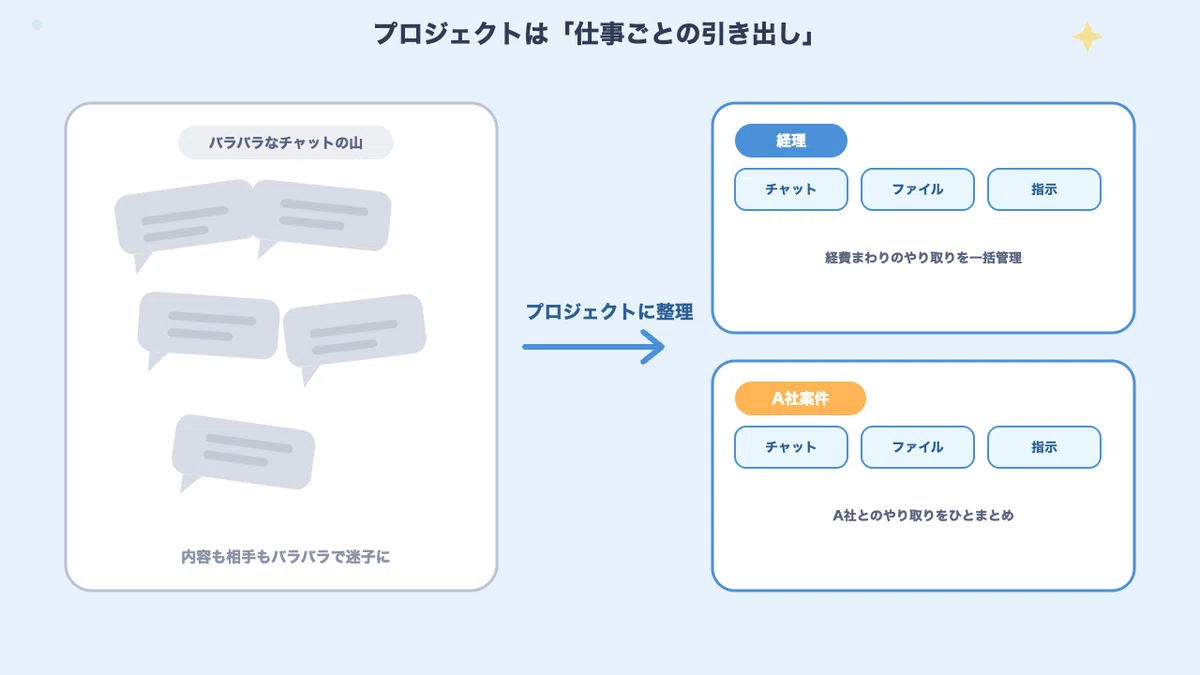
外に散らばっていたやり取りが、1つの箱に収まる。変化はそれだけですが、開いた瞬間に前提がそろっている状態はずいぶん楽です。
プロジェクトは無料プランでも使えます。追加料金もかかりません(出典: 同上)。
引き出しに向く仕事、向かない仕事
全部の仕事に引き出しを作る必要はありません。向いているのは、来月も同じことをする仕事だけです。
私がよく挙げるのは、この3つです。
毎月くり返す事務: 請求書の作成、経費の集計。入れる資料は請求書のひな形、取引先の一覧、去年の同じ月に送った文面
特定の取引先とのやり取り: 提案、定例の報告。入れる資料は提案書、議事録、先方が使う言葉のメモ
続きものの発信: SNSやブログ。入れる資料は反応がよかった過去の投稿、書き方のルール、商品情報
私なら、2つめの「特定の取引先」から作ります。相手が決まっている仕事は、入れる資料に迷わないからです。
逆に、その場かぎりの調べ物や、一度きりの文章の下書きは、素のチャットのままで構いません。単発の質問にまで引き出しを作ると、今度は引き出しを探すことになります。
本末転倒です。
迷ったときは、その仕事に来月も同じ資料を使うかどうかで決めます。使うなら引き出し、使わないならそのまま。
最初から3つも4つも作らなくて大丈夫です。1つ作って、便利だと感じてから増やす順番でいい。
作り方は3ステップだけ
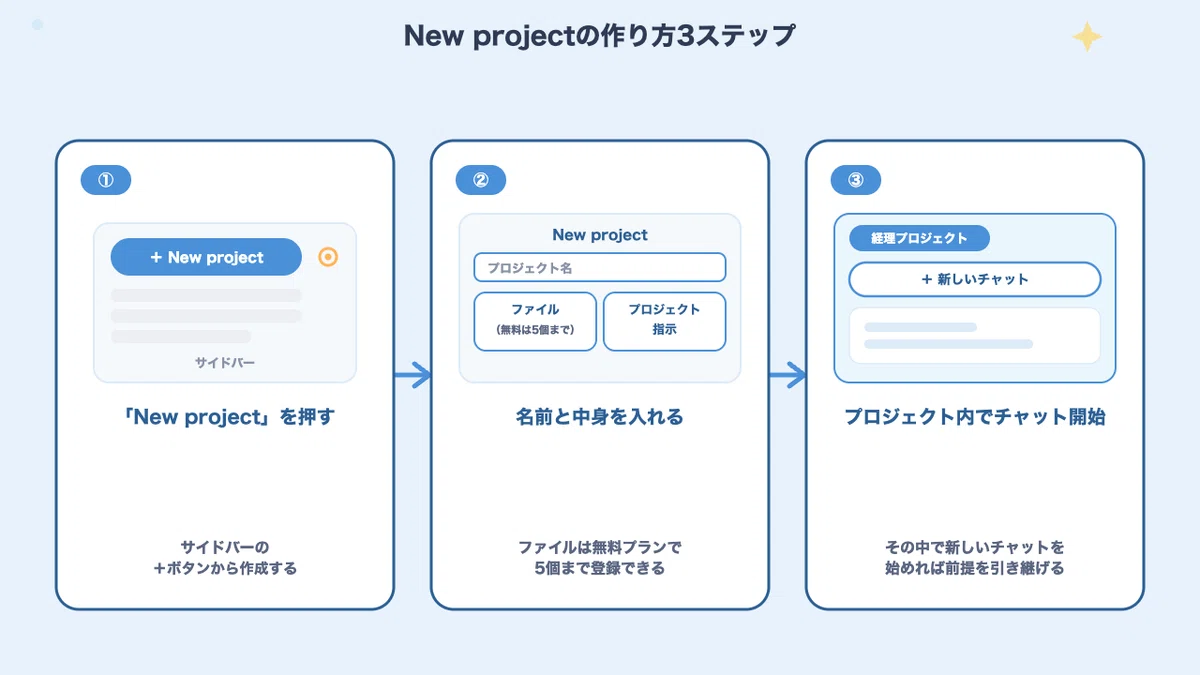
手順そのものは3つです(出典: Projects in ChatGPT|OpenAI Help Center)。迷うとしたら順番ではなく、名前の付け方のほうだと思います。
①サイドバーの「New project」を押す
画面左のサイドバーから、新しいプロジェクトを作ります。
ボタン名が英語表記になっていることもあるので、日本語で探して見つからないときは、サイドバーの新規作成まわりを一通り見渡してください。
②名前をつけて、ファイルと指示を入れる
プロジェクト名とアイコン、色を決めて、資料をアップロードします。あわせて、そのプロジェクトの中だけで働くプロジェクト指示を書きます(出典: 同上)。
名前は、あとで探す自分が読む札です。「◯◯社_定例」のように、相手か案件名を先頭に置くと、一覧を見たときに迷いません。
プロジェクト指示に何を書くか。私が最初に埋めるのは、この4行です。
この仕事は何か: 背景を2〜3行(「毎月の請求書作成と、取引先への送付連絡」)
相手は誰か: 社内向けか、お客様向けか
言葉のルール: 使う言い方、避けたい言い方
出したい形: 箇条書き、メールの文面、表のどれか
長い指示を書くより、毎回口で言い直していた一言を入れるほうが、返ってくる答えは変わります。私は4〜6行に収める派です。足りなければ、あとから足せばいい。
書き方の例をふたつ
取引先ごとの引き出しなら、こんな中身になります。
「私は住宅設備の販売会社で営業をしています。このプロジェクトは◯◯工務店さん向けの提案と定例報告です。先方は専門用語に慣れているので、言い換えは不要です。回答は結論を先に、そのあと箇条書きで3点までにしてください」
毎月の事務なら、こうです。
「毎月の請求書作成と、取引先への送付連絡をまとめています。金額は税抜で書き、消費税は別の行に示してください。文面は社外向けの丁寧語で、最後に支払期限を必ず入れてください」
どちらも数行で終わっています。書き出す前に完璧を目指すと手が止まるので、思いつく順に並べて、あとから直す。
③その引き出しの中で、新しいチャットを始める
ここを飛ばすと、設定した意味がなくなります。プロジェクトの外で開いたチャットは、これまでどおり長い列に並ぶだけです。
その仕事の話は、必ず引き出しの中から始める。慣れるまでは、ここだけ意識すれば十分です。
引き出しを開いたら、最初にこう投げる
作った直後は、何を聞けばいいのか浮かばないことがあります。中身は入れたのに、最初の一言で止まる。
私がよく使うのは、この3つの投げ方です。
棚卸しさせる: 「入っている資料をもとに、この仕事の前提を箇条書きで整理して」
たたき台を出させる: 「今月の請求連絡のメール文面を、過去の文面の書き方に合わせて作って」
抜けを探させる: 「この提案書について、先方から聞かれそうな質問を5つ挙げて」
役に立つのは1つめです。入れた資料をChatGPTがどう読んだかが、返ってきた箇条書きで分かります。
ずれていたら、その場でプロジェクト指示に一行足せばいい。中身の点検と設定の調整を、同じ画面で終わらせられます。
最初のチャットは点検用、というのが私の使い方です。
無料の上限は「ファイル5個」。少ないのか
公式ヘルプには、プラン別のファイル上限が数字で書かれています(出典: Projects in ChatGPT|OpenAI Help Center)。
無料プラン: 1プロジェクトにつき5個
Go/Plus: 25個
Pro/Business/Enterprise/Edu: 40個
無料は5個。聞いた瞬間に少ないと感じた方が多いと思います。
私は、最初の1つを作るぶんには足りるという立場です。むしろ5個という枠があるおかげで、「本当に毎回見せている資料はどれか」を選ぶことになります。
5個に絞る作業そのものが、前提の棚卸しです。入れるものに迷ったら、こういう順で選びます。
毎回のように相手に見せている資料
内容がしばらく変わらない資料
新しく人に引き継ぐなら、最初に渡す資料
使っていない資料を置いたままにすると、関係のない情報まで答えに混じることがあります。定期的に入れ替える前提で持つほうが健全です。
枠が足りなくなったときの手は3つです。
使っていない資料を外す
似た資料を1枚のメモに要約してまとめる
引き出し自体を分ける(「◯◯社_提案」と「◯◯社_保守」のように)
3つめは有効ですが、数が増えるほど管理する対象も増えます。まずは1つの中身を入れ替えるところから。
書けないこともあります。「では何個まで作れるのか」——この数は、確認した範囲の公式ページに載っていません。
無料プランで、プロジェクト内の過去チャットを参照できるかどうかも同じです。公式ページで確認できなかったので、ここは断定しません。
裏の取れない数字を埋めるくらいなら、空欄のまま渡すのが相談役の流儀です。使ってみて挙動が違ったら、そのときに直せばいい。
どの仕事を引き出しにして、どの5個を入れるか。ここは業種と担当している業務でまるきり変わる部分なので、ココナラのわたぬきのページで、中身を一緒に決めるところからお手伝いもしています。お見積り・ご相談は無料です。
カスタム指示とは、どう使い分けるか
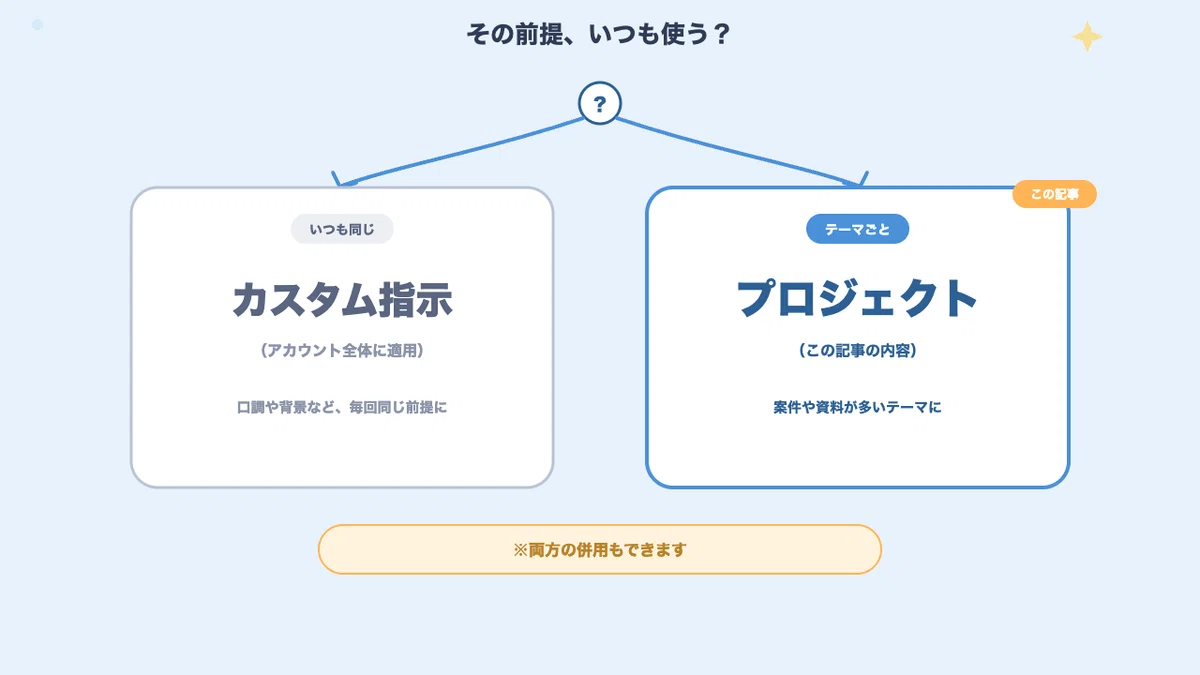
「カスタム指示と何が違うの」。ここは混ざりやすいので、先に整理しておきます。
カスタム指示: アカウント全体に常時かかる設定。職業や口調など、どの話題でも変わらない前提を書く場所
プロジェクト指示: そのプロジェクトの中だけで働く指示。案件の背景や、その仕事だけのルールを書く場所
カスタム指示のほうは、以前まとめた記事で設定手順まで書いています。こちらも無料プランで使える設定です。
両方は併用できます。変わらない前提はカスタム指示、案件ごとに変わる前提はプロジェクト指示。私はこの境目で分けています。
ただし、両方に書いた内容がぶつかったときにどちらが優先されるかは、確認した範囲の公式ページに明確な記載が見当たりませんでした。同じことを二重に書かないほうが安全です。
名前で混同されやすい話をもう一つ。実はClaudeにも同じ「プロジェクト」の名を持つ機能があって、こちらは別の記事にまとめました。
同じ名前でも別のツールの別機能なので、設定は片方ずつ考えてください。
作ったあとにつまずく3つ
作ったのに使わなくなる引き出しもあります。原因はだいたいこの3つです。
1つめは、プロジェクトの外でチャットを開いてしまうこと。ホーム画面から話しかける癖が残っていると、こうなります。
サイドバーで引き出しを開いてから入力する。その順番だけ体に入れば解決します。
2つめは、指示を書きすぎること。あれもこれもと足すほど、どれを優先すべきかが曖昧になります。
迷ったら書き足すより減らすほうが早い、というのが今の見立てです。
3つめは、古い資料が入ったまま残ること。去年の価格表や、差し替える前の提案書が残っていると、そこを前提に答えが返ってきます。
無料の5個なら、点検はすぐ終わります。月に一度、引き出しを開いて中身を見るだけで十分。
まとめ
要点は3つです。
プロジェクトは、続きものの仕事のチャット・ファイル・指示を1か所にまとめる機能
無料プランでも使えて、ファイルは1プロジェクトに5個まで。追加料金もかからない
アカウント全体の前提はカスタム指示、その仕事だけの前提はプロジェクト指示。併用できる
散らばっていたものが1か所に収まると、頭の中の曇りが少し晴れます。探し物に使っていた時間が、そのまま考える時間に戻ってくる。
今日やることは1つです。戻ってくる回数の多い仕事を1つ選んで、その名前でプロジェクトを作ってみてください。
ファイルは、毎回見せている資料を2〜3個入れれば十分。残りの枠は、使いながら埋めればいい話です。
会社の資料を引き出しに上げる前に、一度読んでおいてほしい考え方をまとめてあります。
プロジェクトに前提をまとめたあとの話として、ChatGPTに声で話しかけて使う方法も書きました。
☁️ わたぬきに直接相談してみる
引き出しの作り方より、「どの仕事から手をつけるか」で止まる方が多いところです。その順番決めから一緒にやります。
生成AIなんでも相談・導入サポート(¥10,000〜)
お見積り・ご相談は無料。「これって頼めるの?」の段階でも大歓迎です
押し売りは絶対にしません。相談だけで解決したら、それがいちばんです
参考にした情報
※ 本記事は2026年8月時点の公式情報をもとに書いています。ChatGPTの画面表示・仕様・プランごとの上限は変わることがあるため、実際にお使いになる際はリンク先で最新の情報をご確認ください。
