ChatGPTの音声モード、無料でどこまで話せる?公式の記載を確認

こんにちは、ITとAIの相談役・わたぬきです。ふだんはココナラで、「AIやITのこと、誰に聞けばいいか分からない」というご相談を個別にお受けしています。
信号待ちの数十秒。さっき浮かんだ企画の骨子を、あとで書こうと思って、そのまま忘れる。
夜、パソコンの前に座る。伝えたいことはあるのに、文字にする体力が残っていない。
ChatGPTには、打たずに話しかけて使う方法があります。名前は音声モード。
この記事で答えるのは3つです。無料でどこまで話せるのか。どうやって始めるのか。話した内容はどこに残るのか。
2026年8月時点の公式ヘルプ(日本語版と英語版の両方)で確認できたことだけを使います。読み終えたら、今日の帰り道に一度試せる状態。
無料でも話せるのに、上限だけが書かれていない
無料アカウントのまま、音声モードは使えます。公式のプラン一覧に、無料版の行がちゃんとあります。
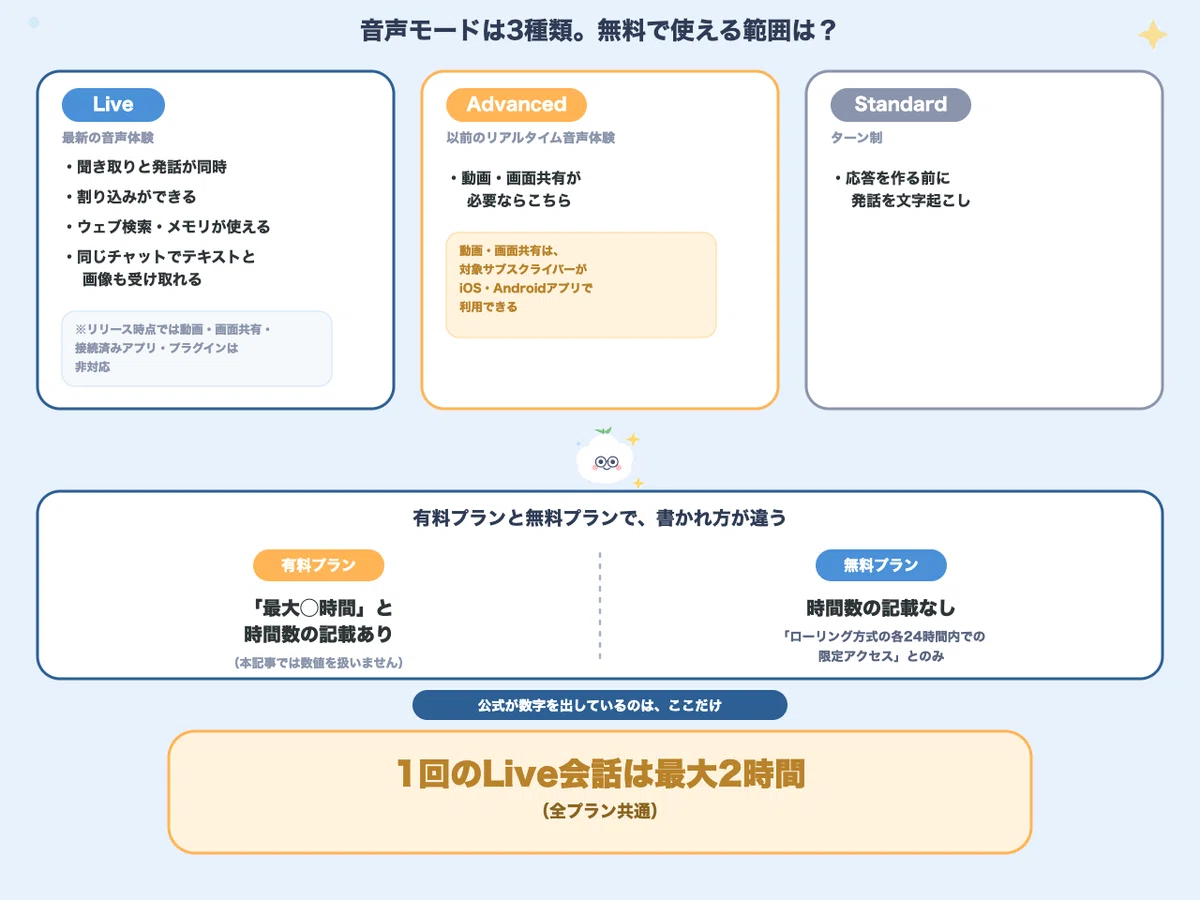
そこに書いてあるのは、ローリング方式の各24時間内での限定アクセス、という一文だけ(出典: ChatGPT 音声モード|OpenAI ヘルプセンター)。
ローリング方式は、月初や日付の変わり目にまとめて戻る数え方ではありません。使った時点から24時間で、その分が戻ってくる。
引っかかったのは、その並びのほうです。
有料プランの行には「最大◯時間」と時間数が書かれています。無料の行にだけ、時間数がない。「限定アクセス」という言葉で終わっています。
つまり、無料で何分・何回話せるのかは公表されていません。ここを推測で埋めた記事も見かけますが、公式が書いていない以上、この記事でも書きません。
私はこれを、書き漏らしではなく変える前提だと読みました。同じページに「この制限は変更される場合があります」と添えられているので。
実際の使い方としては、それで困りません。制限に達したときはChatGPTから通知される、と公式にあります(出典: 同上)。
数えながら使わない。止まったら翌日に回す。
公式が数字を出しているのは、1か所だけ
1 回の Live 会話は最大 2 時間続けられます
プランを問わない記載です(出典: 同上)。
2時間。ひと続きの相談としては、たぶん十分すぎます。
会話が終わる条件も3つ挙げられていました。使用制限に達したとき、最大のセッション時間に達したとき、長い会話でコンテキストの制限に達したとき。
もうひとつ。同時に持てる音声会話は1つだけです。ふたつの相談を並行して走らせることはできません。
設定を開くと、音声が3つ並んでいる
「設定 → 音声」を開くと、モードが3つ出てきます。日本語の画面でも、この3つの名前だけは英語のままです。
Live: 最新の音声体験。聞き取りと発話を同時にできるので、割り込みや話し手の交代が自然に進みます
Advanced: 以前のリアルタイム音声体験。動画や画面共有が必要なときはこちら
Standard: ターン制。応答を作る前に、話した内容をいったん文字起こしします
Liveでは、ウェブ検索とメモリを使えます。同じチャットの中で、テキストや画像を受け取ることもできる(出典: 同上)。
ただしリリース時点では、動画・画面共有・接続済みアプリ・プラグインには対応していません。
動画と画面共有は、Advancedを使っている対象のサブスクライバーが、iOSとAndroidのアプリで利用できる。そう書かれています。
動画や画面共有が要るかどうか。分岐はそこだけ見れば足ります。
迷ったらLiveでいい。会話として自然なのは、こちらです。
そして、3つ全部が並んでいなくても壊れてはいません。利用できるオプションはプラン・ワークスペース設定・地域・アプリのバージョンによって異なる場合がある、と公式に書かれています。
Liveは段階的に提供中で、見当たらないときはAdvancedかStandardを使える、とも(出典: 同上)。
始め方は、スマホでもパソコンでも同じ
「スマホアプリを入れないと使えないのでは」。そう思って止まっている方が多い場所です。
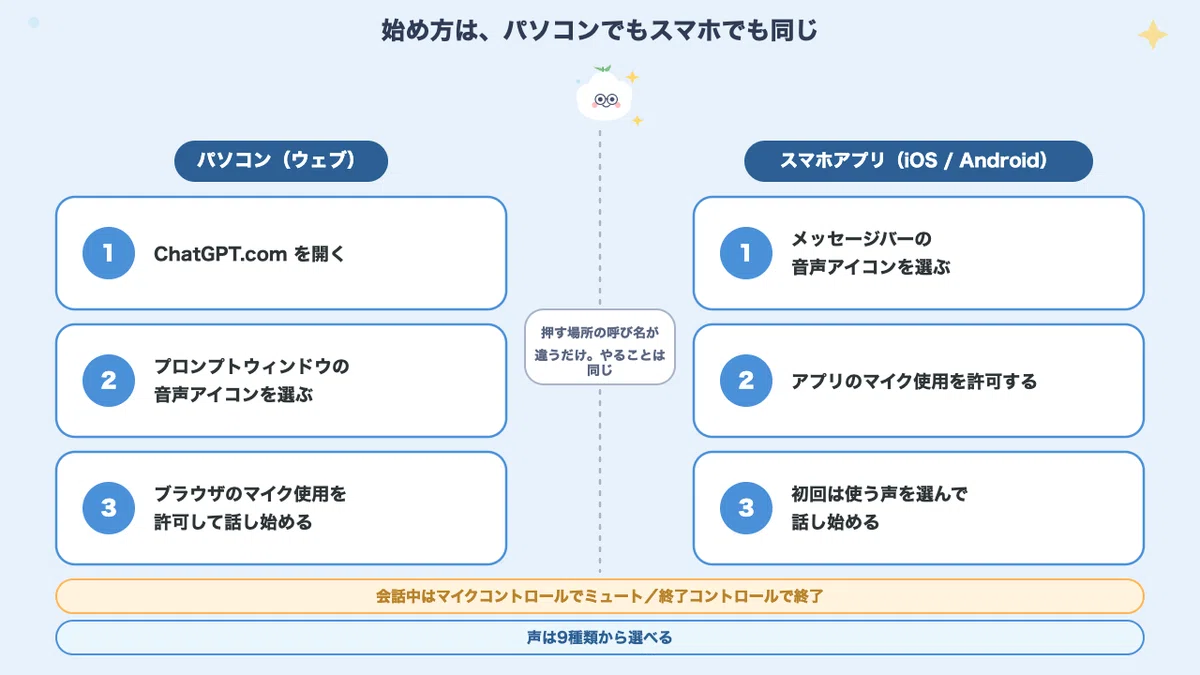
公式ヘルプは、ウェブでの始め方も手順で示しています。アプリ限定ではありません。
パソコン(ウェブ)の場合
ChatGPT.com を開く
プロンプトウィンドウの音声アイコンを選ぶ
ブラウザのマイク使用を許可して、話し始める
iOS / Android アプリの場合
メッセージバーの音声アイコンを選ぶ
アプリのマイク使用を許可する
初回は使う声を選んで、話し始める
(出典: 同上)
押す場所の呼び名が違うだけで、やることは同じです。入力欄のまわりにある音声アイコンを、1つ押す。
声は9種類から選べます。あとから「設定 → 音声」で変えられる。会話の途中で変えると、同じチャットの中で新しい音声通話が始まります。
途中で黙りたくなったらマイクコントロールでミュート、終わるときは終了コントロール。
私なら、最初の1回はパソコンのブラウザで試します。マイクの許可を聞かれる場所がはっきりしていて、うまく拾わないときに何が原因かを切り分けやすいので。
先に見ておくと、体験が変わる設定が3つ
言語(設定 → 音声 → 言語)
「最もよく話す言語を選択すると、ChatGPT が音声をより正確に理解しやすくなります」と公式にあります(出典: 同上)。
なお、どの言語に対応しているかの一覧は公式に示されていません。設定できる項目がある。確認が取れたのはそこまでです。
バックグラウンド会話
ほかのアプリを使っている間も、画面をロックしている間も、会話を続けられます。
音声で開始
アプリを開いた瞬間から音声モードに入る設定です。CarPlayへの対応も書かれていました。
3つのうち、変化が分かりやすいのはバックグラウンド会話。歩きながら別の画面を見て、そのまま話し続けられます。
「打つ時間がないから、結局そのままになっている」。AIの導入が止まる理由として、これは思ったより多いです。
手元の業務のうち、どれなら声から入れられるのか。並べて選ぶところを、ご一緒しています。ココナラのわたぬきのページからどうぞ(お見積り・ご相談は無料です)。
話した内容は、文字になって残る
声で相談すると、言いっぱなしで消えてしまいそうに感じます。逆です。残ります。
音声会話が終わると、チャットには文字起こしが追加されている。あとからチャット履歴で読み返せます(出典: 同上)。
Liveの場合は、応答が読み上げられている最中に、チャットの中にテキストとしても出てきます。耳で聞き逃しても、目で拾える。
ここまでなら「議事メモに使えそう」と読みたくなります。公式は、その手前に但し書きを置いていました。
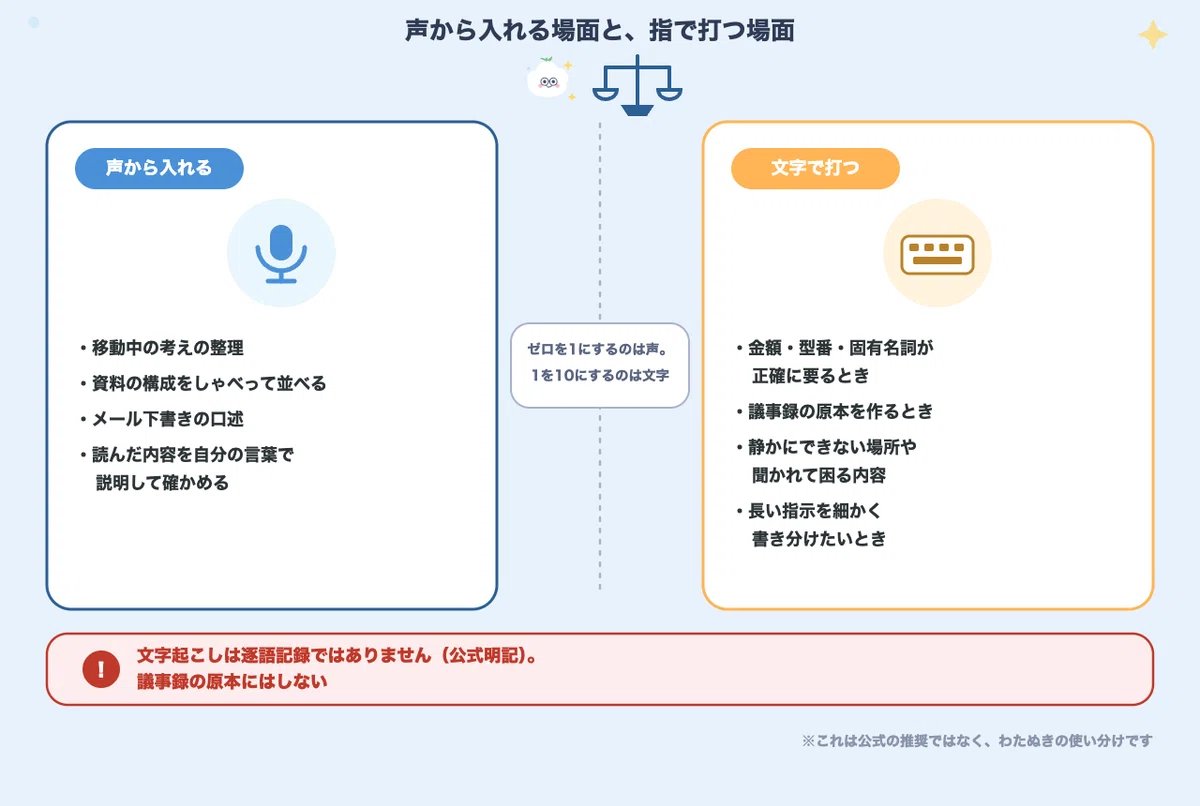
音声モードの文字起こしは逐語記録ではなく、話された内容と完全には一致しない場合があります
発話が重なったとき、背景音があるとき、会話の進行が速いとき。特に一致しないことがある、と(出典: 同上)。
ここは、公式のほうが親切です。「全部そのまま残る」と思い込んで議事録の原本にすると、あとで直せません。
残るのは、話の筋。逐語ではない。この理解で持っておくと安全です。
録音を文字にしたいだけなら、入口が別にある
公式には、こんな使い分けも書かれています(出典: 同上)。
録音を編集できるテキストにしたいだけ → ChatGPT Dictation
話しながら双方向でやりとりしたい → 音声モード
「文字起こしがしたい」と「相談がしたい」は、別の作業。押すボタンも別です。
音声そのものは、共有しない限り学習に使われない
ここからは、仕事の話を声で入れていいのかという不安に答えます。公式の記載は2つに分かれているので、まず音声のほうから。
音声クリップと動画クリップは、チャット履歴に出る文字起こしと一緒に保存されます。保持期間は30日間(出典: 同上)。
チャットを削除すると、関連する音声・動画クリップも30日以内に削除されます。セキュリティ・安全・法的な理由で保持が必要なときは例外、とも書かれていました。
気をつけたいのは、アーカイブとの違いです。アーカイブはサイドバーから見えなくなるだけで、削除ではありません。
Standardは扱いが少し違って、文字起こしが完了すると音声は削除されます(共有を選んでいる場合を除く)。
学習利用については、こう書かれています。
モデルのトレーニングに役立てるために音声クリップまたは動画クリップの共有を選択した場合、または「音声録音を含める」を有効にした場合を除き、使用しません
自分でオンにしない限り、音声そのものはトレーニングに使われない。ここは迷いようがありません。
文字起こしのほうは、別の設定に従っている
同じページに、もうひとつの記載があります。読み飛ばされやすいところです。
すべての人のためにモデルを改善するがオンの場合、プランと設定によっては、音声会話の文字起こしやその他のファイルをモデルのトレーニングに使用することがあります
音声そのものと、文字起こしされたテキスト。この2つは、別の扱いになっています。
音声・動画クリップ: クリップの共有を選ぶか「音声録音を含める」をオンにしない限り、使われない
文字起こし(テキスト): 「すべての人のためにモデルを改善する」の設定に従う
だから「音声は学習に使われないらしい」で安心して終わると、片方しか見ていないことになります。話した中身は、テキストになって別の経路を通る。
確認する場所は、設定 → データコントロール。ここに「すべての人のためにモデルを改善する」があります。
会社の情報をどこまでAIに渡すか。その線引きはChatGPTの安全設定の記事で扱いました。
声で使い始める前に、そちらを先に読んでおいてほしいところです。理由は単純で、しゃべりは書くより口が滑るからです。
取引先の名前も、金額も、打つときには一瞬ためらう。話すと、流れでそのまま出ます。
私なら、ここで使ってここでは使いません
ここまでは公式の記載です。この章だけは私の使い分けで、公式が推奨しているわけではありません。
声から入れる場面
移動中に、頭の中の考えを整理する
資料の構成を、思いつく順にしゃべって並べてもらう
メールの下書きを、口で言って形にする
読んだ記事の内容を、自分の言葉で説明して確かめる
指で打つほうにする場面
金額・型番・固有名詞が正確に要るとき
議事録の原本を作るとき
静かにできない場所、聞かれて困る内容
長い指示を細かく書き分けたいとき
私は、ゼロを1にするところは声、1を10にするところは文字、という分け方をする派です。散らかった頭を吐き出すのは声が速く、整えるのは文字が速いので。
音声モードは、考えを外に出す入口としては向いています。そこから先の詰めは、画面に戻ってから。
持たせる・読ませる・まとめる・話しかける
ChatGPTでできることを機能名で覚えようとすると、途中で続かなくなります。動詞で分けたほうが、あとから引き出せる。
持たせる: 毎回同じ前提を、設定に書いて覚えておいてもらう
読ませる: 画像や資料を渡して、中身について聞く
まとめる: 続きものの仕事を、1か所に集めておく
話しかける: この記事の音声モード
前の3つは、返ってくる答えの精度を上げる工夫です。最後の1つだけ、入口そのものを変える話。
そして、この4つは重ねられます。前提を持たせたうえで話しかければ、声で相談したときの答えも変わる。
毎回の前提を設定に書いておくやり方は、ChatGPTのカスタム指示の記事にまとめました。あちらも無料プランで設定できます。
今日は、帰り道の3分だけ
やることを1つに絞ります。
ChatGPTを開いて、入力欄の音声アイコンを1回押す。そして、いま抱えている仕事をひとつ、声に出して説明してみてください。
人に説明するつもりで話すと、自分の頭の中も一緒に片づきます。返ってくるものは、要約でも質問でも構いません。
終わったら、チャット履歴を開いて文字起こしを眺める。逐語ではない、というのはここで実感できます。
会社の話を入れる前に、設定 → データコントロールだけは開いておく。音声そのものと、文字起こし。扱いが別だという話は、ここに戻ってきます。
無料で話せます。上限はある。数字は公式に書かれていません。
この3つを持っていれば、始める前に調べ直さずにすみます。
話しかける前に、前提をまとめて置いておく場所を作っておくと、声での相談はもっと速くなります。
同じChatGPTでも、ウェブを検索させるときは外に出ていく情報が変わります。そちらはこちらに書きました。
☁️ わたぬきに直接相談してみる
声で使うかどうかより手前の、「そもそも何をAIに任せるか」で止まっている方が多いところです。手元の業務を並べて、任せる順番を決めるところからお受けしています。
生成AIなんでも相談・導入サポート(¥10,000〜)
お見積り・ご相談は無料。「これって頼めるの?」の段階でも大歓迎です
押し売りは絶対にしません。相談だけで解決したら、それがいちばんです
参考にした情報
いずれも2026年8月時点で確認したものです。
ChatGPT Voice|OpenAI Help Center(公式・英語)
https://help.openai.com/en/articles/20001274-chatgpt-voiceChatGPT 音声モード|OpenAI ヘルプセンター(公式・日本語)
https://help.openai.com/ja-jp/articles/20001274-chatgpt-voice
※ 無料プランで話せる回数・分数は、上記の公式ページに数値の記載がありませんでした。本記事では書いていません。
※ 対応言語の一覧、利用できない国・地域の具体的なリストについても、記載を見つけられませんでした。
※ 有料プランの料金・時間数は本記事では扱っていません。変わりやすい部分なので、必要な方は上記のリンク先でご確認ください。
※ ChatGPTの仕様や画面の文言は変更されることがあります。実際にお使いになる際は、上記のリンク先で最新の情報をご確認ください。
