ChatGPTのウェブ検索、入力した質問はそのまま検索されていません

ChatGPTが出してきた数字を、そのまま資料に貼る。あとで「それ、いつ時点の話ですか」と聞かれて手が止まる。
ChatGPTはウェブを検索できます。無料で、しかもログインしていない状態でも。
ただ、この記事で書きたいのは手順だけではありません。入力した質問は、そのままの形で検索されているわけではないという話です。
書き換えられて、外部の検索サービスへ渡る。そこにおおよその位置情報が添えられることもある。どれも公式ヘルプに書いてあります。
使うのは、OpenAIの公式ヘルプ(日本語)で2026年8月時点に確認できたことだけ。読み終えたら、検索させる手順と、そのとき何が外に出ているかが両方つかめている状態。
こんにちは、ITとAIの相談役・わたぬきです。ふだんはココナラで、「AIやITのこと、誰に聞けばいいか分からない」というご相談を個別にお受けしています。
対象は全プラン。ログインしていなくても使える
条件の話から片づきます。公式ヘルプにこう書かれていました。
ChatGPT Search は、ChatGPT 無料版、Plus、Team、Edu、Enterprise のすべてのユーザーにご利用いただけます。
さらに、ログアウト中の無料ユーザーも利用できる、と続きます(出典: ChatGPT Search|OpenAI ヘルプセンター)。
アカウントを作る前に試せる、ということ。無料の範囲に条件が付いていません。
使える場所は3つ。chatgpt.com、デスクトップアプリ、モバイルアプリです(出典: 同上)。
私が新しい機能を試すとき、最初に見るのは料金よりアカウントの要否です。会社のPCで気軽に試せるかどうかが、そこで決まるので。
ひとつだけ、制限の記載もあります。ChatGPTでの検索クエリは、利用中のプランの利用制限の対象になる、と(出典: 同上)。
無制限とは書かれていない。ただ、何回までかも書かれていません。この件は後半でまとめて扱います。
検索させる入口は3つ。ひとつは何も操作しない
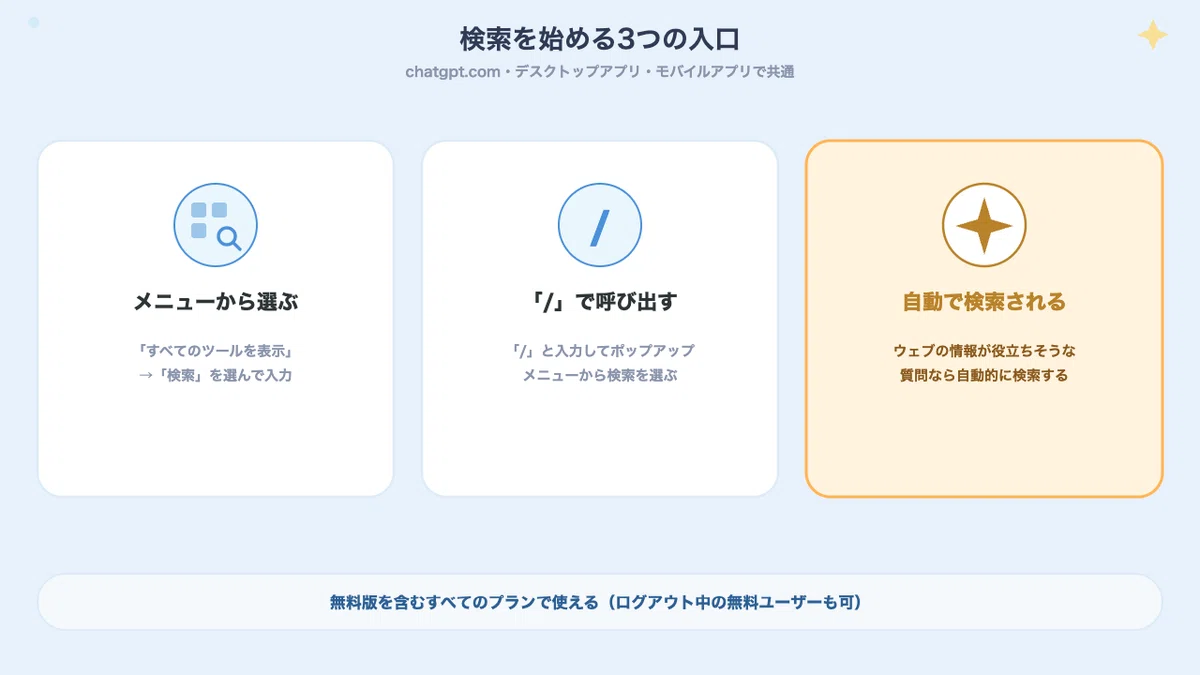
公式が案内している始め方は、大きく3通りです(出典: ChatGPT Search)。
chatgpt.com で「すべてのツールを表示」を開き、「検索」を選んでから質問を入力する
入力欄に「/」と打ち、出てきたメニューから検索を選ぶ
何もしない。ウェブの情報が役立ちそうな質問なら、ChatGPTが自動的に検索する
3つ目が入口として数えられているところが面白い。操作を覚えていなくても、勝手に走ることがあります。
あとから呼び直す方法もあります。更新アイコンから「もう一度試す」を選ぶと、既存の回答を再生成させられる(出典: 同上)。
「さっきの答え、古い気がする」と感じたときの手。質問を打ち直す必要はありません。
わたぬきはふだん、3つ目に任せています。そのうえで、数字や日付が絡む質問のときだけ1つ目で明示的に指定する。自動の判定に外れてほしくない場面があるので。
入力した質問は、そのままの形では検索されていない
「検索」と聞くと、打ち込んだ言葉がそのまま検索窓に転記される絵を思い浮かべます。実際の動きは違いました。
公式ヘルプには、ChatGPTの検索が他の検索プロバイダーと連携する場合がある、と書かれています。そのときの中身が続きます。
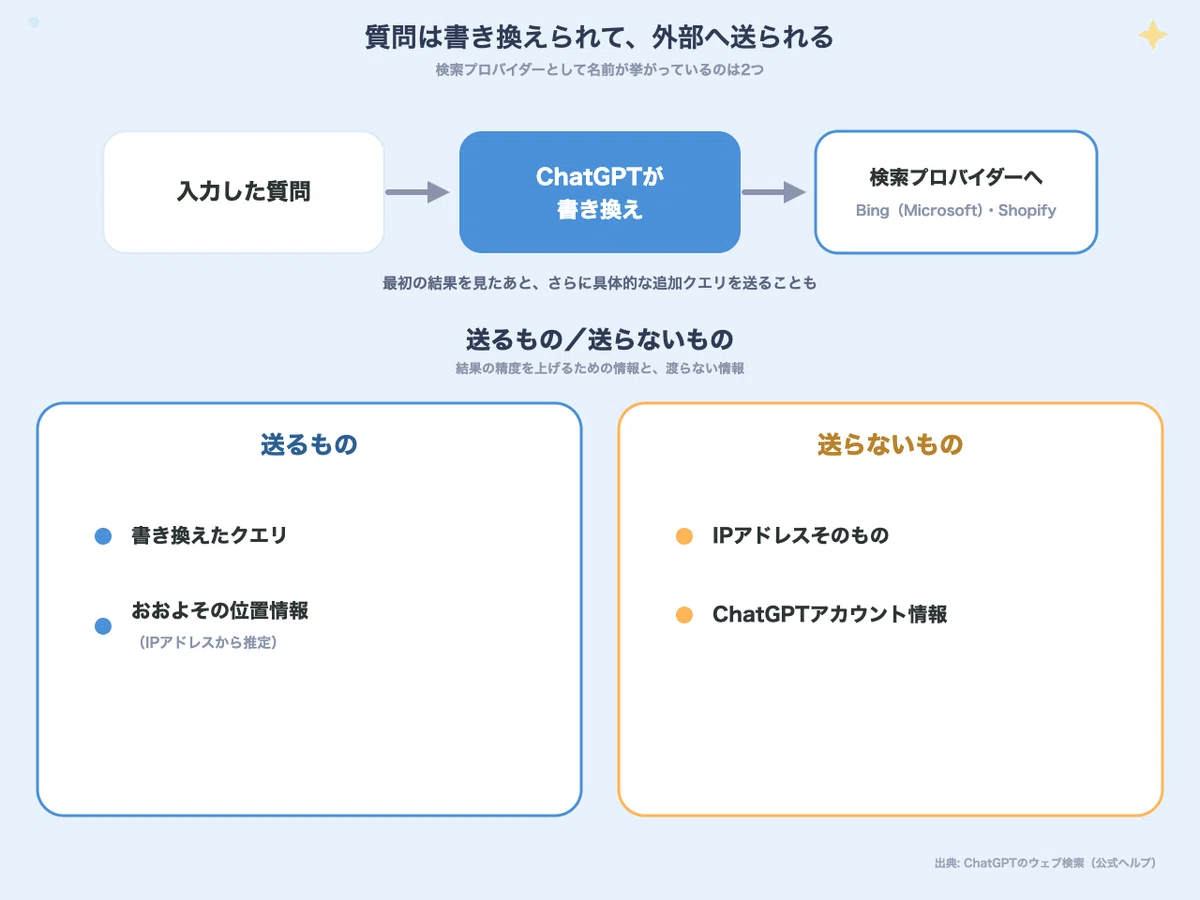
ユーザーのクエリを、1つ以上の目的に沿ったクエリに書き換えて、プロバイダーへ送信する。 書き換えたものは1つとは限りません(出典: ChatGPT Search)。
さらに、最初の結果を見たあとで、より具体的な追加のクエリを送る場合がある、とも(出典: 同上)。
つまり、1回の質問に対して、裏では何度か検索が走っていることがある。
プロバイダーの名前も挙がっています。Bing(Microsoft)とShopifyの2つで、それぞれのプライバシーポリシーへのリンクが張られていました(出典: 同上)。
Bingは検索サービス、Shopifyはネットショップを作るサービス。なぜこの2社なのか、選び分けの基準までは書かれていません。
送られる情報についても記載があります。結果の精度を高めるため、IPアドレスに基づくおおよその位置情報を、サードパーティーの検索プロバイダーと共有することがある(出典: 同上)。
一方で、はっきり否定されているものも。IPアドレスそのものと、ChatGPTのアカウント情報は、検索プロバイダーに共有しないと明記されています(出典: 同上)。
並べると、こうなります。
送られるもの: 書き換えられたクエリ(1つ以上)/おおよその位置情報
送られないもの: IPアドレスそのもの/ChatGPTのアカウント情報
この一段を知らないまま「ChatGPTでも検索できる」とだけ覚えるのは、もったいない使い方です。書き換えが挟まると分かっていれば、質問文の書き方が変わるので。
具体的には、地名・年・固有名詞を自分で質問文に入れておく。書き換えに任せきりにしない。それだけで、返ってくる範囲がだいぶ絞れます。
メモリをオンにしていると、書き換えに混ざる
書き換えの材料は、質問文だけではありませんでした。
メモリを有効にしている場合、検索クエリへの書き換えの際に、関連するメモリの情報も活用される。公式にそう書かれています(出典: ChatGPT Search)。
例まで載っていました。ビーガンで、サンフランシスコ在住。そう覚えられている状態を想定した例です。
その人が「自分が気に入りそうな近くのレストランは?」と聞くと、検索側へは「good vegan restaurants San Francisco」という形で渡ることがある、と(出典: 同上)。
短い質問が、勝手に具体化されている。便利さの正体はここです。
同時に、含意もはっきりします。覚えさせている内容は、回答の言葉づかいだけでなく、検索の言葉づかいにも効いてくる。
だからわたぬきは、メモリを「検索の初期値」として捉えます。プロフィールというより、毎回そっと足される検索条件に近いので。
覚えさせる機能そのものの考え方は、Claudeのメモリ機能の記事に整理しました。
前提を先に持たせておく話は、ChatGPTに前提を持たせる記事のほうが近いです。ツールが変わっても、後から効く仕組みは似ています。
「おおよその位置」と「正確な位置情報」は別の設定
位置情報の話は、2種類あります。同じ言葉に見えて、扱いも設定場所も違う。
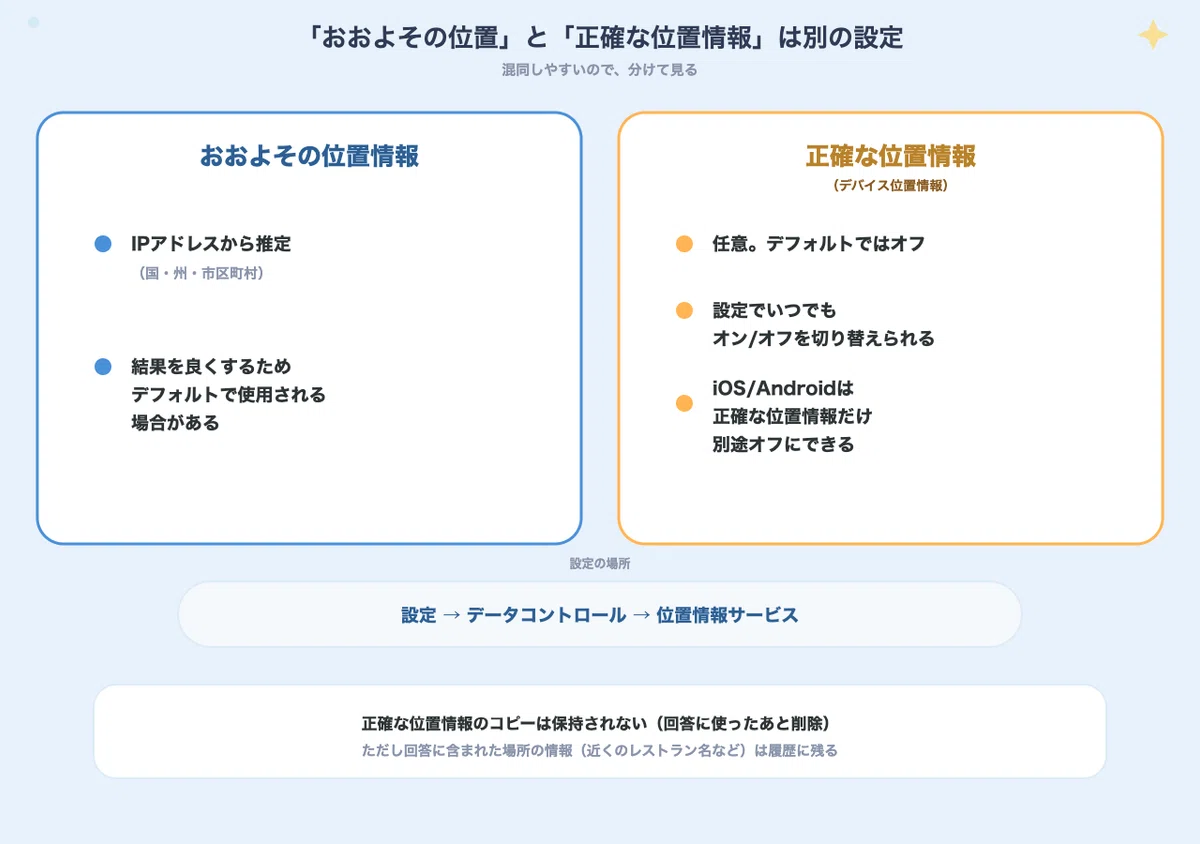
おおよその位置は、IPアドレスから推定されるもの。国・州・市区町村のレベルで、結果を良くするために既定で使用される場合がある、と書かれています(出典: ChatGPT Search)。
正確な位置情報は別枠です。デバイスの位置情報を使うもので、任意。既定ではオフになっています(出典: 同上)。
何も触っていない状態でも、街のレベルまでは推定されうる。正確なほうは、自分でオンにしない限り動かない。
設定の場所も案内されています。設定 → データコントロール → 位置情報サービス。ここでいつでもオン・オフを切り替えられます(出典: 同上)。
iOSとAndroidでは、正確な位置情報だけを別途オフにすることもできる、とも書かれていました(出典: 同上)。
保持についての記載も。ChatGPTは正確な位置情報のコピーを保持せず、回答に使ったあと削除します(出典: 同上)。
ここで読み終えると、大事な一段を取りこぼす。話には続きがある。
回答に含まれた場所の情報——近くのレストラン名など——は、会話の一部として履歴に残ります。地図が表示された場合、地図自体も残り、地図上の正確な位置は削除される(出典: 同上)。
位置そのものは消える。位置から出てきた答えは残る。この2つは別の話です。
わたぬきは、正確な位置情報をオフのままにしておく派です。街のレベルで足りる用件がほとんどで、必要な日は質問文に地名を書けば済むので。
出典を確かめる方法が、3つ用意されている
検索させたら、出典まで見る。ここを飛ばすと、検索させた意味が半分になります。
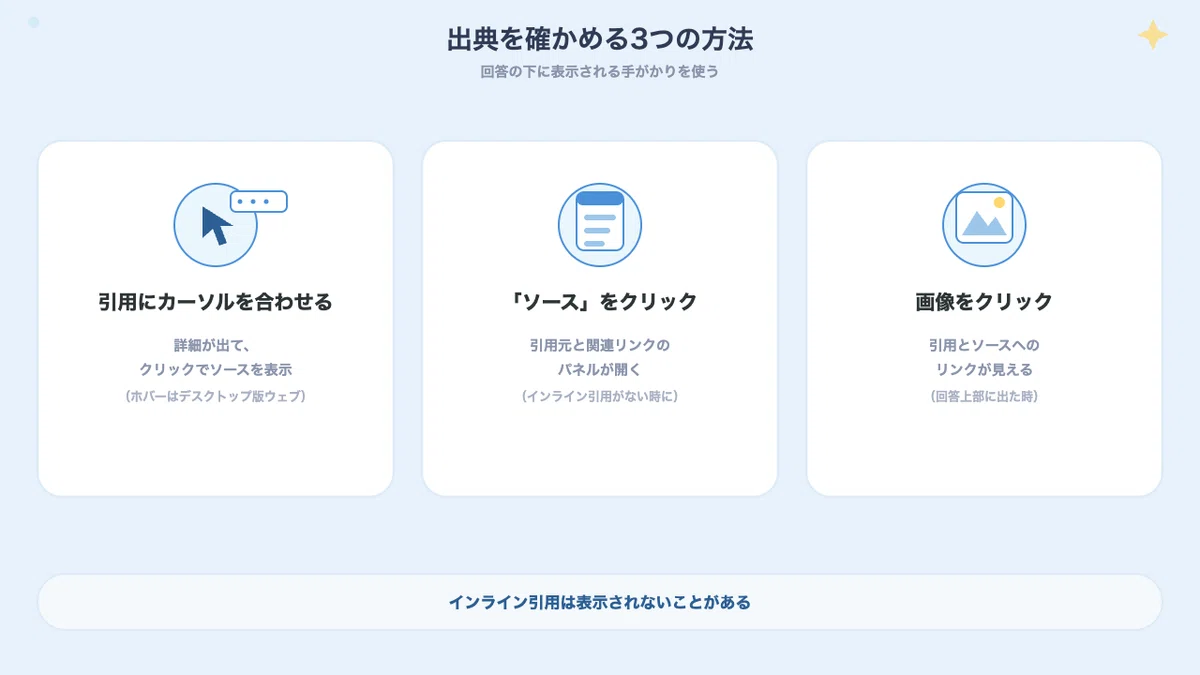
公式が案内している確認の仕方は3つでした(出典: ChatGPT Search)。
インライン引用。回答の文中に引用が入る場合があります。カーソルを合わせると詳細が出て、クリックするとソースが表示されます(ホバーはデスクトップ版のウェブで動作)
「ソース」を開く。インライン引用が見当たらないときは、回答またはアクションバーの下の「ソース」をクリック。引用元と関連リンクのパネルが開きます
画像から辿る。回答の上部に画像が出ることがあり、画像をクリックすると引用とソースへのリンクが見えます
iOSとAndroidでは、結果に応じて地図が表示されることもある、と書かれています(出典: 同上)。
3つのうち、2つ目だけ覚えておけば足ります。インライン引用は毎回付くとは限らず、「ソース」は回答の下を探せば見つかるので。
「毎回そこまで見る時間はない」。その気持ちのまま運用するなら、条件をひとつだけ決めておくと楽です。資料に貼る数字のときだけは開く。 それで事故の大半は避けられます。
「そもそも、この調べものはAIに投げていいのか」。そこで止まっている方も少なくありません。手元の調べものを並べて、検索に任せるものと人に聞くべきものを仕分けるところから、ご一緒しています。
気になる方はココナラのわたぬきのページをどうぞ(お見積り・ご相談は無料です)。
公式に書かれていないこと、3つ
埋めずに並べます。ここを推測で補うと、記事は読みやすくなって、中身は嘘に近づくので。
検索できる回数の上限。「利用中のプランの利用制限の対象」とはあるものの、具体的な数字はありません
検索結果の並び方。複数の要因に基づくこと、上位表示を保証する方法はないこと。書かれているのはそこまでです
検索機能をオフにする方法。今回見たページには、手順が書かれていませんでした
3つ目を探している方は多いとみています。会社で使うとなると「ウェブに出したくない用件がある」という話が出やすいので。
それでも、書かれていないことは書きません。推測で組み立てた手順どおりに動かなかったとき、困るのは読む側です。
わたぬきは、公式に手順が載っていない設定を「無い」ではなく「今は確認できない」と扱います。この2つは、次に取る行動が変わるので。
ブラウザの検索窓から直接呼ぶこともできる
ChatGPTを開いてから質問する、という手順そのものを省く道もあります。
Chrome拡張機能をインストールすると、ChatGPT検索をブラウザの既定の検索にできます。URLバーから直接検索でき、そのまま会話が始まる(出典: ChatGPT Search)。
戻り道も用意されています。「!g」に続けて検索語を打てば、Google検索へリダイレクトされる(出典: 同上)。
私なら、既定にはしません。調べものの多くは「リンクの一覧をざっと見たいだけ」で、会話が始まると遠回りになる場面があるので。
そのうえで、「!g」があると分かっているなら試す価値のある設定です。抜け道が最初から用意されている機能は、戻すコストが低い。
好みが分かれるところ。合わなければ外せばいい、という程度の話です。
触る順番は、設定・検索・ソース
今日ぶんの作業は3つです。
設定 → データコントロール → 位置情報サービスを開いて、正確な位置情報が今どうなっているかを見る
chatgpt.com で「すべてのツールを表示」から「検索」を選び、いま気になっていることをひとつ聞いてみてください
返ってきた回答の下の「ソース」を開いて、どこから持ってきたのかを確かめる
ここまでで、入口と出口が1周します。あとは頻度を上げるだけ。
迷ったら、質問文に地名と年を書き足すところから始めていいと思います。書き換えに任せる部分を減らすほど、返ってくる範囲が読みやすくなるので。
無料で、ログインなしでも試せる。条件が付いていないうちに、手を動かしておく側に回る。
なお、この記事の内容は2026年8月時点のOpenAI公式ヘルプ(日本語)で確認したものです。ボタンの名前や仕様は変わることがあるので、リンク先で最新の情報をご確認ください。
外に出ていく情報の話は、検索に限りません。仕事で使うときの設定の考え方はこちらに書いています。
参考にした情報
いずれも2026年8月時点で確認したものです。
ChatGPT Search|OpenAI ヘルプセンター(公式・日本語)
https://help.openai.com/ja-jp/articles/9237897-chatgpt-searchChatGPT のスケジュール済みタスク|OpenAI ヘルプセンター(公式・日本語)
https://help.openai.com/ja-jp/articles/10291617-scheduled-tasks-in-chatgpt
※ 検索できる回数の具体的な上限、検索結果の並び方の決まり方、検索機能をオフにする手順については、上記のページで記載を確認できませんでした。本記事では推測を書いていません。
※ 音声での検索については、公式が順次展開中としており内容が変わりうるため、本記事では扱っていません。
古い会話が見つからないときの探し方は、別の記事にまとめています。
☁️ わたぬきに直接相談してみる
調べものをAIに任せるかどうかは、機能を覚えても決まりません。決まるのは、手元の用件を並べて「これは検索でいい」「これは社外に出せない」と仕分けたときです。その仕分けからご一緒します。
生成AIなんでも相談・導入サポート(¥10,000〜)
お見積り・ご相談は無料。「これって頼めるの?」の段階でも大歓迎です
押し売りは絶対にしません。相談だけで解決したら、それがいちばんです
