ChatGPTのサイドバーから古い会話が消えたときの確認手順6つ

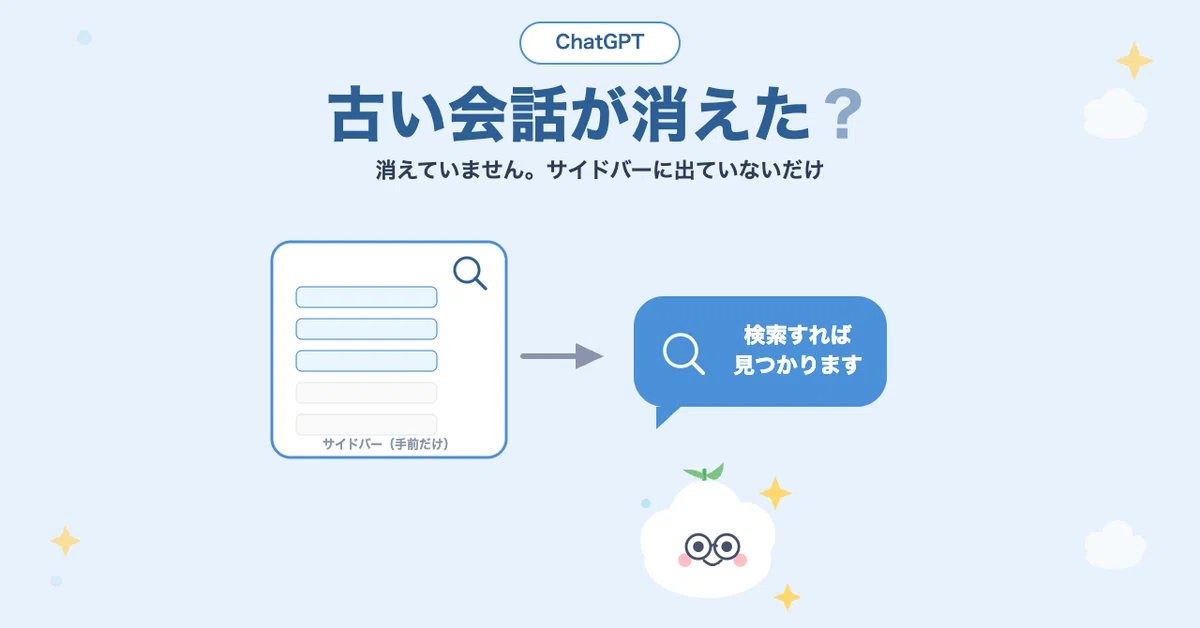
サイドバーをどれだけスクロールしても、先月使ったあの会話が出てこない。
削除した覚えはありません。それでも一覧には無い。ここで「消えた」と結論を出してしまう方が多いところです。
OpenAIの公式ヘルプには、こう書かれています。削除されるものはありません、と(出典: ChatGPT でチャット履歴を検索する方法)。
サイドバーが持っているのは、最近の会話のコンパクトな一覧だけ。古いものはそこから外れるだけで、本体は残っています。
この記事で扱うのは、探す・戻す・書き出すの3つです。材料は、OpenAI公式ヘルプの日本語版で2026年8月時点に確認した記載と、実際に開いた画面だけ。
ゴールは、「見つからない」で手が止まらずに、次に押す場所が自分で決められる状態です。
こんにちは、ITとAIの相談役・わたぬきです。ふだんはココナラで、「AIやITのこと、誰に聞けばいいか分からない」というご相談を個別にお受けしています。
サイドバーが持っているのは、手前の何件かだけ
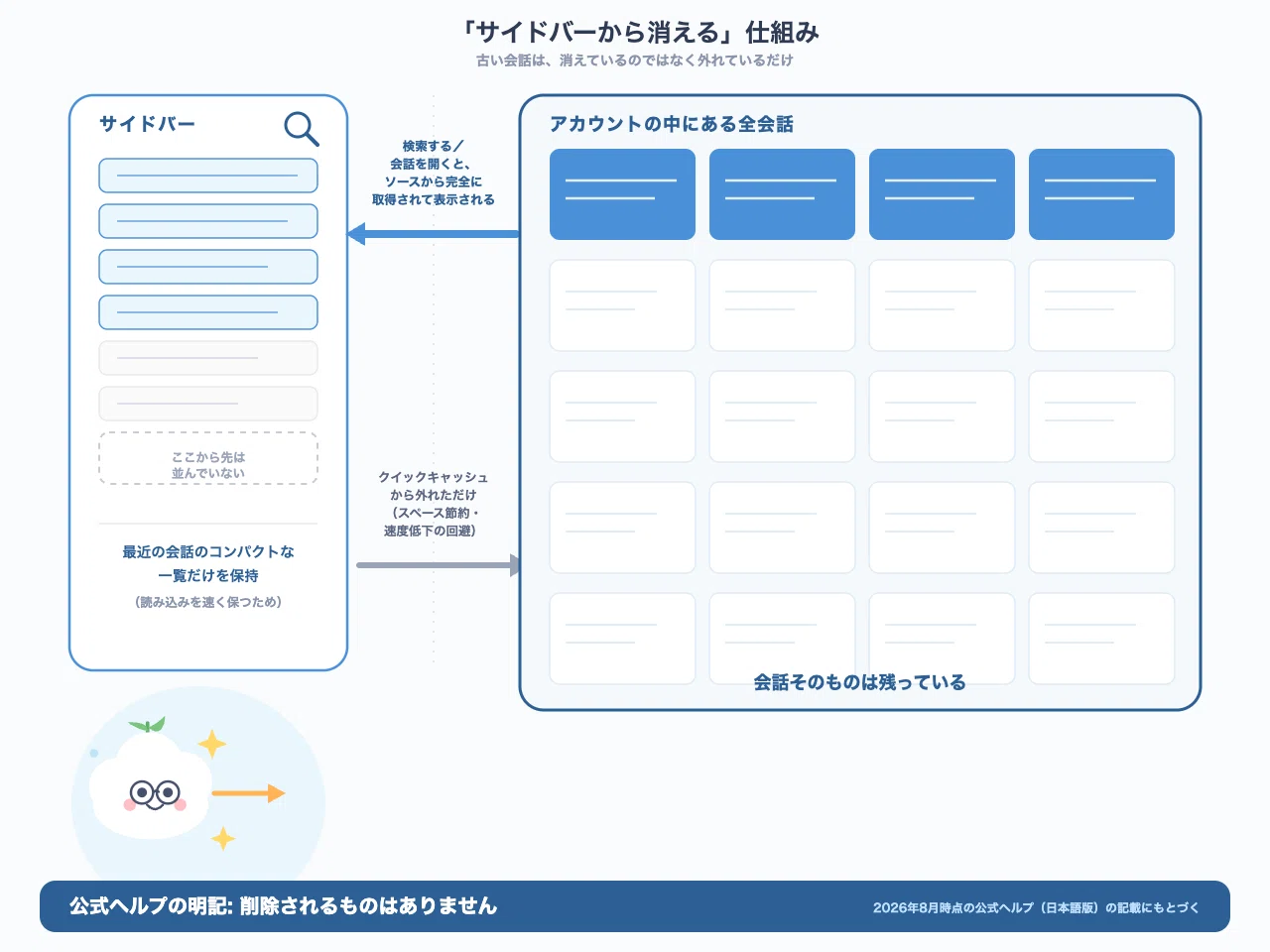
公式ヘルプには、サイドバーの仕組みそのものを説明した節があります。読み込みを速く保つため、サイドバーは最近の会話のコンパクトな一覧のみを保持している(出典: ChatGPT でチャット履歴を検索する方法)。
古いチャットは、そのクイックキャッシュから削除される。スペースの節約と、速度が落ちるのを避けるためだと書かれています(出典: 同上)。
クイックキャッシュというのは、すぐ出せるように控えを置いておく手前の棚、くらいの意味です。
棚から下ろされただけで、中身は無くなっていない。だから公式は、削除されるものはありません、と続けます(出典: 同上)。
古いチャットが必要になったときは、検索するか会話を開けば、ソースから完全に取得されて表示される(出典: 同上)。
公式の言い方も引いておきます。すぐに表示される完全性を少し抑える代わりに、はるかに高速で安定したパフォーマンスを実現しつつ、探せばすべての会話を見つけられるようにしている(出典: 同上)。
私はこの割り切りに賛成です。数百件を毎回すべて読み込むアプリは、開くたびに待たされることになるので。
見えているのは、手前にかかった雲のぶんだけ。奥に空が続いていないわけではありません。
つまり、最初にやることはスクロールを続けることではない。検索に切り替えることです。
探すのは虫眼鏡から——覚えるショートカットは1つでいい
入口は、左サイドバーの上にある虫眼鏡のアイコンです(出典: 同上)。
ショートカットも用意されています。PCなら ctrl+k、Macなら cmd+k(出典: 同上)。
覚えるのは、これ1つで足ります。一覧を目でたどる作業から、そのまま降りられるので。
検索の対象は、会話のタイトルと内容の両方です(出典: 同上)。本文まで見てくれるため、タイトルを覚えていなくても届きます。
ただし公式には、現在は完全一致に対応している、との記述。だから公式も、キーワードは具体的にすることを勧めています(出典: 同上)。
ここで探し方が変わります。「先週の資料の件」ではなく、その会話に必ず出てきた固有名詞を1語だけ入れる。
商品名、取引先の名前、ファイル名。自分がその会話に打ち込んだ言葉のほうが、あとから当てやすいものです。
例外もひとつ。canvas の内容は検索できません(出典: 同上)。canvas は、チャットの横に開いて文章やコードを直接編集する画面のことです。
新しい会話については、行われてからまもなく検索できるようになると書かれています(出典: 同上)。さっきの会話が出てこないなら、数分置いてもう一度。
もう2つ、押さえておくと迷いません。アーカイブした会話はサイドバーに出ませんが、検索結果には出てきます(出典: 同上)。
そして削除した会話は、検索インデックスからも消えるため取得できません(出典: 同上)。ここは後ろの章でもう一度扱います。
なお、検索がどこまで古い会話まで遡れるのか、プランによる差があるのかは、今回見た公式ヘルプの範囲では確認できませんでした。書けるのは、公式が「探せばすべての会話を見つけられる」と書いているところまでです。
アーカイブと削除は、戻せるかどうかが違う
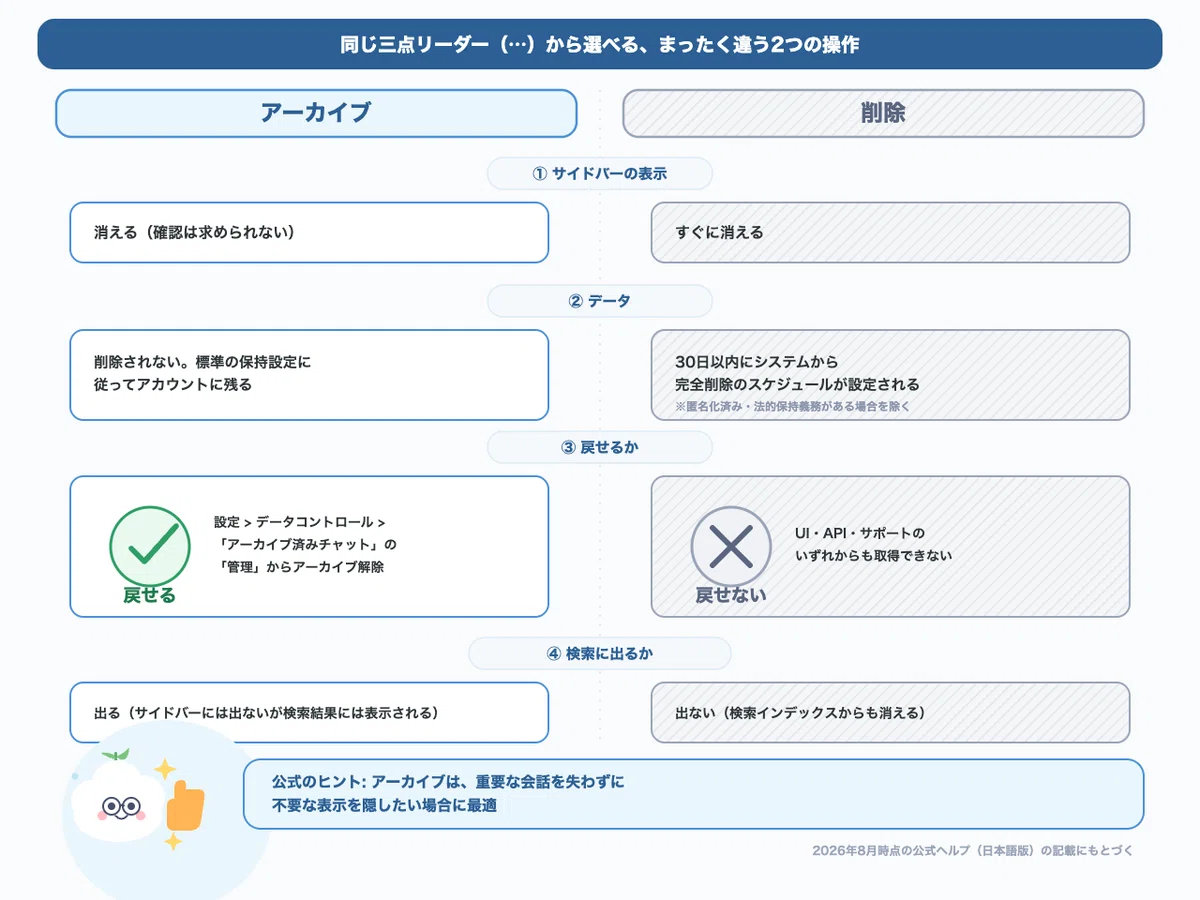
操作の入口は、どちらも同じです。サイドバーで会話にカーソルを合わせると、タイトルの横に三点リーダー(⋯)が出てきます(出典: ChatGPT でチャットを削除・アーカイブする方法)。
アーカイブを選ぶと、確認は求められません。そのまま一覧から消えます(出典: 同上)。
確認が出ないのは、この機能に限れば正解の設計です。戻せる操作にいちいち確認を挟まれると、人はその機能を使わなくなるので。
戻す場所は、設定 > データコントロール。「アーカイブ済みチャット」の右にある「管理」ボタンから開きます(出典: 同上)。
その画面でできるのは2つ。アーカイブ解除(アクティブな履歴に戻す)と、アーカイブ済みチャットの削除です(出典: 同上)。
公式のヒントも短く引いておきます。アーカイブは、重要な会話を失わずに不要な表示を隠したい場合に最適(出典: 同上)。
アーカイブしても削除はされず、標準の保持設定に従ってアカウントに残ります(出典: 同上)。
削除のほうは、同じ三点リーダーから削除を選び、確認を求められたら確定する手順です(出典: 同上)。
チャット履歴の表示からはすぐに消えます。そのうえで、30日以内にOpenAIのシステムから完全に削除するスケジュールが設定される(出典: 同上)。すでに匿名化されている場合と、法的な義務で保持が必要な場合は例外です。
そして削除したチャットは復元できません。UIからも、APIからも、サポートからも取得できないと明記されています(出典: 同上)。
私なら、迷った時点でアーカイブを選びます。表示を減らしたいだけなら、消す理由がないので。
それでも見つからないときの、公式の確認順
「アカウントを間違えているだけ」。公式が最初に挙げているのが、これです。
今回、公式ヘルプの2ページ——検索の説明と、削除・アーカイブの説明——を日本語版で開いたところ、どちらも直近で更新されていました。見つからないチャットのトラブルシューティングという節も、そこに含まれています。
今まさに説明が足されている領域だ、ということ。同じところで詰まっている人が、それだけ多いわけです。
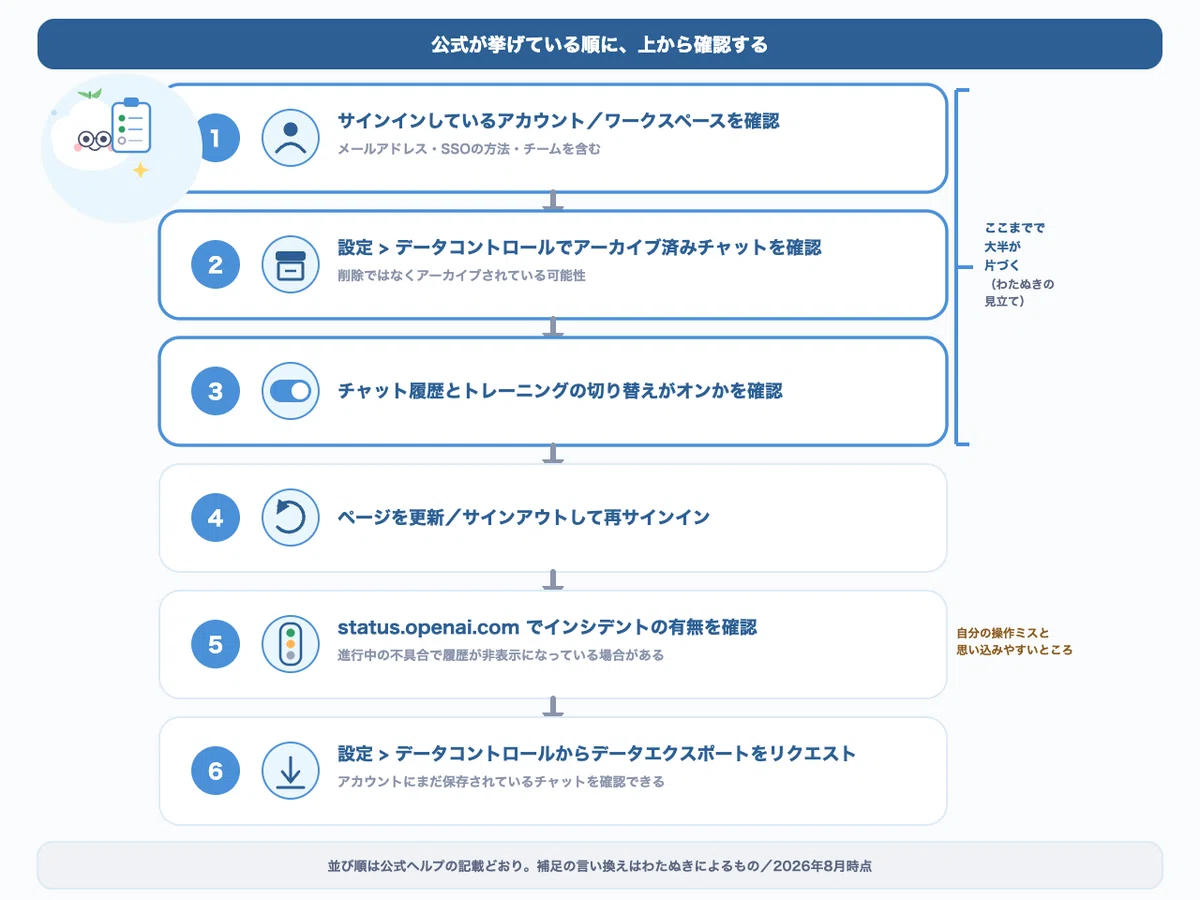
公式が挙げている順に並べます。
正しいOpenAIアカウント/ワークスペースにサインインしているかを確認する(メールアドレス・SSOの方法・チームを含む)
設定 > データコントロールで、アーカイブ済みチャットを確認する(削除ではなくアーカイブされている可能性)
設定で、チャット履歴とトレーニングの切り替えがオンになっているかを確認する
ページを更新するか、サインアウトして再度サインインして、履歴を読み込み直す
status.openai.com で、履歴が非表示になりうる進行中のインシデントがないかを確認する
設定 > データコントロールからデータエクスポートをリクエストし、アカウントにまだ保存されているチャットを確認する
(出典: ChatGPT でチャットを削除・アーカイブする方法)
上から3つ目までで大半が片づくとみています。仕事用と個人用のアカウントを両方お持ちなら、1つ目で終わることも多いので。
5番目を自分で思いつくのは、なかなか難しい。サービス側で起きている不具合を、利用者は自分の操作ミスとして受け取ってしまいがちです。
6番目は、確認手段としてのエクスポートです。使い方は後ろの章で扱います。
一括操作は、プロジェクトの中の会話まで巻き込む
整理のつもりで押して、いちばん困るのがこの場所。
設定 > データコントロールには、すべてのチャットを一度にアーカイブする、または削除するオプションがあります(出典: 同上)。
公式が自分で注意を書いています。これらの操作は、プロジェクト内の会話を含むすべての会話に適用される(出典: 同上)。
この置き場所は親切ではありません。1件ずつのアーカイブと、全件の一括操作が、頭の中では地続きになってしまうので。
プロジェクトに資料と会話をまとめている方は、そこもまとめて対象になる。分けて貯めたものが、分けたまま残るわけではないということです。
残すのか、消すのか。会話の中に取引先の名前や見積りの数字が入っていると、これは機能の話ではなく、社内の決めごとの話に変わります。
どこまでを残す会話とみなすか。この基準を決めるところからのご相談を、ココナラのわたぬきのページでお受けしています。お見積り・ご相談は無料です。
手元に全部を置いておくなら、エクスポート
書き出しは、確認の手段にも、保管にもなります。
手順は、プロフィールメニュー →設定 →データ管理。「Export data」の「Export」を押して、確認画面で「Confirm export」(出典: ChatGPT の履歴とデータをエクスポートする方法)。
使えるのは、Free・Plus・Pro、および対象のChatGPT Eduワークスペースです(出典: 同上)。無料プランが名指しで入っています。
一方で、ChatGPT BusinessとEnterpriseのワークスペースでは利用できません。ログアウト中も利用できない、とも明記されています(出典: 同上)。
ここは画面でも確かめました。ログアウトした状態のChatGPTでも、サイドバーの上に検索の虫眼鏡アイコンは表示されています。2026年8月に確認したことです。
探すための入口は外に見えていて、書き出しの入口はログインの内側にある。同じ履歴を扱う機能でも、置かれている場所が違います。
準備ができると、メールまたはSMSで届きます。エクスポートには最大7日かかる場合がある、との記載(出典: 同上)。
そしてダウンロードリンクは、受け取ってから24時間で有効期限が切れます(出典: 同上)。
最大7日、リンクは24時間。持って帰る数字は、この2つ。
ZIPには、チャット履歴とその他の関連アカウントデータが含まれます(出典: 同上)。
届かないときは、迷惑メールとプロモーションのフォルダも見る。リンクが切れていたら、新しいエクスポートをリクエストし直します(出典: 同上)。
私は、やめる予定がなくても一度は書き出しておく派です。手元に控えがあるかどうかで、消すときの判断の重さが変わるので。
整理の軸をもう一つ持つなら、プロジェクト
ここまでは、溜まったあとで「探す」「隠す」話でした。最初から分けて貯める方法も、別にあります。
プロジェクトは、関連する会話とファイルを1か所にまとめておく機能です。無料プランでも使えます。
探す手間を減らすなら、私はこちらのほうが根本的だとみています。中身はChatGPTのプロジェクト機能の記事に書いたので、この記事では繰り返しません。
ただし、さきほどの一括操作はプロジェクト内の会話も対象になります。分けて貯めることと、まとめて消せてしまうこと。この2つは別々に覚えておきます。
探す時間はゼロにならない——減るのは、焦る時間
今日ぶんは2つです。
1つ。ctrl+k、Macなら cmd+k を押して、思い出せる固有名詞を1語だけ入れて検索する。タイトルではなく、会話の中に出てきた言葉を選びます。
2つ。サイドバーに残っている、もう使わない会話を1件だけアーカイブする。三点リーダーから選ぶだけで、確認も出ません。
この2つを1回ずつやると、サイドバーの見え方が変わります。手前に残るのが、今の仕事の会話だけになるので。
「消えた」が「まだ探していないだけ」に変わる。それだけで、手が止まる時間は短くなります。
なお、ここに書いた内容は2026年8月時点のOpenAI公式ヘルプ(日本語版)と、実際に開いた画面で確認したものです。ボタンの名前や画面の構成は変わることがあるので、リンク先で最新の情報をご確認ください。
過去の会話を探す理由が「あのときの頼み方をもう一度使いたい」なら、探さずに済ませる手もあります。
参考にした情報
いずれも2026年8月時点で確認したものです。
ChatGPT でチャット履歴を検索する方法|OpenAI Help Center(公式・日本語)
https://help.openai.com/ja-jp/articles/10056348-how-do-i-search-my-chat-history-in-chatgptChatGPT でチャットを削除・アーカイブする方法|OpenAI Help Center(公式・日本語)
https://help.openai.com/ja-jp/articles/8809935-how-to-delete-and-archive-chats-in-chatgptChatGPT の履歴とデータをエクスポートする方法|OpenAI Help Center(公式・日本語)
https://help.openai.com/ja-jp/articles/7260999-exporting-your-chatgpt-history-and-data
※ 検索がどこまで古い会話まで遡れるのか、プランによる差があるのかは、上記のページで確認できませんでした。確認できなかったことは、本文にも書いていません。
※ ログアウトした状態のChatGPTでサイドバー上部に検索アイコンが表示されることは、2026年8月に実際の画面で確認したものです。その状態で検索が実行できるかどうかまでは確認していないため、本文では触れていません。
履歴の整理まで済んだら、次に気になるのが人に渡したリンクのほうです。共有リンクの挙動はこちらにまとめました。
☁️ わたぬきに直接相談してみる
「どれを残せばいいのか決められないから、全部残している」。整理のご相談は、たいていこの形で来ます。ふだんの使い方を伺いながら、探す前提の貯め方に組み替えていきます。
生成AIなんでも相談・導入サポート(¥10,000〜)
お見積り・ご相談は無料。「これって頼めるの?」の段階でも大歓迎です
押し売りは絶対にしません。相談だけで解決したら、それがいちばんです
