ChatGPTの共有リンクは押した時点のコピー。消しても残ることがある

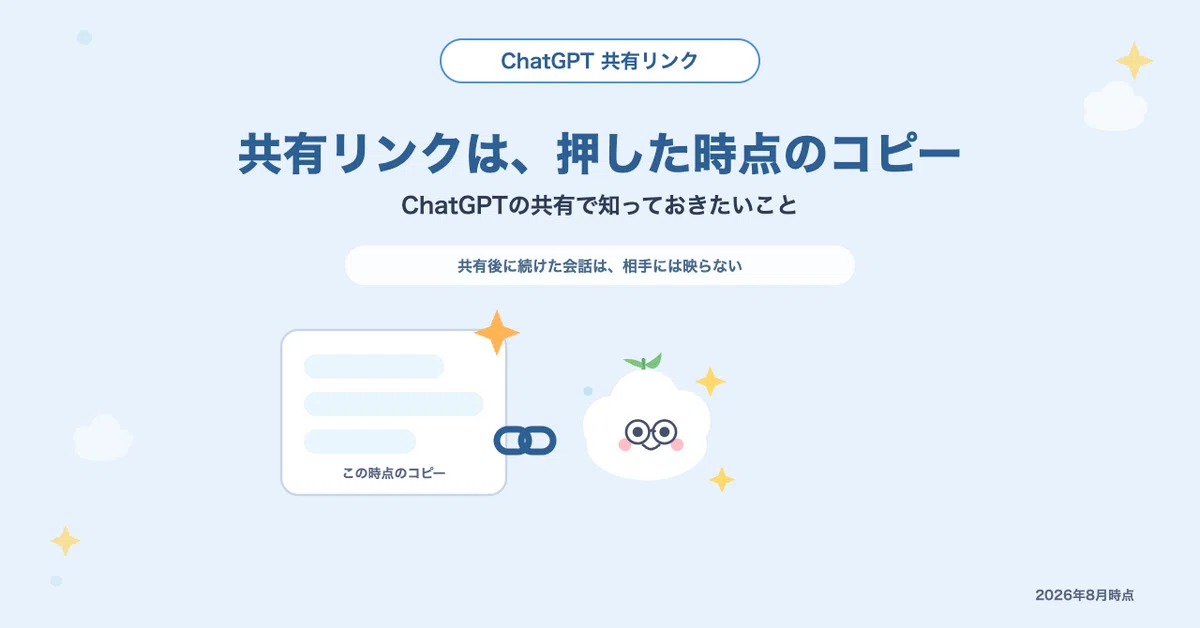
ChatGPTの会話を、そのまま人に見せたい。共有ボタンを押すとリンクができて、そのURLを送れば相手が読めます。
先に結論を書きます。あのリンクが渡しているのは、押した時点のコピーです。
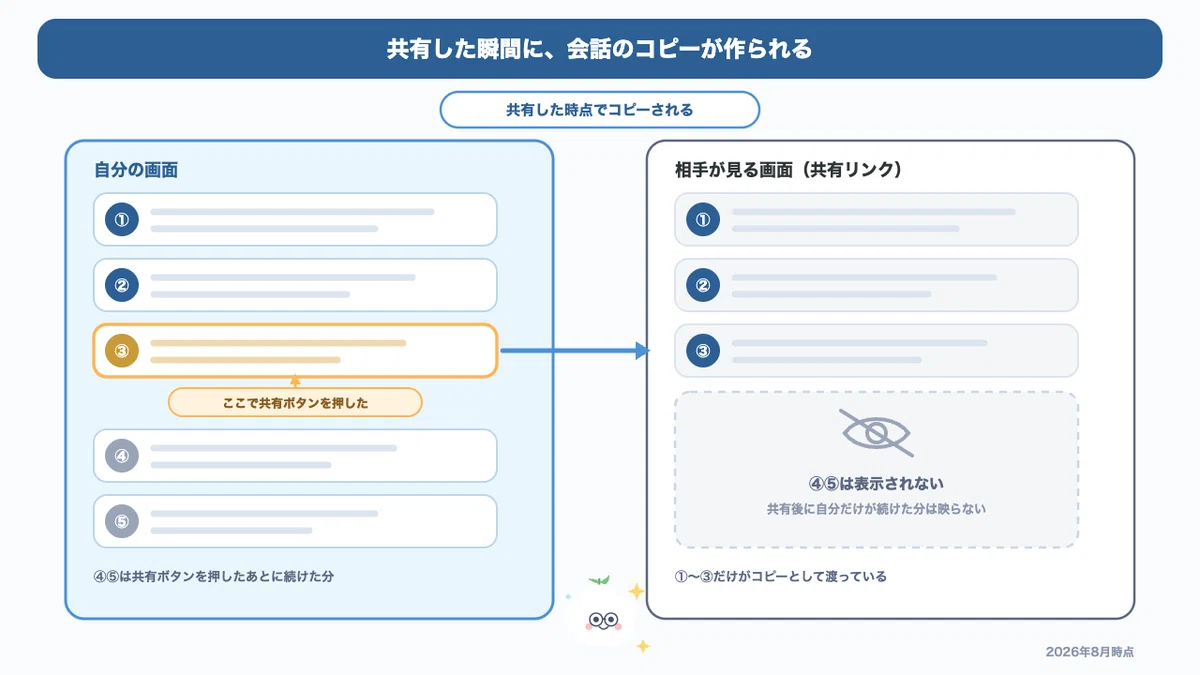
だから、そのあとに続けた会話は相手の画面に映りません。そして一度渡したものは、消しても相手の手元から消えないことがあります。
この記事で扱うのは、操作手順ではありません。渡したあとに何が起きるかを、公式ヘルプの記載どおりに並べます。
材料は、OpenAI公式ヘルプの日本語ページを2026年8月時点で開いて確認した内容だけ。書かれていなかったことは、書かれていなかったと書きます。
こんにちは、ITとAIの相談役・わたぬきです。ふだんはココナラで、「AIやITのこと、誰に聞けばいいか分からない」というご相談を個別にお受けしています。
共有リンクは、押した時点のコピー
リンクを送ったあと、同じ会話でさらに何往復かした。相手は、その続きを見ていません。
公式ヘルプには、こう書かれています。
サイドバー、またはチャット上部の共有ボタンから共有した場合、そのリンクには共有時点までの会話のスナップショットが含まれる(出典: 共有リンクのFAQ)。
スナップショットは、その瞬間の写しという意味です。動画ではなく、写真を1枚渡している。
押すタイミングについても注意が書かれています。共有時に回答がまだ生成中の場合、リンクには代わりに、表示されている最新の完了済みメッセージが使われることがある、と(出典: 同上)。
そのため生成中のやり取りは、完了後にリンクを再作成または更新しないと表示されない場合がある、とも続きます(出典: 同上)。
だから押すのは、回答が最後まで出てから。ここは1拍待つだけで防げます。
固定される仕様そのものは、ありがたい作りだとみています。共有したあとの雑談や言い直しまで自動で相手に流れていったら、そちらのほうが困るので。
なお共有リンクは、chatgpt.com とiOS・Androidアプリのすべてのユーザーで利用できると書かれています(出典: 同上)。
プラン限定という記載は、確認した4ページのどこにもありませんでした。
最新の状態を見せたいときは、同じ会話から更新する
「じゃあ続きを見せるときは、リンクを作り直して送り直すんですか」。ここは、送り直さずに済みます。
公式の手順はこうです。すでに共有されている会話に移動して、共有のモーダルを開く。
そこで緑色の「更新してリンクをコピー」ボタンをクリックすると、変更が保存され、更新されたリンクをコピーできます(出典: 共有リンクの更新のページ)。
実務で大きいのは、その次の一文のほうです。
リンクのURLは通常そのままで、共有メタデータ(名前・タイトル・表示設定)に更新内容が反映される、と書かれています(出典: 同上)。
URLが変わらないということは、相手に送り直さなくていいということ。すでに送ったメールやチャットに貼ってあるリンクが、そのまま最新版になります。
裏返すと、相手が同じURLを後日開くと中身が変わっている場合があります。相手からすれば、黙って差し替わったように見える。
迷ったら、更新したことを一言添えておけばいい。仕様の話ではなく、渡し方の話です。
相手が返信すると、相手の履歴にコピーができる
公式ヘルプに、はっきりした否定文が置かれています。共有リンクから会話を続けるオプションは、ChatGPTのすべてのプランのユーザーで廃止されている、と(出典: 共有リンクのFAQ)。
ところが、その直後にもう一文が続きます。
共有された会話にユーザーが返信すると、その会話のコピーがそのユーザーの会話履歴に作成される(出典: 同上)。
この2文は、セットで読まないと逆の意味になります。廃止という言葉だけを見ると、相手側には何も残らないように読めるので。
実際に起きるのは、こうです。相手はあなたの会話をそのまま引き継いで続けることはできません。
ただし返信した時点で、相手のアカウントの中にコピーが生まれる。
そのコピーは、相手の持ち物です。こちらの画面から手を伸ばせる場所には、もうありません。
ここが、後半の削除の話にそのままつながる部分。
リンクを持っている人は、誰でも見られる
「共有」という言葉は、相手を選んで渡すイメージを連れてきます。実際の作りは違います。
公式ヘルプの記述はこうです。共有リンクにアクセスできる人は誰でも、リンクされた会話を閲覧できる(出典: 共有リンクのFAQ)。
続けて、こうも書かれています。
リンクを持っている人は誰でも会話にアクセスしたり、リンクを他の人と共有したりできる。だから機密性の高い内容は共有しないことをすすめる、と(出典: 同上)。
日常の言葉に直します。これは、相手を指定して渡す仕組みではありません。
条件はひとつだけ。URLを知っているかどうか。
転送されれば、その先の人も読めます。URLは短い文字列なので、チャットに貼るだけで簡単に移動していく。
名前の扱いについても記述があります。共有リンクには、あなたの名前やその他の個人情報は含まれない(出典: 同上)。
一方、更新の操作の説明には、名前の表示設定を変更する(表示する、または匿名のままにする)という選択肢が挙げられています(出典: 共有リンクの更新のページ)。
正確に書くと、こうなります。既定では名前が入らない。表示する側に切り替える選択肢もある。
そして、自動で守られているのは名乗りだけです。会話の本文に自分で書いた社名や金額は、そのまま相手に見えます。
何を渡してよくて、何を渡さないか。この判断は、扱っている情報の中身と、渡す相手との関係で変わります。
そこを実際の業務に当てはめて一緒に決めるご相談も、ココナラのわたぬきのページでお受けしています。
見積りもご相談も無料なので、迷っている段階でどうぞ。
作ったリンクは、設定から確認できる
これまでに作ったリンクは、1か所にまとまっています。
公式が案内している階層は、設定を開いたあと、データコントロール → 管理 → 共有された会話 の順(出典: 設定の場所を説明したページ)。
入口については、注意が1つあります。公式ヘルプの中でも、ページによって書き方が違う。
設定の場所を説明したページは、chatgpt.com の右上にあるプロフィールアイコンから開くと書いています。
共有リンクのFAQのほうには、左下にある自分の名前をクリック、とある。
どちらが正しいかは断定しません。入口の位置を覚えるより、設定を開いてからデータコントロールを探すほうが、画面が変わっても通用します。
共有は、ボタンを1回押すだけで終わる操作です。だから、作ったことを覚えていないリンクほど、この一覧でしか見つかりません。
消したときに、消えるものと残るもの
消す方法は2つあります。そして、消える範囲は思っているより狭い。
1つめは、会話ごと消す方法。chatgpt.com で会話自体のゴミ箱アイコンをクリックすると、1件のチャットを削除できます(出典: 削除の手順のページ)。
元のChatGPT会話を削除すると、共有リンクも削除される、と公式に書かれています(出典: 共有リンクのFAQ)。
2つめは、リンクだけを消す方法。共有リンクのモーダルを開き、削除アイコンをクリックしてから「リンクを削除」をクリックします(出典: 削除の手順のページ)。
会話は手元に残したいが、公開だけやめたい。その場合はこちらです。
そして公式は、削除がどこまで及ぶのかを自分から断っています。この断り書きが、渡す前に読んでおきたい一文になります。
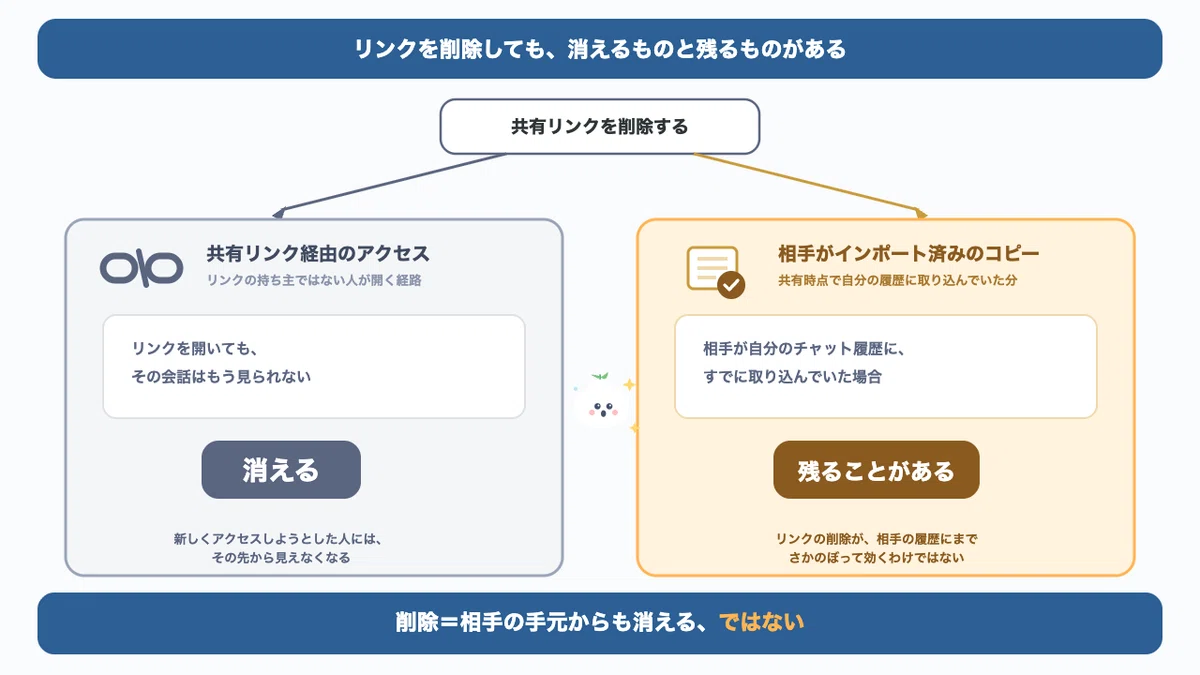
共有リンクでは、閲覧者が会話を自分のチャット履歴にインポートできる。そのため共有リンクを削除すると、その共有リンク経由では会話にアクセスできなくなる(出典: 共有リンクのFAQ)。
ただし、ユーザーが会話を自分のチャット履歴にインポートしていた場合、その内容は引き続きそのユーザーのチャット履歴からアクセスできる可能性がある、と続きます(出典: 同上)。
消せるのは、通り道のほう。すでに渡ったコピーには、削除が届かない。
前の章とつながります。相手が返信した時点で、相手の履歴にはコピーができている。そのコピーは、こちらの削除操作の射程の外です。
だから私は、共有リンクの削除を「取り消し」として扱いません。公開をやめる操作ではあっても、渡した事実をなかったことにする操作ではないので。
公式が「可能性があります」という書き方をしている点も、そのまま受け取っています。断定はされていない。
ただ、残り得ると書いてある以上、残る前提で渡すほうが安全側に倒せます。
渡す前に設定の側も見ておきたい方は、ChatGPTの情報漏洩対策の記事もどうぞ。会話そのものの扱いをまとめてあります。
公式ヘルプに書かれていなかったこと
この章は、書けなかったことの報告です。
共有リンクに関する公式ヘルプ4ページを2026年8月時点で読んで、記載を確認できなかったことが2つありました。
1つめ。会話の中の画像・ファイル・メモリ・カスタム指示が、共有リンクに含まれるのかどうか。4ページのどこにも書かれていませんでした。
ここは推測で埋めません。分からないまま置いておきます。
2つめ。リンクを開く側に、ChatGPTのアカウントやログインが必要かどうか。これも記載がありませんでした。
コンテンツを報告するためにサインインする必要はない、という記述は別にあります。ただしこれは、閲覧の条件を説明した一文ではない。
書かれていないので、ログインせずに開いてみた
公式に無いなら、自分で確かめるしかありません。ChatGPTにログインしていない状態のブラウザで、公開されている共有リンクを2本開きました。
結果は、どちらもログイン画面に飛ばされず、会話の本文がそのまま読める状態で表示されました。
画面の右上には「ログイン」「無料でサインアップ」のボタンが出たままです。未ログインのまま読めている、という状態。
2本とも同じ結果でした。1本だけなら偶然も疑えますが、2本続けば挙動と見て差し支えありません。
他人が公開しているリンクなので、開いた会話の中身とURLには触れません。確かめたのは、開けるかどうかだけです。
読者にとっての意味に翻訳します。ChatGPTのアカウントを持っていない人にも、渡せば読める。
社外の方に見せたい場面では便利です。同時に、転送された先の人にも同じことが起きます。
これは公式の記載ではなく、私が確かめた範囲の話。仕様として保証されたものではないので、変わる可能性はあります。
渡す前の3つの確認
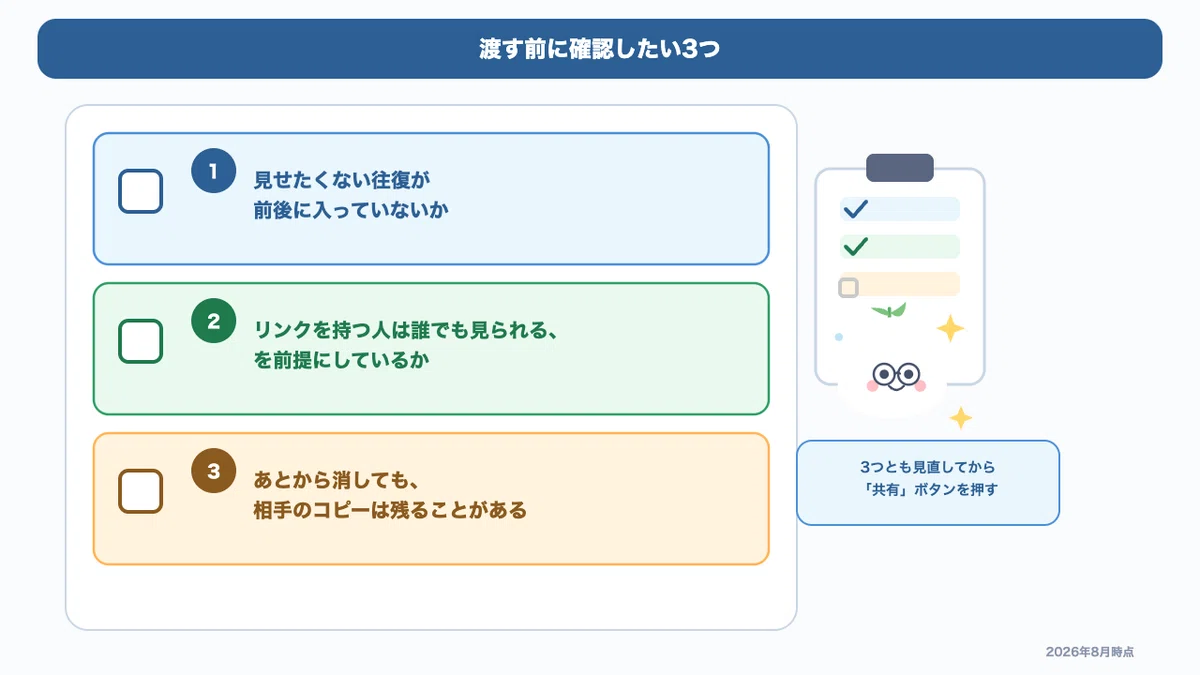
送信ボタンを押す前にやることは、3つだけ。
1. 回答が最後まで出てから、共有ボタンを押す
生成中に押すと、その回答が入らない場合があると公式に書かれています。待つのは1拍だけ。
2. 会話を上まで遡って、自分で読み返す
リンクを持っている人は誰でも読めます。社名、金額、人の名前。会話の途中で自分が書いたものは、そのまま相手に見えます。
3. 見せたい内容が最新かどうかを確かめる
続きを見せたいなら、同じ会話から更新する。URLは通常そのままなので、送り直しは要りません。
そのうえで、消し方も覚えておきます。会話ごと消すか、リンクだけ消すか。どちらもすぐ終わります。
ただし、消しても相手の履歴のコピーには届きません。だから最後の判断は、送る前に済ませておく。
渡さない、という選択肢もあります。必要な部分だけをコピーして本文に貼る。それで足りる場面も少なくありません。
共有リンクは、便利な機能です。仕組みを1つだけ覚えておけば、迷う場面が減ります。
押した時点のコピーを、URLを知っている人に渡している。それだけ。
なお、この記事の内容は2026年8月時点でOpenAI公式ヘルプの日本語ページに確認したものです。ボタンの名前は変わることがあるので、リンク先で最新の情報をご確認ください。
共有リンクの一覧を見に行ったのに、そもそも元の会話が見当たらない。そのときは別の原因かもしれません。
参考にした情報
いずれもOpenAI公式ヘルプの日本語ページです。2026年8月時点で開いて確認しました。
本文中の呼び名は、原文のページ名を短く言い換えたものです。正式なページはURLから開けます。
共有リンクのFAQ
https://help.openai.com/ja-jp/articles/7925741-chatgpt-shared-links-faq共有リンクの更新のページ
https://help.openai.com/ja-jp/articles/7943614-how-to-update-a-shared-link削除の手順のページ
https://help.openai.com/ja-jp/articles/7943629-delete-invalidate-a-shared-link設定の場所を説明したページ
https://help.openai.com/ja-jp/articles/7943621-where-do-i-access-my-settings-to-see-my-shared-links
※ 画像・ファイル・メモリ・カスタム指示が共有リンクに含まれるかどうかは、上記4ページに記載がありませんでした。記載が見つからなかった項目は、この記事の本文でも扱っていません。
※ 閲覧する側のログイン要否も記載がなく、本文には未ログインの状態で実際に開いた結果だけを書いています。仕様として保証されたものではありません。
☁️ わたぬきに直接相談してみる
「この会話、そのまま送っていいのか」。共有ボタンの前で手が止まるとき、迷っているのは操作ではなく情報の中身のほうです。
何をどこまで見せるかを、実際の業務に当てはめて一緒に決めていきます。
生成AIなんでも相談・導入サポート(¥10,000〜)
お見積り・ご相談は無料。「これって頼めるの?」の段階でも大歓迎です
押し売りは絶対にしません。相談だけで解決したら、それがいちばんです
