Claudeのメモリ機能の使い方|無料で覚えさせて、有料で遡る

こんにちは、ITとAIの相談役・わたぬきです。ふだんはココナラで、「AIやITのこと、誰に聞けばいいか分からない」というご相談を個別にお受けしています。
「それ、この前も説明した気がする」
Claudeを開き直すたびに、自分の仕事のこと、取引先の呼び方、文章の好み。また一から打ち直す。
その手間を減らすのが、Claudeの「メモリ」です。会話をまたいで、覚えていてもらう機能。
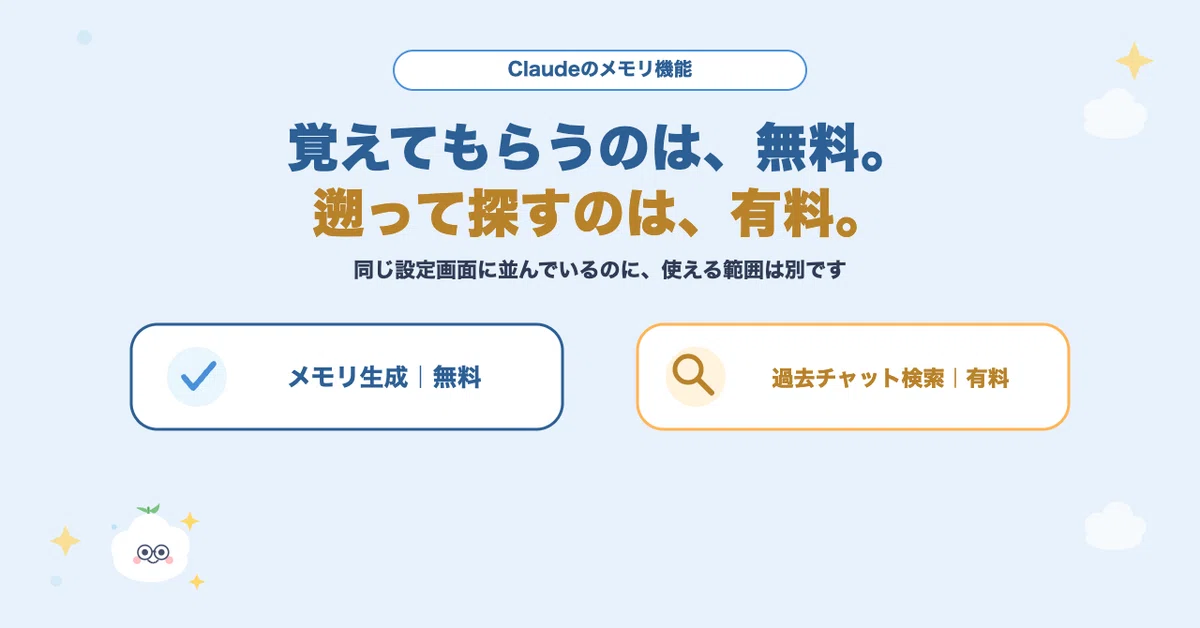
つまずくのは、そのすぐ隣にあります。「覚えている」と「前の会話を探してくる」は、Claudeでは別の機能です。しかも、無料で使える範囲が違う。
この記事では、Anthropicの公式ヘルプで確認できた事実だけを使って、その境目を書きます。読み終えたら、自分が課金するべきかどうかを、機能の名前で判断できる状態。
Claudeのメモリは、無料プランに入っている
先に答えを置きます。会話をまたいでClaudeが覚えておく機能は、無料プランで使えます。
公式ヘルプの原文はこうです。
The new memory experience is available for Claude users on free, Pro, and Max plans
無料・Pro・Maxの利用者が使える、と書かれています。
(出典: Claude公式ヘルプ「Use Claude's chat search and memory to build on previous context」)
料金ページのFree欄にも "Memory across conversations" の一行(出典: Plans & Pricing|Claude)。
リリースノートには "Memory from chat history is now available for all Claude users, including free users" とあります。
無料利用者を含む全員へ、という意味です(出典: Release notes|Claude Help Center)。
3か所で同じことが書かれている。ここは疑わなくて大丈夫です。
なお、この記事は2026年8月時点の公式ヘルプ(英語)を確認したものです。日本語の画面では表記が違うことがありますが、同じ役割の場所を探せば行き着きます。
無料で試せる機能から先に触って、課金の判断はそのあとに回す。これが私の順番です。
まずは設定の「Memory」を開くところから
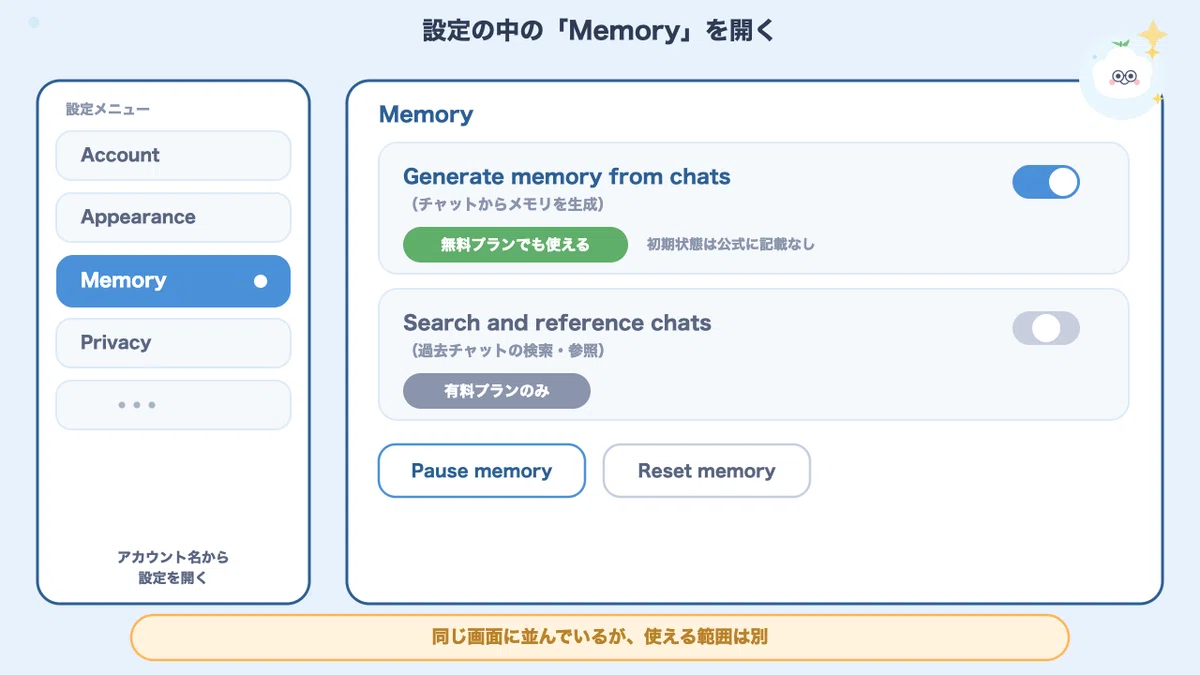
アカウント名のあたりから設定を開くと、項目が縦に並びます。その中に「Memory」があります。
公式の案内は1行だけです。Settings > Memory に進み、"Generate memory from chats" をオンにする(出典: 同上)。
日本語の画面なら「設定」の中の「メモリ」、その中の「チャットからメモリを生成」にあたる項目です。ただし公式の日本語表記は今回確認できなかったので、英語の名前のまま覚えておくほうが確実です。
英語で覚えておくと、公式ヘルプを引いたときに照合が速くなります。日本語で検索しても出てこない機能が、原語なら一発で見つかる。そういう場面がよくあります。
ここは、公式の説明が途切れている部分があります。この「メモリ生成」が最初からオンなのかオフなのかは、ヘルプ記事に書かれていませんでした。
推測で埋めることはしません。設定を開いて、今どうなっているかを自分の目で見る。それが確実です。
私なら、使い始める前にこの画面を一度開きます。あとから「いつから覚えていたんだろう」と遡って調べるほうが、ずっと面倒なので。
「覚えている」と「探してくる」は、別の機能
メモリが無料なら、過去の会話も無料で呼び出せる。そう読みたくなりますが、逆です。呼び出すほうには課金が要ります。
公式ヘルプの原文がこれです。
Searching past chats is available to users on paid plans (Pro, Max, Team, and Enterprise plans)
過去のチャットの検索は、有料プラン(Pro・Max・Team・Enterprise)の利用者が使える、と書かれています(出典: 同上)。
2つを並べます。
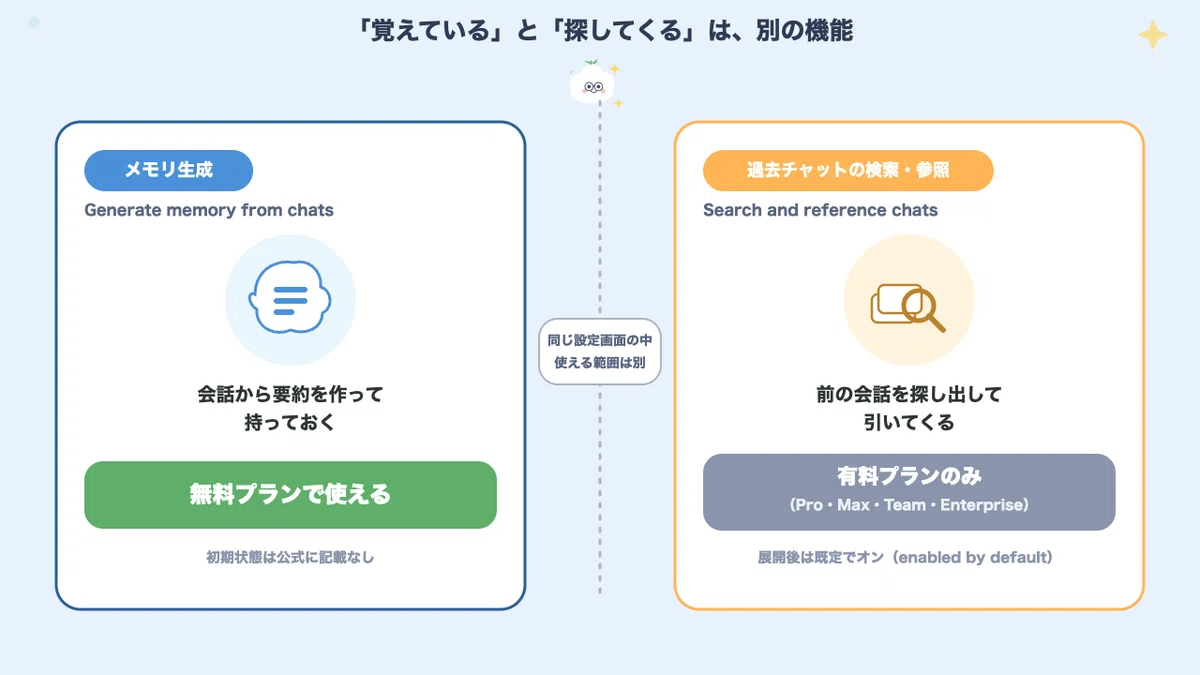
メモリ生成(Generate memory from chats): 会話から要約を作って覚えておく。無料で使える
過去チャットの検索・参照(Search and reference chats): 前の会話を探し出して引いてくる。有料プランのみ
設定の場所は、どちらも同じ「Memory」の中です。トグルが2つ並んでいるので、ひとつの機能の一部だと読んでしまいます。
一言で分けるなら、前者は覚えている。後者は探しにいく。
もうひとつ。過去チャットの検索は、アカウントに機能が届いたあとは既定でオンになる、と公式に書かれています("enabled by default"・出典: 同上)。有料プランに切り替えたときは、設定を触らなくてもそのまま動くということです。
無料のまま使うなら、期待値はここに置いておく。「前に話したことを、なんとなく踏まえてくれる」までが無料の側。「3週間前のあの会話を出して」は有料の側。これが今の見立てです。
無料のままで、前の会話に戻りたいとき
検索が使えないなら、探す前提のほうをやめる。そのほうが早いです。
続きを話したい会話が分かっているなら、新しく開かずに、その会話を開いて書き足す。それだけで前の文脈はつながります。
探す機能が要るのは「どの会話だったか思い出せない」ときです。会話の本数が増えて、そこで詰まるようになったら課金を考える。順番はそれで間に合います。
有料に切り替える理由を、機能の名前で言えるようにしておく。月額を払うかどうかで揺れなくなります。
覚えさせない、という選択も用意されている
止める方法は、公式ヘルプに2つ書かれています。名前も、止まり方も別物です。
Pause memory: すでにあるメモリは残したまま、新しく作るのを止める
Reset memory: メモリを全部削除する
そしてResetのほうには、こう添えられています。
Once you select this option and click "Reset memory," this cannot be undone
取り消しはできない、と(出典: 同上)。
一度消したら戻りません。ここだけは、押す前に。
使い分けは難しくありません。中身は残したいけれど、これ以上増やしたくない。ならPause。案件が終わって内容ごと消したい。ならReset。
迷ったらPauseでいい。止めてから中身を確かめて、それから消すかどうか決めても遅くないので。
何を覚えさせて、何を覚えさせないか
私はこの機能を、あまり欲張って使っていません。ここから先は公式の説明ではなく、私の運用の話として読んでください。
メモリに入れるのは「変わらないこと」だけに絞る派です。
入れる: 職種、文章の好み、使っているツール、よく作る資料の形式
入れない: 取引先の実名、金額、公開前の案件名、個人情報
理由は単純で、変わることを覚えられると、あとで邪魔になるからです。半年前の担当者名を前提に話を続けられても困ります。
もうひとつ。会社の情報をどこまでAIに渡すかは、メモリだけの問題ではありません。設定まわりの考え方はChatGPTの安全設定をまとめた記事に整理してあるので、社内で使う前にそちらを先に。
学習利用についても触れておきます。メモリのヘルプ記事には、メモリのデータが学習に使われるかどうかの記載はありませんでした。
別のページには、Free・Pro・Maxでは利用者が許可した場合にのみチャットが学習に使われる、という一般的な説明があります。
(出典: Is my data used for model training?|Anthropic Privacy Center)
ただ、その説明がメモリのデータにどう当てはまるかまでは、公式に書かれていません。だから、ここは断定しないでおきます。
覚えてほしいことは、その場で言葉にする
自動で作られる仕組みとはいえ、こちらから頼んでも構いません。
「これは覚えておいてください」と会話の中で言う。伝え方はそれで十分です。
変わらない前提: 「うちは20人ほどの会社で、私は経理を担当しています」
文章の好み: 「返事はですます調で、箇条書き多めで書いてください」
呼び方: 「◯◯の件は、社内では△△と呼んでいます」
古くなった内容は、そのつど言い直す。それでも収まらなくなったら、Pauseで止めてResetで消す。戻し方は、ひとつ前の章のとおりです。
メモリが働く場所と、消えるタイミング
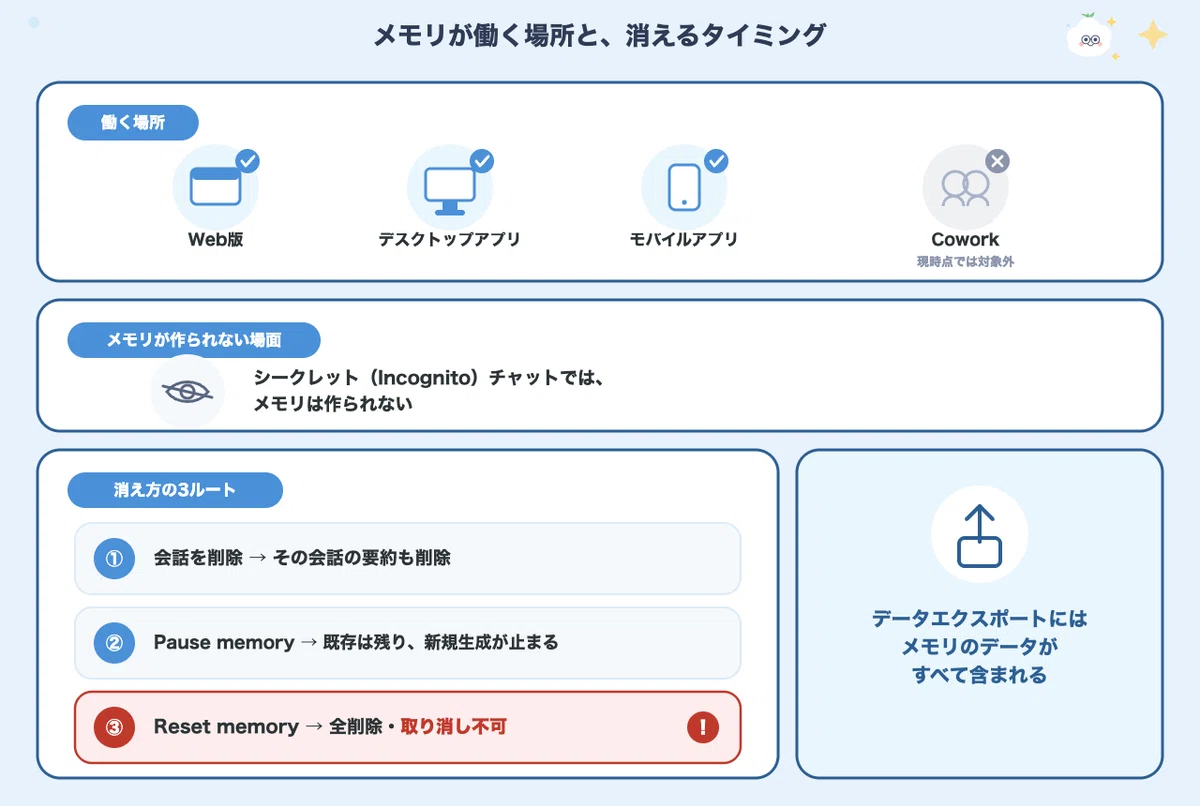
先に一覧にします。すべて公式ヘルプに書かれている範囲です(出典: 同上)。
メモリが働く場所
Web版、デスクトップアプリ、モバイルアプリ
Coworkは対象外("is not currently available for Cowork")
メモリが作られない・消える場面
シークレット(Incognito)チャットでは、メモリは作られない
会話を削除すると、その会話の要約も一緒に削除される
Reset memoryで全削除。取り消しはできない
持ち出せる形
メモリのデータは、データエクスポートにすべて含まれる
Enterprise向けの条件もひとつあります。組織が顧客管理の暗号鍵を使っている場合、過去チャットの検索は使えません(出典: 同上)。
なお、メモリを何件まで、どれくらいの期間ためておけるのか。この数値は公式ヘルプに見当たりませんでした。ここも書かないでおきます。
削除の入口が会話の側に寄せてあるのは、運用しやすい作りだとみています。会話を消せば要約も消える。覚える場所と消す場所が別々だと、まず片方をやり忘れるので。
ちなみに、「どの会話を残して、どこから消すか」を社内のルールとして決めるところは、けっこう揉めます。AIを入れる前に、扱ってよい情報の範囲と消し方まで決めておきたい。
そういうご相談もココナラのわたぬきのページからお受けしています(お見積りもご相談も無料です)。
ChatGPTのカスタム指示とは、役割が違う
「ChatGPTにも似た設定があった気がする」。そう思った方が浮かべているのは、たぶんカスタム指示のほうです。
似ているようで、入口が逆を向いています。
カスタム指示: 自分で書いて登録する。何が入っているかは、自分が知っている
Claudeのメモリ: 会話から自動で作られる。何が入ったかは、自分では書いていない
自分で書くほうは、中身を管理しやすい。自動で作られるほうは、手間がかからない。得意な場面がそれぞれ違います。
毎回きちんと反映されてほしい前提は、自分で書く側に置く。書いた文がそのまま残るからです。自動生成のほうは、書き漏らしを拾ってくれるおまけとして見ています。
どちらか一方を選ぶ話でもありません。両方のツールを開いている人なら、前提の文章は同じものを使い回せます。片方に書いた自己紹介を、もう片方にも貼るだけ。
ChatGPT側の設定については、ChatGPTのカスタム指示、実は無料でも使えますにまとめてあります。設定の場所も、書き方の例もあちらに。
持たせる・読ませる・作らせる・覚えさせる
Claudeの話を書くのは4本目になりました。やりたいことで入口が変わるので、ここで一度並べます。
持たせる: プロジェクトに前提をまとめて置いておく
読ませる: 手元のファイルを渡して、中身について聞く
作らせる: 図や文書を、画面上で開いてその場で直せる形で出させる
覚えさせる: この記事のメモリ
この4つのうち、無料の範囲で最も効果が読めるのは「持たせる」だと思っています。自分で書いた前提が、そのまま毎回反映されるからです。
メモリはその補助。自動で拾ってくれるぶん手間は減りますが、何が入ったかを自分では決められません。
だから順番としては、まず前提を自分で置く。メモリは、そのうえに足す。
今日は、覚えてほしいことを1つだけ
やることを絞ります。
設定を開いて「Memory」を見つけ、"Generate memory from chats" が今どうなっているかを確かめる。オフなら、オンにする。
そのあと、Claudeに一言だけ伝えてみてください。「私は◯◯の仕事をしていて、文章はですます調で書きます。これを覚えておいてください」。
これで、次に開いたときの説明がひとつ減ります。
覚えさせる範囲は、あとから狭められます。Pauseで止めて、Resetで消す。戻せないのはResetのほうだけ、と覚えておけば足ります。
覚えてもらうのは無料。遡って探すのは有料。この2つを分けておけば、課金の判断で迷うことはなくなります。
前提を自分で書いて置いておくやり方は、こちらにまとめました。
覚えさせる相手が「自分のこと」ではなく「作業のやり方」なら、使う機能が変わります。その切り分けはこちらに書きました。
☁️ わたぬきに直接相談してみる
「どこまでAIに覚えさせていいのか」は、機能の説明を読んでも決まりません。決まるのは、扱っている情報と社内のルールを並べて見たときです。その並べるところからお手伝いしています。
生成AIなんでも相談・導入サポート(¥10,000〜)
お見積り・ご相談は無料。「これって頼めるの?」の段階でも大歓迎です
押し売りは絶対にしません。相談だけで解決したら、それがいちばんです
参考にした情報
いずれも2026年8月時点で確認したものです。
Use Claude's chat search and memory to build on previous context|Claude Help Center(公式)
https://support.claude.com/en/articles/11817273-use-claude-s-chat-search-and-memory-to-build-on-previous-contextPlans & Pricing|Claude(公式)
https://claude.com/pricingRelease notes|Claude Help Center(公式)
https://support.claude.com/en/articles/12138966-release-notesIs my data used for model training?|Anthropic Privacy Center(公式)
https://privacy.claude.com/en/articles/10023580-is-my-data-used-for-model-training
※ メモリ生成が初期状態でオンかオフか、また保存できる件数・容量・保存期間については、上記の公式ページに記載を見つけられませんでした。本記事では書いていません。
※ 公式ヘルプの日本語ページは存在しますが、本記事の執筆時点では日本語の原文を確認できませんでした。機能名は英語表記を正としています。
※ Claudeの仕様や画面の文言は変更されることがあります。実際にお使いになる際は、上記のリンク先で最新の情報をご確認ください。
