
保健室の混雑状況を一目で把握!来室データの即時共有&Chat通知で養護教諭の業務効率を徹底改善!

以前、保健室への来室記録をクラウド化するこちらのnoteを公開しました。
問い合わせフォームから問い合わせをいただいていたものを簡単な形で実現し、Webアプリ化を試してみようと思って作成したのですが、予想よりも大きな反響がありました。
また、以下のように新しい要望もいただきました。
note拝見しました!
— やのっち (@plathome_yano) February 18, 2025
実際に取り組もうと思って断念した形がnoteになってて嬉しいです!
これだけでも嬉しいのですが、欲を言えば、保健室で休んでる&お迎え待ちの児童を職員室で表示できるシートや統計シートがあればいいなぁと思いました🥹
もしお時間ありましたら、ぜひお願いします🙏
今回はWebアプリ化の前に、
・保健室の混雑状況を可視化するシートを追加
・来室記録のChatへの転送機能の追加
を行ったバージョン2を公開したいと思います。
記事の最後ですぐに使えるテンプレートの配付も行います。
保健室との連携を効率化したいと考えている学校関係者の方に見ていただければと思います。
※当然ですが、情報の取り扱いは各自治体の情報の取り扱いについてのルールをご確認くださいね!
Chatへの転送は、こちらの記事でもまとめています。
お知らせ
これまでnoteで紹介してきた校務効率化のアイデアをまとめた書籍が、明治図書出版さんより出版されます。
僕がこれまで紹介してきたテンプレートに加え、今後紹介していくテンプレートも、この書籍から入手できる形にしていく予定です。
ご興味ある方はチェックしてみてください。
(1)ファイル構成
今回のファイルは、
・デジタル来室記録(Googleフォーム)
・デジタル来室記録(スプレッドシート)
の2つで構成されており、保健室来室記録の内容が指定したGoogleチャットに転送される仕組みになっています。
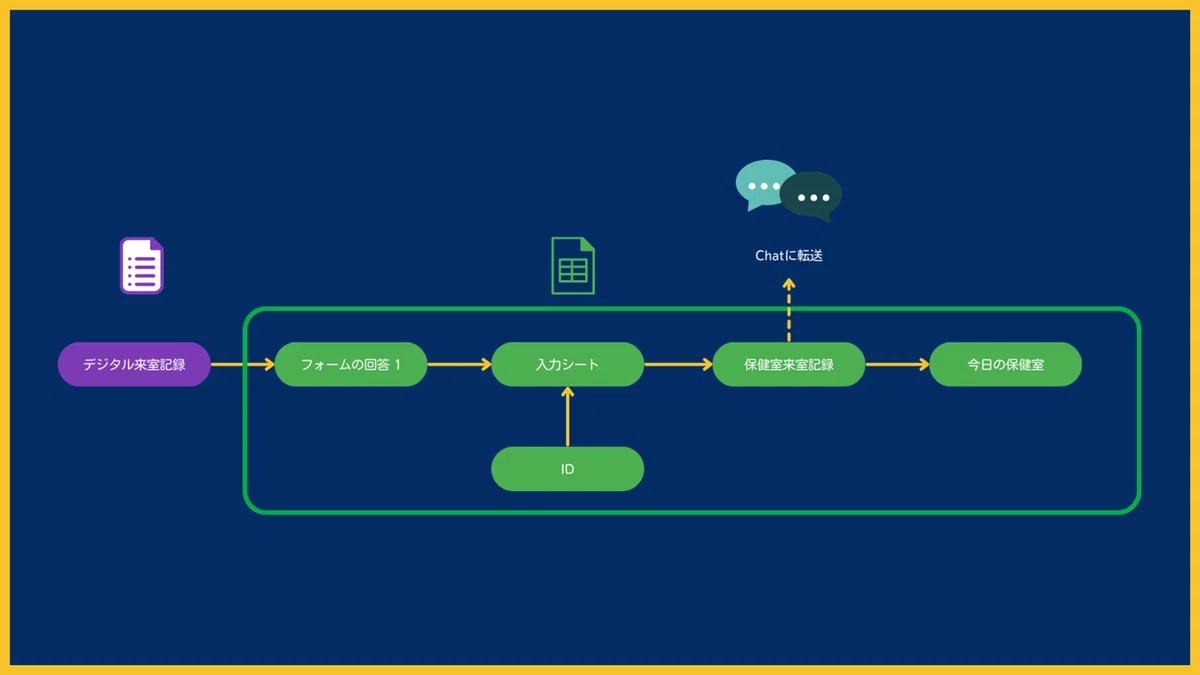
Googleフォームから入力されたものは、スプレッドシートの「フォームの回答 1」に出力され、GASによって「入力シート」シートを経由して来室記録に追加されます。
スプレッドシートから直接入力したい場合は、「入力シート」シートから直接入力することもできます。
Googleフォームまたは「入力シート」で入力された内容は、「保健室来室記録」シートに転記・蓄積されます。

「保健室来室記録」シートは、関数なしの表になっているのでフィルターやソート機能を使うことで、日付順や学年&番号順の表示にしたり、特定の学年・クラスを抽出して表示したりすることも可能です。
今回のアップデートでは、保健室来室記録に入力が行われた時点で、Googleチャットに内容が転送されるようにアップデートを加えています。
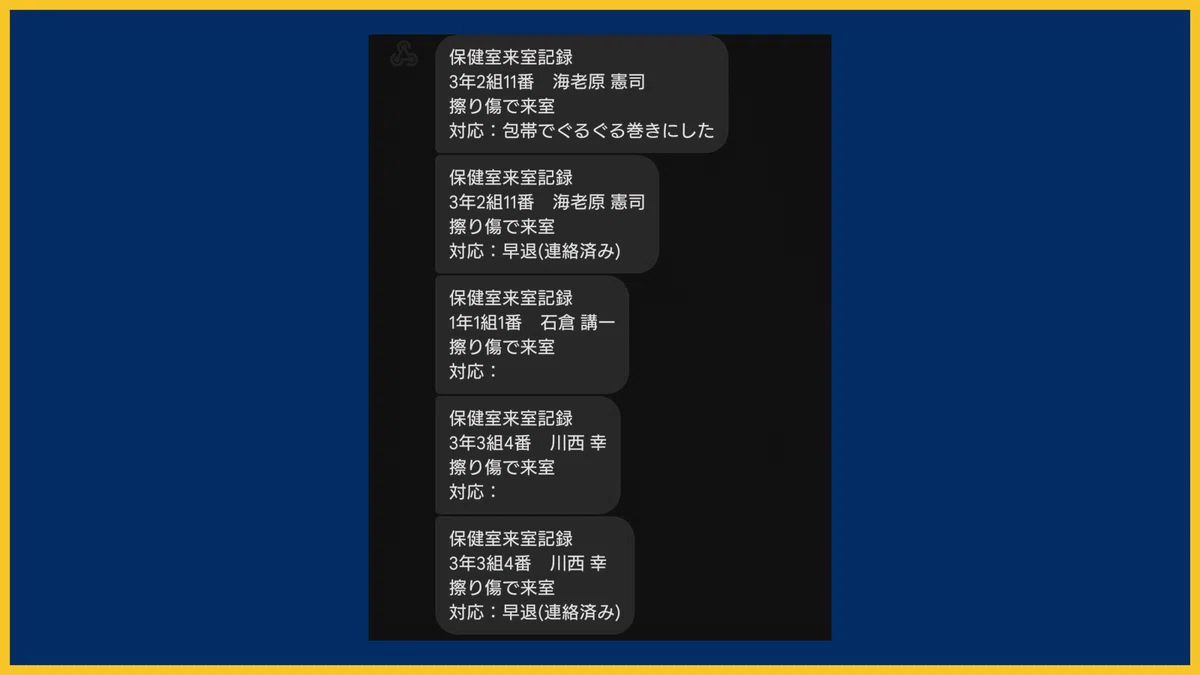
また、早退や休養などで保健室を利用している生徒が一覧表示できる「今日の保健室」シートを追加しています。
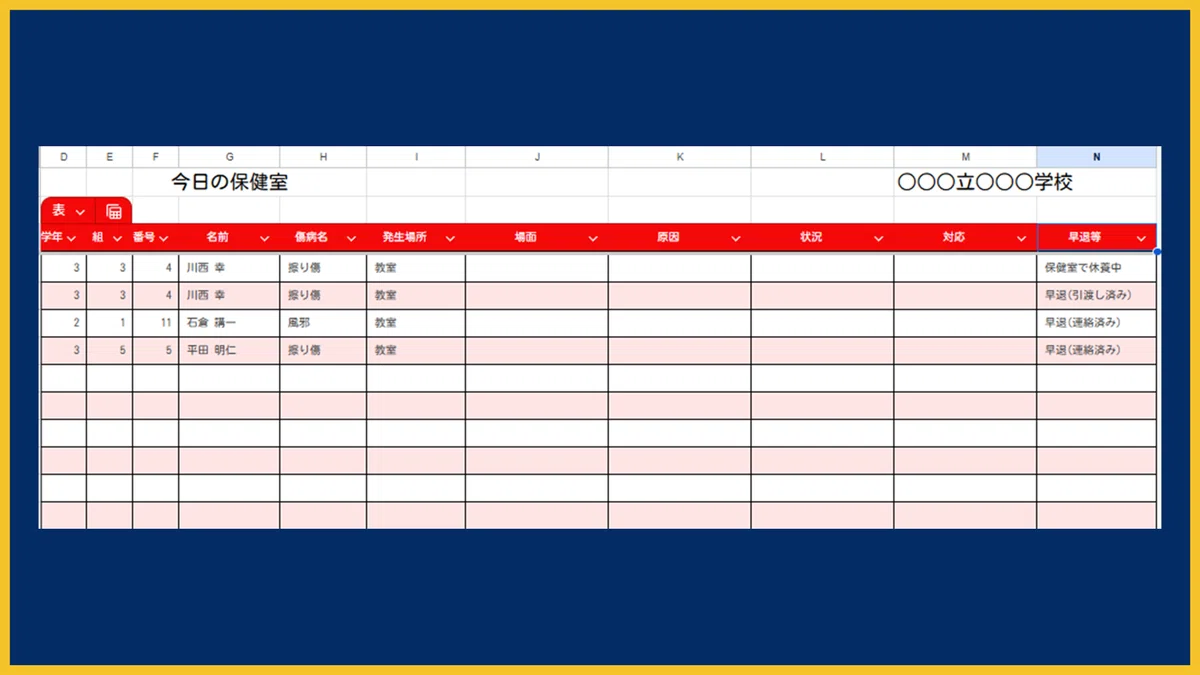
このファイルを全教員で共有しておくことで、"誰が"、"いつ"、"どのような傷病で"、保健室に来室し、"どのような対応をしたか"を素早く把握することが可能になります。
保健室への来室が多い生徒や、ケガの多い場所や場面をデータ化して分析すれば、トラブルに対して先回りするなど、生徒への支援にもつなげることができます。
では、各ファイルの役割と構成について紹介します。
(2)デジタル来室記録(Googleフォーム)
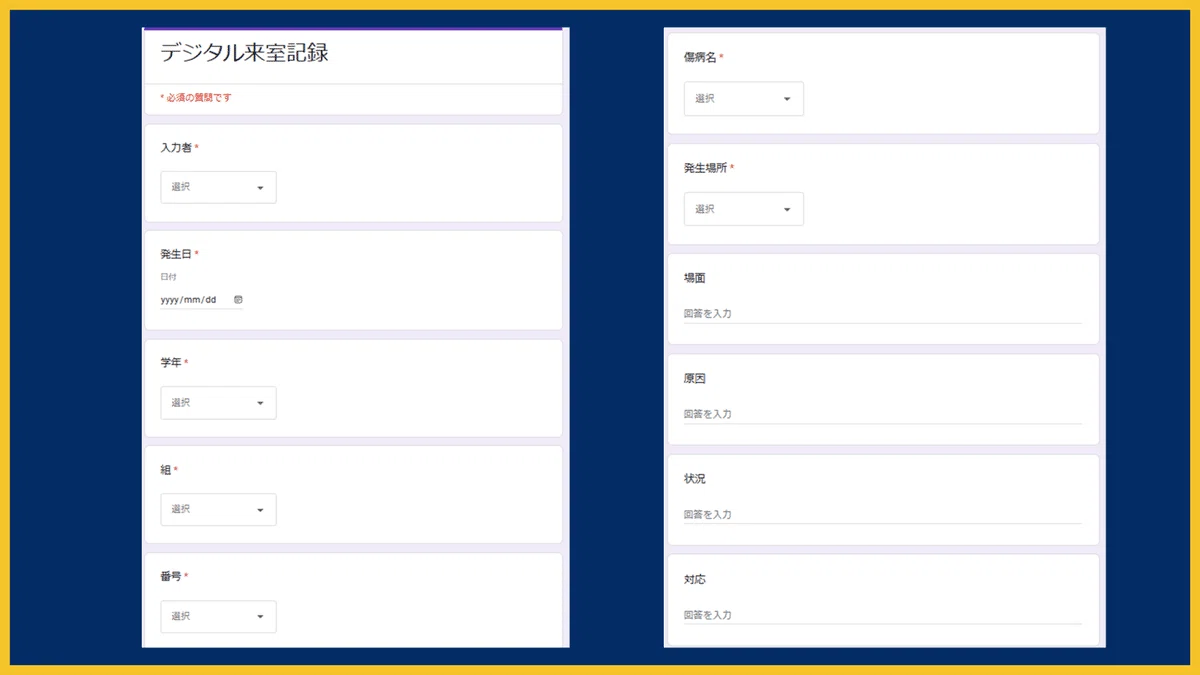
デジタル来室記録(Googleフォーム)は、保健室の来室記録をGoogleフォームから入力する際に使用するファイルです。
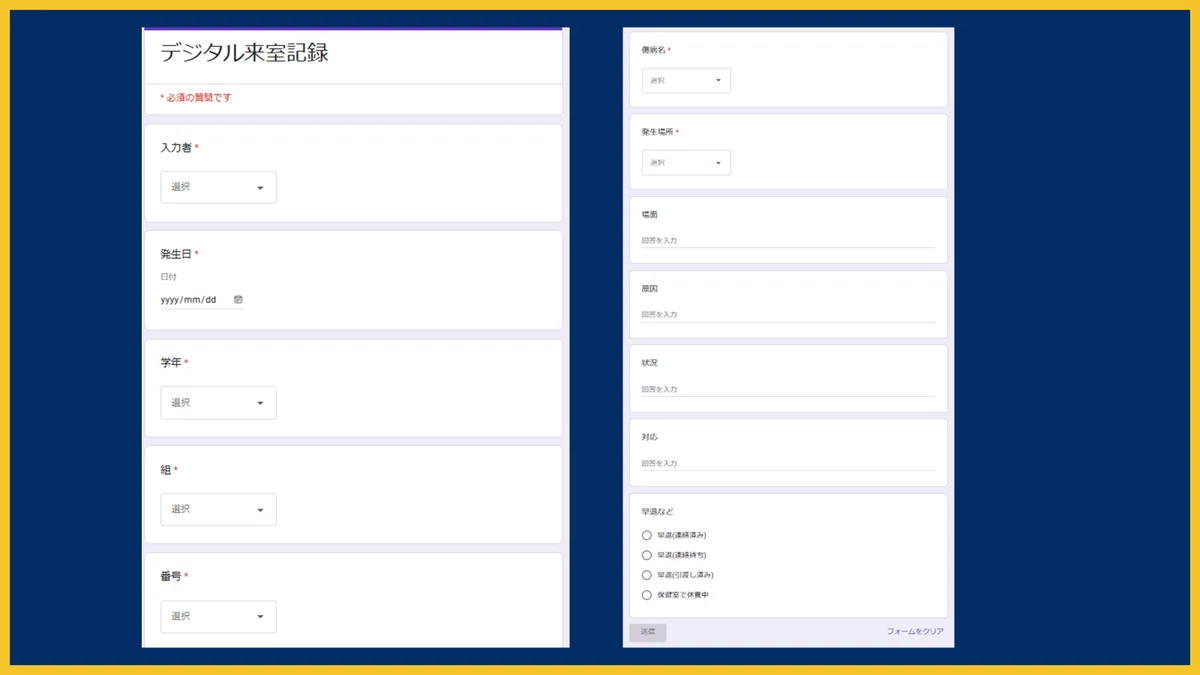

フォームから入力した内容がスプレッドシートに出力されるタイミングでGASが発火して、内容を「保健室来室記録」に転記&Googleチャットに転送される仕組みになっています。
スマートフォンやタブレットからはGoogleフォームの方が方が入力しやすいのではないかと思います。
※Googleフォームの各設問の選択肢は、後ほど紹介する「デジタル来室記録」(スプレッドシート)の「入力シート」シートと一致させておきます。
(3)デジタル来室記録(Googleスプレッドシート)
① シート構成と役割
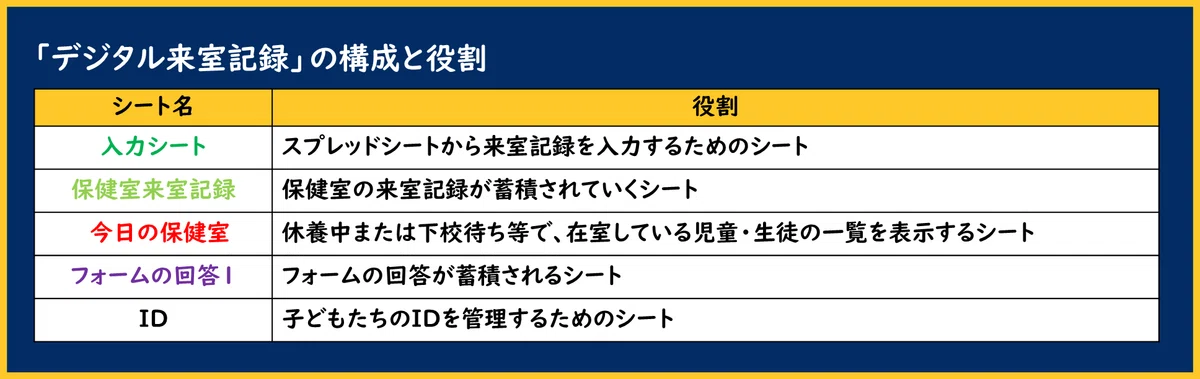
デジタル来室記録(Googleスプレッドシート)は、
・スプレッドシートからの来室記録入力
・保健室来室記録の管理・蓄積
・現在の保健室の在室状況を表示
・Googleフォームの回答を処理
・入力内容のChatへの転送
などを行うファイルです。
各シートの役割と操作について説明していきます。
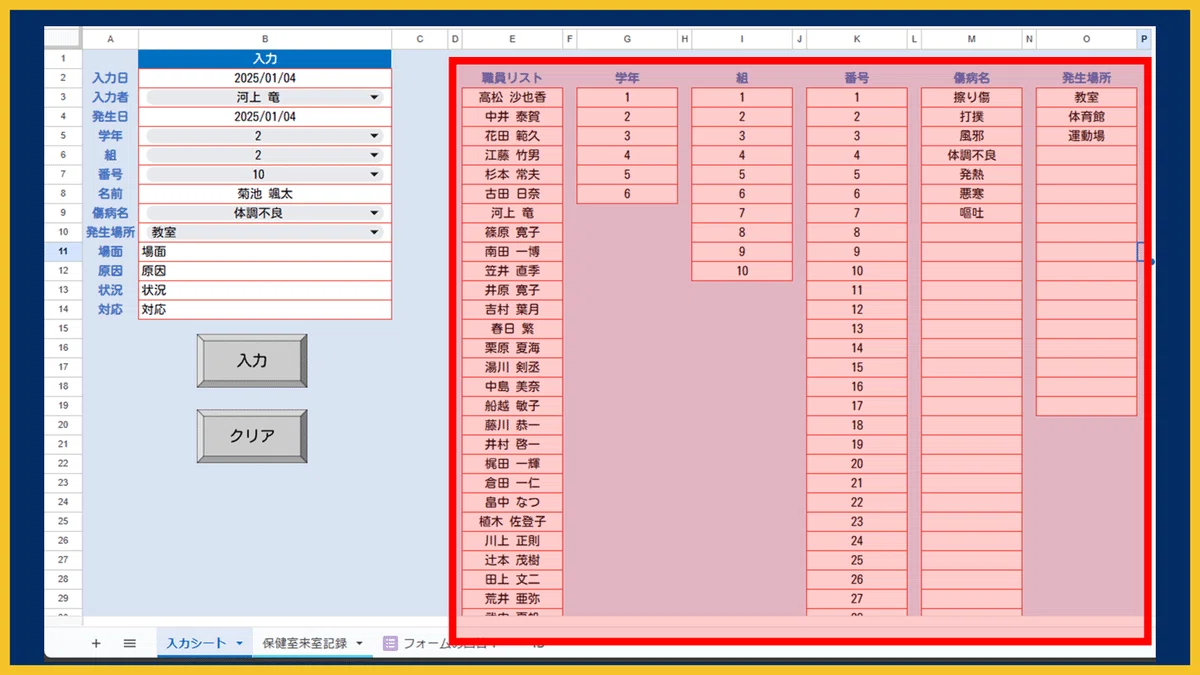
② 入力シート
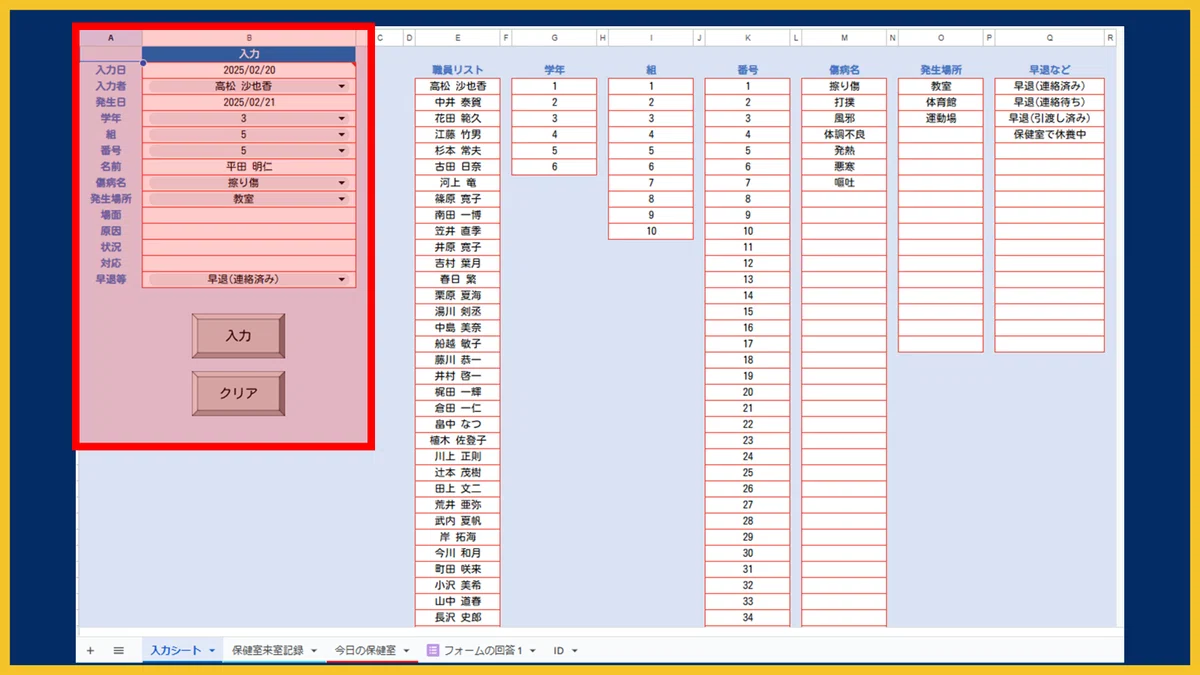

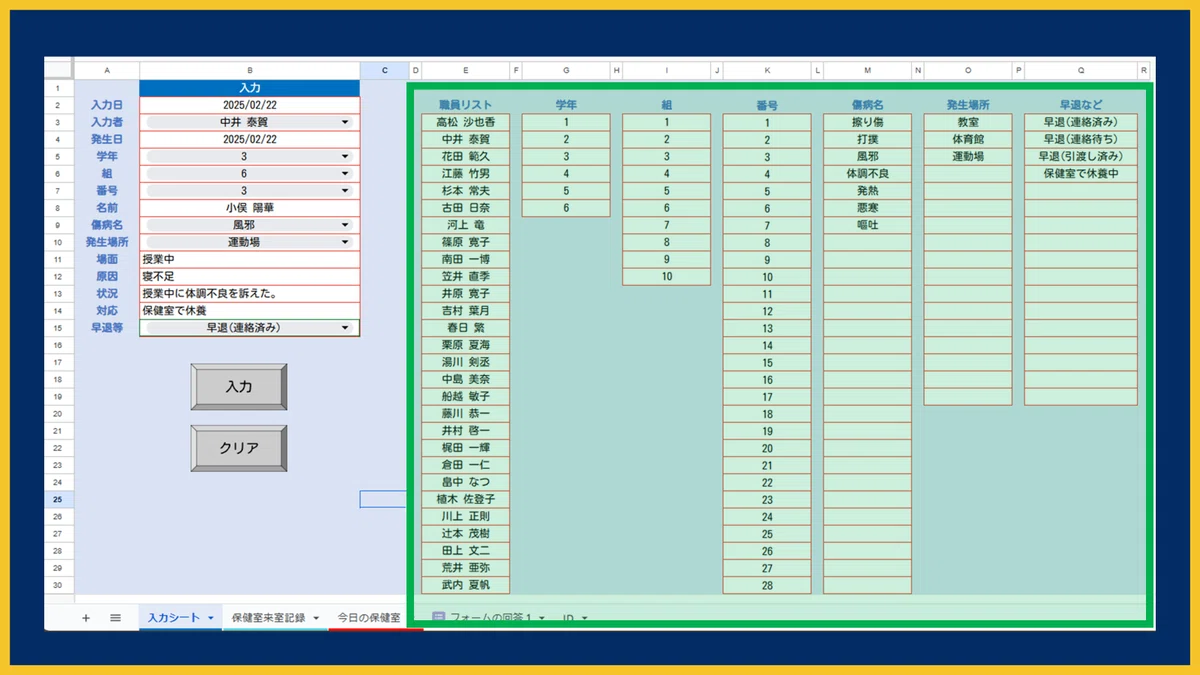
「入力シート」シートは、スプレッドシートから来室記録を入力するためのシートです。
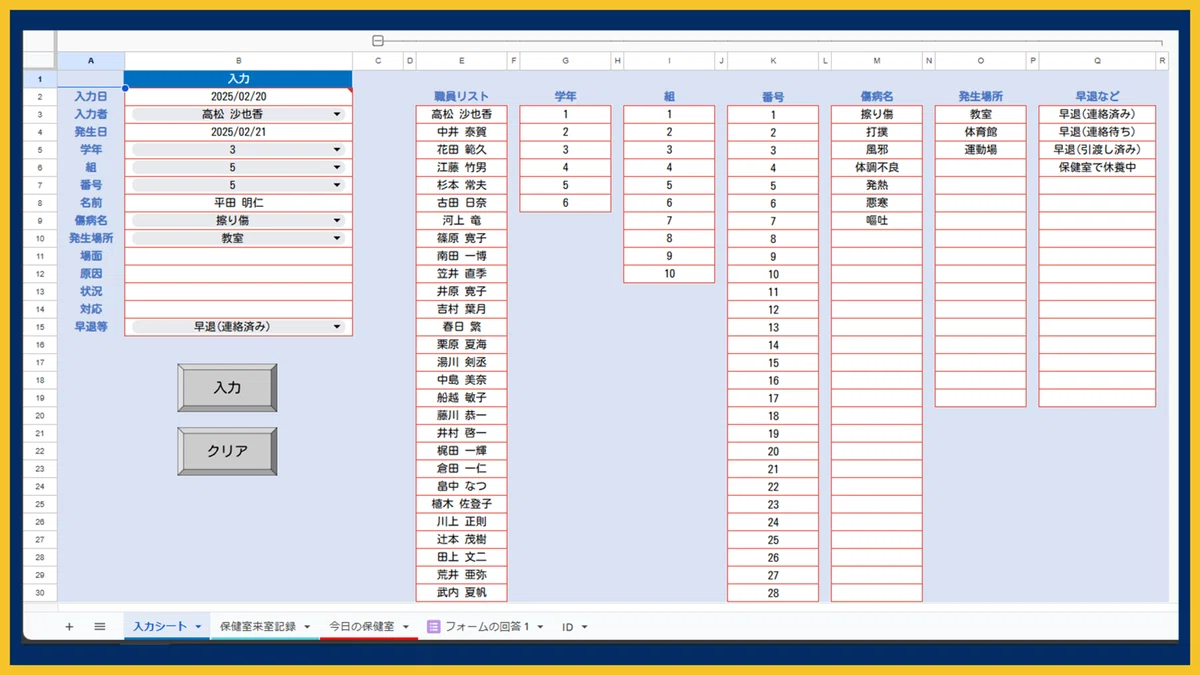
赤枠部分が入力する際に使用する部分で、緑枠部分は入力する際の選択肢となる部分です。
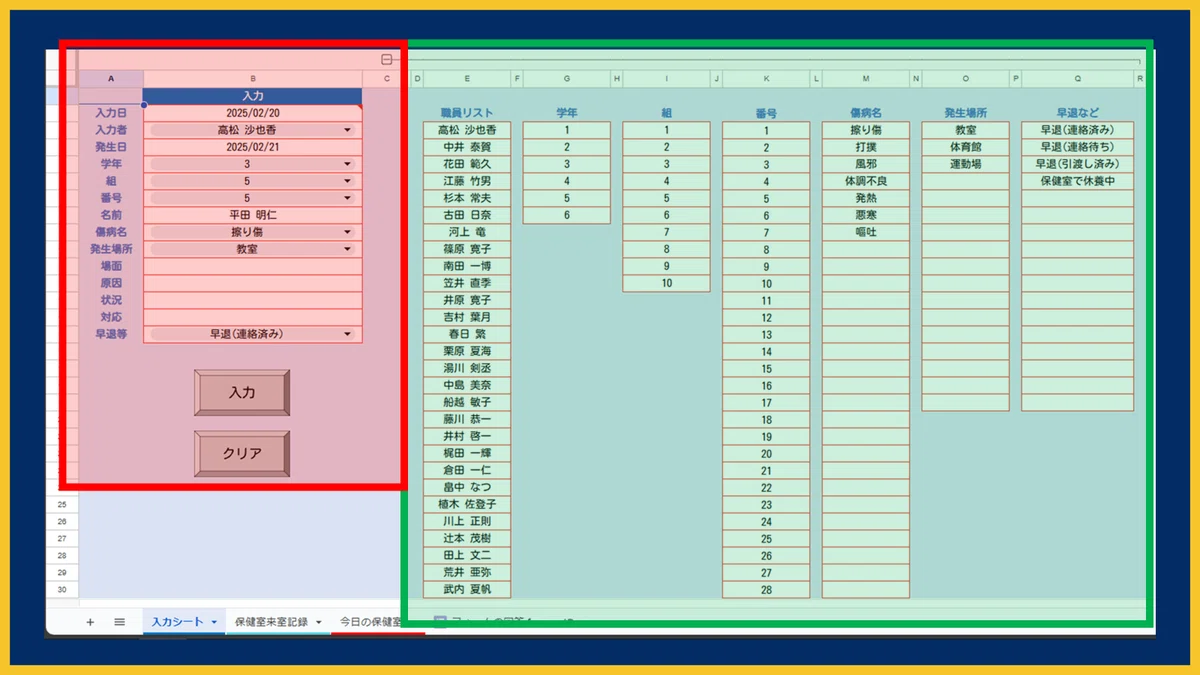
内容を入力後、「入力」ボタンをクリックすると、「保健室来室記録」シートに入力内容が転記されます。
※「クリア」をクリックするとB2:B15に入力済みの内容がクリアされます。
③ 保健室来室記録
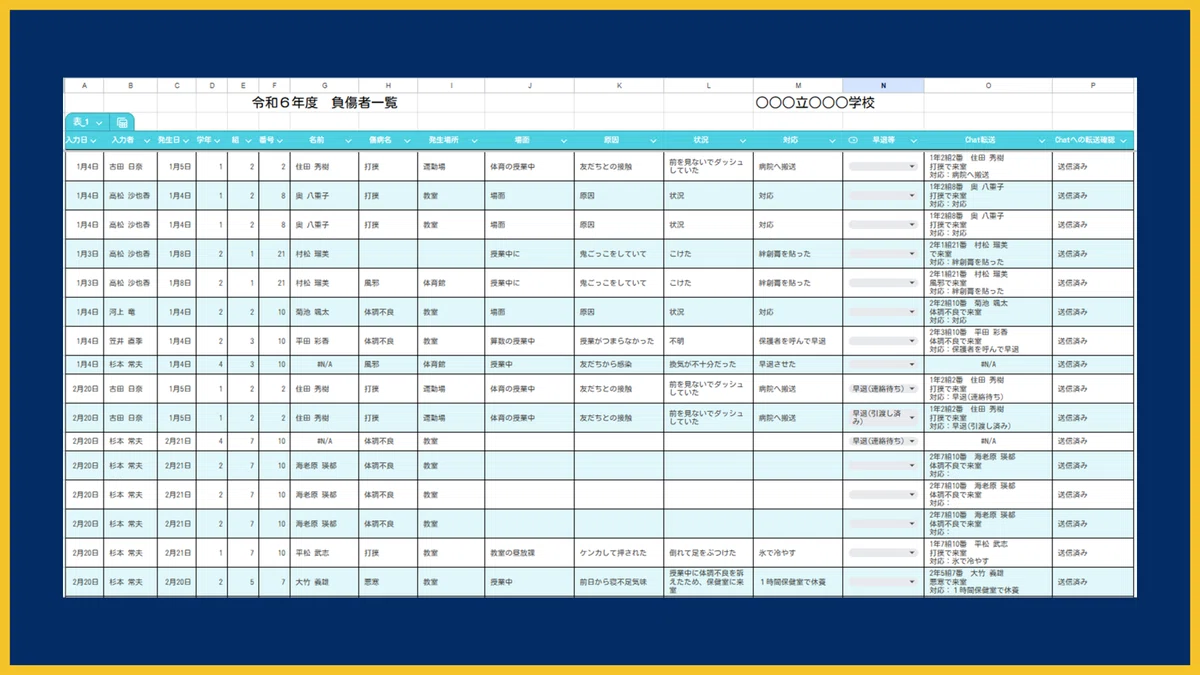
「保健室来室記録」シートは、Googleフォームおよびスプレッドシートから入力された内容が転記されていくシートです。
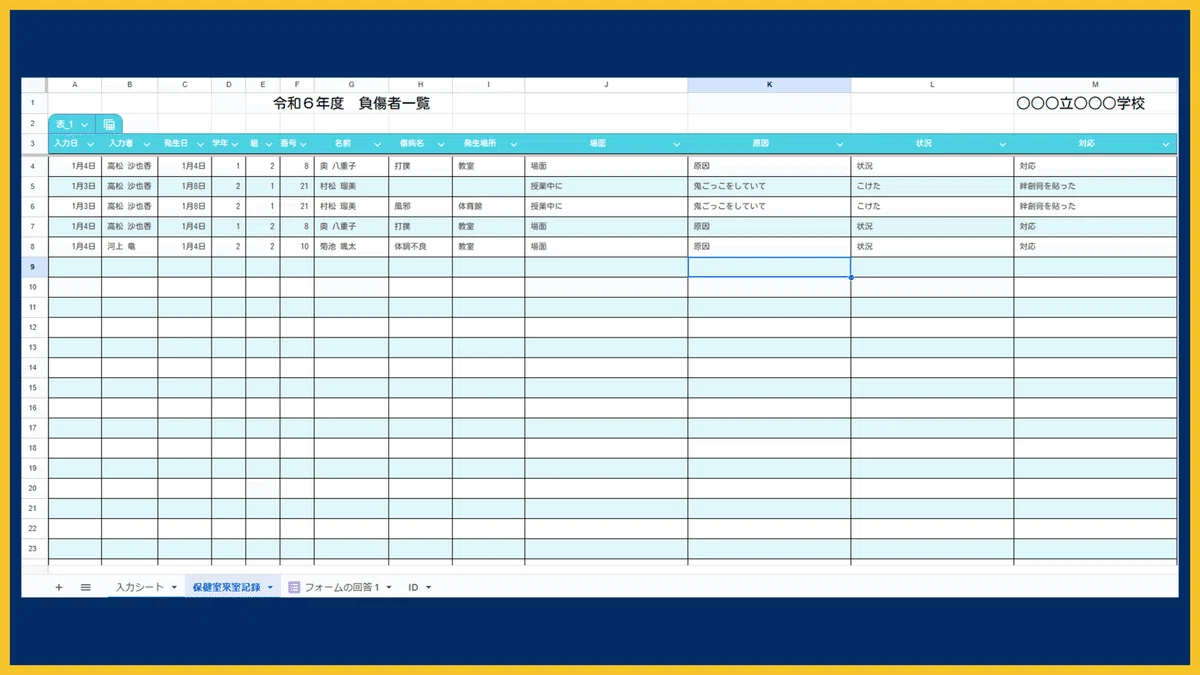
表形式になっているので、フィルターソート機能で必要な情報を必要な順番で表示できます。
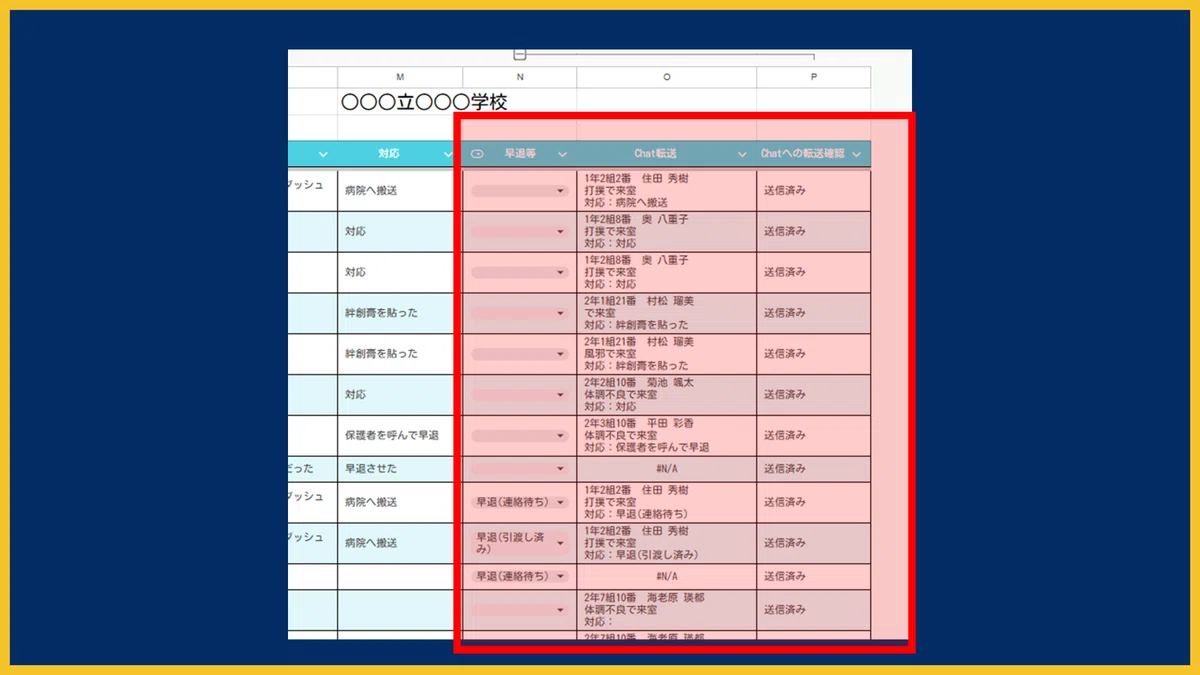

今回のバージョン2では、N:P列に
・N列:早退などの現状
・O列:Chatに転送する内容
・P列:Chatに転送済みかの確認
を記録する列を追加しています。
N列の"早退等"の列に入力があり、入力日の日付が今日の日付と同じになっている行を抽出して、「現在の保健室」シートの表示させる設定になっています。
N列は、
・Googleフォームの最後の質問
・スプレッドシートの「入力シート」のB15の内容
をそれぞれ転記する設定になっています。
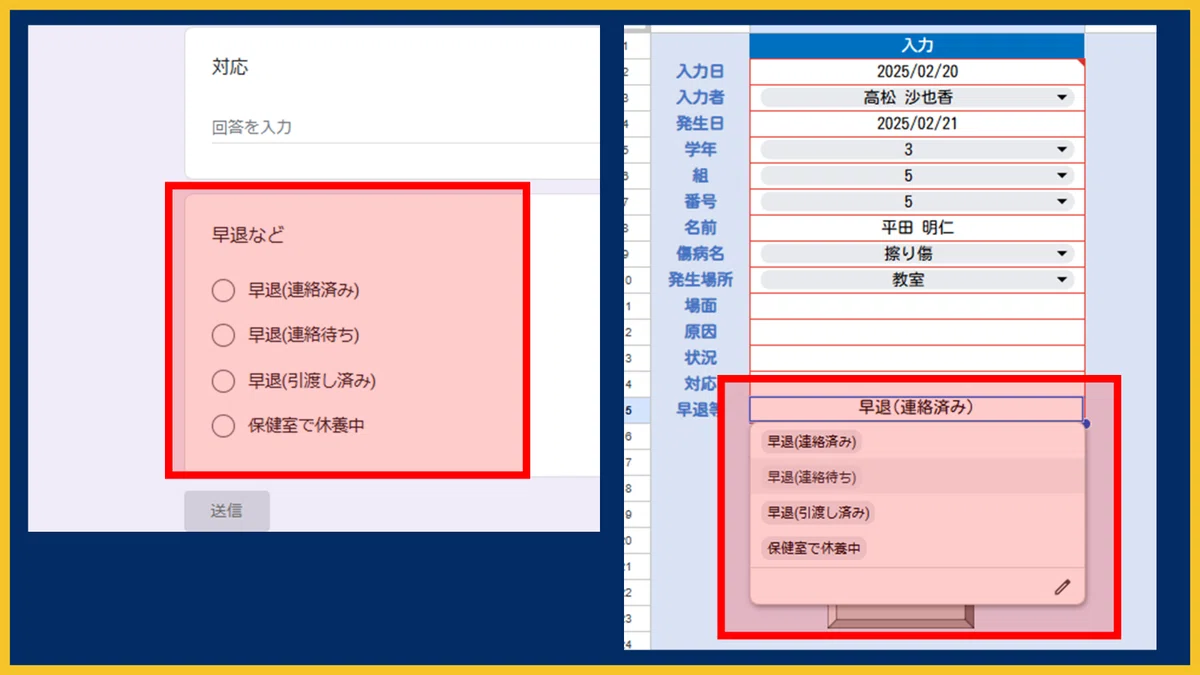
状況が変化した場合は、「保健室来室記録」シートのN列を直接編集することで、「今日の保健室」シートの表示内容を更新することができます。
O:P列は、
・Googleフォーム→「フォームの回答 1」シート→「入力シート」→「保健室来室記録」
・「入力シート」→「保健室来室記録」シート
のどちらかの方法で、「保健室来室記録」シートに新たな列が転記された際に、内容をChat転送するための列です。

Googleフォームやスプレッドシートから入力された内容が、指定したChatに転送されるため、見逃しを防ぐことが可能です。
④ フォームの回答 1
「フォームの回答 1」シートは、Googleスプレッドシートの入力内容が出力されるシートです。
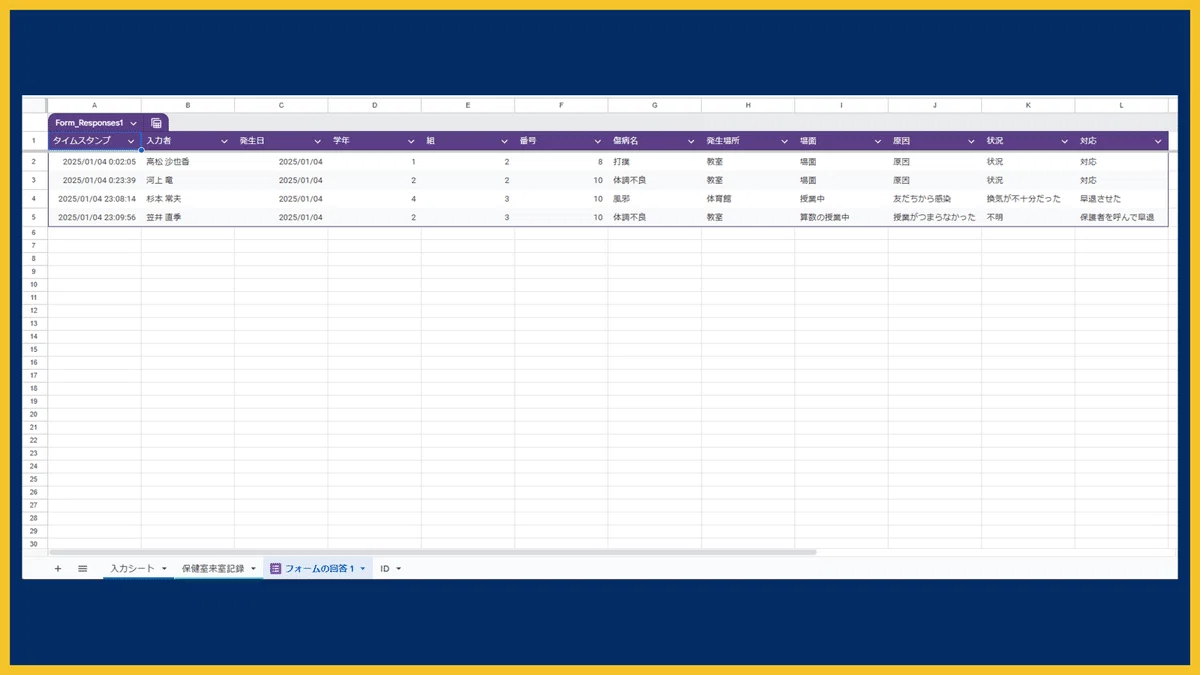
このシートにフォームの回答が出力されるとGASが発火し、「入力シート」シート経由で「保健室来室記録」シートに内容が転記、さらにChatへ内容が転送されていきます。
⑤ ID
「ID」シートは、生徒の学年・組・番号から作成されるIDを管理するためのシートです。
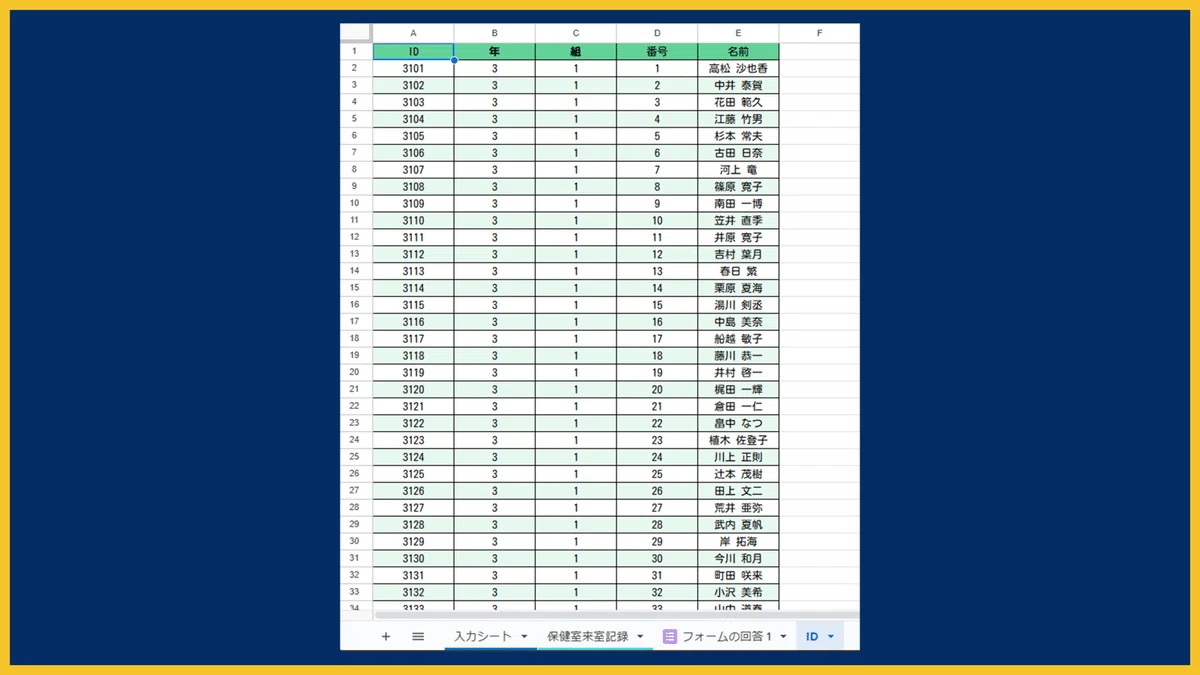
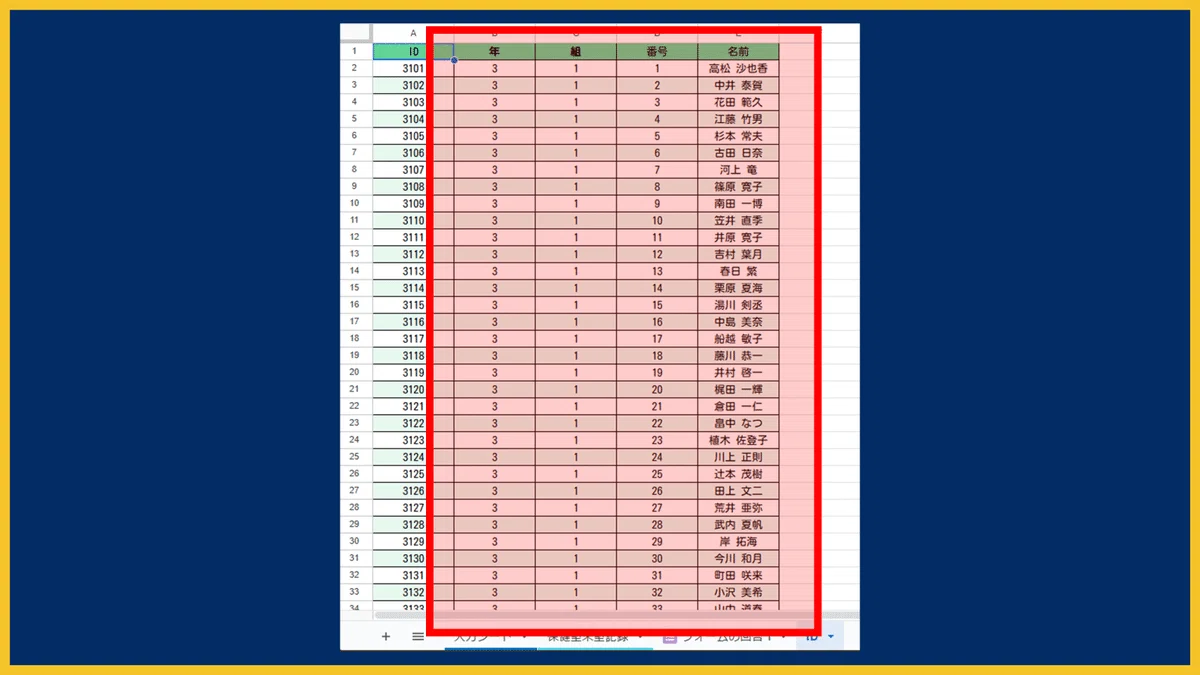
B:E列に学年・組・番号・名前をそれぞれ入力しておきます。
(4)データの配布
僕の記事で紹介しているテンプレートは、書籍の付録QRコードからダウンロードしていただく形になります。
note で紹介してきたテンプレートに加え、今後紹介していくテンプレートも、この書籍から入手できる形にしていく予定です。
ご興味ある方はチェックしてみてください。
▶ 明治図書ONLINE
▶Amazon
ご利用にあたって
本記事で紹介しているテンプレート・アプリは、学校業務の効率化や教育活動の補助を目的として作成したものです。
児童生徒の氏名、顔写真、出欠、成績、健康情報、家庭情報、生徒指導記録、学習履歴などを扱う場合は、所属校・自治体の情報管理ルールに従ってご利用ください。
Googleドライブ、スプレッドシート、フォーム、Chat、カレンダー等を利用する場合は、保存先、共有範囲、通知先、外部サービス連携の有無を確認し、必要最小限の情報で運用してください。
作者は、利用者が入力・保存したデータを取得・閲覧することはありません。ただし、実データの管理、共有設定、運用方法については、利用者および所属組織でご確認ください。
本テンプレート・アプリの利用により生じたデータの消失、誤操作、共有設定の誤り、情報漏えい、業務上のトラブル等について、作者は責任を負いかねます。利用前にコピーを作成し、テスト用データで動作を確認したうえでご利用ください。
(5)初期設定
ここからは、データ受け取り後の初期設定および使い方を説明します。
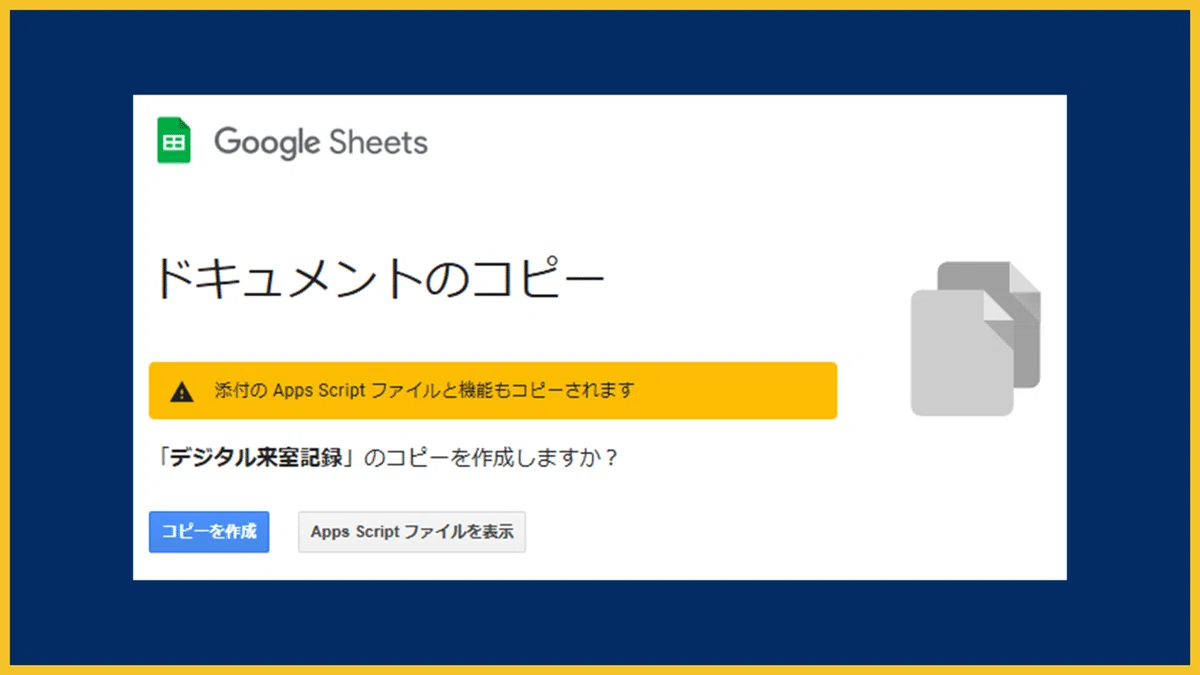
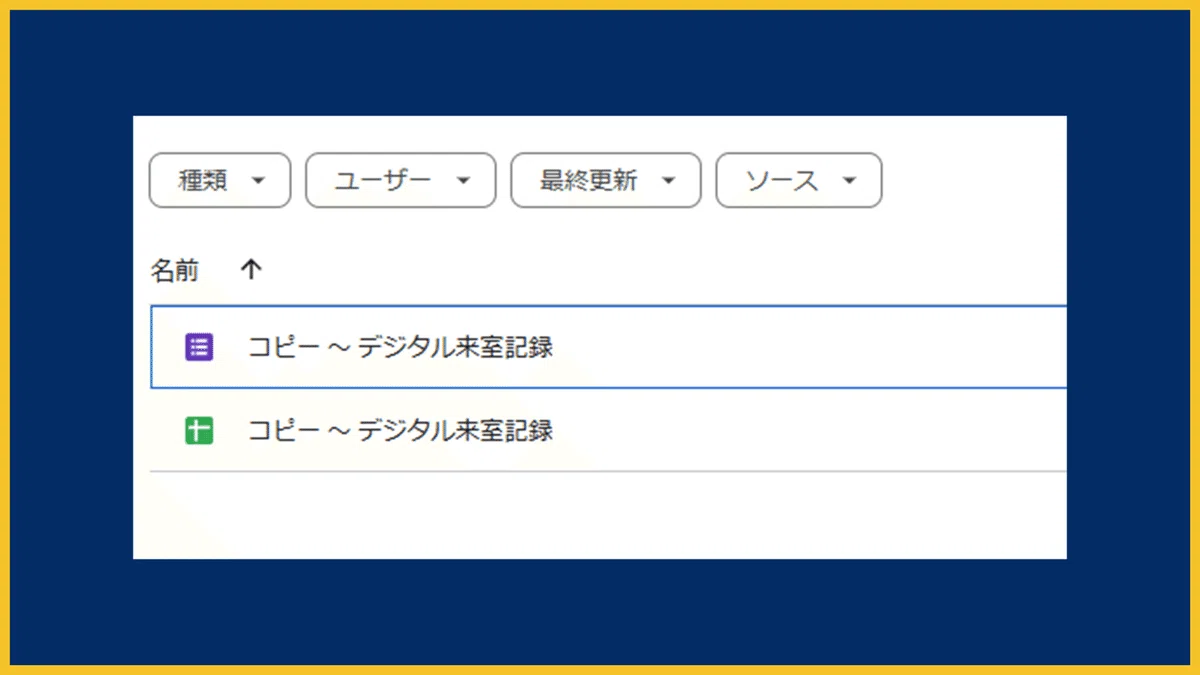
① スプレッドシートのコピーを作成する
メールでスプレッドシートのリンクを受け取ったら、「デジタル来室記録」ファイルのコピーを、マイドライブに作成します。
② 名簿などを設定する
ファイルのコピーが作成できたら、次は「デジタル来室記録」ファイルの「ID」シートで生徒の学年・組・番号・名前の設定を行います。
③ 選択肢の設定
次に、「入力シート」シートのE:Q列で、
・職員リスト
・学年
・組
・番号
・傷病名
・発生場所
・早退等
の選択肢を設定しておきます。
④ Googleフォームの選択肢設定
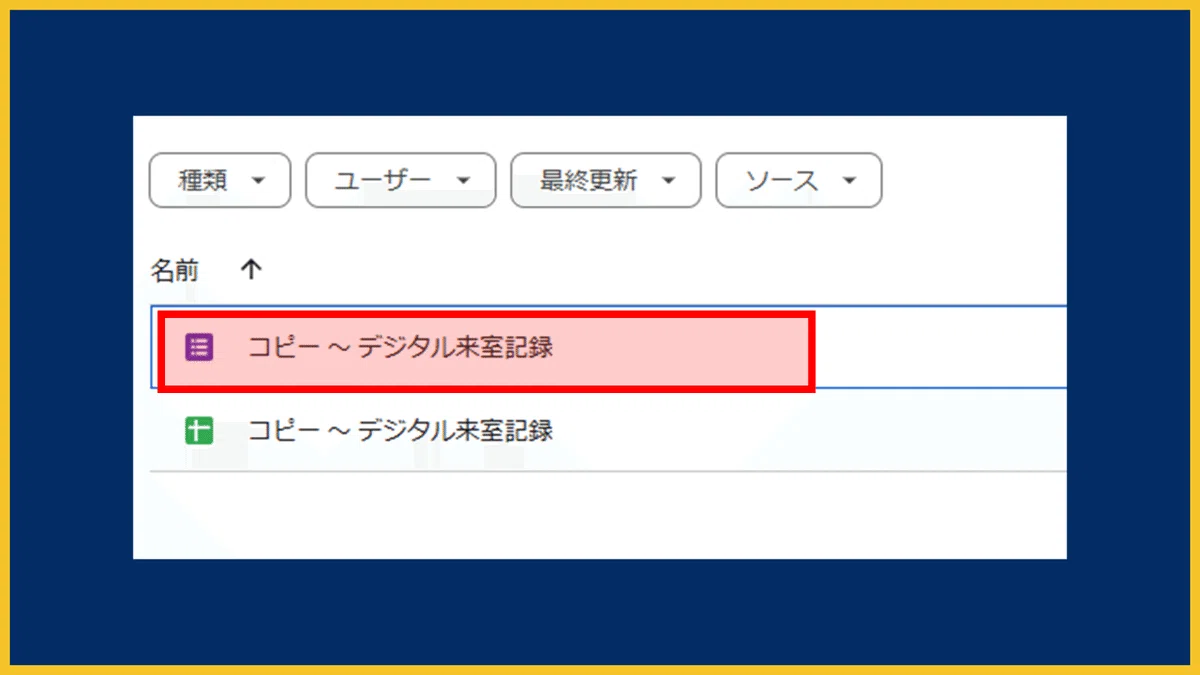
選択肢の設定が終わったら、Googleフォームを開き、先ほど設定した選択肢と質問の選択肢を一致させます。
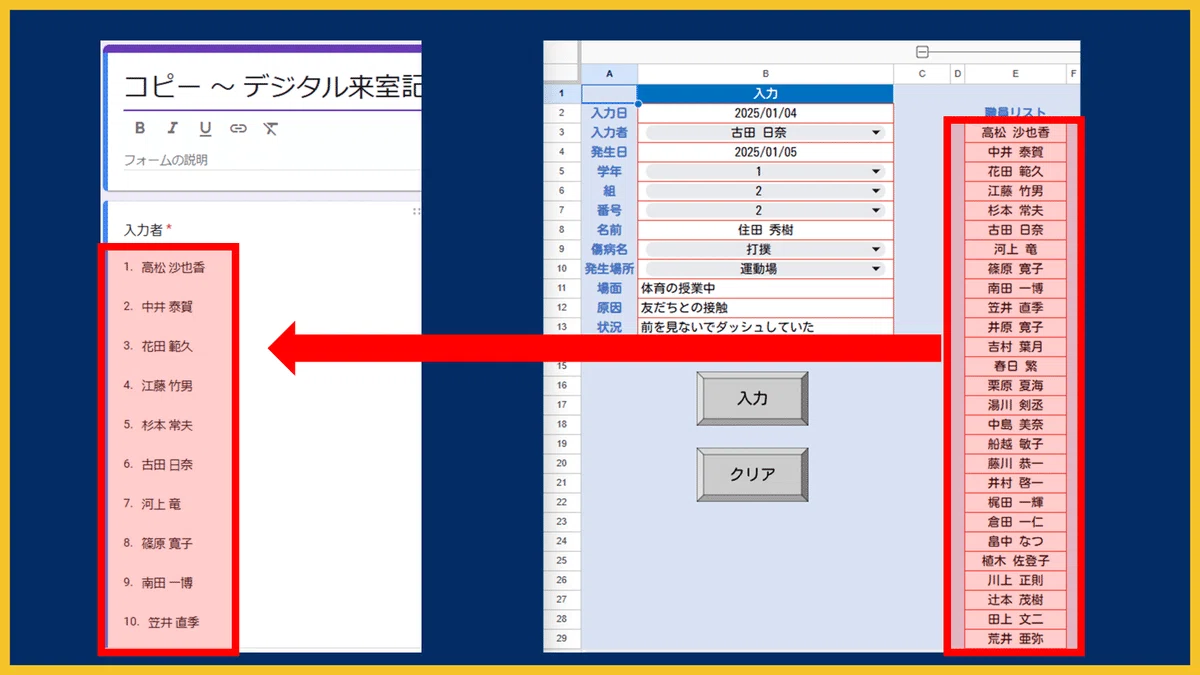

選択肢をコピーしてGoogleフォームに貼り付ければ、一括入力できます。
⑤ Googleフォームとのリンク
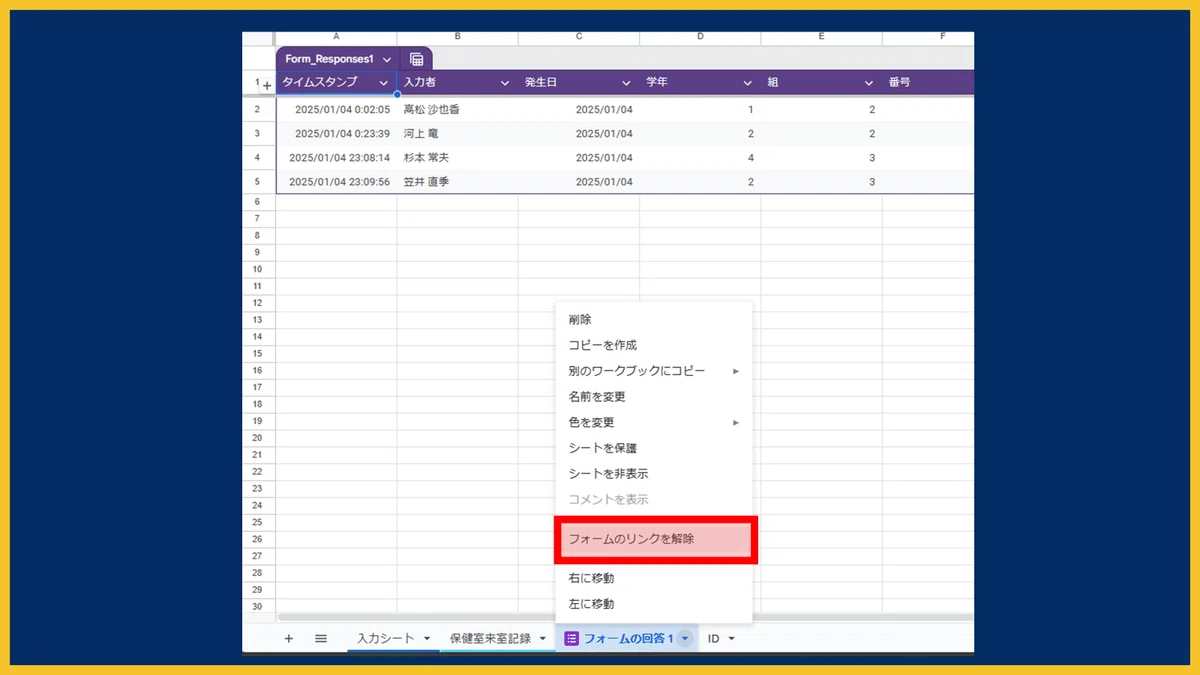
作成したスプレッドシートのコピーとGoogleフォームのコピーはリンクしているように見えますが、回答してもデータが反映されない場合があります。その場合は、以下の方法で対処してください。
「デジタル来室記録」のスプレッドシートを開き、「フォームの回答 1」シートを選択して、Googleフォームとの連携を解除します。

Googleフォームとの連携を一度解除した後、再度Googleフォームをスプレッドシートとリンクさせます。
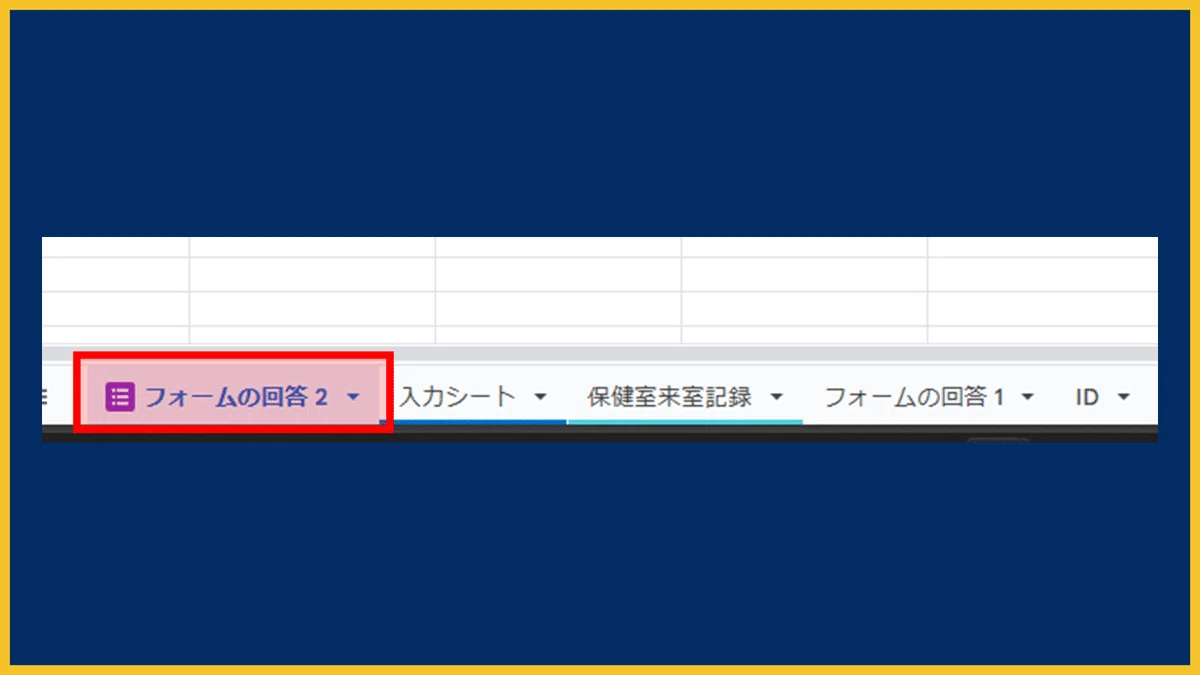
するとスプレッドシートに「フォームの回答〇」というシートが追加されます。

現在のGASは、「フォームの回答 1」を参照する設定になっているので、「フォームの回答 1」を削除し、「フォームの回答 〇」の名前を「フォームの回答 1」に変更します。
⑥ Googleチャットでスペースを作成
次は、入力内容を転送するためにGoogleチャットで「スペースを作成」します。
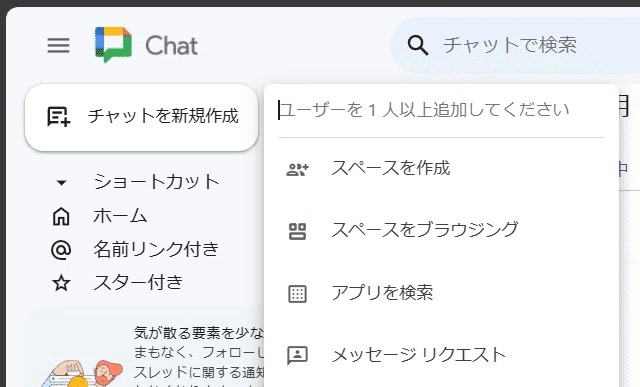
このChatスペースに、スプレッドシートの内容を転送するので、情報を共有したいアカウントを招待しておきます。
※自分だけで使いたい場合や試す場合は、他のアカウントを招待する必要はありません。
⑦ GoogleチャットでWebhookを設定
スペースの設定が終わったら、Googleチャットに内容を飛ばす際に必要になる、Webhookの設定を行います。
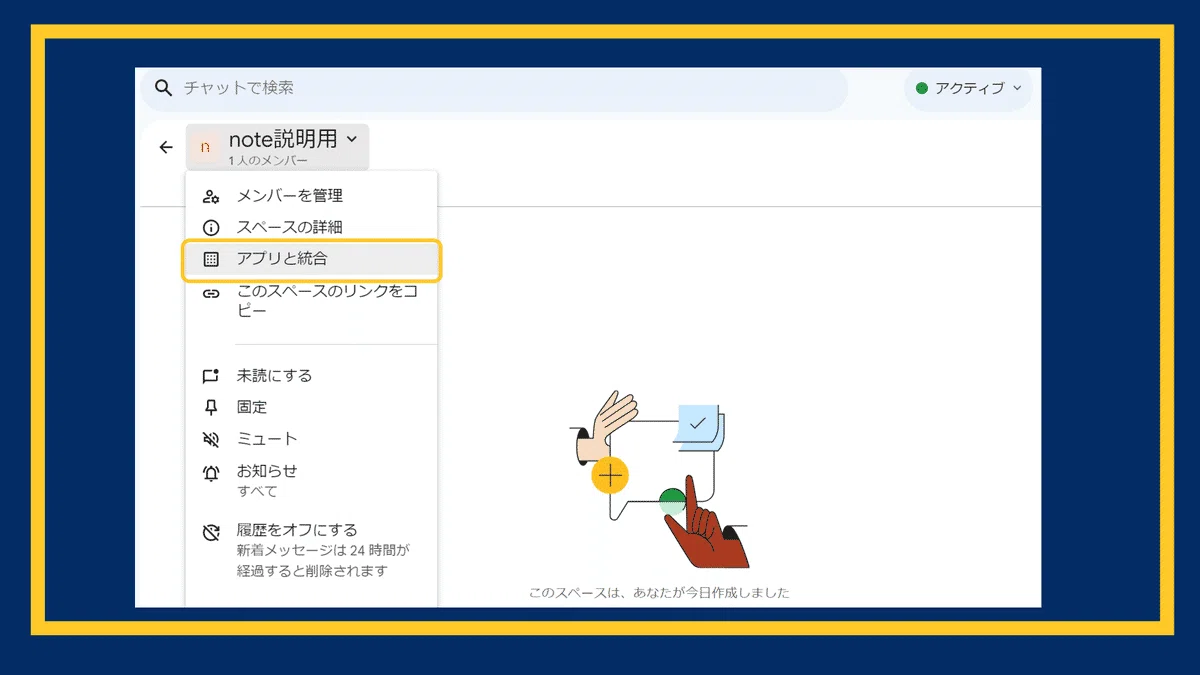
Webhookを追加を押します。
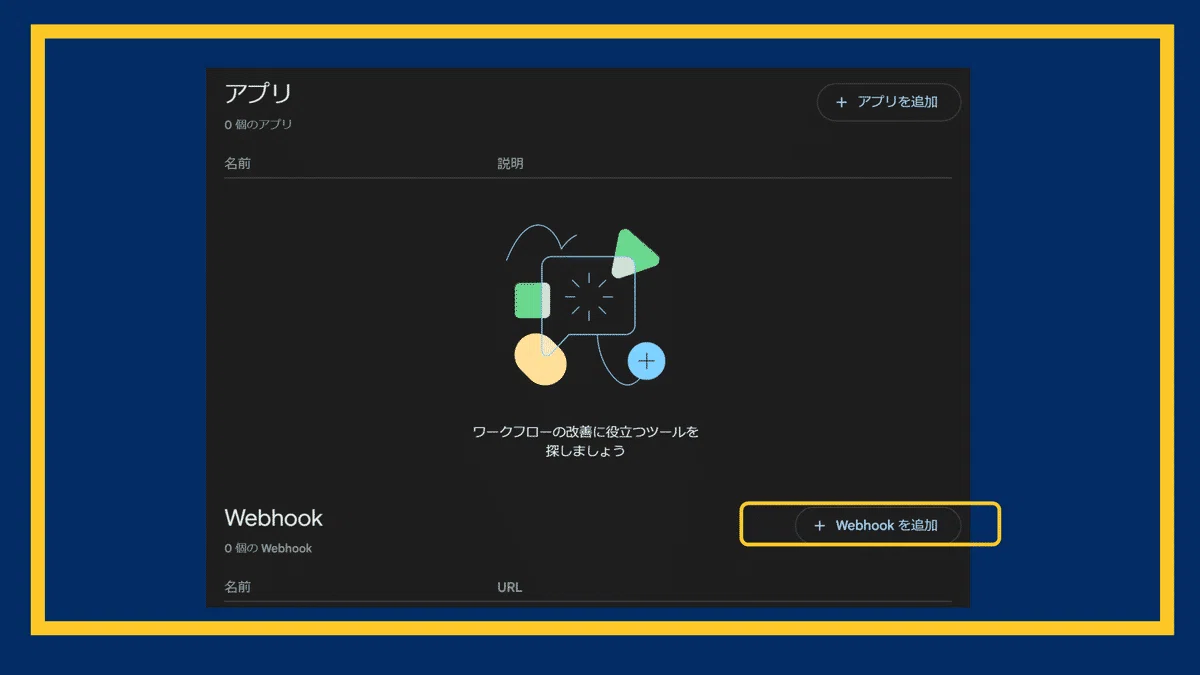
追加が完了したら、以下の部分で取得したWebhookのURLをコピーします。
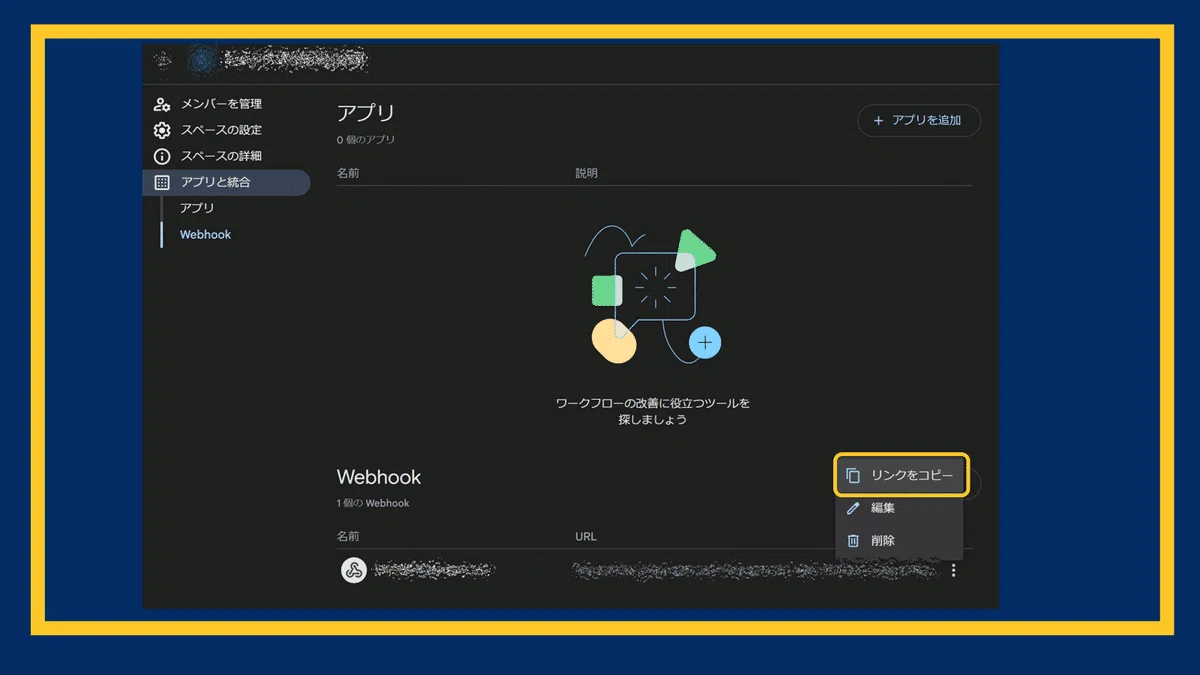
コピーしたURLは、今回の配付データに含まれているGASのコード中の以下の部分に貼り付けておきます。
function sendToChat(value) {
  var url = "〇〇〇〇"; // Webhook URL を入れる
⑦ トリガーの設定
Googleフォームが送信されたら、内容を来室記録に転記しChatに転送する設定も行っておきましょう。
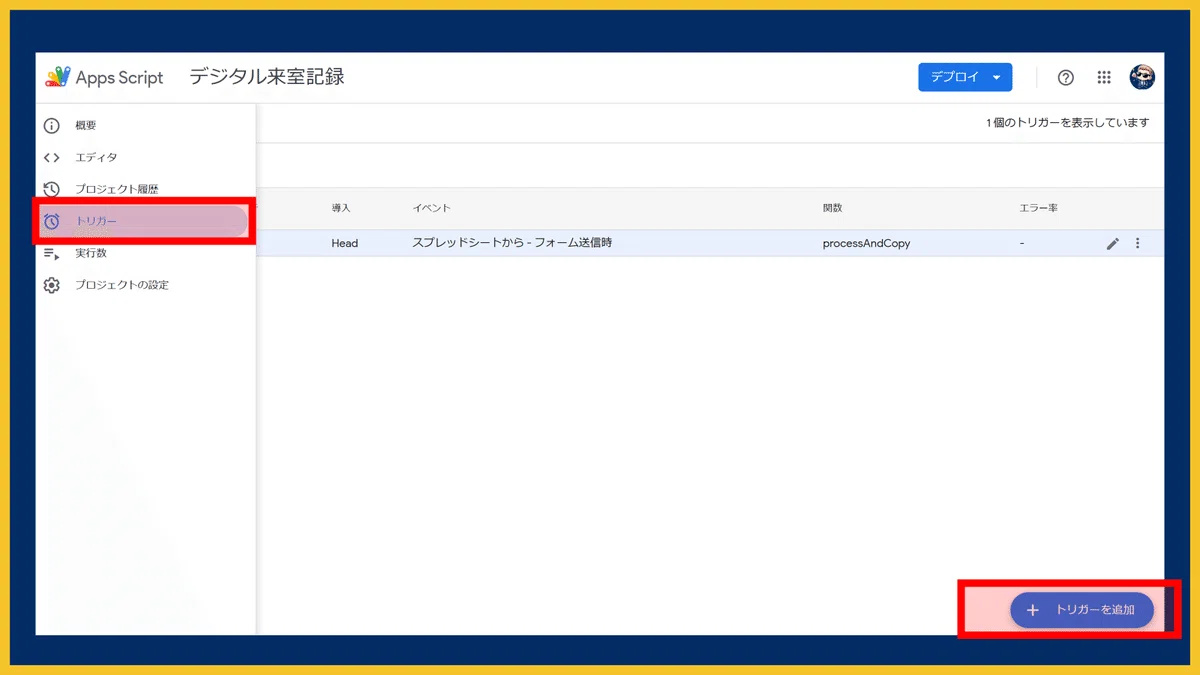
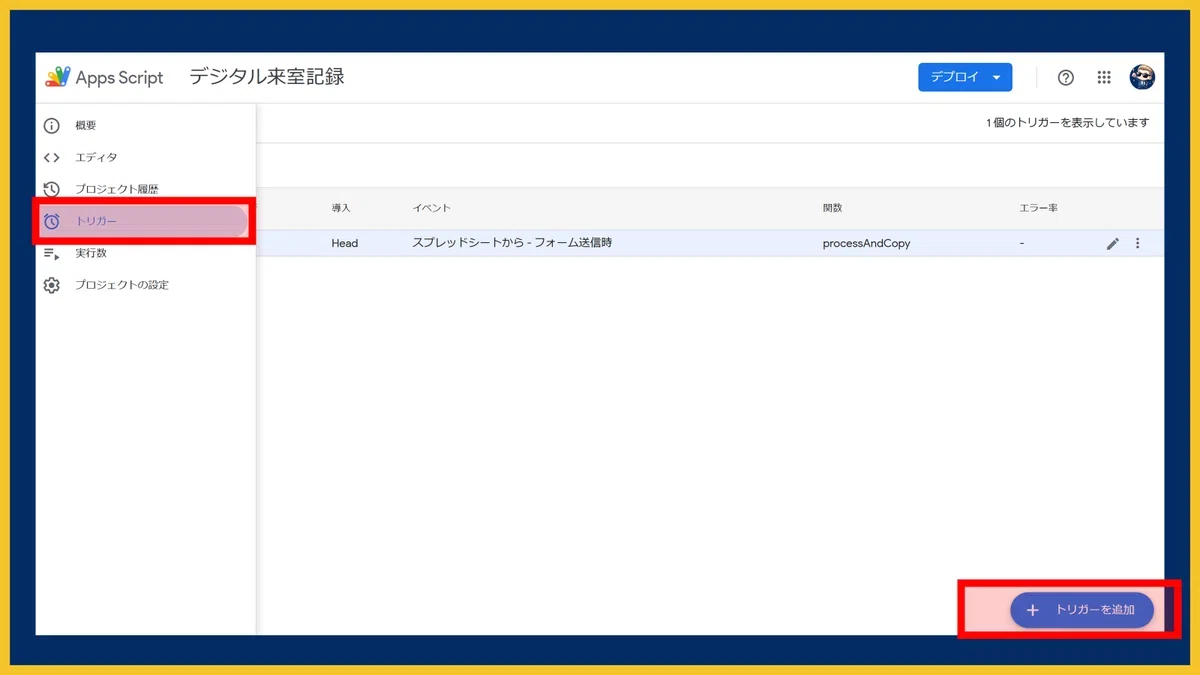
Apps Scriptをクリックしてトリガーを選択、右下の「トリガーを作成」を選択します。
トリガーは以下のように設定してください。
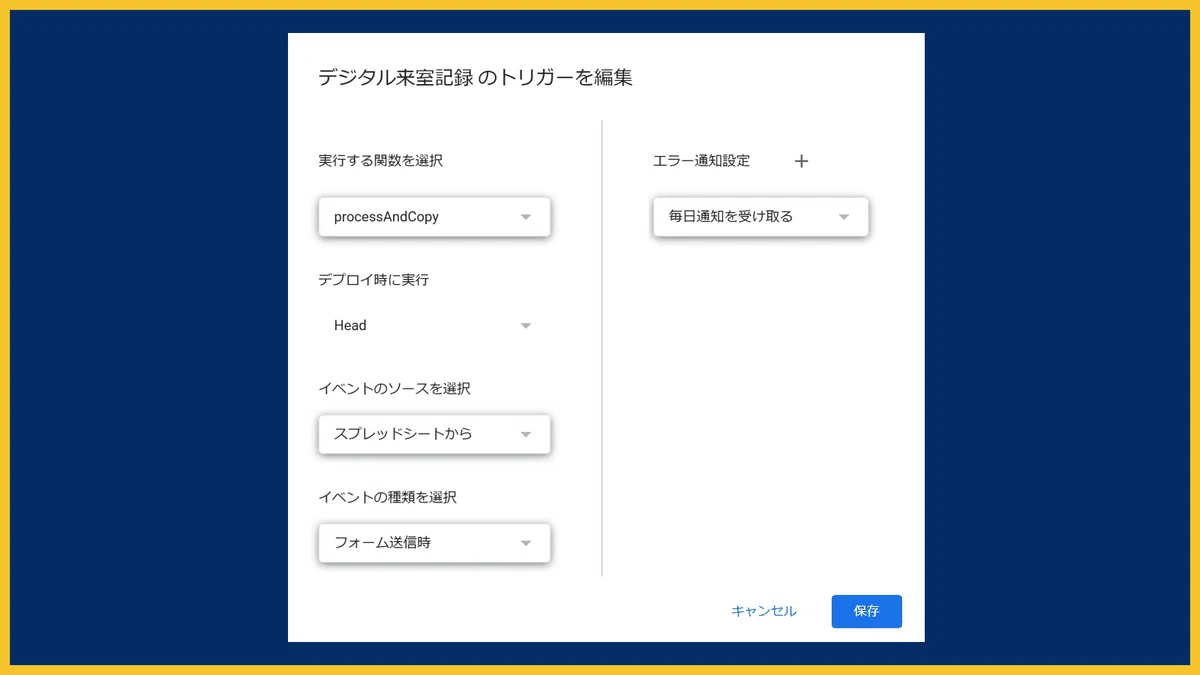
こうすることでスプレッドシートまたはGoogleフォームで入力された内容が来室記録に転記された後、Chatに転送されるようになります。
以上でファイルの設定は終了です。
⑦ ファイルおよびフォームの共有
最後に、Googleフォームおよびスプレッドシートを教員に共有しましょう。
QRコード化して掲示しておいてもいいですし、ブックマークして置いてもいいですが、職員用のGoogleサイトなどにリンクを貼っておくのもオススメです。
Googleサイトの活用については、以前のnoteもご覧ください。
(6)今後の進化
今回はなるべくシンプルな仕組みとしたかったので実装していませんが、今後は以下のようなバージョンアップを検討中です。
・Webアプリ化
XでフォローしているODNさんから、スプレッドシートをベースにWebアプリ化する方法があることを教えていただきました。
連絡帳のnote拝見させていただきました。毎回とても細かく作りこんであって感心させられます。で、このシステムをWEBアプリ化してやると教師側と保護者側のユーザビリティがとても向上するかなと感じました。
— ODN (@odenman555) January 4, 2025
一番便利なのは全てのことを一つのスプレッドシートで完結できること。↓
Webアプリ化することで、これまで作ってきたスプレッドシート群が一気に使いやすくなると思うのですが、いきなり複雑なものは作れません。
今回の記事のようにシンプルなものからWebアプリ化を目指していくことになると思うので、今回のテンプレートをもとにWebアプリ化について学び、完成したらバージョン3として公開したいと思います。
(7)まとめ
今回は、以前公開した記事への要望ややりたかったことをもとに、Googleフォームとスプレッドシートで保健室の来室記録を効率化する方法を紹介してきましたがいかがだったでしょうか。
GIGA端末導入から数年がたち、かなりクラウド活用は進んできている印象ですが、GoogleフォームとスプレッドシートとGASを組み合わせると、かゆいところに手が届くようなシートも簡単に作成することができます。
学校現場の様々なニーズを、僕らのアイディアで効率化&解決していきましょう!
今回の記事が、みなさんの参考になれば幸いです。
【最近のおすすめ記事】
【その他マガジンの紹介】
今後も学校の業務効率化やICT活用について記事にしていく予定ですので、関心のある方はマガジンのフォローをお願いします。
また、育児休業や学校の先生が生活で考えたこと、旅行の記録についても記事にまとめています。そちらも興味があればぜひご覧ください。
改めて、最後までご覧いただきありがとうございます。
記事が気に入っていただけたらスキお願いします!
感想や質問があれば、コメントいただけると嬉しいです。
