
保健室の来室記録を簡単デジタル化!Googleフォーム×スプレッドシートで情報共有と管理をスピードアップ!

これまで、学校の業務効率化により教員に余裕時間を生み出し、授業準備などに時間をかけられるように、様々なテンプレートを作成し、公開してきました。
以下の記事を経由して、多くの方から問い合わせがあり、これまで350名以上の方にテンプレートデータの配付も行ってきています。
問い合わせフォームには、所属や年齢、居住地の他に現在困っていることや、欲しいテンプレートを記入していただく欄があります。
今回はそこに記入いただいた、
養護教諭的には、来室記録を学校全体で共有したり、不登校児童のオンライン支援などに興味があります。
という意見をもとに、養護教諭向けにGoogleフォームとスプレッドシートを使って、クラウドに対応した来室記録を作成してみました。
仕組みとしてはすごく単純なものですが、"Googleフォームからもスプレッドシートからも入力できる"というところが特徴で、スマホ・タブレット・PCなど、端末によって使いやすい方法で素早く入力できます。
他のデータ活用で生かせる部分もあると思いますので、ぜひ最後までご覧ください。
※いつも通りテンプレートも配付予定です。
当然ですが、情報の取り扱いは各自治体の情報の取り扱いについてのルールをご確認くださいね!
バージョン2も公開しました!
お知らせ
これまでnoteで紹介してきた校務効率化のアイデアをまとめた書籍が、明治図書出版さんより出版されます。
僕がこれまで紹介してきたテンプレートに加え、今後紹介していくテンプレートも、この書籍から入手できる形にしていく予定です。
ご興味ある方はチェックしてみてください。
(1)ファイル構成
今回のファイルは、
・デジタル来室記録(Googleフォーム)
・デジタル来室記録(スプレッドシート)
の2つで構成されています。

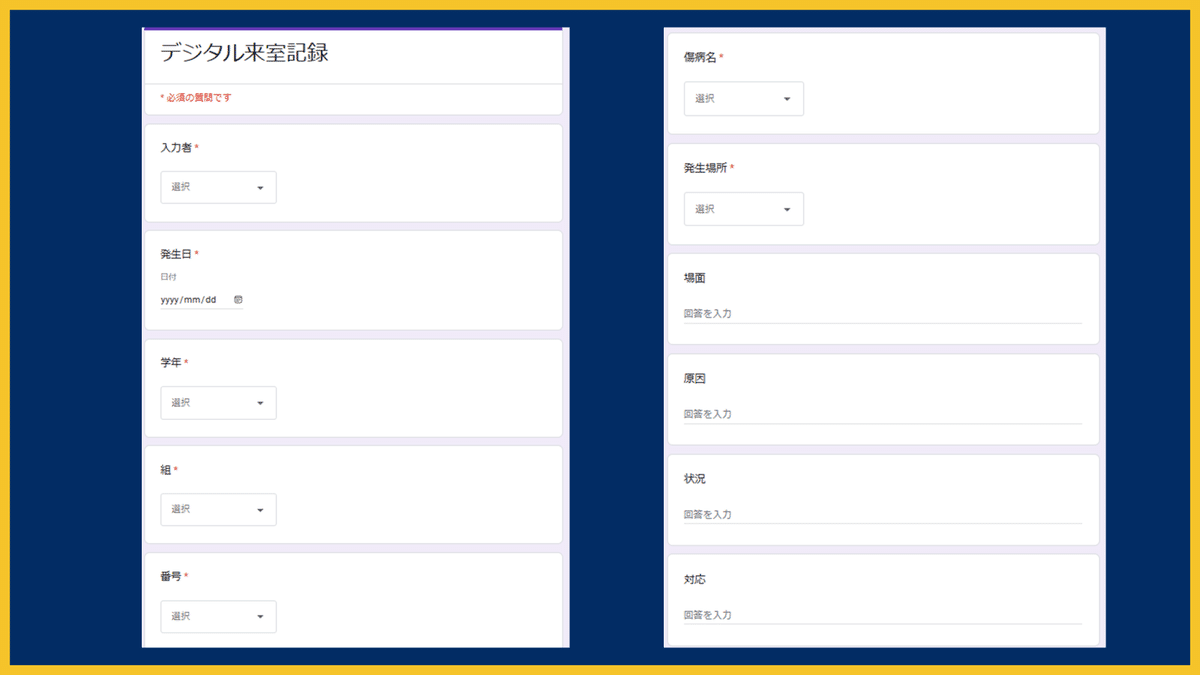
Googleフォームから入力されたものは、スプレッドシートの「フォームの回答 1」に出力され、GASによって「入力シート」シート経由で来室記録に追加されます。
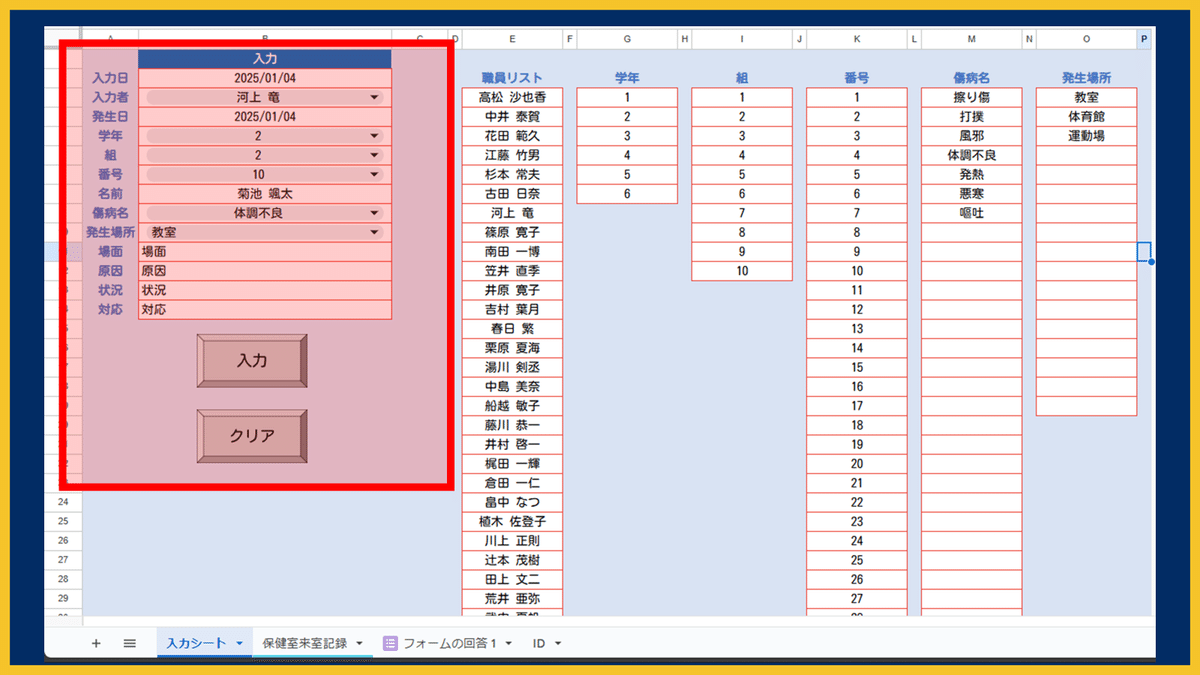
スプレッドシートから直接入力したい場合は、「入力シート」シートから直接入力することもできます。
入力された内容は、「保健室来室記録」シートに転記・蓄積されます。
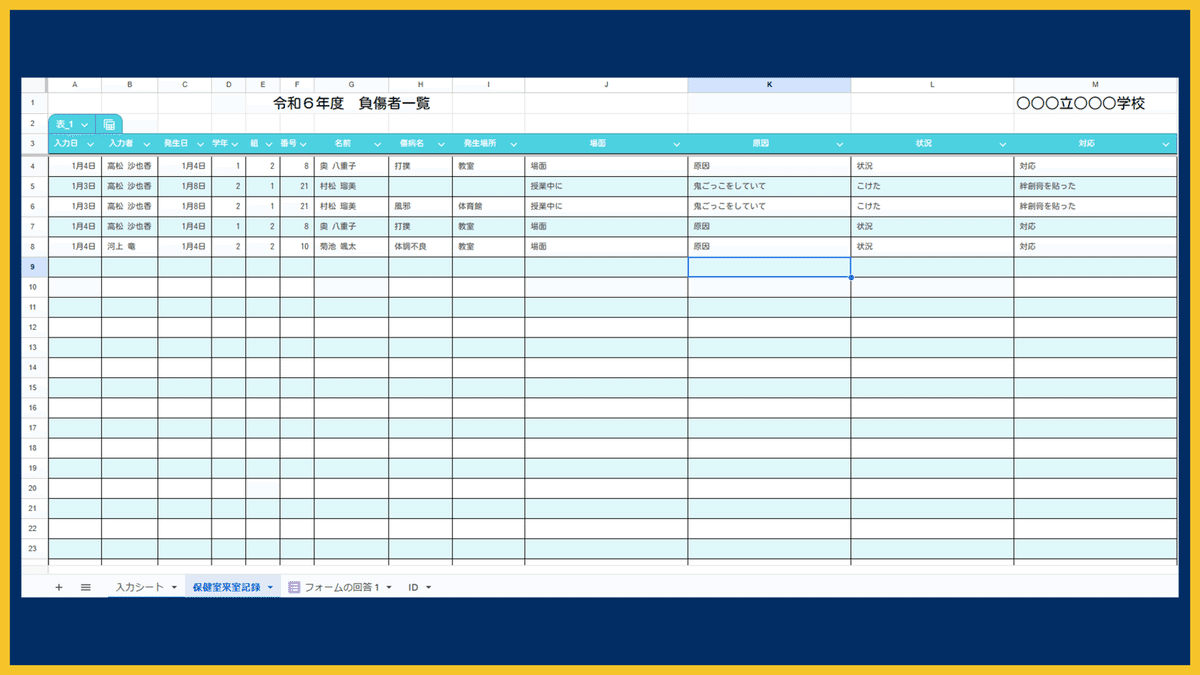
「保健室来室記録」シートは、表になっているのでフィルターやソート機能を使うことで、日付順や学年&番号順の表示にしたり、特定の学年・クラスを抽出して表示したりすることも可能です。
このシートを全教員で共有しておくことで、"誰が"、"いつ"、"どのような傷病で"、保健室に来室し、"どのような対応をしたか"を素早く把握することが可能になります。
保健室への来室が多い生徒や、ケガの多い場所や場面をデータ化して分析すれば、トラブルに対して先回りするなど、生徒への支援にもつなげることができます。
では、各ファイルの役割と構成について紹介します。
(2)デジタル来室記録(Googleフォーム)
デジタル来室記録(Googleフォーム)は、保健室の来室記録をGoogleフォームから入力する際に使用するファイルです。
このフォームから入力した内容がスプレッドシートに出力されるタイミングでGASが発火して、内容を「保健室来室記録」に転記される仕組みになっています。

スマートフォンやタブレットでは、スプレッドシートを扱いにくいので、それらの端末から入力する場合は、こちらの方が入力しやすいのではないかと思います。
※Googleフォームの各設問の選択肢は、後ほど紹介する「デジタル来室記録」(スプレッドシート)の「入力シート」シートと一致させてあります。

(3)デジタル来室記録(Googleスプレッドシート)
① シート構成と役割

デジタル来室記録(Googleスプレッドシート)は、
・スプレッドシートからの来室記録入力
・保健室来室記録の管理・蓄積
・Googleフォームの回答を処理
するファイルです。
各シートの役割と操作について説明していきます。
② 入力シート
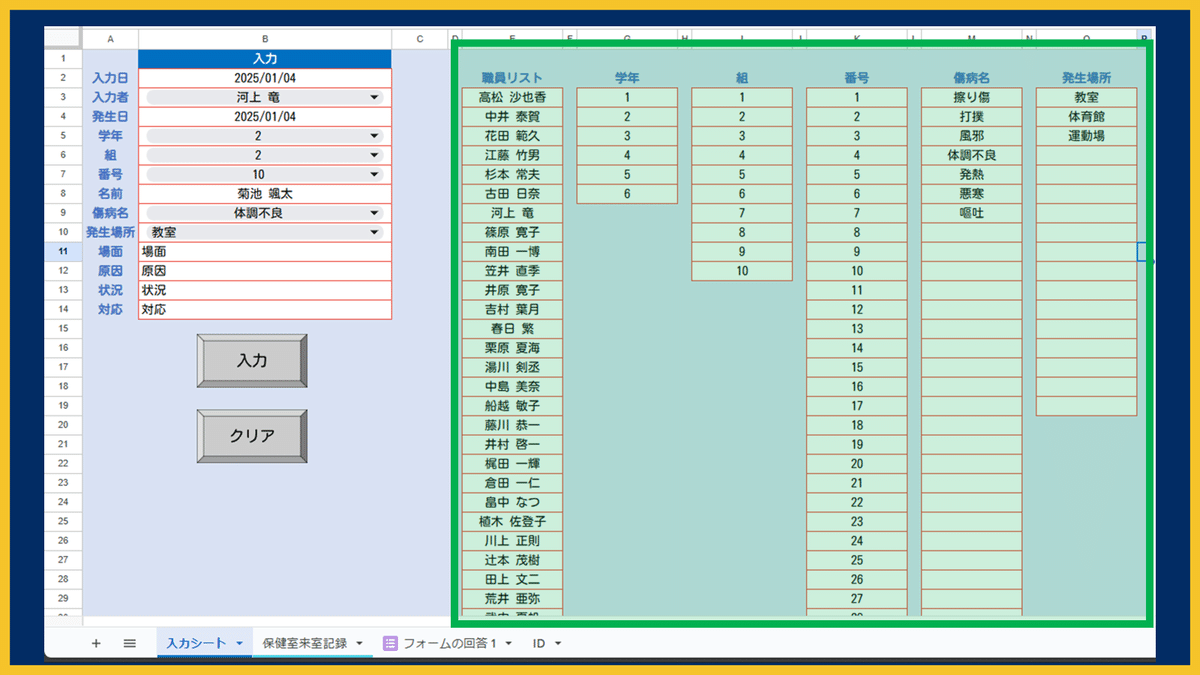
「入力シート」シートは、スプレッドシートから来室記録を入力するためのシートです。

赤枠部分が入力する際に使用する部分で、緑枠部分は入力する際の選択肢となる部分です。

内容を入力後、「入力」ボタンをクリックすると、「保健室来室記録」シートに入力内容が転記されます。
※「クリア」をクリックするとB2:B14に入力済みの内容がクリアされます。

③ 保健室来室記録
「保健室来室記録」シートは、Googleフォームおよびスプレッドシートから入力された内容が転記されていくシートです。
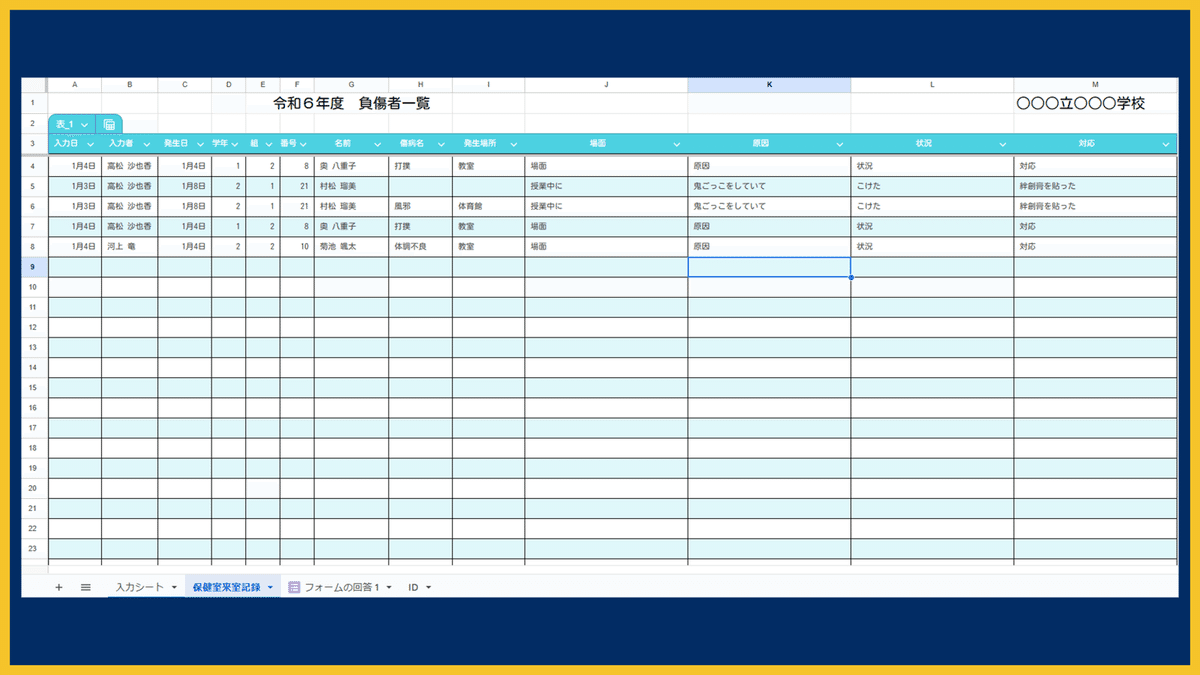
表形式になっているので、フィルターソート機能で必要な情報を必要な順番で表示できます。

④ フォームの回答 1
「フォームの回答 1」シートは、Googleスプレッドシートの入力内容が出力されるシートです。
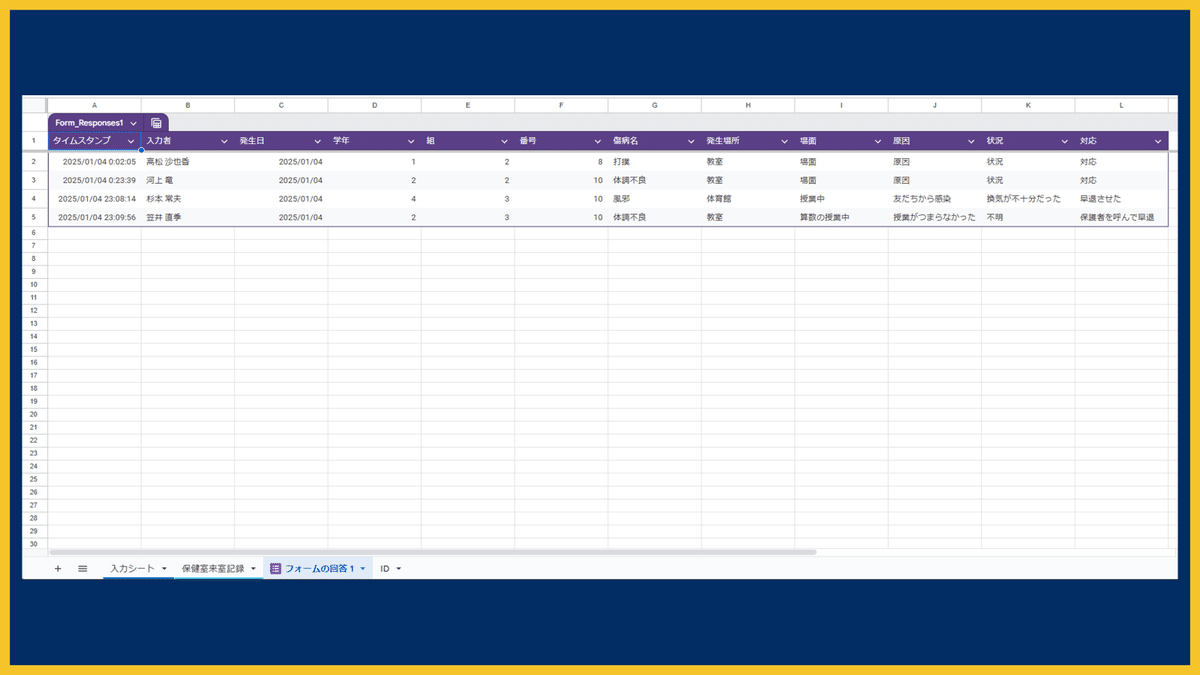
このシートにフォームの回答が出力されるとGASが発火し、「入力シート」シート経由で「保健室来室記録」シートに内容が転記されていきます。
⑤ ID
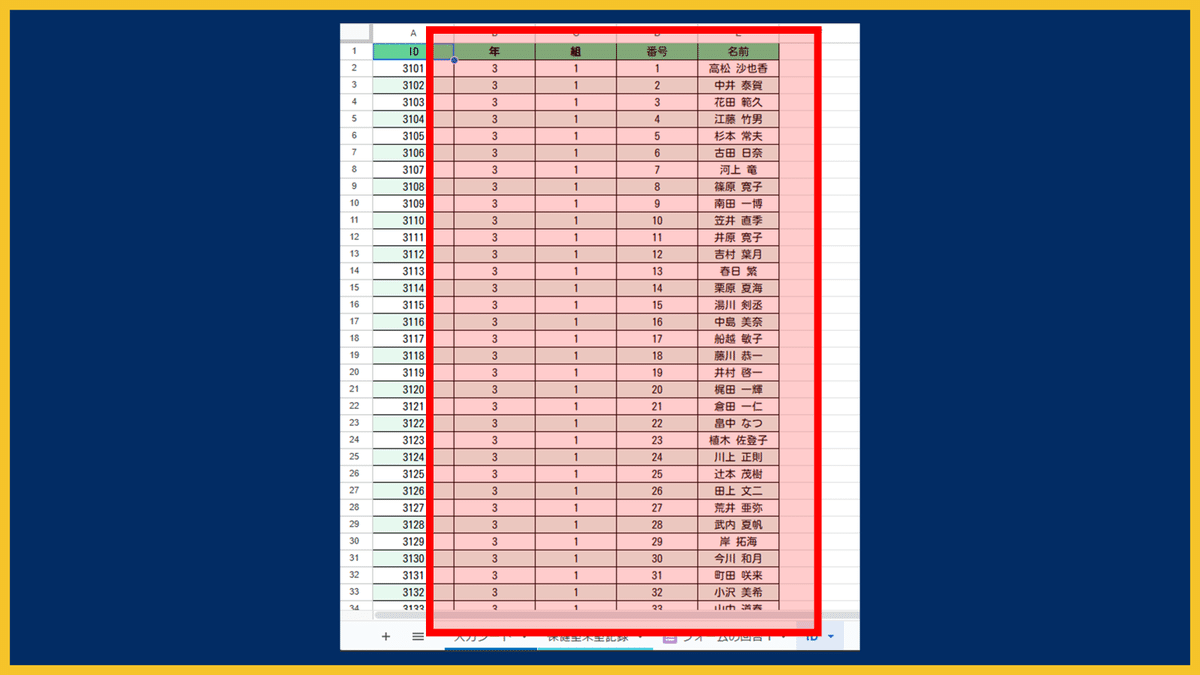
「ID」シートは、生徒の学年・組・番号から作成されるIDを管理するためのシートです。
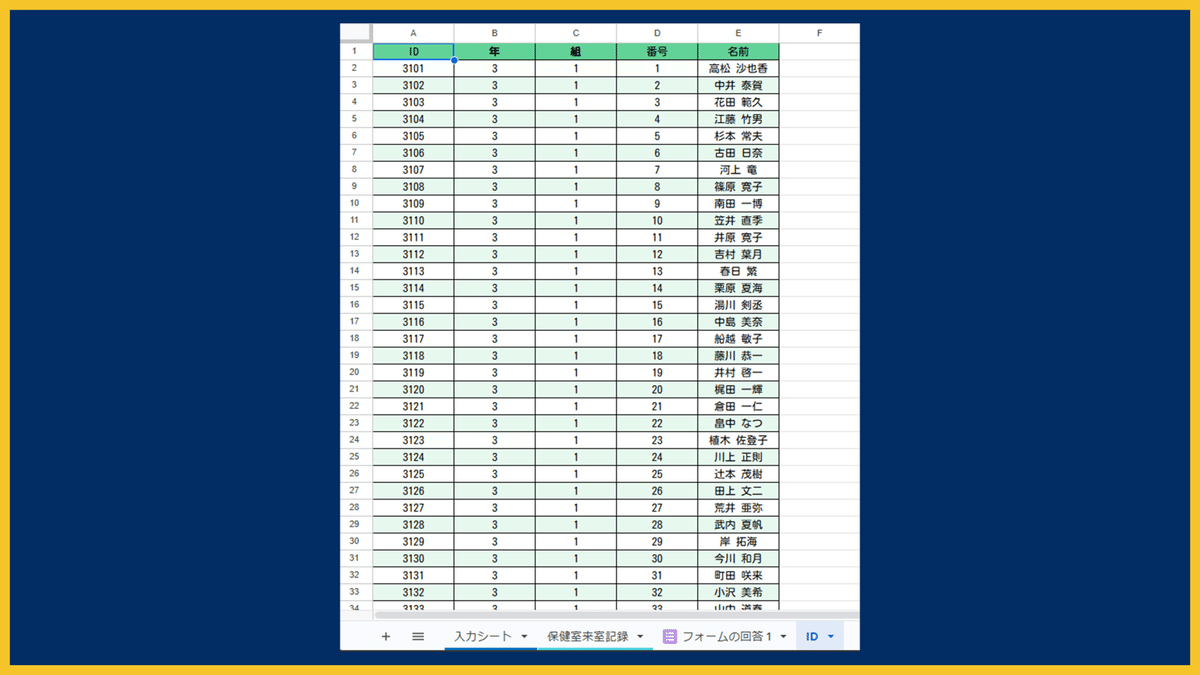
B:E列に学年・組・番号・名前をそれぞれ入力しておきます。
(4)データの配布
僕の記事で紹介しているテンプレートは、書籍の付録QRコードからダウンロードしていただく形になります。
note で紹介してきたテンプレートに加え、今後紹介していくテンプレートも、この書籍から入手できる形にしていく予定です。
ご興味ある方はチェックしてみてください。
▶ 明治図書ONLINE
▶Amazon
ご利用にあたって
本記事で紹介しているテンプレート・アプリは、学校業務の効率化や教育活動の補助を目的として作成したものです。
児童生徒の氏名、顔写真、出欠、成績、健康情報、家庭情報、生徒指導記録、学習履歴などを扱う場合は、所属校・自治体の情報管理ルールに従ってご利用ください。
Googleドライブ、スプレッドシート、フォーム、Chat、カレンダー等を利用する場合は、保存先、共有範囲、通知先、外部サービス連携の有無を確認し、必要最小限の情報で運用してください。
作者は、利用者が入力・保存したデータを取得・閲覧することはありません。ただし、実データの管理、共有設定、運用方法については、利用者および所属組織でご確認ください。
本テンプレート・アプリの利用により生じたデータの消失、誤操作、共有設定の誤り、情報漏えい、業務上のトラブル等について、作者は責任を負いかねます。利用前にコピーを作成し、テスト用データで動作を確認したうえでご利用ください。
(5)初期設定
ここからは、データ受け取り後の初期設定および使い方を説明します。
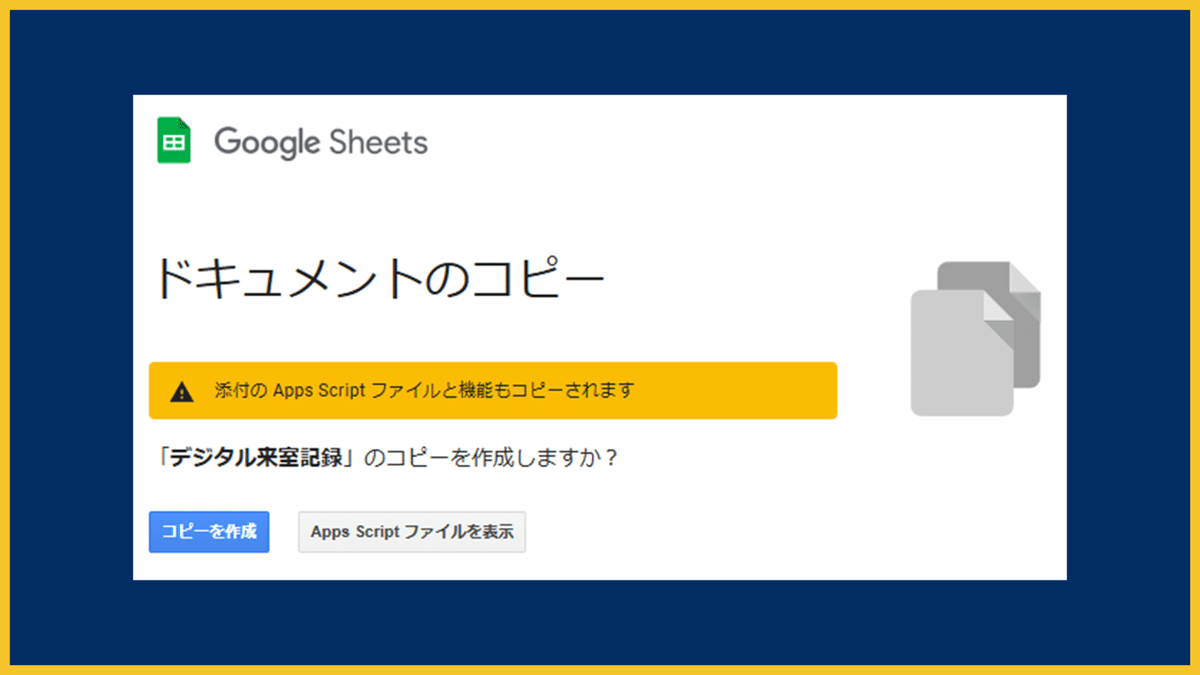
① スプレッドシートのコピーを作成する
メールでスプレッドシートのリンクを受け取ったら、「デジタル来室記録」ファイルのコピーを、マイドライブに作成します。

② 名簿などを設定する
ファイルのコピーが作成できたら、次は「デジタル来室記録」ファイルの「ID」シートで生徒の学年・組・番号・名前の設定を行います。
③ 選択肢の設定
次に、「入力シート」シートのE:O列で、
・職員リスト
・学年
・組
・番号
・傷病名
・発生場所
の選択肢を設定していきます。
④ Googleフォームの選択肢設定
選択肢の設定が終わったら、Googleフォームを開き、先ほど設定した選択肢と質問の選択肢を一致させます。


選択肢をコピーしてGoogleフォームに貼り付ければ、一括入力できます。

⑤ Googleフォームとのリンク
作成したスプレッドシートのコピーとGoogleフォームのコピーはリンクしているように見えますが、回答してもデータが反映されない場合があります。その場合は、以下の方法で対処してください。
「デジタル来室記録」のスプレッドシートを開き、「フォームの回答 1」シートを選択して、Googleフォームとの連携を解除します。
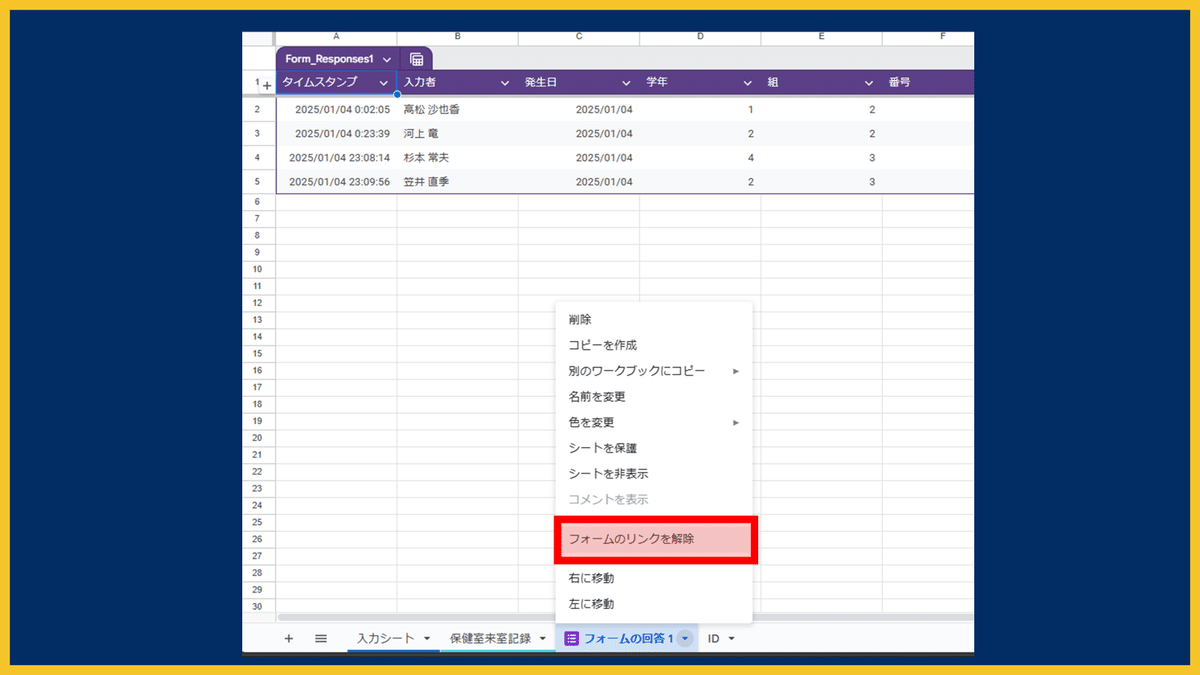
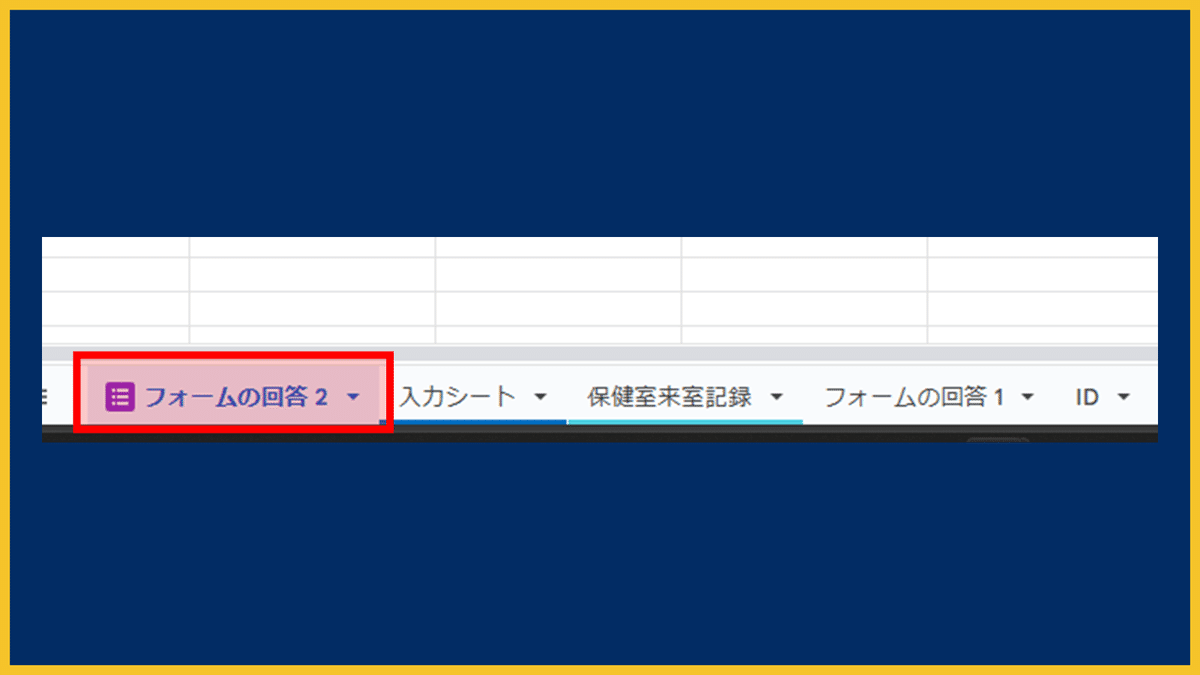
Googleフォームとの連携を一度解除した後、再度Googleフォームをスプレッドシートとリンクさせます。

するとスプレッドシートに「フォームの回答〇」というシートが追加されます。
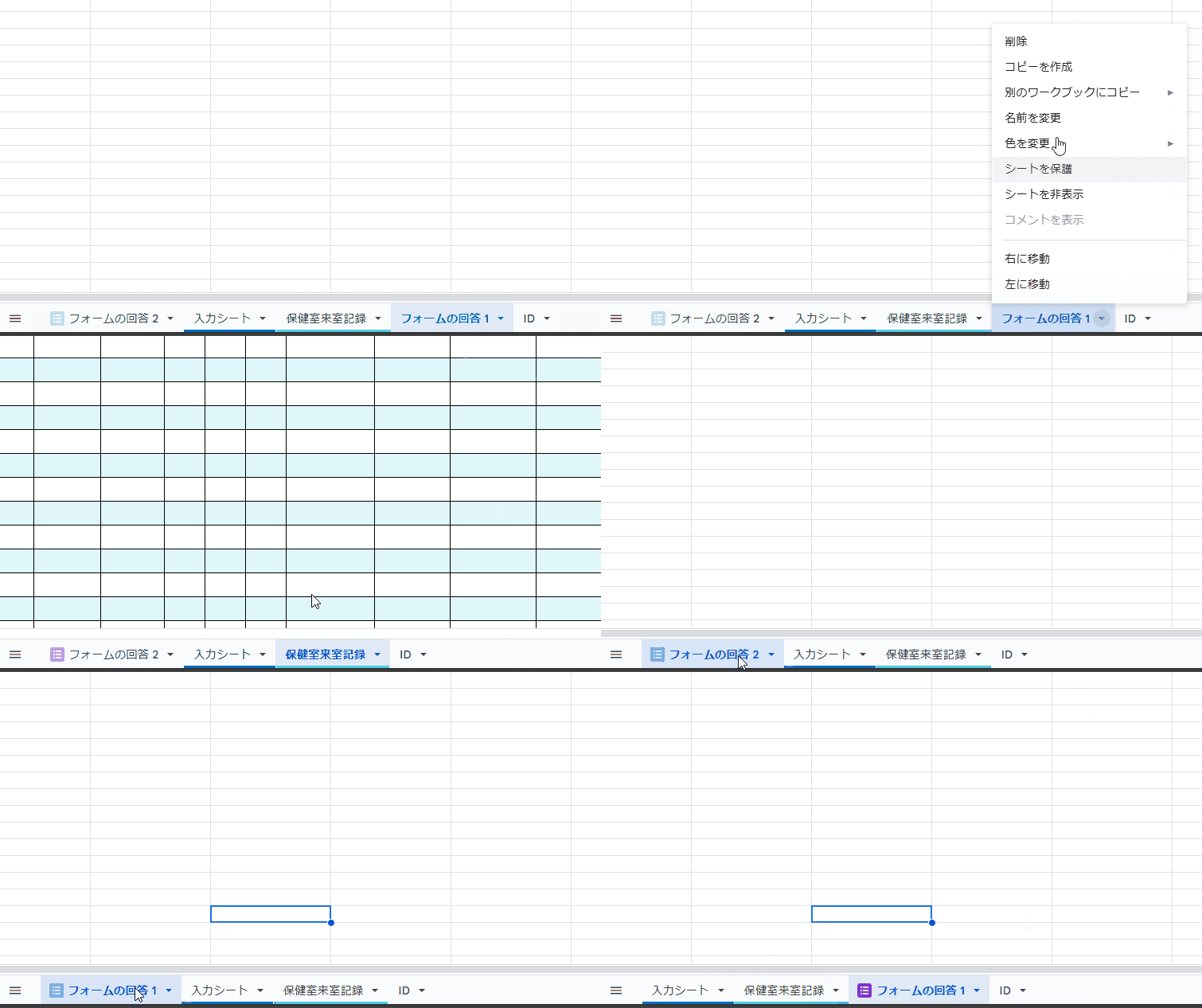
現在のGASは、「フォームの回答 1」を参照する設定になっているので、「フォームの回答 1」を削除し、「フォームの回答 〇」の名前を「フォームの回答 1」に変更します。
⑥ トリガーの設定
Googleフォームが送信されたら、内容を来室記録に転記する設定も行っておきましょう。
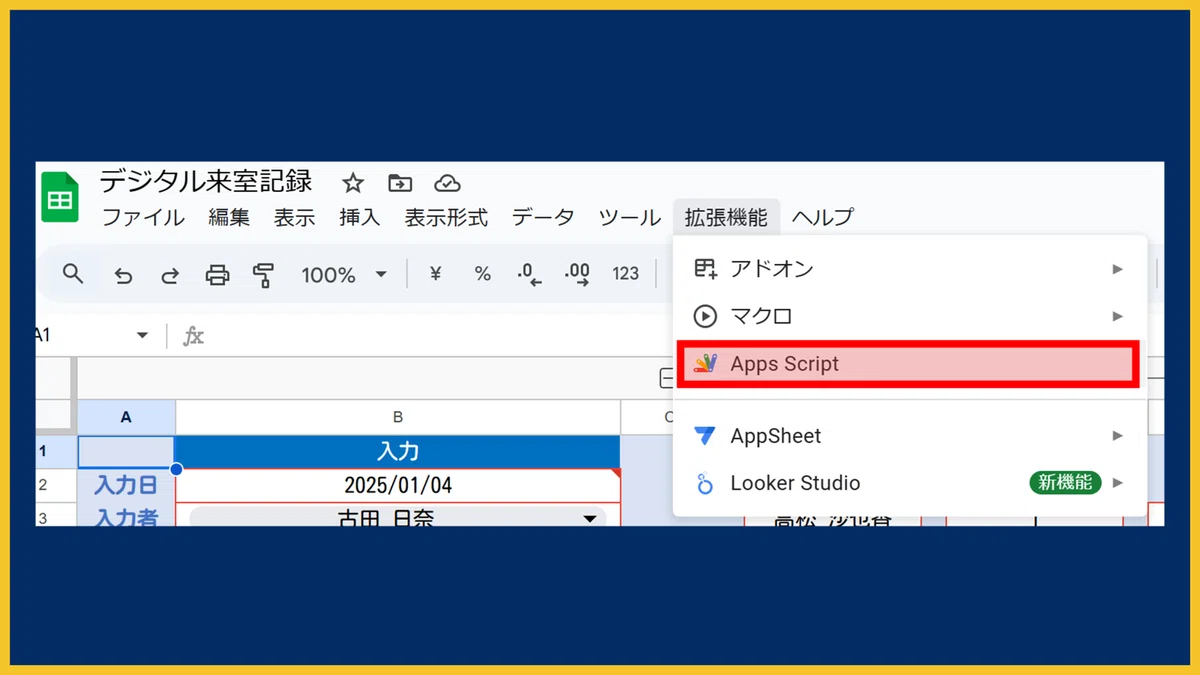
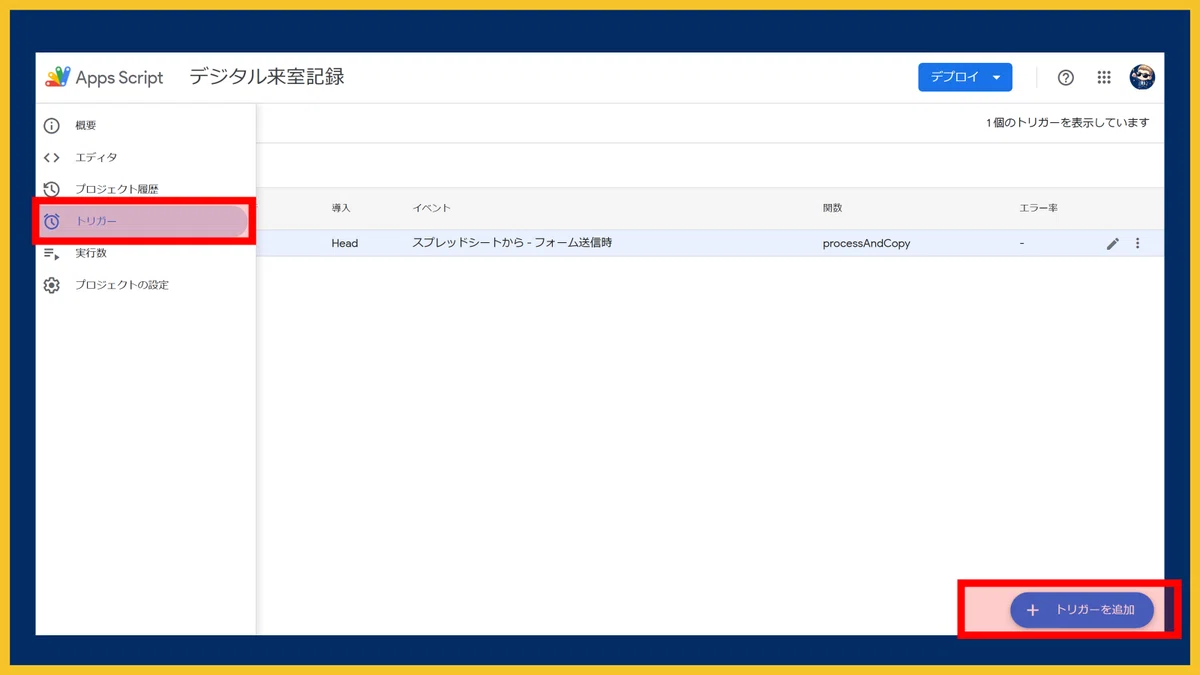
Apps Scriptをクリックしてトリガーを選択、右下の「トリガーを作成」を選択します。
トリガーは以下のように設定してください。
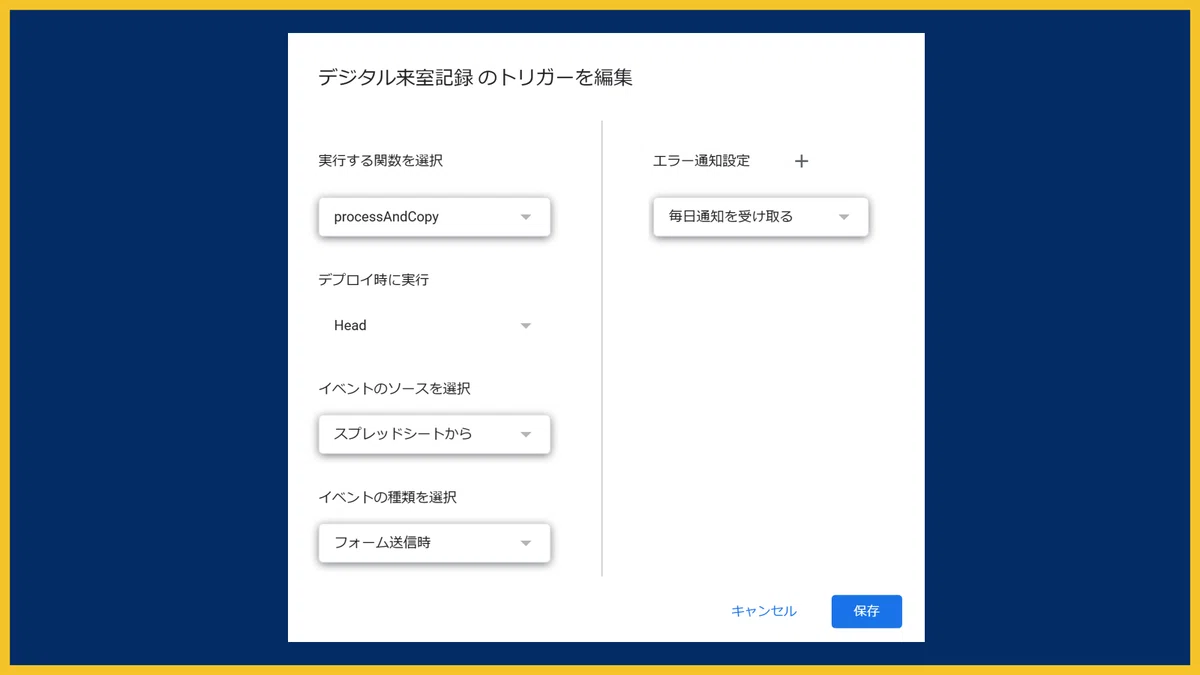
これでフォームの内容も来室記録に転記されるようになります。
以上でファイルの設定は終了です。
⑦ ファイルおよびフォームの共有
最後に、Googleフォームおよびスプレッドシートを教員に共有しましょう。
QRコード化して掲示しておいてもいいですし、ブックマークして置いてもいいですが、職員用のGoogleサイトなどにリンクを貼っておくのもオススメです。
Googleサイトの活用については、以前のnoteもご覧ください。
(6)今後の進化
今回はなるべくシンプルな仕組みとしたかったので実装していませんが、今後は以下のようなバージョンアップを検討中です。
・Webアプリ化
XでフォローしているODNさんから、スプレッドシートをベースにWebアプリ化する方法があることを教えていただきました。
連絡帳のnote拝見させていただきました。毎回とても細かく作りこんであって感心させられます。で、このシステムをWEBアプリ化してやると教師側と保護者側のユーザビリティがとても向上するかなと感じました。
— ODN (@odenman555) January 4, 2025
一番便利なのは全てのことを一つのスプレッドシートで完結できること。↓
Webアプリ化することで、これまで作ってきたスプレッドシート群が一気に使いやすくなると思うのですが、いきなり複雑なものは作れません。
今回の記事のようにシンプルなものからWebアプリ化を目指していくことになると思うので、今回のテンプレートをもとにWebアプリ化について学び、完成したらバージョン2として公開したいと思います。
・Googleチャットへの通知機能
保健室の来室記録がクラウド化されても、休み時間ごとに確認したり、毎日確認するのは非常に手間がかかります。
ほとんどの先生は、「自分のクラス(学年)の生徒が保健室に行った際に、情報を確認したい」と考えるのではないでしょうか。
以前公開したnoteをもとにGoogleチャットとGASを組み合わせれば、来室記録が追加された際に、指定したChatルームに内容が投稿される仕組みを実現できそうです。
GASを使うと、今まで手間だったことが自動化・省力化されるよい例になると思いますので、こちらもバージョン2に向けて実装を検討していきたいと思います。
(7)まとめ
今回は、Googleフォームとスプレッドシートで保健室の来室記録を効率化する方法を紹介してきましたがいかがだったでしょうか。
GIGA端末導入から数年がたち、かなりクラウド活用は進んできている印象ですが、GoogleフォームとスプレッドシートとGASを組み合わせると、かゆいところに手が届くようなシートも簡単に作成することができます。
学校現場の様々なニーズを、僕らのアイディアで効率化&解決していきましょう!
今回の記事が、みなさんの参考になれば幸いです。
【最近のおすすめ記事】
【その他マガジンの紹介】
今後も学校の業務効率化やICT活用について記事にしていく予定ですので、関心のある方はマガジンのフォローをお願いします。
また、育児休業や学校の先生が生活で考えたこと、旅行の記録についても記事にまとめています。そちらも興味があればぜひご覧ください。
改めて、最後までご覧いただきありがとうございます。
記事が気に入っていただけたらスキお願いします!
感想や質問があれば、コメントいただけると嬉しいです。
