
GAS×スプレッドシートでデジタル座席表をワンクリック作成!リアルタイム管理で評価もスムーズに!

昨年、
・席替えの自動化
・座席表の自動作成
に対応したスプレッドシートを作り、公開しました。

今回は以前公開したファイルをベースに、各生徒が自分の学習状況を入力できるファイルを作成しました。

協働的な学習を行う際など、生徒の考えや状況を素早く把握することができて非常に便利です。
2つのシートをセットで紹介し、記事の最後でデータ配付を行います。
ぜひ最後までご覧ください!
お知らせ
これまでnoteで紹介してきた校務効率化のアイデアをまとめた書籍が、明治図書出版さんより出版されます。
僕がこれまで紹介してきたテンプレートに加え、今後紹介していくテンプレートも、この書籍から入手できる形にしていく予定です。
ご興味ある方はチェックしてみてください。
(1)ファイル構成
今回のファイルは、
・座席表Ver.2
・学習状況視覚化
の2つで構成されています。
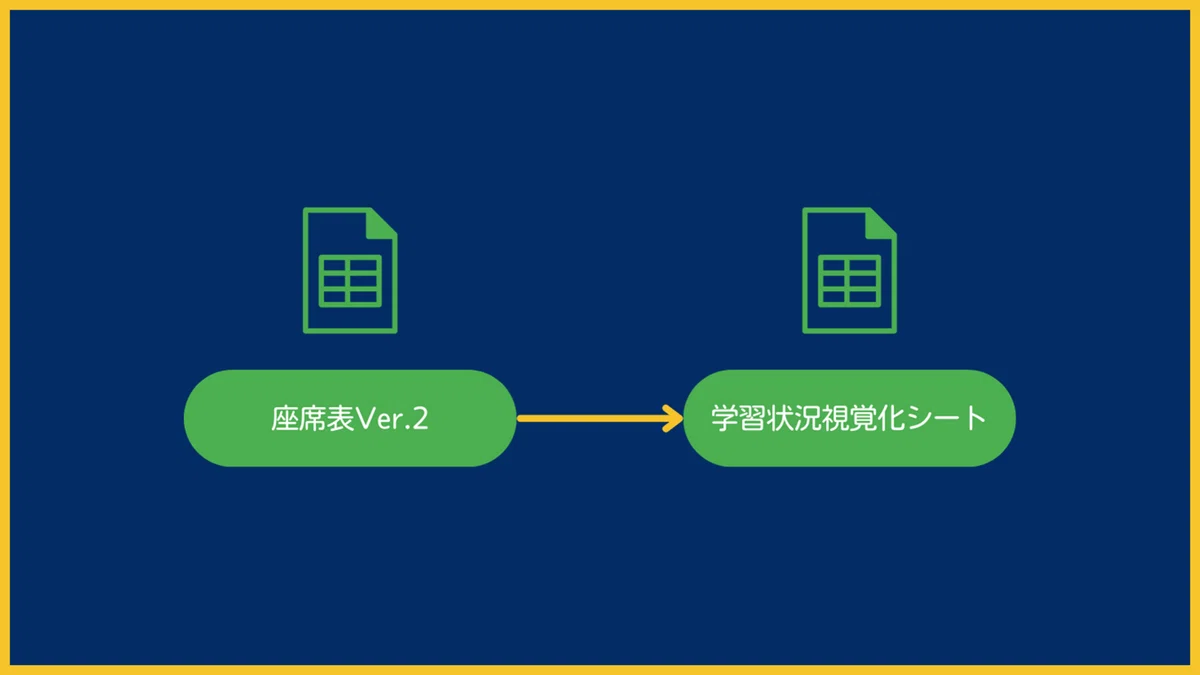
教師が座席表ファイルで作った座席に応じて、学習状況視覚化ファイルに座席表が反映される仕組みです。
生徒には、学習状況視覚化ファイルを編集権限で共有して使用します。
※ClassroomやChatを活用して、一斉に権限を付与できるので配付は楽です。
席替えもワンクリック(調整可能)、学習状況視覚化シートにもすぐに反映できるため、作成や座席反映の手間が大きく削減されます。
各ファイルの具体的な操作について説明します。
(2)座席表
① シート構成と役割
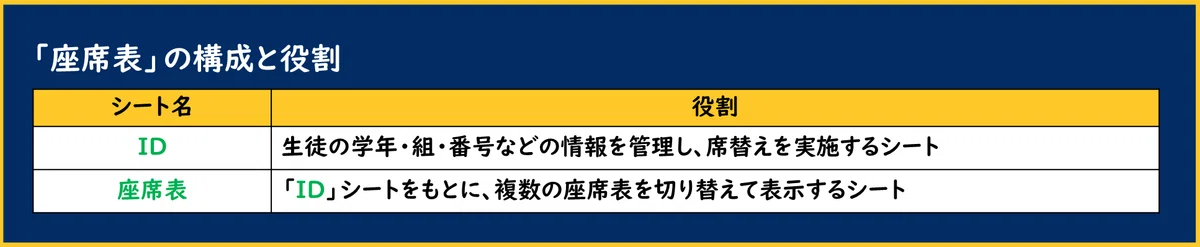
座席表ファイルは、以前noteでも紹介した座席表をもとに、よりシンプルで使いやすくしたものです。
2つのシートの役割を紹介していきます。
② ID
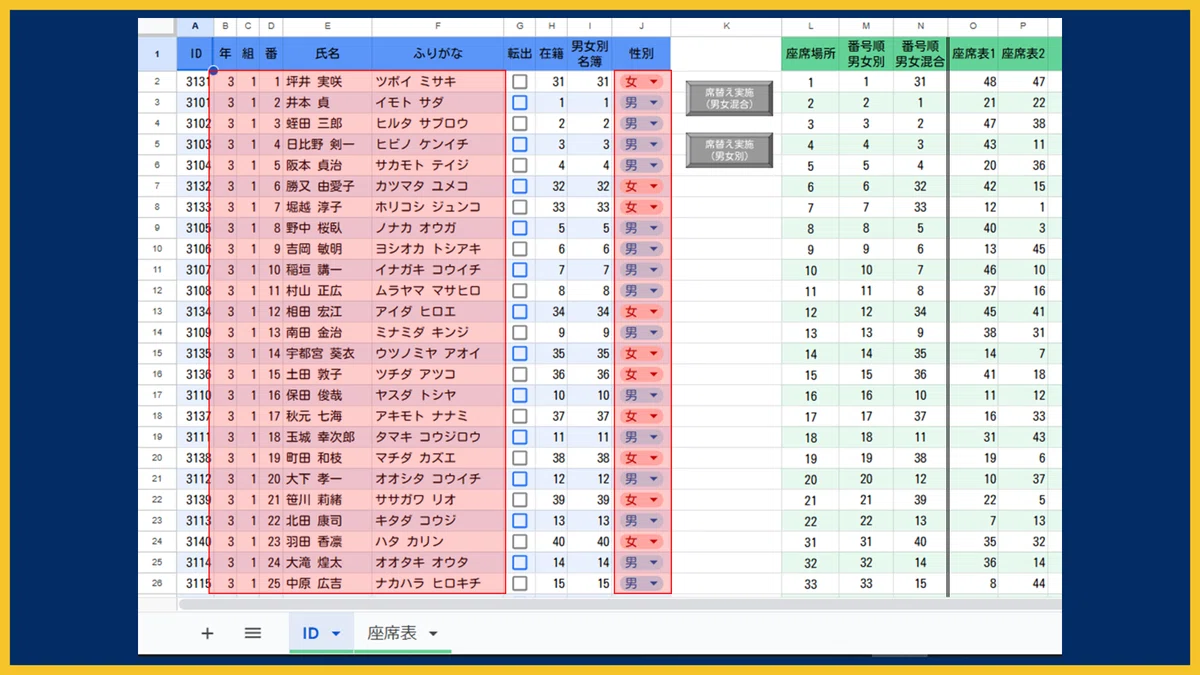
「ID」シートは、クラス名簿の設定と席替えを行うシートです。
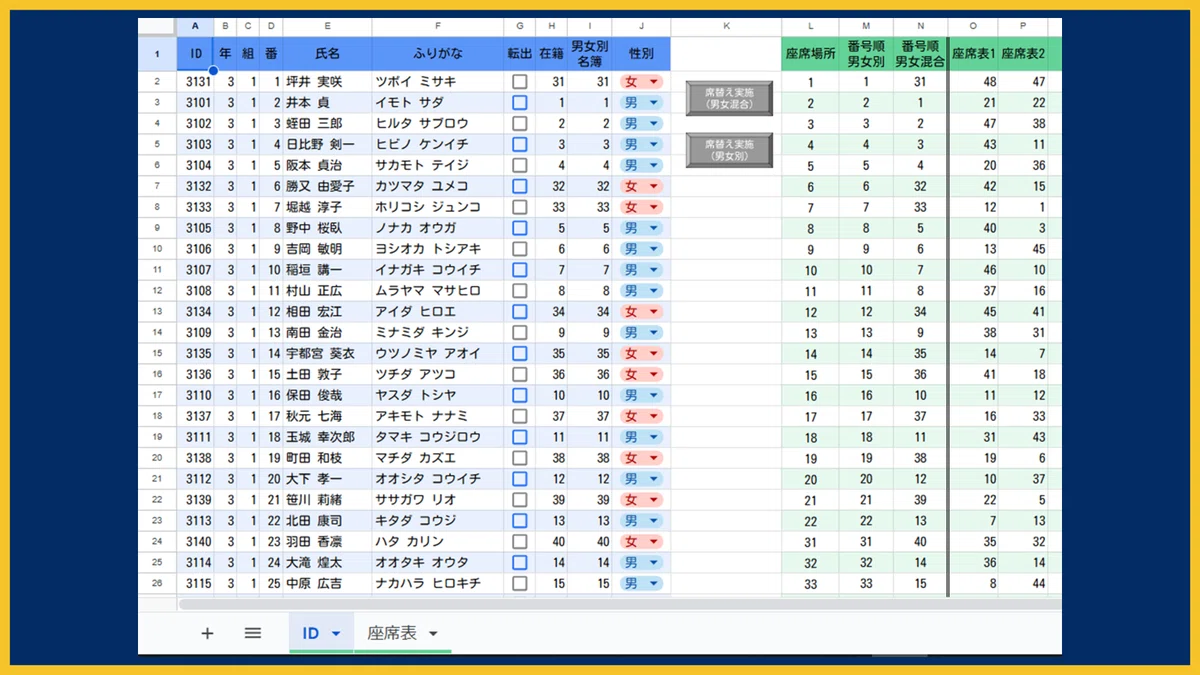
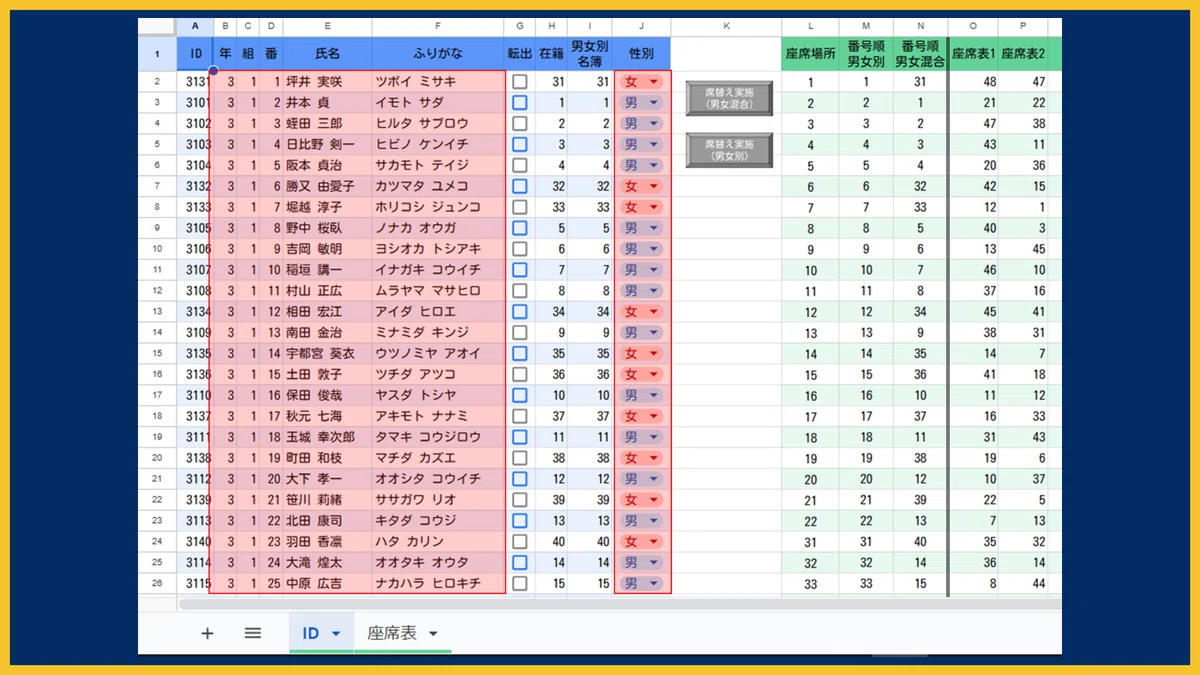
使い始める際には、
・B列:学年
・C列:クラス
・D列:番号
・E列:名前
・F列:フリガナ
・J列:性別
をそれぞれ設定します。
※転出があった場合は、G列をチェック
※転入があった場合は、名簿の一番下に追加
名簿の入力が終わると、
・M列:男女別番号順の座席表用
・N列:男女混合番号順の座席表用
の番号が表示されます。
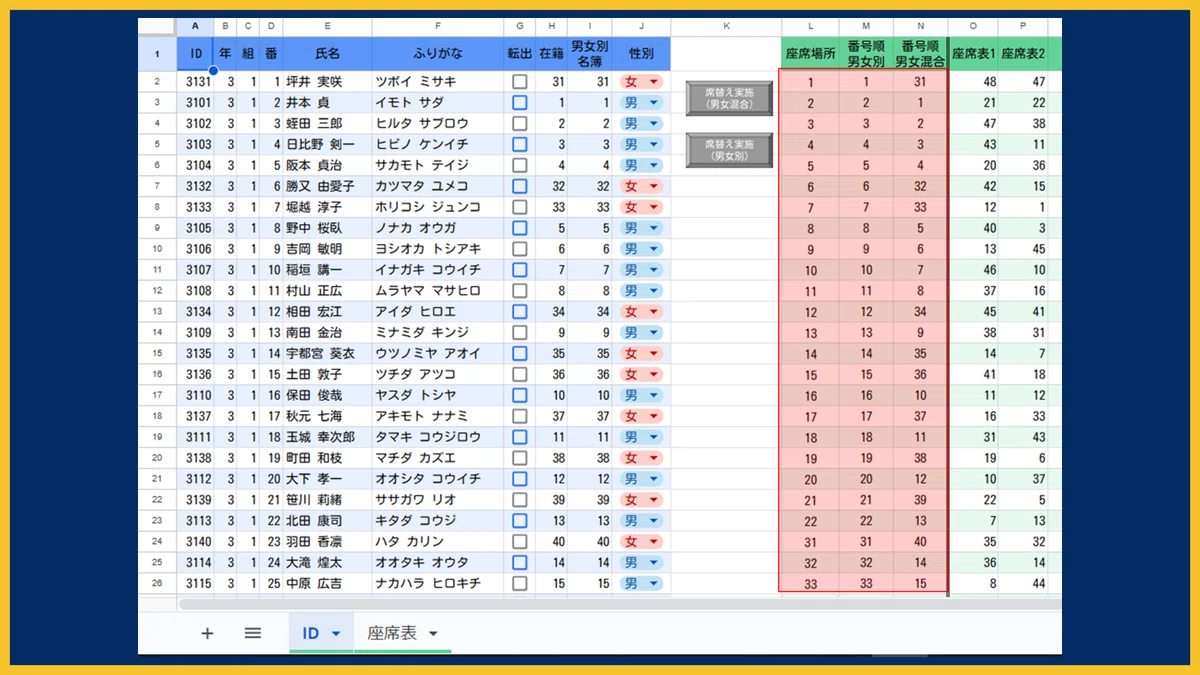
このシートを座席表作成の元データとして使用します。
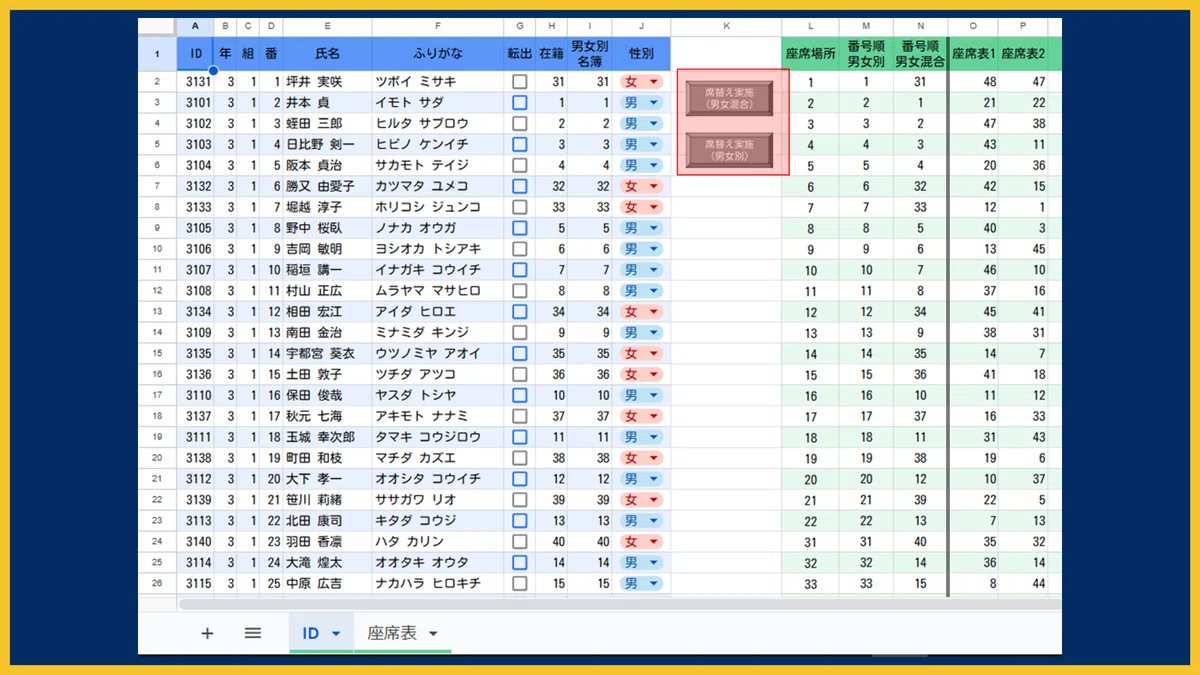
「ID」シート内に設置してある2つのボタンをクリックすることで、瞬時に席替えを行うことができます。
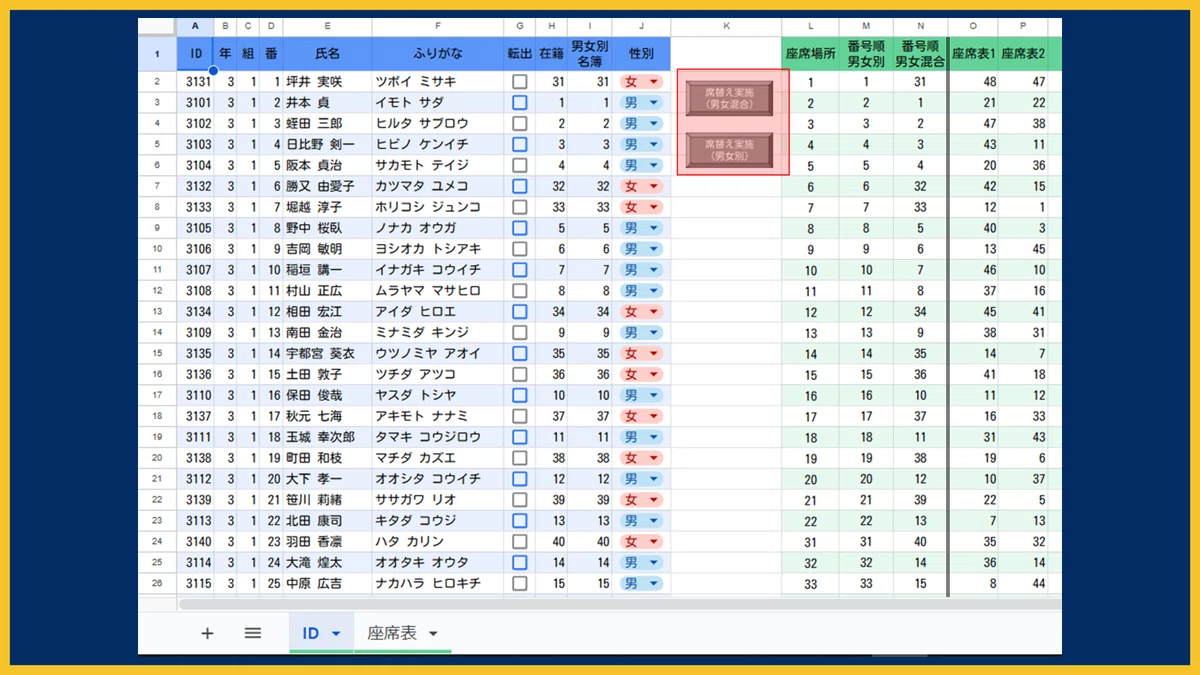

視力などの配慮が必要で、座席を前に設定したい子どもがいる場合は、GASを動かす前に、あらかじめ番号を入力しておくことも可能です。
席替えを実施した後に手動で調整を加えることも可能です。
※座席の入れ替えを行う際は、出席番号ではなくI列の数字を使用します
③ 座席表

「ID」シートの情報を座席表の形にしたものが「座席表」シートです。
表示したい座席表をE23セルで選択できます。

座席表は教師側視点と生徒側視点の両方が作成可能です。

座席配置を変更する場合は、教師側視点の座席表で位置変更を行うと、生徒視点にも反映されていきます。

座席表ファイルの構成と使い方の説明は以上です。
次は、学習状況視覚化の使い方を説明します。
(3)学習状況視覚化
① シート構成と役割
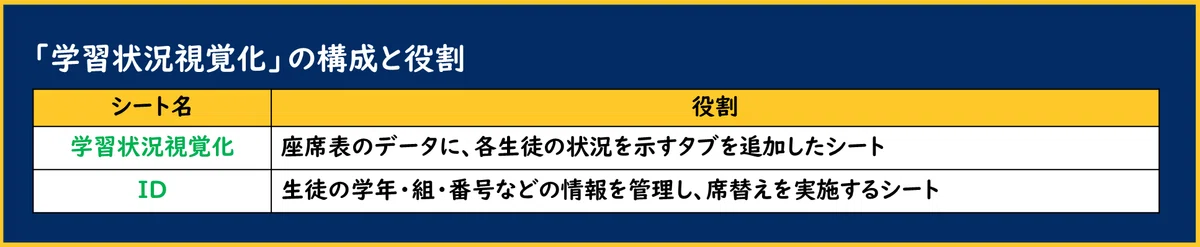
学習状況視覚化ファイルは、各生徒の状況を瞬時に把握するために作成したシートです。
各生徒の学習状況を表示させたり、各生徒の考え方を分類して表示する際などに活用できます。
2つのシートについて詳しく見ていきましょう。
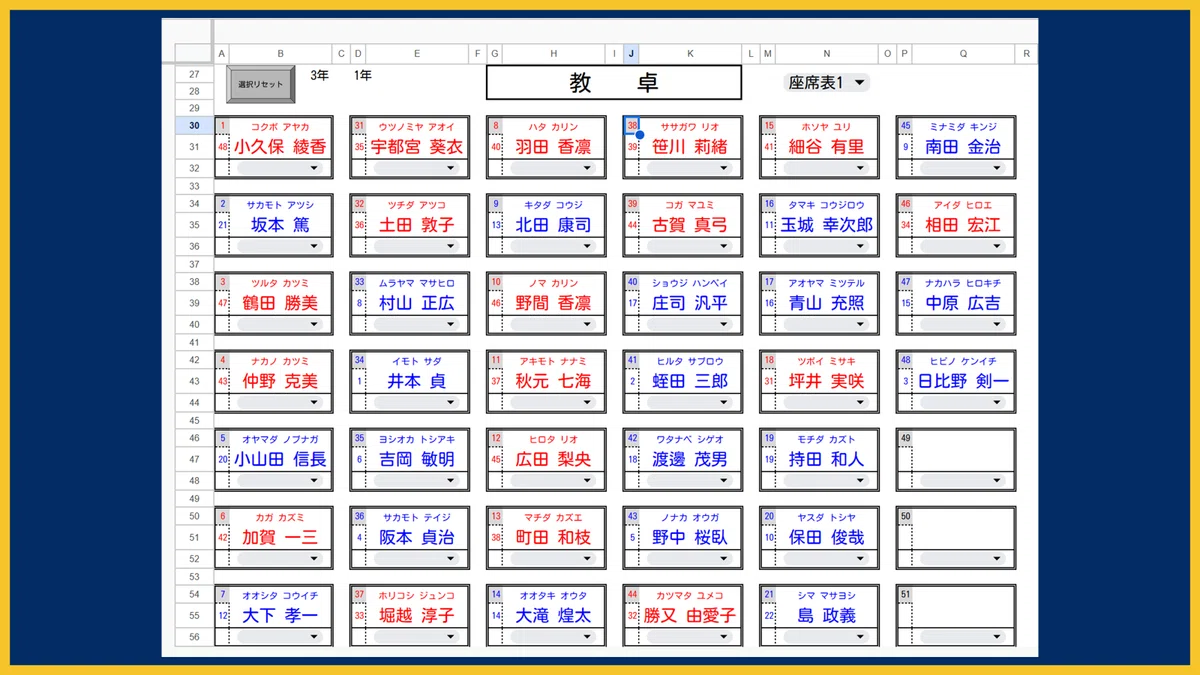
② 学習状況視覚化
「学習状況視覚化」シートは、生徒たちの状況を表示するためのシートです。

生徒たちは、各自のセルで表示を変更して自分の学習状況や状態を示します。他の生徒の考えや現状がすぐに共有できるため、協働的な学習などで便利です。
※生徒の入力内容は、「選択リセット」をクリックすることでリセットできます。
N27セルを切り替えることで、先ほど紹介した座席表ファイルの内容を反映させることができます。

座席の調整をする場合は、座席表と同じように各座席の番号を修正してください。
26行目より上の行と、S列より右の列はそれぞれグループ化して非表示化しています。それぞれ、
・26行目より上の行:座席表の教師側視点と同じ
・S列より右の列:生徒が選択する選択肢を設定
しています。

このファイルをClassroomやChatで生徒に共有し、編集権限を付与します。
生徒は、各自のClassroomやGoogleドライブからこのファイルを開き、現状を入力していきます。
※実際に使用する際、生徒がレイアウトを崩してしまうことがあるので、下の画像で示した行以外は保護をかけておくことをおススメします。
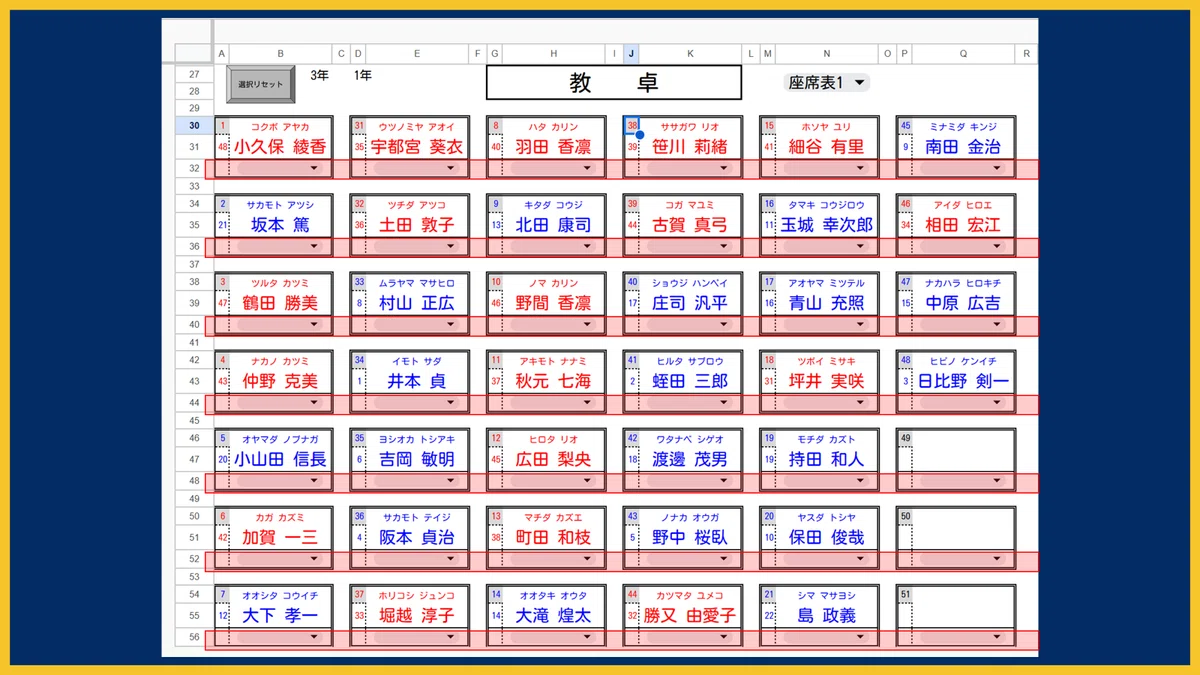
「学習状況視覚化」についての説明は以上です。次は「ID」シートにいきましょう。
③ ID
「ID」シートは、座席表ファイルの「ID」シートの内容をIMPORTRANGE関数で参照しているシートです。
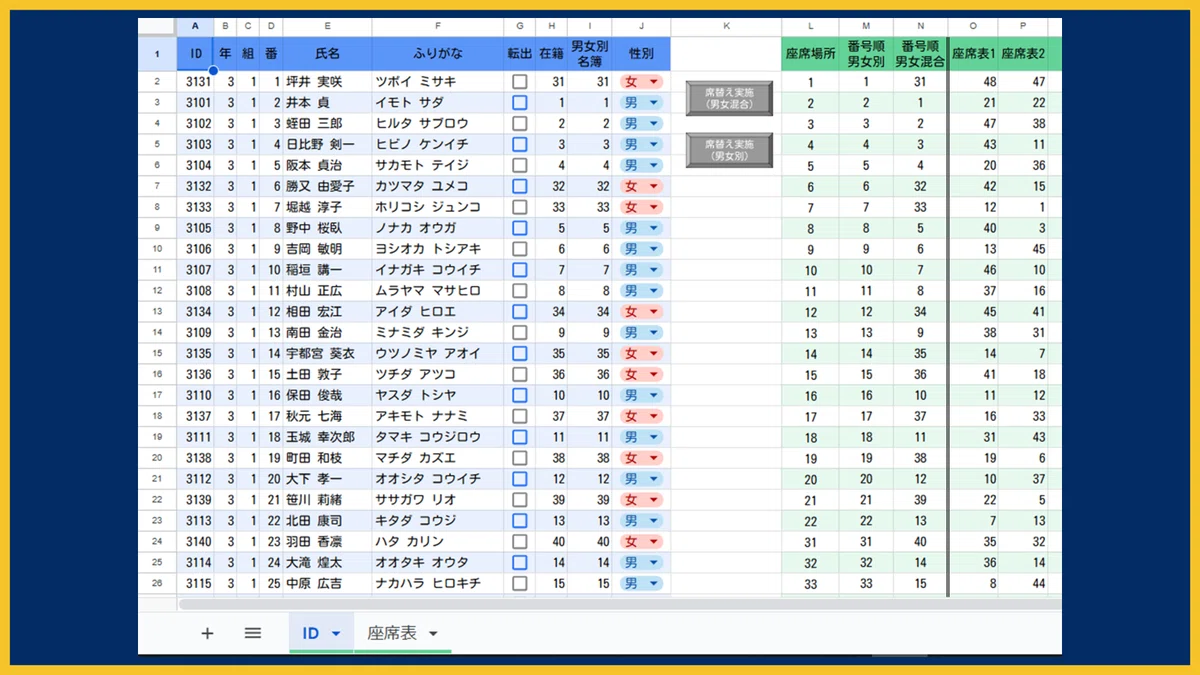
参照する座席表ファイルのURLをK45セルに入力して使用します。
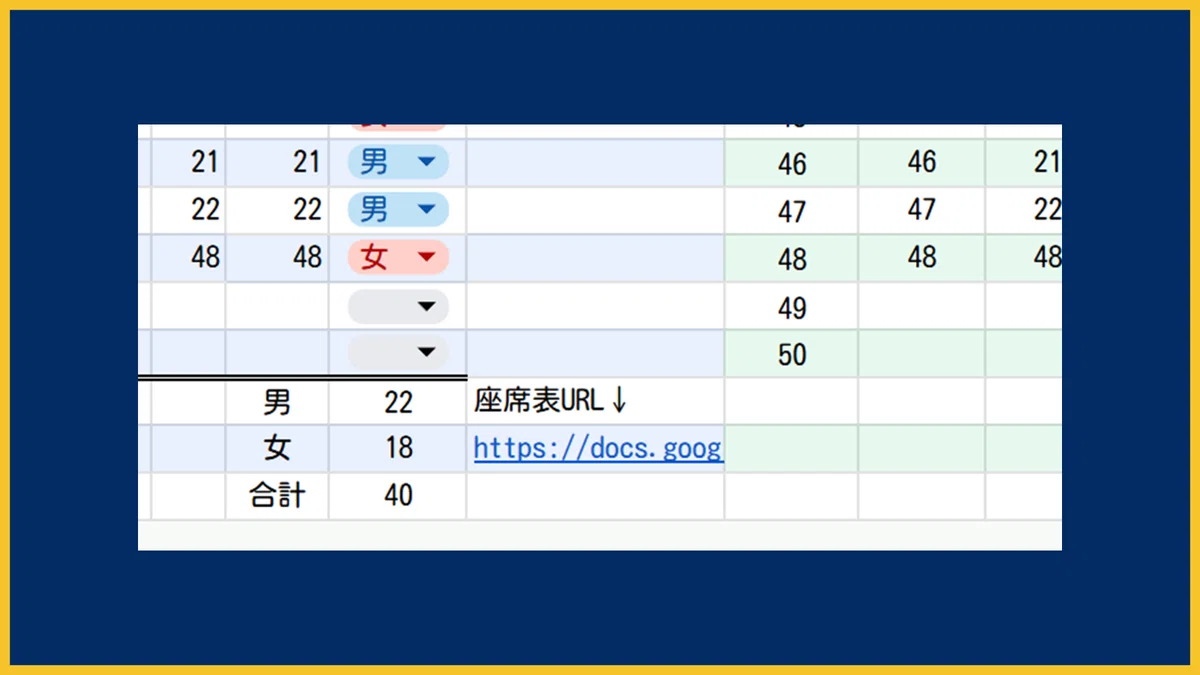
表示内容は座席表ファイルと全く同じになっています。こちらのシートは、生徒と共有する際は保護した上で、非表示にしておくといいと思います。
また、生徒がこのシートを閲覧可能な状態のまま、座席表ファイルで席替えや座席の変更している様子が見られてしまう可能性があります。
※座席表ファイルで席替えをする際は、K45セルのURLを削除しておくと安全です。
(4)データの配布
僕の記事で紹介しているテンプレートは、書籍の付録QRコードからダウンロードしていただく形になります。
note で紹介してきたテンプレートに加え、今後紹介していくテンプレートも、この書籍から入手できる形にしていく予定です。
ご興味ある方はチェックしてみてください。
▶ 明治図書ONLINE
▶Amazon
ご利用にあたって
本記事で紹介しているテンプレート・アプリは、学校業務の効率化や教育活動の補助を目的として作成したものです。
児童生徒の氏名、顔写真、出欠、成績、健康情報、家庭情報、生徒指導記録、学習履歴などを扱う場合は、所属校・自治体の情報管理ルールに従ってご利用ください。
Googleドライブ、スプレッドシート、フォーム、Chat、カレンダー等を利用する場合は、保存先、共有範囲、通知先、外部サービス連携の有無を確認し、必要最小限の情報で運用してください。
作者は、利用者が入力・保存したデータを取得・閲覧することはありません。ただし、実データの管理、共有設定、運用方法については、利用者および所属組織でご確認ください。
本テンプレート・アプリの利用により生じたデータの消失、誤操作、共有設定の誤り、情報漏えい、業務上のトラブル等について、作者は責任を負いかねます。利用前にコピーを作成し、テスト用データで動作を確認したうえでご利用ください。
(5)初期設定
ここからは、データ受け取り後、座席表を作成して学習状況視覚化シートを使える状態にするまでの初期設定および使い方を説明します。
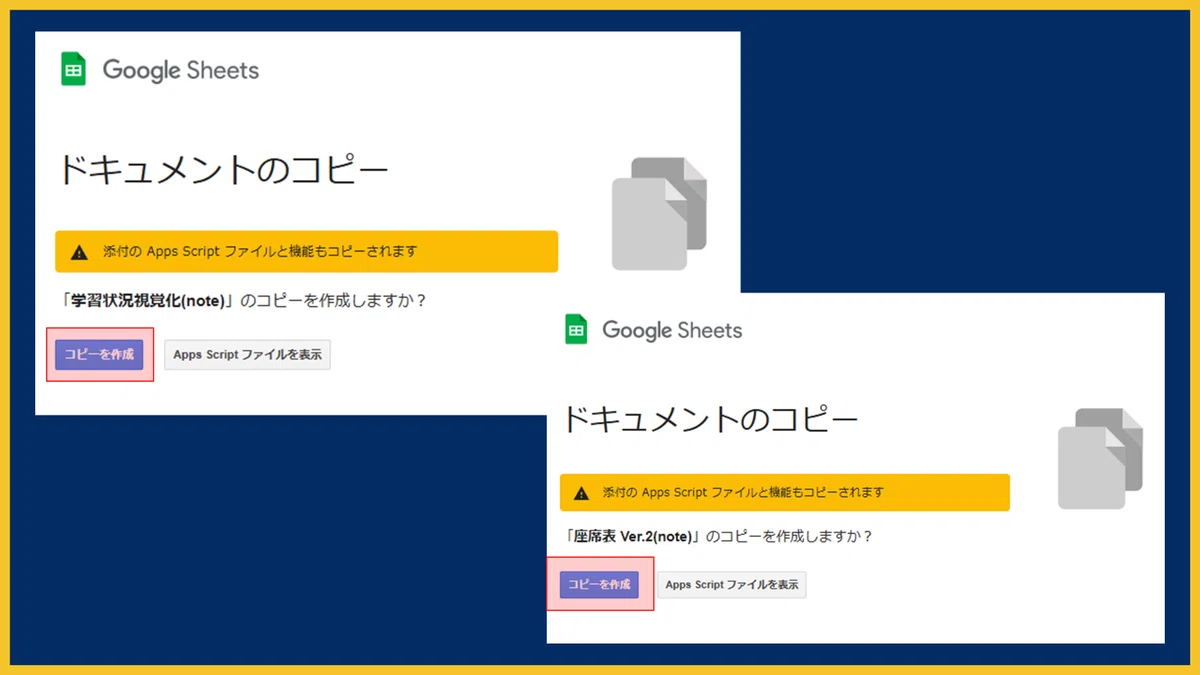
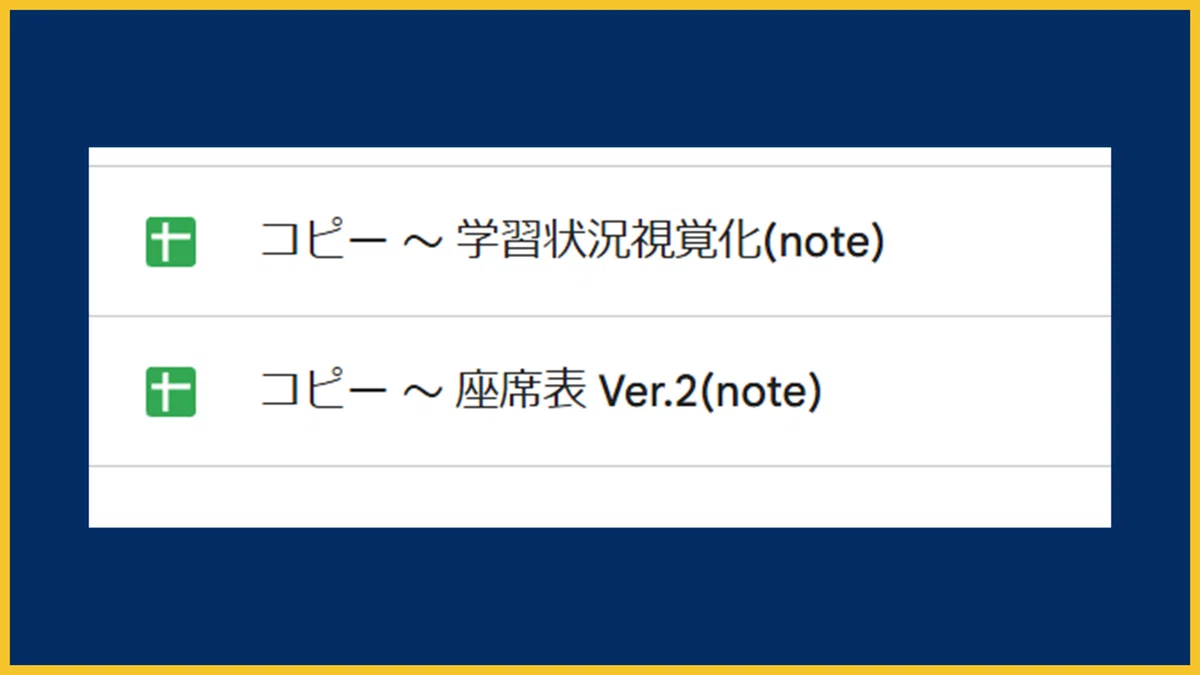
① スプレッドシートのコピーを作成する
メールでスプレッドシートのリンクを受け取ったら、
・座席表ファイル
・学習状況視覚化ファイル
のコピーを、マイドライブに作成します。
② 座席表ファイルの基本設定
ファイルのコピーが作成できたら、まずは座席表ファイルの「ID」シートで基本設定を行います。
設定が終わったら、GASを発火させて座席表を作成します。

なお、初めてGASを動作させる場合は、メッセージボックスが表示されることがありますので、下の画像のように順に処理します。
席替えが完了したら、「座席表」シートを開いて教室に合わせて座席を配置します。
以上で座席表ファイルでの設定は終わりです。
次の③で座席表ファイルのURLを使用するので、コピーしておきましょう。
③ 学習状況視覚化ファイルでの設定
①で作成した学習状況視覚化ファイルのコピーの「ID」シートを開き、K45セルに②でコピーした座席表ファイルのURLを入力します。
入力したら、A1セルでアクセス許可をしましょう。座席表ファイルのデータが読み込まれます。

これで、「学習状況視覚化」シートに座席表が反映されるようになり、表示する座席表を選択できるようになります。

生徒たちに共有する前に、赤枠部分以外を保護しておきましょう。
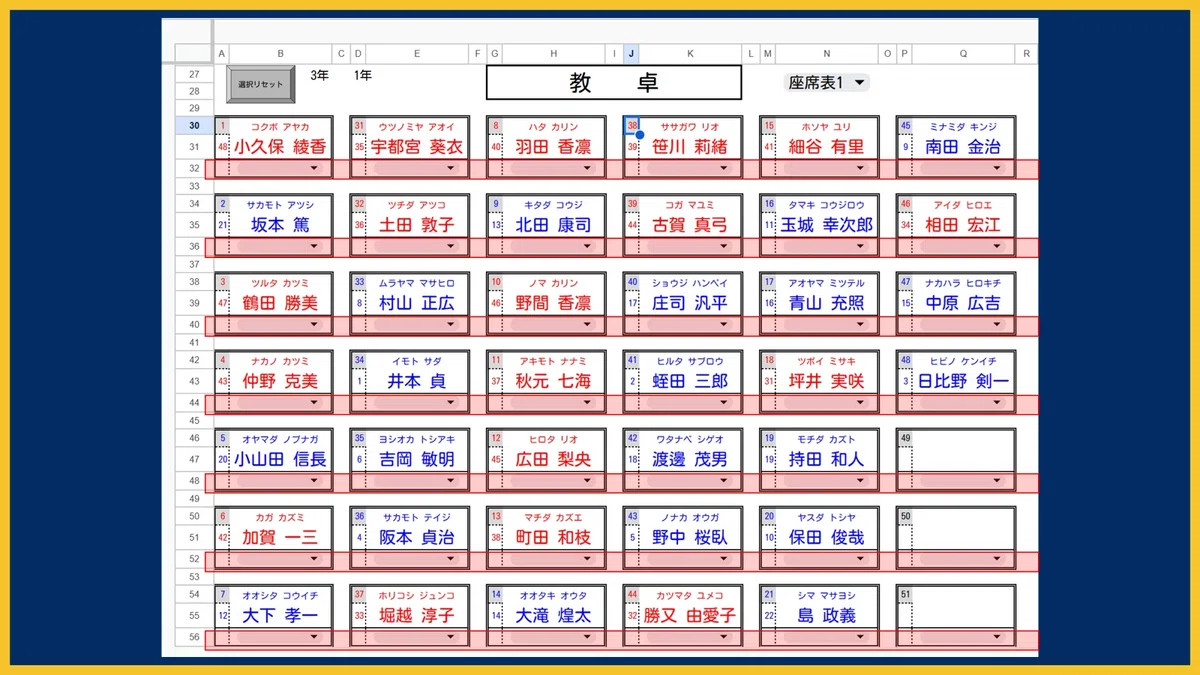
また、「ID」シートは非表示にしておくことをおススメします。
④ ClassroomやGoogleチャットで生徒と共有
最後に、学習状況視覚化ファイルを生徒と共有します。
様々な方法がありますので、
・Classroomでの配付
・Googleチャットでの配付
・QRコード化して掲示
・ブックマークして置いておく
・生徒用のGoogleサイトなどにリンクを貼っておく
などご自身の環境に合った方法で、共有してみてください。
Googleサイトの活用については、以前のnoteもご覧ください。
(6)まとめ
今回は、以前公開した座席表のテンプレートをもとに、教室内で生徒の学習状況や意見をリアルタイムで視覚化する方法を紹介してきましたがいかがだったでしょうか。
座席表と一緒にデータを受け取っていただき、校務を効率化しつつ、授業の質も高めていっていただければと思います。
学校現場の様々なニーズを、僕らのアイディアで効率化&解決していきましょう!
今回の記事が、みなさんの参考になれば幸いです。
【最近のおすすめ記事】
【その他マガジンの紹介】
今後も学校の業務効率化やICT活用について記事にしていく予定ですので、関心のある方はマガジンのフォローをお願いします。
また、育児休業や学校の先生が生活で考えたこと、旅行の記録についても記事にまとめています。そちらも興味があればぜひご覧ください。
改めて、最後までご覧いただきありがとうございます。
記事が気に入っていただけたらスキお願いします!
感想や質問があれば、コメントいただけると嬉しいです。
