
学校の会計報告を一瞬で!個別対応できるスプレッドシート版テンプレートを大公開!

以前配付した学年会計のExcelテンプレートを見てくださった方から、"個別会計に対応したデータがあると助かる"という要望をいただきました。
今回は前回のテンプレートをもとに、
・個別会計への対応
・Excelからスプレッドシートへの変更
を行いました。
※給食費は無償化される動きがありますし、旅行などの積み立てもなくなっているところが増えてきているので、教材費のみに絞っています。
特別支援学校・学級を中心に個別の会計報告が必要な方々にぜひ見ていただければと思います。
※なお、会計情報をクラウド上で扱ってもいいかどうかは、各自治体の方針をご自身でご確認ください。
お知らせ
これまでnoteで紹介してきた校務効率化のアイデアをまとめた書籍が、明治図書出版さんより出版されます。
僕がこれまで紹介してきたテンプレートに加え、今後紹介していくテンプレートも、この書籍から入手できる形にしていく予定です。
ご興味ある方はチェックしてみてください。
(1)個別会計対応 会計報告テンプレート
① ファイル構成
今回配布するデータは、以下のような構成になっています。
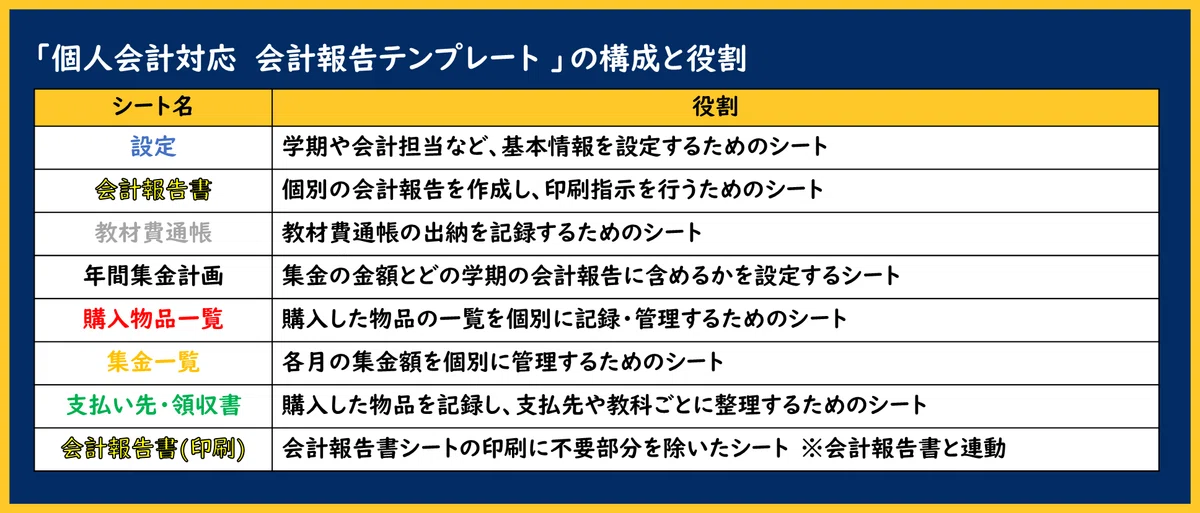
各シートの使い方について、順に説明していきます。
② 設定
「設定」は、テンプレートを使うための基本的な設定を行うためのシートです。
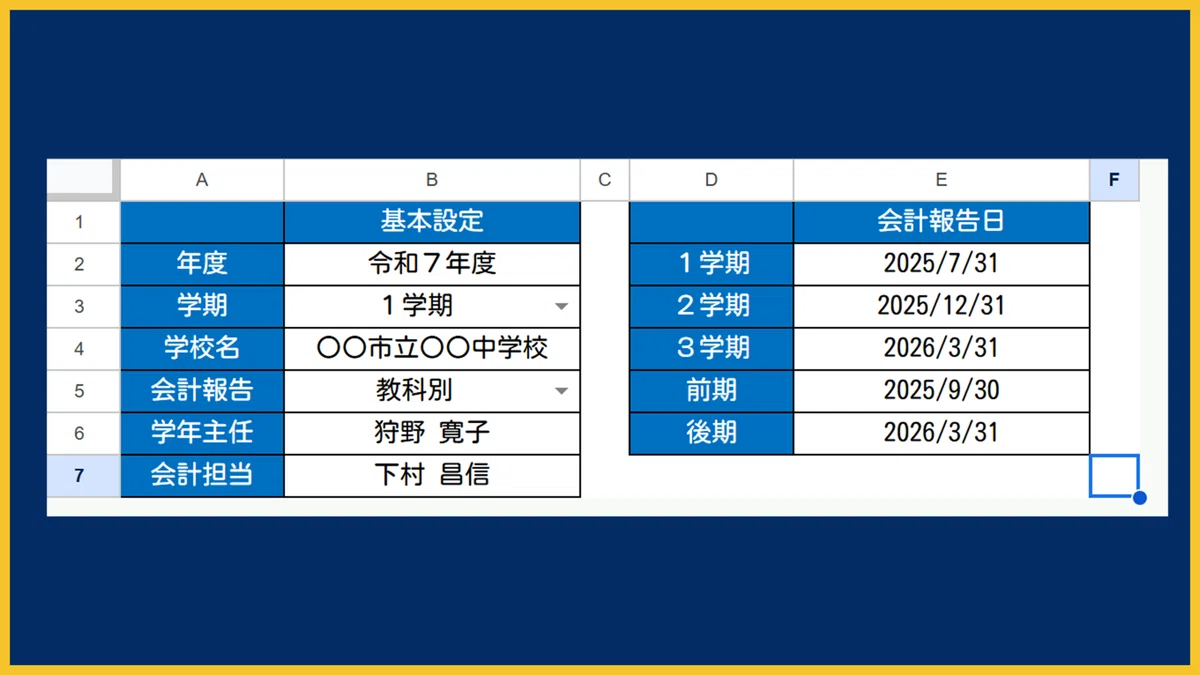
・年度
・学期
・学校名
・会計報告の表示(教科別 or 業者別)
・学年主任
・会計担当
・会計報告日
などの基本情報を入力することで、各シートの情報へ反映されます。
③ 会計報告書
「会計報告書」は、保護者に個別つの会計報告を作成するためのシートです。
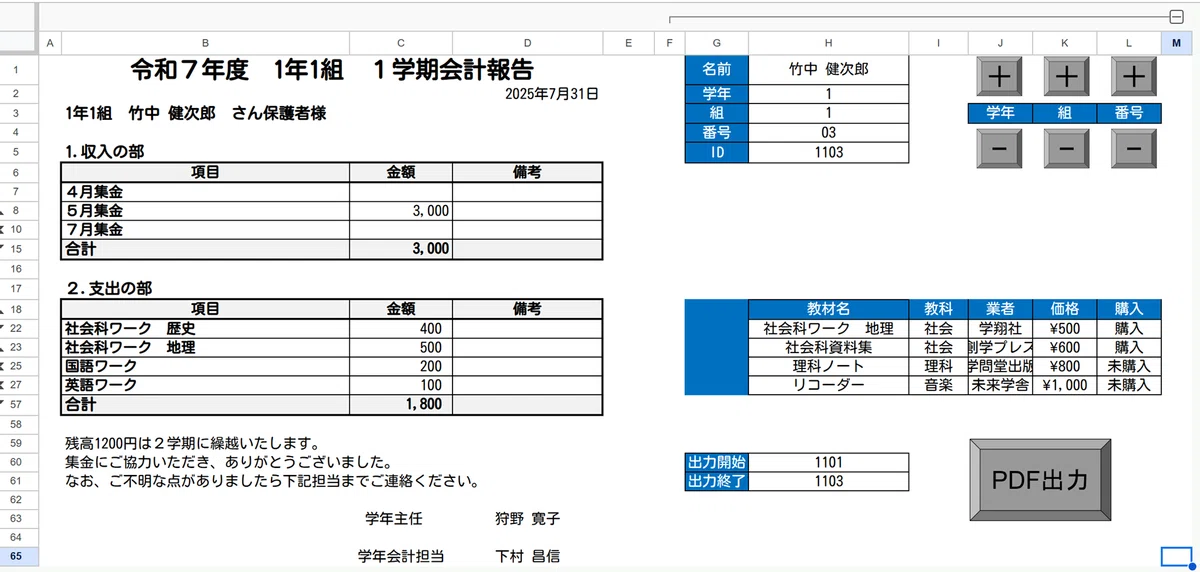
年度などの情報は「設定」シートを参照して自動で入力されます。
収入の部は「集金一覧」シートから個別に転記されます。
支出の部の項目や金額は、「購入物品一覧」シートから個別に転記されます。また、"教科順"か"業者順"のどちらかの表示方法を選択可能です。
最後の文章には、残高が自動で入るようになっているので、文章を修正したい場合は、数式の中の文字列を修正してください。
④ 教材費通帳
「教材費通帳」シートは、通帳の入出金を記録していくシートです。
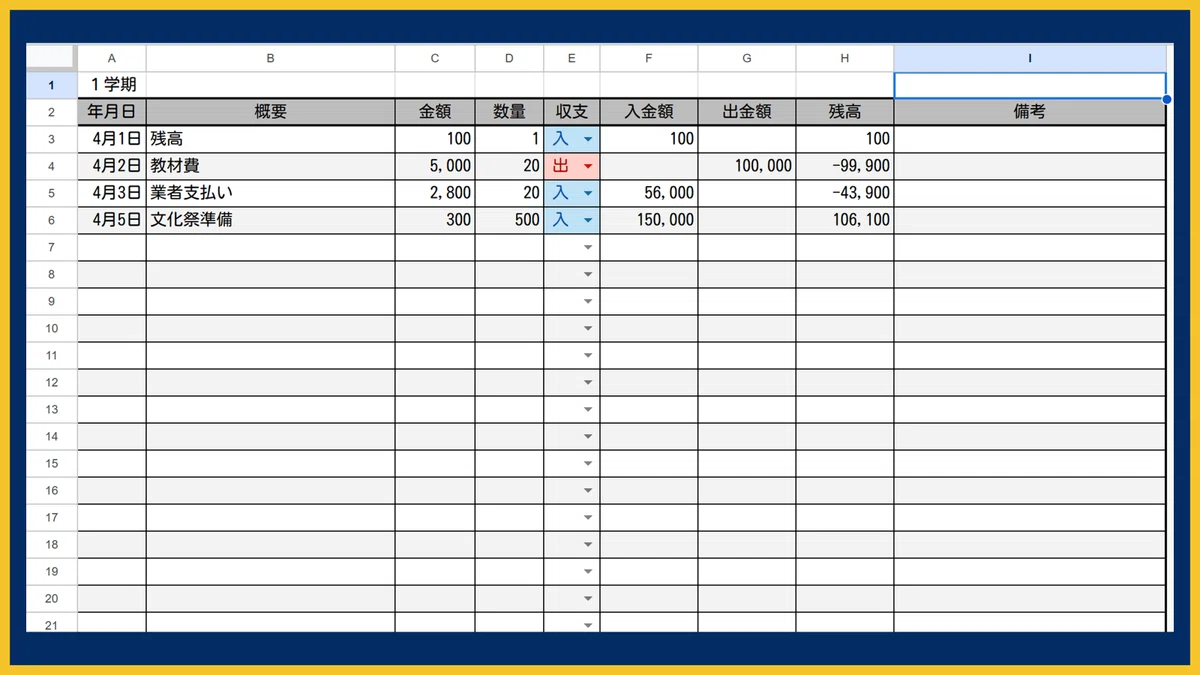
入出金があった際は、
・日付
・項目
・金額
・数量
・入金 or 出金
を記録していきます。
⑤ 年間集金計画
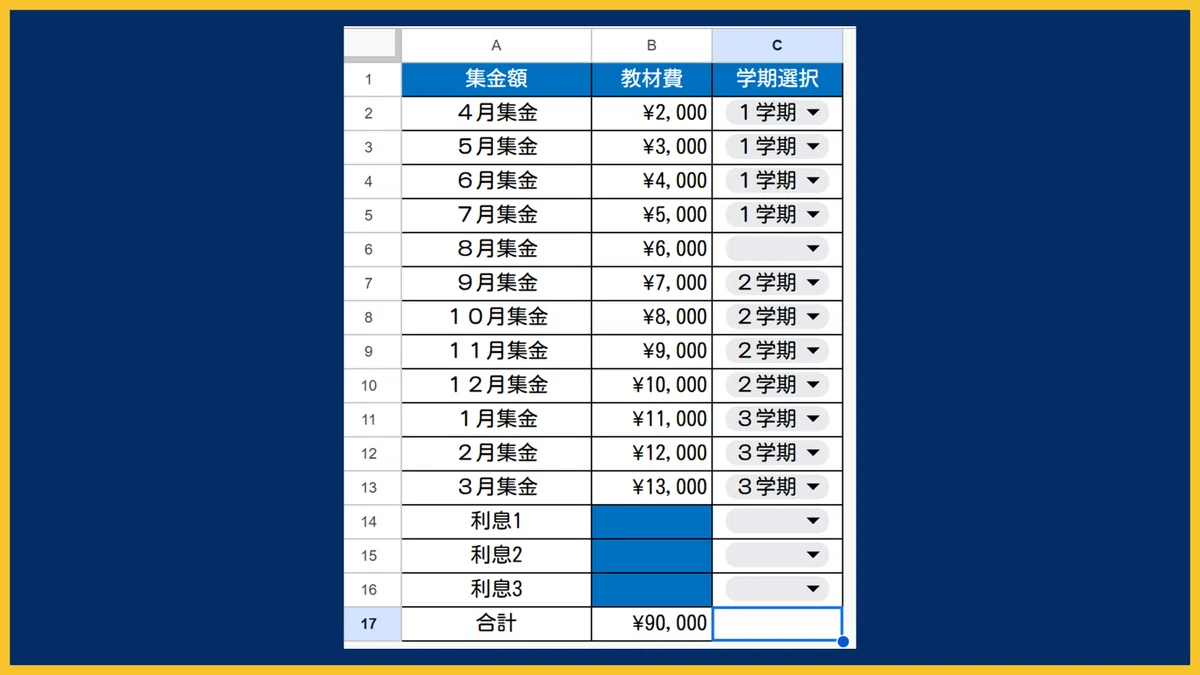
「年間集金計画」シートは、1年分の集金計画と何学期の会計報告に含めるかを設定するシートです。
⑥ 購入物品一覧
「購入物品一覧」シートは、教材の購入を個別に管理・記録するためのシートです。
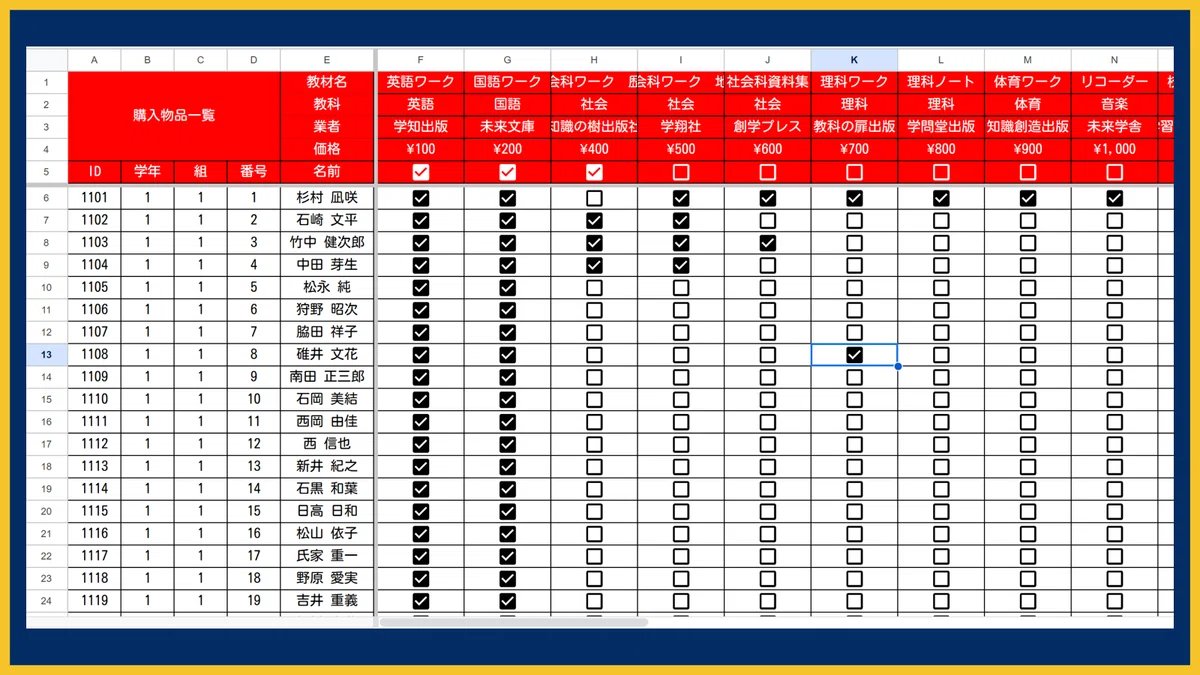
このデータが「会計報告書」の"支出の部"になります。
教材名や教科などの情報は「支払先・領収書」から転記されます。
⑦ 集金一覧
「集金一覧」シートは、月ごとの集金額を個別に記録するシートです。
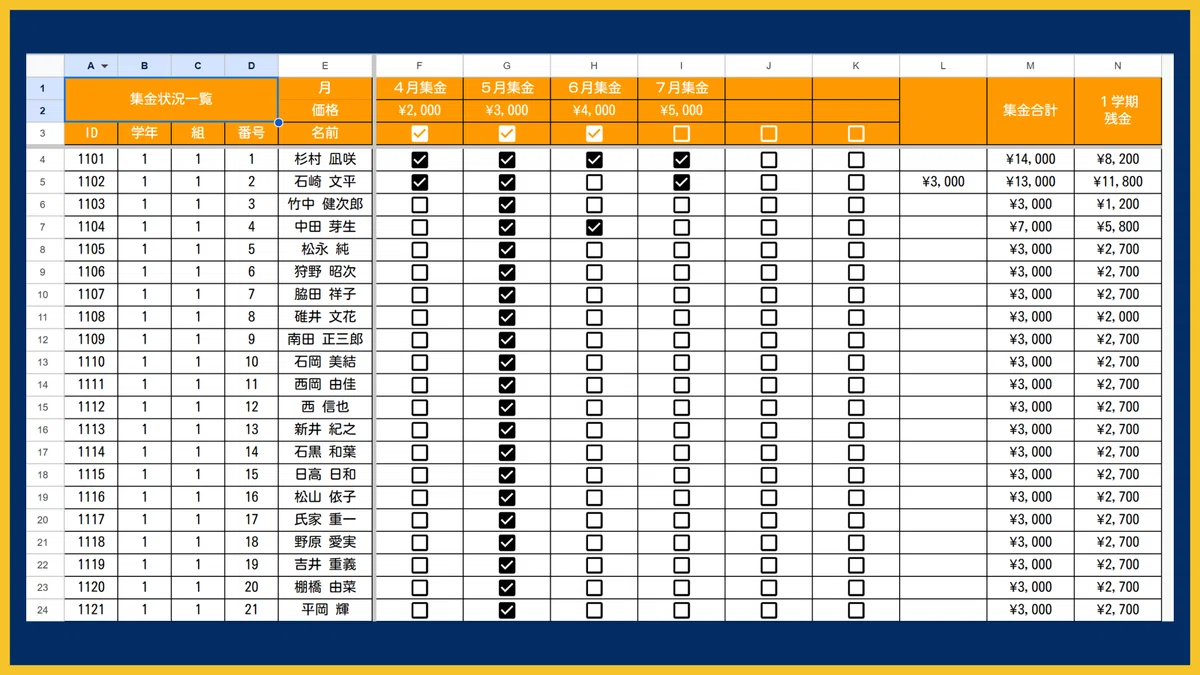
このデータが「会計報告書」の"収入の部"になります。
⑧ 支払い・領収書
「支払い・領収書」シートは、各業者への支払いや領収書の管理を行うシートです。
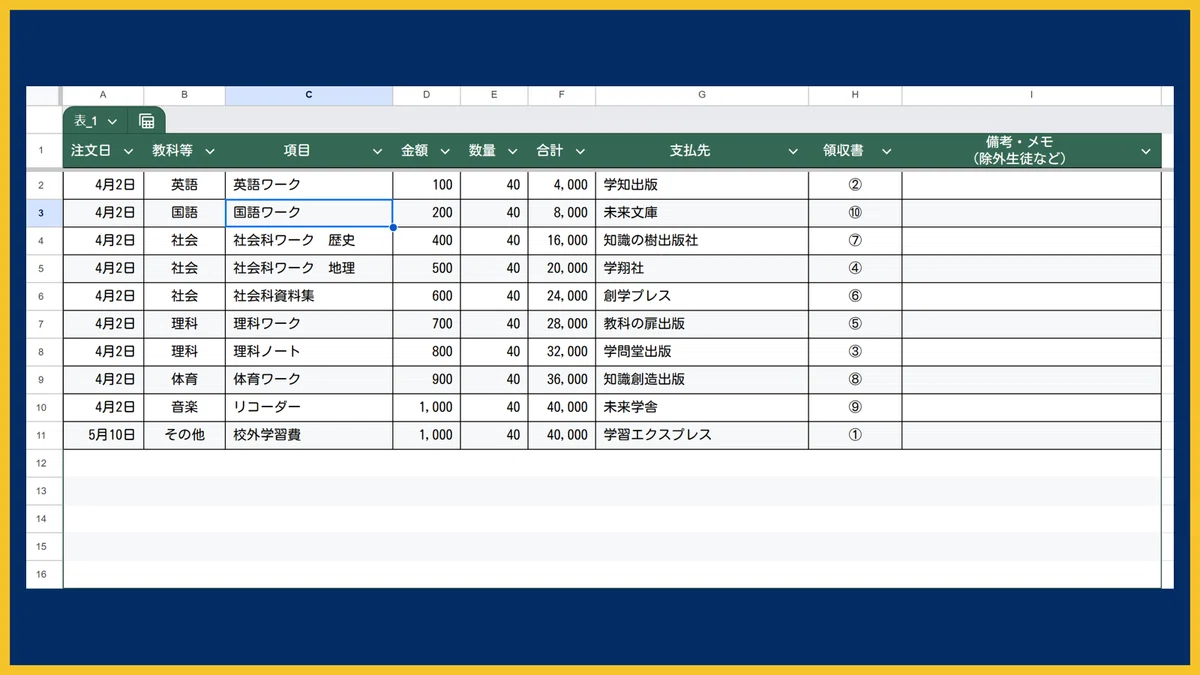
A:I列に、購入教材の
・日付
・教科
・小目
・金額
・業者名
を入力します。
A:I列をもとに、業者ごとに整理された表がK:V列に作成されます。
※領収書をPDFデータにしておけば、領収書を添付して管理できます。
このシートに入力した内容は、「購入物品一覧」シートと個別の会計報告にも反映されます。
以上が、各シートの役割と使い方です。
(2)データの配布
僕の記事で紹介しているテンプレートは、書籍の付録QRコードからダウンロードしていただく形になります。
note で紹介してきたテンプレートに加え、今後紹介していくテンプレートも、この書籍から入手できる形にしていく予定です。
ご興味ある方はチェックしてみてください。
▶ 明治図書ONLINE
▶Amazon
ご利用にあたって
本記事で紹介しているテンプレート・アプリは、学校業務の効率化や教育活動の補助を目的として作成したものです。
児童生徒の氏名、顔写真、出欠、成績、健康情報、家庭情報、生徒指導記録、学習履歴などを扱う場合は、所属校・自治体の情報管理ルールに従ってご利用ください。
Googleドライブ、スプレッドシート、フォーム、Chat、カレンダー等を利用する場合は、保存先、共有範囲、通知先、外部サービス連携の有無を確認し、必要最小限の情報で運用してください。
作者は、利用者が入力・保存したデータを取得・閲覧することはありません。ただし、実データの管理、共有設定、運用方法については、利用者および所属組織でご確認ください。
本テンプレート・アプリの利用により生じたデータの消失、誤操作、共有設定の誤り、情報漏えい、業務上のトラブル等について、作者は責任を負いかねます。利用前にコピーを作成し、テスト用データで動作を確認したうえでご利用ください。
(3)初期設定・使い方
ここからはデータを受け取っていただいた方向けに、初期設定のやり方と使い方を説明します、
① データのコピーを作成
メールで送信したリンクをクリックすると以下の画面が表示されるので、「コピーを作成」をクリックします。
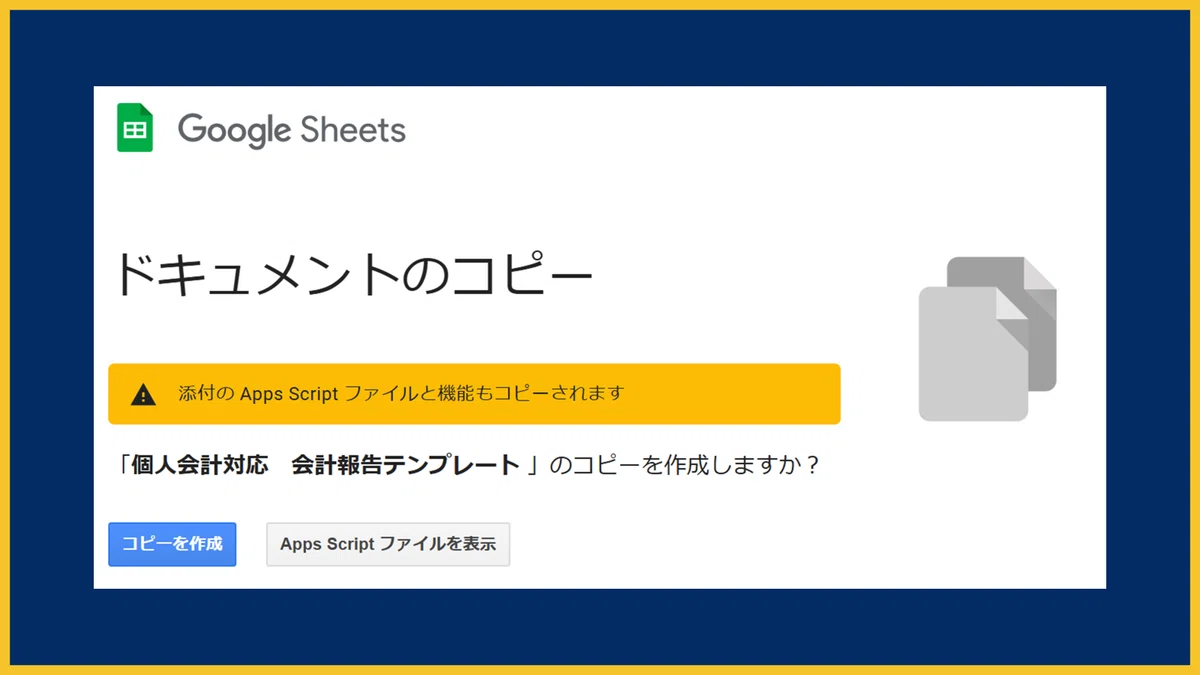
マイドライブに「コピー ~ 個人会計対応 会計報告テンプレート 」という名前のコピーが作成されます。
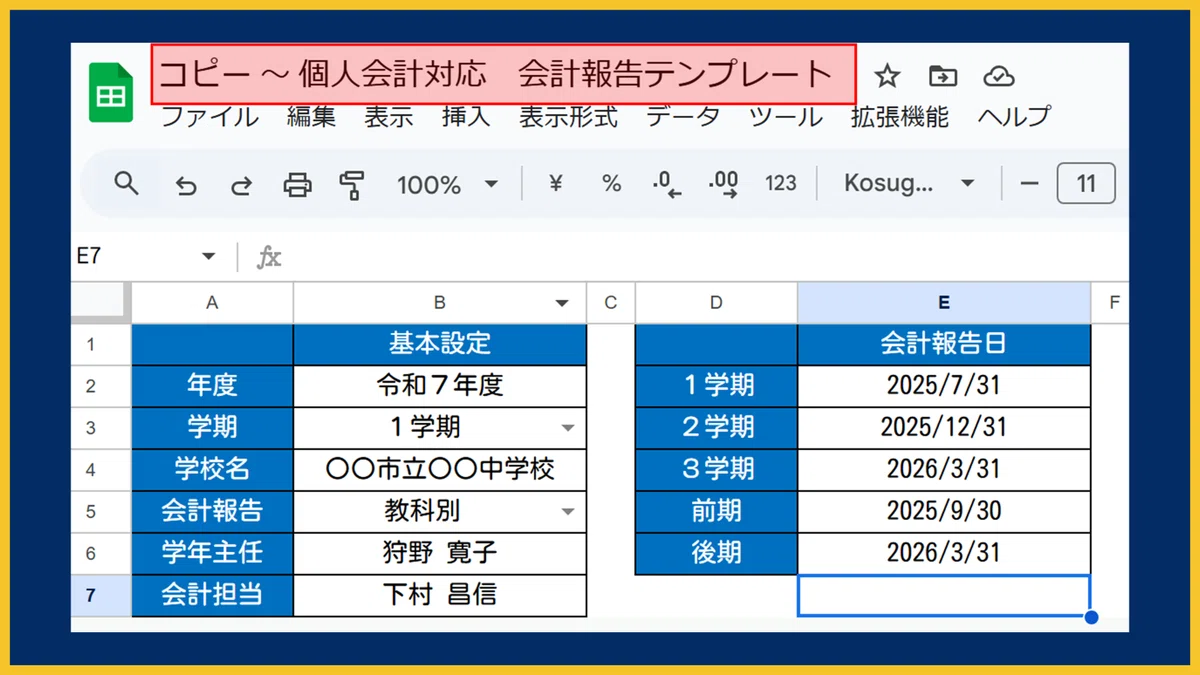
ここからは作成したファイルを使って、初期設定を行っていきます。
※今回のテンプレートは、学期ごとに1ファイルずつ作って使用するものになります。
② 基本設定・名簿の設定
「設定」シートを開いて、初期設定をします。
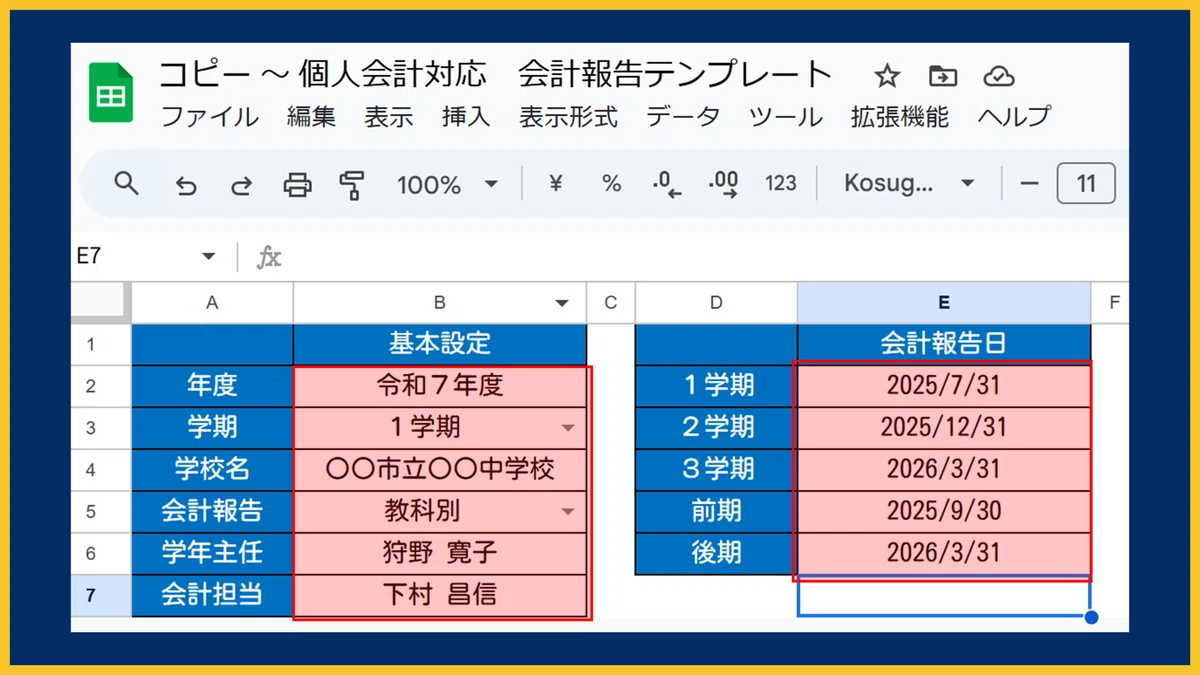
B5セルで「会計報告書」シートの支出部分について、並びを調整できます。
今回のファイルで扱いたい生徒の情報は、「集金一覧」シートのB:E列に入力します。
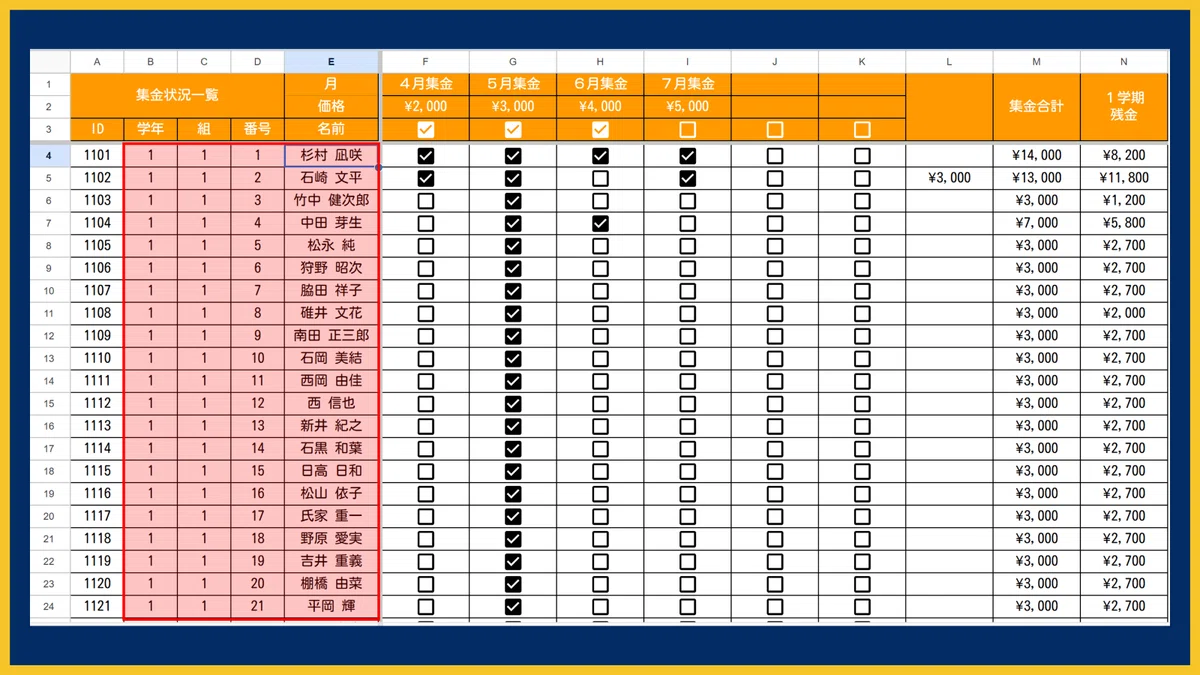
「集金一覧」シートの名簿情報は、「購入物品一覧」シートにも反映されます。
③ 集金額の設定
「年間集金計画」シートを開いて、各月の集金額を入力します。
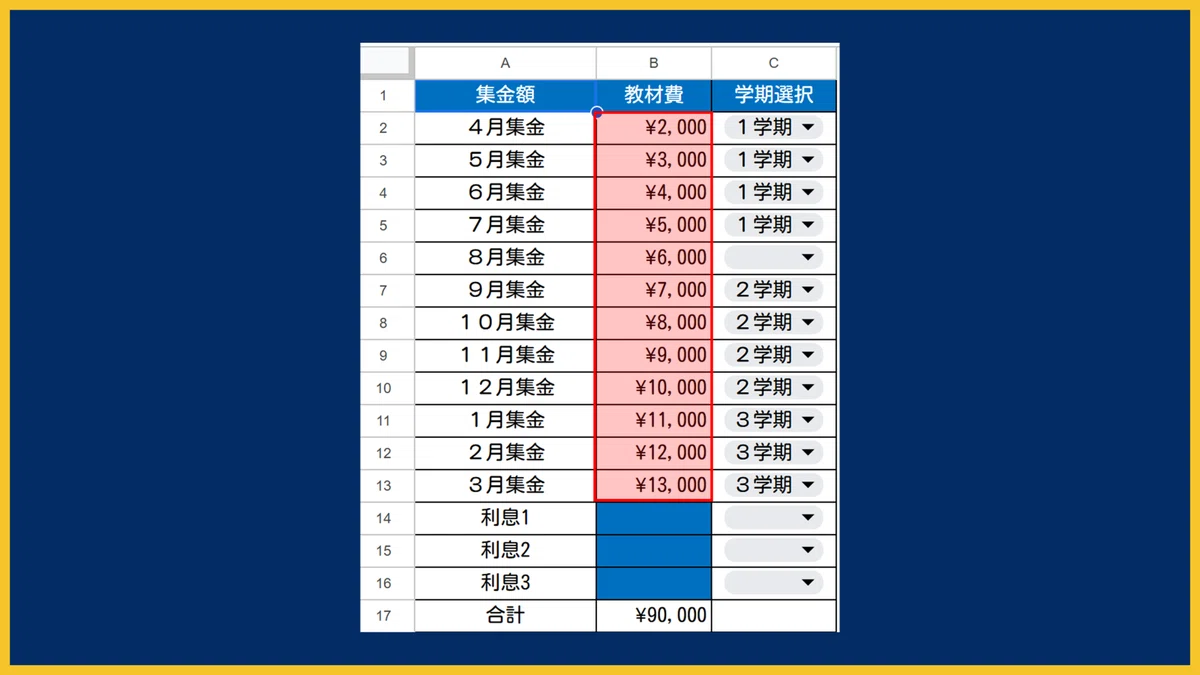
各月の集金をどの学期の集金に含めるかも合わせて設定しておきましょう。
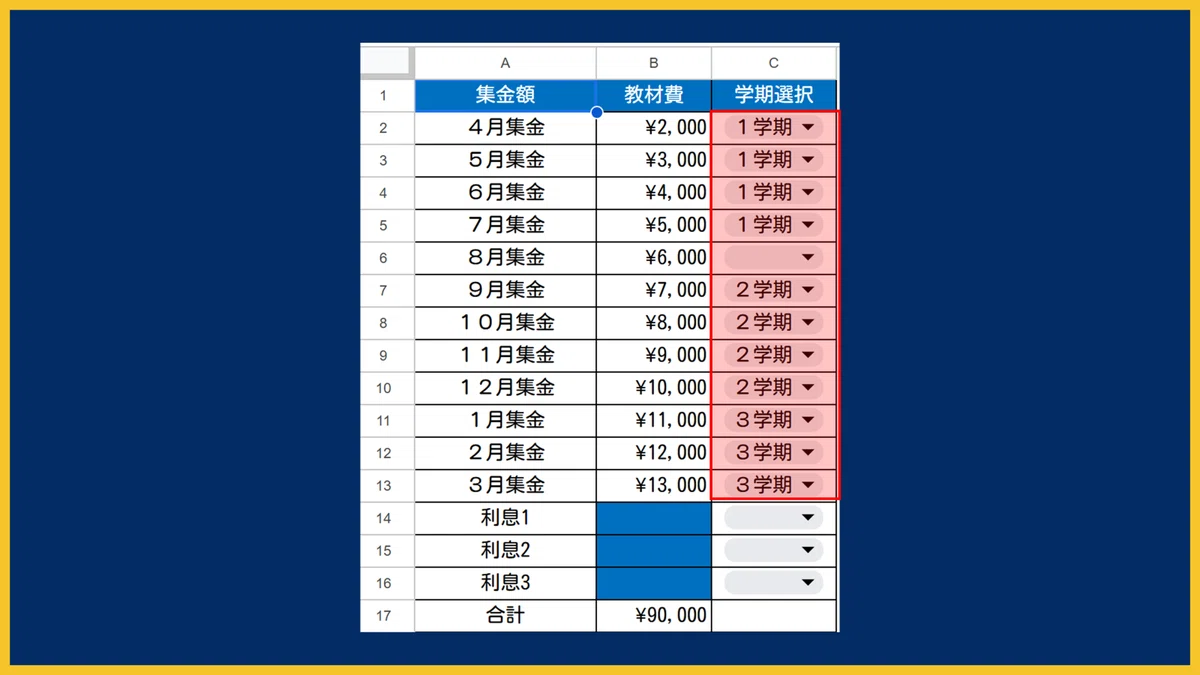
使い始める際の設定は完了です。次は実際の場面での使い方を説明します。
④ 教材の購入
教材を購入したら、「支払い・領収書」シートのA:I列に購入品を記録していきます。
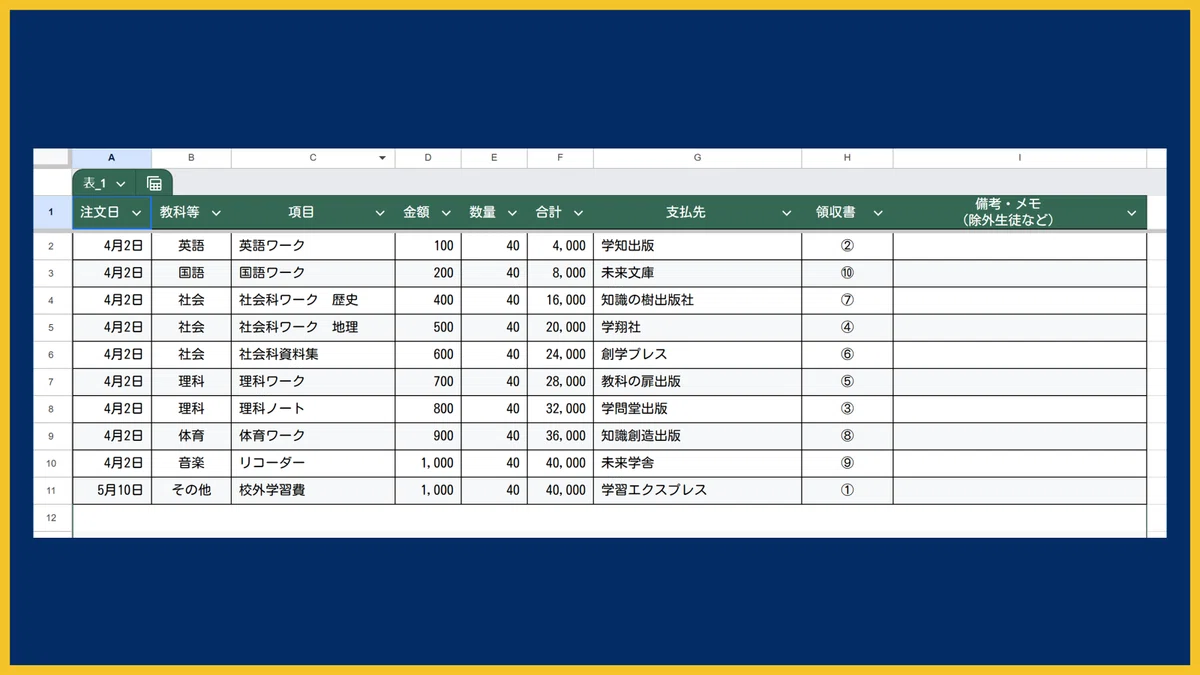
購入品を追加すると、「購入物品一覧」シートに項目が反映されるので、個別に購入を記録します。
※3行目のチェックボックスをチェックすると、全員のチェックボックスにチェックを入れることができます。
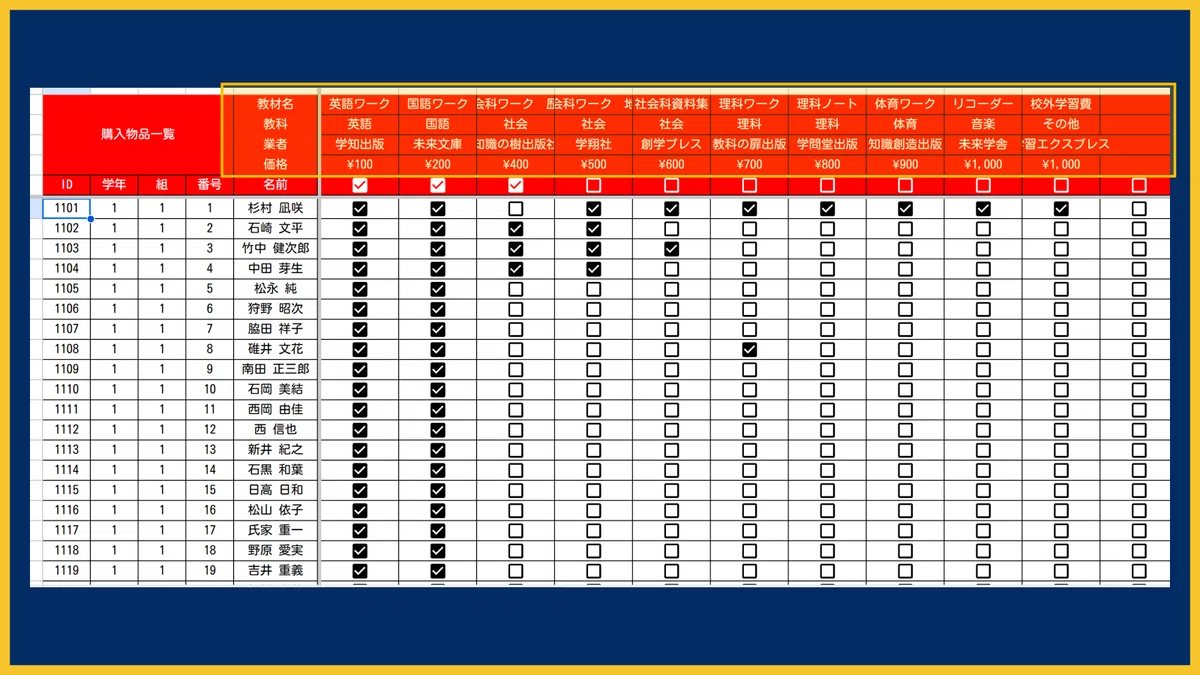
「購入物品一覧」シートの最下部で、数量と金額を確認できます。
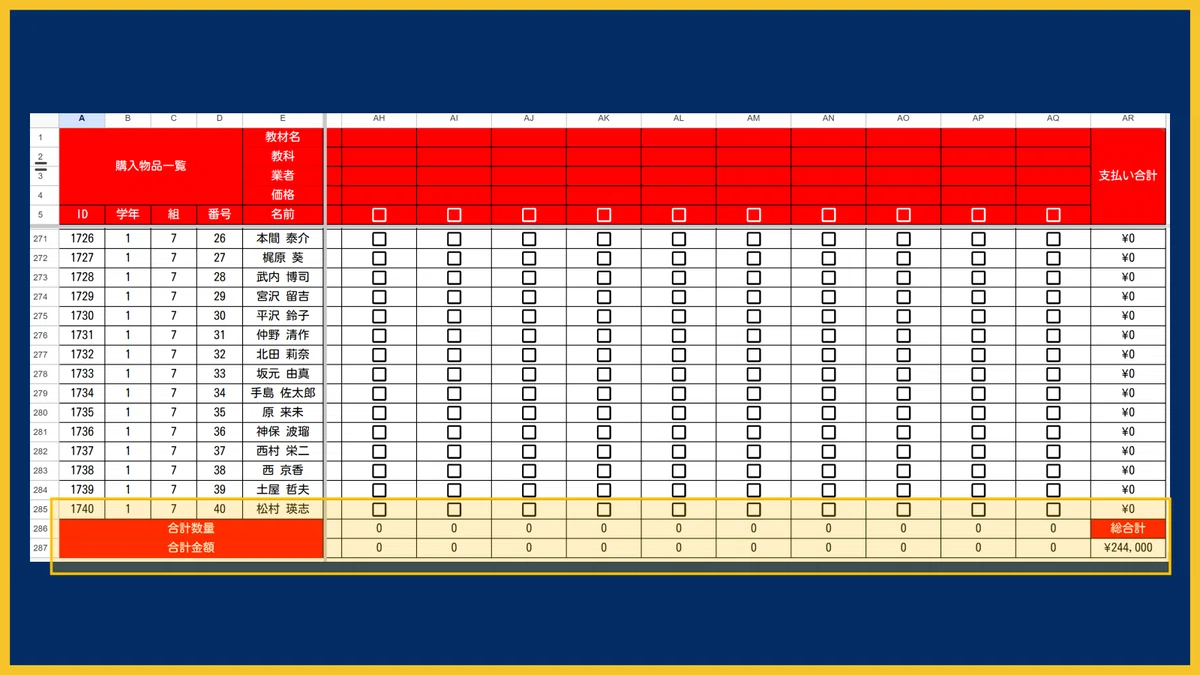
数量や金額が「支払い・領収書一覧」シートとズレていないか確認してきましょう。
⑤ 集金の入力
「集金一覧」シートに月ごとの集金状況を個別に記録します。
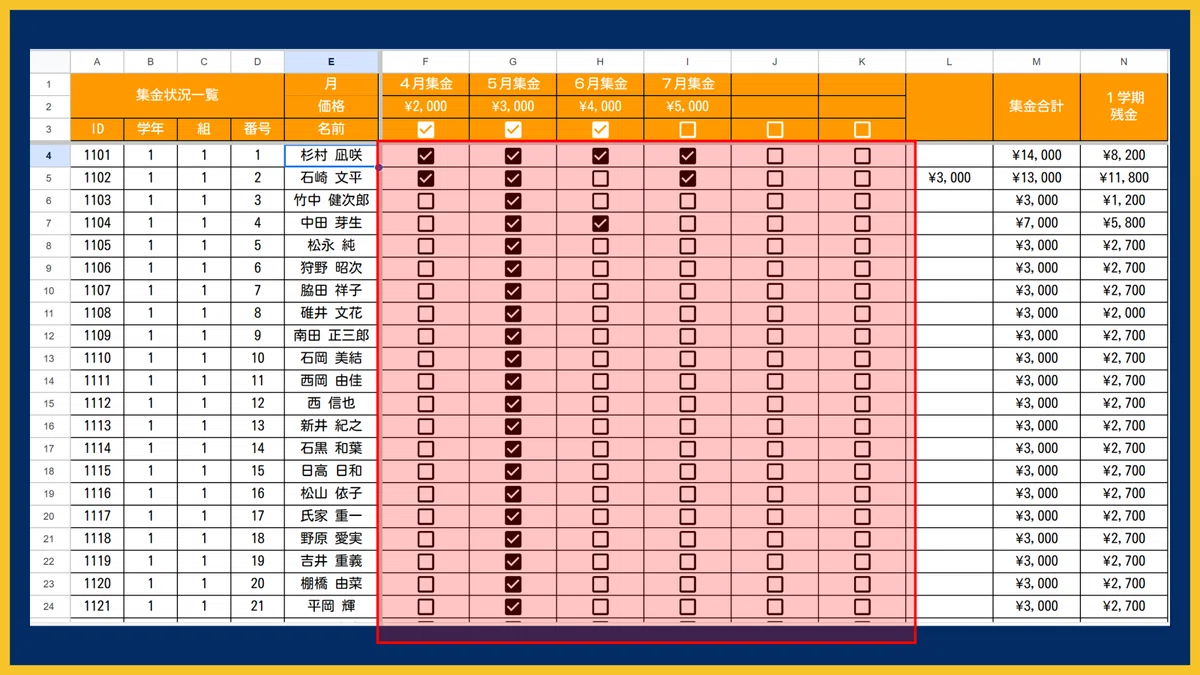
未納などで、集金ができていない場合は☑ボックスを空欄にしておきましょう。
M列には現在の集金額合計、N列には現在の集金額から購入物品の価格を引いた残金が表示されます。
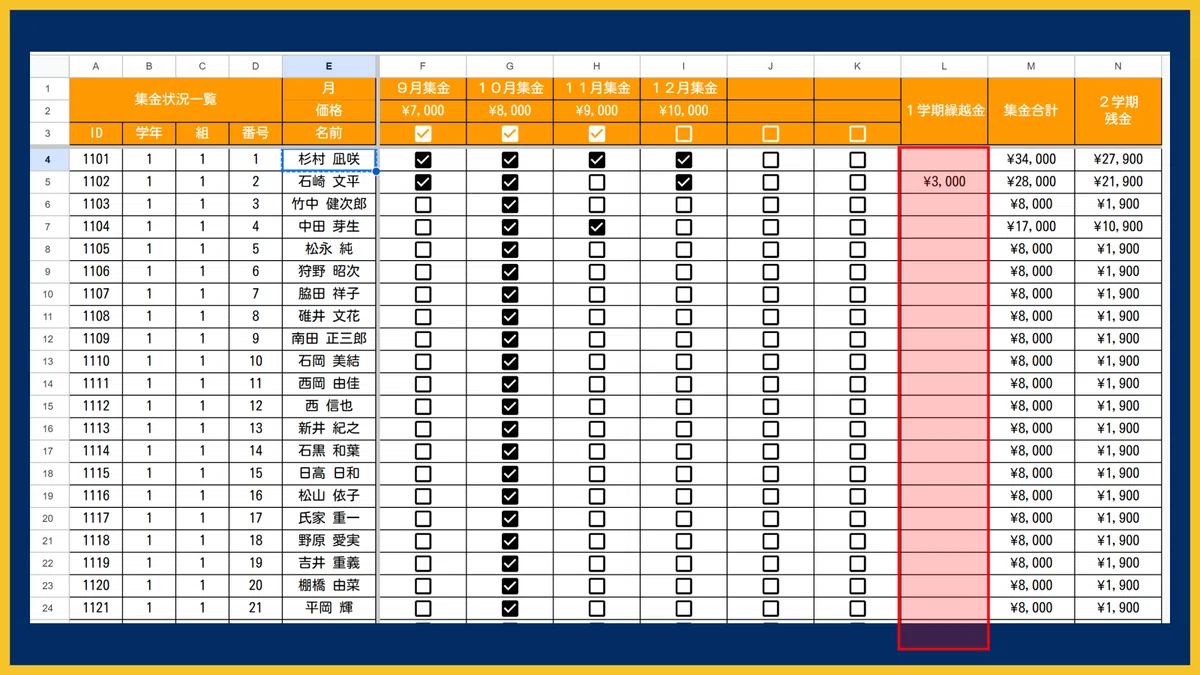
2・3学期や後期を選択するとL1に項目名が入るので、L列に前学期のファイルの「集金一覧」シートN列の値を繰越金額としてコピー&ペーストしておきます。
⑥ 業者ヘの支払いと領収書の管理
教材費を業者に支払う際は、「支払い・領収書」シートを使うと業者ごとの金額を簡単に把握できます。
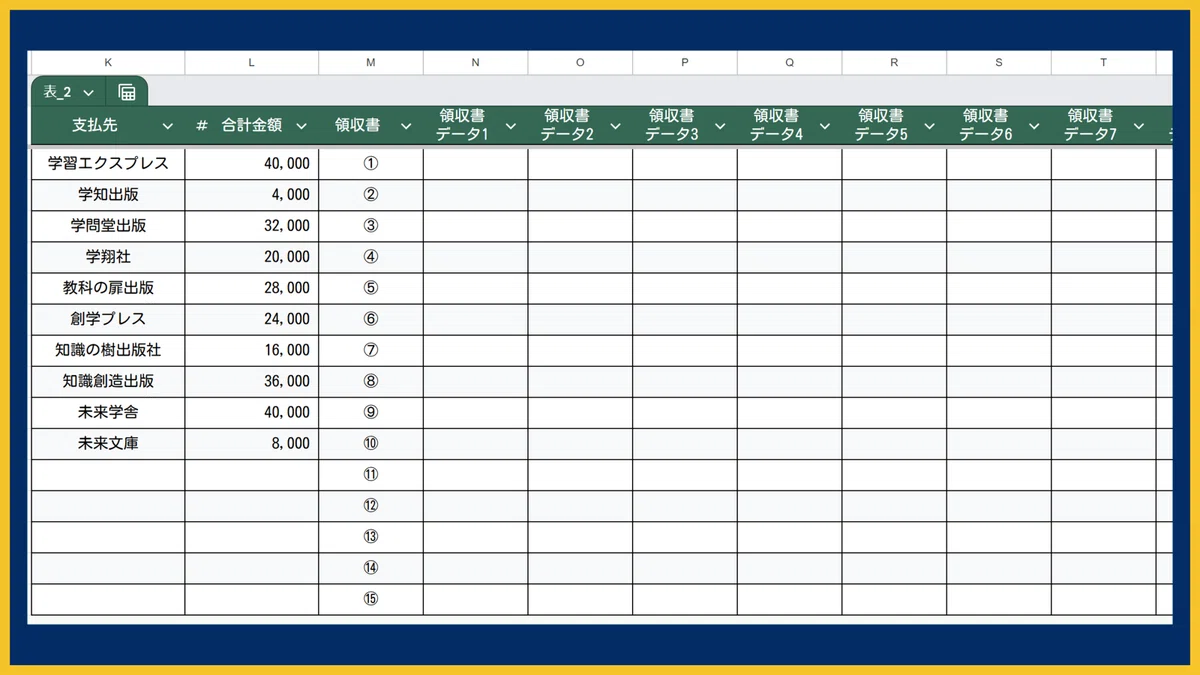
領収書をPDF化しておけば、データとして保管できます。領収書管理が苦手な方はぜひこちらの機能も使ってみてください。
⑦ 通帳の記録
出納が生じた場合は、「教材費通帳」シートに記録していきます。
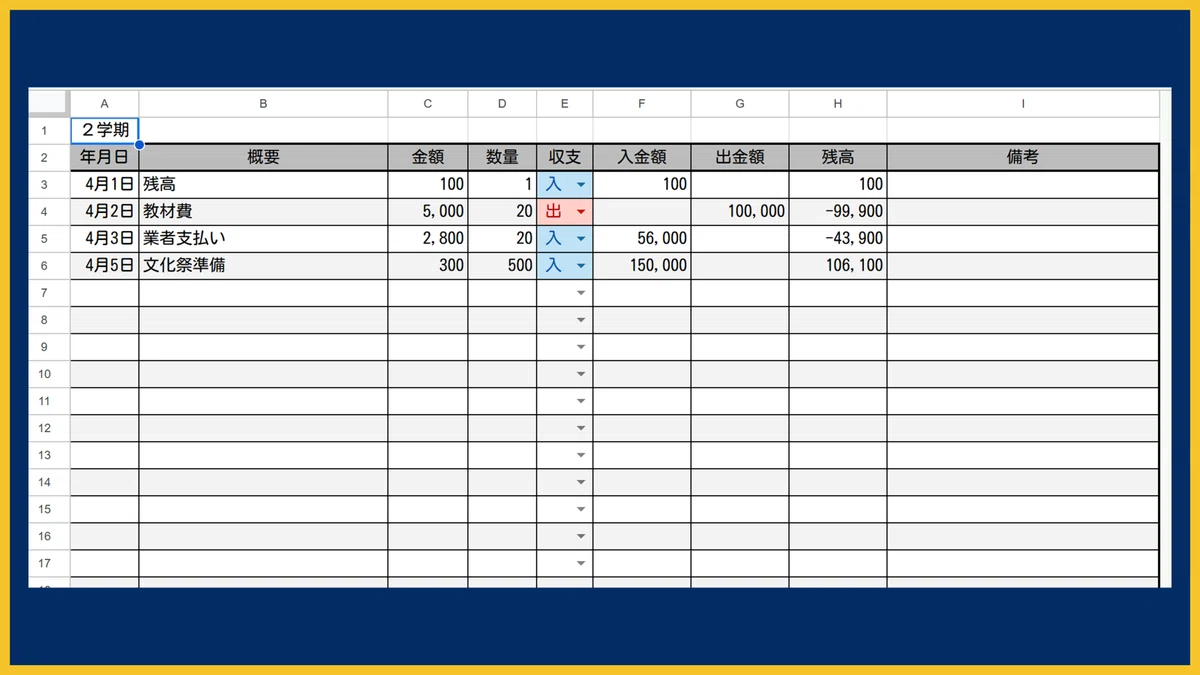
日付、概要、金額、数量を入力したら、E列で入金と出金を選択してください。
⑧ 会計報告の出力
ここまで入力してきた情報を集約して、最終的に出力する際には「会計報告書」シートと、「会計報告書(印刷)」シートを使います。
表示する生徒は、「会計報告書」シートH5セルで選択します。
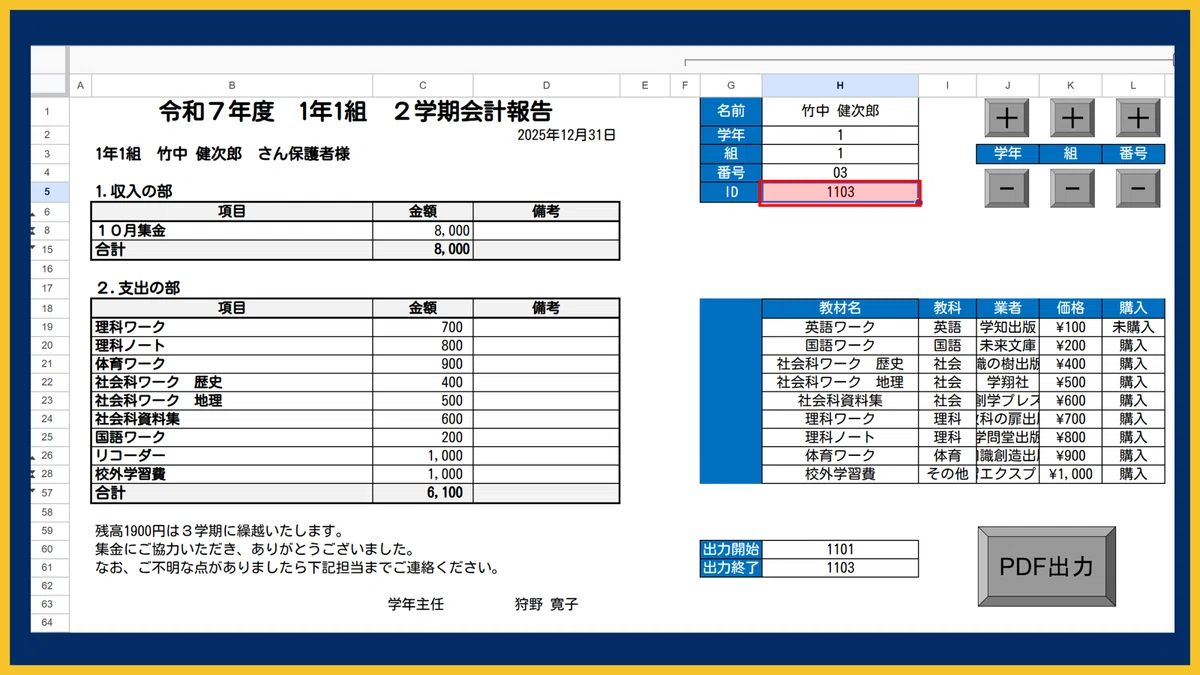

一人ずつ数値を入力するのはめんどくさいので、右上のボタンで表示する生徒を選べるようにしてあります。

はじめてボタンを押す際には、GASの許可を行います。
数人分を印刷するだけなら、ボタンで切り替えて印刷していけばいいのですが、クラス全員・学年全員の個別会計ひとつづつ印刷するのは非常に手間です。
そういう場合には、H60:H61セルに出力し始めたい番号と出力を終わりたい番号を入力して【PDF出力】をクリックします。
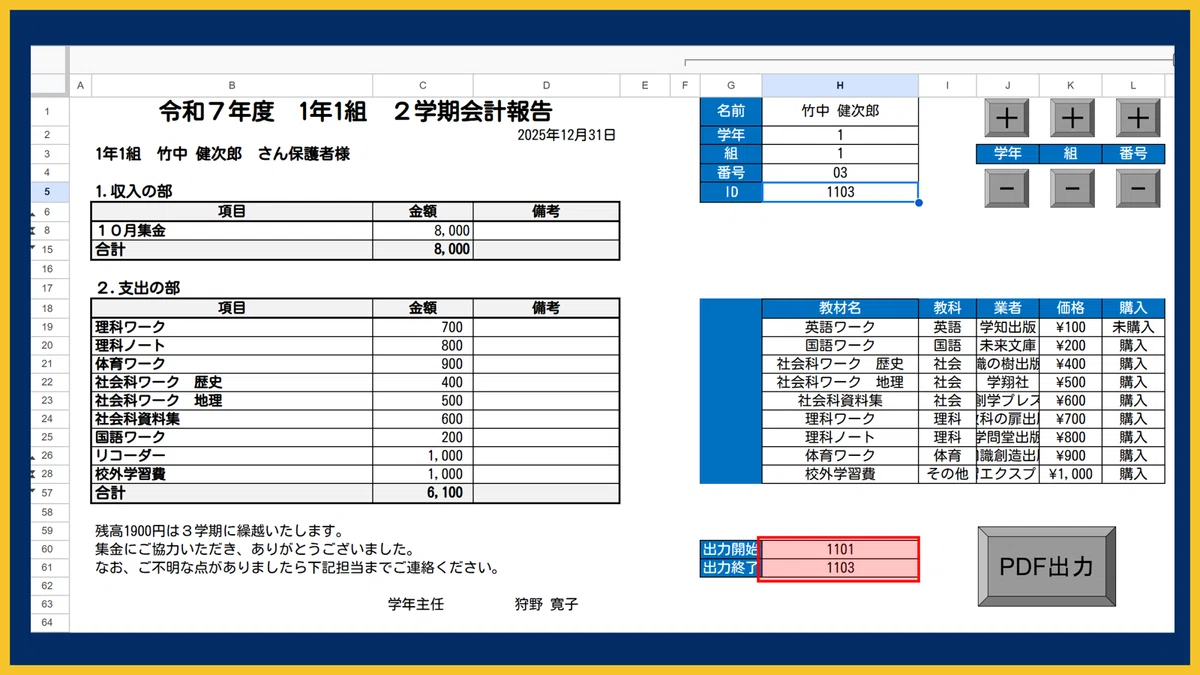
出力開始と出力終了の間にある全ての生徒の会計報告が、PDFとなって現在開いているスプレッドシートの同じ階層内の"PDFデータ"というフォルダ内に出力されます。
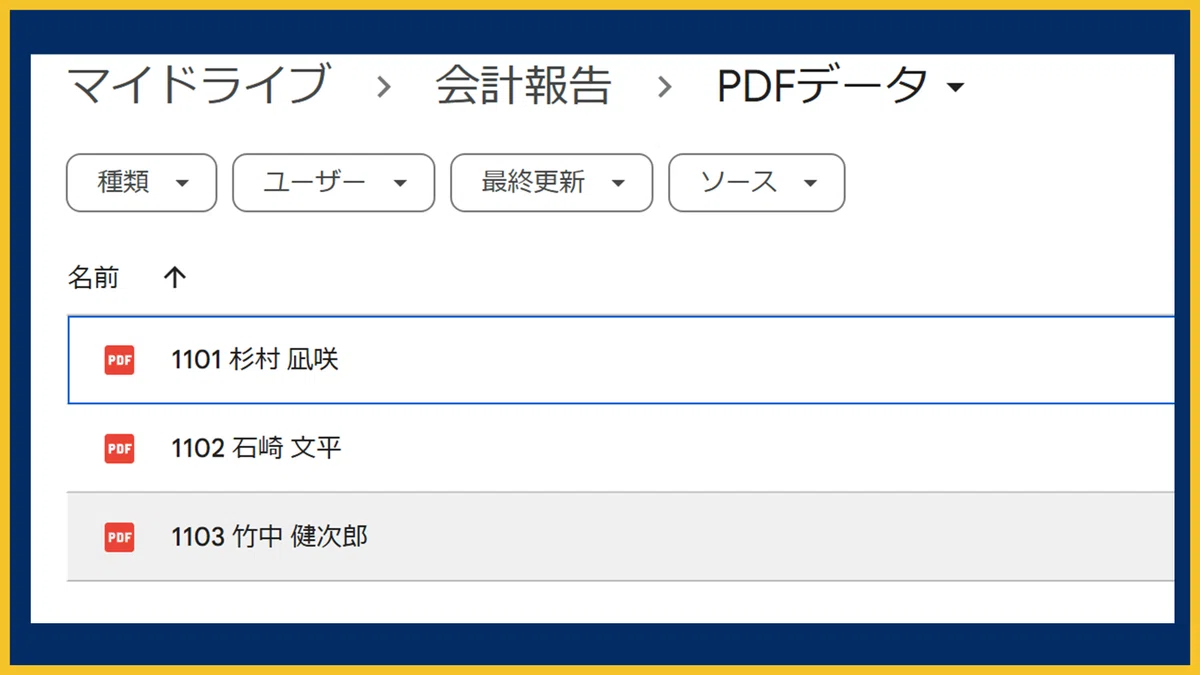
出力が終わったら、必要な分をダウンロードしてまとめて印刷するかPDF編集アプリで一つのファイルに統合して印刷します。
なお、複数の組にまたがって印刷するとエラーが起きる可能性があるので、H60:H61セルに入力する値は1クラス分にしておくのがよいと思います。
以上が各シートの説明と受け取り後の設定・使用方法です。所属する自治体のルールをよく確認いただいたうえで、活用いただければと思います。
(4)まとめ
今回は以前公開した会計報告をもとにスプレッドシート・個別会計に対応させましたが、いかがだったでしょうか。
学年の会計報告は、学年の人数が多いと負担が大きい担当であり、ミスも許されず、期限も守らなくてはいけない仕事です。
今回のテンプレートがみなさんの仕事効率化の参考になれば幸いです。
【最近のおすすめ記事】
【その他マガジンの紹介】
今後も学校の業務効率化やICT活用について記事にしていく予定ですので、関心のある方はマガジンのフォローをお願いします。
また、育児休業や学校の先生が生活で考えたこと、旅行の記録についても記事にまとめています。そちらも興味があればぜひご覧ください。
改めて、最後までご覧いただきありがとうございます。
記事が気に入っていただけたらスキお願いします!
感想や質問があれば、コメントいただけると嬉しいです。
