
100マス計算をGAS×スプレッドシートで自動化!計算力アップと教師の時短を両立するテンプレートをご紹介!

データを配布しているテンプレートの問い合わせで、こんな意見がありました。
基本的な計算力を高めるために、100マス計算をやらせたいが、プリント配布、丸つけ、結果の記録を考えると負担が大きいです。自動でできるテンプレートなどはないでしょうか。
子どもの計算力を高めるために小学校などで実施される「100マス計算」。
一人ひとりに取り組ませるだけでも大変なのに、全員の状況管理まで先生が全部やっていたら、時間がいくらあっても足りません。
「やらせたいけど負担が大きい」そんな悩みを持つ先生に向けて、Google Apps Script(GAS)とGoogleスプレッドシートを組み合わせた、完全自動化テンプレートを作成しました。
問題の作成から、配布、採点、集計、記録のそれぞれをワンクリックで完結できる仕組みです。
このテンプレートを使えば、子どもは日々の反復練習で計算力を着実に伸ばしつつ、事務的な作業を減らして指導に集中できる時間が生まれます。
「負担軽減」と「学力向上」の両立を目指す教育現場の新定番を目指して、その中身をご紹介していきます。
お知らせ
これまでnoteで紹介してきた校務効率化のアイデアをまとめた書籍が、明治図書出版さんより出版されます。
僕がこれまで紹介してきたテンプレートに加え、今後紹介していくテンプレートも、この書籍から入手できる形にしていく予定です。
ご興味ある方はチェックしてみてください。
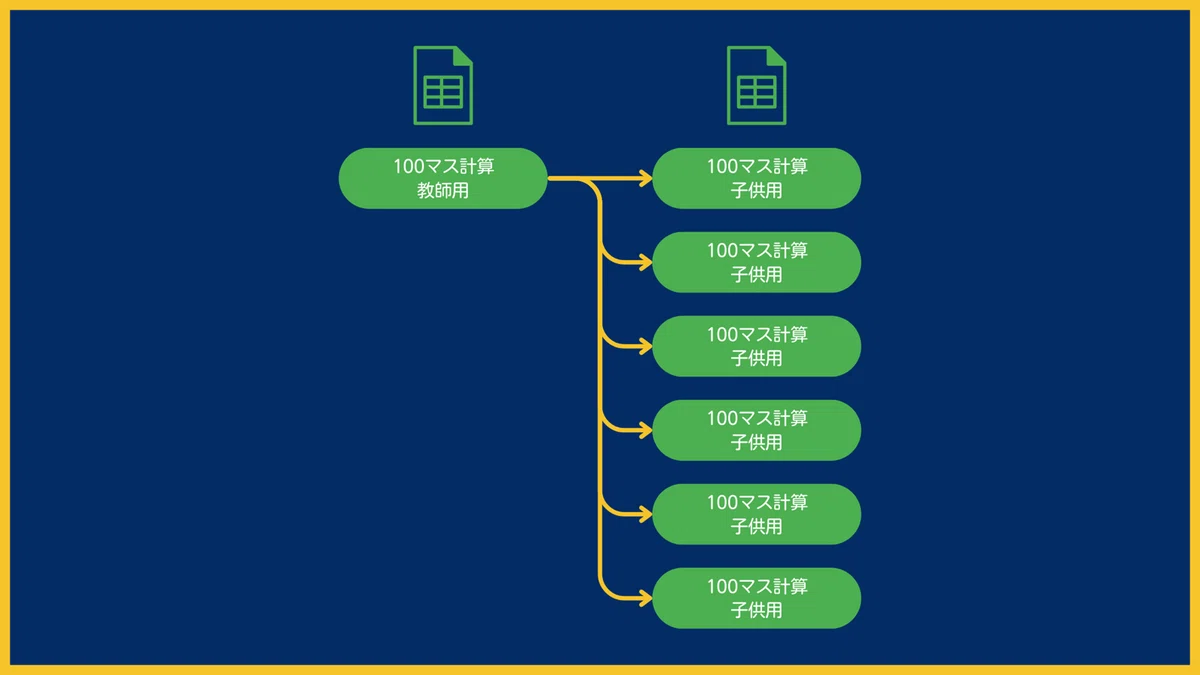
(1)ファイル構成
このテンプレートは以下のようなファイル構成になっています。
【できること】
教師用シートから子ども用を一括作成
学級全員分の個別ファイルを、ワンクリックで自動生成。学年途中での追加も対応可。
問題をワンクリックで作成(足し算・引き算・かけ算対応)
計算の種類(たし算/ひき算/かけ算)や、出題範囲(例:1〜10、5〜20など)を選んで、毎回違う問題をすぐに作成できます。
子どもの回答欄をリセット可能
前回の記録を消して、新しい問題に取り組める状態に初期化できます。繰り返しの活用に便利です。
子どもの回答結果を教師用に自動集約
各児童の正解数を一覧で把握。毎回の記録がすぐに確認できるので、成長の可視化に役立ちます。
子どもの回答を自動で採点
手作業で丸つけする必要はありません。入力された答えをもとに、正答 or 誤答の判定や点数を自動で行えます。
(2)100マス計算 教師用
① シート構成と役割
教師用ファイルは、学級全体の進捗を管理するための「司令塔」のような役割を果たすファイルです。
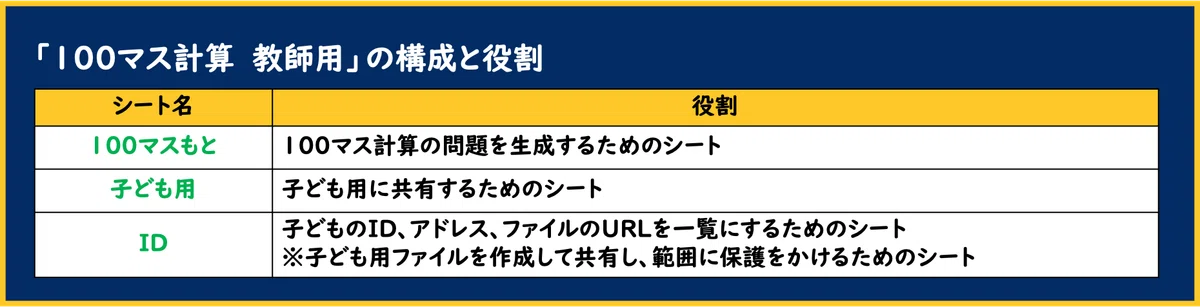
各シートの役割と操作について説明していきます。
② 100マスもと
「100マスもと」シートは、100マス計算の問題を生成するためのシートです。
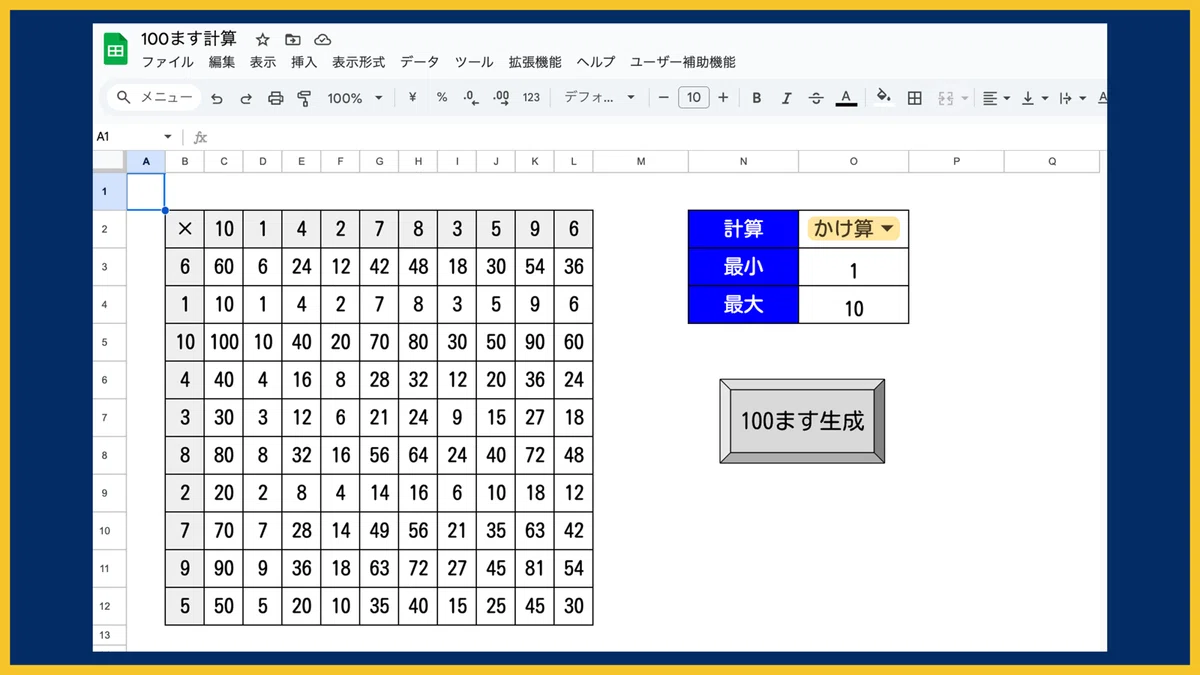
・G2セル:計算方法の切り替え
・G3セルとG4セルで数字の範囲
・【100ます生成】で問題が作成
できます。

③ 子ども用
「子ども用」シートは、子どもに配布するファイルのもとになるシートです。
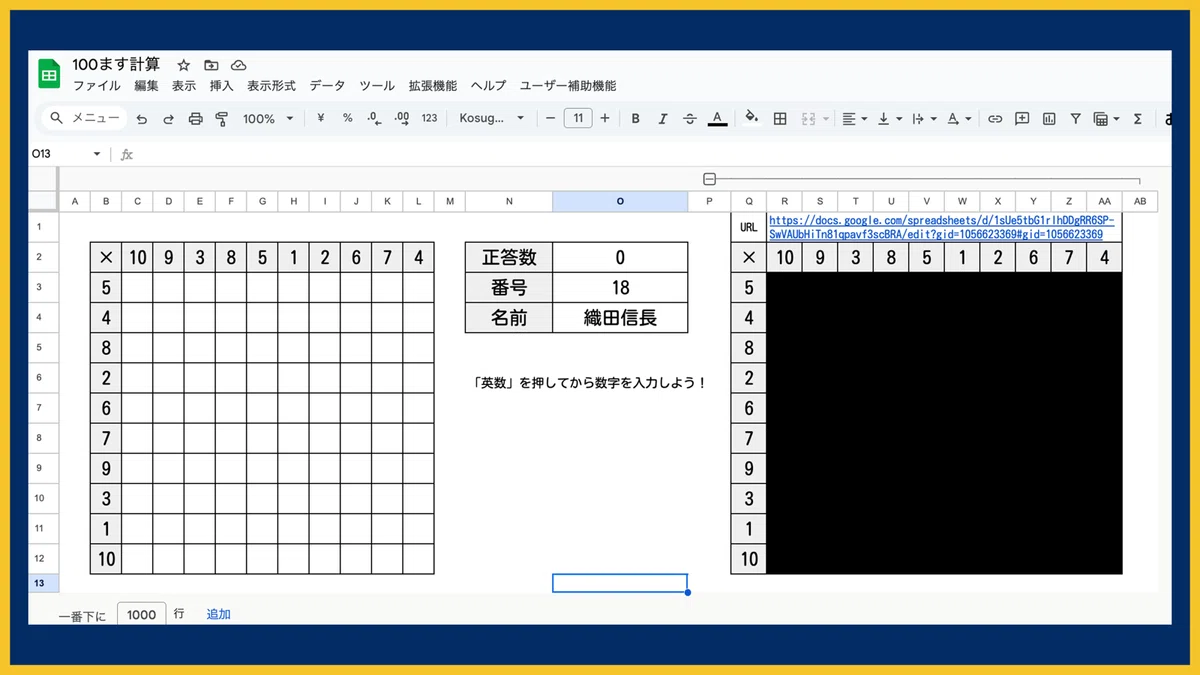
子どもが回答を入力するセルと正答か誤答かをを確認するためのセルがあります。子どもに配布する際はこのセルは保護&非表示化しておきます。
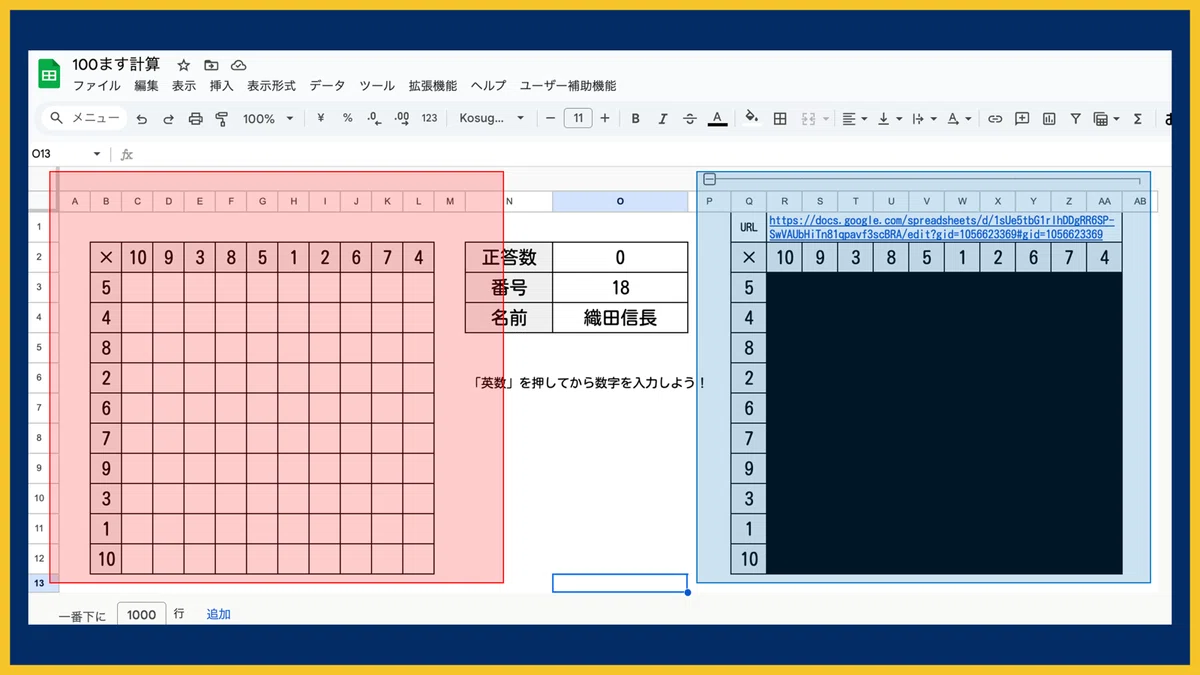
左の赤い枠に子どもが回答を入力します。右側の青い枠には教師用ファイルから正解を読み込んでいます。
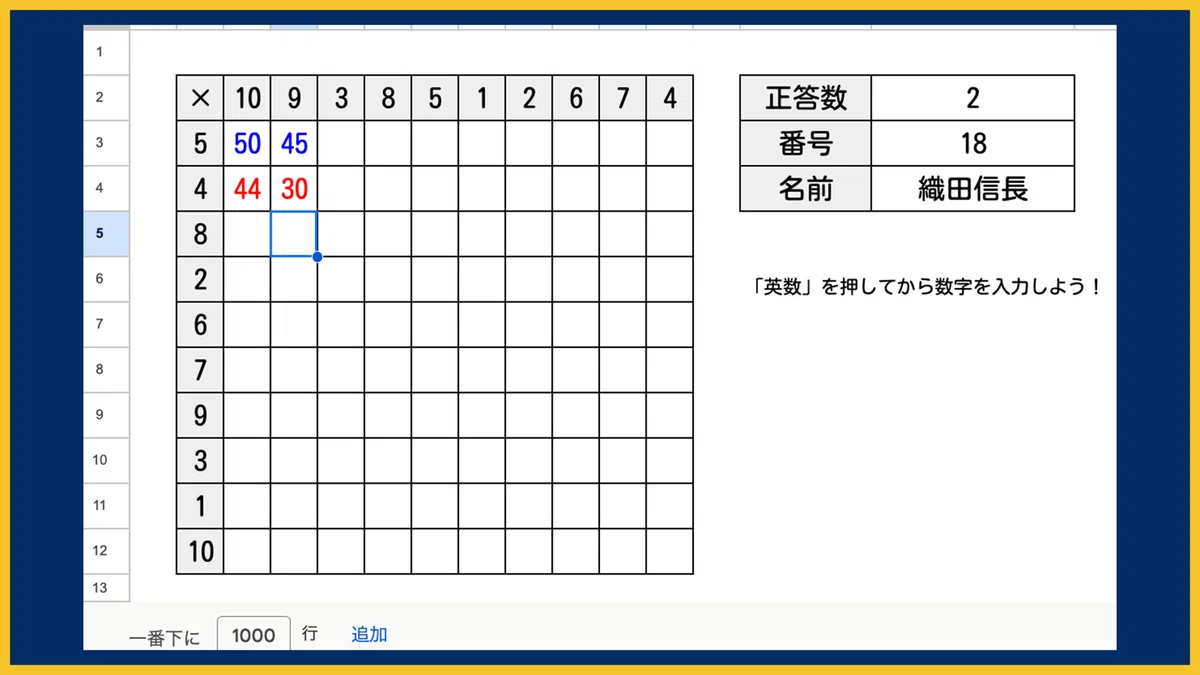
子どもの回答が答えが正しければ青字、間違っていたら赤字になります。子どもが回答に入力する際は、半角英数で入力させてください。
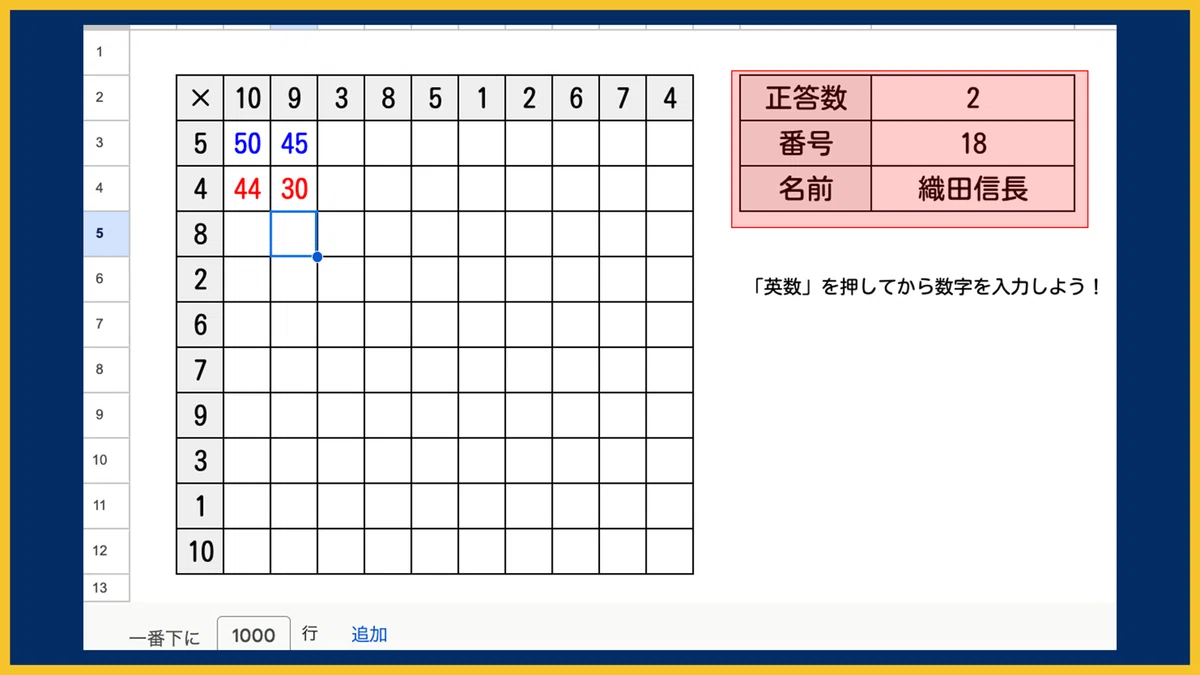
N2:O4には、子どもの正答数と番号、名前などの情報が表示されます。
※ここの部分は子ども用のシートを作成する際に自動で入力されます。
④ ID
「ID」シートは、
・子どものID、アドレス、ファイルのURLの管理
・子ども用ファイルを作成して共有
・子ども用ファイルの指定範囲に保護をかける
ためのシートです。
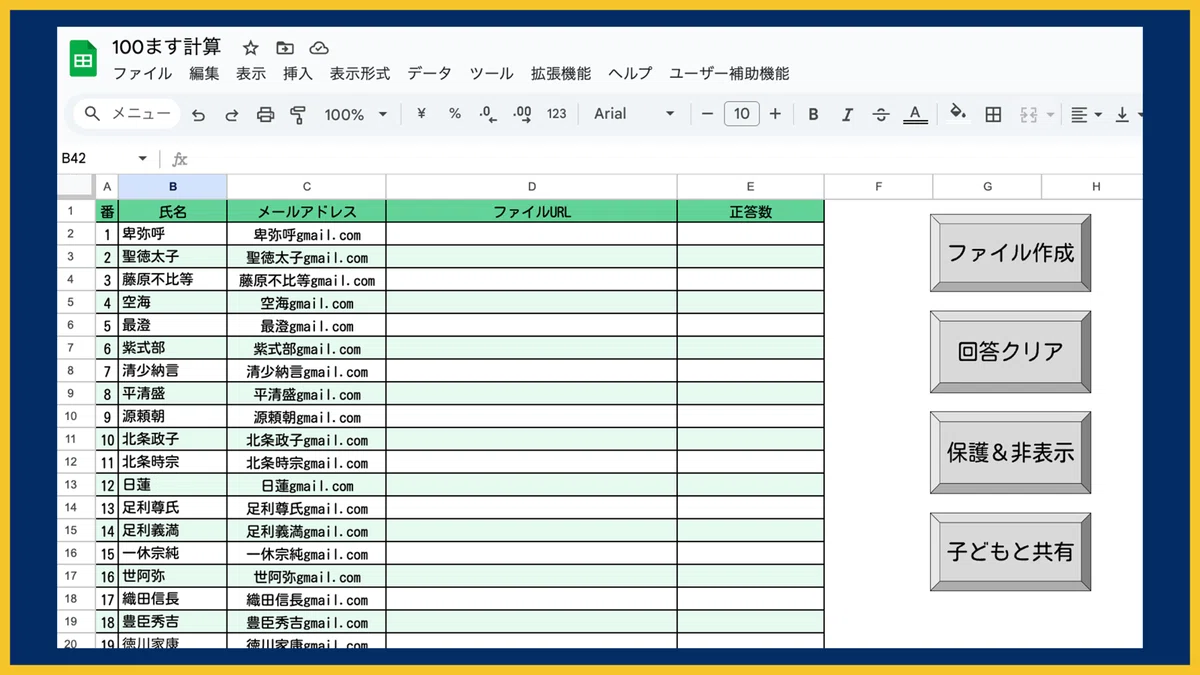
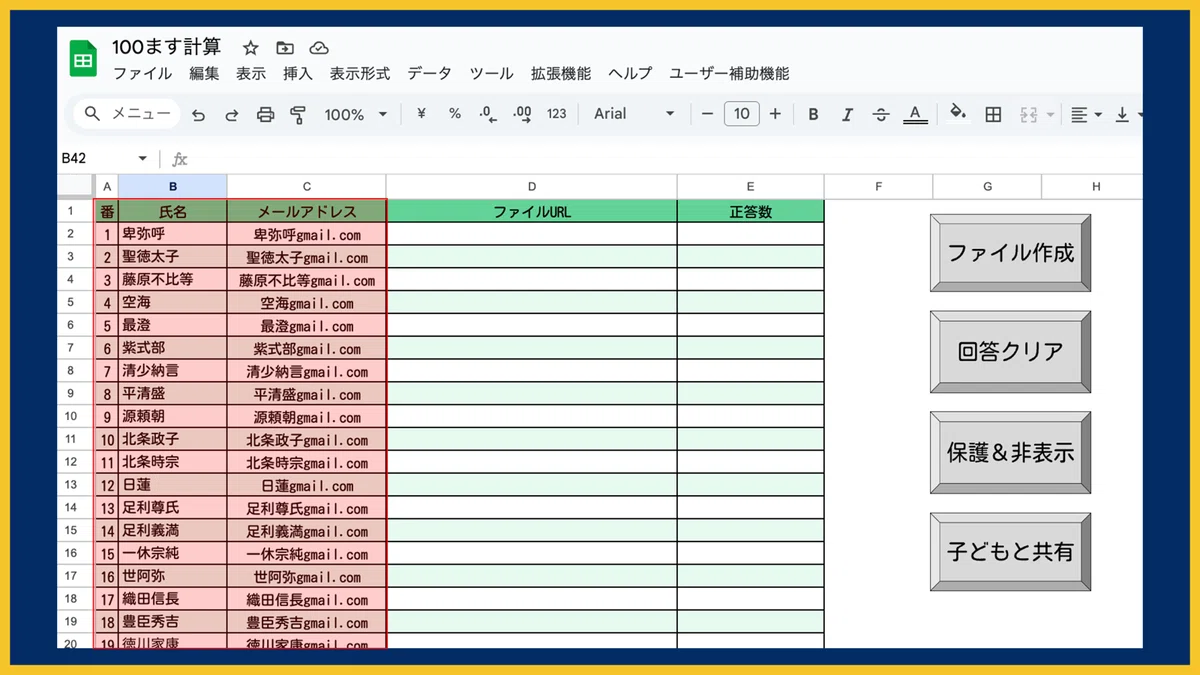
A:C列には基本情報を入力します。
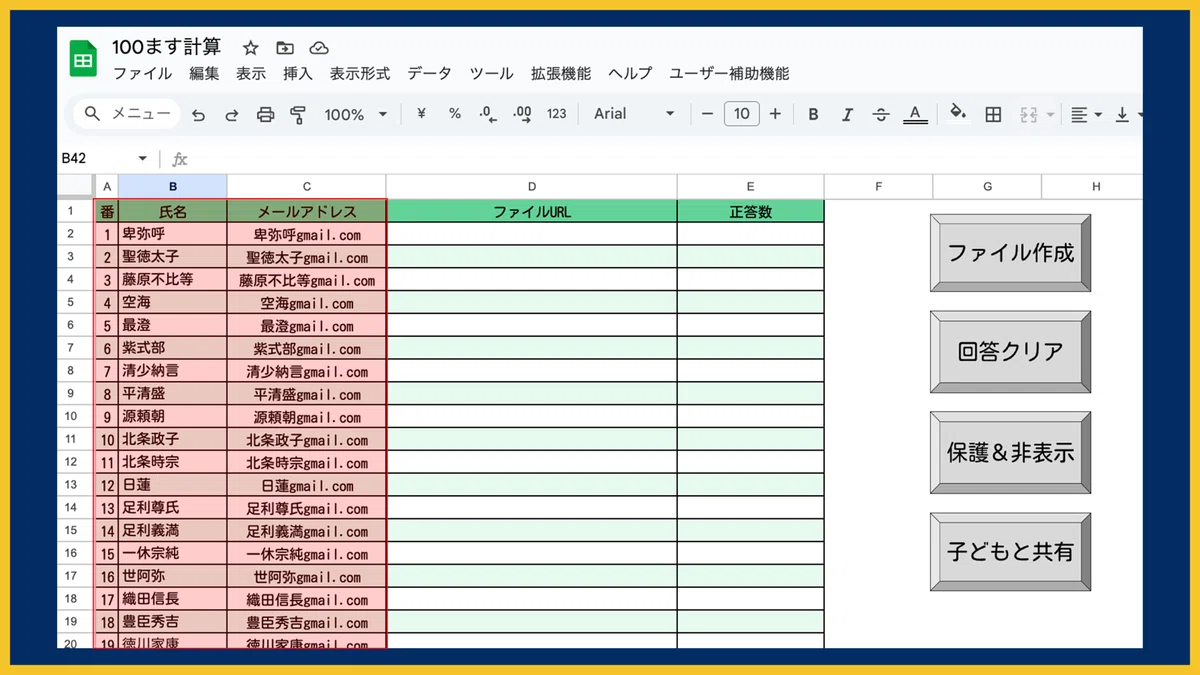
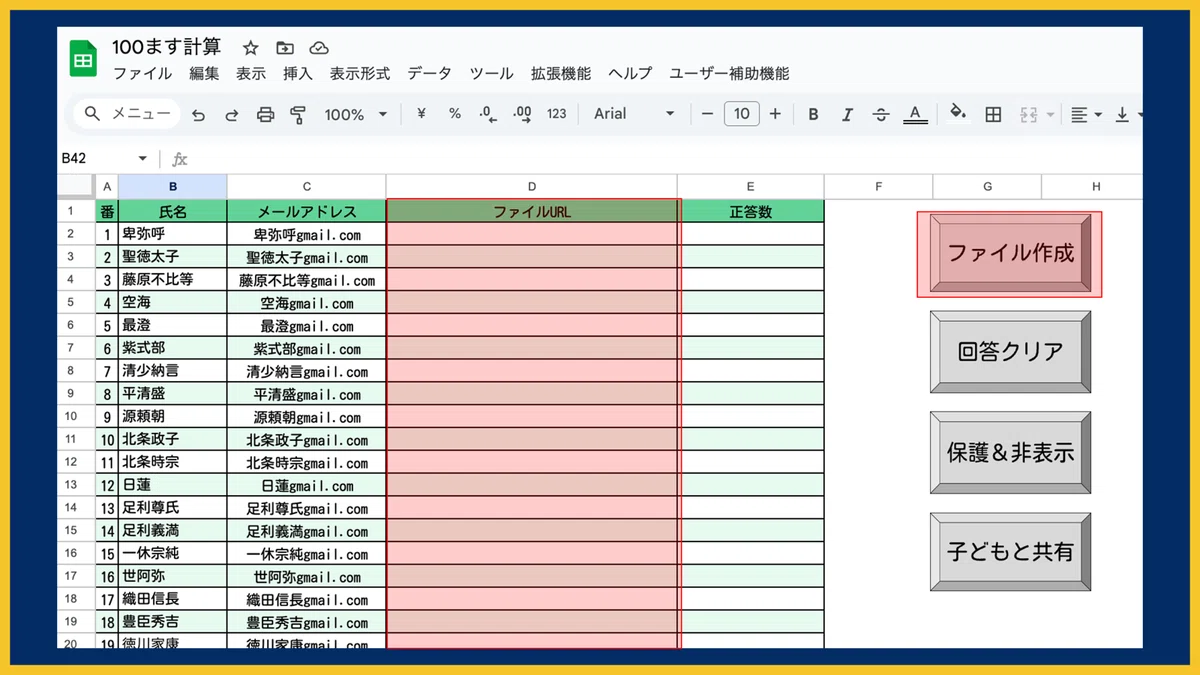
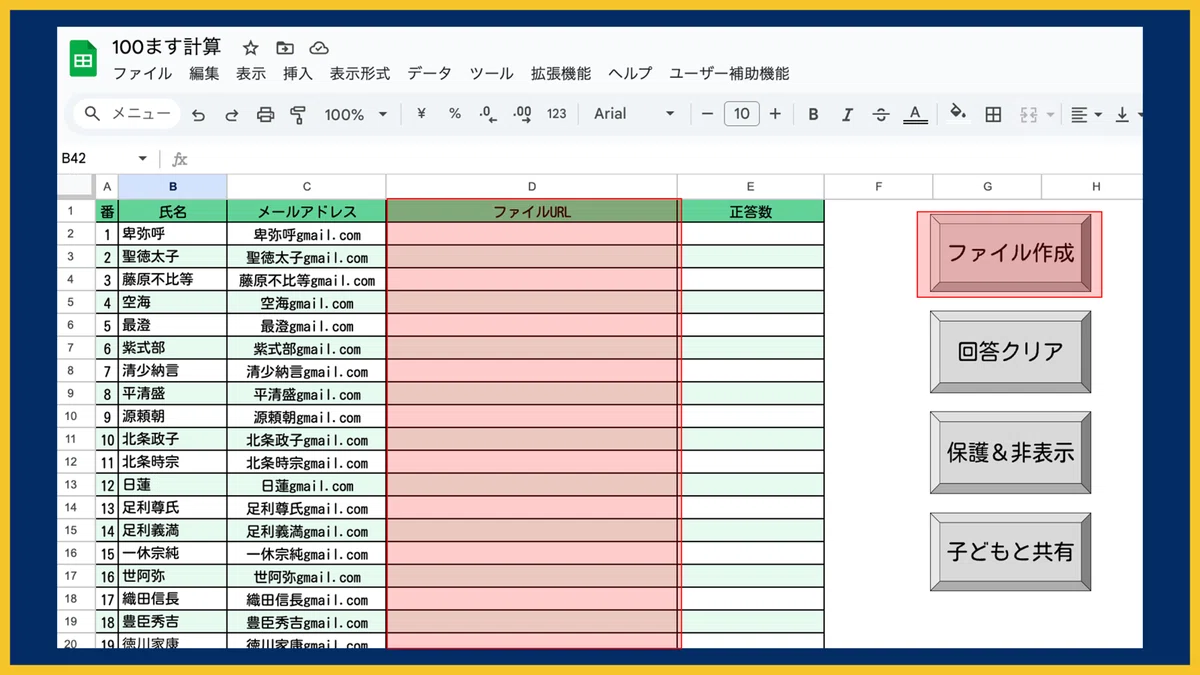
D列には、【ファイル作成】をクリックして作成した子どものファイルURLが入力されます。
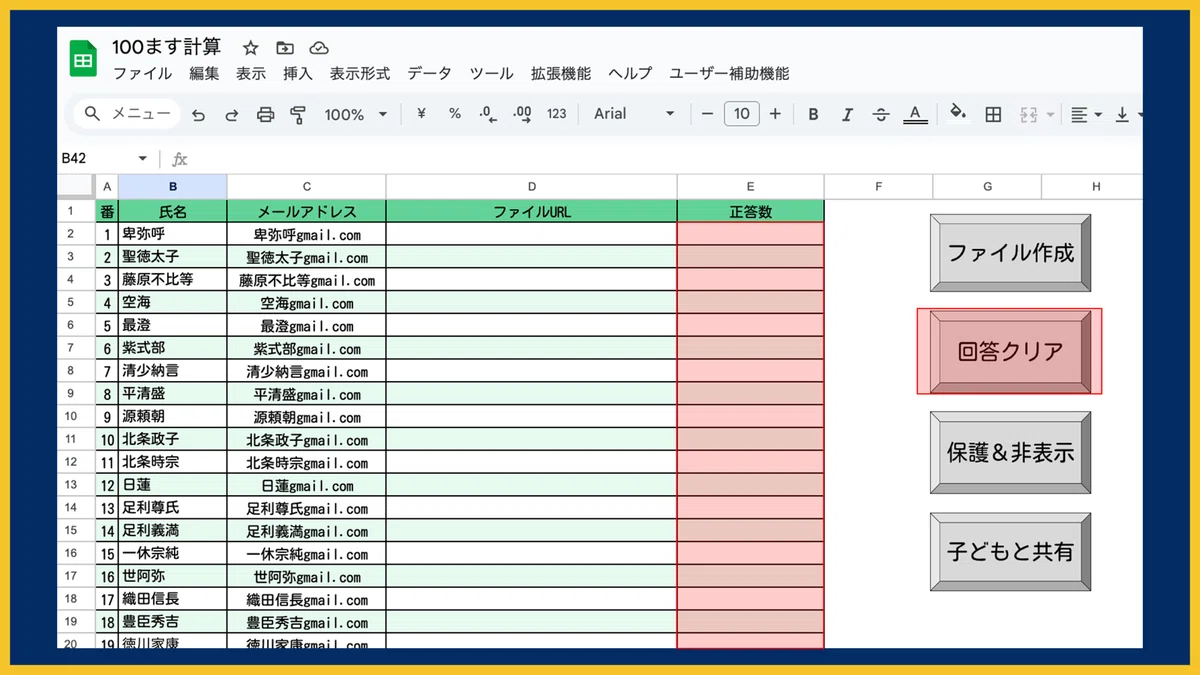
E列には、子ども用ファイルから正答数を集約します。【回答クリア】を押すとGASが発火し、子どもが各自のスプレッドシートに入力した答えがクリアされます。
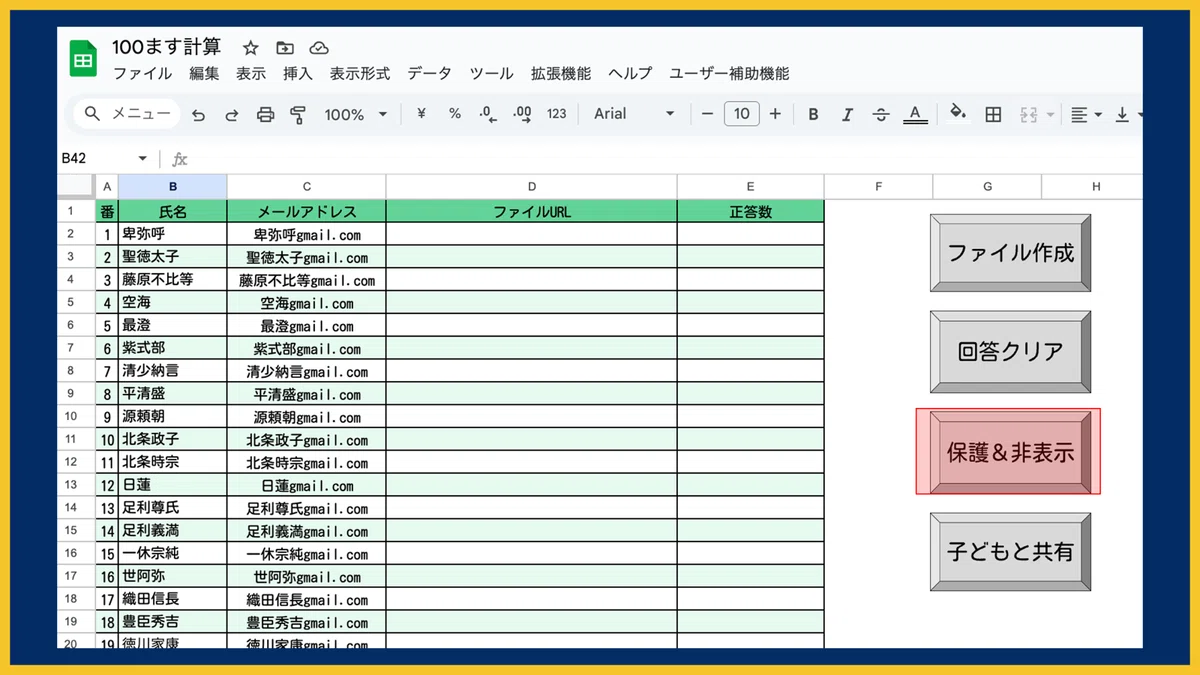
【保護&非表示】をクリックすると、子ども用ファイルのうち変更してほしくないセルを保護することができます。
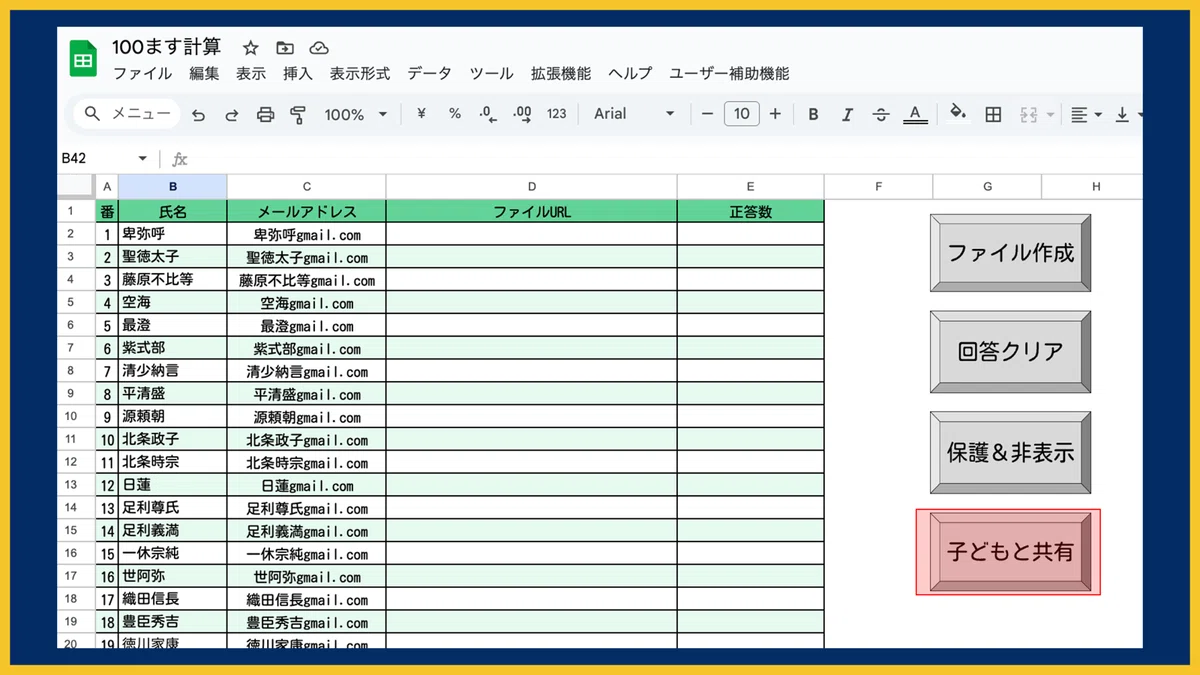
【子どもと共有】をクリックすると、作成したファイルを子どもと共有することができます。
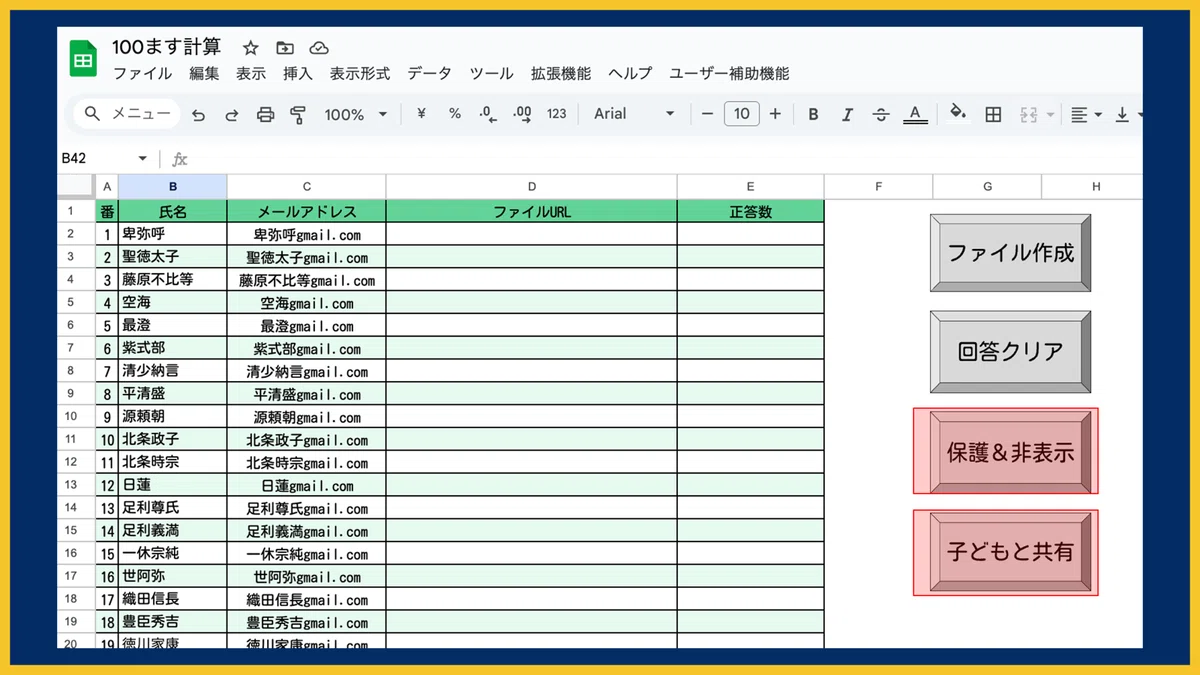
GAS初心者の先生でも、ボタンを押すだけでスムーズに運用できるよう設計しています。
(3)子ども用
① シート構成と役割
子ども用ファイルは、100マス計算の回答を入力するために子ども1人ずつに割り当てられたファイルです。

② 子ども用シート
「子ども用」シートは、子どもたちが100マス計算の答えを入力するためのシートです。
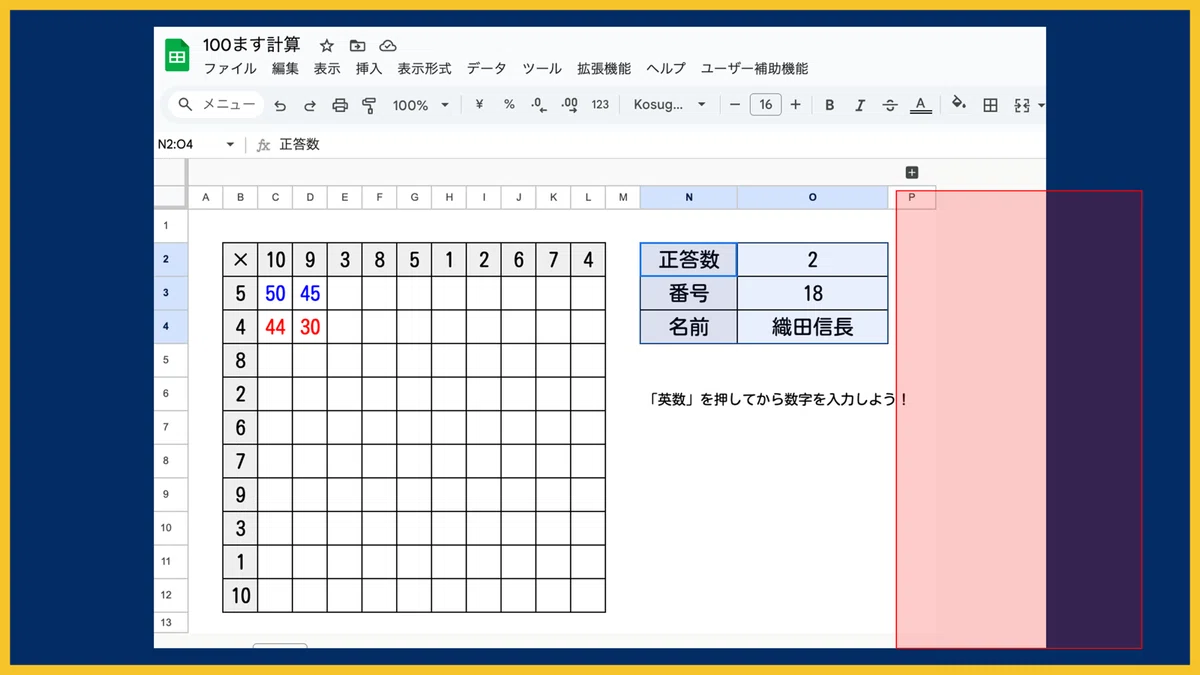
上でも説明した通り、正答は青色・誤答は赤色になるためすぐに間違いに気づくことができます。
「子ども用」シートは、以下のような特徴があります
横軸と縦軸に数字がランダムで配置された100マス構成
自動採点の対象となる解答欄が明示されていて入力しやすい
入力後に文字色が分けられ、どこを間違えたかが一目瞭然
全て終わるまでの時間を計測してもよし、時間内に何問できるかカウントしてもよし
紙のプリントでは難しい「フィードバックの即時性」と「繰り返しやすさ」が、スプレッドシートならではの形で実現できていると思います。
(4)データの配布
僕の記事で紹介しているテンプレートは、書籍の付録QRコードからダウンロードしていただく形になります。
note で紹介してきたテンプレートに加え、今後紹介していくテンプレートも、この書籍から入手できる形にしていく予定です。
ご興味ある方はチェックしてみてください。
▶ 明治図書ONLINE
▶Amazon
ご利用にあたって
本記事で紹介しているテンプレート・アプリは、学校業務の効率化や教育活動の補助を目的として作成したものです。
児童生徒の氏名、顔写真、出欠、成績、健康情報、家庭情報、生徒指導記録、学習履歴などを扱う場合は、所属校・自治体の情報管理ルールに従ってご利用ください。
Googleドライブ、スプレッドシート、フォーム、Chat、カレンダー等を利用する場合は、保存先、共有範囲、通知先、外部サービス連携の有無を確認し、必要最小限の情報で運用してください。
作者は、利用者が入力・保存したデータを取得・閲覧することはありません。ただし、実データの管理、共有設定、運用方法については、利用者および所属組織でご確認ください。
本テンプレート・アプリの利用により生じたデータの消失、誤操作、共有設定の誤り、情報漏えい、業務上のトラブル等について、作者は責任を負いかねます。利用前にコピーを作成し、テスト用データで動作を確認したうえでご利用ください。
(5)初期設定と使い方ガイド
リンクを受け取った後の導入もシンプルです。
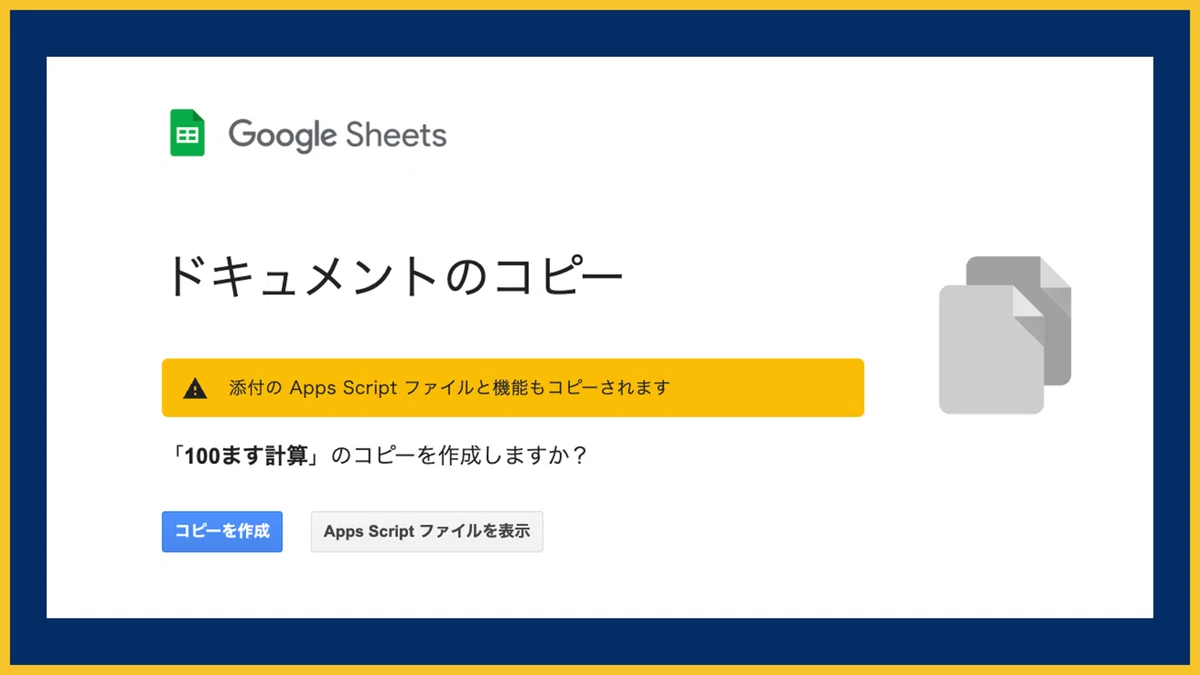
① 教師用テンプレートをコピー
リンクをクリックしてコピーを作成します。
② 「ID」シートで基本設定→子ども用のファイルを作成
「ID」シートのB:C列に名前とアドレスを入力します。
【ファイル作成】をクリックして、子ども用のファイルを一括作成します。
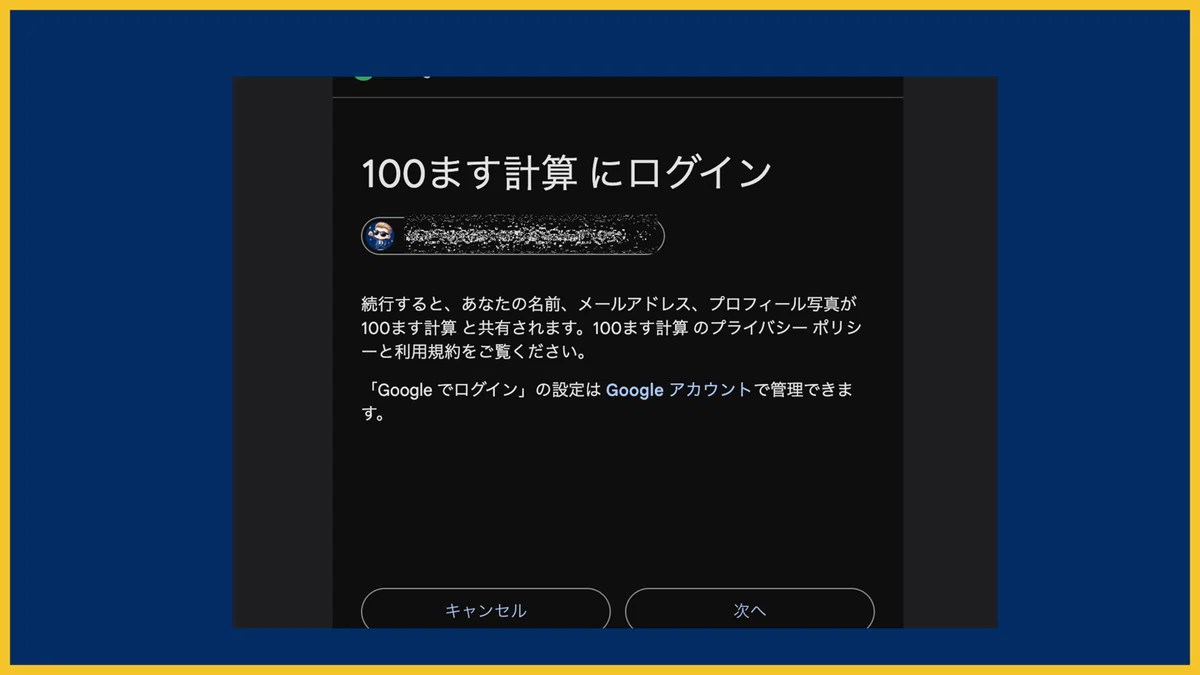
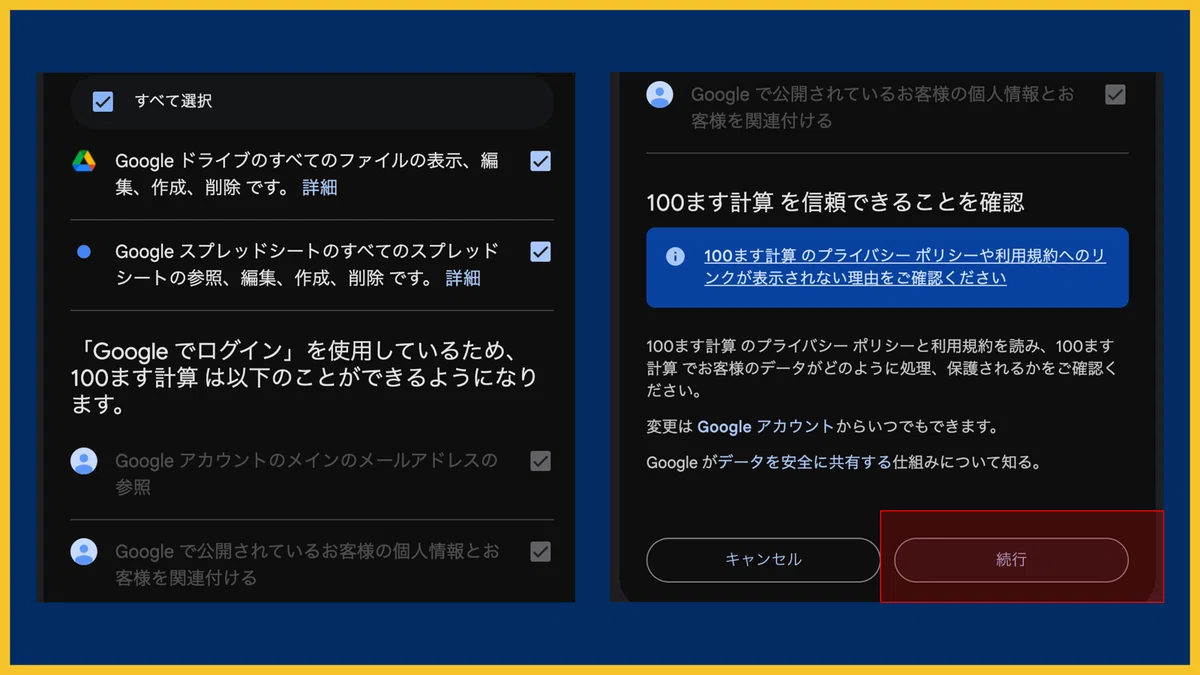
認証を求められた際には、以下のように認証します。
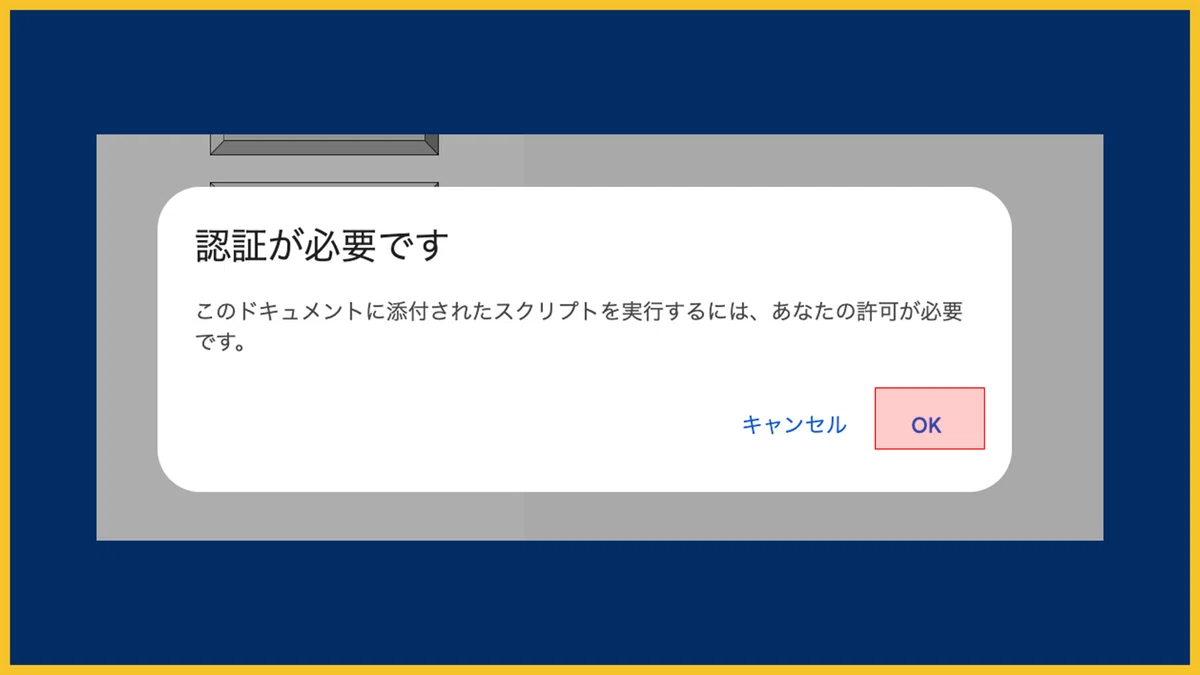
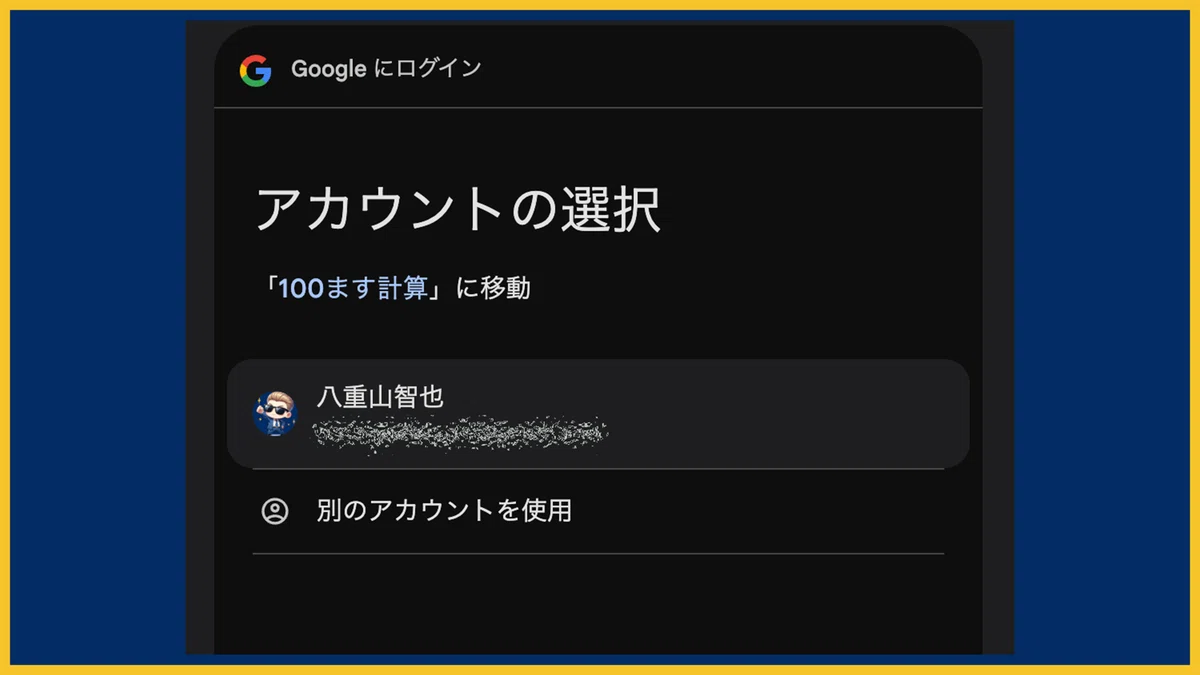
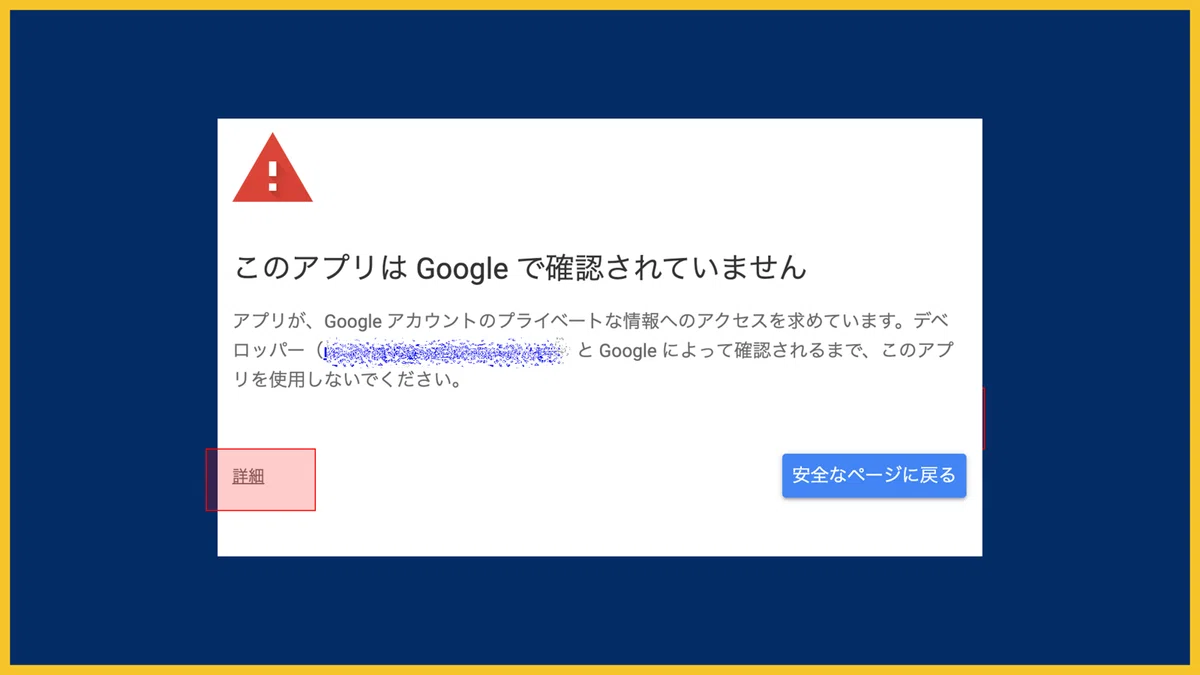
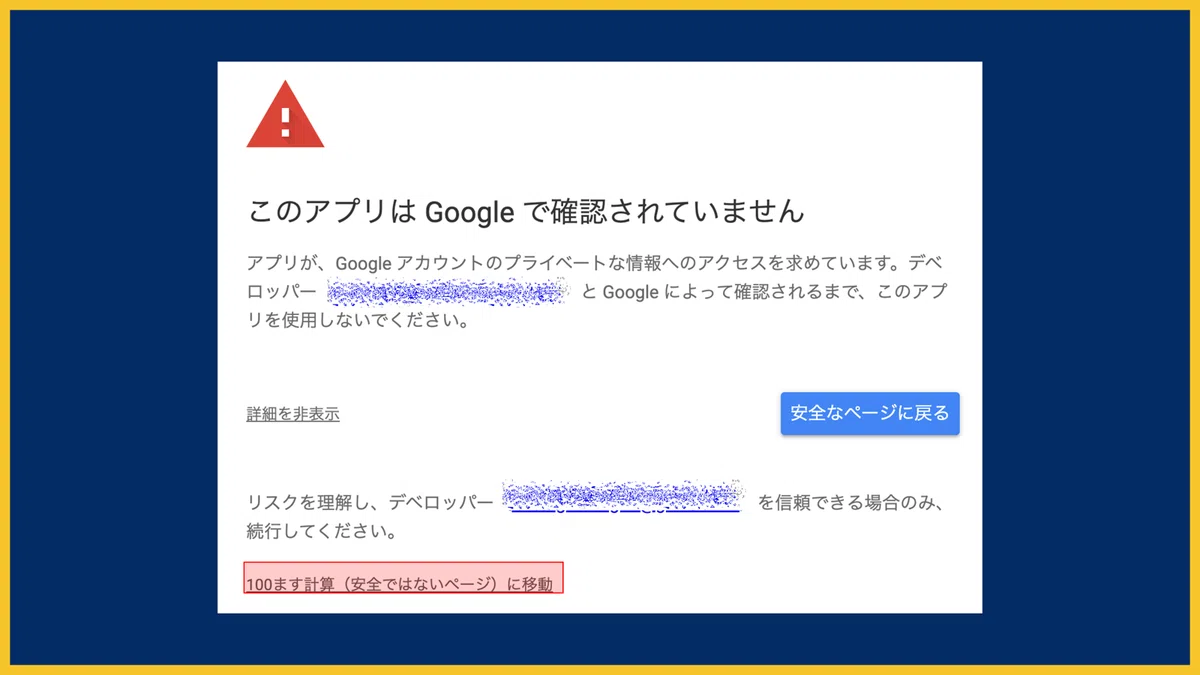
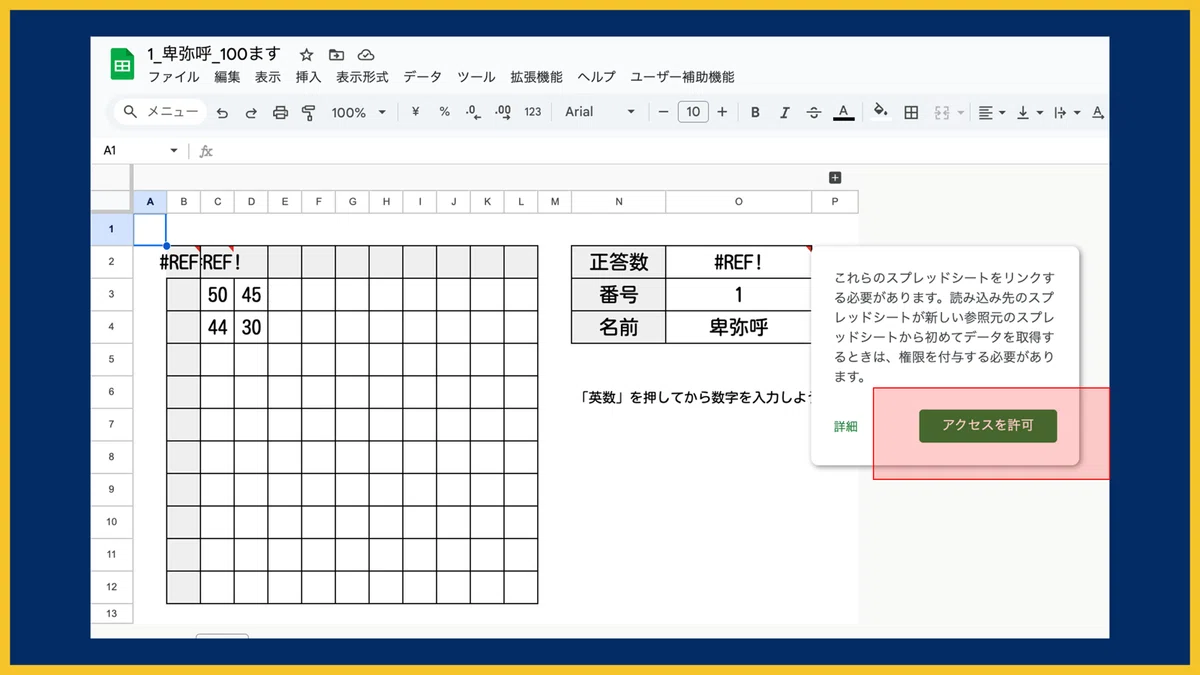
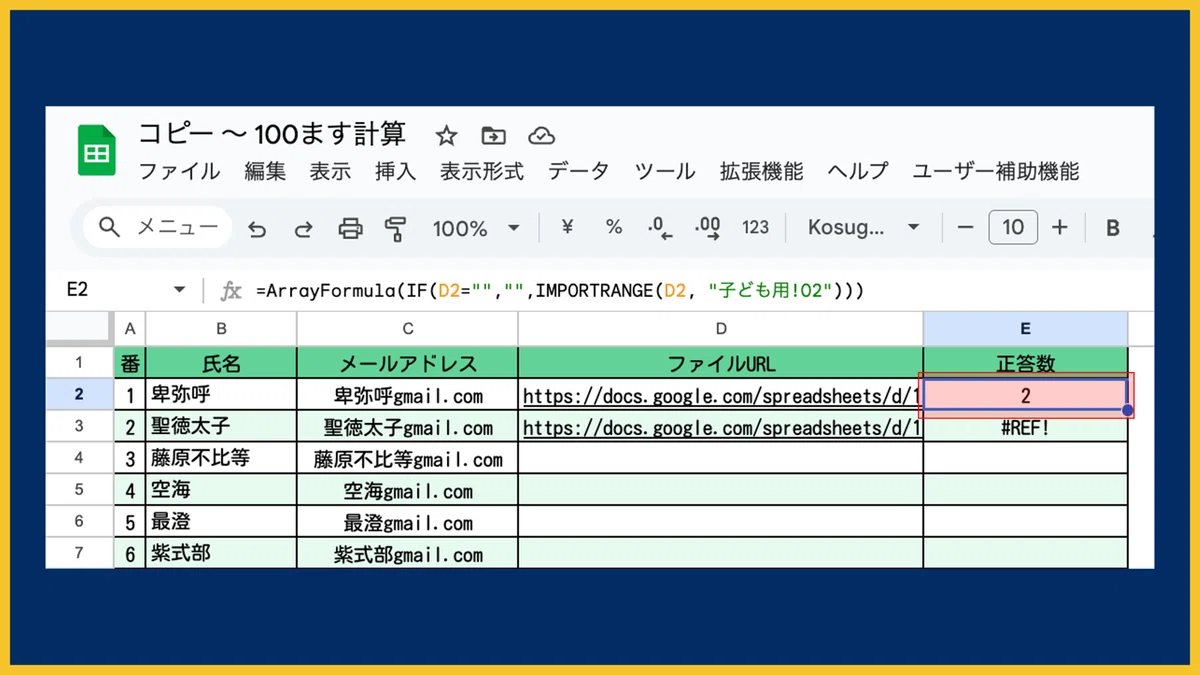
子ども用のファイルが作成できたら、子ども用の各ファイルを開いて【アクセス許可】をクリックします。
教師用ファイルの「ID」シートに戻り、E列の【アクセス許可】をクリックします。
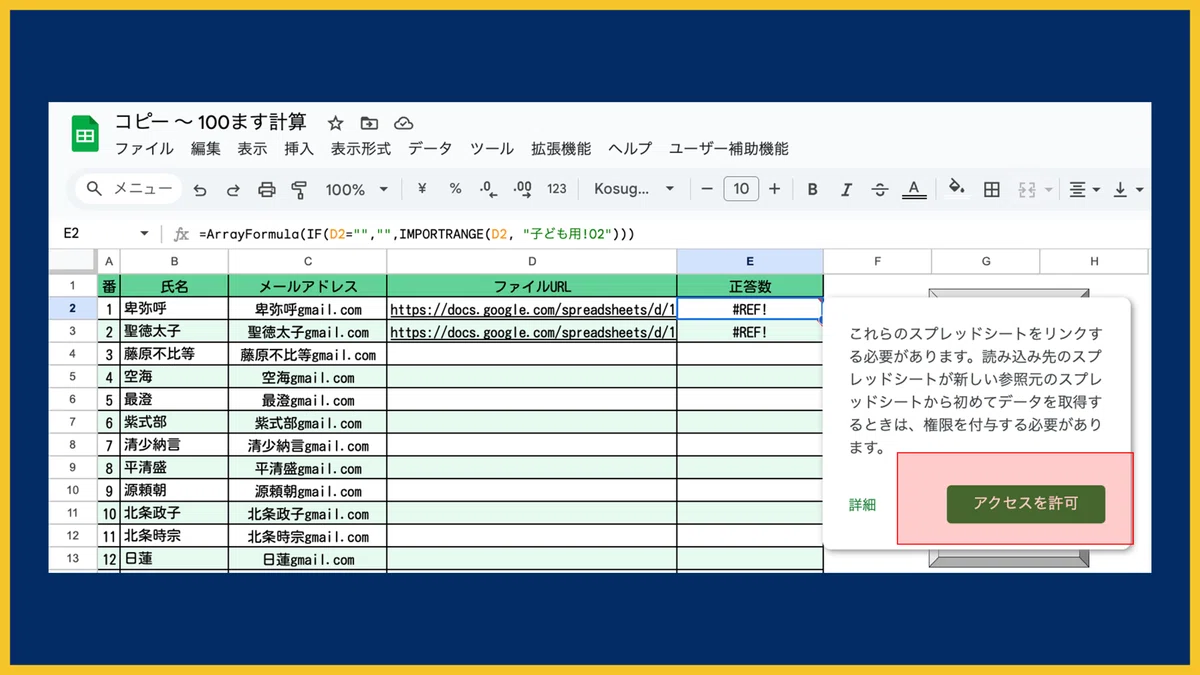
子ども用ファイルの正答数が表示されるようになります。
③ 子ども用ファイルの指定範囲を保護
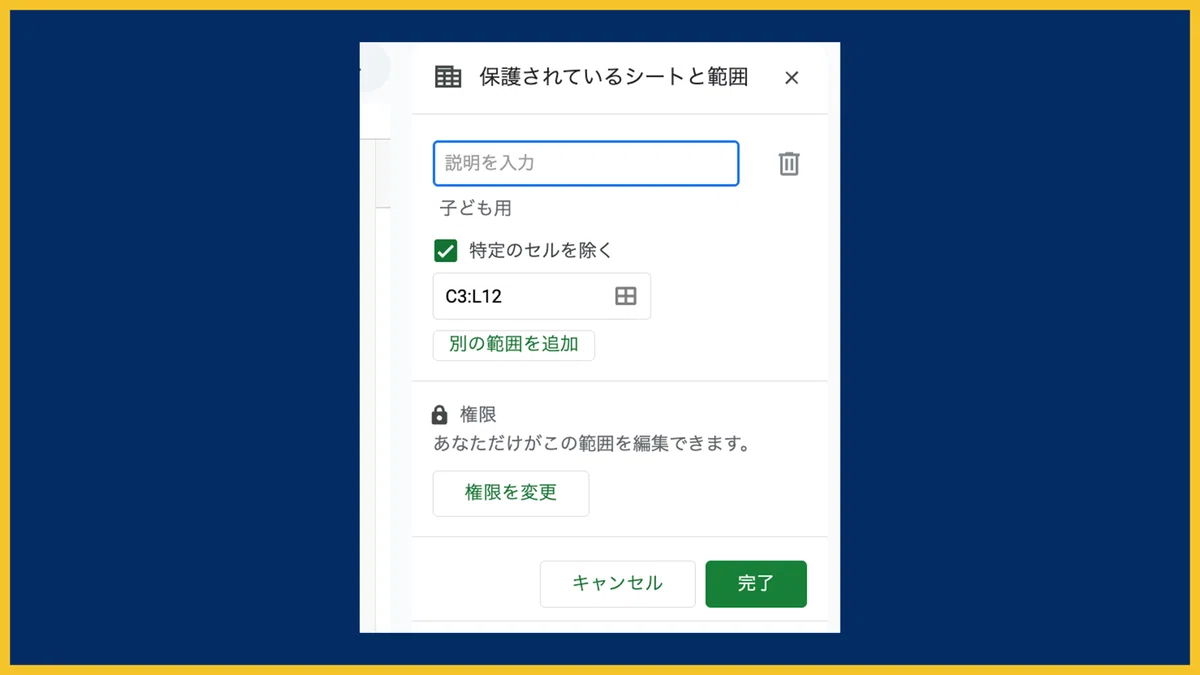
子どもにファイルを共有する前に、子どもたちが不要な場所を編集してしまうことがないように、保護をかけます。
子ども用ファイルの指定範囲が保護されます。
ここまで準備ができたら、作成した子ども用のファイルを子どもたちのアカウントと共有します。
④ 子どもたちとファイルを共有
ファイルの準備ができたら、【子どもと共有】をクリックします。クリックするとC列に入力しているアドレスに対して、編集者の権限を付与できます。
⑤ 実際に問題に取り組ませる
子どもたちがファイルを使える状態になったら、問題の準備をします。
・計算方法
・数字の範囲
設定したら、【100マス生成】をクリックします。
子どもたちのシートに数字が反映されたら、制限時間を伝えて子どもたちに入力させます。

入力させるときは、半角で行わせるように指示しておきましょう。
2回目以降に実施するときは、前回の子どもの入力内容が残っているので、実施前に教師用ファイルで【回答をクリア】をクリックして、入力済みの内容をクリアしておきます。
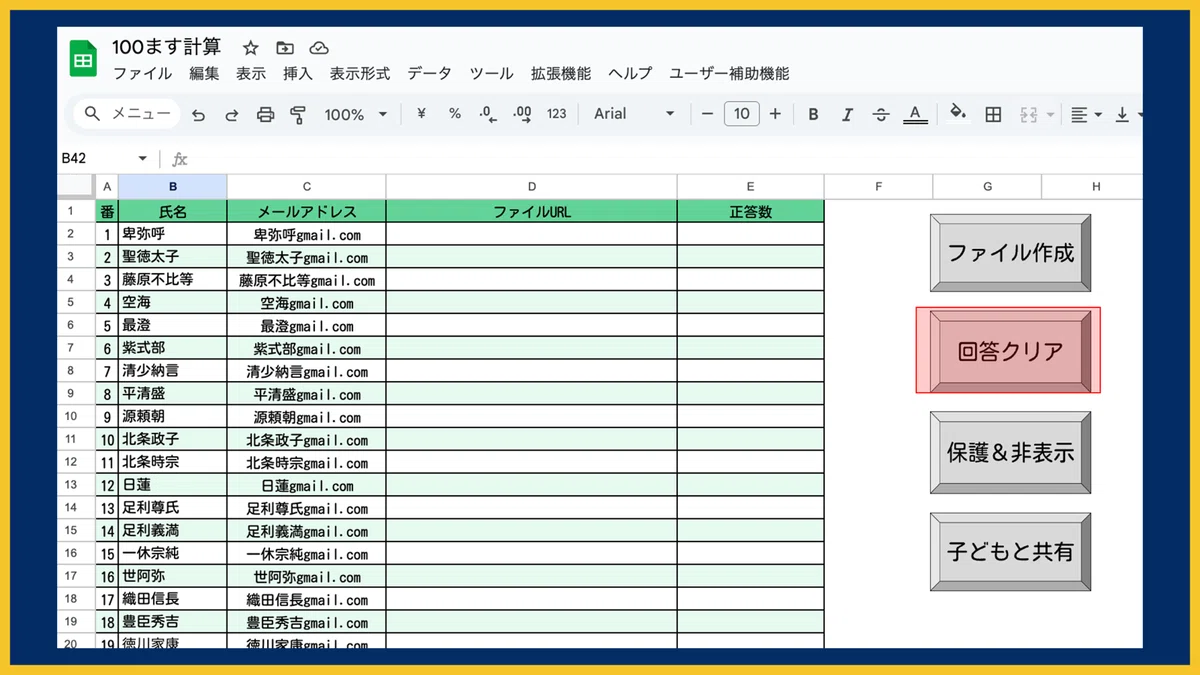
毎回問題を変えることもできて配布の手間もないため、一度仕組みを作ってしまえば繰り返し実施するのも簡単です。
GASや関数に詳しくなくても、テンプレートに組み込まれた操作ガイドとボタン操作だけで完結するのも現場で使いやすいのではないでしょうか。
(6)まとめ
100マス計算は、シンプルながら計算力を高める定番のトレーニングです。
ただし「やらせたいけど、手間がかかる」という理由で、継続的に取り組ませるのが難しいという声もよく聞きます。
このテンプレートは、そうした現場の負担を最大限軽減し、反復練習を“当たり前の習慣”に変える仕組みです。
教育ICTの力で、先生と子ども、双方にとってプラスになる「新しい100マス計算のかたち」。
ぜひ、あなたの教室でも取り入れてみてください。
【おすすめ&人気記事】
【その他マガジンの紹介】
今後も学校の業務効率化やICT活用について記事にしていく予定ですので、関心のある方はマガジンのフォローをお願いします。
また、育児休業や学校の先生が生活で考えたこと、旅行の記録についても記事にまとめています。そちらも興味があればぜひご覧ください。
改めて、最後までご覧いただきありがとうございます。
記事が気に入っていただけたらスキお願いします!
感想や質問があれば、コメントいただけると嬉しいです。
