
Googleスプレッドシートでここまでできる! 複雑条件も自動で反映「クラス替えデモテンプレ」徹底紹介!

年度末に向けてとても負担の大きい作業が、来年度に向けた
・クラス編成
・時間割作成
です。学校運営においてはとても重要になる作業ではあるものの、もう少し効率的にできた方が助かることも事実。
実際、データ配付を行っている中で多くの方から、"クラス編成と時間割作成をもっと楽にできるようにしたい"という要望を受けていました。
今回はそんな要望にお応えし、生成AI×GAS×スプレッドシートで、ワンクリックでクラス替えを提案するテンプレートを作成してみます。
※クラス替えは様々な個人情報を含むデータを扱うことになりますので、自治体のルールで使用はNGとなるケースが多いと思いますが、デモとして紹介したいと思います。
興味ある方や他の活用アイディアがある方はぜひ教えてください!
では、仕組みから動作について順に見て行きましょう。
お知らせ
これまでnoteで紹介してきた校務効率化のアイデアをまとめた書籍が、明治図書出版さんより出版されます。
僕がこれまで紹介してきたテンプレートに加え、今後紹介していくテンプレートも、この書籍から入手できる形にしていく予定です。
ご興味ある方はチェックしてみてください。
このテンプレートは、学級編制やクラス替え作業の負担を軽減するための補助ツールです。
実際に使用する場合、児童生徒の氏名、性別、学力、人間関係、配慮事項、生徒指導上の情報など、慎重に扱うべき情報が含まれる可能性があります。
特に、「同じクラスにしない」「配慮が必要」「家庭状況」「支援情報」などの項目は、入力内容によって非常に機微な情報になります。
入力する情報は、学級編制に必要な最小限の内容にとどめ、詳細な事情を不用意に記録しないようにしてください。
データの共有範囲は、管理職、学年主任、関係職員など、学級編制に関わる最小限の職員に限定してください。
個人Googleアカウントや私物端末での管理は避け、学校・自治体が認める環境で使用してください
(1)ファイル構成
今回のファイルは、
・『クラス替え』ファイル
のみのシンプルな構成です。
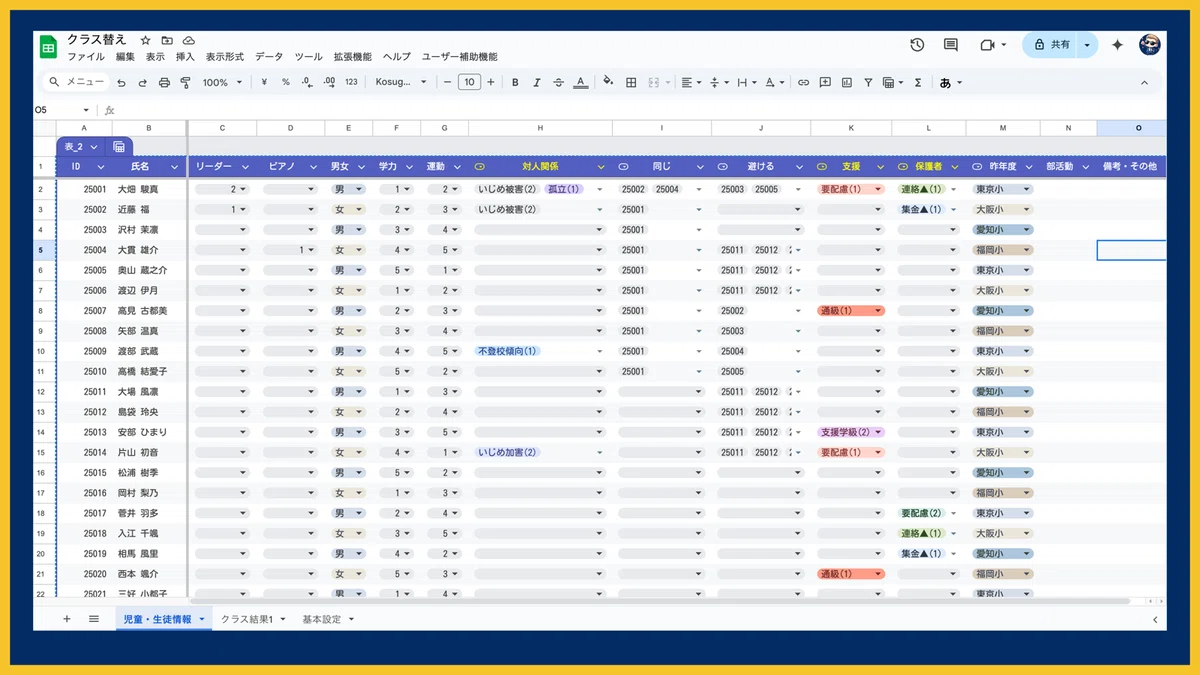

児童・生徒の情報をもとに、条件にしたがって自動でクラスを作ります。
いきなり完璧な形はできませんが、何パターンでも出力できるのでベターな組み合わせを作って叩き台にし、最後は教員が調整することができます。
(2)クラス替え
① シート構成と役割
『クラス替え』ファイルは、児童・生徒の情報をもとにクラス替えの叩き台を作るためのファイルです。
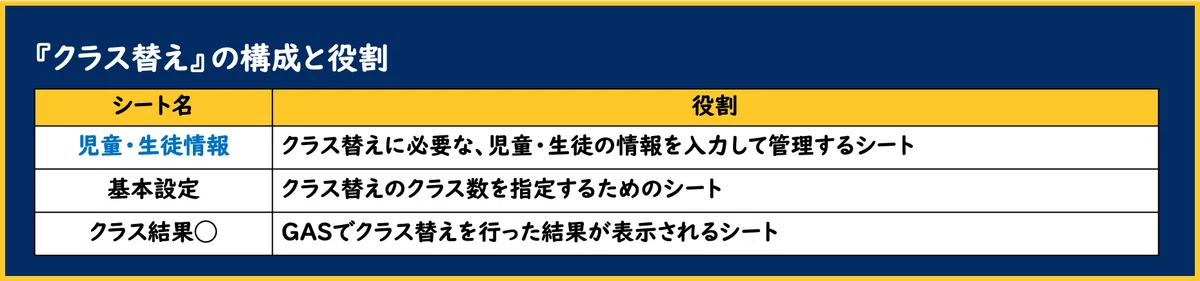
各シートについてみていきます。
② 児童・生徒情報
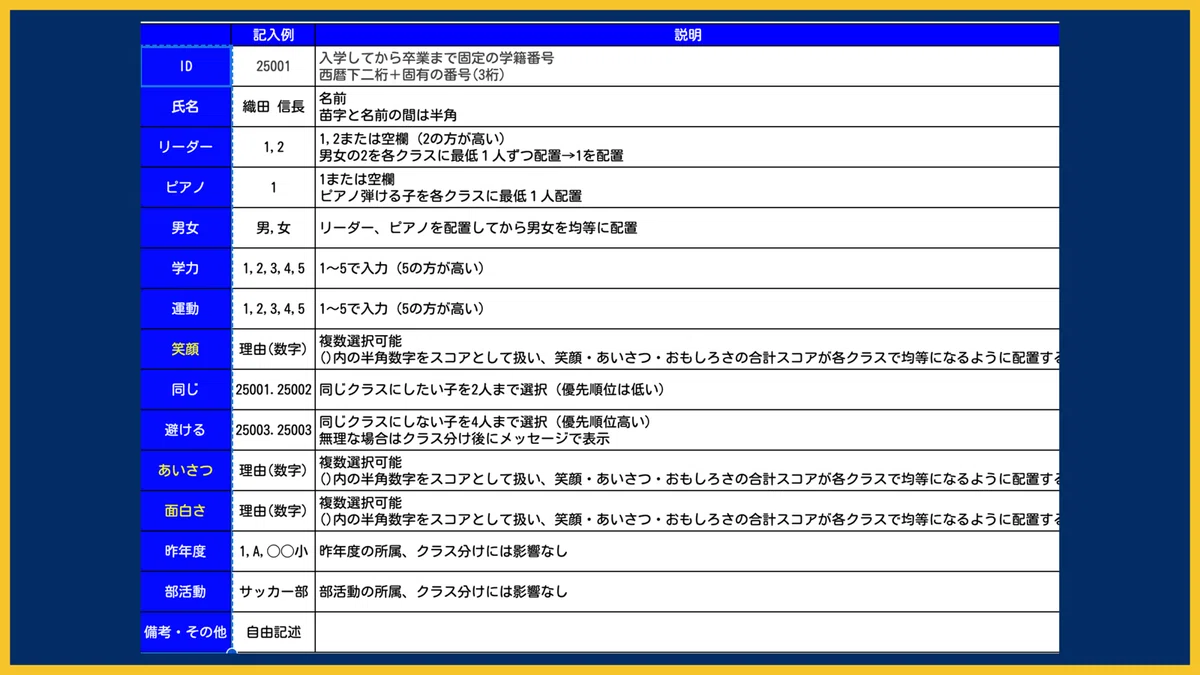
「児童・生徒情報」シートは、クラス替えのための基本情報を入力・管理するためのシートです。
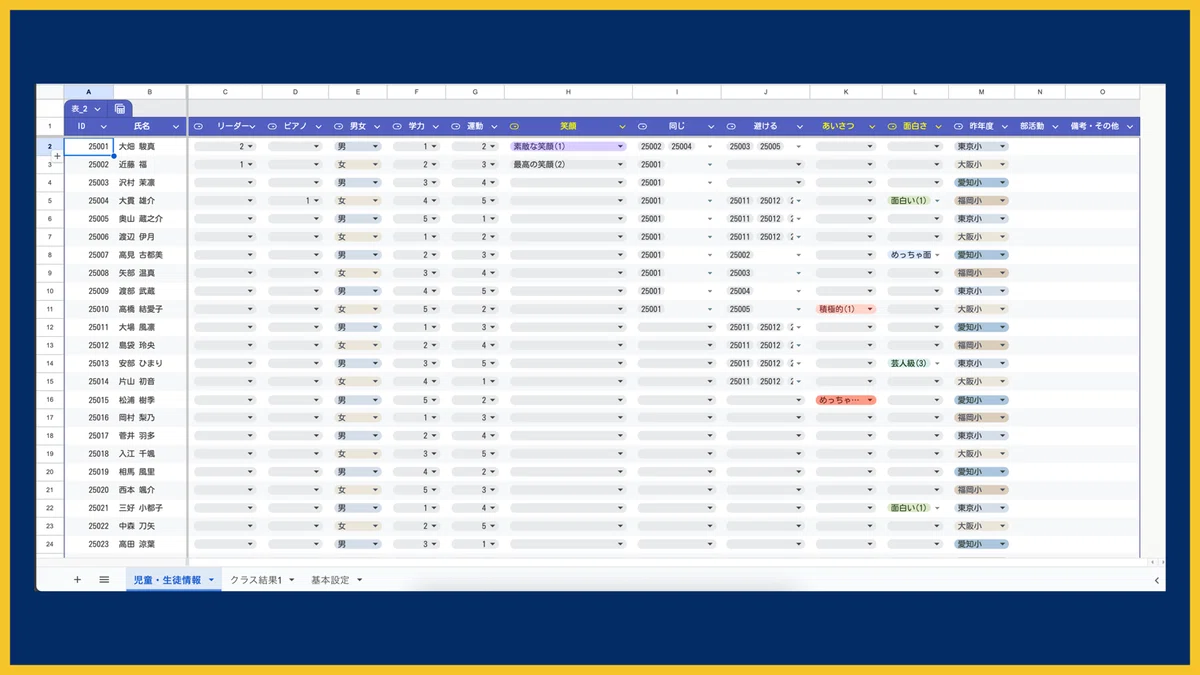
今回のデモテンプレートでは、
・ID
・氏名
・リーダー
・ピアノ
・男女
・学力
・運動
・笑顔
・同じ
・避ける
・あいさつ
・面白さ
・昨年度
・部活動
・備考・その他
が入力できるようになっています。
この中で、
・笑顔
・あいさつ
・おもしろさ
の項目はは、元気(1)のような形で入力し、()内の数字をスコアとして使用する設定になっています。
※表記揺れを避けるために、プルダウン(複数選択可)にしておくのがおすすめです。
元気(1)と入力すればスコア1
めっちゃ元気(2)と入力すればスコア2
私語多い(1)、集中力◎(2)と入力すればスコア3
と複数の項目が選ばれていても()内のスコアを合計して計算します。
この3つの項目名は柔軟に変更できるので、各学校でクラス替えに使用する項目を自由に入れて使うことができます。
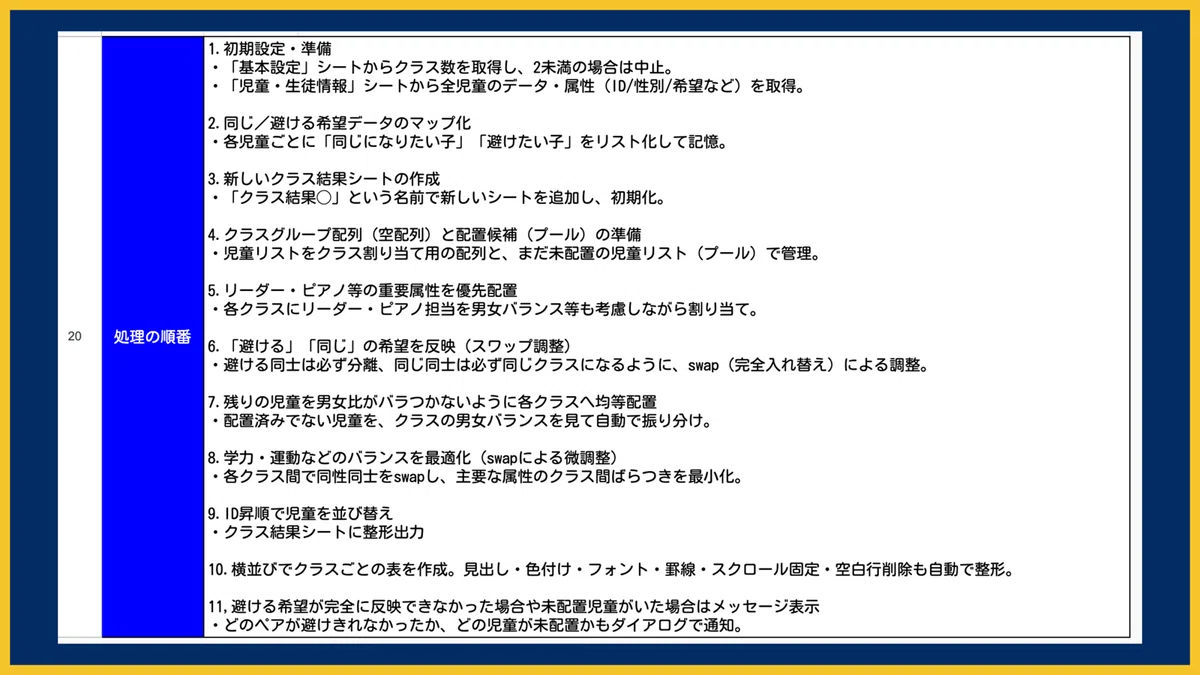
クラス替えを行う際の考え方は、以下のとおりです。
1.初期設定・準備
・「基本設定」シートからクラス数を取得し、2未満の場合は中止。
・「児童・生徒情報」シートから全児童・生徒のデータ・属性(ID/性別/希望など)を取得。
2.同じ/避ける希望データのマップ化
・各児童ごとに「同じになりたい子」「避けたい子」をリスト化して記憶。
3.新しいクラス結果シートの作成
・「クラス結果◯」という名前で新しいシートを追加し、初期化。
4.クラスグループ配列(空配列)と配置候補(プール)の準備
・児童・生徒リストをクラス割り当て用の配列と、まだ未配置の児童・生徒リスト(プール)で管理。
5.リーダー・ピアノ等の重要属性を優先配置
・各クラスにリーダー・ピアノ担当を男女バランス等も考慮しながら割り当て。
6.「避ける」「同じ」の希望を反映(スワップ調整)
・避ける同士は必ず分離、同じ同士は必ず同じクラスになるように、swap(完全入れ替え)による調整。
7.残りの児童を男女比がバラつかないように各クラスへ均等配置
・配置済みでない児童を、クラスの男女バランスを見て自動で振り分け。
8.学力・運動などのバランスを最適化(swapによる微調整)
・各クラス間で同性同士をswapし、主要な属性のクラス間ばらつきを最小化。
9.ID昇順で児童を並び替え
・クラス結果シートに整形出力
10.横並びでクラスごとの表を作成。
・見出し・色付け・フォント・罫線・スクロール固定・空白行削除も自動で整形。
11,避ける希望が完全に反映できなかった場合や未配置児童がいた場合はメッセージ表示
・どのペアが避けきれなかったか、どの児童が未配置かもダイアログで通知。
児童・生徒情報シートに入力された情報をもとにして数秒でクラスの候補が示されます。
何度か繰り返してある程度使えそうなものができたら、それを叩き台として微調整していけばOKです。
③ 基本設定
「基本設定」シートは、クラス数の設定を行うシートであり、各項目の説明と処理順が記載されたシートです。
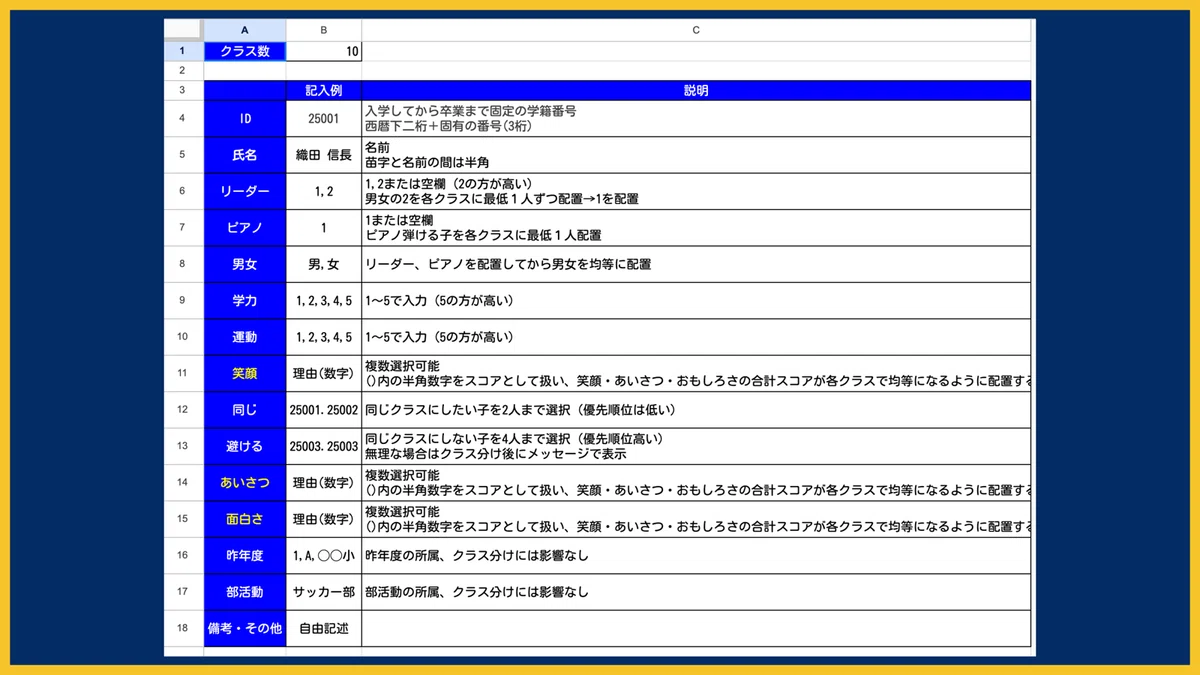
クラス替えで何クラスに分けるかをB1セルで指定します。
④ クラス結果◯
「クラス結果◯」シートは、GASを使ったクラス分けの結果が表示されるシートです。
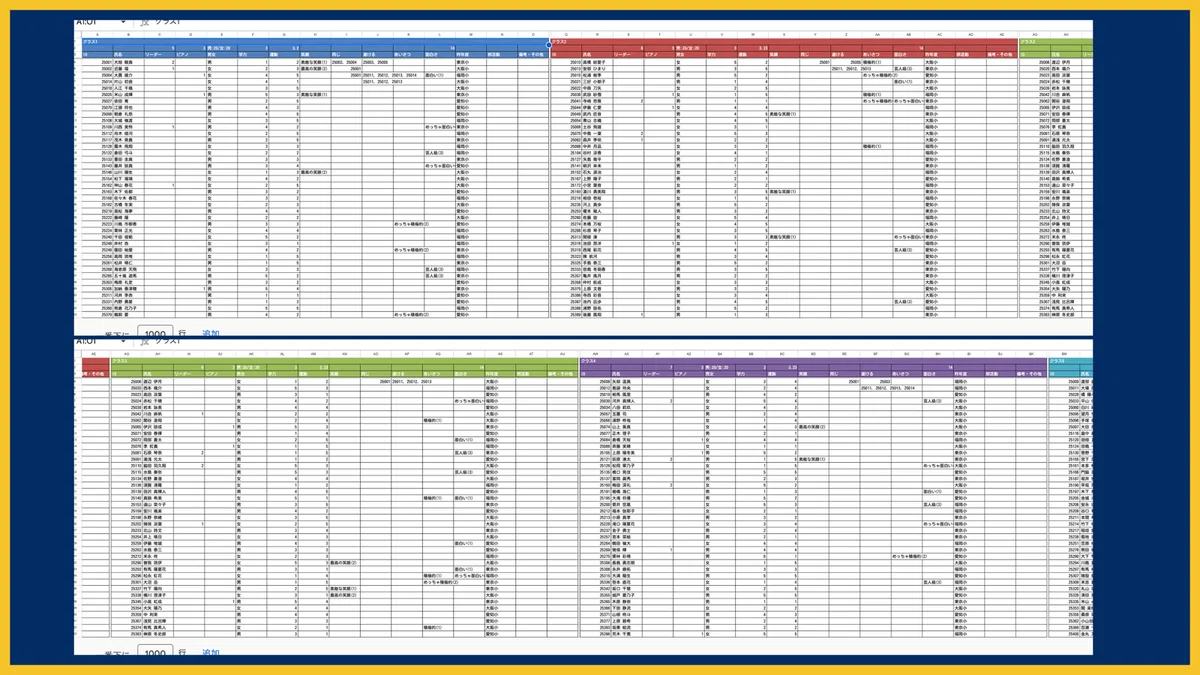
先ほどのロジックにしたがってクラス分けが実施され、結果は各クラスのスコアとして2行目に返されます。
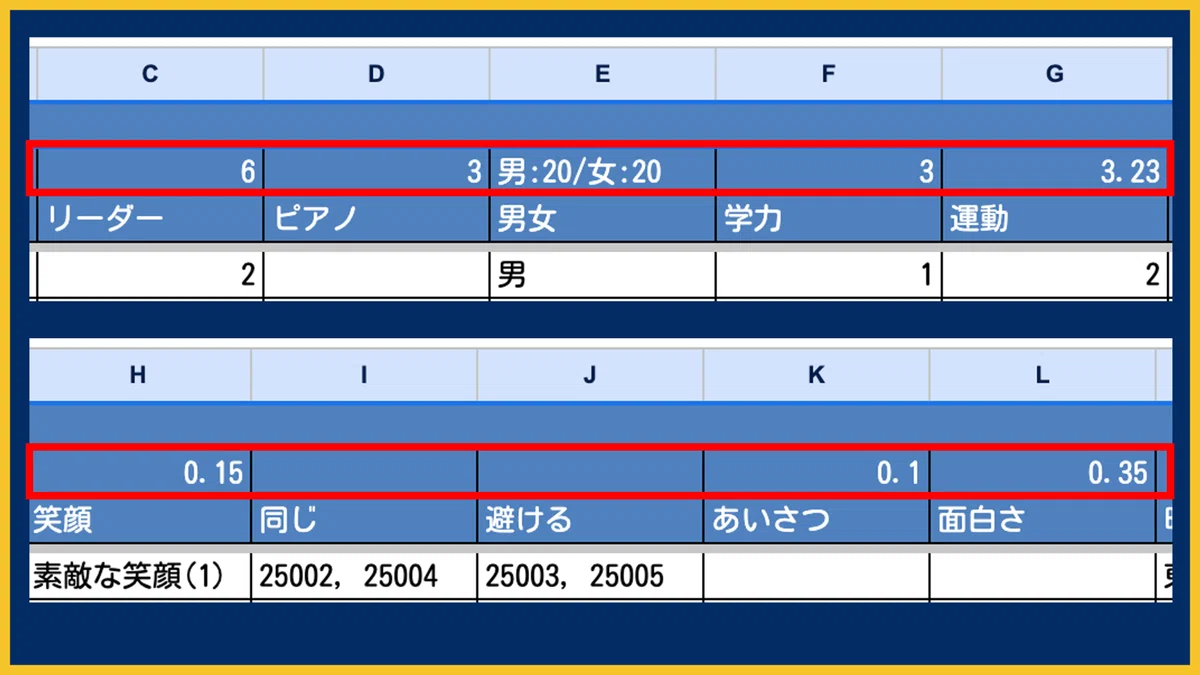
2行目を確認して各クラスのスコアのばらつきを確認してください。
複雑な条件だと全ての希望を叶えるのは難しいので、最後に人間の手で微調整する必要はありますが、人間が何パターンも考えるより遥かに効率的ではないでしょうか。
(3)データの配布
僕の記事で紹介しているテンプレートは、書籍の付録QRコードからダウンロードしていただく形になります。
note で紹介してきたテンプレートに加え、今後紹介していくテンプレートも、この書籍から入手できる形にしていく予定です。
ご興味ある方はチェックしてみてください。
▶ 明治図書ONLINE
▶Amazon
ご利用にあたって
本記事で紹介しているテンプレート・アプリは、学校業務の効率化や教育活動の補助を目的として作成したものです。
児童生徒の氏名、顔写真、出欠、成績、健康情報、家庭情報、生徒指導記録、学習履歴などを扱う場合は、所属校・自治体の情報管理ルールに従ってご利用ください。
Googleドライブ、スプレッドシート、フォーム、Chat、カレンダー等を利用する場合は、保存先、共有範囲、通知先、外部サービス連携の有無を確認し、必要最小限の情報で運用してください。
作者は、利用者が入力・保存したデータを取得・閲覧することはありません。ただし、実データの管理、共有設定、運用方法については、利用者および所属組織でご確認ください。
本テンプレート・アプリの利用により生じたデータの消失、誤操作、共有設定の誤り、情報漏えい、業務上のトラブル等について、作者は責任を負いかねます。利用前にコピーを作成し、テスト用データで動作を確認したうえでご利用ください。
(4)初期設定・使い方
ここからは、データ受け取り後の初期設定および使い方を説明します。
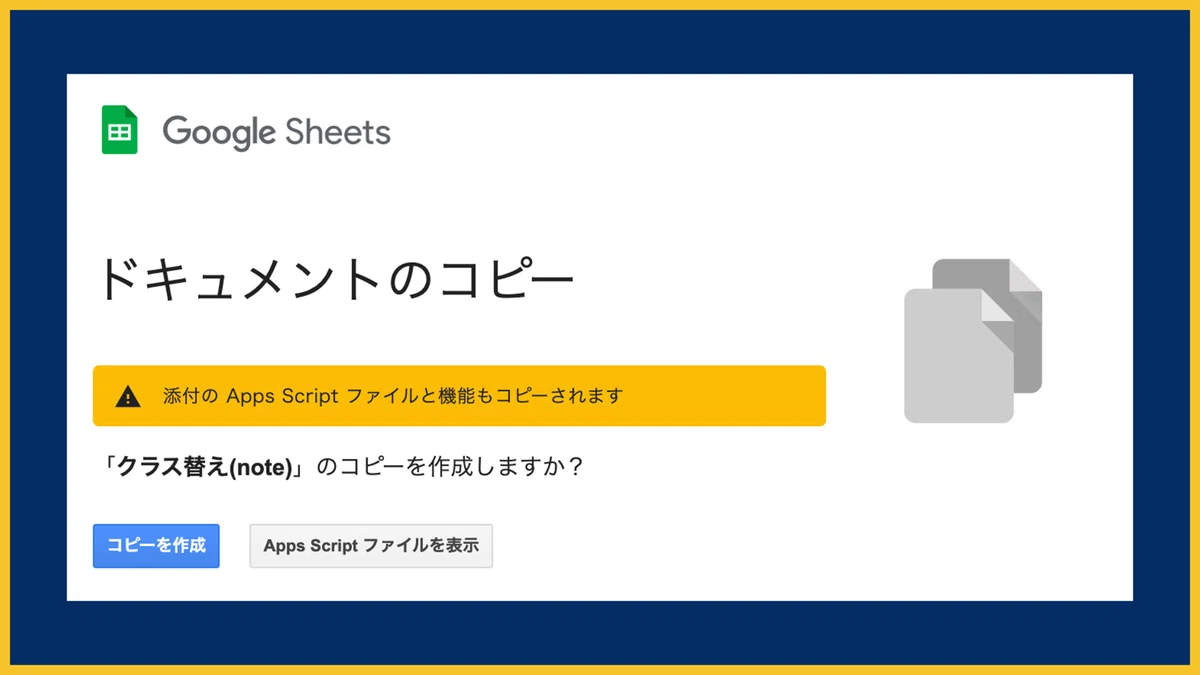
① コピーを作成
プレッドシートのリンクを受け取ったら、『クラス替え』ファイルのコピーをマイドライブに作成します。
② 使用する項目を決める
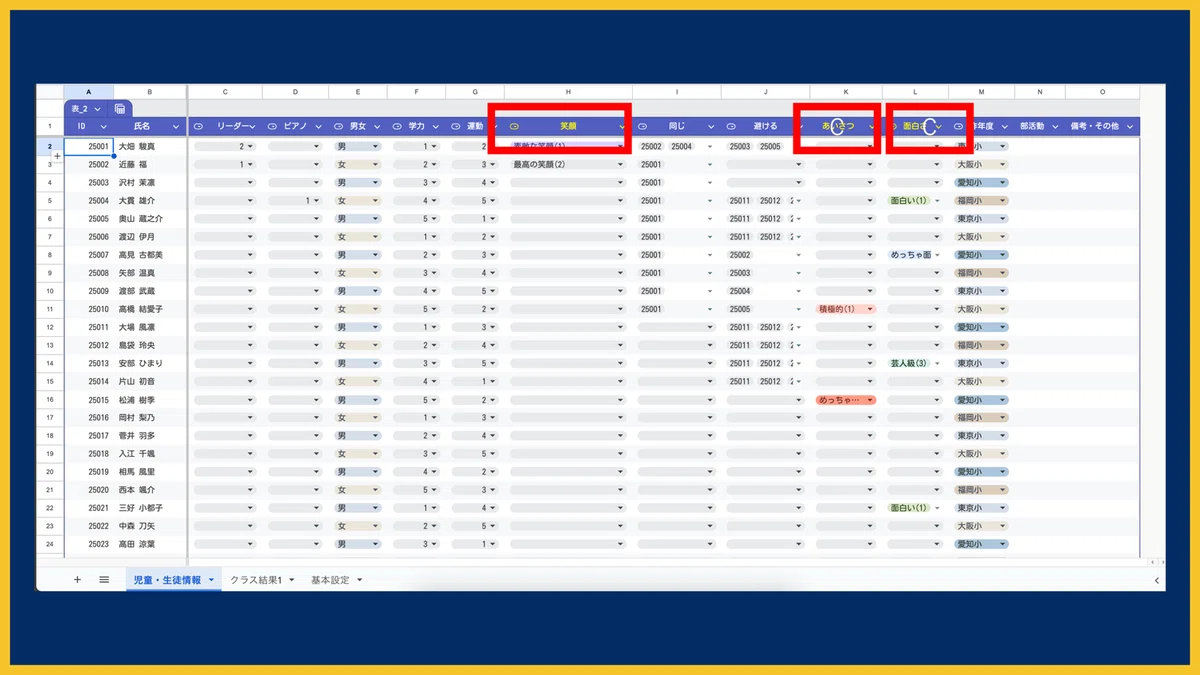
コピーを作成したら、「児童・生徒情報」シートにクラス替えに使う情報を入力していきます。
現在のシートでは、
・ID
・氏名
・リーダー
・ピアノ
・男女
・学力
・運動
・笑顔
・同じ
・避ける
・あいさつ
・面白さ
・昨年度
・部活動
・備考・その他
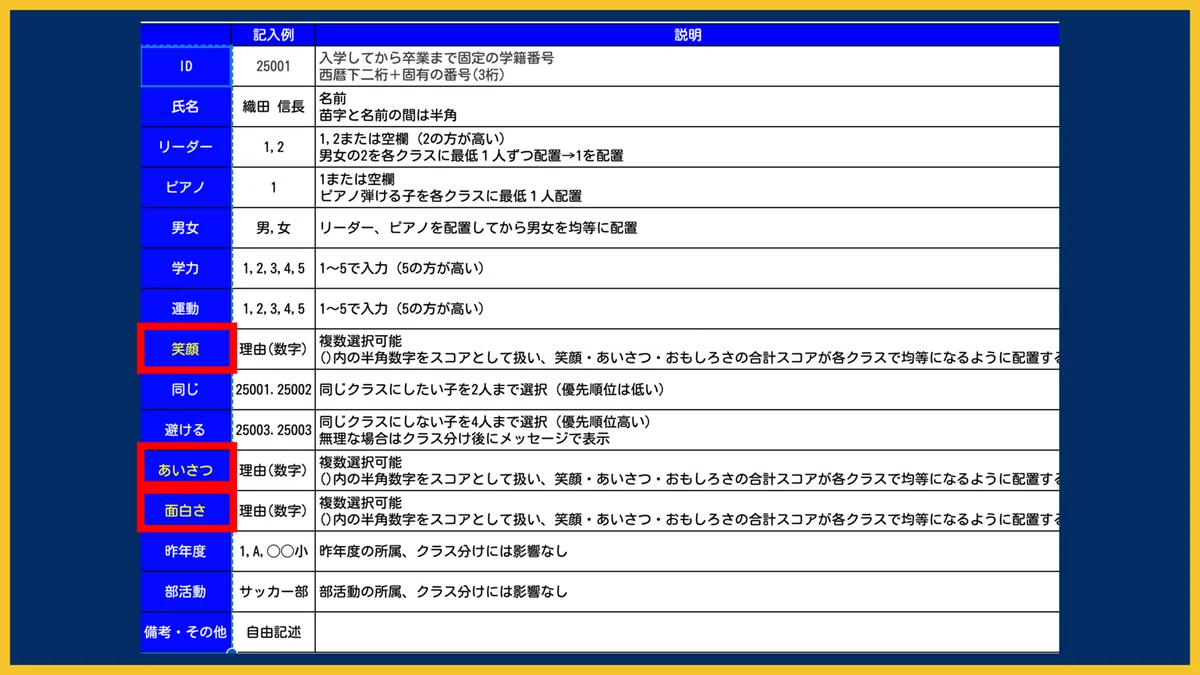
を入力できますが、「笑顔」「あいさつ」「おもしろさ」の部分は、各校の実態に応じて変更できます。
③ 情報を入力する
項目が決まったら、「児童・生徒情報」に各児童・生徒の情報を入力していきます。
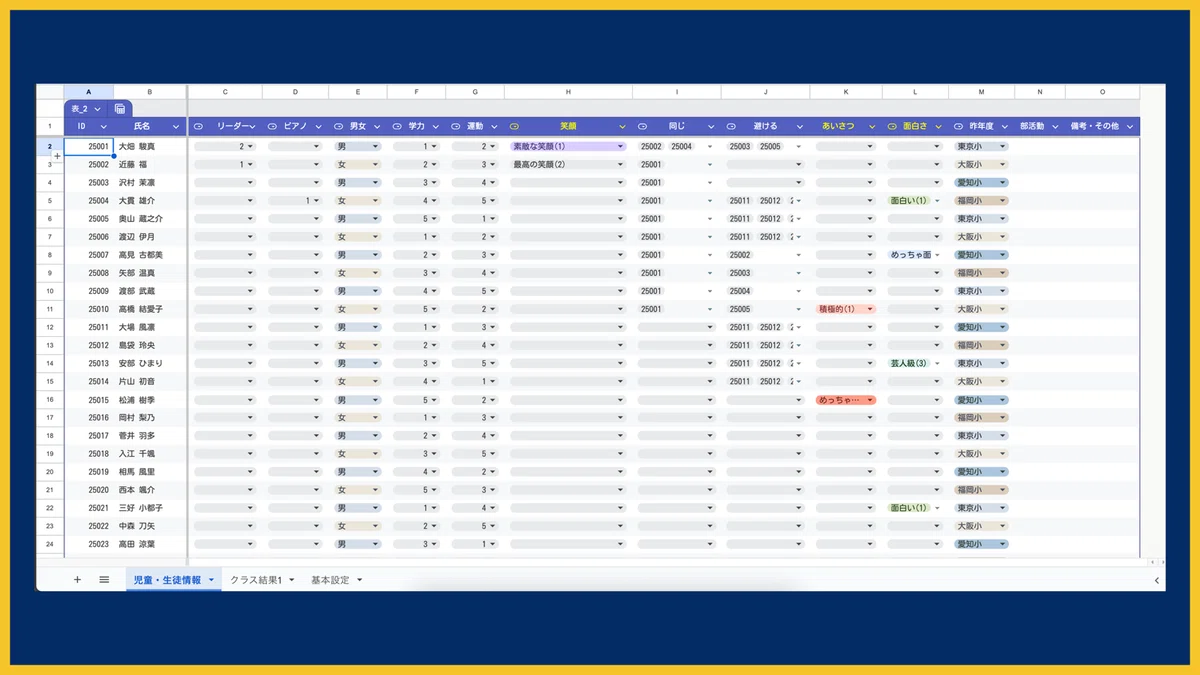
入力する際は、「基本設定」シートの記入例や説明をよく確認してください。複数人で入力作業をする際は、情報を共有しましょう。
④ クラス数を決める
情報の入力が終わったら、「基本設定」シートのB1セルでクラス分けの数を設定します。
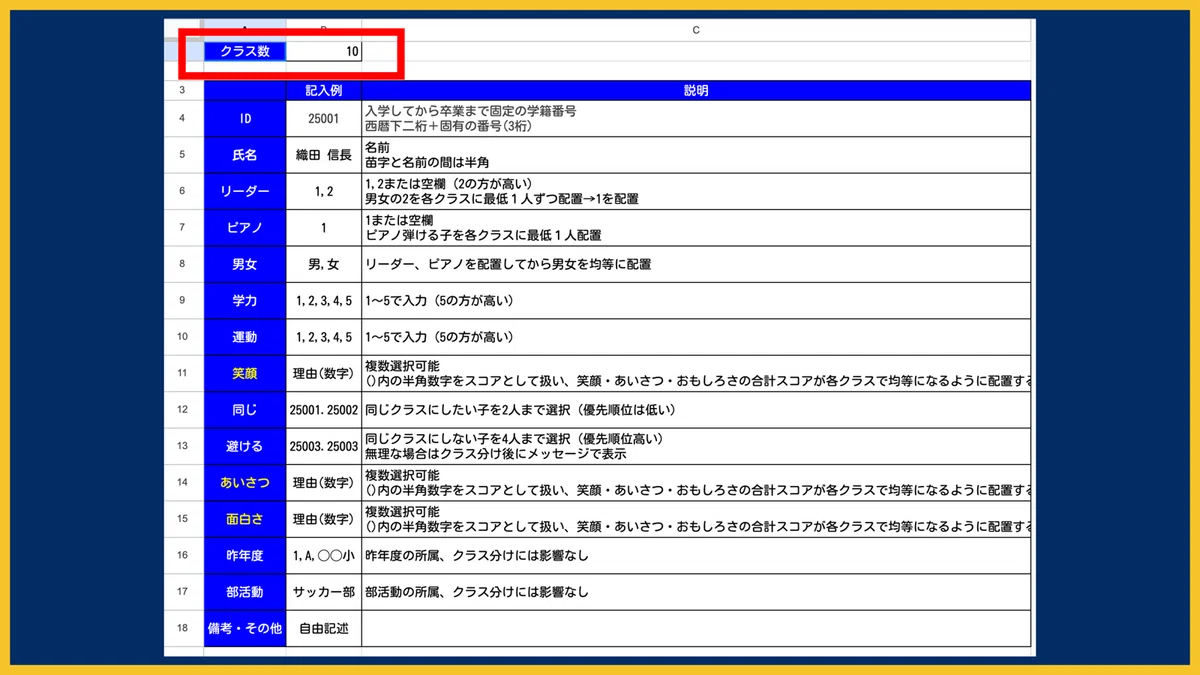
⑤ クラス替えを実行する
情報が入力できて、クラス数を設定できたらGASを発火させてクラス分けを実行します。今回はボタンを設置するのではなく、メニューから起動する形にしています。
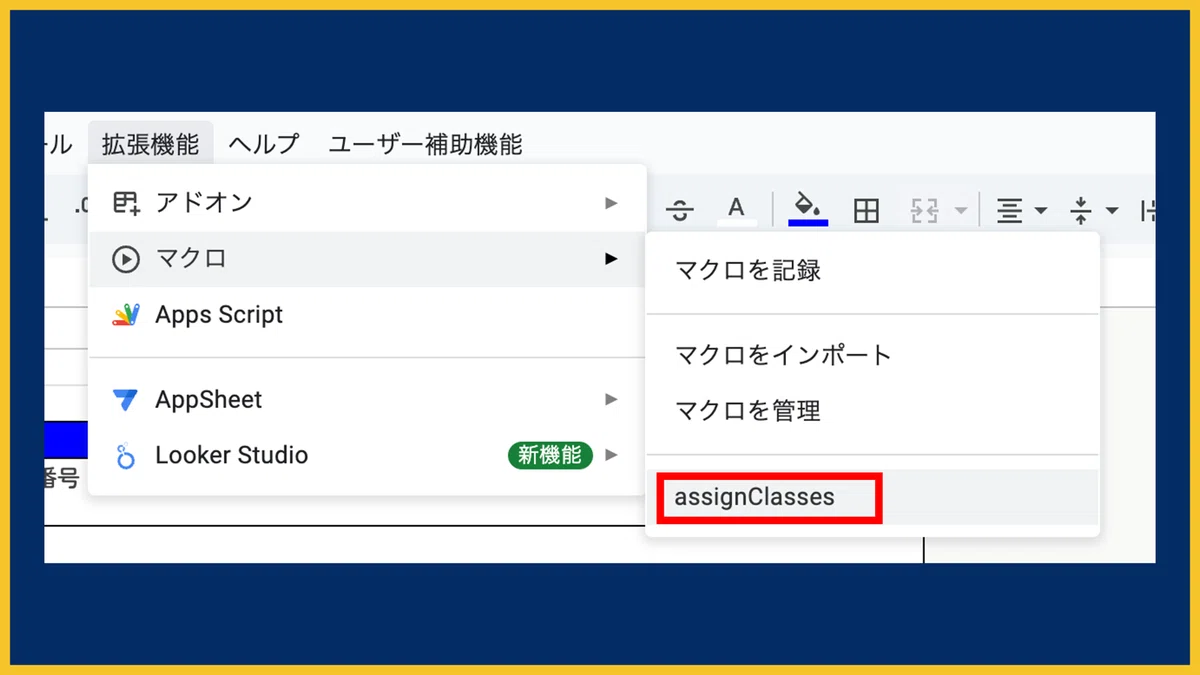
起動時は、以下の画面が出ることがあるので必要な許可をしていきます。

⑥ 手動で調整する
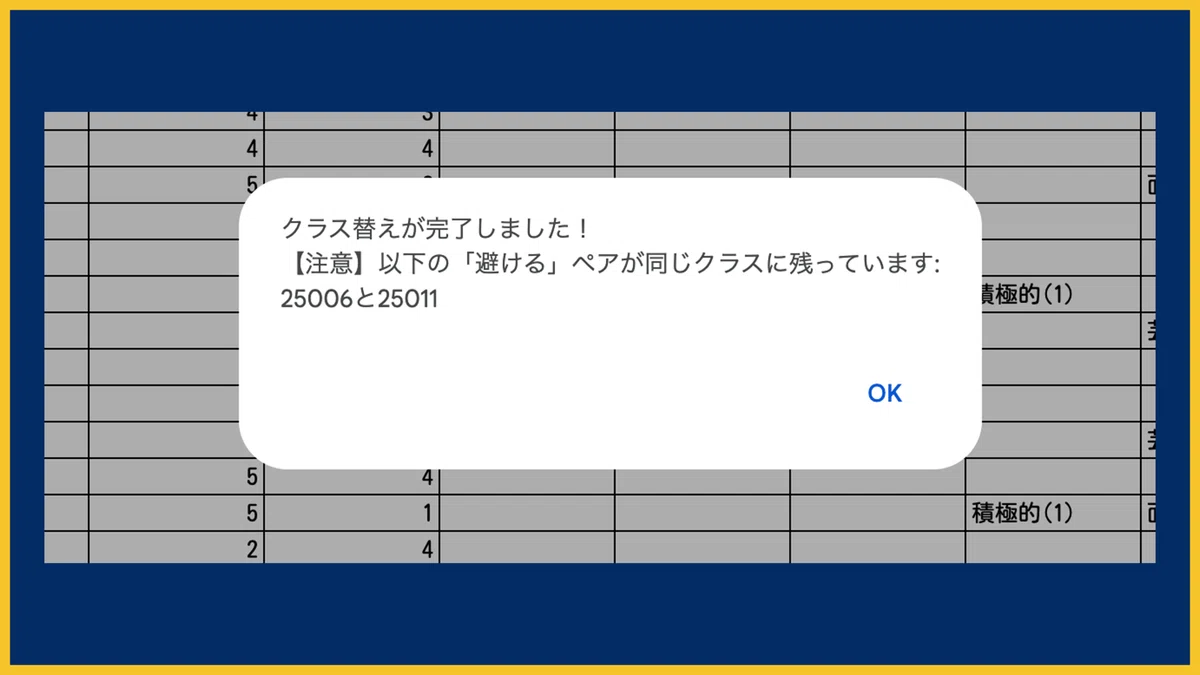
「避ける」クラスメイトが同じクラスになってしまっている場合は、メッセージボックスが表示されます。叩き台として手動で調整してください。
(5)今後
今回は、指定した条件でのグループ分けというテーマでクラス替えのテンプレートを作成してみました。
ただ、クラウドを使ったシステムだと個人情報の管理などの点から実際に現場で使うのはハードルが高いです。
今後は、クラウドでももう少し使うハードルが低い、
・クラス内でのグループ編成
・時間割作成
にも挑戦していきます。
(6)まとめ
今回は、GASを使って複数の条件をクリアしてグループ分けするためのテンプレートを作成してみましたがいかがだったでしょうか。
スプレッドシートとGASを組み合わせることで、今まで多くの時間がかかっていた作業が圧倒的にラクになります。
このツールが、日々の業務のモヤモヤを少しでも解消し、教師の事務作業にかかる時間を減らす一助となれば嬉しいです。
【おすすめ&人気記事】
【その他マガジンの紹介】
今後も学校の業務効率化やICT活用について記事にしていく予定ですので、関心のある方はマガジンのフォローをお願いします。
また、育児休業や学校の先生が生活で考えたこと、旅行の記録についても記事にまとめています。そちらも興味があればぜひご覧ください。
改めて、最後までご覧いただきありがとうございます。
記事が気に入っていただけたらスキお願いします!
感想や質問があれば、コメントいただけると嬉しいです。
