
Claude Coworkが「専門家」に変身!プラグイン機能で広がるAIエージェントの可能性

こんにちは!YaroTechです。
前回のDay218では、Claude Coworkを実際にWindows環境でセットアップして体験レポートをお届けしました。ファイル整理タスクでの手応えを感じつつ、予告した通り今回はプラグイン機能を深掘りします!
「AIチャットに専門知識をインストールする」って、ちょっとワクワクしませんか?
実際に試してみたら、プラグインのインストールからカスタムプラグインの作成まで、合計20分ほどで完了。しかも想像以上にスムーズで、Coworkの「使いやすさ」を改めて実感しました。
※見出し画像のプロンプトは一番下におまけで公開中!
🖥️ 実行環境
PC: ThinkPad X1 Carbon(Intel x64)
OS: Windows 11 Home
Claudeプラン: Maxプラン
Claude Desktop: 最新版(2026年2月15日時点)
※ARM64環境(Surface Laptop 7th / Snapdragon X Elite)ではCowork自体が非対応のため、x64マシンで検証しています。
🎯 この記事で得られること
Coworkプラグインとは何か、ざっくり分かる
11個の公式プラグインの全体像が分かる
実際にインストール→動作確認した結果が分かる
カスタムプラグインを自分で作る方法が分かる
プラグインが「世の中を変える」と言われる理由が分かる
🤖 Coworkプラグインとは?
ひと言で言うと、「Claudeに専門知識と専用ツールを追加する拡張機能」です。
たとえば営業プラグインをインストールすると、Claudeが「見込み客のリサーチ方法」「商談準備の手順」「フォローアップメールの書き方」といった営業のノウハウを持った状態になります。AIに「職務経歴書」を渡すようなイメージですね。
プラグインは4つの要素で構成されています。
スキル(Skills)
Claudeが自動的に参照するドメイン知識です。関連するタスクが来ると、Claudeが勝手にスキルを読み込んで対応してくれます。実態はMarkdownファイル(テキストファイルの一種)なので、プログラミングの知識は不要です。
コマンド(Commands)
`/sales:call-prep` のように、スラッシュで始めるショートカット。明示的に「この作業をやって」と指示するときに使います。
コネクタ(Connectors)
Slack、Notion、Asana、Microsoft 365など、外部ツールとの連携機能です。MCP(Model Context Protocol)という仕組みを使って接続します。
サブエージェント(Sub-agents)
複雑なタスクを自動的に分割して、並列で処理する機能です。
📋 11個の公式プラグイン全紹介
Anthropicが公式に提供しているプラグインです。Coworkの「プラグインを参照」画面で「Anthropicさんによる」フィルタで確認できます。
$$
\begin{array}{|l|l|l|} \hline
\text{プラグイン名} & \text{用途} & \text{こんな人向け} \\ \hline
\text{Bio Research} & \text{論文検索・ゲノム解析・実験計画} & \text{研究者} \\ \hline
\text{Customer Support} & \text{問い合わせ分類・回答ドラフト} & \text{カスタマーサポート} \\ \hline
\text{Data} & \text{SQLクエリ・可視化・分析} & \text{データアナリスト} \\ \hline
\text{Enterprise Search} & \text{社内ツール・ドキュメント横断検索} & \text{社内情報を探す人} \\ \hline
\text{Finance} & \text{財務分析・モデル構築・指標追跡} & \text{経理・財務担当者} \\ \hline
\text{Legal} & \text{契約書レビュー・コンプライアンス管理} & \text{法務担当者} \\ \hline
\text{Marketing} & \text{コンテンツ作成・キャンペーン計画} & \text{マーケティング担当者} \\ \hline
\text{Product Management} & \text{仕様書作成・ロードマップ管理} & \text{プロダクトマネージャー} \\ \hline
\text{Productivity} & \text{タスク管理・カレンダー・日常ワークフロー} & \text{すべてのビジネスパーソン} \\ \hline
\text{Sales} & \text{見込み客リサーチ・商談準備} & \text{営業担当者} \\ \hline
\end{array}
$$
なお、GitHubのオープンソースリポジトリには追加のプラグイン(Plugin Createなど)も公開されていますが、Cowork上で直接インストールできるのはこの10個です。
🧪 体験レポート①:プラグインのインストール(約4分)
まず左下の「プラグイン」メニューから、プラグイン一覧画面を開きます。「Anthropicさんによる」のフィルタで公式プラグインが表示されます。
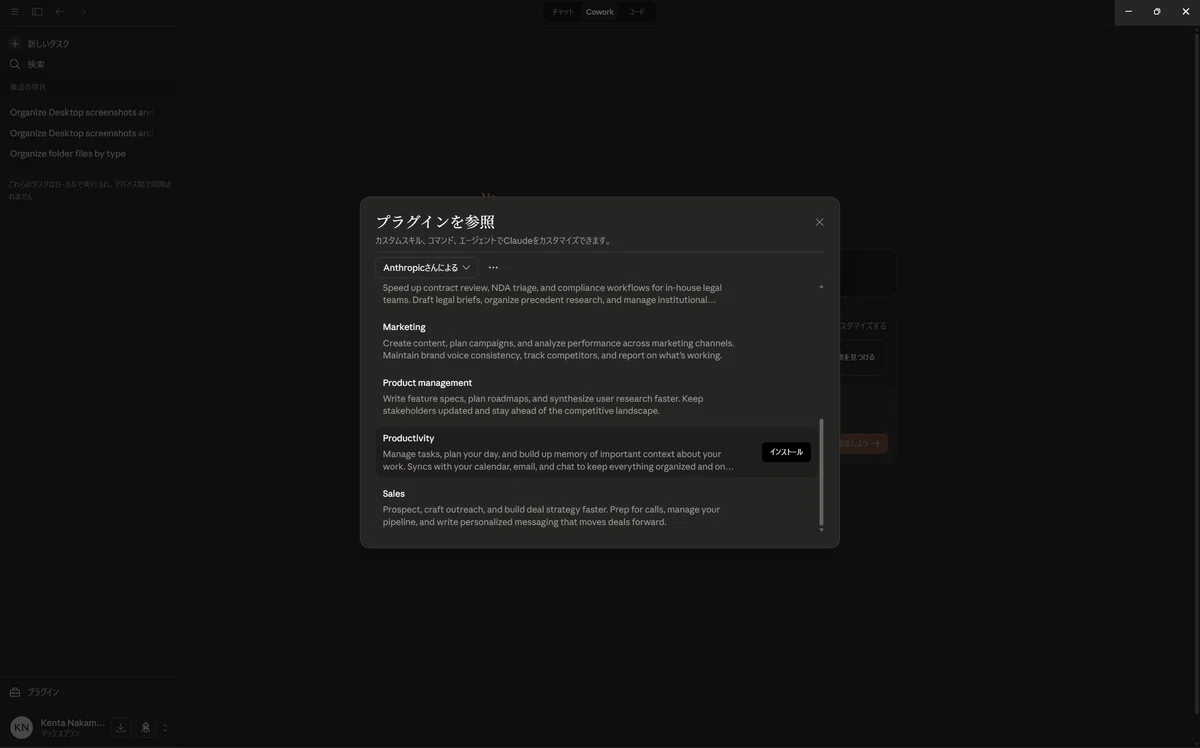
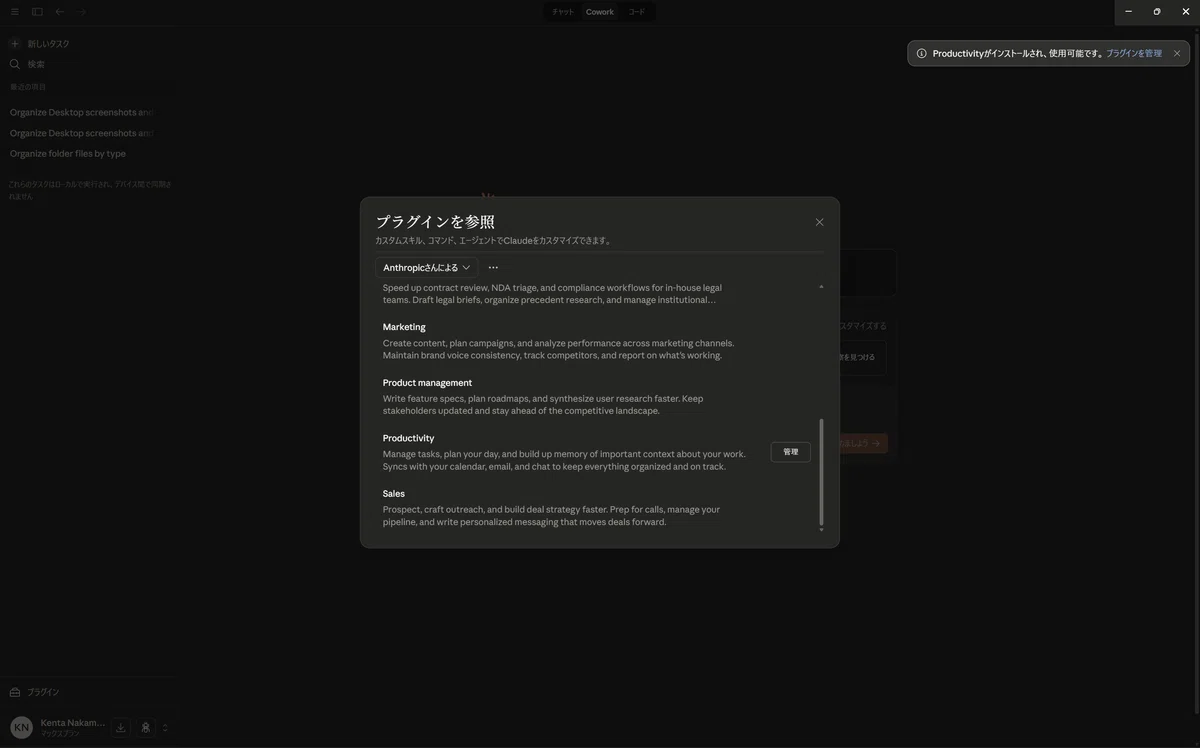
今回はProductivityプラグインをインストールしてみました。「インストール」ボタンをクリックすると、数秒で「Productivityがインストールされ、使用可能です。」の通知が表示されます。
インストール後、プラグインの詳細画面を確認すると、4つのタブが表示されました。
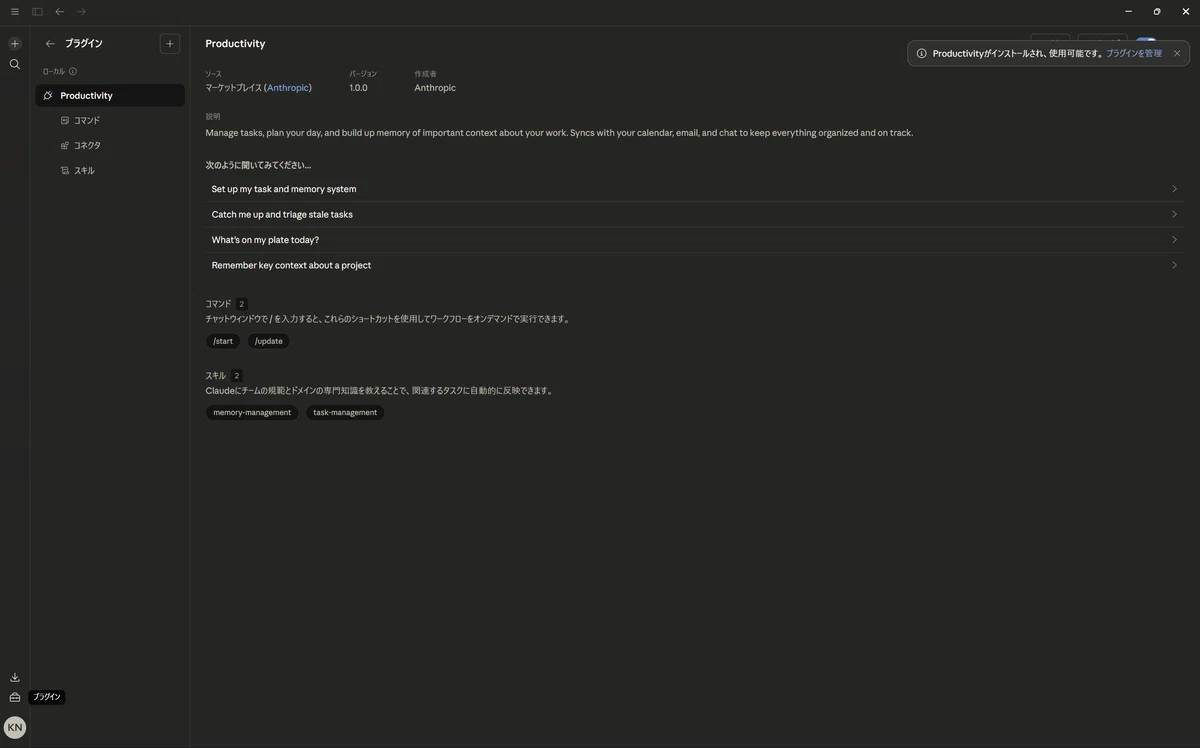
コマンド: `/start`(初期設定)、`/update`(タスク更新)
コネクタ: Slack、Notion、Asana、Linear、Atlassian、ms365、monday.com、ClickUp
スキル: `memory-management`(記憶管理)、`task-management`(タスク管理)
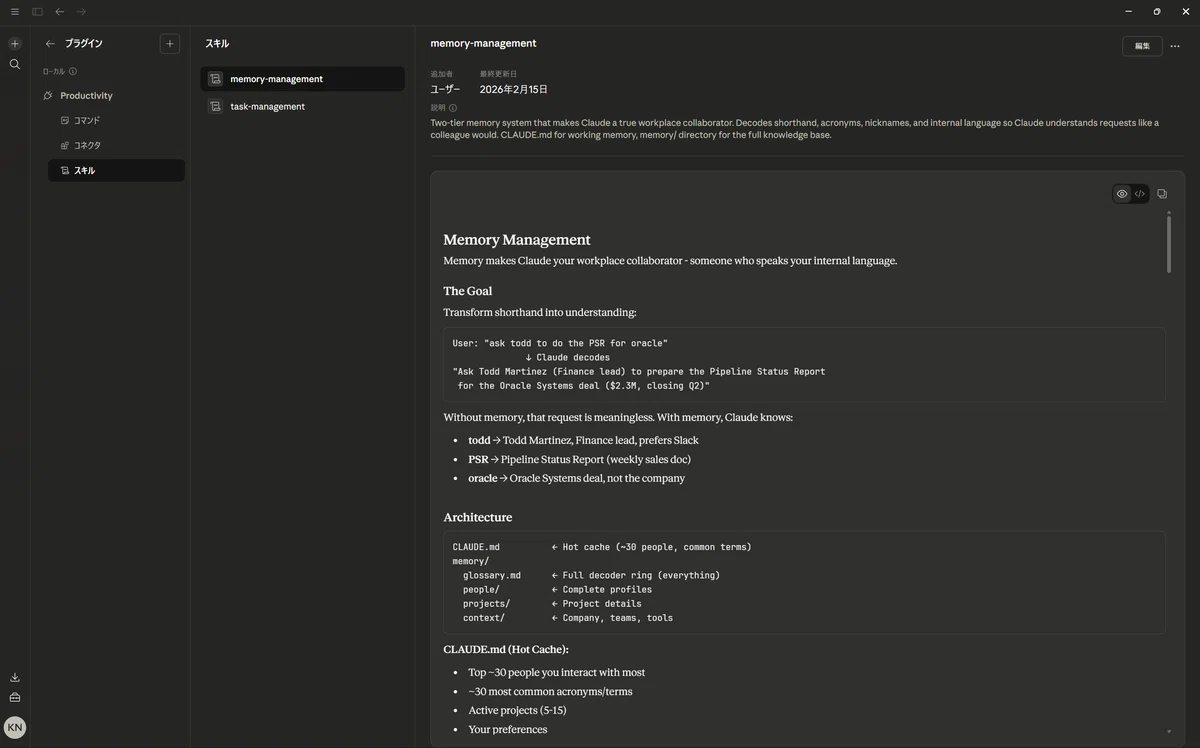
スキルの中身を見ると、TASKS.mdファイルでタスクを管理する手順やダッシュボード(dashboard.html)の初期設定方法がMarkdownで書かれていました。これがプラグインの正体=ただのテキストファイルだと分かった瞬間、「自分でも作れそう!」と感じました。
ポイント: インストール後、Claude Desktopを再起動しないとプラグインがうまく表示されないことがありました。反映されないときは再起動を試してみてください。
🧪 体験レポート②:Productivityプラグインを使ってみた(約3分半)
ホーム画面のタスク提案が変わり、「作業を始める Productivity」として `/update`、`/start`、`/memory-management` の3つのコマンドが表示されるようになりました。
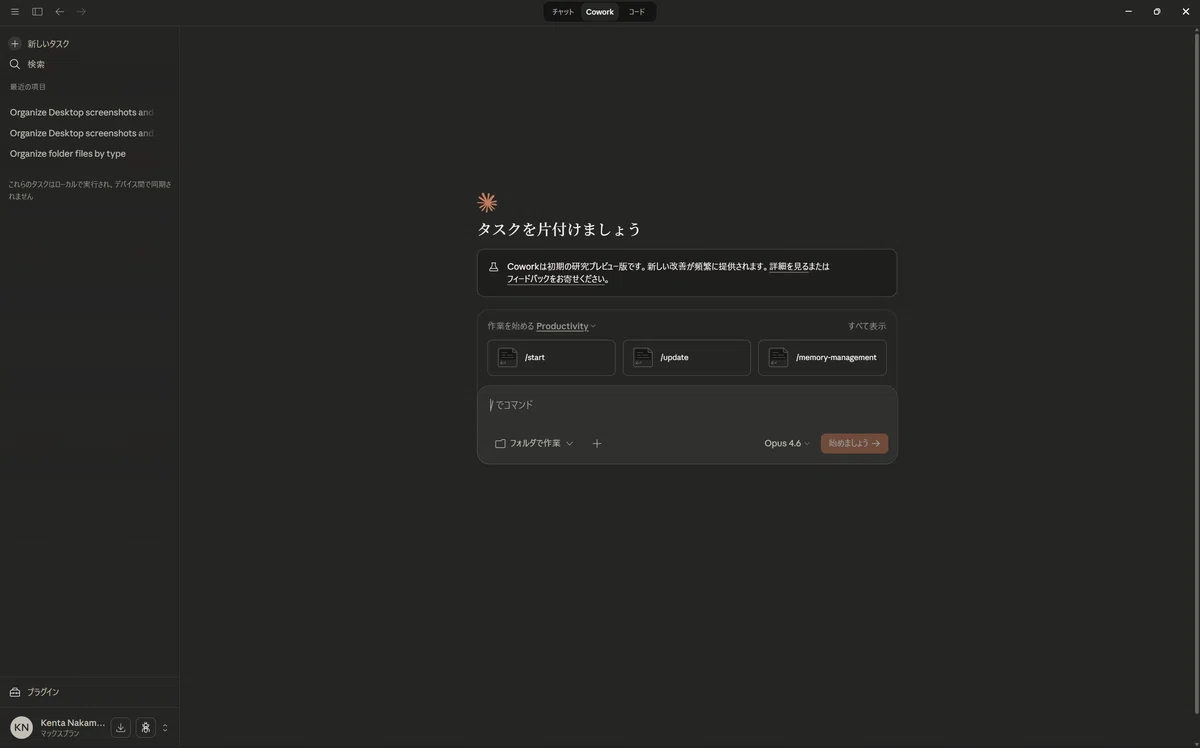
`/productivity:update` コマンドを実行すると、Claudeが作業フォルダ内の `TASKS.md` と `memory/` ディレクトリの存在を確認。「まだ作成されていないようです。まずは `/productivity:start` を実行して初期化しますか?」と聞いてきました。
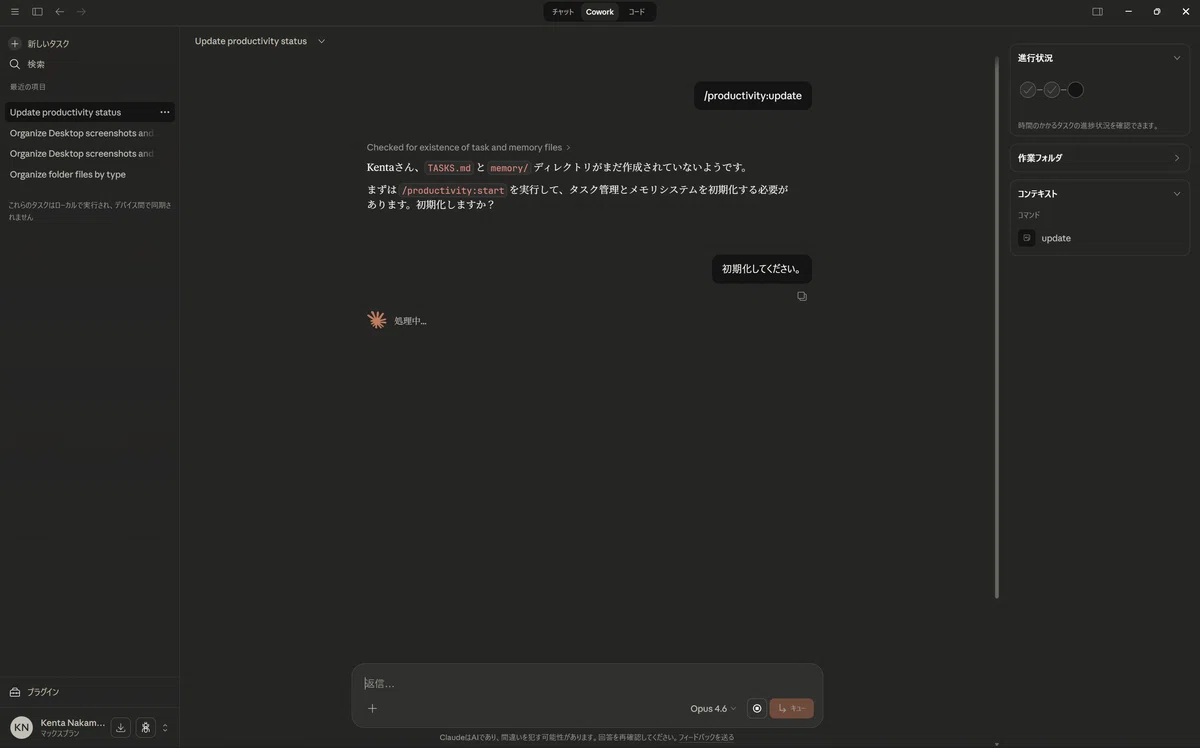
「初期化してください」と答えると、右サイドパネルに進行状況が表示され、3つのステップが順番に実行されました。
✅ Check existing files(TASKS.md, CLAUDE.md, memory/, dashboard.html)
✅ Create missing files
✅ Bootstrap memory system
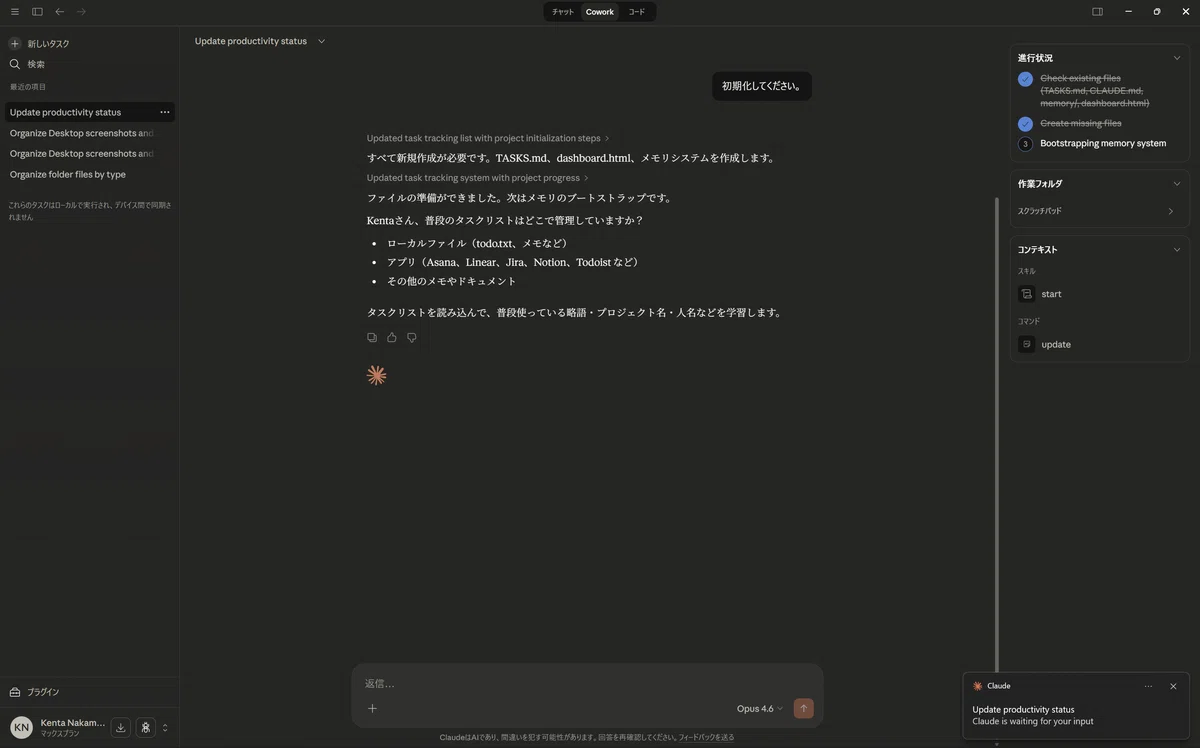
途中で「ローカルファイル(todo.txt、メモなど)がバラバラな状態」と伝えると、「フォルダへのアクセス権がない状態なので、ファイルを直接読み込むことができません」と正直に報告してくれました。
そこで「メモリのブートストラップをどのように進めますか?」と3つの選択肢を提示。
手動で共有する
フォルダを選択する
空の状態で開始
「空の状態で開始」を選ぶと、CLAUDE.mdファイルの書き込みが始まり、タスク管理と記憶システムの初期化が完了しました。
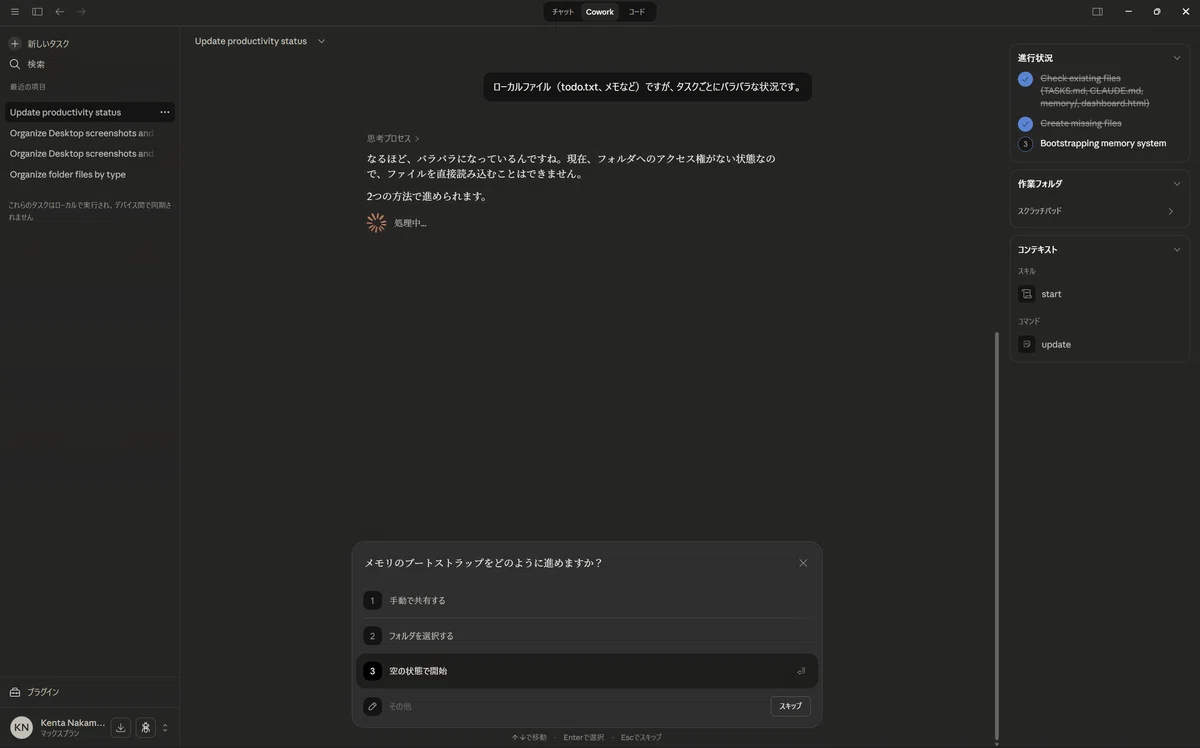
感想: こちらが詳細を入力する前に、Claudeが選択肢を提示してくれるのが非常にスムーズ。Claude Codeと同じような自律的な動きがGUIで体験でき、「これなら初心者でも迷わない」と感じました。
🧪 体験レポート③:カスタムプラグインを作ってみた(約12分)
ここが一番面白かったポイントです。
Coworkのチャット欄に以下のように入力しました。
簡単なカスタムプラグインを作成したいです。
例えば、noteで毎日投稿している記事を作成するなどです。
#クリエイターページ
https://note.com/yaoyoroztech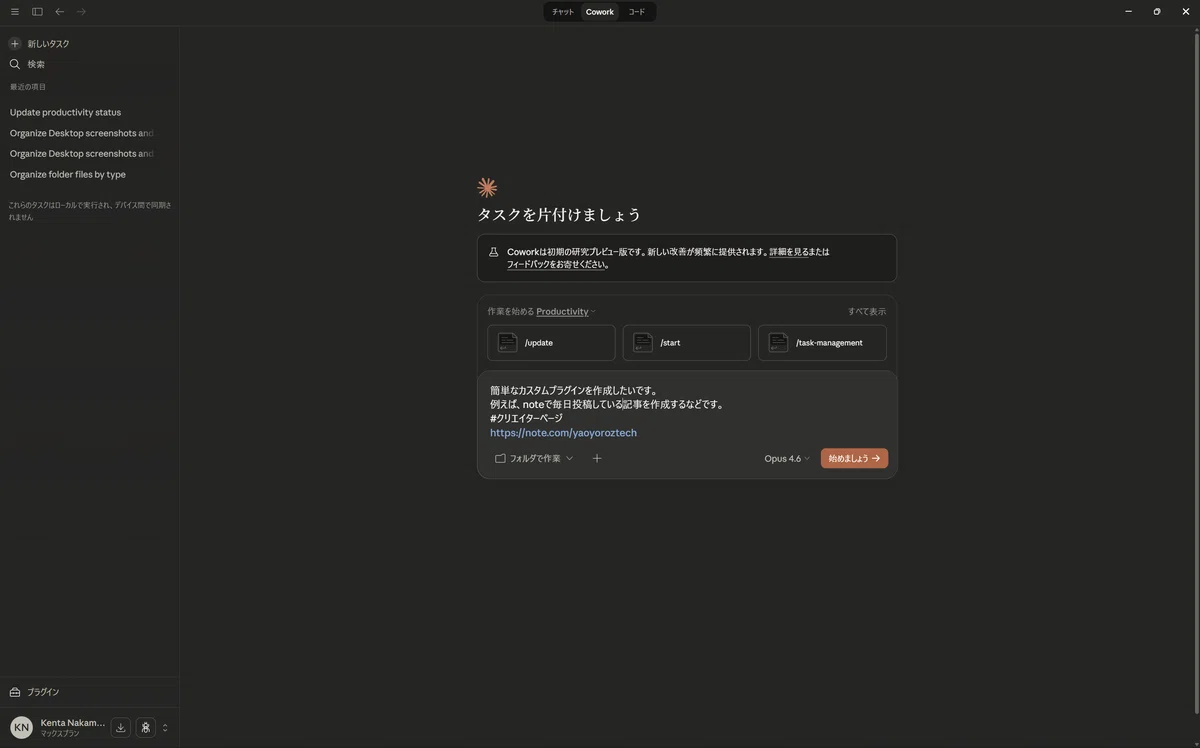
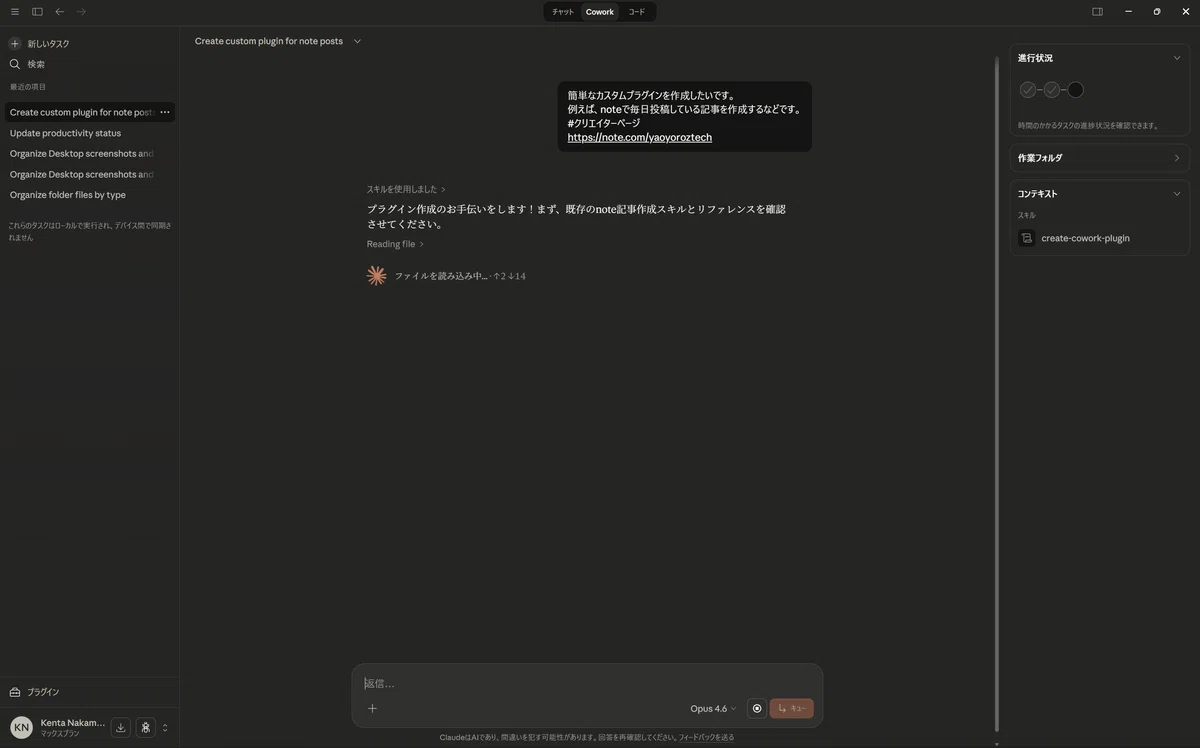
すると、`create-cowork-plugin` スキルが自動で起動。「プラグイン作成のお手伝いをします!まず、既存のnote記事作成スキルとリファレンスを確認させてください。」と応答し、ファイルの読み込みを開始しました。
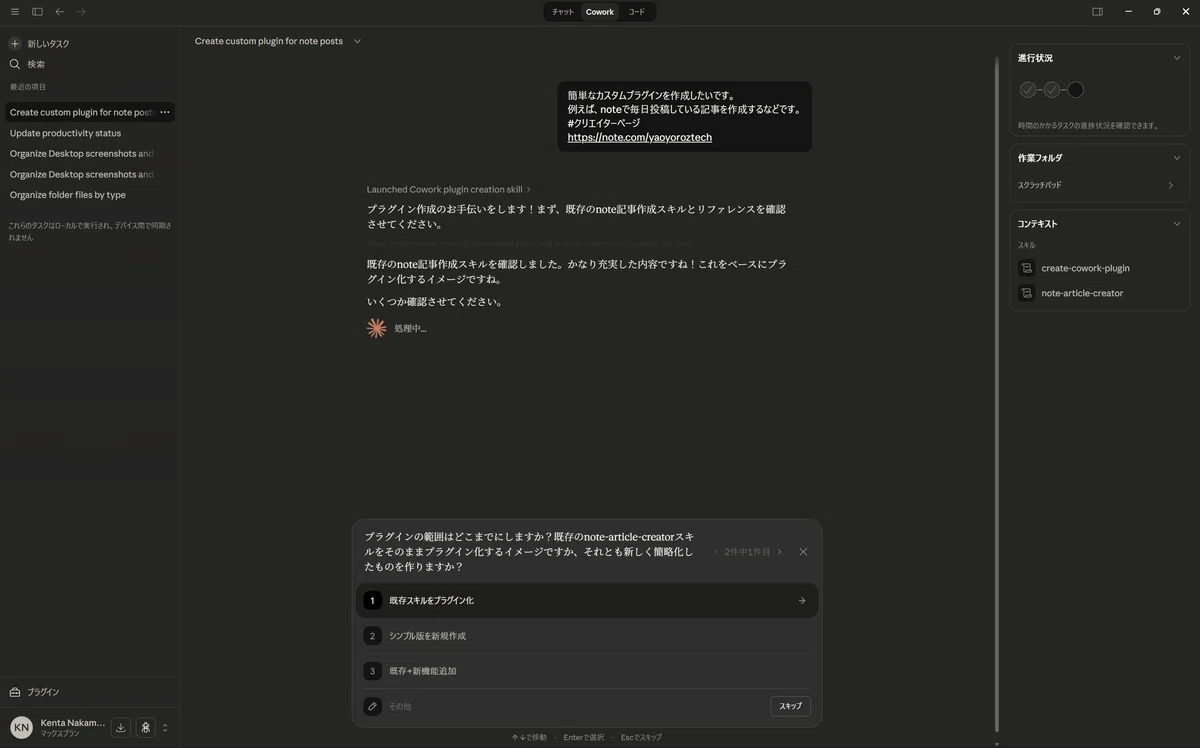
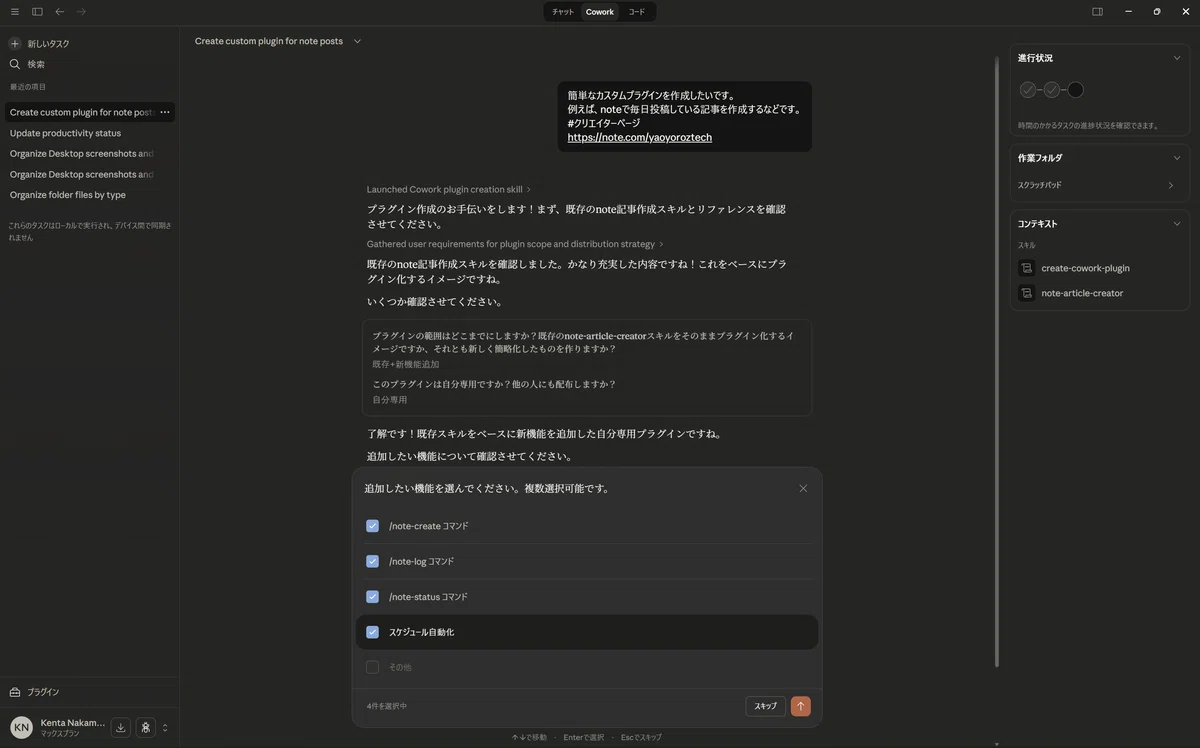
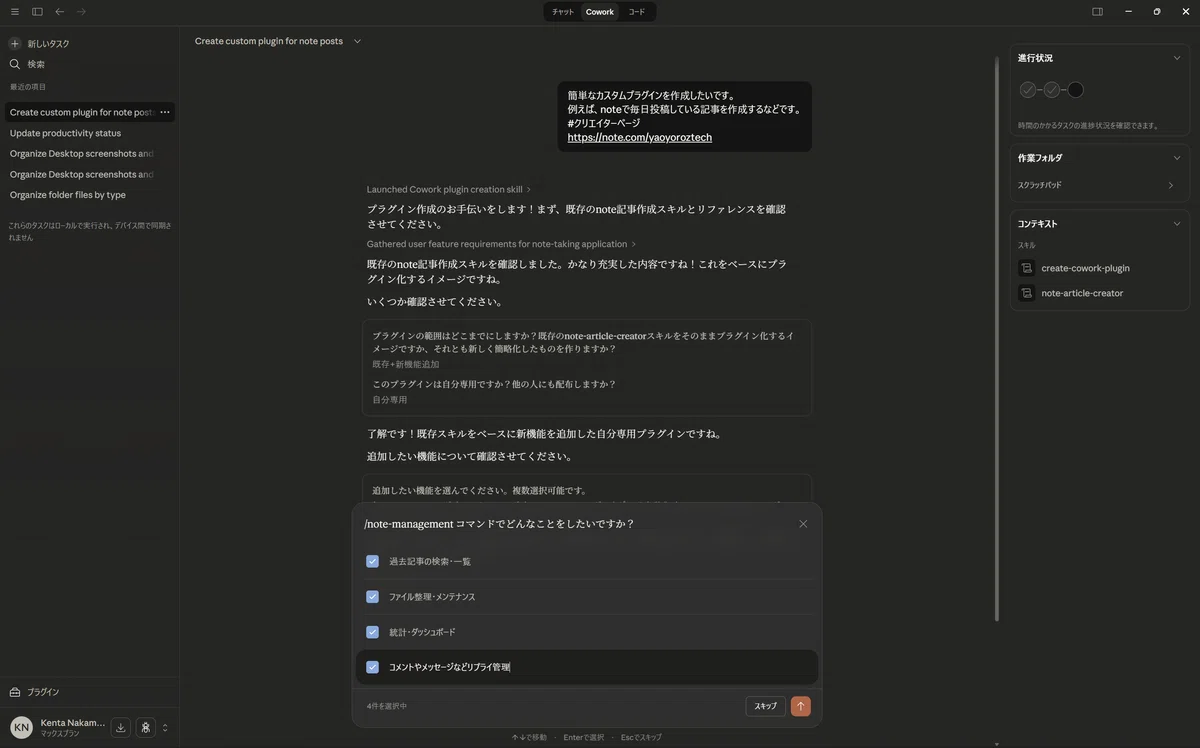
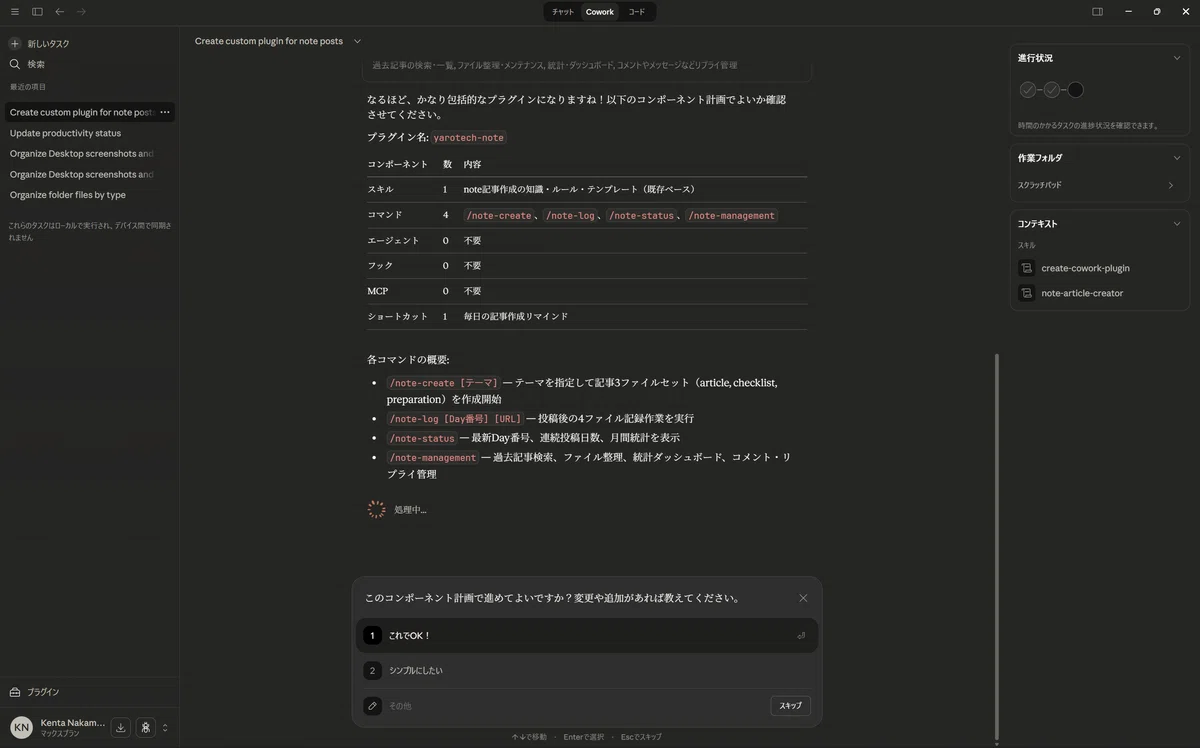
Claudeが自律的にnoteのクリエイターページにアクセスし、記事の傾向を分析。その結果をもとに、note記事作成に特化したカスタムプラグインを生成してくれました。
作成されたプラグインには、スキル(記事構成のノウハウ)やコマンド(記事作成の開始など)が含まれていました。
ポイント: カスタムプラグインも、作成後にClaude Desktopの再起動が必要でした。再起動したら、自作プラグインがプラグイン一覧に表示され、ホーム画面のタスク提案にも反映されました。
⚠️ 試してみて分かった注意点
再起動が必要
プラグインのインストール後、カスタムプラグインの作成後、いずれもClaude Desktopの再起動が必要でした。これは研究プレビュー段階ならではの挙動かもしれませんが、「反映されない!」と焦る前に再起動を試しましょう。
ARM64は引き続き非対応
Surface Laptop 7th(Snapdragon X Elite)で確認したところ、「Windows on Armは現在サポートされていません。Windows版CoworkにはX64対応のマシンが必要です。ARMベースのWindowsマシンは現在サポートされていません。(近日対応予定)」と表示されました。「近日対応予定」の文言が追加されていたのは少し希望が持てるポイントです。
プラグインの実態はMarkdownファイル
スキルの中身を見ると、すべてMarkdownで書かれたテキストファイル。つまりプログラミング不要で、テキストエディタさえあれば誰でも編集・カスタマイズできます。
💡 なぜプラグインが「世の中を変える」と言われるのか
Coworkプラグインのリリース直後、SaaS企業の株価が大きく下落しました。
その理由は、プラグインによって「専用ソフトウェアを買わなくても、AIに同じ仕事をさせられる」可能性が見えたからです。たとえばプロジェクト管理ツールのMonday.comと似た機能を、Claude Codeを使って1時間以内・わずか数百円のコストで構築できたという報道もありました。
Claude Codeはターミナル操作が必要でハードルが高かったのですが、CoworkはそれをGUIで誰でも使えるようにしたのが大きなポイント。さらにプラグインによって営業、法務、マーケティングなどあらゆる職種に特化できるようになりました。
もちろん、まだ研究プレビュー段階なので万能ではありません。しかし「AIがチャットボットからデジタル同僚へ進化した」という方向性は、明確に示されていると感じます。
🔗 関連記事
今回の内容に関連する過去記事もぜひご覧ください:
📝 まとめ
Claude Coworkのプラグイン機能を実際に試した結果、プラグインのインストールは約4分、Productivityの試用は約3分半、カスタムプラグインの作成は約12分で完了しました。
最も印象的だったのは、Claude Codeで使われていた自律的なエージェント機能が、GUIで誰でも扱える形になっていること。プラグインの実態がMarkdownファイルという点も、カスタマイズのハードルを大きく下げています。
こちらが詳細を入力する前に選択肢を提示してくれるスムーズさは、「AIが同僚として仕事を手伝ってくれる」という体験そのもの。研究プレビュー段階でこの完成度なら、正式版ではさらに使いやすくなることが期待できます。
ARM64ユーザーとしては引き続き非対応が残念ですが、「近日対応予定」の表記には期待しています!
🚀 次回予告
Coworkシリーズは一旦ここで完結です。次回は新しいテーマで、最新のAIツールやテクニックをお届けする予定です。お楽しみに!
🎨 おまけ:見出し画像作成プロンプト
今日の見出し画像のベースはジミー(Gemini)に下記プロンプトで作成。
※チャッピーでも作成を試みてみましたが、添付キャラの合成をしてくれずイメージと違ったので不採用でした。
詳細なアニメの美意識の画像を作成してください。表情豊かな瞳、なめらかな網掛けセルの色使い、はっきりした線画を使用します。アニメのシーンに典型的な身ぶりと雰囲気で、心情と登場人物の存在を強調してください。使うキャラは添付の画像の2名のキャラを使ってください。キャラはお互い見つめあって驚きのポーズや表情にしてください。
下記条件のnote見出し画像をサイズは横長で作成してください。サイズは必ず横長で作成してください。
### デザインコンセプト
- **背景**: ダークネイビーからティールグリーンへのグラデーション(テクノロジー感+拡張性)
- **メインビジュアル**:
  - 中央にパズルピースが組み合わさるイメージ。各ピースにプラグインアイコン(歯車、グラフ、法律の天秤、メガホンなど)
  - パズルが完成に向かって組み合わさる瞬間を表現
  - 周囲にClaude風のAIアシスタントアイコン
- **テキスト要素**:
  - 上部: 「Coworkプラグイン体験レポート」(大きく・太字・白色)
  - 中央: 「AIを"専門家"にカスタマイズ」(中サイズ・白色)
  - 下部: 「11個の公式プラグイン+自作プラグインに挑戦」(小サイズ・白色)
- **装飾**: キラキラエフェクト、接続線、小さなプラグインアイコンが散りばめられている

### 作成手順
1. スライドサイズ(1536×1024px)の横長フォーマット
2. 背景にダークネイビー→ティールグリーンのグラデーションを設定
3. 中央にパズルピースとプラグインアイコンを配置
4. パズルが組み合わさる動きのあるレイアウトに
5. テキストを3段構成で追加:
   - 上部: 「Coworkプラグイン体験レポート」(48pt、太字、白色)
   - 中央: 「AIを"専門家"にカスタマイズ」(36pt、白色)
   - 下部: 「11個の公式プラグイン+自作プラグインに挑戦」(24pt、白色)
6. キラキラエフェクト、接続線、プラグインアイコンで装飾
7. 下部中央寄りに「YaroTech」のロゴを12ptで控えめに配置
8. 全体のバランスを確認して完成
#YaroTech #生成AI #Claude #ClaudeCowork #AIエージェント #プラグイン #Anthropic #業務効率化 #Windows #カスタムプラグイン #体験レポート
いいなと思ったら応援しよう!
 記事がお役に立てたなら嬉しいです!
いただいたチップは、新しいMCPツールの検証や、より深い実践実験の資金として大切に使わせていただきます。
あなたの応援が次の「AI活用の感動」を生み出す原動力になります✨
一緒に羽ばたき続けましょう!
記事がお役に立てたなら嬉しいです!
いただいたチップは、新しいMCPツールの検証や、より深い実践実験の資金として大切に使わせていただきます。
あなたの応援が次の「AI活用の感動」を生み出す原動力になります✨
一緒に羽ばたき続けましょう!