
話題のClaude Coworkを実際に試してみた!Windows版セットアップから体験レポートまで

こんにちは!YaroTechです。
先日Claude Desktopを使っていたら、突然「方向性を決めるだけで、Coworkが実現します。」という案内が…。
「えっ、CoworkってMacしか使えないんじゃないの?Windowsで使えるなら試してみたい!」
ということで、2026年2月10日にWindows版がリリースされたばかりのClaude Coworkを、ThinkPad X1 Carbon(x64)で実際に試してみました!
※見出し画像のプロンプトは一番下におまけで公開中!
🖥️ 実行環境
PC: ThinkPad X1 Carbon(Intel x64)
OS: Windows 11 Home
Claudeプラン: Maxプラン
Claude Desktop: 最新版(2026年2月14日時点)
🎯 この記事で得られること
Claude Coworkとは何か、ざっくり分かる
Windows版のセットアップ手順が分かる
実際にタスクを試した体験と結果が分かる
「研究プレビュー」ならではの注意点が分かる
ARM64環境(Snapdragon X Elite等)の対応状況が分かる
🤖 Claude Coworkって何?
ひと言で言うと、**「Claude Codeの技術を、非エンジニアでも使えるようにしたデスクトップAIエージェント」**です。
普通のチャットAIとの大きな違いは、ローカルフォルダにアクセスして、ファイルの読み書き・整理・作成を自動でやってくれること。今までのAIは「質問に答える」だけでしたが、Coworkは「仕事を実行する」ところまで踏み込んでいます。
SaaS株が約42兆円規模の下落を引き起こしたほどのインパクトで、「AIがチャットボットからデジタル同僚へ進化した」とも言われています。
🚀 セットアップ手順(Windows版)
実際にセットアップしてみた流れを紹介します。
ステップ1: Claude Desktopを最新版に更新
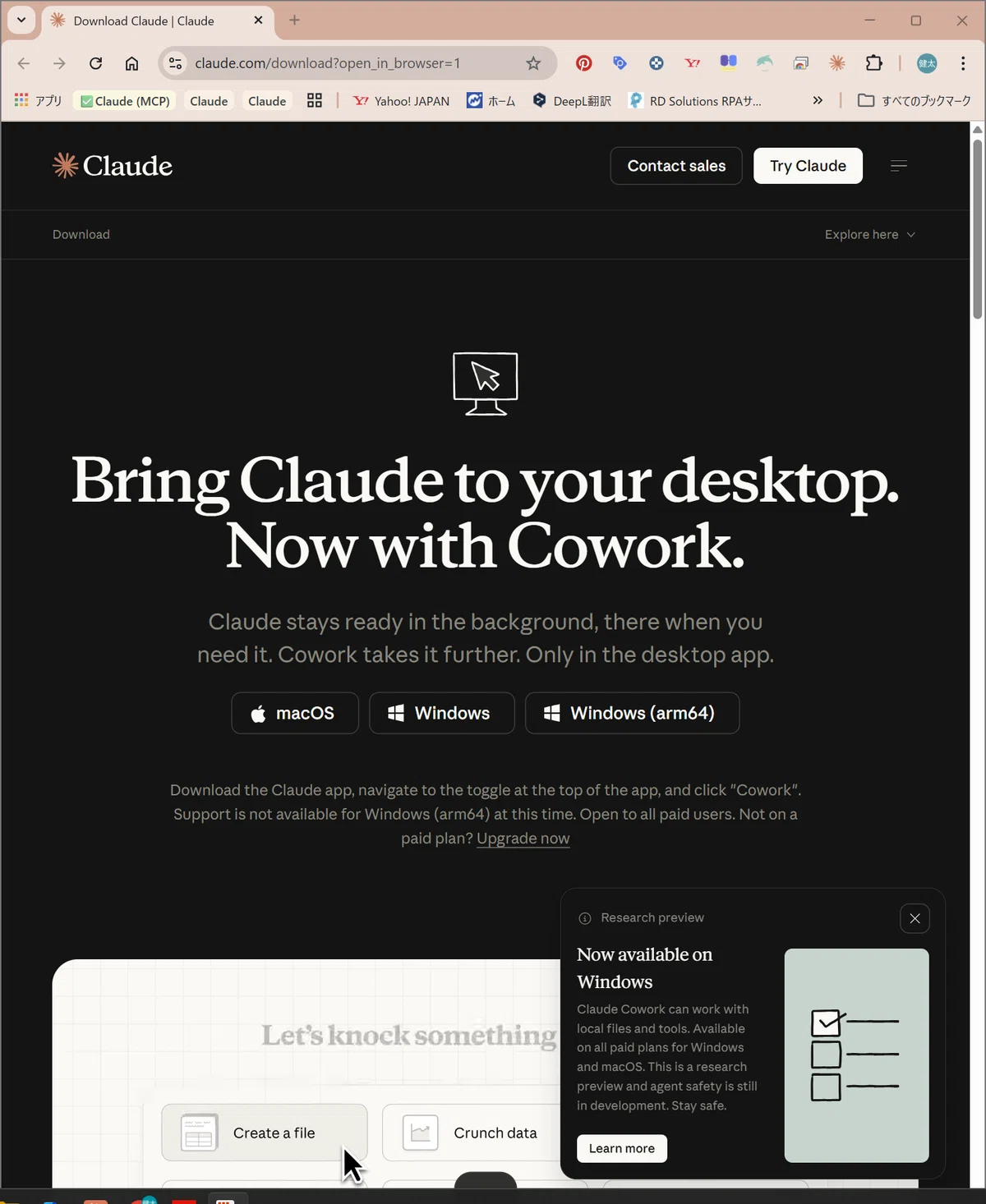
claude.com/download から最新版をダウンロード・再インストールします。ダウンロードページには「macOS」「Windows」「Windows (arm64)」の3つのボタンがあり、公式ページでも「Now with Cowork」と大きくアピールされています。
ステップ2: Coworkタブの確認
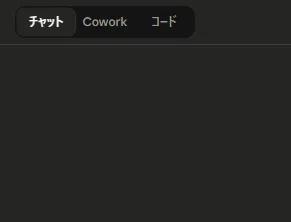
アプリを開くと、上部のタブが「チャット」「Cowork」「コード」の3つに増えています。以前は「チャット」「コード」の2つだけだったので、ここでCoworkが追加されたことが分かります。
ステップ3: Windowsの機能を有効化
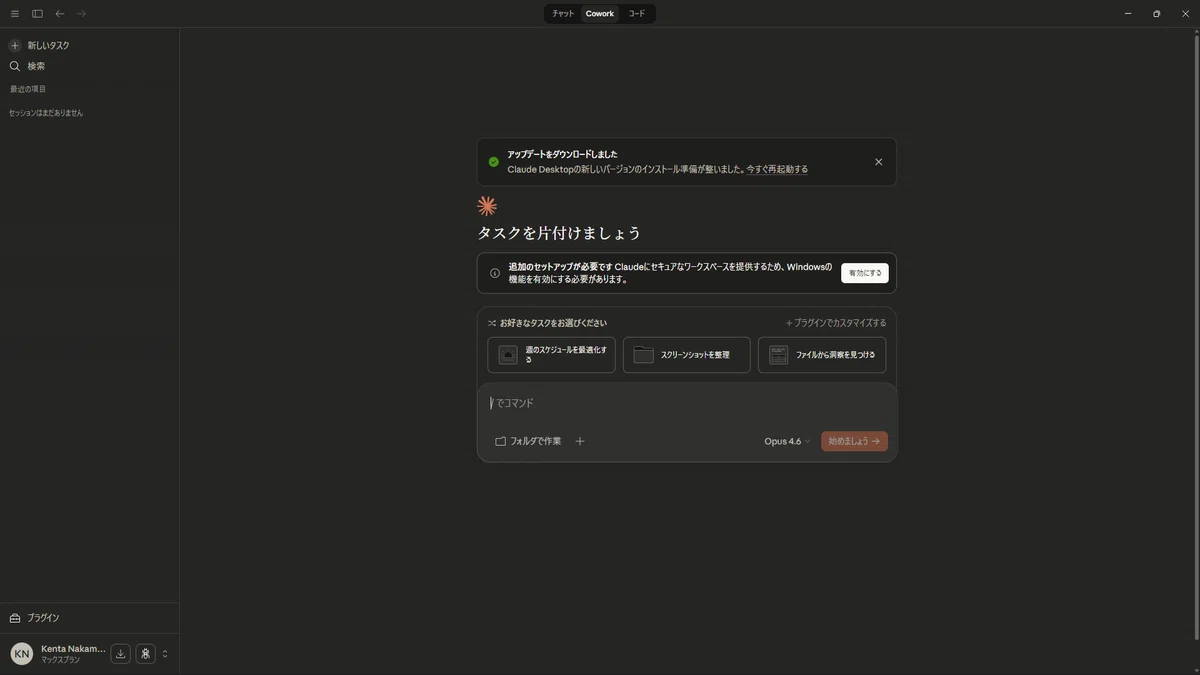
Coworkタブをクリックすると「タスクを片付けましょう」の画面が表示されます。ここで「追加のセットアップが必要です。Claudeにセキュアなワークスペースを提供するため、Windowsの機能を有効にする必要があります。」というバナーが出ます。「有効にする」ボタンをクリック。
ステップ4: セットアップ実行
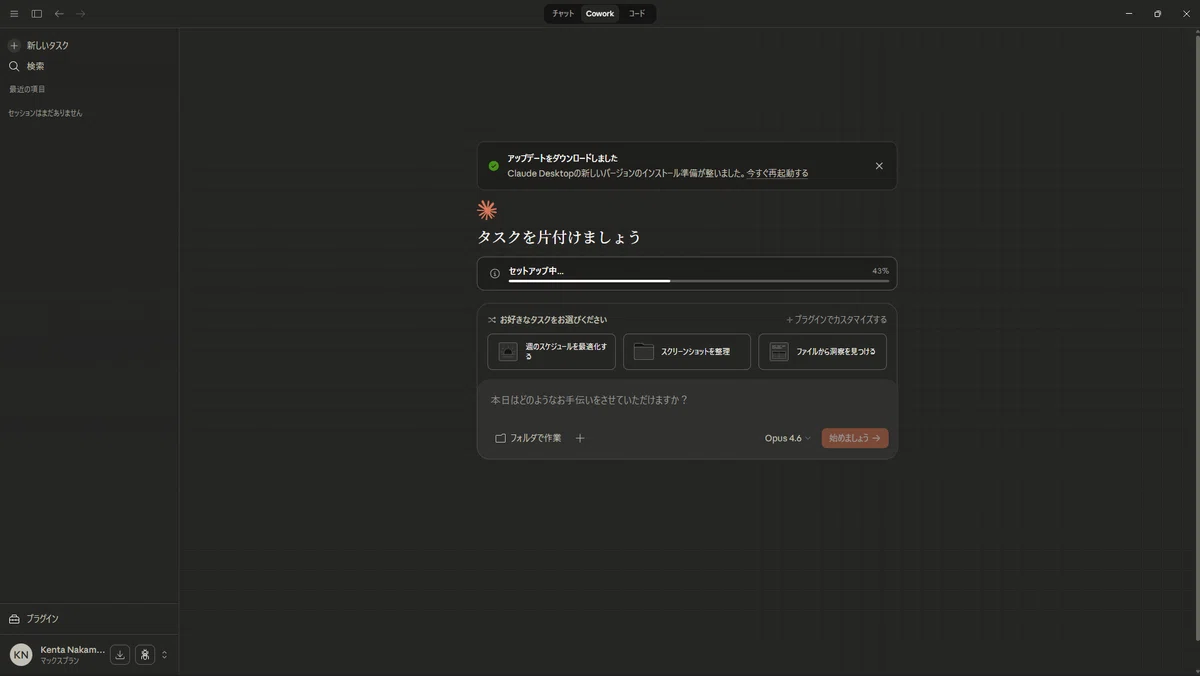
プログレスバーが表示され、「セットアップ中... 43%」のように進行状況が分かります。
ステップ5: PC再起動
「セットアップを完了するには、コンピュータを再起動してください。」と表示されるので、PCを再起動します。
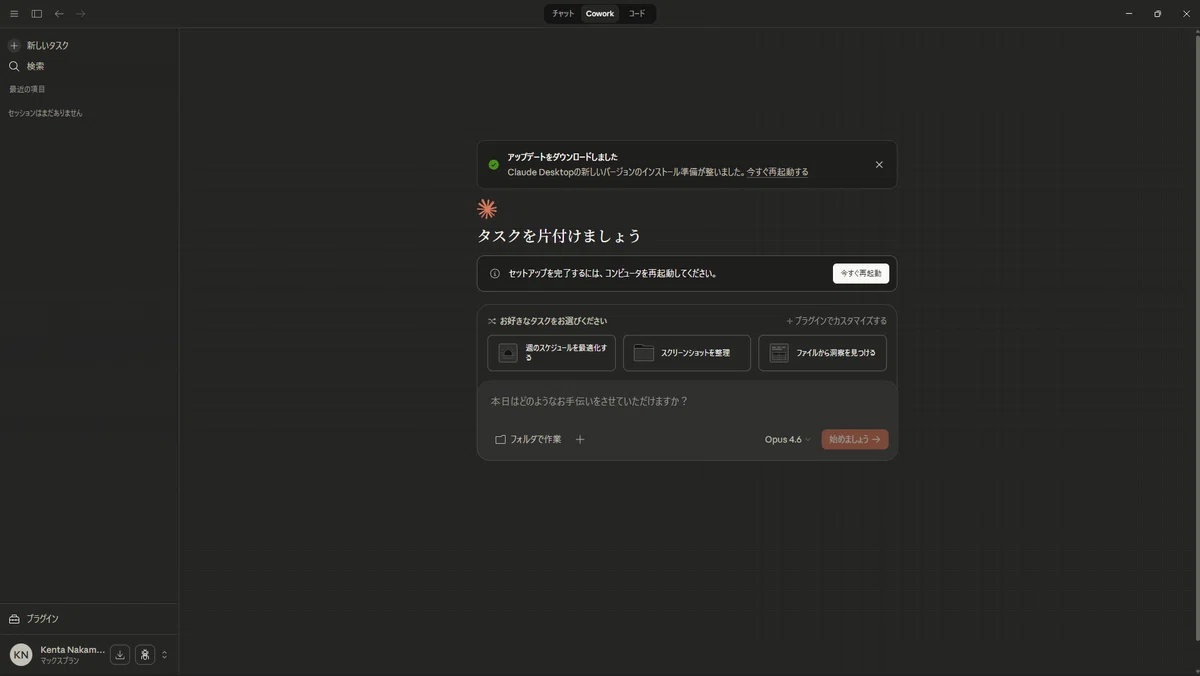
ステップ6: 使用開始
再起動後にClaude Desktopを開くと、「Coworkは初期の研究プレビュー版です。新しい改善が頻繁に提供されます。」のメッセージに変わり、使えるようになります!
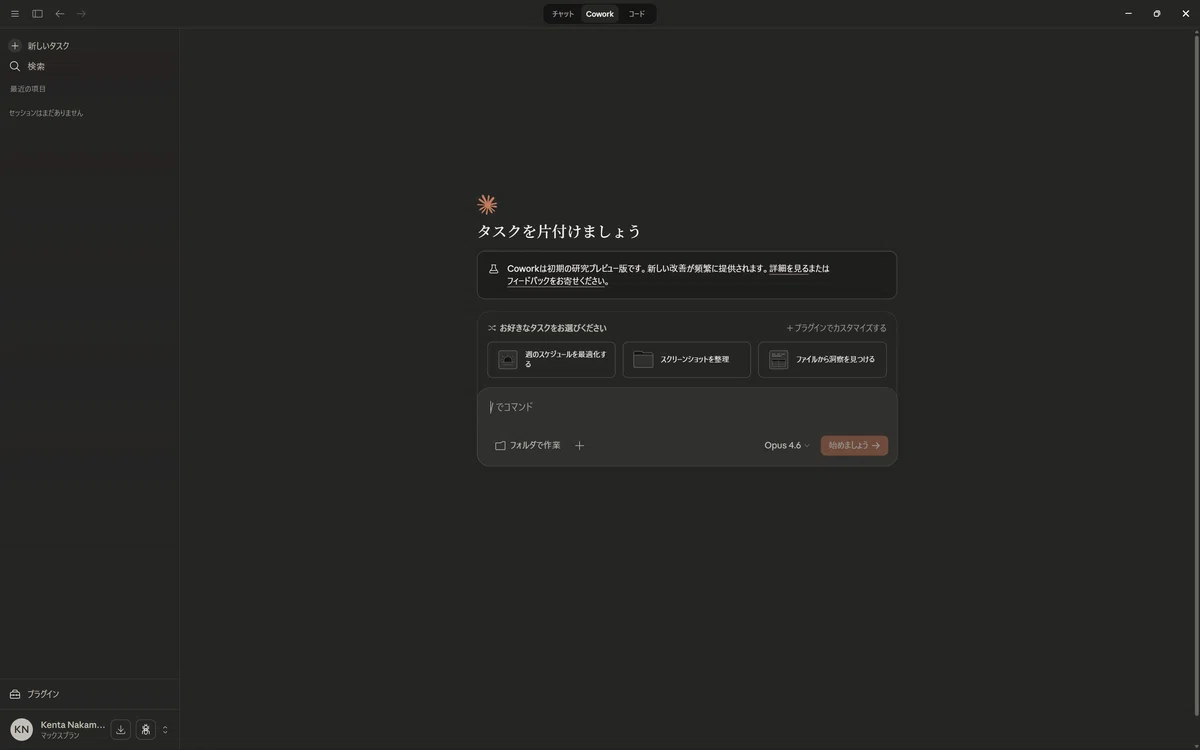
セットアップ自体は5分程度で完了しました。
🧪 体験レポート①:ファイル整理タスク
まず最初に、ダウンロードフォルダのファイルを種類別に整理するタスクを試しました。
やったこと: 「このフォルダ内のファイルを種類別に整理して」と入力し、Downloadsフォルダを指定。
Coworkの動き:
まず「Claudeに"C:\Users...\Downloads"内のファイルの変更を許可しますか?」というダイアログが表示されました。選択肢は「キャンセル」「常に許可」「許可」の3つ。ここでファイルの読み取り・編集・完全な削除が可能であることが明示されており、セキュリティ面の注意喚起もしっかりしています。
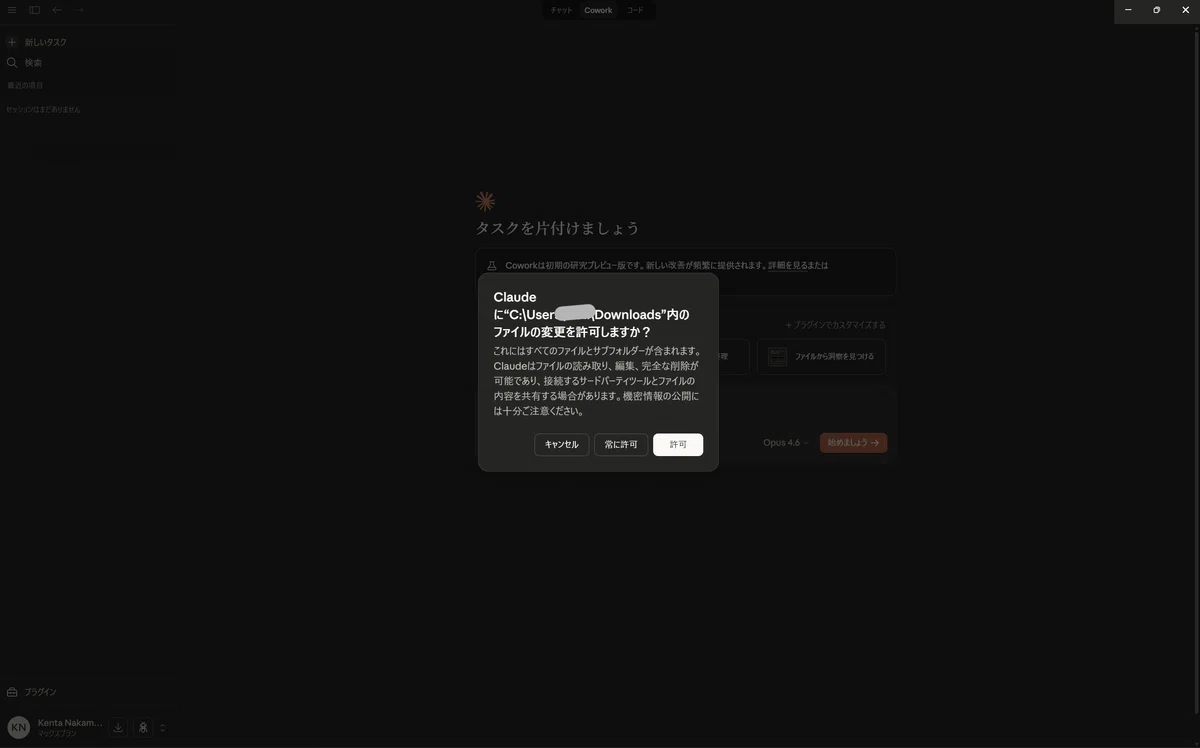
許可すると、Coworkがフォルダ内のファイルを自動でスキャン。「ファイルをどのように整理しますか?」と確認が入り、以下の3択が表示されました。
種類別フォルダに移動
種類別フォルダにコピー
整理案だけ見せて
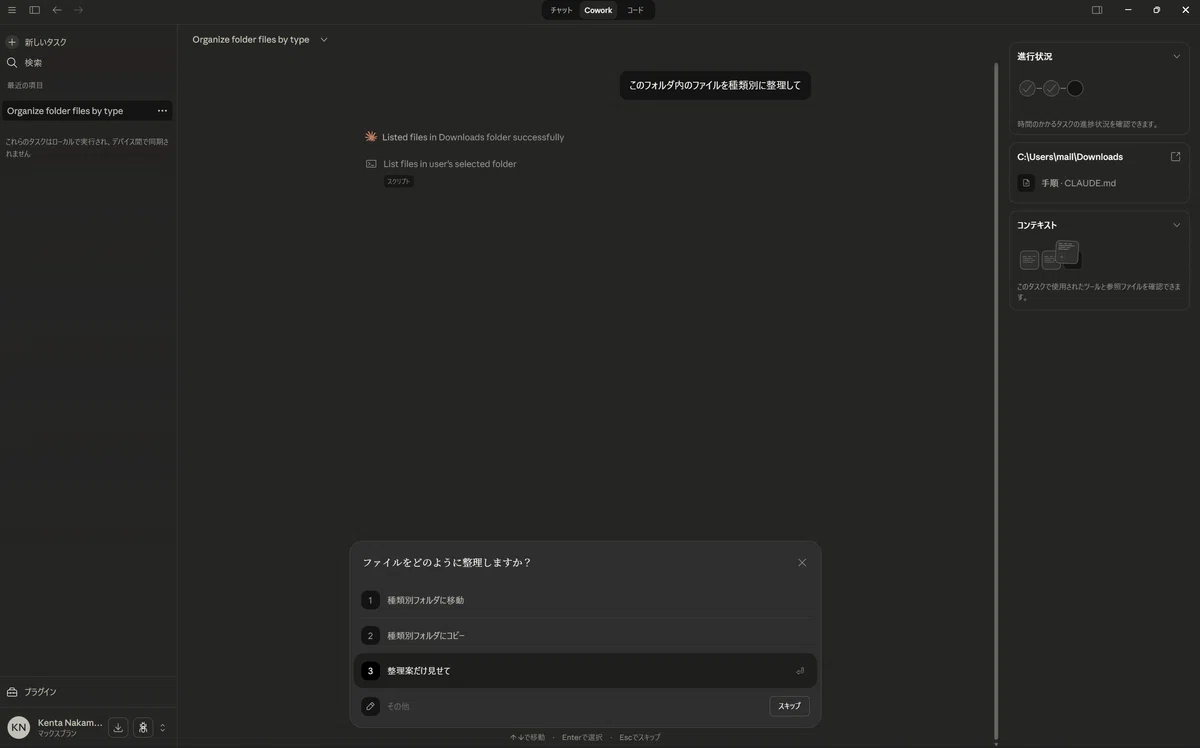
ここが素晴らしいポイント!いきなりファイルを動かさず、まず計画を見せてくれる選択肢があるんです。「整理案だけ見せて」を選ぶと、以下のような提案が返ってきました。
📁 ドキュメント/ → 要件定義書、経費明細書など
📁 PDF/ → 各種PDFファイル
📁 プレゼン/ → PowerPointファイル
📁 動画/ → Blender講座の動画、その他mp4
📁 音声/ → 音声ファイル
📁 画像/ → スクリーンショット
📁 テキスト・Markdown/ → テキストやMDファイル
📁 圧縮ファイル/ → zipファイル
📁 インストーラー/ → exeファイル
📁 そのまま維持(既存フォルダ) → 既存のサブフォルダは移動しない
ファイル26個+フォルダ9個を分析して、瞬時にこの整理案を作ってくれました。既存フォルダはそのまま維持し、「Installer/フォルダにexeを入れる方が良い」「desktop.iniはシステムファイルなので移動しない」といった気遣いも見せてくれます。
感想: Claude Codeを使ったことがある人なら分かると思いますが、あの「自律的にタスクを進める感覚」がそのままGUIで体験できます。しかも日本語で自然にやり取りできるのがいいですね。
🧪 体験レポート②:スクリーンショット整理タスク(エラー発生!)
続いて、サンプルタスクの「スクリーンショットを整理」を試しました。
やったこと: サンプルタスクをクリックすると、英語の詳細なプロンプトが自動生成されました。
Help me organize recent screenshots on my Desktop.
First, scan my Desktop and count how many screenshots/images are there.
Then, focus only on screenshots from the last 14 days. For each one:
- Identify what it shows
- Suggest a descriptive filename
- Propose which folder it belongs in (or if it can be deleted)
かなり具体的なプロンプトが自動で作られるのは便利です。
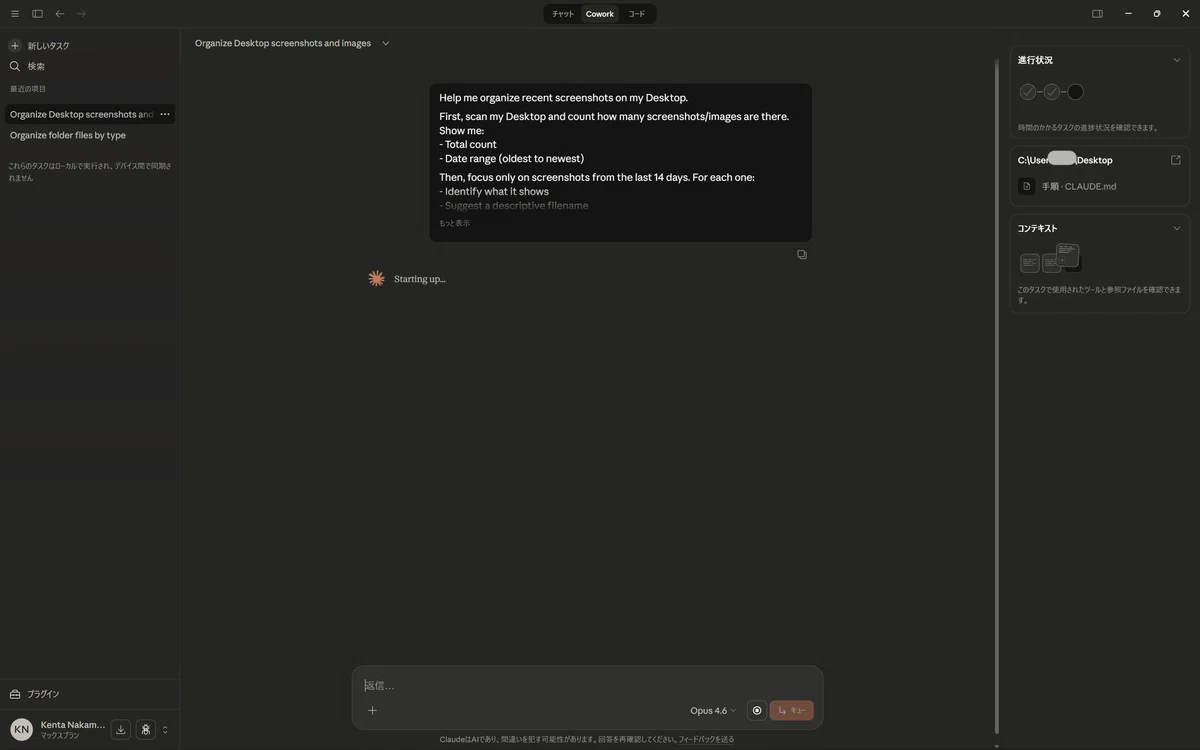
結果: Desktopフォルダにスクリーンショットがほとんどなかったため、Coworkが「Windowsのスクリーンショットは通常以下に保存されます」と3つの候補パスを提示してくれました。Screenshotsフォルダに変更して再実行したところ…
エラーが発生!
CLI output was not valid JSON. This may indicate an error during start
up. Output: sandbox-helper: host share not mounted at /mnt/.virtiofs-r
oot/shared: not a mount point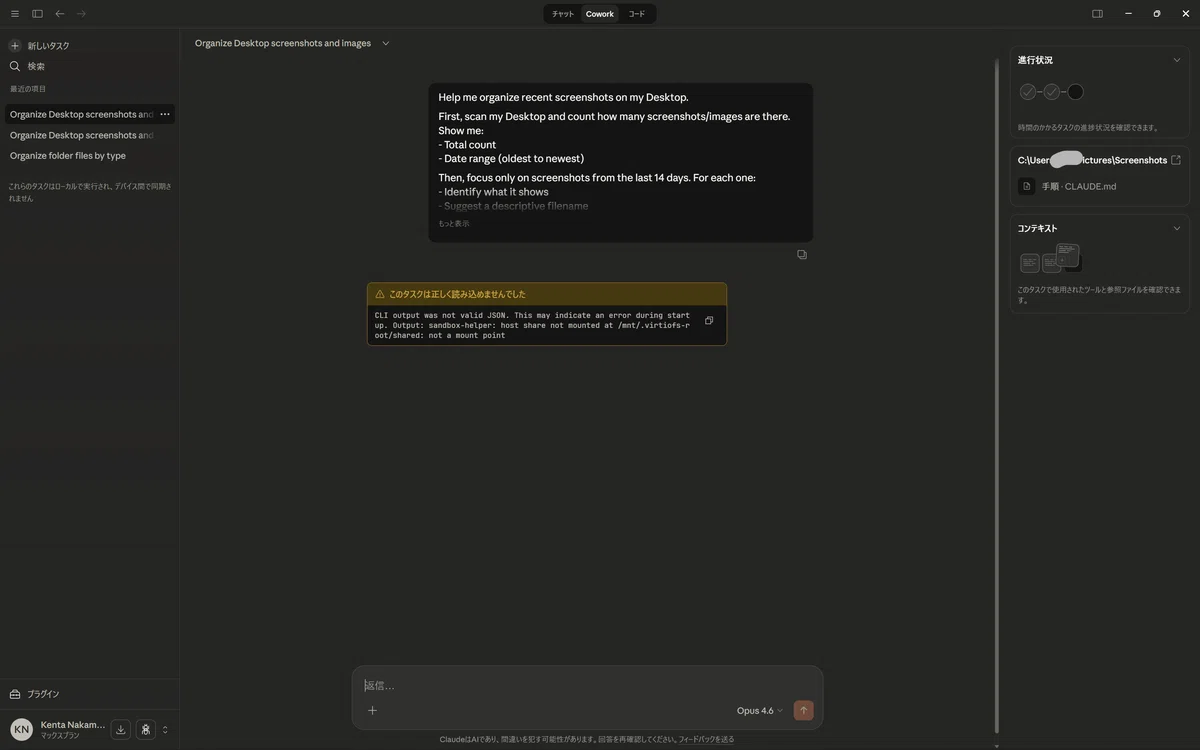
これはCowork内部のVirtioFS(仮想ファイルシステム)のマウントに失敗するエラーです。Coworkは裏側でLinux仮想環境を動かしており、指定したフォルダをその仮想環境にマウントして操作する仕組みになっています。特定のフォルダパスではこのマウントがうまくいかないケースがあるようです。
「研究プレビュー」なので、こういうエラーも起きるというリアルな体験です。Anthropicも公式に「新しい改善が頻繁に提供されます」と明記しており、今後のアップデートで改善が期待されます。
⚠️ 注意点まとめ
実際に使ってみて感じた注意点をまとめます。
セキュリティ面
フォルダへのアクセス時に毎回許可ダイアログが出る(読み取り・編集・完全な削除が可能)
機密情報を含むフォルダは指定しないのが安全
Anthropic公式も「作業用の専用フォルダを作ることを推奨」しています
安定性
研究プレビュー版のため、VirtioFSマウントエラーなどが発生することがある
タスクが途中で止まる場合は、フォルダを変更して再試行すると解決することも
Claude Desktopアプリは開いたままにしておく必要がある(閉じるとセッション終了)
ARM64非対応
公式ヘルプに「Windows arm64 is not supported」と明記
Surface Laptop 7th(Snapdragon X Elite)などのARM64デバイスでは使用不可
ダウンロードページには「Windows (arm64)」ボタンがあるが、Coworkは非対応
今後の対応に期待
🔗 関連記事
今回の内容に関連する過去記事もぜひご覧ください:
📝 まとめ
Claude Coworkを実際にWindows環境で試してみた感想は、「可能性は感じるが、まだ研究プレビュー」の一言に尽きます。
ファイル整理タスクでは、フォルダを分析して整理案を提示してくれる流れがスムーズで、「整理案だけ見せて」という安全な選択肢があるのも好印象でした。一方で、スクリーンショット整理ではVirtioFSのマウントエラーが発生し、研究プレビューならではの不安定さも体験しました。
Claude Codeを使ったことがある方なら、あのエージェント的な動きがGUIで使えるのは「これは便利になる」と直感的に分かるはず。非エンジニアの方でも使えるUIになっているので、AIエージェントの入門として試してみる価値はあります。
ただし、ARM64環境(Snapdragon X Eliteなど)では非対応なので要注意。私のメインPCであるSurface Laptop 7thでは使えないのが残念です…。
🚀 次回予告
次回は、Coworkのプラグイン機能を深掘りする予定です。11個のオープンソースプラグインや、カスタムプラグインの作成方法を試してみます。お楽しみに!
🎨 おまけ:見出し画像作成プロンプト
今日の見出し画像のベースはチャッピー(ChatGPT)に下記プロンプトで作成。
柔らかな照明で撮影された超現実的でプロフェッショナルな写真を作成してください。
下記条件のnote見出し画像をサイズは横長で作成してください。サイズは必ず横長で作成してください。

### デザインコンセプト
- **背景**: ダークネイビーから鮮やかなパープルへのグラデーション(デジタル感+未来感)
- **メインビジュアル**:
  - 中央にノートPCのイラスト。画面からファイルやフォルダのアイコンが飛び出している
  - PCの横にClaudeのロゴマーク風の丸いAIアシスタントアイコン
  - ファイル整理・自動化を示す矢印やチェックマーク
  - 「タスクを片付けましょう」の吹き出し
- **テキスト要素**:
  - 上部: 「Claude Cowork体験レポート」(大きく・太字・白色)
  - 中央: 「AIがファイル操作する新時代」(中サイズ・白色)
  - 下部: 「Windows版セットアップ&実践」(小サイズ・白色)
- **装飾**: キラキラエフェクト、デジタル回路風のライン、小さなファイルアイコンが散りばめられている

### 作成手順
1. スライドサイズ(1536×1024px)の横長フォーマット
2. 背景にダークネイビー→パープルのグラデーションを設定
3. 中央にノートPCとAIアシスタントアイコンを配置
4. PCからファイル・フォルダが飛び出すイメージを追加
5. テキストを3段構成で追加:
   - 上部: 「Claude Cowork体験レポート」(48pt、太字、白色)
   - 中央: 「AIがファイル操作する新時代」(36pt、白色)
   - 下部: 「Windows版セットアップ&実践」(24pt、白色)
6. デジタル回路風ライン、キラキラ、ファイルアイコンで装飾
7. 下部中央寄りに「YaroTech」のロゴを12ptで控えめに配置
8. 全体のバランスを確認して完成

※Coworkの「タスクを片付ける」というコンセプトを視覚化
※ファイル操作というCoworkの核心機能を強調
※体験レポートらしい臨場感を演出
#YaroTech #生成AI #Claude #ClaudeCowork #AIエージェント #業務効率化 #Anthropic #デスクトップAI #Windows #ARM64 #体験レポート
いいなと思ったら応援しよう!
 記事がお役に立てたなら嬉しいです!
いただいたチップは、新しいMCPツールの検証や、より深い実践実験の資金として大切に使わせていただきます。
あなたの応援が次の「AI活用の感動」を生み出す原動力になります✨
一緒に羽ばたき続けましょう!
記事がお役に立てたなら嬉しいです!
いただいたチップは、新しいMCPツールの検証や、より深い実践実験の資金として大切に使わせていただきます。
あなたの応援が次の「AI活用の感動」を生み出す原動力になります✨
一緒に羽ばたき続けましょう!