
PAD vs Claude in Chrome!同じGoogleフォーム入力タスクで自動化ツール対決

こんにちは!YaroTechです。
Day189・190で「クロ助(Claude Desktop)にPower Automate Desktop(PAD)のフローを作らせてGoogleフォーム自動入力」に挑戦しました。
今日は、同じタスクをClaude in Chromeでやったらどうなるか? を実際に試してみました。
「RPAフローを書く」のと「AIに直接ブラウザ操作してもらう」のでは、何が違うのか?
セットアップの手間、実行速度、正確性、安定性...すべて実データで比較します!
※見出し画像のプロンプトは一番下におまけで公開中!
🖥️ 実行環境
AI環境:
Claude Maxプラン
Claude in Chrome 拡張機能(ベータ版)
検証PC:
Microsoft Surface Laptop 7th Edition(Snapdragon X Elite / ARM64)
Windows 11 Pro 25H2(ARM64)
Google Chrome(最新版)
入力対象:
Googleフォーム(経費申請フォーム)
Excelデータ 5件
🎯 この記事で得られること
PADとClaude in Chromeの具体的な比較結果がわかる
同じタスクでのセットアップ時間・実行速度の違いがわかる
Claude in Chromeの「リアルな実力」を体験レポートで把握できる
どちらのツールをどんな場面で使うべきかの判断基準がわかる
📋 対決ルール
Day190で使ったものとまったく同じ素材を使います。
入力データ(Excel 5件):
$$
\begin{array}{|l|l|l|l|l|l|l|l|l|} \hline
\text{No} & \text{日付} & \text{社員番号} & \text{氏名} & \text{部署} & \text{費目} & \text{金額} & \text{領収書} & \text{備考} \\ \hline
\text{1} & \text{2025/12/1} & \text{10001} & \text{山田 太郎} & \text{営業部} & \text{交通費} & \text{1200} & \text{有} & \text{-} \\ \hline
\text{2} & \text{2025/12/2} & \text{10002} & \text{佐藤 花子} & \text{総務部} & \text{消耗品費} & \text{4500} & \text{無} & \text{-} \\ \hline
\text{3} & \text{2025/12/3} & \text{10003} & \text{鈴木 一郎} & \text{開発部} & \text{会議費} & \text{3000} & \text{有} & \text{-} \\ \hline
\text{4} & \text{2025/12/4} & \text{10001} & \text{山田 太郎} & \text{営業部} & \text{旅費交通費} & \text{15000} & \text{有} & \text{※要確認} \\ \hline
\text{5} & \text{2025/12/5} & \text{10004} & \text{高橋 次郎} & \text{開発部} & \text{消耗品費} & \text{800} & \text{無} & \text{-} \\ \hline
\end{array}
$$
Googleフォーム: 日付、社員番号、氏名、部署(ラジオボタン)、費目(ドロップダウン)、金額、領収書(チェックボックス)、備考の8項目
比較観点: セットアップ時間、実行速度、正確性、安定性、難易度
🤖 選手紹介
PAD(Power Automate Desktop)側(Day189-190の結果):
クロ助(Claude Desktop)がフローを生成
UI要素問題をJavaScript方式で解決
コピペでPADに貼り付けて実行
Claude in Chrome側(今回の挑戦):
Claude in Chromeに直接「Excelデータを読み取ってGoogleフォームに入力して」と指示
コード生成なし、フロー設計なし
AIがブラウザを直接操作
🏁 対決結果:総合スコア
先に結果をお見せします!
$$
\begin{array}{|l|l|l|} \hline
\text{比較項目} & \text{PAD(Day190)} & \text{Claude in Chrome} \\ \hline
\text{セットアップ} & \text{約2〜3時間(フロー作成+調整)} & \text{約5分(指示を出すだけ)} \\ \hline
\text{1件あたりの実行速度} & \text{約10〜15秒} & \text{約4分} \\ \hline
\text{5件の合計時間} & \text{約1〜2分} & \text{約12分(3件で停止)} \\ \hline
\text{正確性} & \text{⭕ 正確} & \text{⭕ 非常に正確・丁寧} \\ \hline
\text{安定性} & \text{⭕ 一度動けば安定} & \text{△ 4件目で停止} \\ \hline
\text{5件完走} & \text{⭕ 完走} & \text{❌ 3件で停止(5件中)} \\ \hline
\text{難易度} & \text{高い(フロー構造理解が必要)} & \text{低い(日本語で指示するだけ)} \\ \hline
\text{繰り返し実行} & \text{⭕ 何度でも同じ結果} & \text{△ 毎回コンテキスト消費} \\ \hline
\end{array}
$$
📊 詳細比較
セットアップ:Claude in Chromeの圧勝
PAD側はDay189-190の2日間(記事作成含む)をかけて、フローの構造理解、UI要素問題の解決、JavaScript方式の発見...と、かなりの試行錯誤がありました。
Claude in Chromeは、Excelファイルのパスを教えてGoogleフォームのURLを伝えるだけ。セットアップ作業はほぼゼロです。
指示内容:
「このExcelファイル(C:\...\経費データ.xlsx)のデータを
 このGoogleフォーム(https://forms.gle/xxx)に入力してください」
たったこれだけ。PADのフロー作成にかかった時間を考えると、この差は圧倒的です。
実行速度:PADの圧勝
PADは一度フローが動き始めれば、機械的に高速処理します。1件あたり10〜15秒、5件でも1〜2分で完了。
一方、Claude in Chromeは1つ1つの操作を確認しながら進めます。スクリーンショットを撮って画面を確認し、要素を特定し、入力し、また確認...というサイクルのため、1件あたり約4分かかりました。
正確性:Claude in Chromeが丁寧
これは意外な発見でした。Claude in Chromeは入力前に「これから○○を入力します」と報告してくれます。間違いがあれば事前に指摘できる安心感があります。
PADは速いですが、CSSセレクターがずれると無言でエラーになります。Claude in Chromeは、フォームの構造が変わっても自分で適応してくれる可能性があります。
安定性:PADが安定
今回の最大の課題はここでした。Claude in Chromeは3件目まで完璧に処理しましたが、4件目の途中で停止してしまいました。
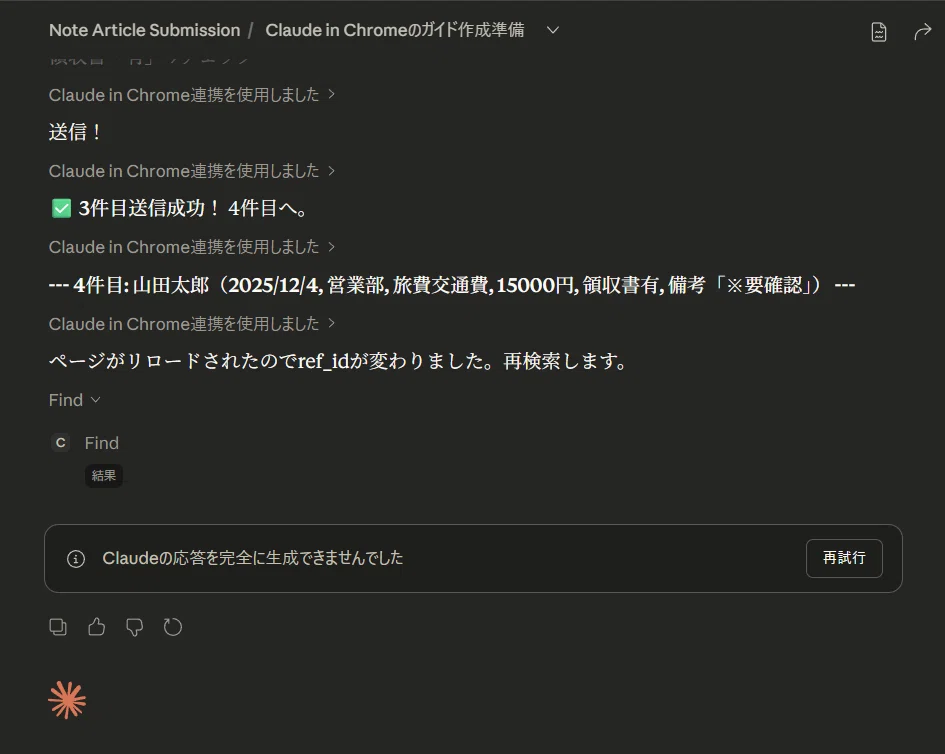
原因は、操作のたびにスクリーンショットが蓄積され、コンテキスト(AIが処理する情報量)が増えていくこと。長時間の連続操作はベータ版の現状では厳しいようです。
💡 体験してわかった3つの発見
発見1: 「指示するだけ」の衝撃的な手軽さ
PADではフロー構造を理解し、JavaScriptでUI要素問題を解決し、CSSセレクターを調査する...という知識が必要でした。
Claude in Chromeでは、日本語で「このExcelのデータをこのフォームに入力して」と言うだけ。プログラミング知識ゼロでも使えます。この差は本当に大きいです。
発見2: 確認ダイアログの安心感
Claude in Chromeは取り消せない操作(送信ボタンなど)の前に確認してくれます。PADは設定どおりに黙々と実行するので、間違っていても止まりません。
少量のデータを慎重に入力したい場面では、Claude in Chromeの「確認しながら進む」スタイルが安心です。
発見3: コンテキスト問題はClaude Codeで解決できるかも
Claude Desktop(チャット型)だと会話が長くなることで最大文字数の問題が発生します。Claude in Chromeも同様に、操作が増えるとコンテキストが増大して不安定になりました。
Claude Codeなら、コンテキストウィンドウの管理がより効率的で、長時間の連続操作にも耐えられる可能性があります。これは次回の検証テーマです。
📝 使い分けガイド
$$
\begin{array}{|l|l|l|} \hline
\text{場面} & \text{おすすめ} & \text{理由} \\ \hline
\text{100件以上の大量入力} & \text{PAD} & \text{速度と安定性が必要} \\ \hline
\text{5件以下の少量入力} & \text{Claude in Chrome} & \text{セットアップ不要で手軽} \\ \hline
\text{毎日繰り返すルーティン} & \text{PAD} & \text{一度作れば何度でも使える} \\ \hline
\text{初めてのフォームに1回だけ} & \text{Claude in Chrome} & \text{フロー作成の手間がゼロ} \\ \hline
\text{プログラミング知識がない} & \text{Claude in Chrome} & \text{日本語で指示するだけ} \\ \hline
\text{正確性を最優先} & \text{Claude in Chrome} & \text{確認しながら進んでくれる} \\ \hline
\end{array}
$$
まとめると:
「設定は大変だけど、一度作れば超速」 → PAD
「設定ゼロで、すぐ使える」 → Claude in Chrome
⚠️ Claude in Chromeの注意点
トークン消費: ブラウザ操作はスクリーンショットを送信するたびにトークンを消費します。Maxプラン推奨です。Proプランでは1日1〜2回のタスク実行が限界という報告もあります。
長時間操作の限界: 今回の実験でも3件目以降で不安定になりました。大量データの連続処理にはまだ向いていません。
ベータ版の制約: CAPTCHA(画像認証)が出ると手動対応が必要です。また、日本語IMEとの相性問題(変換候補のずれ、二重入力)が発生することがあります。
🔗 関連記事
今回の内容に関連する過去記事もぜひご覧ください:
📝 まとめ
PAD vs Claude in Chrome対決結果:
$$
\begin{array}{|l|l|} \hline
\text{項目} & \text{勝者} \\ \hline
\text{セットアップの手軽さ} & \text{Claude in Chrome 🏆} \\ \hline
\text{実行速度} & \text{PAD 🏆} \\ \hline
\text{正確性・丁寧さ} & \text{Claude in Chrome 🏆} \\ \hline
\text{安定性・完走率} & \text{PAD 🏆} \\ \hline
\text{難易度の低さ} & \text{Claude in Chrome 🏆} \\ \hline
\text{繰り返し実行} & \text{PAD 🏆} \\ \hline
\end{array}
$$
結論: 3勝3敗の引き分け!
どちらが「良い」ではなく、使い分けが正解です。
大量データの定期処理 → PAD
少量データの単発処理 → Claude in Chrome
プログラミング知識なし → Claude in Chrome一択
RPAとAIブラウザエージェントは対立するものではなく、補完し合う関係。両方を使い分けることで、自動化の幅が大きく広がります。
🚀 次回予告
次回は新しいテーマをお届けする予定です。お楽しみに!
🎨 おまけ:見出し画像作成プロンプト
今日の見出し画像のベースはジミー(Gemini)に下記プロンプトで作成してもらいました!:
詳細なアニメの美意識の画像を作成してください。表情豊かな瞳、なめらかな網掛けセルの色使い、はっきりした線画を使用します。アニメのシーンに典型的な身ぶりと雰囲気で、心情と登場人物の存在を強調してください。キャラは添付の画像のキャラを使ってください。
下記条件のnote見出し画像をサイズは横長で作成してください。サイズは必ず横長で作成してください。

## デザインコンセプト
- 背景: 左半分がダークブルー(PAD側)、右半分がオレンジベージュ(Claude側)の対決グラデーション
- メインビジュアル:
  - 左側: Power Automateのロゴ風アイコンとフローチャート
  - 右側: Chromeブラウザ+AIアシスタントのアイコン
  - 中央: 「VS」の文字と稲妻エフェクト
  - 下部にGoogleフォームとExcelのアイコン
- テキスト要素:
  - 上部: 「PAD vs Claude in Chrome」(中サイズ・白色・英字)
  - 中央: 「同じタスクで自動化対決!」(大きく・太字・白色)
  - 下部: 「Googleフォーム自動入力バトル」(小サイズ・白色)
- 装飾: 稲妻、VS対決エフェクト、キラキラ

### 作成手順
1. スライドサイズ(1536×1024px)の横長フォーマット
2. 背景に左ダークブルー→右オレンジベージュの対決グラデーションを設定
3. 左側にPADフローチャート、右側にChrome+AIアイコンを配置
4. 中央に「VS」文字と稲妻エフェクトを配置
5. 下部にGoogleフォーム・Excelアイコンを配置
6. テキストを3段構成で追加
7. 稲妻、対決エフェクト、キラキラを追加
8. 下部中央寄りに「YaroTech」のロゴを12ptで控えめに配置
9. 全体のバランスを確認して完成
#生成AI #Claude #AI活用 #Anthropic #RPA #PowerAutomate #ClaudeInChrome #ブラウザ自動化 #業務効率化 #YaroTech
いいなと思ったら応援しよう!
 記事がお役に立てたなら嬉しいです!
いただいたチップは、新しいMCPツールの検証や、より深い実践実験の資金として大切に使わせていただきます。
あなたの応援が次の「AI活用の感動」を生み出す原動力になります✨
一緒に羽ばたき続けましょう!
記事がお役に立てたなら嬉しいです!
いただいたチップは、新しいMCPツールの検証や、より深い実践実験の資金として大切に使わせていただきます。
あなたの応援が次の「AI活用の感動」を生み出す原動力になります✨
一緒に羽ばたき続けましょう!