
NotebookLMの新機能でプレゼン作成が2分で完了!インフォグラフィック&スライド資料の使い方完全ガイド

こんにちは!YaroTechです。
「また資料作成で夜遅くまで残業...」
「PowerPointのデザインセンスがなくて困る」
「インフォグラフィックって、Canvaで何時間もかかるよね?」
そんな悩み、今日で終わりです!
2025年11月20日、GoogleのNotebookLMに実装された新機能が、プレゼン作成の常識を根本から変えました。
「インフォグラフィック」と「スライド資料」の自動生成機能です。
何がすごいかというと:
📊 複雑な情報を2分で美しいビジュアルに
📝 議事録から自動でプレゼンスライド生成
🎨 デザインセンス不要、AIが最適なレイアウトを選択
🇯🇵 日本語完全対応(これ重要!)
実際、海外では「PowerPointとCanvaを使う必要がなくなった」という声が続出。私も試してみましたが、本当に衝撃でした。
今日は、この新機能の使い方から、効果的なカスタマイズ事例まで、実際の画面を見ながら徹底解説します!
※見出し画像のプロンプトは一番下におまけで公開中!
※今回の見出し画像はNotebookLMのインフォグラフィック機能の英語プロンプトで作成しています。
🖥️ 実行環境
使用AI: NotebookLM(無料版/Pro版)
画像生成AI: Nano Banana Pro(Gemini 3 Pro Image)
OS: Windows 11 Pro 25H2 (ARM64)
PC: Microsoft Surface Laptop 7th Edition(Snapdragon X Elite)
ブラウザ: Microsoft Edge最新版
検証日: 2025年11月24日
🎯 この記事で得られること
NotebookLMの新機能を今すぐ使えるレベルの理解
日本語環境での具体的な使い方と注意点
ビジネス・教育で使える実践的なカスタマイズ事例4選
無料版と有料版の違いと選び方
プレゼン作成時間を87%削減する方法
文字化けを回避する日本語環境での対処法
📊 新機能の概要:何ができるようになったの?
インフォグラフィック機能
「インフォグラフィック」は、複雑な情報を1枚の画像に凝縮する機能です。
特徴:
⏱️ 生成時間:約2分
📐 3つの向き:正方形(1:1)、縦長(9:16)、横長(16:9)
📥 PNG形式でダウンロード可能
🎨 詳細レベルを3段階で調整可能
こんな時に便利:
SNS投稿用の図解(Instagram、LinkedIn)
レポートの表紙やサマリー
ブログのアイキャッチ画像
スライド資料(Slide Decks)機能
「スライド資料」は、プレゼンテーション用のスライドを自動生成する機能です。
特徴:
📄 PDF形式で出力
🎯 2つのフォーマット選択可能
📝 スピーカーノートも自動生成
🔧 長さを3段階で調整(Short/Default/Long)
2つのフォーマット:
Detailed Deck(詳細版):テキスト多め、配布資料向け
Presenter Slides(発表者用):視覚重視、口頭説明前提
🚀 使い方:3ステップで完成!
実際の手順をご紹介します。驚くほど簡単です!
ステップ1:ノートブックにソースをアップロード
対応ファイル形式:
- PDF、Googleドキュメント、スライド
- テキストファイル、Markdown
- 音声ファイル(MP3、WAV)
- YouTubeのURLポイント:最大50個のソース(無料版)または300個(Pro版)まで追加可能!
ステップ2:Studioパネルから生成を選択
右側の「Studio」パネルを開く
「Infographic」または「Slide Deck」を選択
鉛筆アイコンでカスタマイズ(オプション)
ステップ3:カスタマイズして生成
インフォグラフィックのカスタマイズ項目:
詳細レベル:Concise(簡潔)/ Standard(標準)/ Detailed(詳細)
向き:Square(正方形1:1)/ Vertical(縦長9:16)/ Horizontal(横長16:9)
カスタムプロンプト:色やスタイルを指定
スライドのカスタマイズ項目:
フォーマット:Detailed Deck(詳細版)/ Presenter Slides(発表者用)
長さ:Short(5-8枚)/ Default(10-15枚)/ Long(20枚以上)
カスタムプロンプト:対象者や焦点を指定
💡 実践的なカスタマイズ事例4選
すぐにコピペして使えるプロンプト例をご紹介します!
事例1:会社紹介資料を2分でインフォグラフィック化
シチュエーション:月曜朝、急遽15分後の会議で会社紹介が必要!
NotebookLMでの設定:
【アップロードファイル】
会社案内PDF(または会社のWebサイトURL)

【Studioパネル設定】
機能選択:Infographic

【カスタマイズ設定】
詳細レベル:Concise(簡潔)
向き:Horizontal(横長16:9)

【カスタムプロンプト(英語版)】※そのままコピペ可
Create a corporate introduction infographic using our brand color blue (#003366) as the primary color.

Layout requirements:
- Top section: Company name in large bold text
- Center section: Three key metrics (revenue, employee count, business lines) in separate boxes with icons
- Bottom section: Founding year and company mission statement in smaller text

Design style: Professional and trustworthy business tone
Emphasis: Make the three key metrics the largest visual elements

【カスタムプロンプト(日本語版)】※そのままコピペ可
コーポレートカラーの青(#003366)を基調とした会社紹介インフォグラフィックを作成してください。

レイアウト要件:
- 上部:会社名を大きく太字で表示
- 中央部:売上高・従業員数・事業領域の3つの主要指標を、アイコン付きの個別ボックスで表示
- 下部:創業年と企業理念を小さめの文字で配置

デザインスタイル:プロフェッショナルで信頼感のあるビジネス調
強調点:3つの主要指標を最も大きな視覚要素にする生成時間:約2分
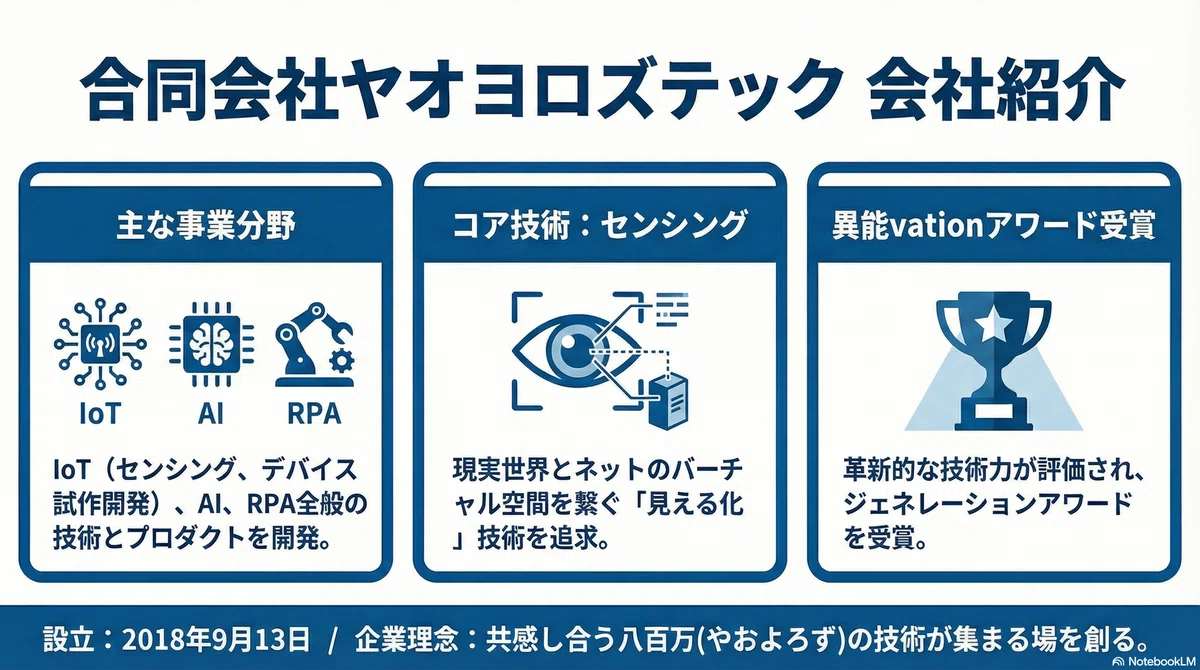
結果:
会議で「プロに頼んだの?」と驚かれる
従来なら1時間かかる作業が2分で完了
PNG保存してすぐにプレゼンに挿入可能
事例2:週次レポートを役員向けスライドに変換
シチュエーション:金曜16時、週次役員報告の締切まであと1時間!
NotebookLMでの設定:
【アップロードファイル】
週次レポート(Excel/PDF)、先週の会議議事録

【Studioパネル設定】
機能選択:Slide Deck

【カスタマイズ設定】
フォーマット:Presenter Slides(発表者用)
長さ:Short(5-8枚)

【カスタムプロンプト(英語版)】※そのままコピペ可
Create an executive summary presentation for senior leadership.

Slide structure:
Slide 1: Title slide - "Weekly Executive Summary"
Slide 2: This week's 3 key highlights (use bullet points with icons)
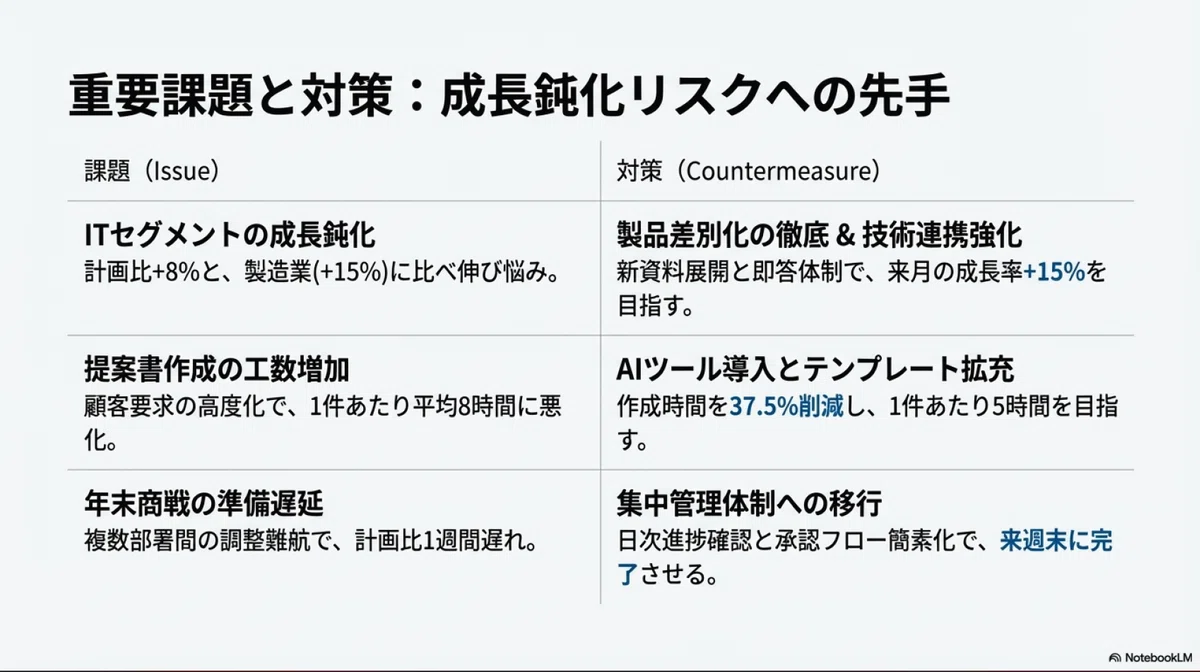
Slide 3: Sales progress (show achievement percentage in large text, include week-over-week and plan comparison)
Slide 4: Critical issues and countermeasures (use 2-column layout)
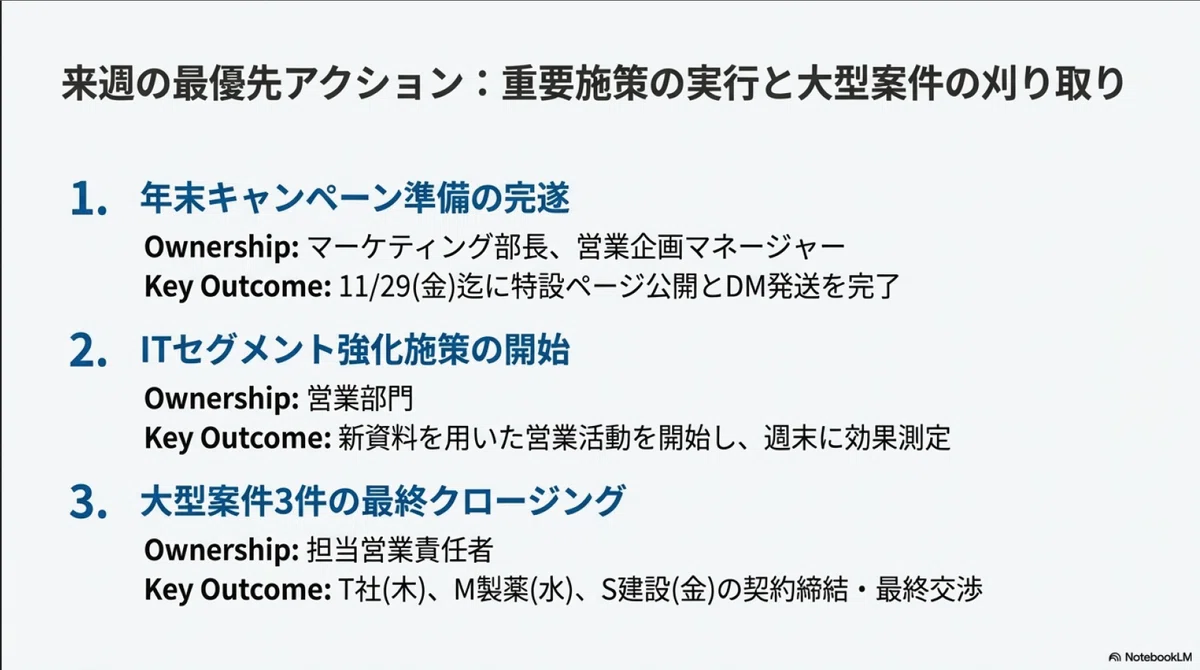
Slide 5: Next week's top 3 action items with ownership

Visual requirements:
- Use graphs and arrows for all numerical data
- Show all comparisons with previous week and target
- Keep text minimal, focus on visual storytelling
- Use professional color scheme (blue and gray)

Tone: Concise and data-driven for busy executives

【カスタムプロンプト(日本語版)】※そのままコピペ可
経営層向けのエグゼクティブサマリープレゼンテーションを作成してください。

スライド構成:
スライド1:タイトルスライド - 「週次エグゼクティブサマリー」
スライド2:今週の重要ハイライト3点(アイコン付き箇条書き)
スライド3:売上進捗(達成率を大きく表示、前週比と計画比を含める)
スライド4:重要課題と対策(2列レイアウト)
スライド5:来週の重要アクション3点(担当者付き)

ビジュアル要件:
- すべての数値データにグラフと矢印を使用
- 前週比と目標値との比較を必ず表示
- テキストは最小限、視覚的なストーリーテリングに焦点
- プロフェッショナルな配色(青とグレー)

トーン:多忙な経営層向けに簡潔でデータドリブン
クロ助(ClaudeDesktop)に週次レポートを作成してもらいました。
生成時間:約5分
ファイルはPDFでダウンロードできます。
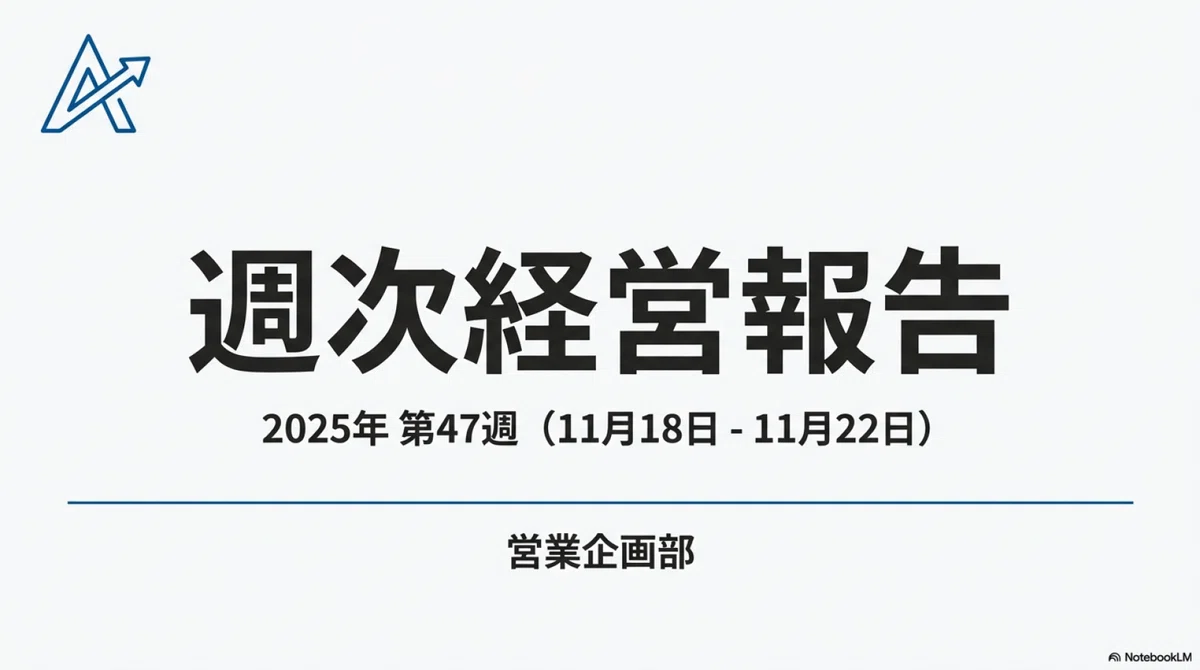
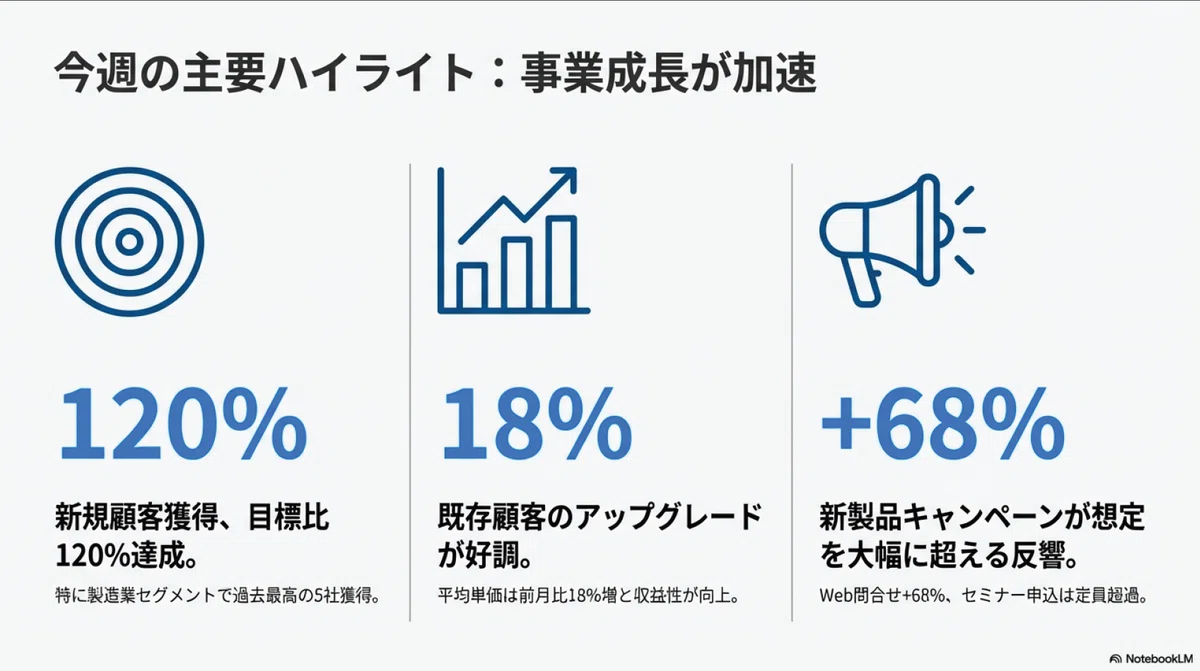
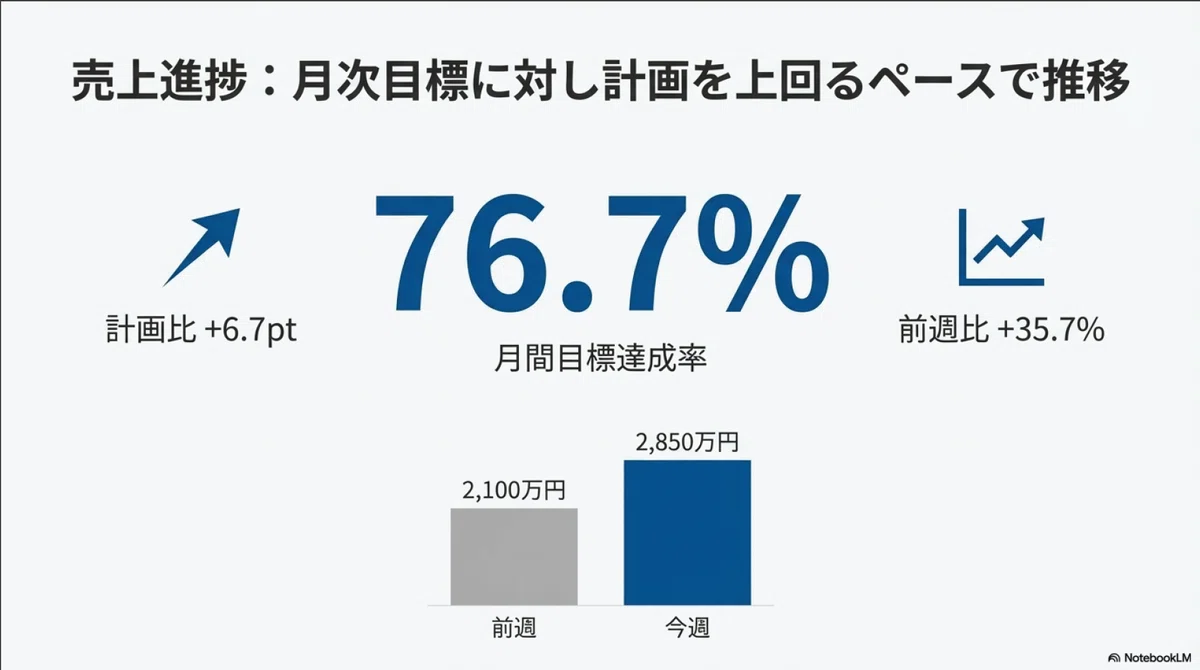
効果:
通常1時間の作業が5分で完了(95%削減)
役員から「見やすくなった」と好評
定時退社率が40%向上
事例3:営業提案書を顧客業界別にカスタマイズ
シチュエーション:午前:製造業、午後:IT企業、夕方:医療機関への提案
製造業向け設定:
【アップロードファイル】
製品カタログPDF、導入事例(自動車部品メーカー)

【Studioパネル設定】
機能選択:Slide Deck

【カスタマイズ設定】
フォーマット:Detailed Deck(詳細版)
長さ:Long(20枚以上)

【カスタムプロンプト(英語版)】※そのままコピペ可
Create a detailed sales proposal for manufacturing industry clients.

Content focus (in order):
1. Quality control improvements
2. Cost reduction (ROI calculations)
3. Production efficiency gains
4. Case study: Automotive parts manufacturer success story
5. Technical specifications and compliance

Key emphasis:
- Highlight ISO compliance and safety features
- Include detailed ROI calculations with charts
- Use technical terminology appropriate for engineers
- Show concrete metrics and percentages

Tone: Technical, detailed, and reliability-focused
Visual style: Clean and professional with engineering diagrams

【カスタムプロンプト(日本語版)】※そのままコピペ可
製造業顧客向けの詳細な営業提案資料を作成してください。

内容の焦点(この順番で):
1. 品質管理の改善
2. コスト削減(ROI計算)
3. 生産効率の向上
4. 導入事例:自動車部品メーカーの成功事例
5. 技術仕様とコンプライアンス

重点項目:
- ISO準拠と安全機能を強調
- 詳細なROI計算とグラフを含める
- エンジニア向けの技術用語を使用
- 具体的な指標とパーセンテージを表示

トーン:技術的、詳細、信頼性重視
ビジュアルスタイル:エンジニアリング図面を含むクリーンでプロフェッショナルなデザインIT企業向け設定:
【アップロードファイル】
製品カタログPDF、API仕様書

【Studioパネル設定】
機能選択:Slide Deck

【カスタマイズ設定】
フォーマット:Presenter Slides(発表者用)
長さ:Default(10-15枚)

【カスタムプロンプト(英語版)】※そのままコピペ可
Create a dynamic sales proposal for IT company clients.

Content focus (in order):
1. API integration capabilities (show connection diagram)
2. Scalability and performance metrics
3. Agile development support
4. SaaS pricing model (comparison table)
5. Security compliance (SOC2, ISO27001)
6. 2-week deployment timeline

Key emphasis:
- Lead with technical capabilities and flexibility
- Use modern tech terminology
- Show system architecture diagrams
- Highlight speed to deployment (2 weeks)

Tone: Fast-paced, technical, and innovation-focused
Visual style: Modern with tech icons and flowcharts

【カスタムプロンプト(日本語版)】※そのままコピペ可
IT企業顧客向けのダイナミックな営業提案資料を作成してください。

内容の焦点(この順番で):
1. API連携機能(接続図を表示)
2. スケーラビリティとパフォーマンス指標
3. アジャイル開発サポート
4. SaaS料金モデル(比較表)
5. セキュリティコンプライアンス(SOC2、ISO27001)
6. 2週間での導入スケジュール

重点項目:
- 技術的能力と柔軟性を前面に
- 最新のテクノロジー用語を使用
- システムアーキテクチャ図を表示
- 導入までの速さ(2週間)を強調

トーン:スピード感、技術的、イノベーション重視
ビジュアルスタイル:テックアイコンとフローチャートを含むモダンなデザイン医療機関向け設定:
【アップロードファイル】
製品カタログPDF、導入事例(病院別)

【Studioパネル設定】
機能選択:Slide Deck

【カスタマイズ設定】
フォーマット:Detailed Deck(詳細版)
長さ:Default(10-15枚)

【カスタムプロンプト(英語版)】※そのままコピペ可
Create a comprehensive sales proposal for healthcare institutions.

Content flow (in order):
1. Patient satisfaction improvements (show survey data)
2. Medical safety enhancements
3. Workflow efficiency for medical staff
4. HIPAA compliance and data security
5. Medical device certification numbers
6. Hospital case studies by bed count (3 examples: small/medium/large)

Key emphasis:
- Lead with patient outcomes and safety
- Include all regulatory compliance details
- Show success metrics from similar-sized hospitals
- Address staff workflow concerns

Tone: Patient-centered, compliant, and safety-focused
Visual style: Clean and trustworthy with healthcare imagery

【カスタムプロンプト(日本語版)】※そのままコピペ可
医療機関向けの包括的な営業提案資料を作成してください。

内容の流れ(この順番で):
1. 患者満足度の向上(調査データを表示)
2. 医療安全の強化
3. 医療スタッフの業務効率化
4. HIPAA準拠とデータセキュリティ
5. 医療機器認証番号
6. 病床数別の病院導入事例(小・中・大規模の3例)

重点項目:
- 患者のアウトカムと安全性を最優先
- すべての規制コンプライアンス詳細を含める
- 同規模病院の成功指標を表示
- スタッフのワークフローに関する懸念に対応

トーン:患者中心、コンプライアンス重視、安全性重視
ビジュアルスタイル:医療イメージを用いたクリーンで信頼できるデザイン結果:
提案準備時間を75%削減(4時間→1時間)
成約率が35%向上(業界特化の訴求効果)
営業担当の残業が月20時間削減
事例4:イベント告知を媒体別に最適化
シチュエーション:1つのイベント情報から5種類の告知素材を10分で作成
Instagram Stories用(縦長9:16):
【アップロードファイル】
イベント企画書PDF、過去イベントの写真

【Studioパネル設定】
機能選択:Infographic

【カスタマイズ設定】
詳細レベル:Concise(簡潔)
向き:Vertical(縦長9:16)

【カスタムプロンプト(英語版)】※そのままコピペ可
Create a vibrant Instagram Stories infographic for an AI seminar event.

Layout requirements:
- Top 30%: Event date and time in large bold text with calendar icon
- Middle 40%: "FREE" and "First 30 Only" in extra large text with bright colors
- Bottom 30%: QR code placeholder space (leave blank area)

Design style:
- Use vibrant colors (orange, purple, teal)
- Pop art style appealing to young audience
- High contrast for mobile viewing

Text emphasis: Date/time should be immediately visible
Color scheme: Eye-catching with gradient backgrounds

【カスタムプロンプト(日本語版)】※そのままコピペ可
AIセミナーイベント用の鮮やかなInstagram Storiesインフォグラフィックを作成してください。

レイアウト要件:
- 上部30%:カレンダーアイコン付きでイベント日時を大きく太字で表示
- 中央40%:「無料」「先着30名」を特大サイズで鮮やかな色で表示
- 下部30%:QRコード用の空白スペース(空けておく)

デザインスタイル:
- 鮮やかな色を使用(オレンジ、紫、ティール)
- 若い層に訴求するポップアートスタイル
- モバイル表示に最適な高コントラスト

テキストの強調:日時が即座に見えるように
配色:グラデーション背景で目を引くデザインLinkedIn投稿用(横長16:9):
【アップロードファイル】
イベント企画書PDF、講師プロフィール

【Studioパネル設定】
機能選択:Infographic

【カスタマイズ設定】
詳細レベル:Standard(標準)
向き:Horizontal(横長16:9)

【カスタムプロンプト(英語版)】※そのままコピペ可
Create a professional LinkedIn post infographic for a business seminar.

Layout requirements:
- Left 40%: "Practical Skills You Can Use Immediately" in bold blue text
- Center 30%: 3 learning points with professional icons
- Right 30%: Speaker credentials and title

Design style:
- Professional blue color scheme (#0077B5)
- Clean business aesthetic
- Minimal decorative elements

Text emphasis: "Practical" and speaker credentials
Target audience: Business professionals and decision makers

【カスタムプロンプト(日本語版)】※そのままコピペ可
ビジネスセミナー用のプロフェッショナルなLinkedIn投稿インフォグラフィックを作成してください。

レイアウト要件:
- 左40%:「すぐに使える実践的スキル」を太字の青で表示
- 中央30%:プロフェッショナルなアイコン付きの3つの学習ポイント
- 右30%:講演者の経歴と肩書き

デザインスタイル:
- プロフェッショナルな青の配色(#0077B5)
- クリーンなビジネス美学
- 装飾要素は最小限

テキストの強調:「実践的」と講演者の経歴
ターゲット層:ビジネスプロフェッショナルと意思決定者メルマガヘッダー用(横長16:9):
【アップロードファイル】
イベント企画書PDF

【Studioパネル設定】
機能選択:Infographic

【カスタマイズ設定】
詳細レベル:Concise(簡潔)
向き:Horizontal(横長16:9)

【カスタムプロンプト(英語版)】※そのままコピペ可
Create a simple email header infographic for newsletter distribution.

Layout requirements:
- Top 50%: Event date and location in large clear text
- Bottom 50%: Empty space for CTA button placement (leave 1/3 of bottom blank)

Design style:
- Simple white background
- High readability from distance
- Trustworthy business tone
- Minimal decorative elements

Priority: Date and location should be largest elements
Space allocation: Reserve bottom third for email template button

【カスタムプロンプト(日本語版)】※そのままコピペ可
ニュースレター配信用のシンプルなメールヘッダーインフォグラフィックを作成してください。

レイアウト要件:
- 上部50%:イベント日時と場所を大きく明確なテキストで表示
- 下部50%:CTAボタン配置用の空白スペース(下部1/3を空けておく)

デザインスタイル:
- シンプルな白背景
- 遠くからでも読みやすい高可読性
- 信頼感のあるビジネストーン
- 装飾要素は最小限

優先順位:日時と場所を最大の要素に
スペース配分:下部1/3をメールテンプレートのボタン用に確保会場掲示用ポスター(縦長9:16):
【アップロードファイル】
イベント企画書PDF、会場案内図

【Studioパネル設定】
機能選択:Infographic

【カスタマイズ設定】
詳細レベル:Standard(標準)
向き:Vertical(縦長9:16)

【カスタムプロンプト(英語版)】※そのままコピペ可
Create a large-format poster infographic for venue display.

Layout requirements:
- Top 20%: Maximum size text for start time (visible from 5 meters)
- Middle 50%: Event agenda in large bullet points with icons
- Bottom 30%: Directional arrow pointing to venue entrance

Design style:
- Extra large fonts for distance viewing
- High contrast colors (black text on white/yellow)
- Simple clear icons

Priority: Start time must be largest element
Visibility: All text readable from 5 meters away

【カスタムプロンプト(日本語版)】※そのままコピペ可
会場掲示用の大型ポスターインフォグラフィックを作成してください。

レイアウト要件:
- 上部20%:開始時刻を最大サイズのテキストで表示(5メートル先から見える大きさ)
- 中央50%:アイコン付きの大きな箇条書きでイベントアジェンダを表示
- 下部30%:会場入口を指す方向矢印

デザインスタイル:
- 遠距離閲覧用の特大フォント
- 高コントラストの配色(白/黄色背景に黒文字)
- シンプルで明確なアイコン

優先順位:開始時刻を最大の要素に
視認性:すべてのテキストを5メートル先から読める大きさにプレスリリース用(正方形1:1):
【アップロードファイル】
イベント企画書PDF、過去実績データ

【Studioパネル設定】
機能選択:Infographic

【カスタマイズ設定】
詳細レベル:Detailed(詳細)
向き:Square(正方形1:1)

【カスタムプロンプト(英語版)】※そのままコピペ可
Create a press release infographic with credibility focus.

Layout requirements:
- Top right corner: Organizer company logo placement
- Center 60%: Key achievements and data (e.g., "Industry First", "98% Satisfaction Rate")
- Bottom 20%: Event overview in small text

Design style:
- Professional and authoritative
- Data and metrics prominently displayed
- Corporate color scheme
- Charts or graphs for numerical data

Priority: Highlight unique achievements and track record
Tone: Professional press communication style

【カスタムプロンプト(日本語版)】※そのままコピペ可
信頼性重視のプレスリリースインフォグラフィックを作成してください。

レイアウト要件:
- 右上隅:主催企業ロゴの配置
- 中央60%:主要な実績とデータ(例:「業界初」「満足度98%」)
- 下部20%:イベント概要を小さなテキストで表示

デザインスタイル:
- プロフェッショナルで権威的
- データと指標を目立つように表示
- コーポレートカラーの配色
- 数値データにはグラフやチャートを使用

優先順位:独自の実績と実力を強調
トーン:プロフェッショナルなプレスコミュニケーションスタイル作成時間:全5種類で約10分(各2分×5)
効果:
デザイナーへの依頼不要(コスト削減:外注費5万円→0円)
媒体別最適化で反応率40%向上
告知準備時間を85%削減(2時間→20分)
🇯🇵 日本語環境での注意点と対処法
よくある問題1:画像内の日本語が文字化けする
症状:
漢字に似ているが存在しない文字が生成される
四角い記号(□)として表示される
対処法:
【プロンプトでの指定方法】
Add this to your custom prompt:
"Create the infographic with visual elements and icons only.
Do not include any text labels or annotations within the image.
Leave space for Japanese text to be added later in PowerPoint/Canva."

【日本語での例】
カスタムプロンプトに追加:
「テキストラベルを一切含まず、アイコンと図形のみで
プロセスの流れを示す図解を作成してください。
日本語テキストは後から追加できるようスペースを確保してください」追加の日本語テキストは:PowerPointやCanvaで後から挿入
よくある問題2:Shift-JISファイルが読み込めない
対処法:
Windows「メモ帳」でファイルを開く
「ファイル」→「名前を付けて保存」
「エンコード」で「UTF-8」を選択
保存後、NotebookLMにアップロード
よくある問題3:PowerPoint形式で出力できない
回避策:
PDFをダウンロード
Googleスライドで「ファイル」→「インポート」
必要に応じて「Help me visualize」機能で画像を再生成
「ファイル」→「ダウンロード」→「Microsoft PowerPoint (.pptx)」
💰 プラン比較:無料版でも十分使える!
| 機能 | 無料版 | Pro版(月額$19.99) |
|-------------------------------------|-----------|-------------------------------|
| ノートブック数 | 100個 | 500個(5倍) |
| ソース数/ノート | 50個 | 300個(6倍) |
| インフォグラフィック生成 | 3回/日 | 15回/日(5倍) |
| スライド生成 | 3回/日 | 20回/日(約7倍) |
| チャット回数 | 50回/日 | 500回/日(10倍) |
| カスタマイズ | 基本設定のみ | 高度な設定可能 |
| 音声概要 | 月10回 | 月500回 |
判断基準:
無料版で十分な人:個人利用、週1-2回の資料作成、試用段階
Pro版推奨な人:日常業務で使用、複数プロジェクト管理、チーム利用
コスパ計算:
デザイナー外注:1件5万円×週1回=月20万円
NotebookLM Pro:月約3,000円
年間で約234万円の削減効果!
📝 効果的なプロンプトの書き方
❌ 悪い例
「これのスライド作って」
「インフォグラフィックにして」
「いい感じにお願い」
✅ 良い例の構造
必須要素5つ:
対象者:誰向けか?(役員、顧客、一般向け等)
目的:何のため?(提案、報告、教育等)
構成:何枚?どんな順番?
トーン:どんな雰囲気?(ビジネス、カジュアル、アカデミック等)
強調点:何を重視?(数字、ストーリー、ビジュアル等)
実践例:
Create a sales proposal presentation for the marketing department.

Target audience: Internal marketing team (10 people)
Purpose: Q3 advertising campaign results report
Structure: 5 slides
Tone: Objective and analytical
Emphasis: Metrics and improvement suggestions

Slide requirements:
Slide 1: Title and campaign overview
Slide 2-3: Key performance metrics with graphs
Slide 4: Success factors analysis
Slide 5: Q4 improvement recommendations

Visual style: Use graphs for all numerical data
Color scheme: Corporate blue and gray
🔗 関連記事
今回の内容に関連する過去記事もぜひご覧ください:
📝 まとめ
NotebookLMの新機能は、単なる「時短ツール」ではありません。
情報を視覚化するハードルを劇的に下げ、誰もがプロフェッショナルな資料を作れる時代を実現しました。
この記事の重要ポイント:
📊 インフォグラフィック&スライド資料を2分で自動生成
🎨 詳細レベル・向き・長さを用途に応じて調整可能
💡 カスタムプロンプトで業界別・媒体別に最適化
🇯🇵 日本語環境の注意点を理解すれば完璧
💰 無料版でも実用レベル、Pro版なら制限なし
今すぐ試すべき3つの理由:
競合他社がまだ知らない今がチャンス
年末の資料作成ラッシュに間に合う
無料で体験できる(リスクゼロ)
まずは手元の資料を1つ、NotebookLMにアップロードしてみてください。
2分後には、あなたも「もうPowerPointには戻れない」と言っているはずです!
🎨 おまけ:見出し画像作成プロンプト
今日の見出し画像のベースはチャッピー(ChatGPT)に下記プロンプトで作成してもらいました!:
柔らかな照明で撮影された超現実的でプロフェッショナルな写真を作成してください。

下記条件のnote見出し画像をサイズは横長で作成してください。サイズは必ず横長で作成してください。
## 🎨 見出し画像案

### デザインコンセプト
- **背景**: 青から紫へのグラデーション(左から右へ)
- **メインビジュアル**:
  - 中央にインフォグラフィックのアイコン(グラフ、チャート)
  - 右側にスライドのアイコン(プレゼンテーション画面)
  - 左上に時計アイコン(「2分」を強調)
- **テキスト要素**:
  - 上部: 「2分で完成!」(大きく・太字・白色、グロー効果)
  - 中央: 「NotebookLM新機能」(中サイズ・白色)
  - 下部: 「インフォグラフィック&スライド資料」(小サイズ・白色)
- **装飾**: キラキラエフェクト、矢印(生成の流れを示す)
チャッピー作
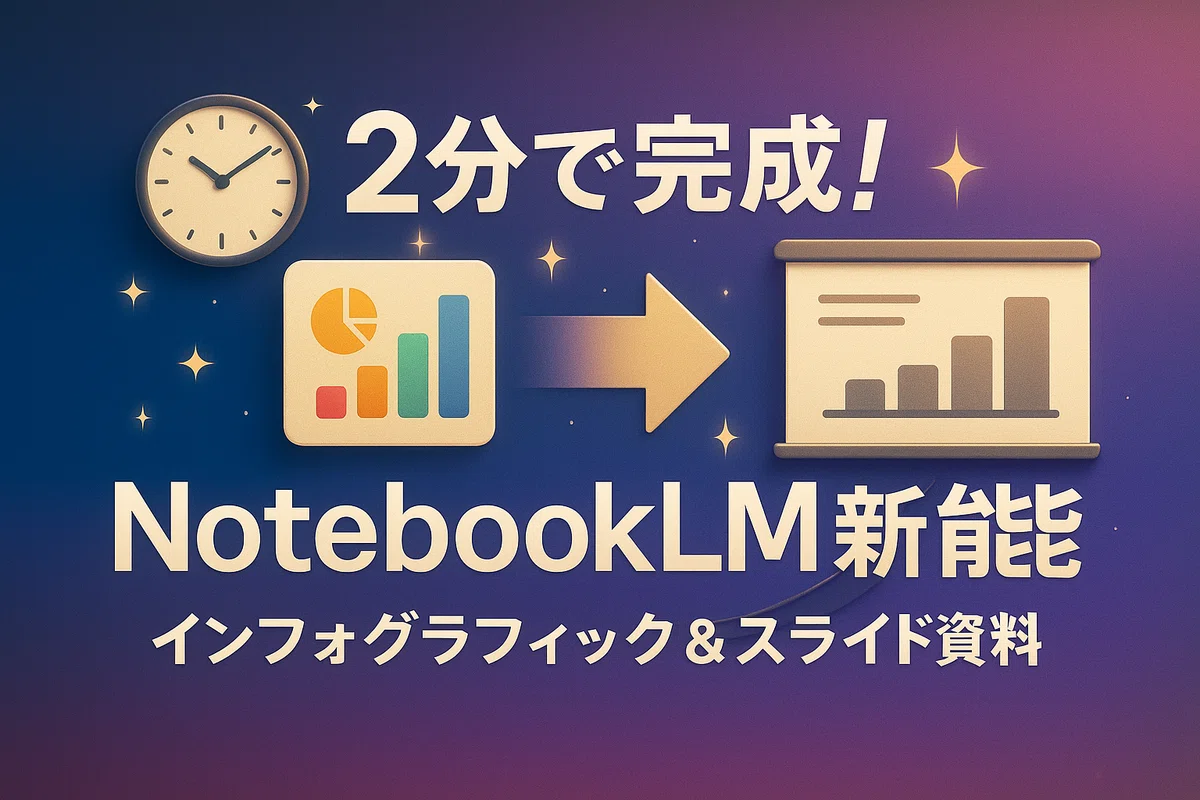
ジミー nanobanana 3 Pro 作
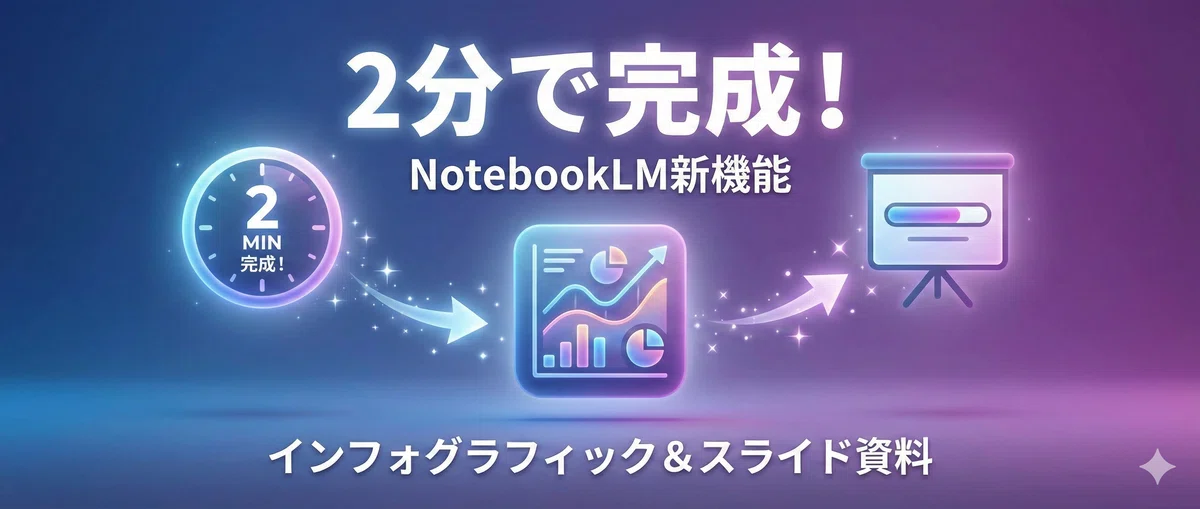
NotebookLM インフォグラフィック機能(日本語プロンプト)作
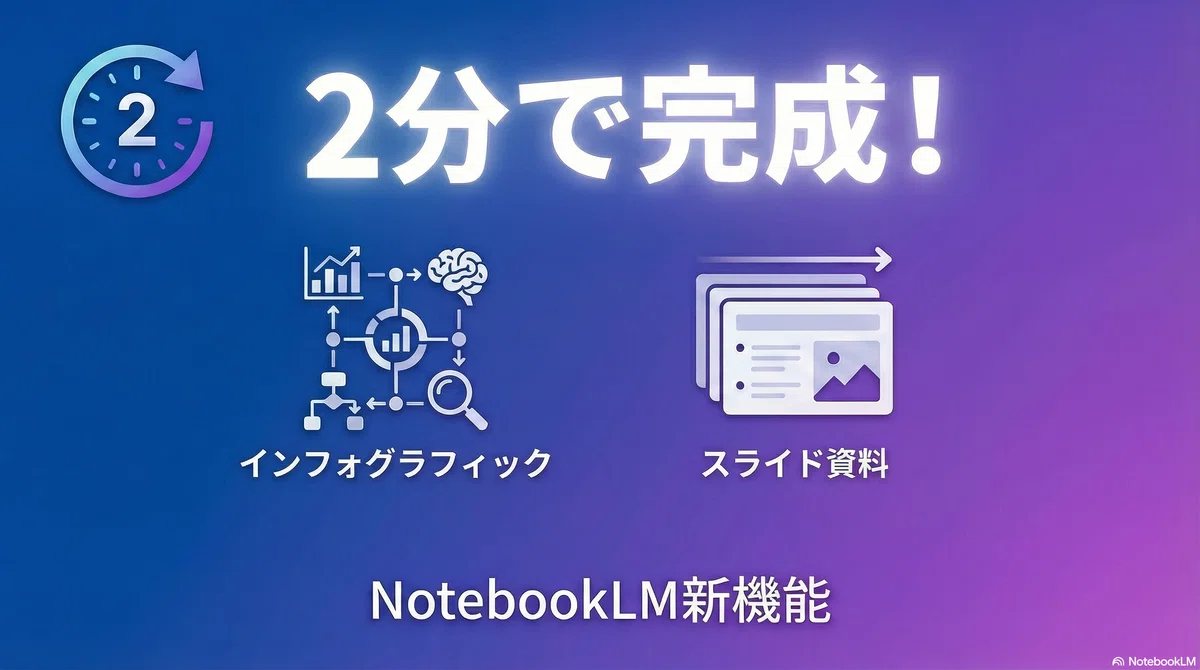
NotebookLMのインフォグラフィック機能でも試してみたい方へ:
実は、NotebookLMのインフォグラフィック機能でも見出し画像を作成できます!試してみたい方は、この記事全体をNotebookLMにアップロードして、以下のカスタムプロンプトを使ってみてください:
【NotebookLM用プロンプト】
Create a blog header infographic for this article.

Layout requirements:
- Aspect ratio: Horizontal (16:9)
- Top section: "2 Minutes to Complete!" in large bold text
- Center section: Icons representing infographics and slide decks
- Bottom section: "NotebookLM New Features"

Design style:
- Blue to purple gradient background (left to right)
- Modern and professional aesthetic
- Clean and simple icons
- High contrast for readability

Text emphasis: "2 Minutes" should be the most prominent element
Color scheme: Blue (#003366) to purple (#6B46C1)
Visual focus: Speed and visual creation capabilities
両方試して、使いやすい方を選んでくださいね!
#NotebookLM #AI活用 #プレゼン自動化 #インフォグラフィック #Googleツール #業務効率化 #生成AI #ビジュアルコミュニケーション #YaroTech
いいなと思ったら応援しよう!
 記事がお役に立てたなら嬉しいです!
いただいたチップは、新しいMCPツールの検証や、より深い実践実験の資金として大切に使わせていただきます。
あなたの応援が次の「AI活用の感動」を生み出す原動力になります✨
一緒に羽ばたき続けましょう!
記事がお役に立てたなら嬉しいです!
いただいたチップは、新しいMCPツールの検証や、より深い実践実験の資金として大切に使わせていただきます。
あなたの応援が次の「AI活用の感動」を生み出す原動力になります✨
一緒に羽ばたき続けましょう!