
Claude Desktopあるある!振り返りファイルで「最大文字数の壁」を突破する方法

こんにちは!YaroTechです。
「この会話はClaudeの最大文字数に達しました。会話を続けるには、新しい会話を開始してください。」
Claude Desktopユーザーなら、誰もが一度は見たことがあるメッセージですよね。せっかく良い流れで作業していたのに、突然の終了...。新しいチャットを始めると、また最初から説明しなければならない。
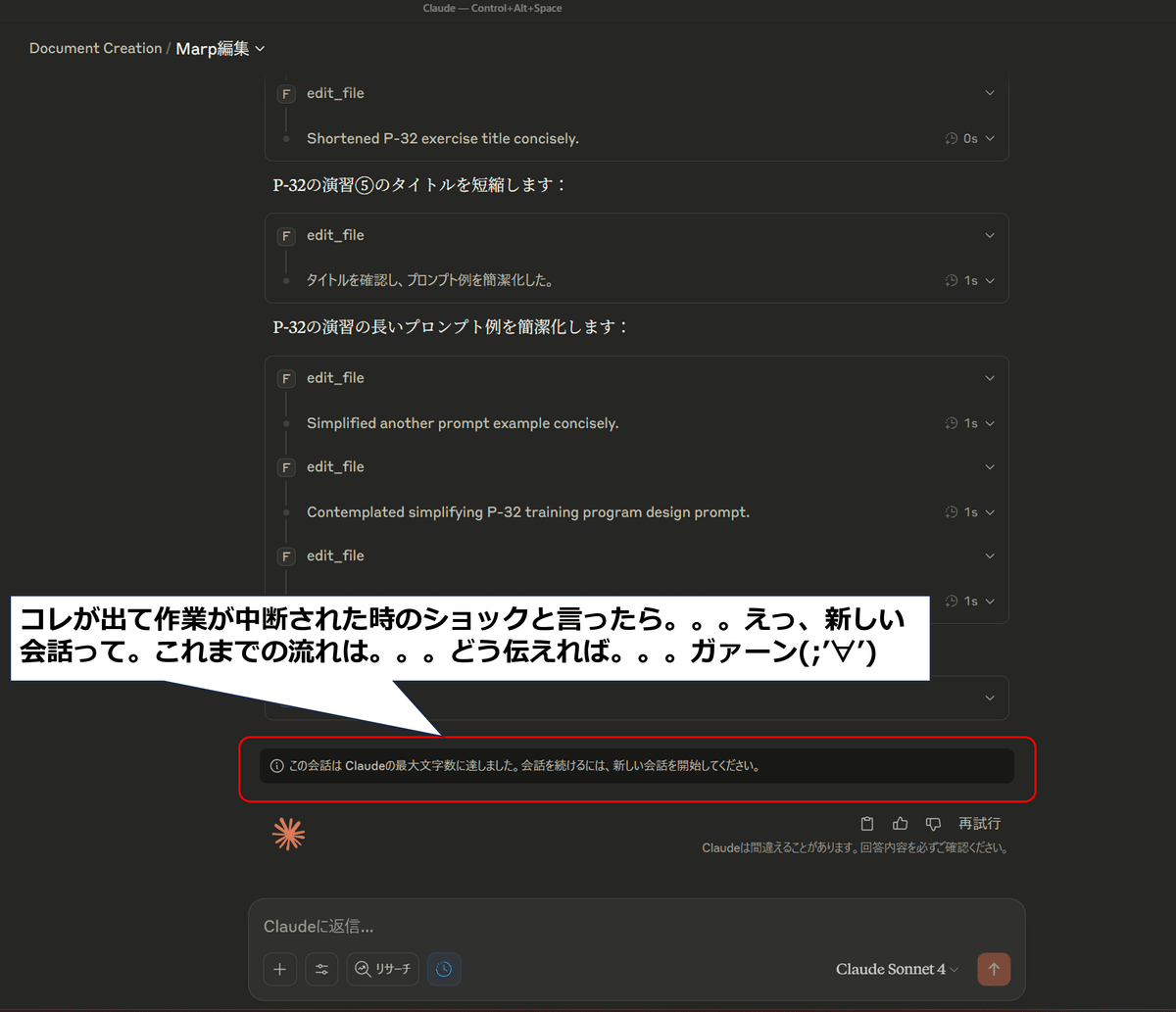
でも、ちょっと待ってください。私、この問題を「振り返りファイル」という方法で解決しているんです。今日は、実際に5日間の連続投稿で使った方法をご紹介します。

一応、チャットの共有URLを使えないかと新しい会話で共有してみましたが、ClaudeDesktopは直接確認できないため、結局、必要な情報を教えてくれと言われて少しガッカリしましたが、新しい方法を模索しました!
🖥️ 動作確認環境
PC: Microsoft Surface Laptop 7th(ARM64版)
OS: Windows 11 Pro 24H2
Claude Desktop: Pro契約(2025/4/21~)
MCP: filesystem有効
🎯 この記事で得られること
Claude Desktopの最大文字数問題を賢く回避する方法
振り返りファイルの具体的な作成方法
新しいチャットでもスムーズに継続する技術
実際の振り返りファイルの中身を公開
📊 振り返りファイルで変わったこと
Before: 新しいチャットのたびに
前回の内容を思い出すのに10分
説明の重複で時間ロス
作業の継続性が失われる
モチベーション低下
After: 振り返りファイルを使うと
「前回の振り返りを確認して」の一言でOK
即座に前回の続きから開始
進捗が見える化される
成長を実感できる
🚀 振り返りファイルとは?
簡単に言うと、その日の作業内容と学びを記録したマークダウンファイルです。私は毎日の作業後に、Claude Desktopに振り返りファイルを作成してもらっています。
実際のフォルダ構造:
note/
├── reflections/
│   ├── day1_reflection.md
│   ├── day2_reflection.md
│   ├── day3_reflection.md
│   ├── day4_reflection.md
│   └── day5_reflection.md
🔍 実際の振り返りファイルを公開!
では、実際にDay1の振り返りファイルがどんな内容か見てみましょう:
# 初投稿(Day1)振り返り記録

## 📅 2025年7月7日(月)23:40投稿

### 📝 記事の修正・工夫点

#### 出だし部分
- **追加要素1**: 記事作成にClaude Desktopを使用していることを明記
- **追加要素2**: 「令和7年7月7日」の7並びについて言及(記念日的な要素)
- **効果**: 読者との共感・親近感を高める工夫

### 🔧 難しかった点・課題

1. **素材準備の遅れ**
   - スクリーンショットが間に合わなかった
   - 画面キャプチャなしでの文章構成に苦労

2. **時間不足**
   - 作業メモの確認時間が取れなかった
   - 実際の作業スクリーンショットの活用ができなかった

### 💡 次回への改善点

1. **事前準備の強化**
   - 前日夜にスクリーンショットを準備
   - 素材チェックリストの活用
   - 画像フォルダの整理

### ✨ よかった点
- 7月7日の7並びという記念日に初投稿できた
- Claude Desktopとの共創を明記できた
- 見出し画像を作成して視覚的訴求も実現
- 23:40という遅い時間でも投稿完了このように、具体的な成果、課題、改善点、良かった点を記録しています。
※記録しているのはfilesystem MCPを使ってClaudeDesktopがしてます!
※これはnoteチャレンジプロジェクトの一環ですが、これまで投稿してきた内容を実施した時も毎回作業の度に記録をClaudeDesktopに残してもらって、最大文字数に達したら、記録を確認してもらってから作業を再開してもらっています。
💡 振り返りファイルの作り方
Step 1: 作業が終わったらClaudeに依頼
私:「今日の作業内容を振り返りファイルにまとめて。
    reflections/day1_reflection.mdとして保存して」

Claude:「本日の作業内容をまとめます。filesystemで保存しますね」
Step 2: 記録する項目を指定
振り返りファイルに含めると良い項目:
基本情報
日付と時間
何を達成したか
作業内容
具体的に何をしたか
どんな工夫をしたか
使用したツールや技術
課題と解決策
つまずいた点
どう解決したか
解決にかかった時間
学びと気づき
新しく学んだこと
効率化のアイデア
次回への改善点
成果と評価
良かった点
具体的な数値(時間、文字数等)
達成感の記録
Step 3: 新しいチャットでの活用
翌日、新しいチャットを開始する時:
私:「昨日の振り返りファイル(reflections/day1_reflection.md)を
    確認して、続きから始めたい」

Claude:「振り返りファイルを確認しました。昨日は初投稿を完了し、
        スクリーンショットの準備が課題でしたね。
        今日はDay2の準備から始めましょう」
たったこれだけで、前回の文脈を完全に引き継げます!
🎯 振り返りファイルの効果
1. 継続性の維持
新しいチャットでも、すぐに前回の続きから始められます。「えーっと、昨日どこまでやったっけ...」という時間が完全になくなりました。
2. 成長の可視化
記憶に頼ると人だと忘れたり、曖昧になったり、一部欠けたりすることがありますが、「記憶」したいことをClaudeDesktopに具体的に残してもらうことで、「作業の見える化」ができます。そして、時間が経っても振り返りを見返せば、記憶に頼らなくても具体的な足跡が見え、確実に成長してきたことが分かります。
3. 問題解決の高速化
同じ問題でつまずかなくなります。「あ、これDay2でも同じことやったな」と過去の解決策をすぐに適用できます。
4. モチベーション維持
記憶を呼び起こす時間を別のことに使えます!そして「今日も振り返りファイルに良い内容を書きたい」という気持ちが、作業の質を高めてくれます。
5. 引き継ぎの簡易化
他の人(未来の自分も含む)がプロジェクトを引き継ぐ時、振り返りファイルがあれば経緯が一目瞭然です。
📈 実際の成果
5日間の連続投稿で振り返りファイルを使った結果:
作業の立ち上げ時間: 10分 → 1分(90%削減)
文脈の説明時間: 5分 → 0分(不要に)
改善の実現率: 30% → 80%(記録があるから忘れない)
継続率: 100%(プロジェクト機能ではプロジェクトナレッジに記録を残すことを必須にしています)
💬 まとめ
Claude Desktopの「最大文字数の壁」は、工夫次第で簡単に乗り越えられます。振り返りファイルは、その最もシンプルで効果的な方法の一つです。
必要なのは:
filesystemを有効にする
作業後に振り返りを依頼する
次回は「振り返りを確認して」から始める
たったこれだけで、Claude Desktopがあなたの優秀な秘書になってくれます。
明日は「日曜特別編:1週間のMCP活用で見つけた意外な発見」をお届けします。
この1週間で気づいた、マニュアルには載っていない活用法をシェアしますね!
🎁 読者特典
💝 いいね50を超えたら: 振り返りファイルのテンプレートを公開!
🎉 いいね100を超えたら: ClaudeDesktopとのやり取りプロンプトを公開!
シェアの際は #ClaudeDesktop #振り返り #効率化 #YaroTech をつけていただけると嬉しいです。
💬 質問・リクエスト
「振り返りファイルの他の活用方法は?」
「自動化できないの?」
「チーム共有はどうすれば?」
コメント欄でお気軽にどうぞ!皆さんの工夫も教えてください。
🔗 関連記事
🏷️ タグ
#ClaudeDesktop #振り返り #reflection #効率化 #文字数制限 #MCP #filesystem #継続性 #YaroTech #生成AI #ライフハック
いいなと思ったら応援しよう!
 記事がお役に立てたなら嬉しいです!
いただいたチップは、新しいMCPツールの検証や、より深い実践実験の資金として大切に使わせていただきます。
あなたの応援が次の「AI活用の感動」を生み出す原動力になります✨
一緒に羽ばたき続けましょう!
記事がお役に立てたなら嬉しいです!
いただいたチップは、新しいMCPツールの検証や、より深い実践実験の資金として大切に使わせていただきます。
あなたの応援が次の「AI活用の感動」を生み出す原動力になります✨
一緒に羽ばたき続けましょう!