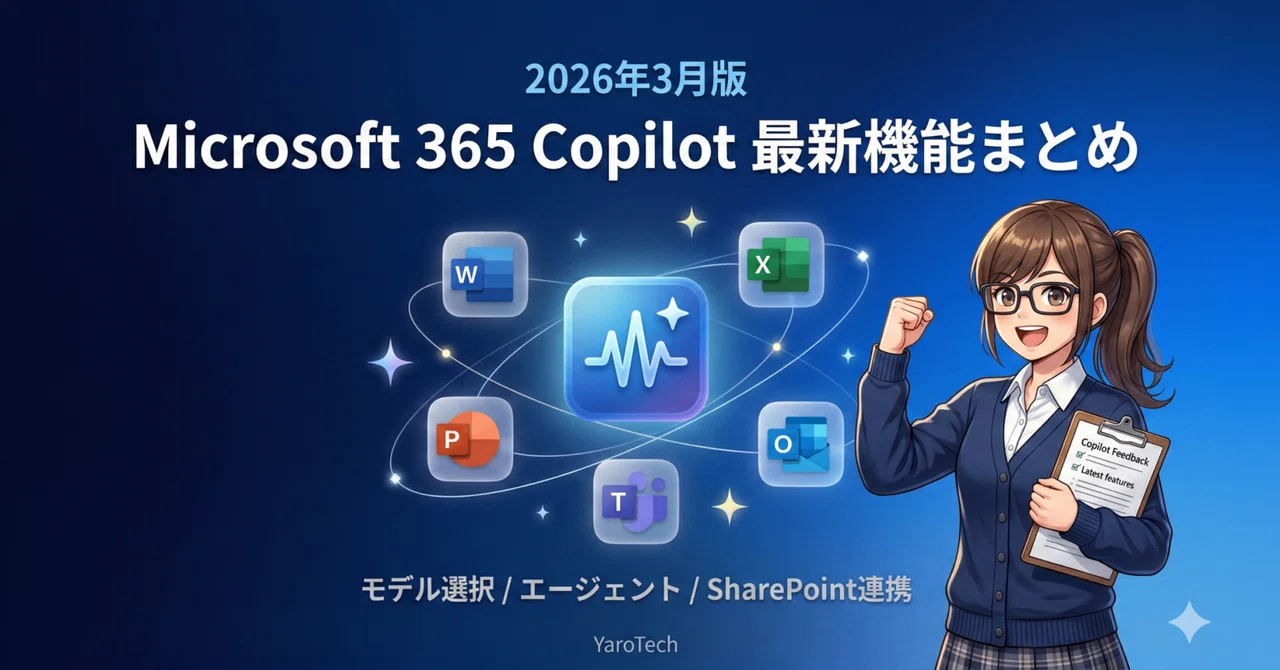
2026年3月版!Microsoft 365 Copilotの最新機能を総まとめ

こんにちは!YaroTechです。
Microsoft 365 Copilotが2026年に入って大きく進化しています。「Copilotって最近どうなってるの?」という方向けに、2026年3月時点での最新機能を一気にまとめました。
モデル選択・エージェント機能・SharePoint連携・Python活用まで、有料ライセンスを持っている方が今すぐ試せる機能を中心にご紹介します!
※見出し画像のプロンプトは一番下におまけで公開中!
🖥️ 実行環境
PC: ThinkPad X1 Carbon
OS: Windows 11 Home 25H2
🎯 この記事で得られること
2026年3月時点のCopilot最新機能の全体像
モデル選択機能の使い分け方
エージェント機能の呼び出し方と活用シーン
SharePoint連携で失敗しないための重要ポイント
非エンジニアでも使えるPython活用の入口
💬 Copilotチャット(BizChat)の最新機能
まずはCopilotチャットで使える新機能から。
テキスト選択による深掘り質問
Copilotの回答文の中で気になる部分をマウスでハイライトすると「Ask Copilot」ボタンが表示されます。その部分だけをすぐに要約・説明・翻訳できるので、長い回答から必要な情報だけを深掘りするのが格段に楽になりました。
SharePointサイトの直接指定
チャット入力欄で `/` を入力すると、特定のSharePointサイトやリストをデータソースとして明示的に指定できます。「会社のこのフォルダの情報だけを使って答えて」という使い方ができるようになりました。
Copilot Searchとの統合
検索結果を左側に表示しながら、右側のチャットで内容について質問できる「デュアルビュー」が導入。情報の確認と質問が同時にできるので、調査業務の効率が上がっています。
🔧 各アプリでの最新アップデート
Word・Excel・PowerPoint・Teams・Outlookそれぞれにも注目の更新があります。
$$
\begin{array}{|l|l|} \hline
\text{アプリ} & \text{2026年3月の注目機能} \\ \hline
\text{Word} & \text{トーン変更・段落書き直しがより直感的に操作可能に} \\ \hline
\text{Excel} & \text{Python in Excelと完全統合。自然言語でデータ分析が可能} \\ \hline
\text{PowerPoint} & \text{プレゼン全体のストーリー構成提案・既存スライドの自律的改善} \\ \hline
\text{Teams} & \text{会議要約(Recap)に関連資料のスクリーンショットが自動紐付け} \\ \hline
\text{Outlook} & \text{メールのやり取りから候補日と「事前準備パック」を自動生成} \\ \hline
\end{array}
$$
Excelのアップデートが個人的に一番インパクト大きいですね。後ほど詳しく紹介します。
🤖 モデル選択機能
2026年に入り、用途に応じてAIの「脳」を切り替えられるようになりました。
利用可能なモデル
GPT-5(デフォルト)
速度と精度のバランスが取れた標準モデル。日常的なメール作成・要約・検索に最適です。
GPT-5.2 Thinking
複雑な戦略立案や高度なデータ分析向け。精度が高い分、応答に少し時間がかかります。
GPT-5.2 Instant
高速応答が必要な場面向けの軽量モデル。サクサクやり取りしたい時に。
Think Deeper(推論モード)
回答までに5〜10秒の「思考時間」を使う特殊なモード。論理的なパズル・数学的な計算・複雑なプログラミングで高い精度を発揮します。
切替方法
チャット画面右上のドロップダウンメニューをクリックして選ぶだけです。モード切替後は入力欄のアイコンや背景色が変わるので、今どのモードかが一目でわかります。
使い分けの目安:
メール作成・要約 → GPT-5(デフォルト)
資料の戦略立案 → GPT-5.2 Thinking
素早い確認作業 → GPT-5.2 Instant
計算・コード・論理問題 → Think Deeper
🎯 エージェント機能
Copilotのエージェントは「特定業務に特化したAIの専門担当者」です。
2種類のエージェント
タスク特化型:プロジェクト管理・採用業務など、決まったワークフローを実行します。
アクション実行型:ファイル作成・承認ワークフローの開始・外部ツール(SAP等)との連携など、実際に「動く」エージェントです。
@メンションで呼び出す
TeamsやCopilotチャットで `@Project Manager` のようにメンションするだけで、その専門知識を持つエージェントを呼び出せます。普通のチャットと同じ感覚で使えるのが便利なポイントです。
主なビルトインエージェント
Visual Creator: 図解・インフォグラフィックの高度な作成
Data Analyst: CSVやExcelの詳細な傾向分析とレポート作成
Project Manager: プロジェクト進捗の管理と報告
カスタムエージェント(Copilot Studio)
自社のマニュアルや独自データを学習させた専用エージェントをノーコードで作成できます。たとえば「社内規定に基づいて質問に答えるエージェント」なども作成可能です。
🗂️ SharePoint連携で失敗しないために
Copilotは社内のSharePointデータを参照して回答してくれますが、ここに大きな落とし穴があります。
データ整理が検索精度に直結する
CopilotはユーザーのSharePointアクセス権限をそのまま引き継ぎます。つまり、整理されていないデータがあると、誤った情報を返してしまいます。
よくある失敗パターン:
「最新の就業規則は?」という質問に対し、共有フォルダに残っていた「2020年版(旧)」を引用してしまう
「全員」共有設定になっている給与計算用メモが、無関係な社員の検索結果に表示されてしまう
管理のポイント
ファイル命名:曖昧な名前を避け、日付とバージョンを明記する
❌ `最新_就業規則.docx`
✅ `20260301_就業規則_v2.0.docx`
メタデータ活用:SharePointの列機能で「ステータス(承認済み/下書き)」を設定。Copilotが「承認済み」のファイルだけを優先参照するよう誘導できます。
Copilotを社内データ検索に活用したい場合は、まずデータ整理から始めるのが効果的です。
🐍 非エンジニアでも使えるPython活用
「Pythonって難しそう…」という方にも朗報な機能が、Python in Excelです。
Copilotに日本語で指示するだけで、Pythonコードを自動生成して実行してくれます。
手順:
ExcelのCopilotパネルを開き「分析」タブを選択
「この売上データをクラスタリング分析して」などと日本語で入力
生成されたコードを確認して「挿入」ボタンを押す
分析結果やグラフがExcel内に反映される
必要なライブラリ(pandas・matplotlib等)のインポートも自動でやってくれるので、コードの意味を知らなくても使えます。データ分析の入口として試してみる価値があります。
💰 ライセンスと価格(2026年3月時点)
主要プランの違い
$$
\begin{array}{|l|l|l|} \hline
\text{プラン} & \text{月額} & \text{主な特徴} \\ \hline
\text{無料版} & \text{無料} & \text{基本チャット・Web検索のみ。商用データ保護なし} \\ \hline
\text{Copilot Pro} & \text{個人向け有料} & \text{OfficeアプリでのCopilot利用可能。SharePoint参照は不可} \\ \hline
\text{M365 Copilot} & \text{約30USD(約4,500〜5,000円)} & \text{SharePoint・Teams連携。Enterprise Data Protection標準} \\ \hline
\end{array}
$$
企業内データを活用したい場合は、M365 Copilot(Enterprise)一択になります。
Enterprise Data Protection(EDP)とは
M365 Copilotには商用データ保護が標準で含まれています。
入力したデータはAIモデルの学習に使用されない
データはMicrosoft 365のセキュアな境界内に留まる
会社の機密情報をCopilotに渡しても問題ないか心配な方は、M365 Copilotを使っている限りこの保護が適用されています。
🔗 関連記事
今回の内容に関連する過去記事もぜひご覧ください:
📝 まとめ
2026年3月時点のCopilot最新情報をまとめました。
モデル選択でGPT-5 / GPT-5.2 / Think Deeperを用途に応じて使い分け可能に
エージェントを@メンションで呼び出し、専門担当AI として活用
SharePoint連携はデータ整理が先決。整理されていないと誤情報の原因に
Python in Excelで非エンジニアもデータ分析が実践可能
M365 Copilotは月額約30USD、Enterprise Data Protectionが標準搭載
Copilotは「単なるチャット」から「自律的に動くエージェント」へと着実に進化しています。有料ライセンスを持っている方は、まだ使っていない機能がないか改めて確認してみることをおすすめします!
🚀 次回予告
明日はまた別のAIツール活用ネタをお届け予定です。お楽しみに!
🎨 おまけ:見出し画像作成プロンプト
今日の見出し画像のベースはコロ(Microsoft Copilot)に下記プロンプトで作成してもらいました!:
柔らかな照明で撮影された超現実的でプロフェッショナルな写真を作成してください。
下記条件のnote見出し画像をサイズは横長で作成してください。サイズは必ず横長で作成してください。

【重要】添付画像とキャラクターの対応:
- 添付「Gemini_Generated_Image_コロ(Copilot).png」→ コロ(紺カーディガンの女性)

各キャラクターは必ず対応する添付画像の外見を忠実に再現してください。取り違えないよう注意してください。

## キャラクター描写
- コロが自慢げに「最新の私!」とポーズをしている構図
- 各キャラの外見(添付画像と必ず一致させること):
  - 【右端】コロ(添付5):ブラウンサイドポニーテール、四角フレーム眼鏡、紺カーディガン、白ワイシャツ。クリップボードを抱えて元気に拳を上げている「リベンジが楽しみだわ!」

## 見出し画像条件

- **背景**: 深いネイビーブルーから明るいコバルトブルーへのグラデーション
- **メインビジュアル**: 中央にMicrosoft Copilotのロゴ風アイコン。周囲にWord・Excel・PowerPoint・Teams・Outlookのアイコンが浮かぶイラスト
- **テキスト要素**:
  - 上部中央: 「2026年3月版」(水色・小さめ)
  - 中央: 「Microsoft 365 Copilot 最新機能まとめ」(白・大きめ・太字)
  - 下部: 「モデル選択 / エージェント / SharePoint連携」(薄いグレー・小)
- **装飾**: アイコン間をつなぐ細い光の線、小さな星形の光点が散在

最後の仕上げとして下記を追加してください。
1. 画像全体に均一なグレーのフィルムグレインを軽くかける
2. 下部中央寄りに「YaroTech」のロゴを12ptで控えめに配置
3. 全体のバランスを確認して完成
#MicrosoftCopilot #Microsoft365 #生成AI #AI活用 #業務効率化 #エージェント #YaroTech #Copilot #SharePoint #ExcelPython
いいなと思ったら応援しよう!
 記事がお役に立てたなら嬉しいです!
いただいたチップは、新しいMCPツールの検証や、より深い実践実験の資金として大切に使わせていただきます。
あなたの応援が次の「AI活用の感動」を生み出す原動力になります✨
一緒に羽ばたき続けましょう!
記事がお役に立てたなら嬉しいです!
いただいたチップは、新しいMCPツールの検証や、より深い実践実験の資金として大切に使わせていただきます。
あなたの応援が次の「AI活用の感動」を生み出す原動力になります✨
一緒に羽ばたき続けましょう!