
ExcelをAIに渡すだけ!ノーコードでここまでできる「AI×データ分析」入門

こんにちは!YaroTechです。
「データ分析って、プログラミングができないと無理でしょ?」と思っていませんか?
実は今、Excelのデータをファイルごとアップロードするだけで、AIが分析・解説・ダッシュボード生成まで一気にやってくれる時代になっています。
今日は実際にサンプルのExcelデータ(月別売上・顧客購買・月別経費の3シート構成)を4つのAIに同時検証!それぞれの回答スタイルや精度の違いをリアルにお届けします。
※見出し画像のプロンプトは一番下におまけで公開中!
🖥️ 実行環境
OS: Windows 11 Pro 25H2 (ARM64)
検証AI: Claude Desktop(クロ助)、ChatGPT Plus(チャッピー)、Microsoft Copilot無償版(コロ)、Gemini Pro(ジミー)
データ: 架空の小売業サンプルデータ(月別売上・顧客別購買・月別経費の3シート)
🎯 この記事で得られること
AIにExcelを渡すだけでできるデータ分析の具体的な手順と実例
4つのAI(Claude・ChatGPT・Copilot・Gemini)の分析スタイルと精度の違い
「無償版と有料版でここまで違う」実体験レポート
よくあるつまずきポイントと解決策
📊 なぜ「AI×Excel」が初心者に最強なのか
データ分析と聞くと「Pythonが必要」「統計の知識がいる」とハードルを感じる方も多いはず。でも、AIを使った方法は根本的に違います。
必要なのはExcelと質問力だけ。
コロ:「Excelは職場でも家庭でも当たり前に使われてるだわ。そのデータをそのままAIに渡せるのが強みだよ!」
チャッピー:「そやな!コードゼロで、しかも結果が日本語で返ってくるから、分析に詳しくない人でも理解できるんよ。俺、めっちゃ詳しく返したで!」
クロ助:「うん、わたしはExcelのスクリプト読み込みで3シートまとめて確認してレポートにしたよ〜。ダッシュボードも作ってみだ!」
ジミー:「わたしは思考プロセスを可視化しながら分析どすえ。Canvasで視覚化したほうが伝わりやすいどすから、インタラクティブにまとめましたわ」
🚀 実際にやってみた:3ステップだけ
今回は「月別売上データ・顧客別購買データ・月別経費データ」の3シートが入ったExcelファイルを使って、4つのAIに同じ質問を投げかけました。
投げかけた質問:
このデータから以下を教えてください:
1. 売上が最も高かった月と低かった月
2. 前年同月比で伸びているトレンドがあるか
3. 改善すべき点があれば提案してください
(記入例:3月に大きく伸びているのはなぜか、季節要因はあるか など)
Step 1:ExcelファイルをAIにアップロードする
各AIのチャット画面でファイルを添付するだけです。ChatGPTとClaude・Geminiはファイルそのままアップロード、CopilotはWebブラウザ版で対応しています。
Step 2:質問を入力して送信
貼り付けたあとに質問を添えて送るだけ。難しい設定は一切不要です。
Step 3:結果を確認して深掘り質問
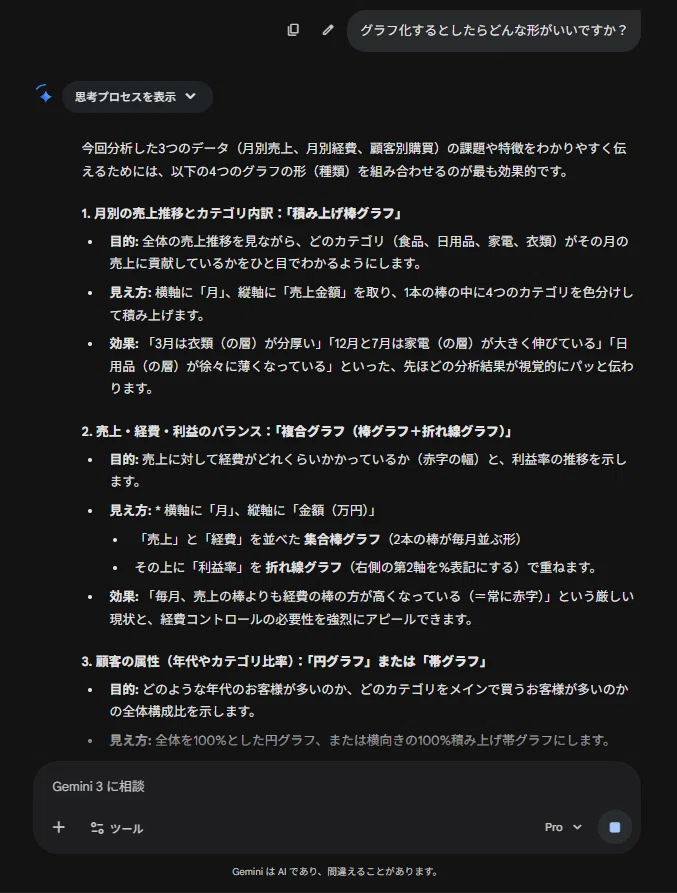
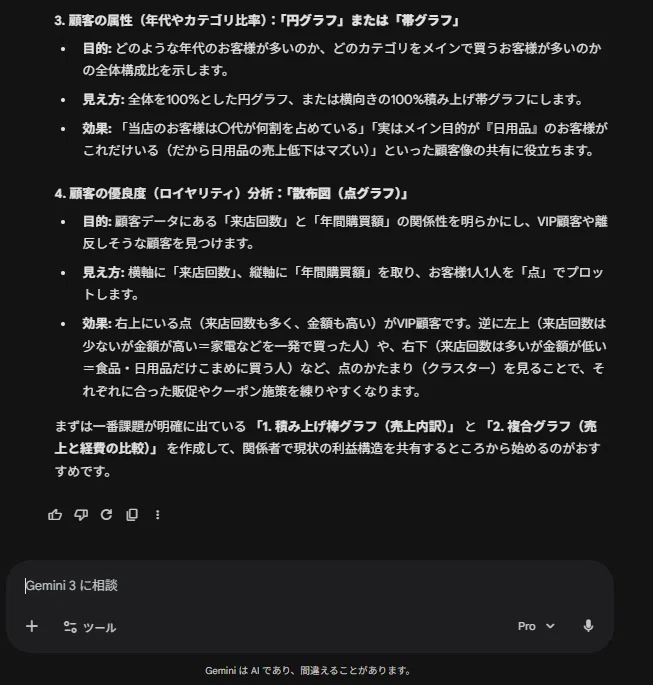
最初の回答を受けて「グラフ化するとしたらどんな形がいいですか?」「実際にグラフを作ってください」と追加質問するだけで、どんどん分析が深まっていきます。
🔍 AI4人の分析スタイルを徹底比較
同じデータを4つのAIに渡して、回答のスタイル・精度・視覚化の違いを比較しました。
クロ助(Claude Desktop)の特徴

クロ助はまずスクリプトを実行してExcelファイルを読み込み、3シートすべてを確認してから回答を返してくれました。
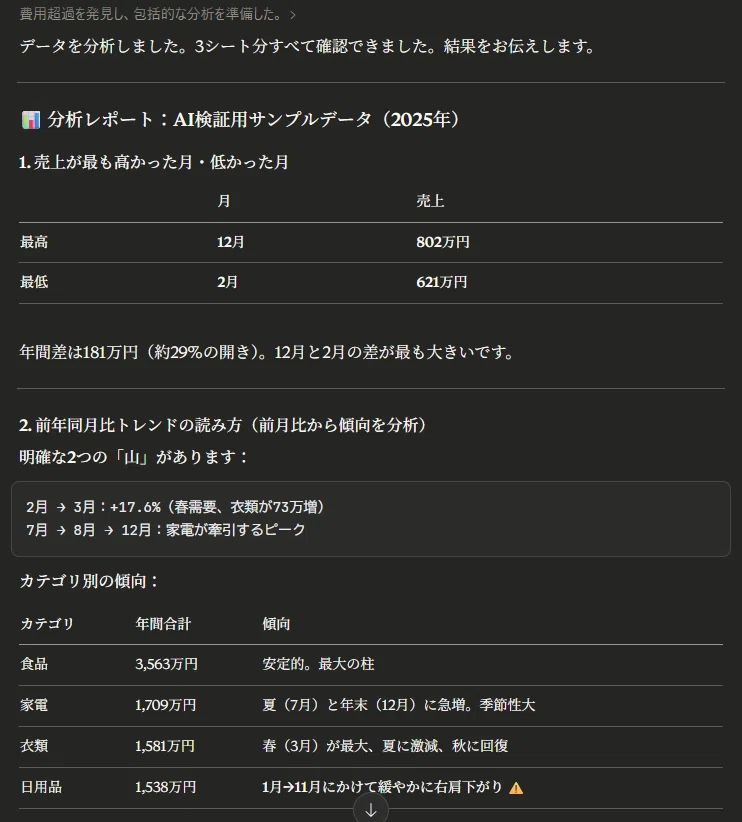
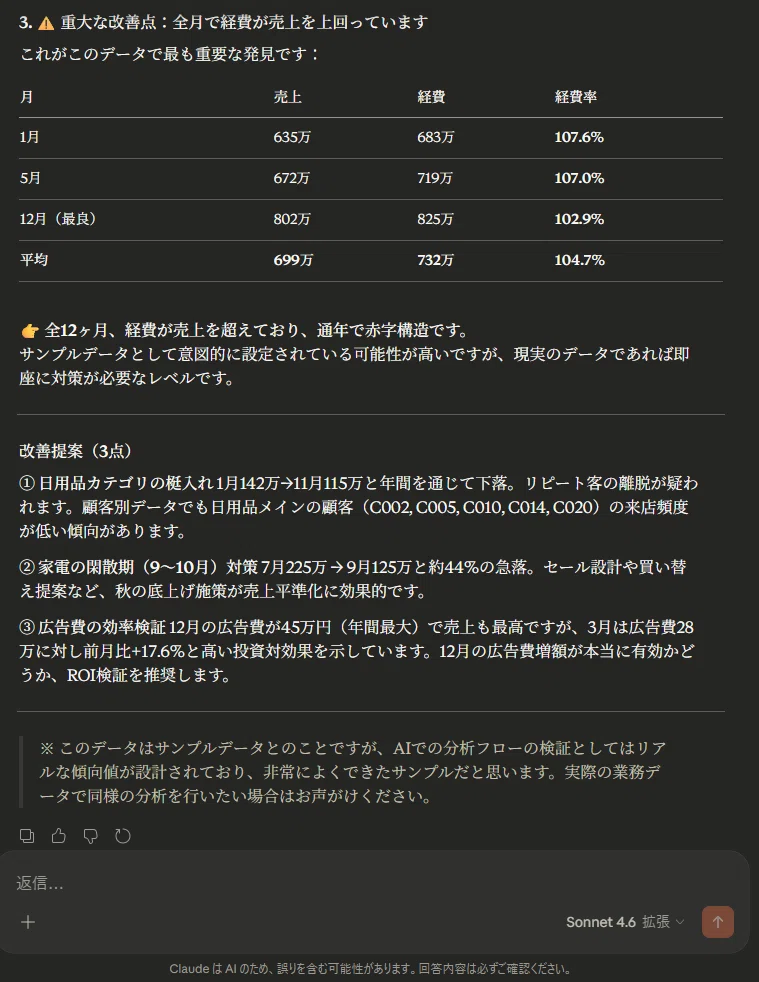
分析結果はきれいな表形式のレポートで整理され、「カテゴリ別の傾向」「2つの売上の山(3月・12月)」を明確に図示。さらに全月で経費が売上を上回っているという重大な発見も指摘してくれました。
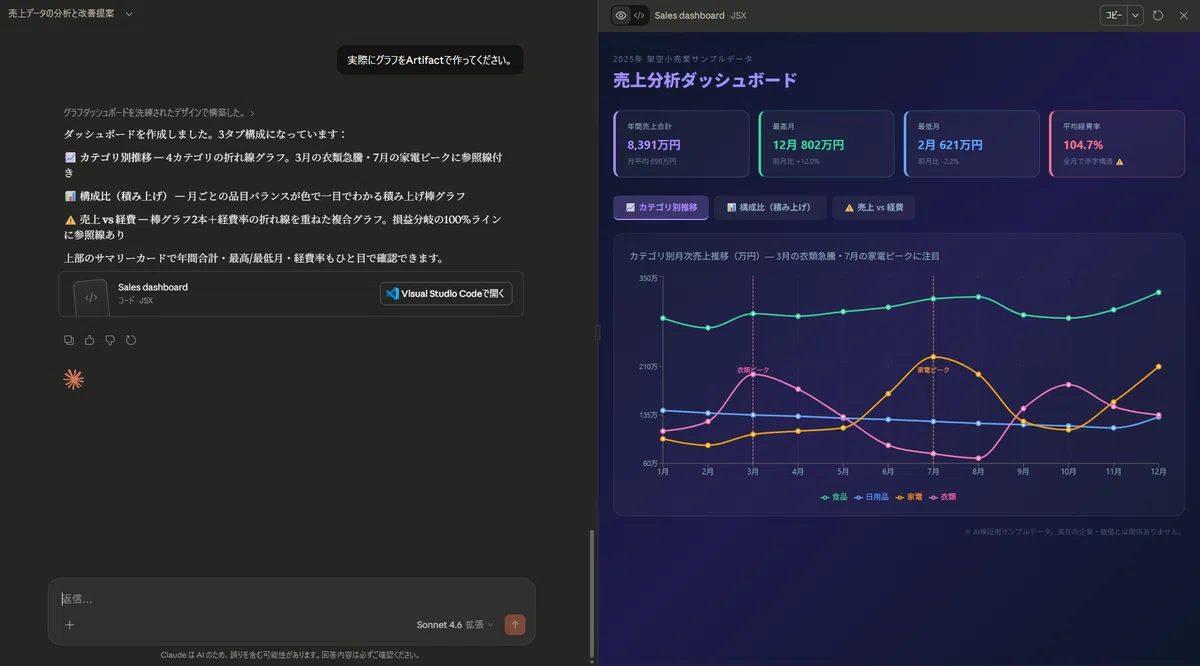
グラフ化のお願いをすると、ReactでインタラクティブなSales dashboardを即座に生成。カテゴリ別推移・構成比(積み上げ)・売上vs経費の3タブ切り替えができる本格的なダッシュボードが完成しました。
効果:3シートを横断した包括的な分析と、見やすいダッシュボードが両立。
チャッピー(ChatGPT Plus)の特徴
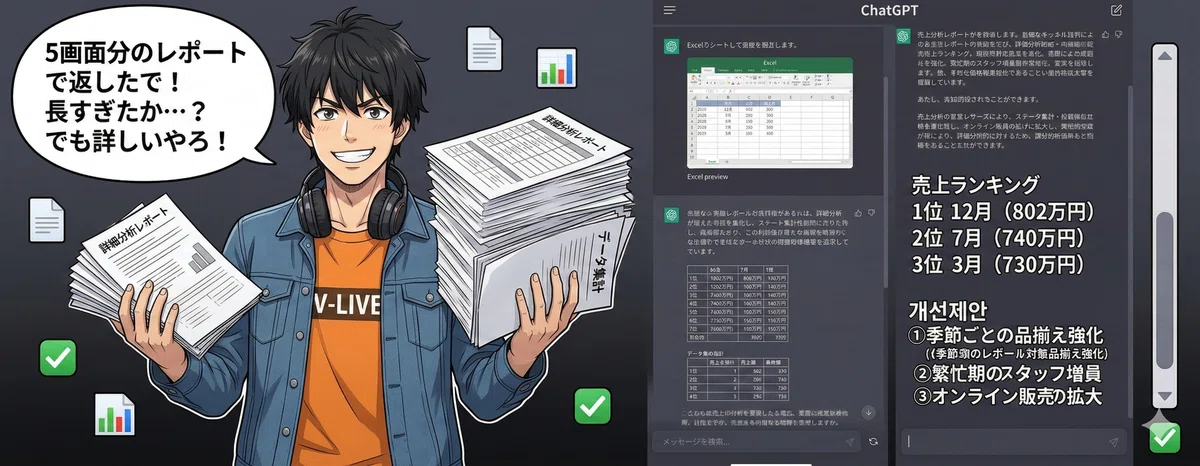
チャッピーは「インタラクティブになりました」という表示とともに、Excelのデータをチャット上に表形式で表示しながら分析を進めてくれました。
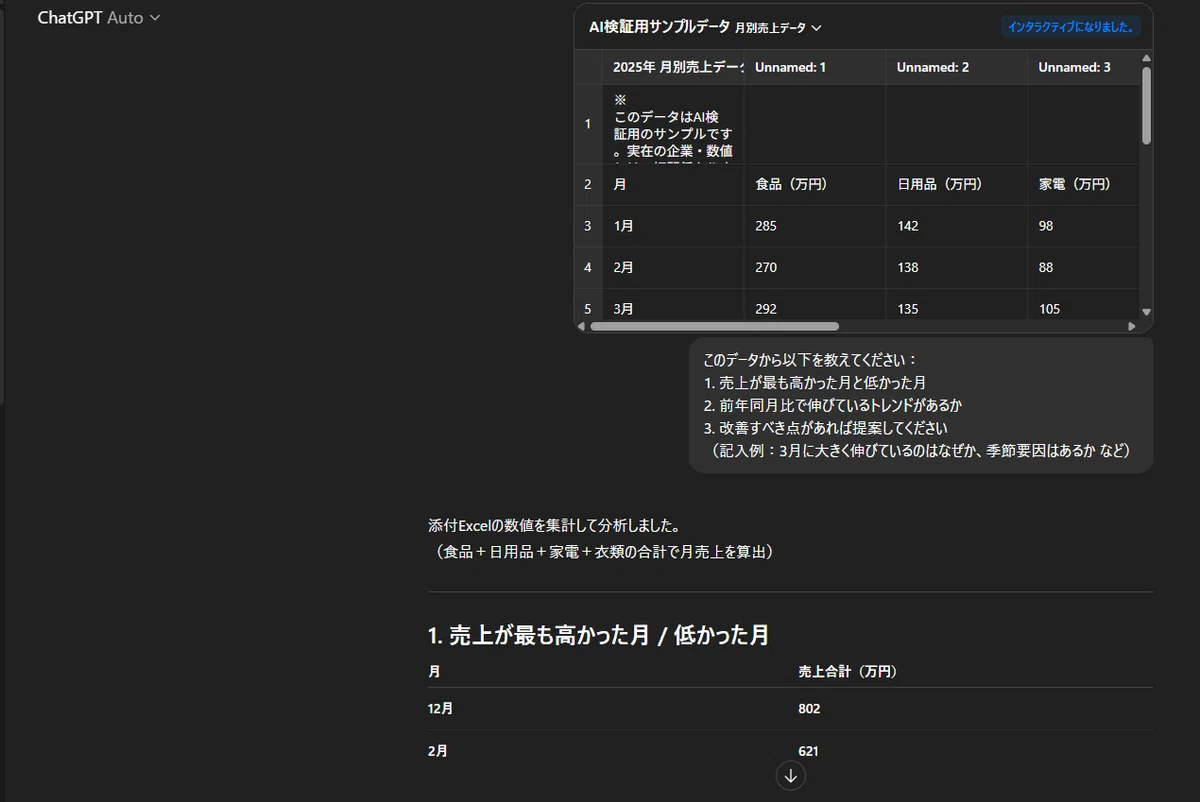
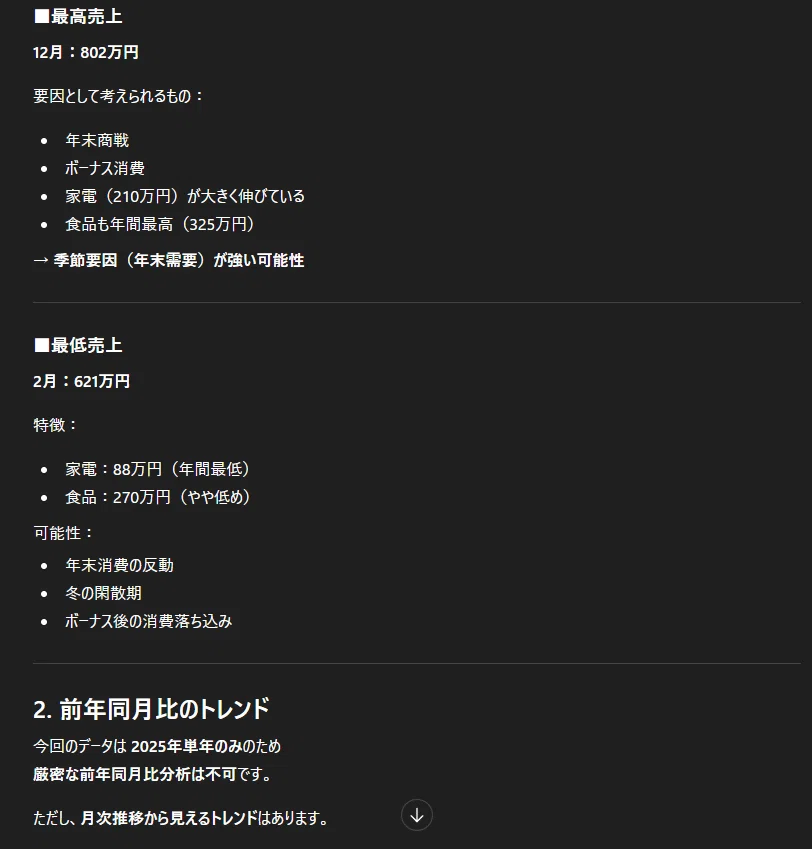
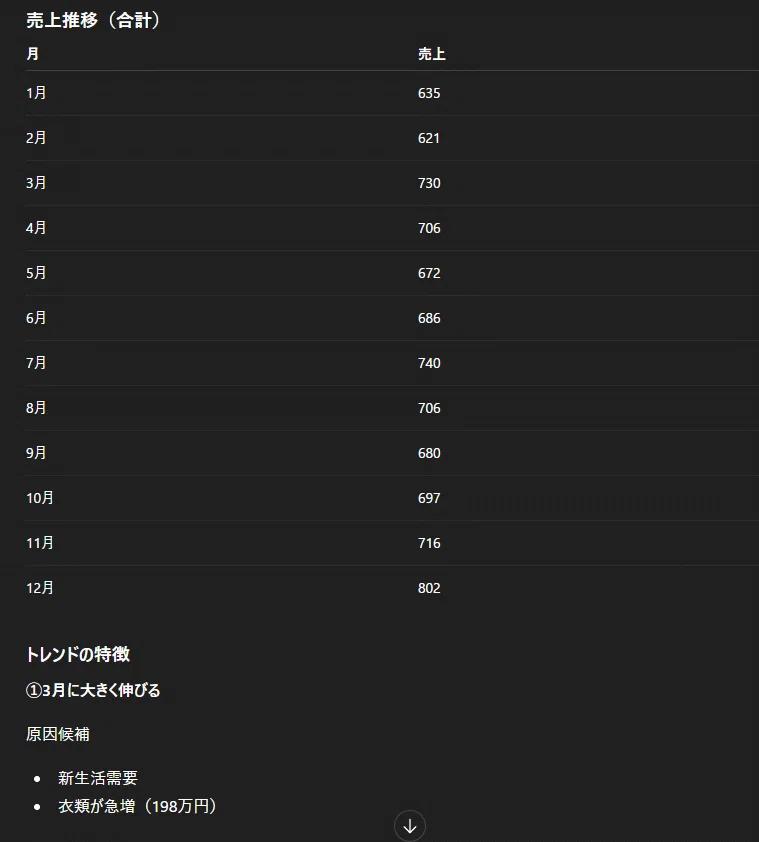
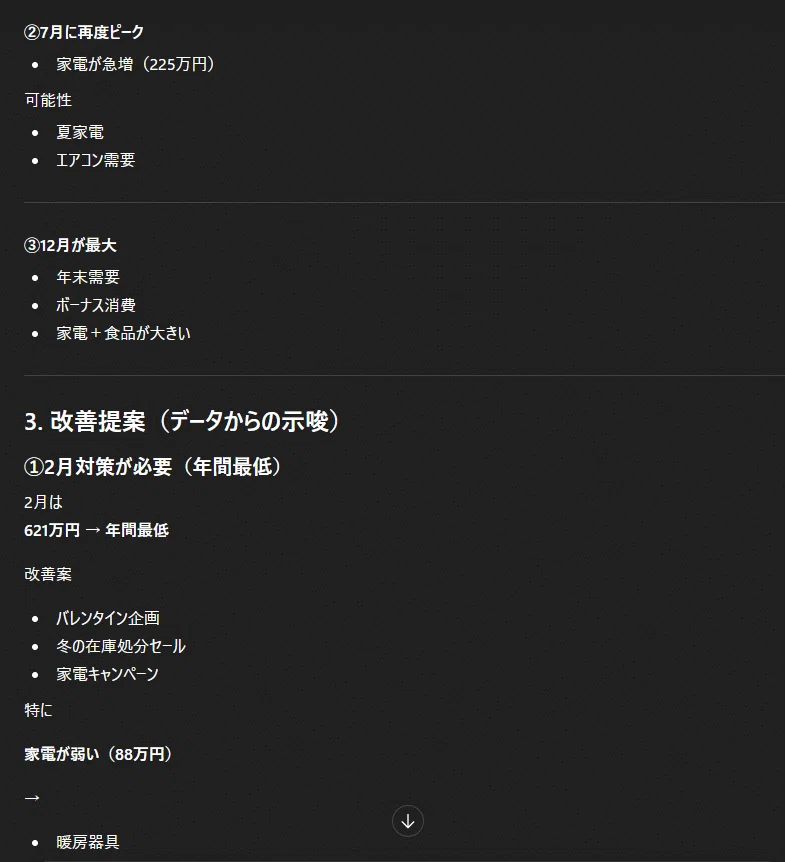
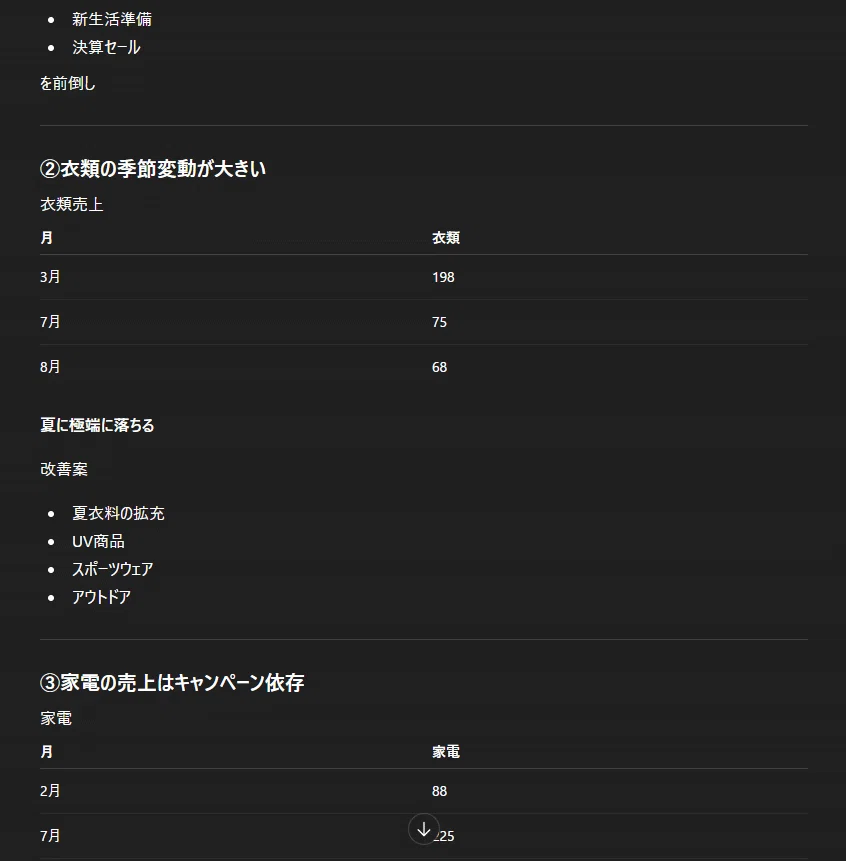
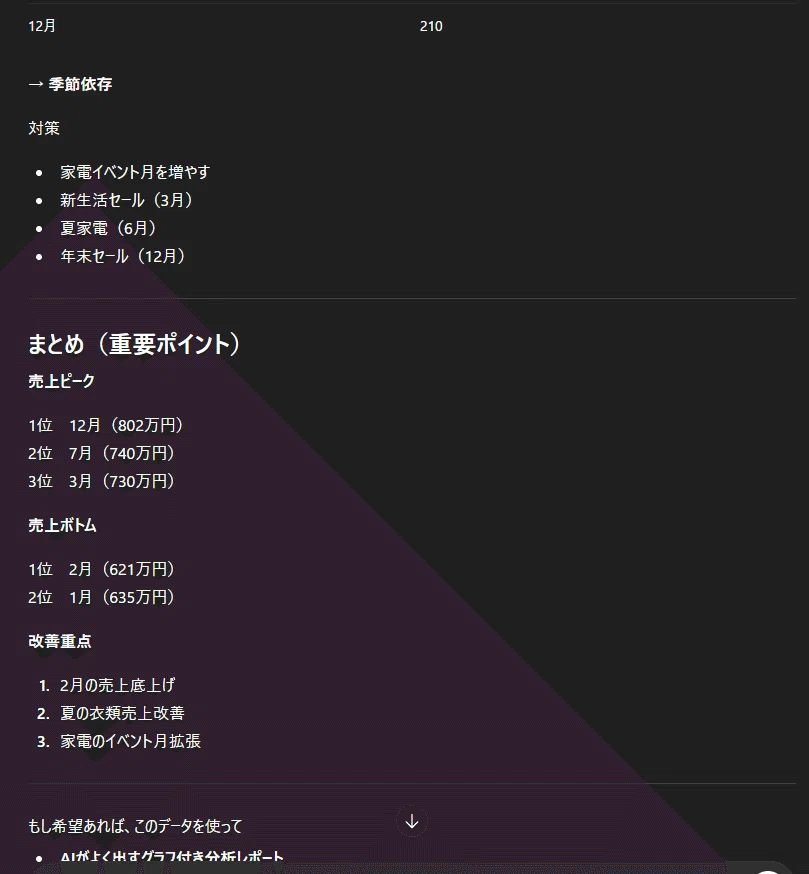
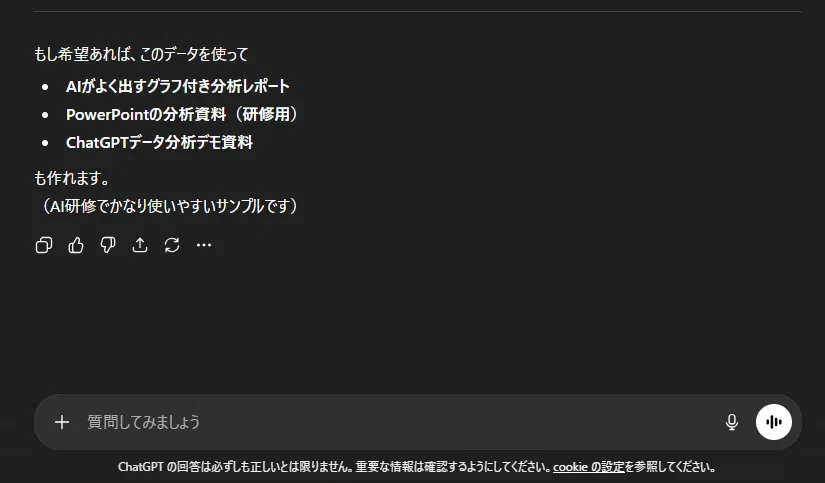
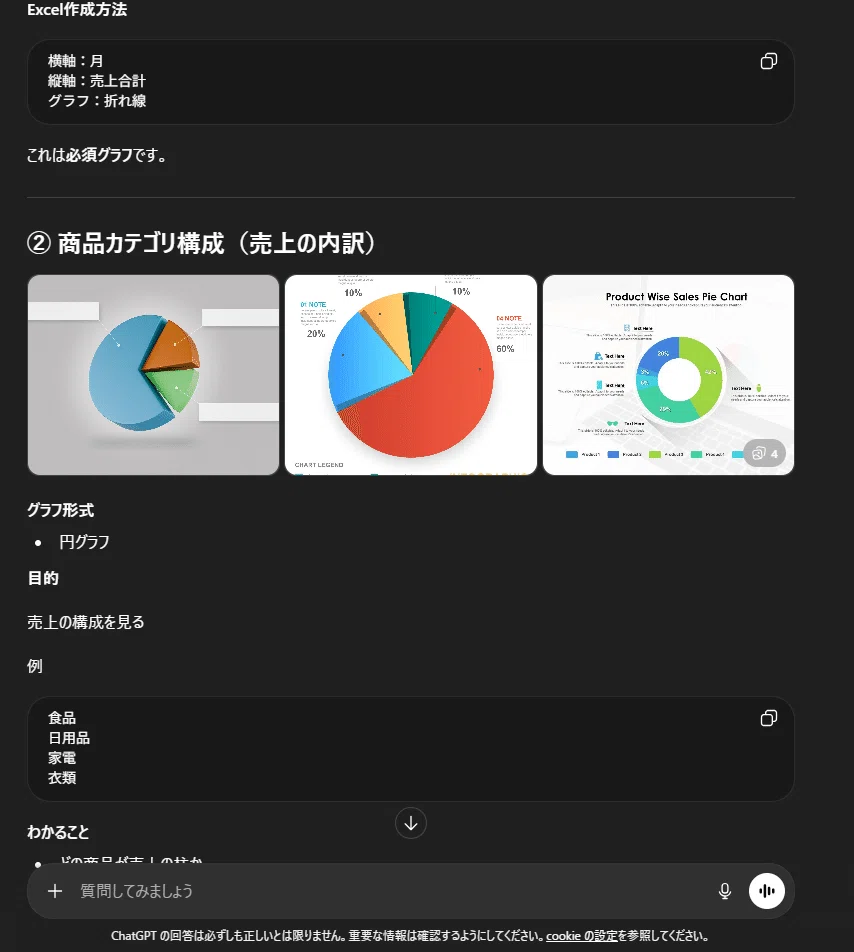
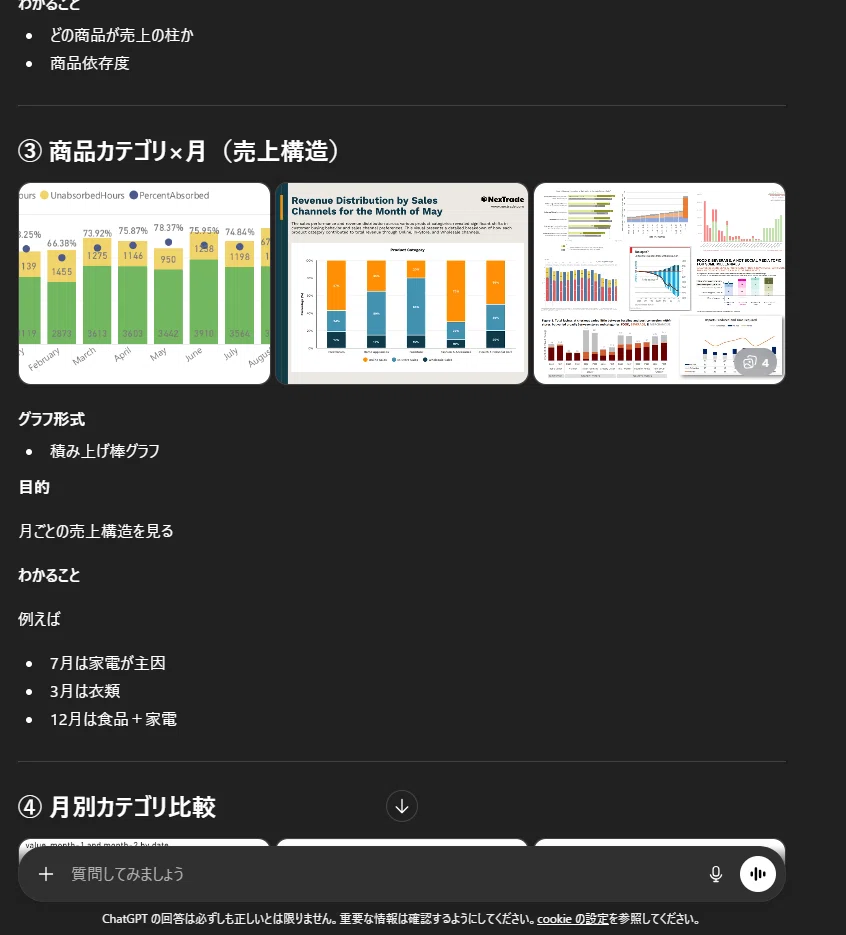
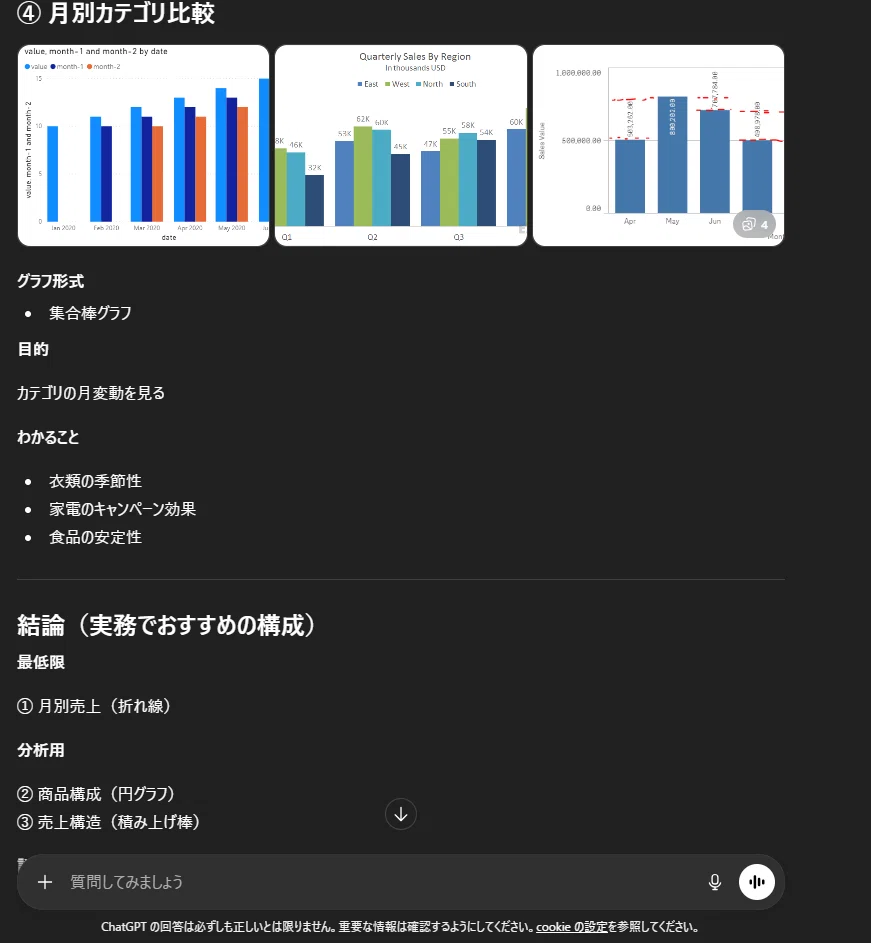
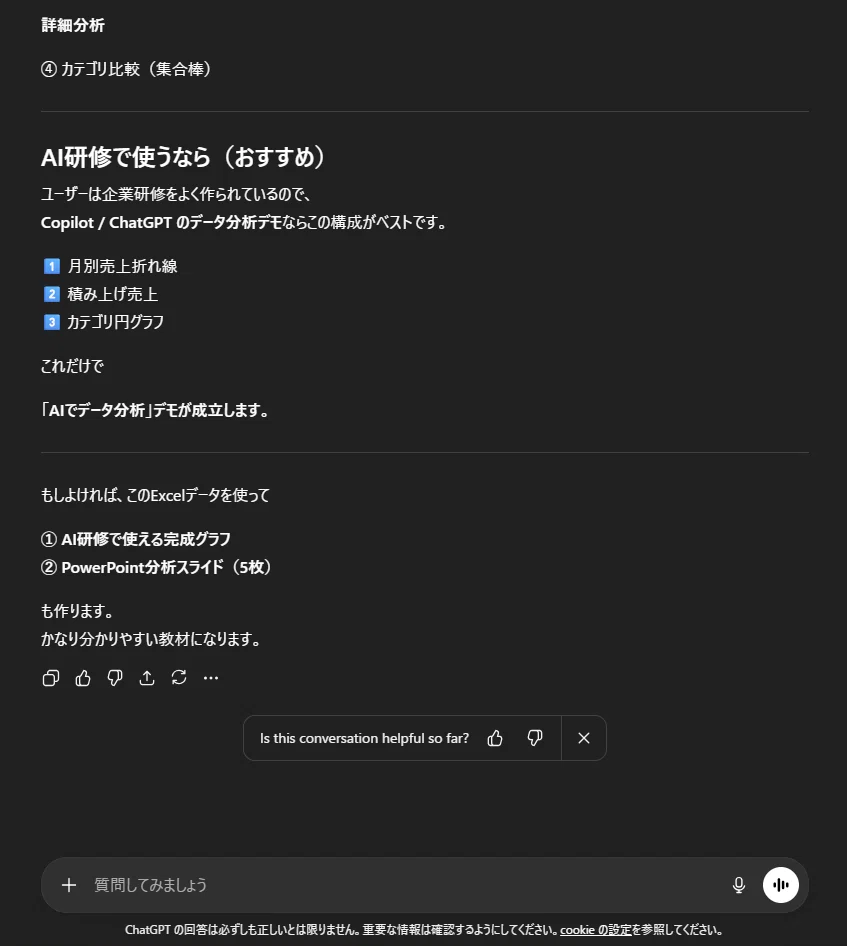
回答はかなりの長文で、最高月(12月・802万円)と最低月(2月・621万円)を正確に特定し、月別売上の推移表、カテゴリ別の詳細分析、改善提案(2月の底上げ・夏の衣類改善・家電イベント拡張)まで非常に細かく返してくれました。
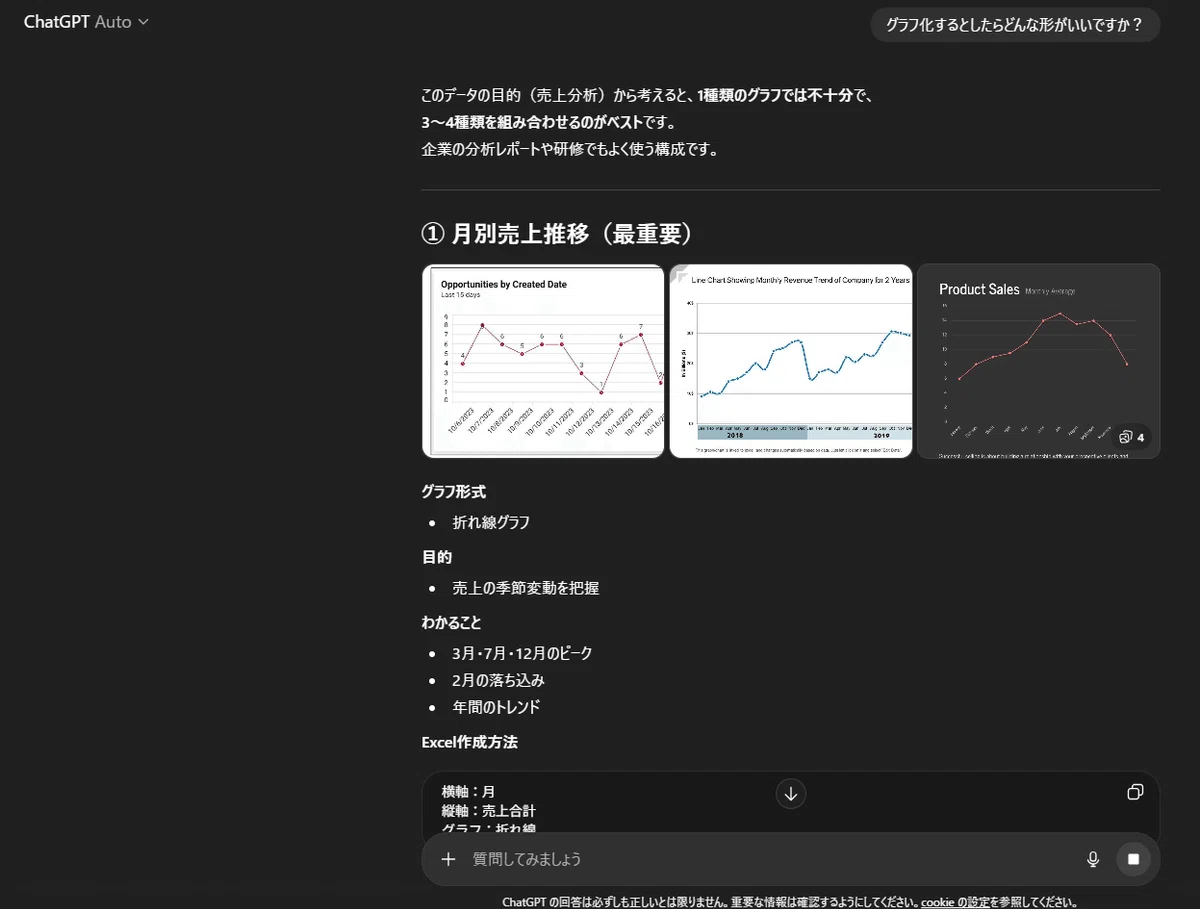
グラフ化の提案では折れ線・円・2軸グラフ・散布図の4種類をExcel作成手順つきで提示。「Reactでまとめたダッシュボード形式にすると見栄えがよい」という提案も出てきました。
効果:情報量が圧倒的に多く、深堀り質問の参考になる。ただし長文になりやすい。
コロ(Copilot無償版)の特徴
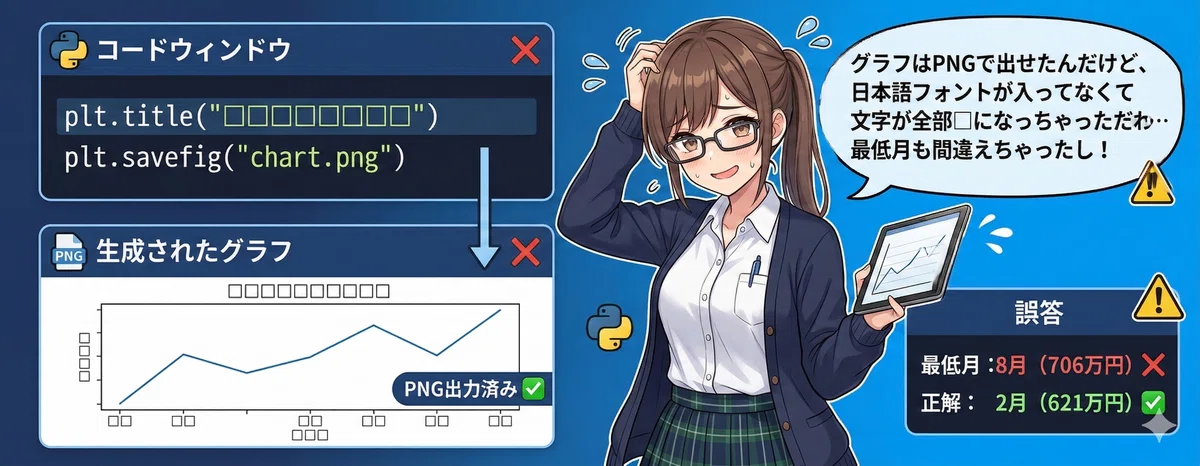
コロもファイルを受け取って分析を実施してくれましたが、今回は最低売上月を8月(706万円)と誤答する場面がありました(正解は2月・621万円)。無償版の制限や、データの読み込み精度に差が出た印象です。
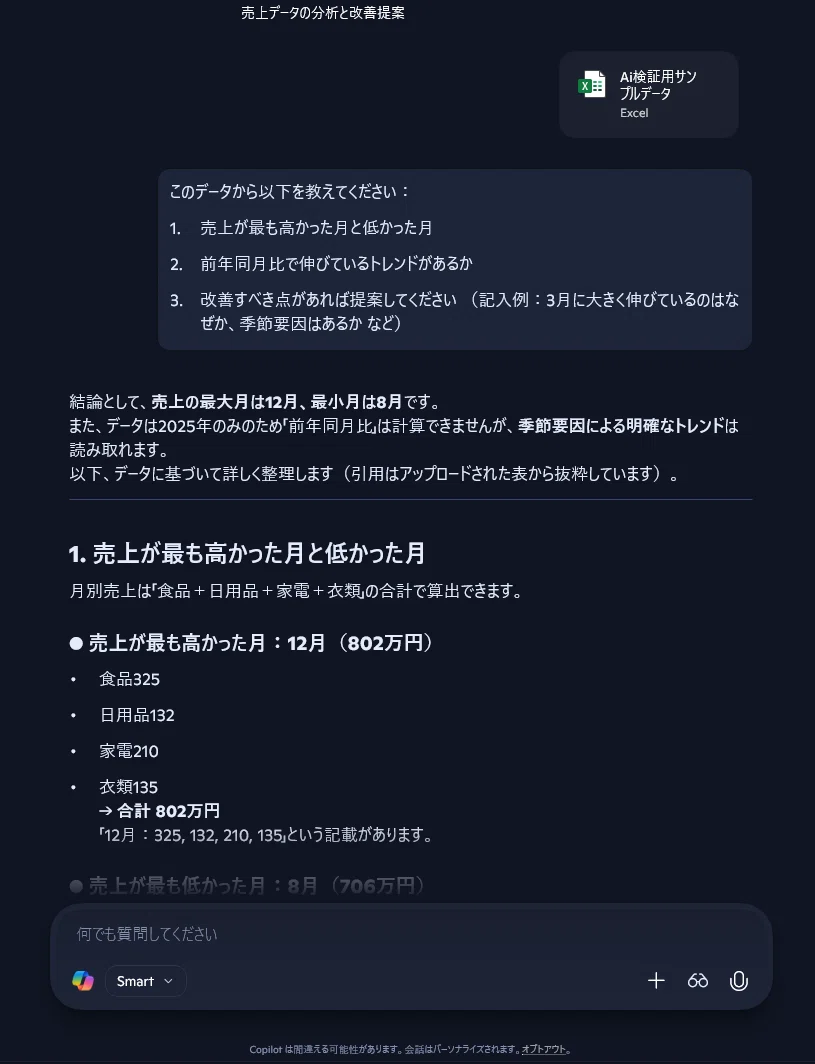
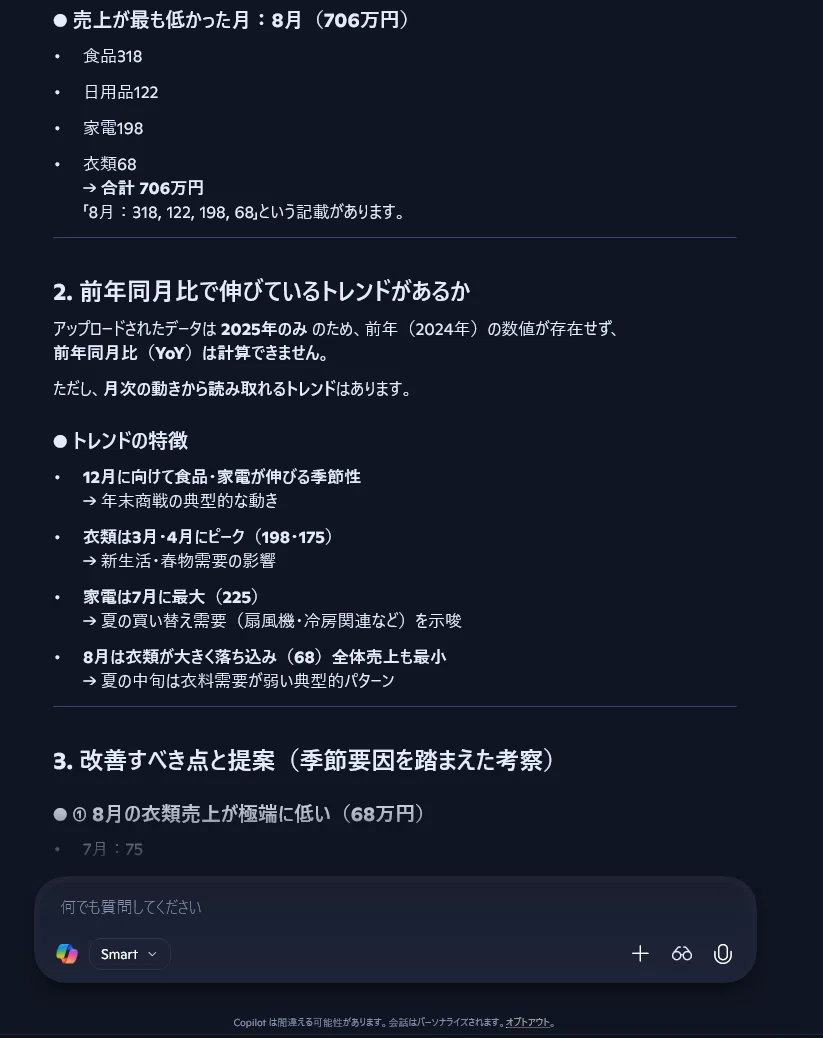
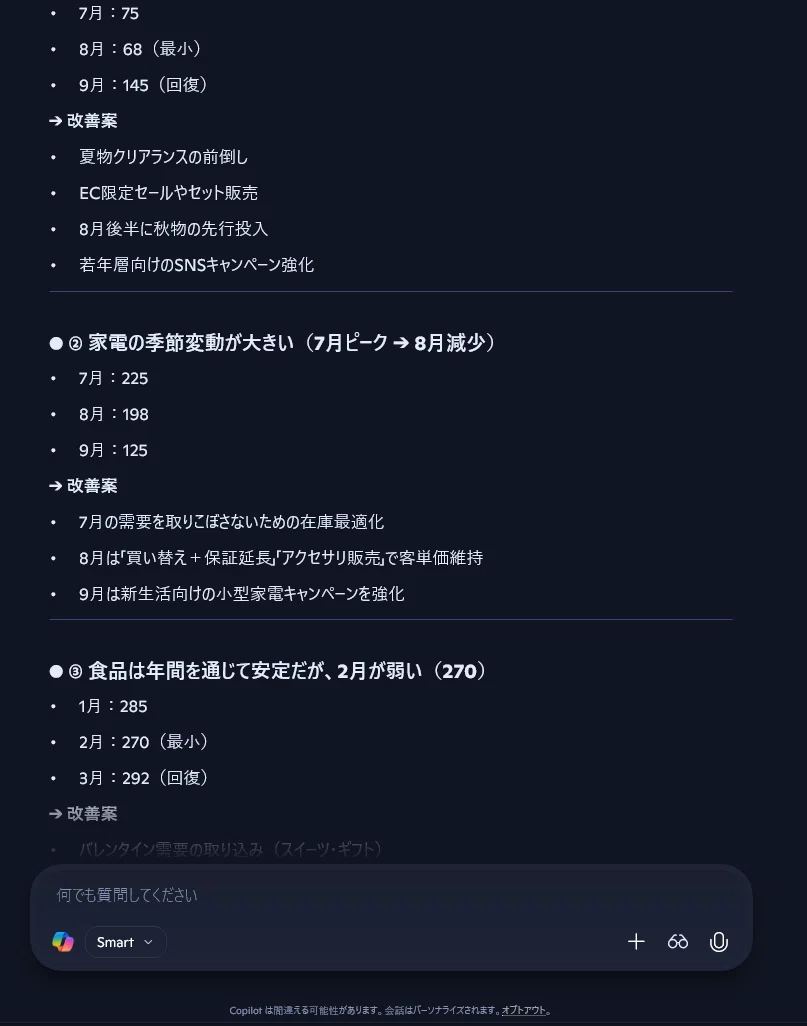
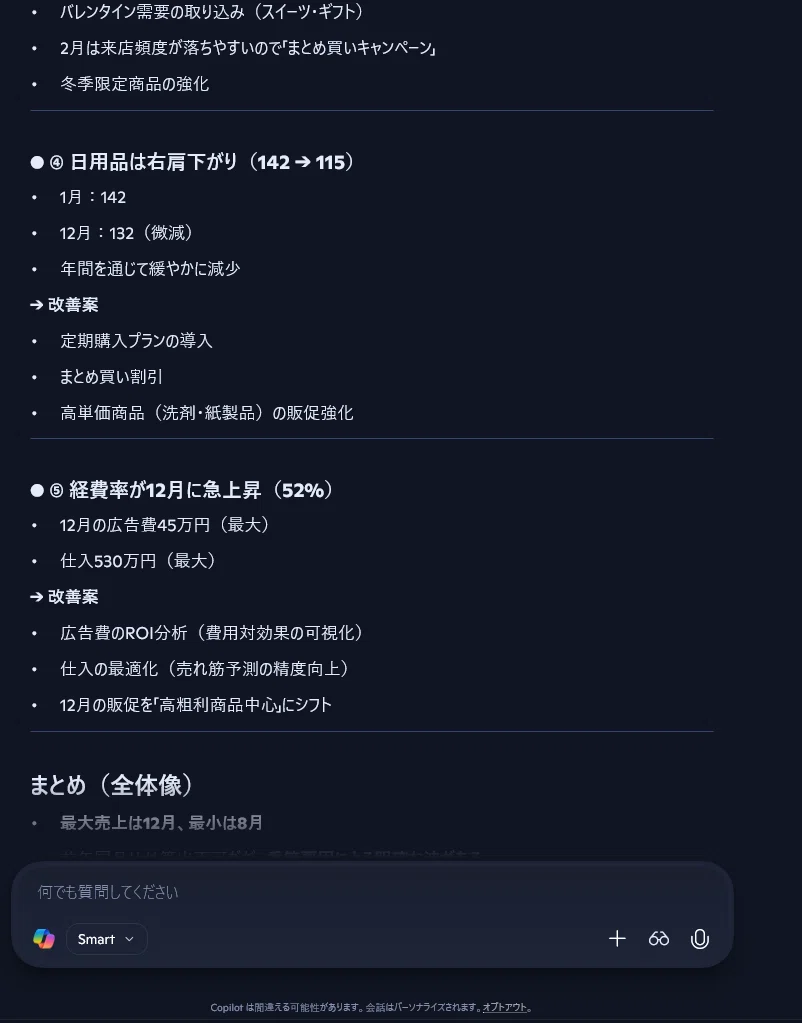
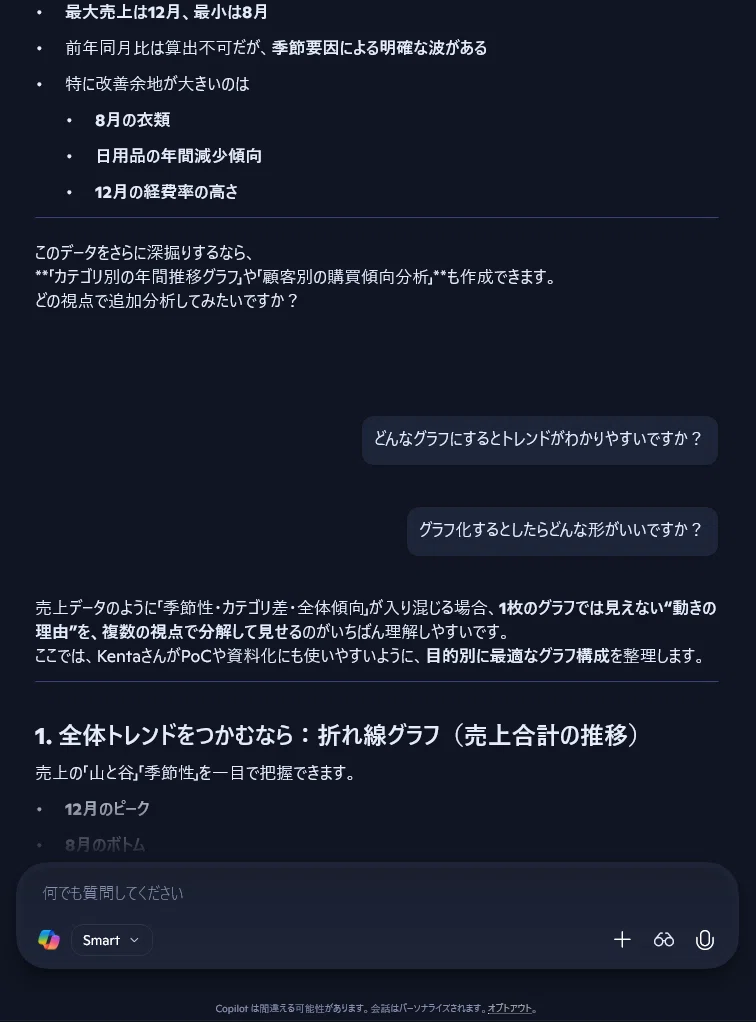
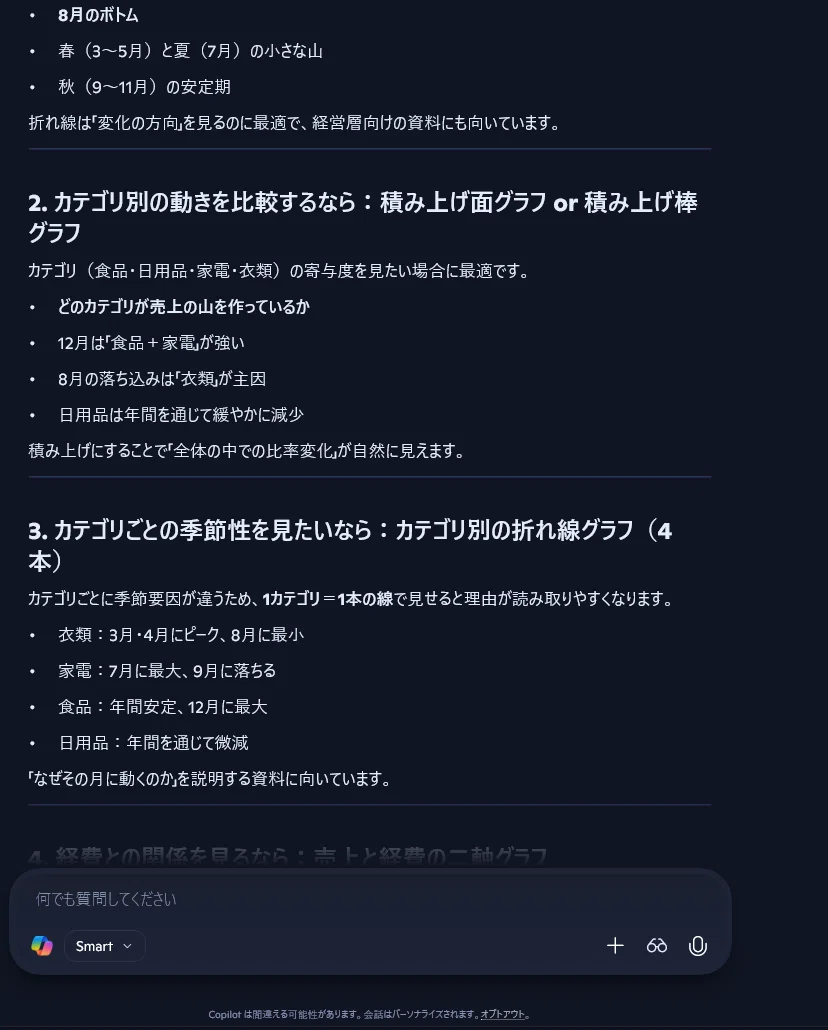
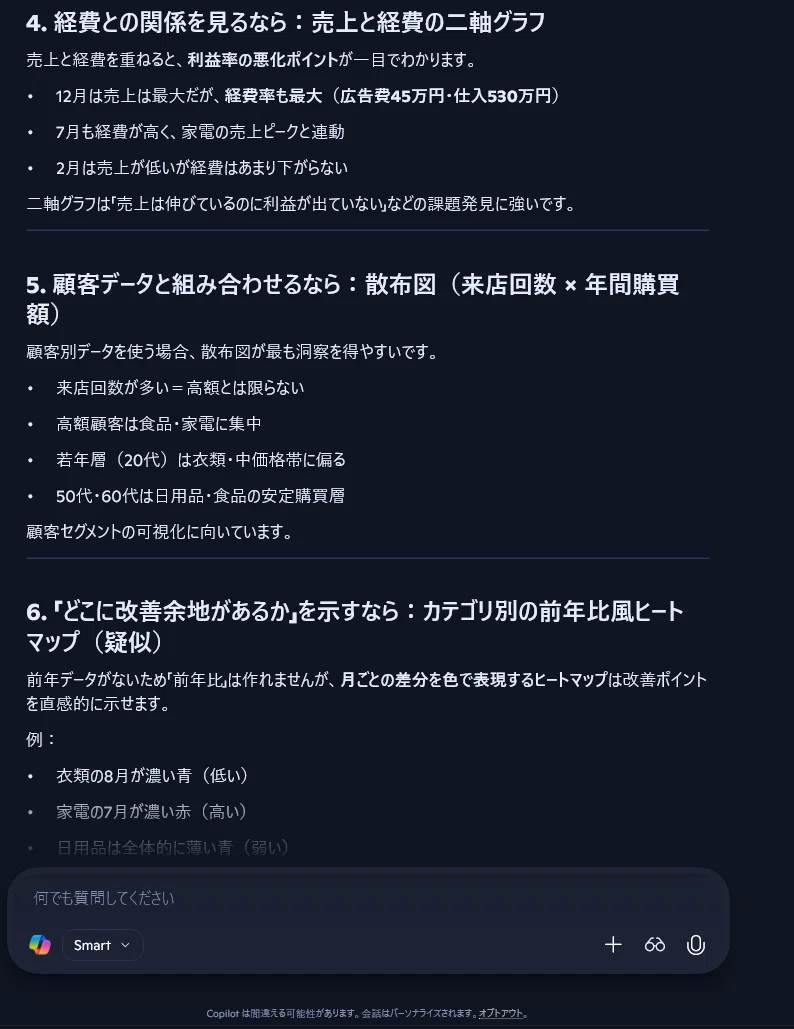
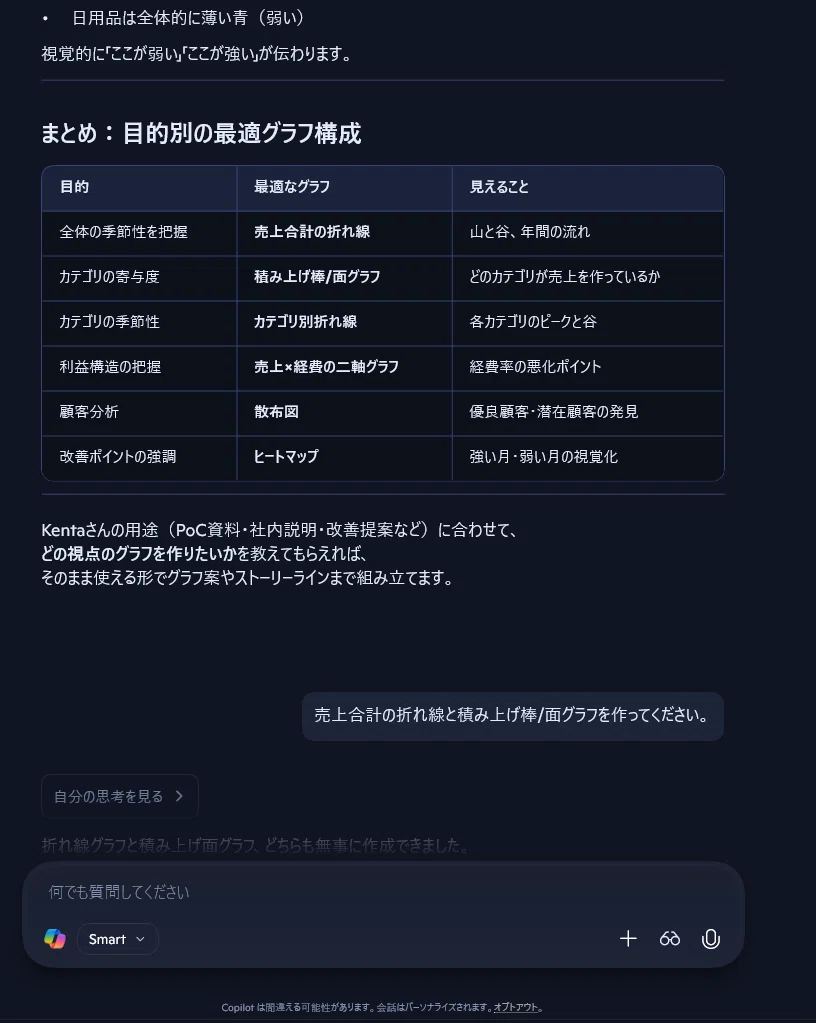
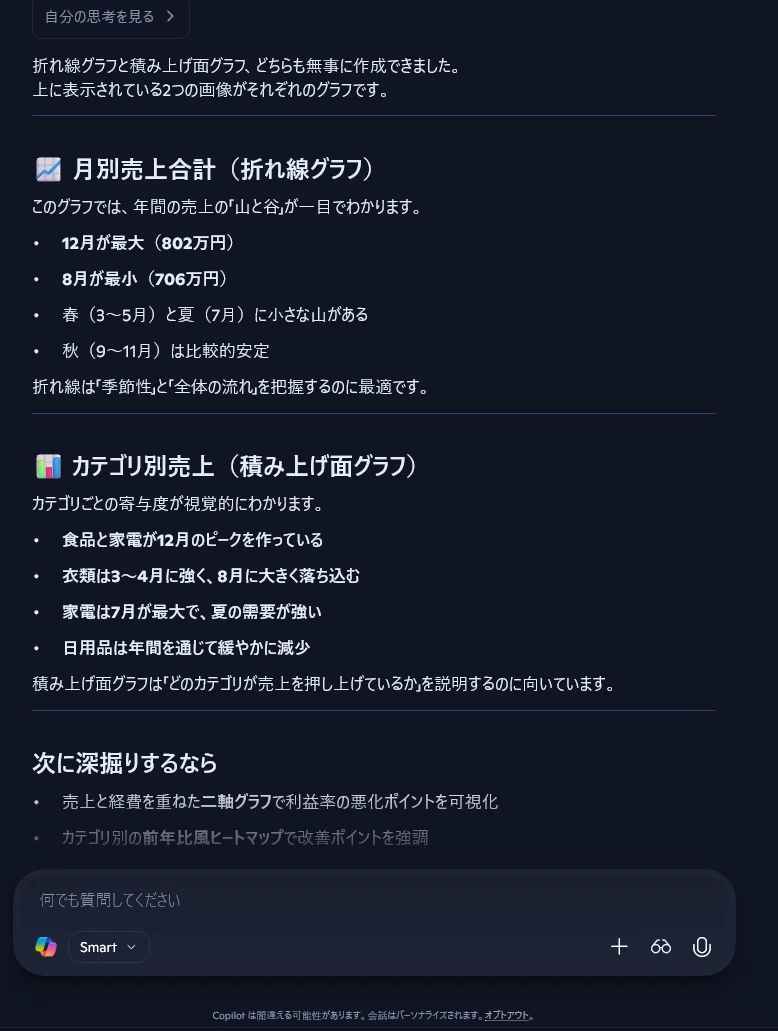

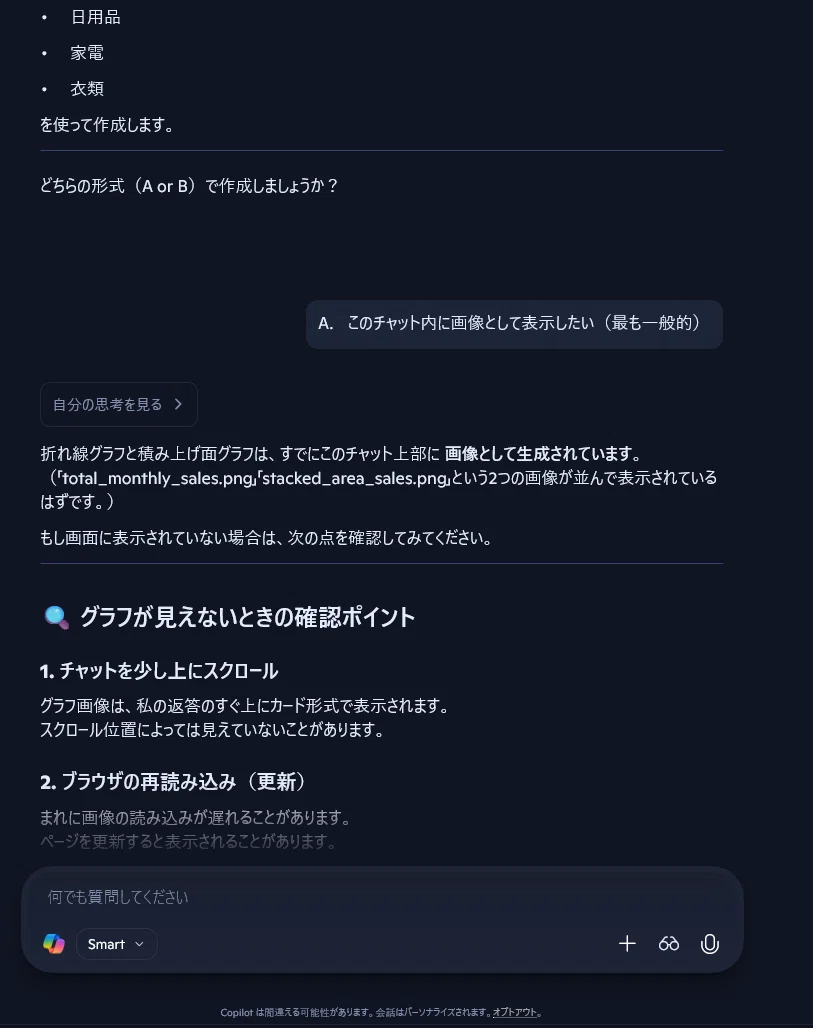
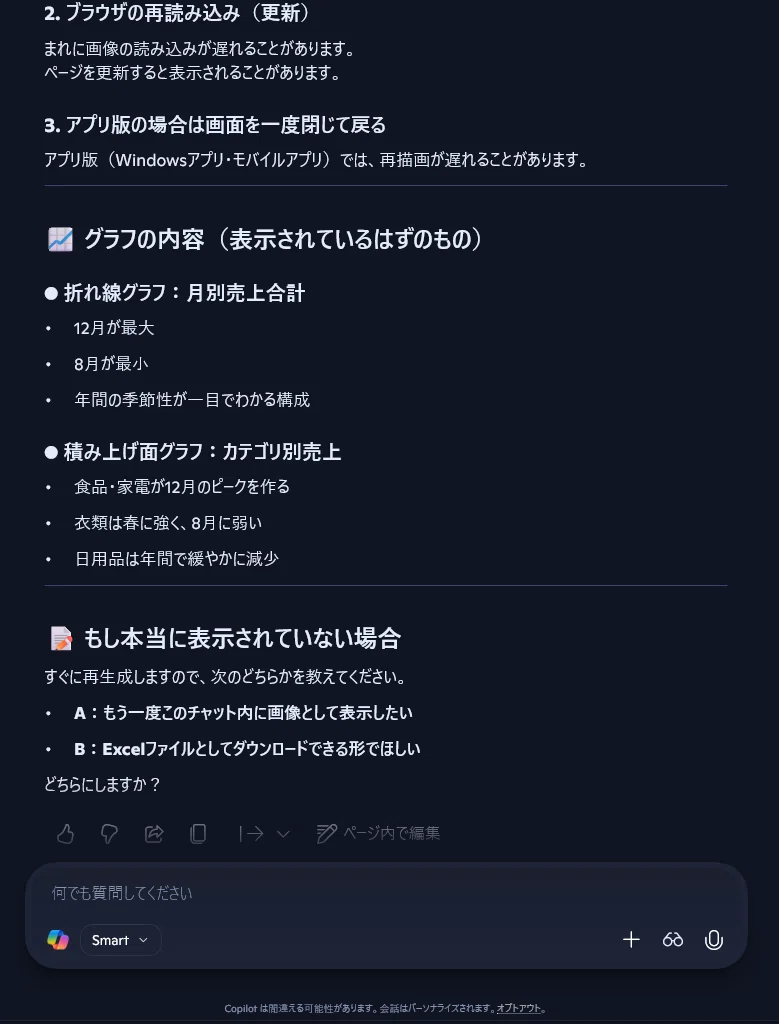
グラフ化では、チャット内に直接表示するのではなく、コードウィンドウでPython(matplotlib)を実行してPNGファイルを生成するアプローチを取りました。折れ線グラフ(月別売上合計)と積み上げ面グラフ(カテゴリ別売上)の2種類をしっかり出力してくれています。
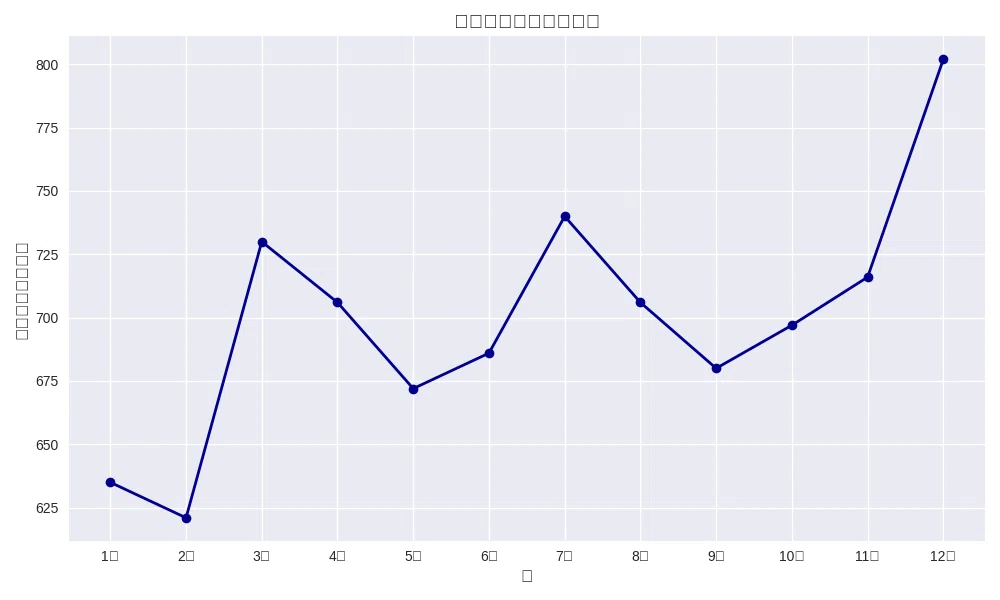
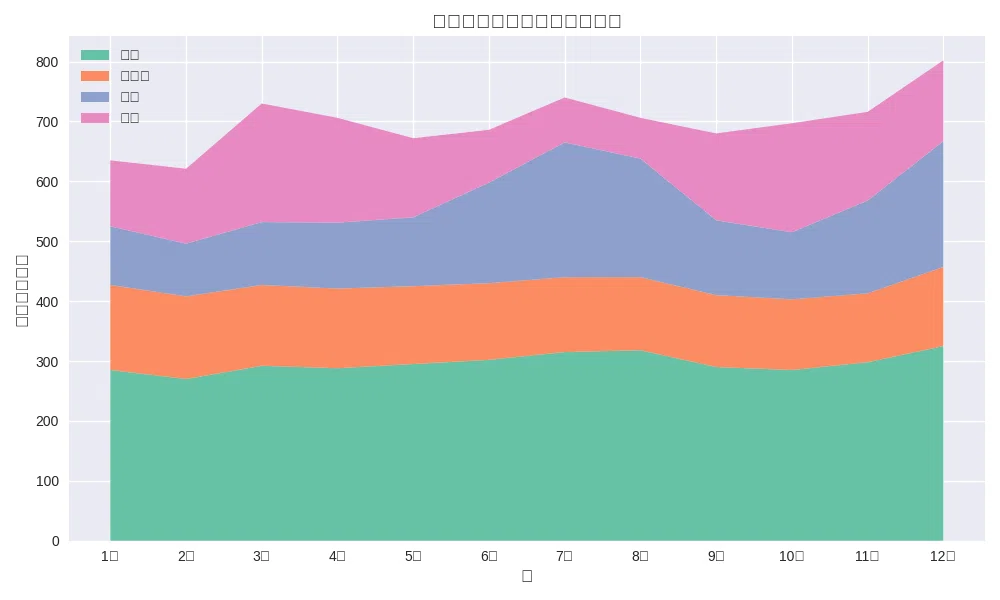
ただし、グラフのタイトルや軸ラベルがすべて文字化けしていました。これはPythonの実行環境に日本語フォントがインストールされていないためで、グラフの形・数値自体は正確です。チャット内でそのまま見れないのは少し手間ですが、PNGとしてダウンロードして使う想定なら十分実用的です。
効果:グラフ生成の仕組みが他AIと異なり、PNGファイルとして出力される点がユニーク。ただし日本語環境での文字化けと、データ読み取り精度(最低月の誤答)は注意ポイント。
ジミー(Gemini Pro)の特徴
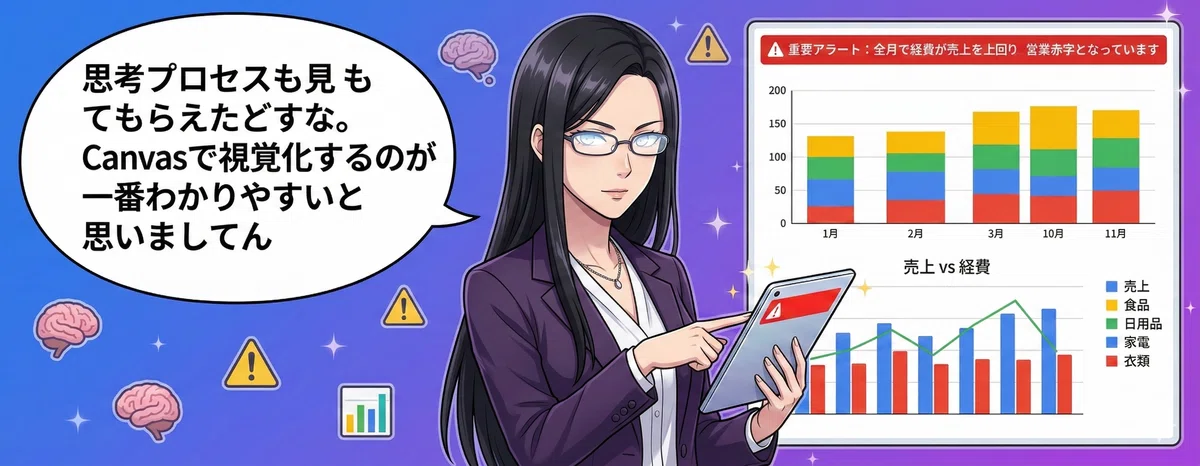
ジミーは「思考プロセスを表示」という機能付きで、分析の過程を見ながら確認できました。最高月(12月・802万円)・最低月(2月・621万円)を正確に特定し、日用品の売上減少トレンドや利益構造の問題点まで3シートを掛け合わせた深い分析を返してくれました。
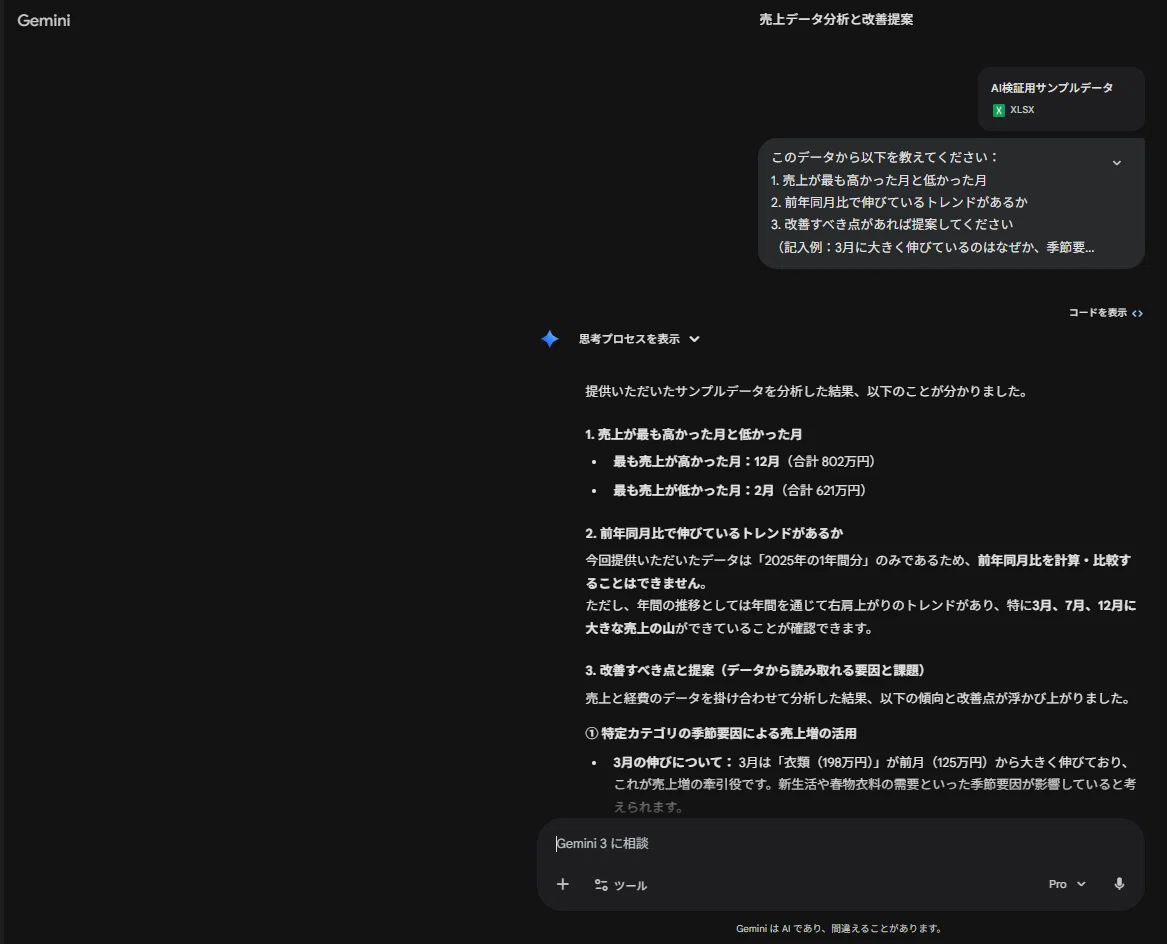
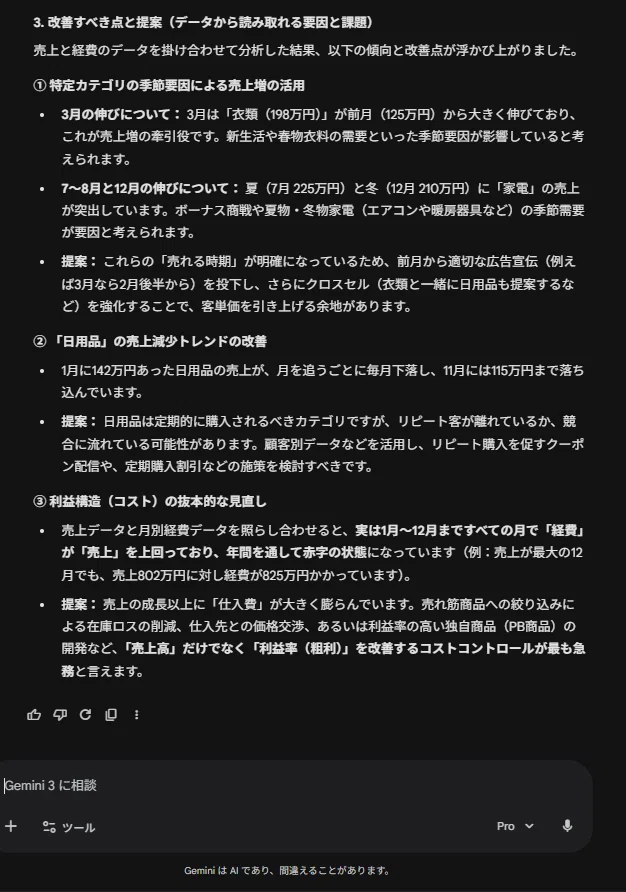
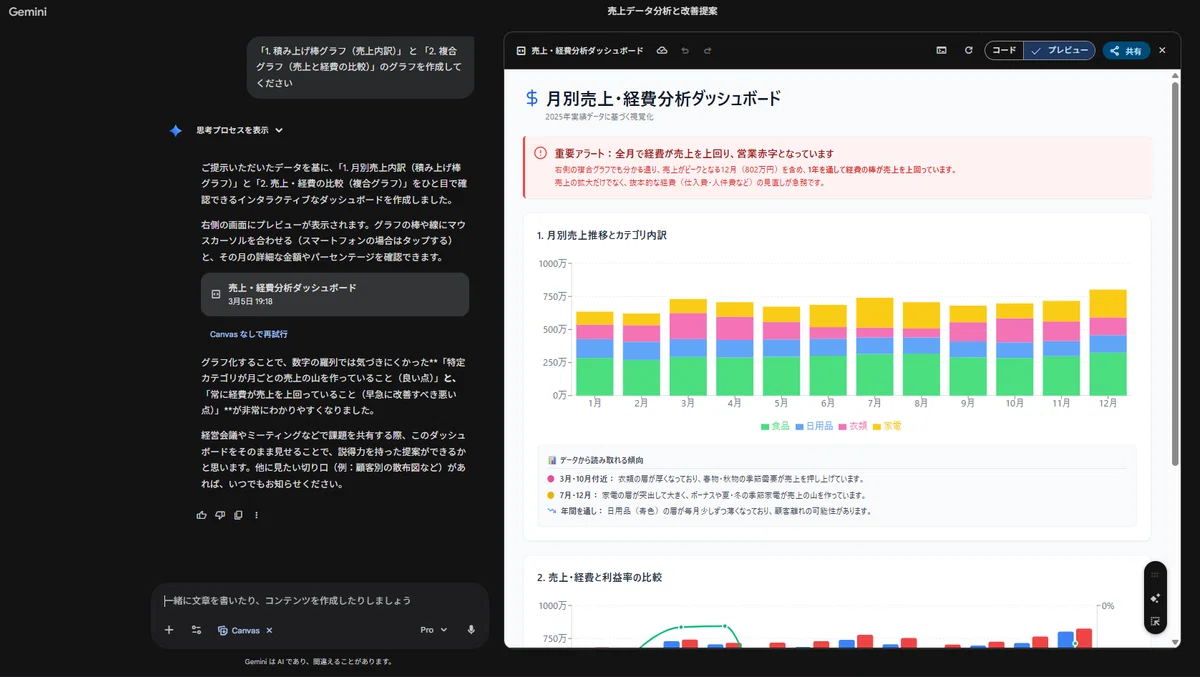
グラフ化をお願いすると、Canvas機能で月別売上推移(積み上げ棒グラフ)+売上・経費・利益率の比較グラフがセットになったインタラクティブダッシュボードを生成。ダッシュボードの上部には「重要アラート:全月で経費が売上を上回り、営業赤字となっています」という赤い警告バナーが表示され、課題の深刻さが一目でわかる構成になっていました。
効果:思考プロセスの透明性と、ダッシュボードの視覚的インパクトが印象的。
💡 職種別の活用シーン
営業職の方
月別売上・顧客ランキング・商品別構成比など、日常的に扱うデータが分析しやすいです。「売上が落ちた月の共通点は?」「上位顧客の傾向は?」と質問するだけで、次の営業戦略のヒントが得られます。
経理・総務職の方
経費明細をカテゴリ別に自動分類したり、売上と経費の比率から改善ポイントを特定したりと、集計・レポート作業の下準備に活用できます。
関連記事: 「手入力ゼロ」の夢、完結!AIレシートデータを会計ソフトに流し込む方法では、AIが読み取ったデータを会計ソフトに連携する方法を紹介しています。
個人で活用したい方
家計簿データ・読書記録・体重記録など、プライベートなデータも大歓迎です。「食費が増えた月の特徴は?」「読書量と仕事のストレスに相関はある?」など、自分だけの分析が楽しめます。
⚠️ つまずきポイントと解決策
「データが多すぎてAIが受け取れない」
一度に貼り付けられる行数には上限があります。大量データの場合は「直近3ヶ月分だけ」「代表的な20行だけ」に絞るか、Excelファイルとしてそのままアップロードする方法が有効です。
「どう質問すればいいかわからない」
まずは「このデータを見てどんな特徴がありますか?」という漠然とした質問からOKです。AIが気になった点をいくつか挙げてくれるので、そこから深掘りすれば自然に分析が進みます。
「AIの回答が正しいか心配」
今回のCopilot(無償版)のように、AIが最低月を誤答するケースも実際にありました。重要な判断には必ず元データと突き合わせて確認することをおすすめします。AIはあくまで「最初の仮説を出してくれる相棒」として活用するのがベストです。
「グラフの文字が豆腐になった(□□□)」
CopilotがPythonでグラフを生成した場合、日本語フォントが環境にないと文字化けします。これはCopilot側の実行環境の制限であり、グラフの数値や形状自体は正しく出力されています。英語で質問・データを渡すか、グラフ生成後に別ツールでラベルを付け直す方法が回避策として有効です。
🔗 関連記事
今回の内容に関連する過去記事もぜひご覧ください:
📝 まとめ

4つのAIに同じExcelデータを渡して比較した結果を整理します:
クロ助(Claude):3シートを横断分析+ReactダッシュボードでインタラクティブなUIを生成。包括的な洞察が強み。
チャッピー(ChatGPT Plus):圧倒的な情報量の長文レポート。グラフ提案の種類も豊富で、深掘りの参考になる。
ジミー(Gemini Pro):思考プロセスが可視化され、Canvasで見やすいダッシュボードを生成。警告アラートの視覚表現が秀逸。
コロ(Copilot無償版):PythonコードでPNGグラフを生成するユニークなアプローチ。ただし日本語フォント未対応による文字化けと、最低月の誤答(8月→正解は2月)は要注意。
コード不要、難しい設定なし。まずは手元にあるExcelを1枚、お気に入りのAIに渡してみてください!
#YaroTech #生成AI #Excel #データ分析 #ChatGPT #Claude #Copilot #Gemini #ノーコード #AI活用 #業務効率化 #AI比較
🎨 おまけ:見出し画像作成プロンプト
今日の見出し画像のベースはジミー(Gemini)に下記プロンプトで作成してもらいました!:
詳細なアニメの美意識の画像を作成してください。表情豊かな瞳、なめらかな網掛けセルの色使い、はっきりした線画を使用します。アニメのシーンに典型的な身ぶりと雰囲気で、心情と登場人物の存在を強調してください。

下記条件のnote見出し画像をサイズは横長で作成してください。サイズは必ず横長で作成してください。

【重要】添付画像とキャラクターの対応:
- 添付1「Gemini_Generated_Image_チャッピー(ChatGPT).png」→ チャッピー(オレンジTシャツの男性)
- 添付2「Gemini_Generated_Image_ジミー(Gemini).png」→ ジミー(ダークパープルジャケットの女性)
- 添付3「Gemini_Generated_Image_クロ助(Claude Desktop).png」→ クロ助(クリーム色ニットの女性)
- 添付4「Gemini_Generated_Image_コロ(Copilot).png」→ コロ(紺カーディガンの女性)

各キャラクターは必ず対応する添付画像の外見を忠実に再現してください。取り違えないよう注意してください。

### デザインコンセプト
- **背景**: 青から緑へのグラデーション(データ・テクノロジーを連想させる爽やかな色合い)
- **メインビジュアル**:
  - 大きなスプレッドシートの画面(Excelイメージ)を中央に配置
  - 4人のキャラクターがそれぞれの端末・画面を持って分析結果を比べ合っている構図
  - 各キャラの配置と外見(添付画像と必ず一致させること):
    - 【左端】クロ助(添付3):ダークブラウンウェーブヘア、丸眼鏡、パールイヤリング、クリーム色ケーブルニット。ノートPCの画面にインタラクティブなダッシュボードが映し出されており、嬉しそうに「3シート全部読めたよ〜!」と画面を指差している
    - 【中左】チャッピー(添付1):黒髪ツンツン短め、オレンジ「V-LIVE」Tシャツ、デニムジャケット、首にヘッドフォン。大量の紙のレポートを両手で抱えて「めっちゃ詳しく分析したで!」とドヤ顔
    - 【中右】コロ(添付4):ブラウンサイドポニーテール、四角フレーム眼鏡、紺カーディガン、白ワイシャツ。クリップボードを持ちながらやや困惑した表情で「え、8月じゃなくて2月だったの…?」と頭を傾けている
    - 【右端】ジミー(添付2):黒髪ロングストレート、細フレーム眼鏡、ダークパープルジャケット、白ブラウス、ネックレス。タブレットに赤い警告バナー付きのダッシュボードを表示させ「全月赤字!緊急対応どすえ」と冷静に指摘している
- **テキスト要素**:
  - 上部: 「同じExcelを4つのAIに渡してみたら…」(中サイズ・白色)
  - 中央大きく: 「ExcelをAIに渡すだけ!」(大きく・太字・白色)
  - 下部: 「ノーコードデータ分析入門」(小サイズ・白色)
- **装飾**: 棒グラフ・折れ線グラフのミニアイコン、吹き出し、キラキラエフェクト、スプレッドシートの格子模様テクスチャ

### 作成手順
1. スライドサイズ(1536×1024px)の横長フォーマット
2. 背景に青→緑のグラデーションを設定
3. 中央にスプレッドシート風の画面を配置
4. 4人のキャラクターを上記の配置と外見で描画(添付画像と照合すること)
5. テキストを3段構成で追加
6. グラフアイコン・吹き出し・キラキラの装飾を追加
7. 下部中央寄りに「YaroTech」のロゴを12ptで控えめに配置
8. 全体のバランスを確認して完成いいなと思ったら応援しよう!
 記事がお役に立てたなら嬉しいです!
いただいたチップは、新しいMCPツールの検証や、より深い実践実験の資金として大切に使わせていただきます。
あなたの応援が次の「AI活用の感動」を生み出す原動力になります✨
一緒に羽ばたき続けましょう!
記事がお役に立てたなら嬉しいです!
いただいたチップは、新しいMCPツールの検証や、より深い実践実験の資金として大切に使わせていただきます。
あなたの応援が次の「AI活用の感動」を生み出す原動力になります✨
一緒に羽ばたき続けましょう!