
写真1枚から3D空間を生成!World Labs×Nanobananaで「入れるスケートパーク」を作ってみた

こんにちは!YaroTechです。
「この写真の中を歩き回れたらなぁ…」——そんなことを思ったことはありませんか?
実はいま、AI画像生成で作った2D画像を、そのまま3Dワールドに変換できる時代が来ています。しかも専門知識ゼロ、所要時間はたったの10分。
今日は、Geminiの画像生成機能Nanobananaでスケートボードパークの画像を生成し、World Labsというサービスで3D空間に変換するまでの全工程を、成功も失敗も含めてレポートします!
※見出し画像のプロンプトは一番下におまけで公開中!
🖥️ 実行環境
PC: ThinkPad X1 Carbon(Intel x64)
OS: Windows 11 Home
画像生成: Gemini Advanced(Nanobanana)
3D変換: World Labs(Marble機能・無料プラン)
ブラウザ: Google Chrome 最新版
🎯 この記事で得られること
AI画像生成 → 3D空間変換の「2ステップワークフロー」が分かる
World LabsのMarble機能の使い方と実力が分かる
パノラマ編集で不要な要素を消す方法が分かる
現時点での「できること」と「まだ難しいこと」が分かる
週末のクリエイティブ遊びのアイデアが見つかる
🎨 ステップ1:Nanobananaでベース画像を生成
まずはジミー(Gemini)のNanobanana機能で、3D変換のベースとなる2D画像を作ります。
使用したプロンプトのポイント
3D変換を前提にした画像を作るには、いくつかコツがあります。
広角・俯瞰のアングルを指定する
World Labsは1枚の画像から360°パノラマを推定するため、広い範囲が写っている方が変換精度が上がります。「wide-angle perspective」「bird's eye view」などの指定が効果的です。
ゴールデンアワーの照明を指定する
光と影のコントラストがはっきりしていると、AIが奥行きを推定しやすくなります。「golden hour lighting」は3D変換と相性が良い照明条件です。
具体的なオブジェクトを入れる
ランプ、レール、ボウルなど立体的な構造物を指定すると、3D変換時に「何がどの高さにあるか」をAIが判断しやすくなります。
プロンプト例
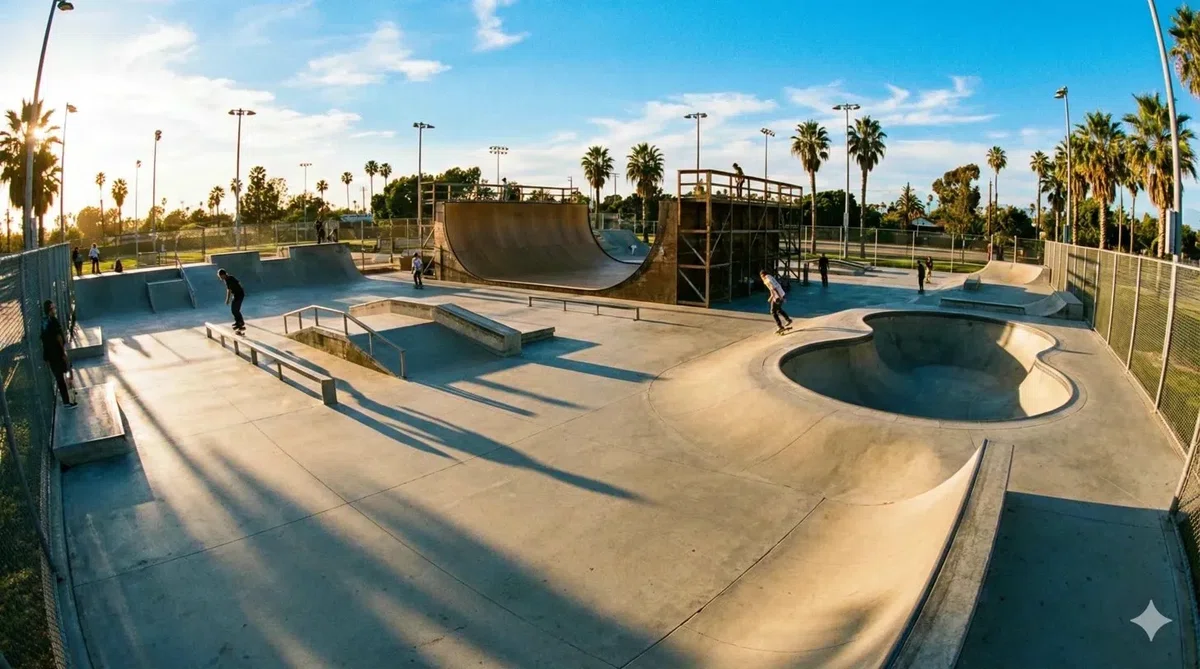
A modern outdoor skateboard park with smooth concrete surfaces, featuring a large half-pipe, multiple quarter pipes, a deep bowl section, rails, ledges, and funboxes. Golden hour sunlight casting long dramatic shadows across the park. Wide-angle perspective view from a slightly elevated angle showing the full layout of the park. Surrounded by chain-link fences and a few palm trees. Realistic photography style, vibrant colors, clear blue sky with scattered clouds.こうして生成されたのが、夕暮れ時のスケートボードパーク。ハーフパイプやボウル、レールなどが配置された本格的なパークが完成しました。
🌐 ステップ2:World Labsで3Dワールドに変換
World Labs(ワールドラボス*は、画像から3D空間を生成するAIサービスです。元NVIDIAの研究者であるFei-Fei Li氏が共同創設したことで話題になりました。
Marble(マーブル)と呼ばれる機能を使って、2D画像を「歩き回れる3D空間」に変換します。
手順はとてもシンプル
①画像をアップロード
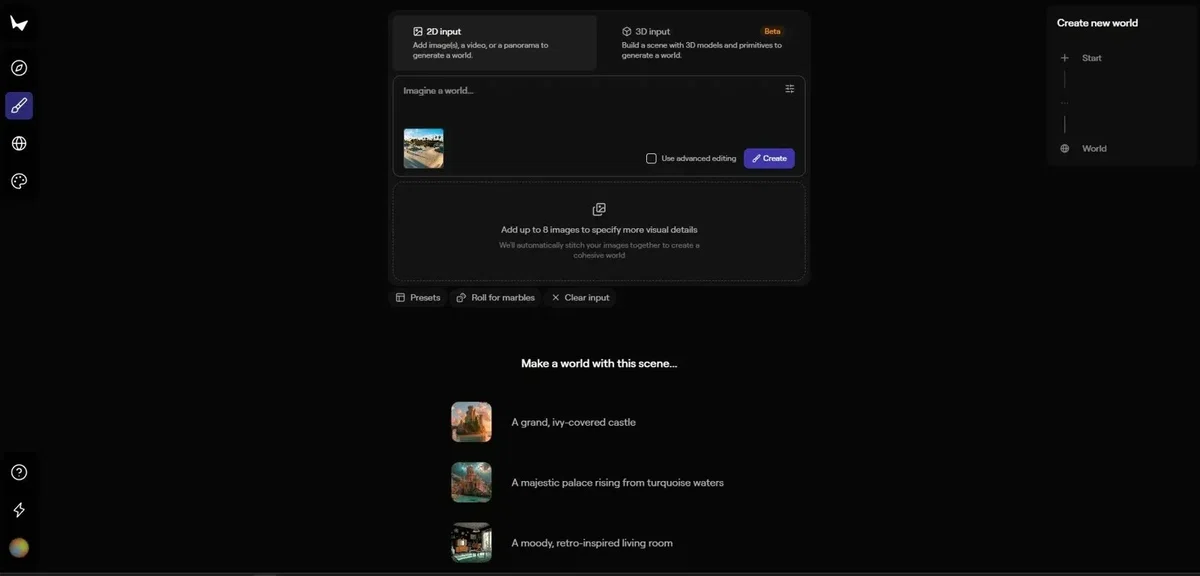
World Labsにログインし、「Create new world」から「2D input」を選択。先ほどNanobananaで生成したスケートボードパークの画像をドラッグ&ドロップします。
②プロンプトを入力(任意)
「Imagine a world...」というテキストボックスに、生成したい世界の説明を英語で入力できます。今回は画像の説明を補足するプロンプトを追加しました。
③「Create」をクリック
「Use advanced editing」にチェックを入れると、パノラマ生成後に編集ができます。今回はこちらを使用しました。
✏️ ステップ3:パノラマ編集で仕上げる
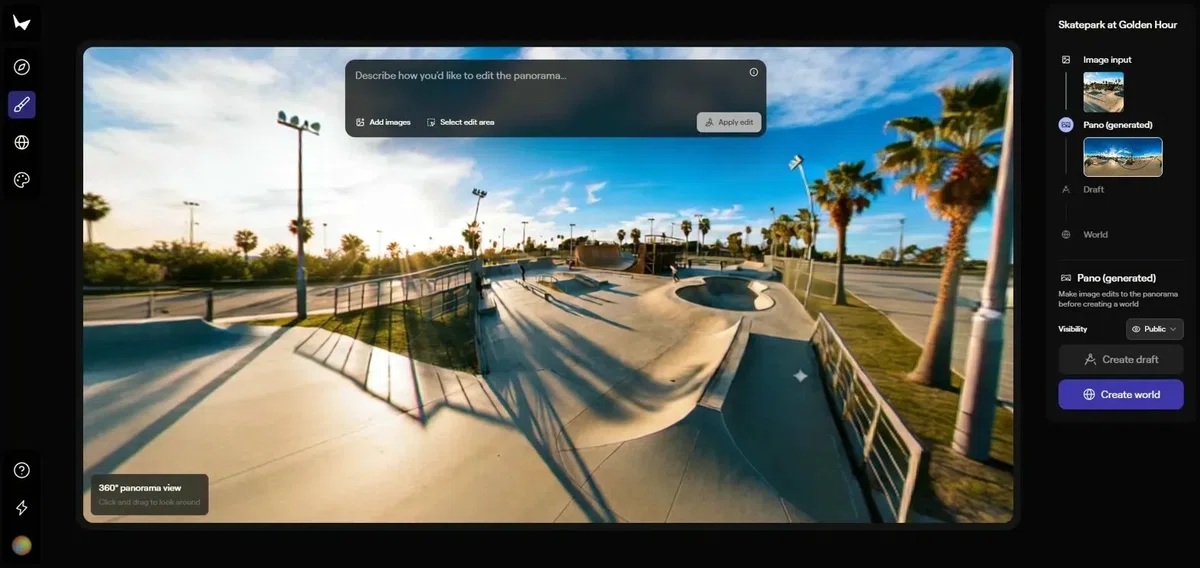
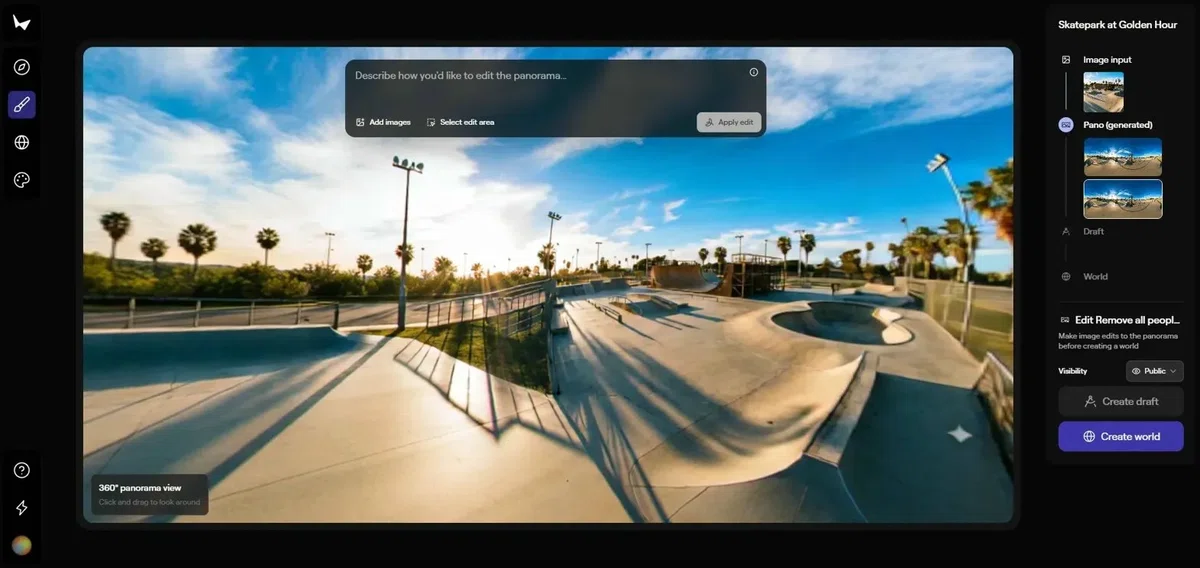
ここがWorld Labsの面白いところ。生成された360°パノラマをプロンプトで部分編集できます。
パノラマが生成されると、360°ぐるぐる回せるビューが表示されます。ここで気になる箇所を修正していきます。
「Select edit area」で範囲選択
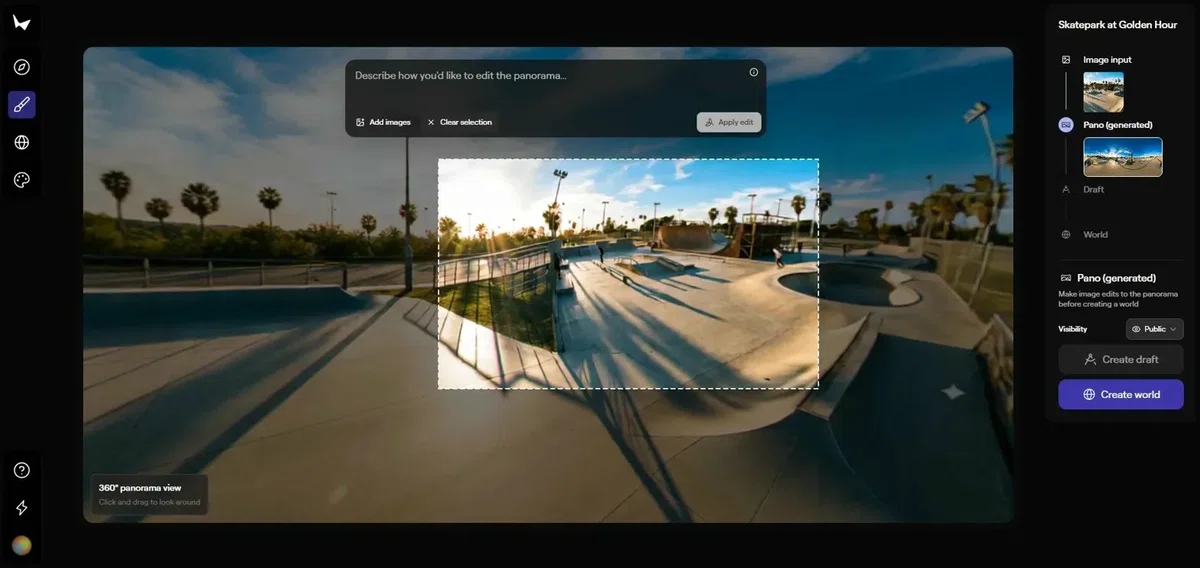
編集したい部分を矩形で囲みます。今回は中央付近のスケーター(人物)や、3D変換時に歪みそうな手すり・街灯が気になったので、まとめて選択しました。
英語プロンプトで指示
「Remove all people, fix distorted handrails and street lights(すべての人物を削除し、歪んだ手すりと街灯を修正して)」と入力して「Apply edit」をクリック。
結果は一発で成功!
スケーターが綺麗に消え、手すりや街灯の歪みも修正されました。この編集精度は正直驚きました。
🌍 ステップ4:3Dワールドの生成
編集が完了したら「Create world」をクリック。推定5分ほどの待ち時間で、3D空間が生成されます。
完成した3Dワールドの実力
生成された3D空間では、マウスやキーボードで自由に視点を動かせます。VR対応ボタンも表示されていて、VRヘッドセットがあればそのまま没入体験も可能です。
近景の品質:かなり良い
ボウルやランプの曲面、コンクリートの質感、影の落ち方など、カメラ位置に近いエリアは想像以上に高品質でした。スケートパークの「あの雰囲気」がしっかり再現されています。
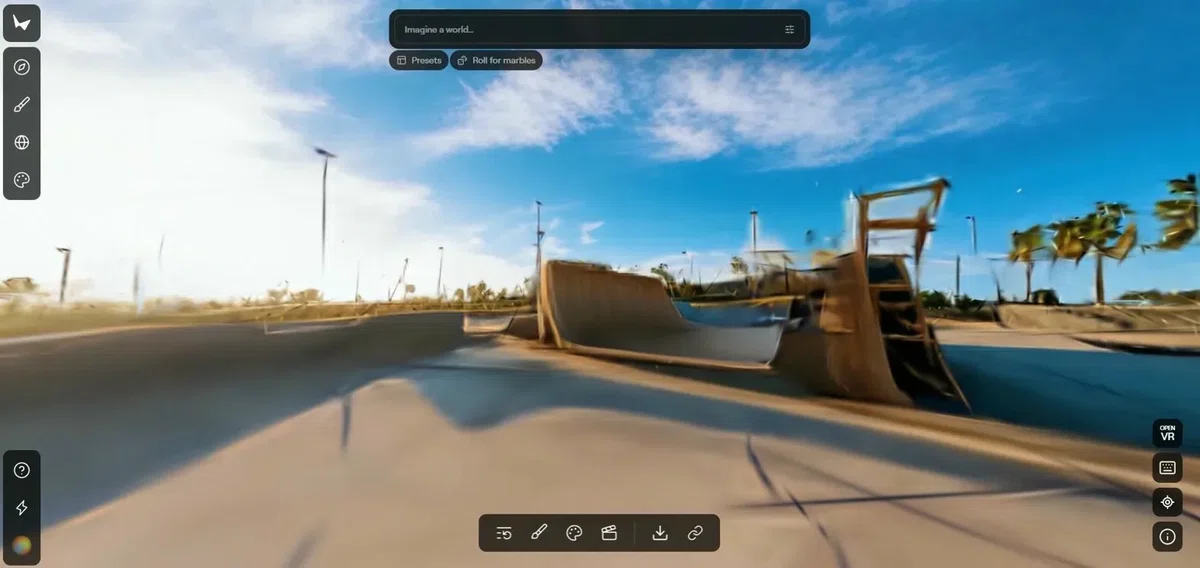
遠景の品質:まだ課題あり
一方、カメラから離れたエリアに移動すると、アーティファクト(ノイズのような乱れ)が目立ちます。特にハーフパイプの構造体や木々の部分は、ぼやけたり崩れたりしている箇所がありました。
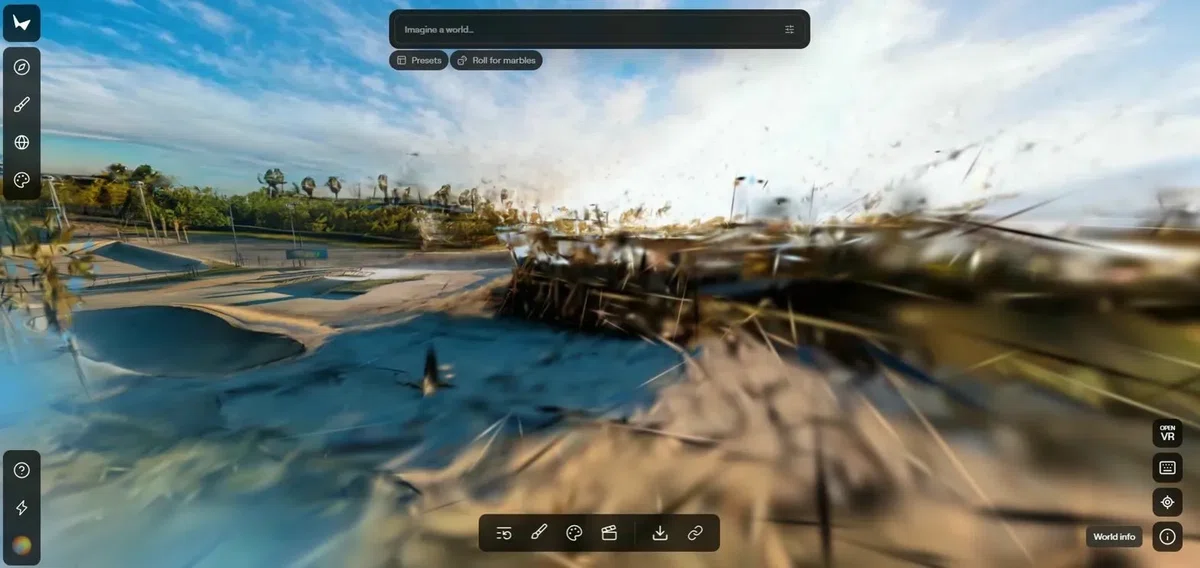
これは「1枚の画像から見えない部分を推測して3D化している」という技術の限界です。元の画像に写っていないエリアほど、AIの推測に頼る割合が増えるため劣化が起きやすいのです。
💡 3D変換の品質を上げるコツ
今回の実験から見えた、より良い結果を得るためのポイントをまとめます。
元画像の視野角を広くする
広角レンズ風の画像ほど、AIが推測する範囲が減り、品質が安定します。今回のスケートパーク画像は広角で撮影風に生成したため、近景の品質が高くなりました。
高品質ゾーンで活用する
近景は高品質なので、3D空間の「一番見せたい場所」を元画像の中心に配置しましょう。遠景はあくまで「雰囲気づくり」と割り切るのがコツです。
パノラマ編集を活用する
人物や不要なオブジェクトは事前に削除しておくと、3D変換時の破綻が減ります。特に人物は3D化すると不自然になりやすいので、先に消しておくのがおすすめです。
Expand機能で補完する
World Labsには「Expand」機能があり、パノラマの範囲を広げることができます。元画像でカバーしきれなかったエリアを補完したい場合に有効です。
🔗 関連記事
今回の内容に関連する過去記事もぜひご覧ください:
Gemini機能を連携して資料作成を効率化!画像生成×Canvasでワンストップ完成術 — Nanobananaの基本的な使い方はこちら
Blender MCP最新アップデート!Hyper3D×Polyhavenで実現する『テキストから3D生成』完全攻略 — Blender MCPを使った3D生成との比較にどうぞ
AI画像生成3兄弟徹底比較!日曜クリエイティブで試してわかった『本当に使える』生成AI — 各AIの画像生成力の違いを知りたい方に
📝 まとめ
今回のワークフローを振り返ると、「2D画像から3D空間を作る」ことが本当に手軽になったことを実感します。
できるようになったこと
Nanobananaで生成した画像を、10分で「歩ける3D空間」に変換
パノラマ編集でプロンプト1つの修正がピンポイントで可能
VR対応の3Dワールドをブラウザだけで作成
まだ課題があること
遠景のアーティファクト(ぼやけ・崩れ)は避けられない
1枚画像からの推測には限界がある
複雑な構造物(骨組み付きのハーフパイプなど)は苦手
それでも、「写真1枚からVR空間を作れる」というのは、少し前では考えられなかった体験です。週末のちょっとした時間に、自分だけの3D空間を作ってみてはいかがでしょうか?
🚀 次回予告
明日は週末ライト記事をお届け予定です。お楽しみに!
🎨 おまけ:見出し画像作成プロンプト
今日の見出し画像のベースはジミー(Gemini)に下記プロンプトで作成してもらいました!:
詳細なアニメの美意識の画像を作成してください。表情豊かな瞳、なめらかな網掛けセルの色使い、はっきりした線画を使用します。アニメのシーンに典型的な身ぶりと雰囲気で、心情と登場人物の存在を強調してください。アニメのキャラには添付キャラを使ってください。
下記条件のnote見出し画像をサイズは横長で作成してください。サイズは必ず横長で作成してください。
### デザインコンセプト
- **背景**: 夕焼けのオレンジからサイバーブルーへのグラデーション
- **メインビジュアル**:
  - 左側: スケートボードパークの2D写真風イラスト
  - 中央: 光る矢印と「2D → 3D」の変換エフェクト
  - 右側: 同じパークが立体的な3Dワールドとして浮かんでいる
- **テキスト要素**:
  - 上部: 「AI画像生成 × 3D空間生成」
  - 中央: 「写真1枚から3Dワールドを作る」
  - 下部: 「World Labs × Nanobanana」
- **装飾**:
  - 3D空間を表すグリッド線
  - パーティクルエフェクト
  - ゴールデンアワーの光の筋

### 作成手順
1. スライドサイズ(1536×1024px)
2. 夕焼けグラデーション背景を設定
3. 左に2D画像、右に3D空間のビジュアルを配置
4. 中央に変換を表す矢印エフェクト
5. テキストを3段構成で追加
6. 3Dグリッドとパーティクル装飾を追加
7. 下部中央寄りに「YaroTech」のロゴを12ptで控えめに配置
8. 全体のバランスを確認して完成
#YaroTech #WorldLabs #Nanobanana #Gemini #3D #AI画像生成 #VR #生成AI #週末クリエイティブ #AIツール
いいなと思ったら応援しよう!
 記事がお役に立てたなら嬉しいです!
いただいたチップは、新しいMCPツールの検証や、より深い実践実験の資金として大切に使わせていただきます。
あなたの応援が次の「AI活用の感動」を生み出す原動力になります✨
一緒に羽ばたき続けましょう!
記事がお役に立てたなら嬉しいです!
いただいたチップは、新しいMCPツールの検証や、より深い実践実験の資金として大切に使わせていただきます。
あなたの応援が次の「AI活用の感動」を生み出す原動力になります✨
一緒に羽ばたき続けましょう!