
【3分設定】Googleドライブを「普通のフォルダ」として使う方法

前回の記事で、メール添付ファイルをGoogleドライブに自動保存する「GAS(ガス)」の仕組みを作りました。
これで添付ファイルは勝手にクラウドに溜まっていきます。
前回の記事はこちら
👉 【たった5分】実行ボタンはもう押さない!完全自動化する方法
でも、その添付ファイルを見る時、いちいちブラウザ(ChromeやEdge)を開いていませんか?
インターネットが遅くてイライラする
ファイルを一度ダウンロードして、編集して、またアップロードし直す
「最新版どれだっけ?」と迷子になる
これでは、せっかく自動保存しても半分損しています。
今回は、Googleドライブを**「パソコンの中にある普通のフォルダ(エクスプローラー)」と同じ感覚で使うための、「PC版Googleドライブ」**の導入方法を紹介します。
これは建設業だけでなく、ExcelやWordを使う全ての人に役立つテクニックです。
3分で終わるので、ぜひ設定してみてください。
そもそも「ブラウザ」と「エクスプローラー」って何?
「パソコン用語がちょっと苦手」という方のために、ざっくりイメージで説明します。
ブラウザ(Edge, Chromeなど)
役割:「インターネットを見るための窓」です。
特徴:窓越しに景色(Webサイト)を見るのは得意ですが、ガラス越しなので手を出して作業(ファイルの編集)をするのは苦手です。見る専用です。
エクスプローラー(黄色いフォルダアイコン)
役割:「ファイルを入れておく道具箱兼作業机」です。普段使っているやつです。
特徴:ここにあるファイルは、ExcelやCADソフトですぐに開いて、ガシガシ編集できます。
今回の目的は、Googleドライブを「窓の外(ブラウザ)」から「あなたの道具箱(エクスプローラー)」の中に持ってくることです。
なぜこれが必要なのか?
建設業界の悲劇
建築業界でよく扱うCAD図面データ(JWWやDWG)は、ブラウザでは中身が見えません。
確認するたびにダウンロード保存し、修正して上書き保存し、またアップロード…。
この「ダウンロード → 編集 → アップロード」の作業、1回3分としても、1日10回やれば30分のロスです。
一般の事務処理でも
ExcelやWordも同様です。ブラウザ上で開くとレイアウトが崩れたり、関数が動かなかったりすることがあります。
PC版Googleドライブを入れれば、いつものExcelソフトで直接開いて、上書き保存するだけで完了します。
実は「PC版」を使っていない人が多い?
AIのDeepResearch機能を使って調べたところ、Googleドライブ自体の利用率は非常に高いのですが、「PC版ドライブ(デスクトップ版アプリ)」を入れている人は意外と少ないという実態があるようです。
特に、中小企業や個人事業主の方ほど、「ブラウザの画面で頑張ってアップロードしている」ケースが多いようです。
スマホでは当たり前のようにアプリを使うのに、パソコンでは使いにくいブラウザを使う……これ、実はすごくもったいない状態なんです。
導入手順(3ステップ)
とっても簡単です。
1. ダウンロードとインストール
まず、以下の公式サイトから「PC版Googleドライブ」をダウンロードします。
パソコン版 Google ドライブをダウンロード - Google
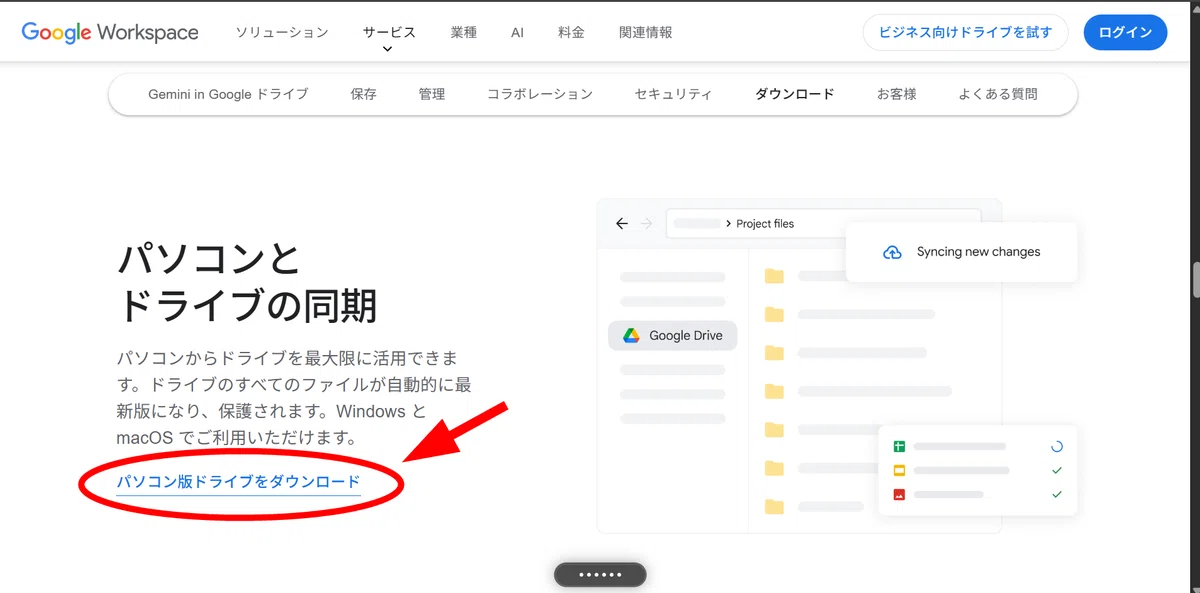
インストーラーを実行し、画面の指示に従ってインストールしてください。
2. ログインと設定
インストールが終わるとログイン画面が出ます。普段使っているGoogleアカウントでログインしてください。
【重要ポイント】
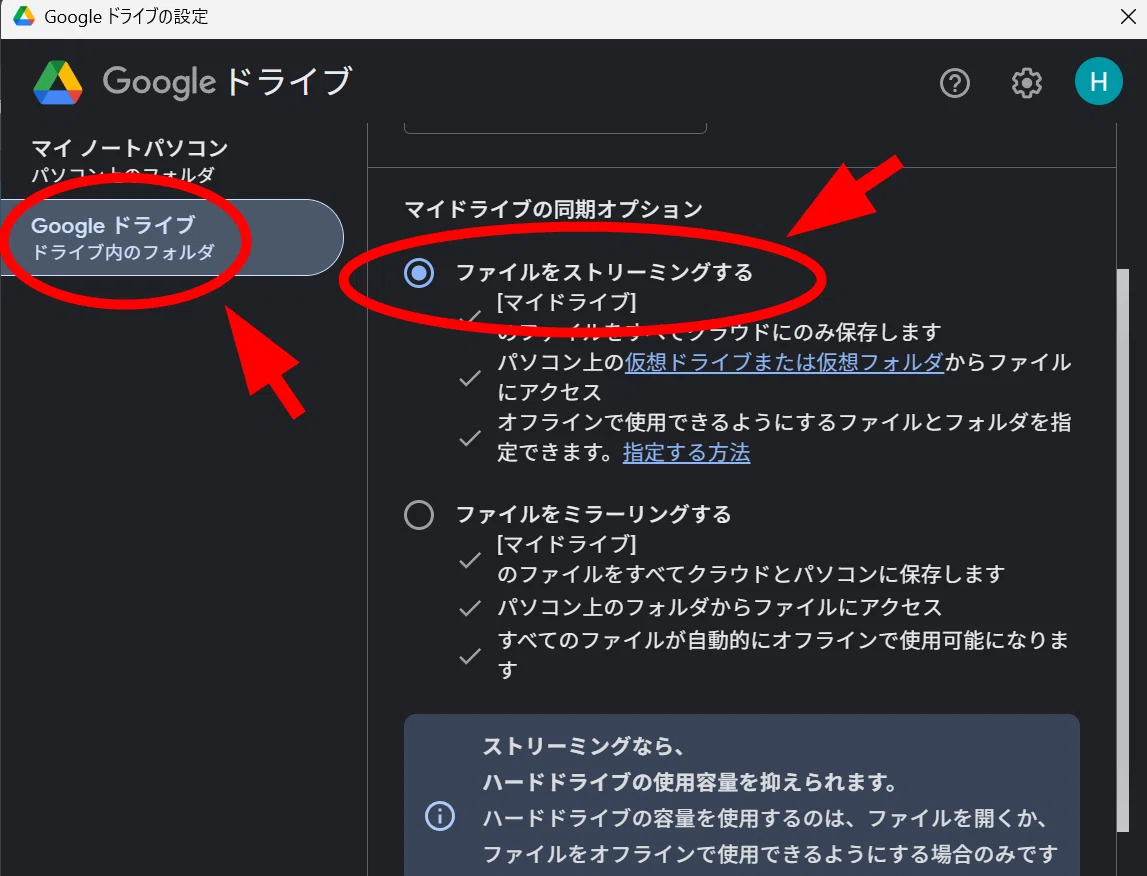
設定画面でファイルの扱い方を聞かれることがありますが、**「ストリーミング」**を選んでください。
ストリーミング(推奨): ファイル本体はクラウドに置いたまま。使う時だけ読み込むので、PCの容量を食いません。
ミラーリング: ファイルを全てPCにコピーします。PCの容量がパンパンになるので非推奨です。
💡 あとから変更できる?
安心してください。この設定はインストール後でも、いつでも切り替えられます。「よくわかんないけどとりあえずストリーミング」でOKです。
【重要ポイント】インストール後の「ストリーミング/ミラーリング」の設定方法
(1). 面右下のタスクトレイ(時刻の近く)にある Googleドライブのアイコンをクリック。

(2). 右上の 歯車アイコン(設定) をクリック。
(3).「設定」 をクリック。
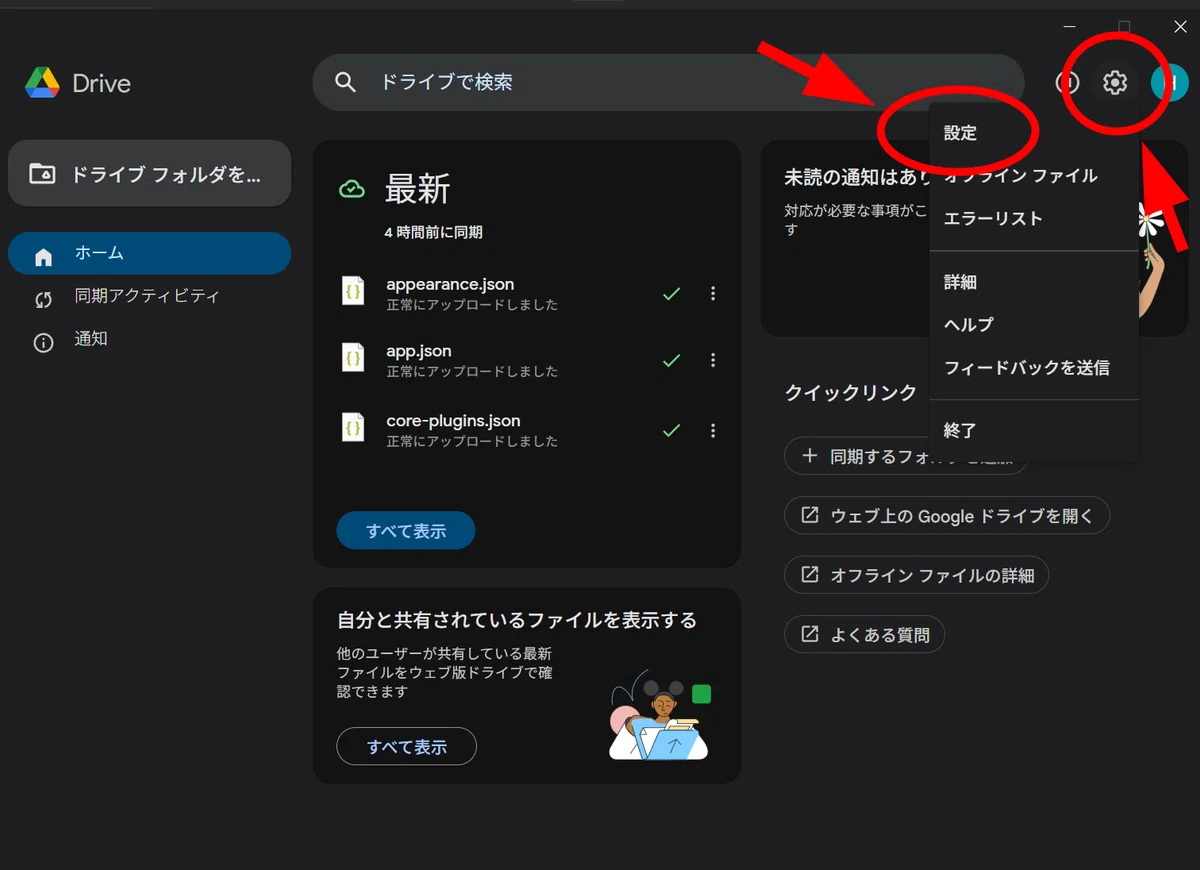
(4). 左側のメニューから 「Googleドライブ」 をクリック。
(5).ここに 「ファイルをストリーミングする」 という項目があります。
3. 「G:ドライブ」の確認
設定が終わったら、いつもの「エクスプローラー(黄色いフォルダ)」を開いてみてください。
「C:ドライブ」などの並びに、新しく**「Google Drive (G:)」**というドライブが増えているはずです。
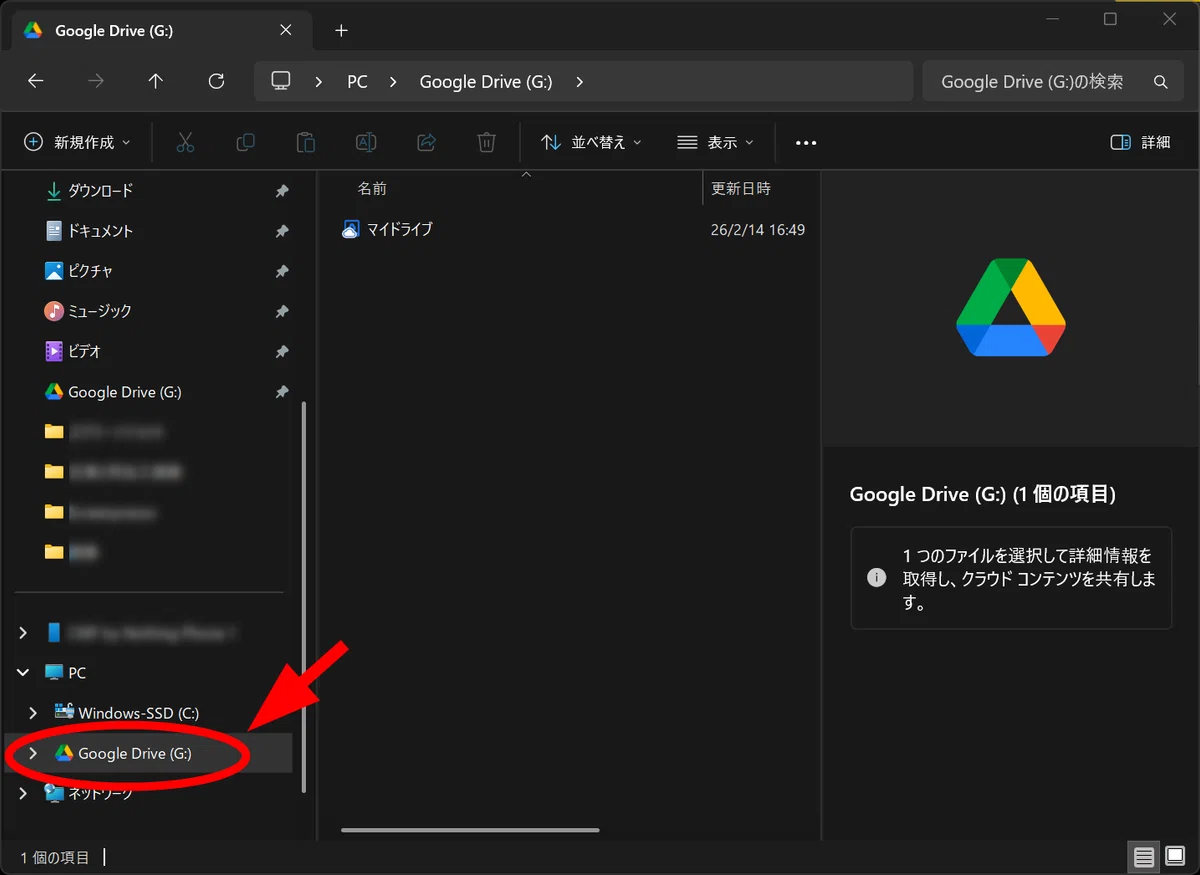
これからは、ここに保存したファイルはすべて自動的にクラウド(Googleドライブ)と同期されます。
ブラウザを開く必要はもうありません。
まとめ
GASでファイルを自動収集(入力の自動化)
PC版ドライブでファイルを直接編集(出力の効率化)
これで、「勝手に入ってきたファイルを、いつものフォルダで編集する」という、最強の時短環境が整いました。
ネット環境さえあれば、会社のPCでも、出先のノートPCでも、自宅のPCでも、全く同じフォルダの中身が見えるようになります。
次回は、少し趣を変えて、パソコンの操作スピードを上げるための「ショートカットキー」の話をしようかと思います。
また見に来てください!
このシリーズの記事
📍 この記事(PC版Googleドライブ活用法)
フォローしておくと、新しい記事が公開されたときに通知が届きます 🔔
💬 ここまで読んでくださった方へ
「役に立った!」「自分もやってみよう!」と思ったら、ぜひ ♡(スキ) を押してもらえると嬉しいです。
みなさんのスキが、次の記事を書く原動力になります!
