



📌 学习目标
- 掌握点击显示多边形信息的实现方法
- 理解相关API的使用
- 能够独立完成类似功能开发
MapLibre GL JS 从入门到精通 - 130+实战案例
🎯 核心概念
当用户点击多边形时,显示包含更多信息的弹窗。
💻 完 整 代 码
代码示例
const map = new maplibregl.Map({
    container: 'map',
    style: 'https://demotiles.maplibre.org/style.json',
    center: [-100.04, 38.907],
    zoom: 3
});

map.on('load', () => {
    // 添加州多边形的源。
    map.addSource('states', {
        'type': 'geojson',
        'data': 'https://d2ad6b4ur7yvpq.cloudfront.net/naturalearth-3.3.0/ne_110m_admin_1_states_provinces_shp.geojson'
    });

    // 添加显示州多边形的图层。
    map.addLayer({
        'id': 'states-layer',
        'type': 'fill',
        'source': 'states',
        'paint': {
            'fill-color': 'rgba(200, 100, 240, 0.4)',
            'fill-outline-color': 'rgba(200, 100, 240, 1)'
        }
    });

    // 当states图层中的要素发生点击事件时,在点击位置
    // 打开弹窗,显示其属性中的描述HTML。
    map.on('click', 'states-layer', (e) => {
        new maplibregl.Popup()
            .setLngLat(e.lngLat)
            .setHTML(e.features[0].properties.name)
            .addTo(map);
    });

    // 当鼠标悬停在states图层上时,将光标更改为指针。
    map.on('mouseenter', 'states-layer', () => {
        map.getCanvas().style.cursor = 'pointer';
    });

    // 当鼠标离开时,将其改回默认光标。
    map.on('mouseleave', 'states-layer', () => {
        map.getCanvas().style.cursor = '';
    });
});
代码示例
<!DOCTYPE html>
<html lang="en">
<head>
    <title>Show polygon information on click</title>
    <meta property="og:description" content="当用户点击多边形时,显示包含更多信息的弹出框。" />
    <meta property="og:created" content="2006-06-25" />
    <meta charset='utf-8'>
    <meta name="viewport" content="width=device-width, initial-scale=1">
    <link rel='stylesheet' href='https://unpkg.com/maplibre-gl@5.24.0/dist/maplibre-gl.css' />
    <script src='https://unpkg.com/maplibre-gl@5.24.0/dist/maplibre-gl.js'></script>
    <style>
        body { margin: 0; padding: 0; }
        html, body, #map { height: 100%; }
    </style>
</head>
<body>
<style>
    .maplibregl-popup {
        max-width: 400px;
        font: 12px/20px 'Helvetica Neue', Arial, Helvetica, sans-serif;
    }
</style>
<div id="map"></div>
<script>
    const map = new maplibregl.Map({
        container: 'map',
        style: 'https://demotiles.maplibre.org/style.json',
        center: [-100.04, 38.907],
        zoom: 3
    });

    map.on('load', () => {
        // 添加州多边形的源。
        map.addSource('states', {
            'type': 'geojson',
            'data': 'https://d2ad6b4ur7yvpq.cloudfront.net/naturalearth-3.3.0/ne_110m_admin_1_states_provinces_shp.geojson'
        });

        // 添加显示州多边形的图层。
        map.addLayer({
            'id': 'states-layer',
            'type': 'fill',
            'source': 'states',
            'paint': {
                'fill-color': 'rgba(200, 100, 240, 0.4)',
                'fill-outline-color': 'rgba(200, 100, 240, 1)'
            }
        });

        // 当states图层中的要素发生点击事件时,在点击位置打开弹窗,显示其属性中的描述HTML。
        map.on('click', 'states-layer', (e) => {
            new maplibregl.Popup()
                .setLngLat(e.lngLat)
                .setHTML(e.features[0].properties.name)
                .addTo(map);
        });

        // 当鼠标悬停在states图层上时,将光标更改为指针。
        map.on('mouseenter', 'states-layer', () => {
            map.getCanvas().style.cursor = 'pointer';
        });

        // 当鼠标离开时,将其改回默认光标。
        map.on('mouseleave', 'states-layer', () => {
            map.getCanvas().style.cursor = '';
        });
    });
</script>
</body>
</html>
🔍 代码解析
1. 初始化地图
使用 new maplibregl.Map() 创建地图实例,配置美国区域作为初始视图。
2. 关键配置项
- map.addSource(): 添加GeoJSON多边形数据源
- fill图层: 使用fill类型渲染多边形区域
- fill-outline-color: 设置多边形边框颜色
- 点击事件: 点击多边形获取要素属性
3. 核心逻辑
- 点击多边形时,获取该要素的name属性
- 使用e.lngLat获取点击位置作为弹窗坐标
- 创建弹窗显示州名称
⚙️ 参数说明
| 参数 | 类型 | 必填 | 说明 |
|---|---|---|---|
| fill-color | string | 否 | 填充颜色 |
| fill-outline-color | string | 否 | 边框颜色 |
| e.features[0].properties | object | - | 获取要素属性 |
🎨 效果说明
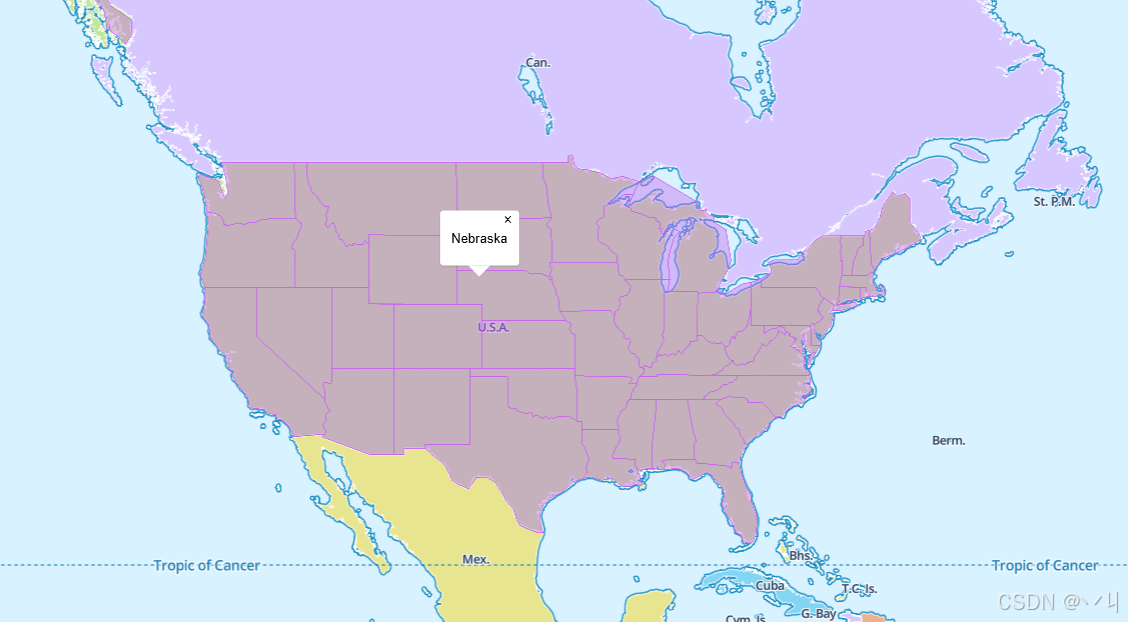
运行代码后,地图显示美国各州区域。点击任意州,会在该位置弹出信息窗口显示州名称。鼠标悬停时光标变为指针提示可点击。
💡 常 见 问 题
Q1: 点击多边形没有反应?
A: 检查以下几点:
- 确认图层已正确添加
- 确认事件监听器绑定在正确的图层ID上
- 检查GeoJSON数据是否包含properties
Q2: 如何获取更多属性信息?
A: 通过e.features[0].properties访问完整属性:
const props = e.features[0].properties;
console.log(props.name, props.population);
Q3: 多边形填充色可以动态设置吗?
A: 可以使用表达式根据属性值设置不同颜色
📝 练习任务
- 基础练习:修改多边形的填充色和边框样式
- 进阶挑战:显示州的全名而非简称
- 拓展思考:如何实现多选功能?
- 综合实践:创建一个州信息查询系统
🌟 最佳实践
- 交互提示: 鼠标悬停时改变光标样式
- 信息展示: 弹窗内容简洁明了
- 样式设计: 填充色使用半透明效果
- 数据管理: 合理组织GeoJSON数据结构
- 性能考虑: 避免大数据量的多边形同时渲染
🔗 延伸阅读
-
[下一课预告]:将继续学习地图图层的基础知识
本文是MapLibre GL JS实践课程系列的一部分,欢迎关注收藏





 扫一扫
扫一扫


 546
546

 被折叠的 条评论
为什么被折叠?
被折叠的 条评论
为什么被折叠?
 到【灌水乐园】发言





