



 本文详细介绍了如何利用Github搭建个人图床,并结合PicGo和Typora实现Markdown文档中图片的快速上传与展示,同时通过jsDelivr实现CDN加速。步骤包括创建公开仓库、生成Access Token、配置PicGo和Typora。注意仓库大小限制及隐私问题。
Github图床搭建和使用(带CDN加速)
文章目录
一.使用场景
用于Markdown文档书写时引用图片,可配合Typora使用(粘贴图片后自动生成),方便后续在博客上发布
二.软件选型
-
Markdown编辑器:Typora(https://www.typora.net/)
-
上传工具:PicGo(https://picgo.github.io/PicGo-Doc/zh/)
-
图床:Github repo(https://github.com/)
-
CDN: jsDelivr(https://www.jsdelivr.com/)
三.搭建过程
1.创建 GitHub 图床仓库
这里就不再赘述了,需要注意的是仓库一定要是Public
2.生成 Access token
操作路径:Setting------Developer settings------Personal access tokens
2.1. 创建
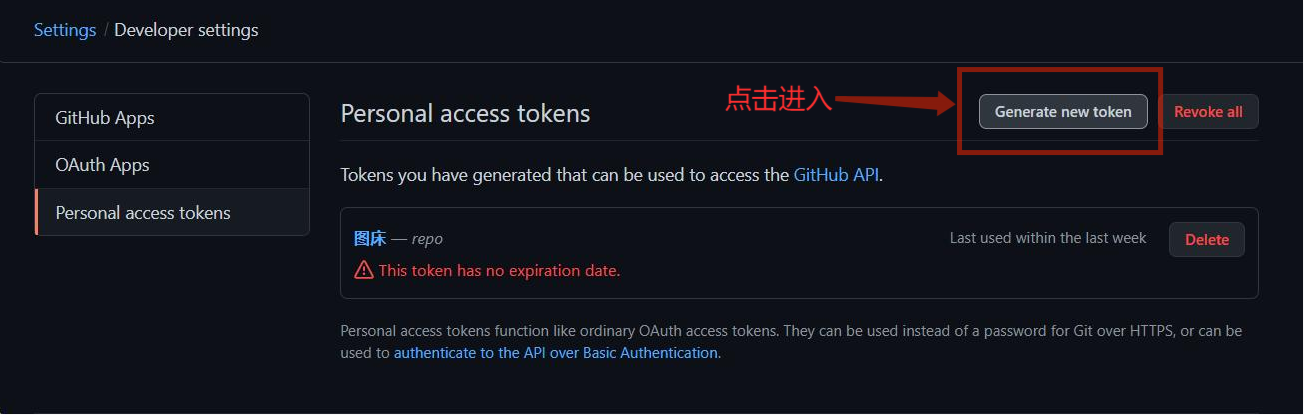
2.2. 设置
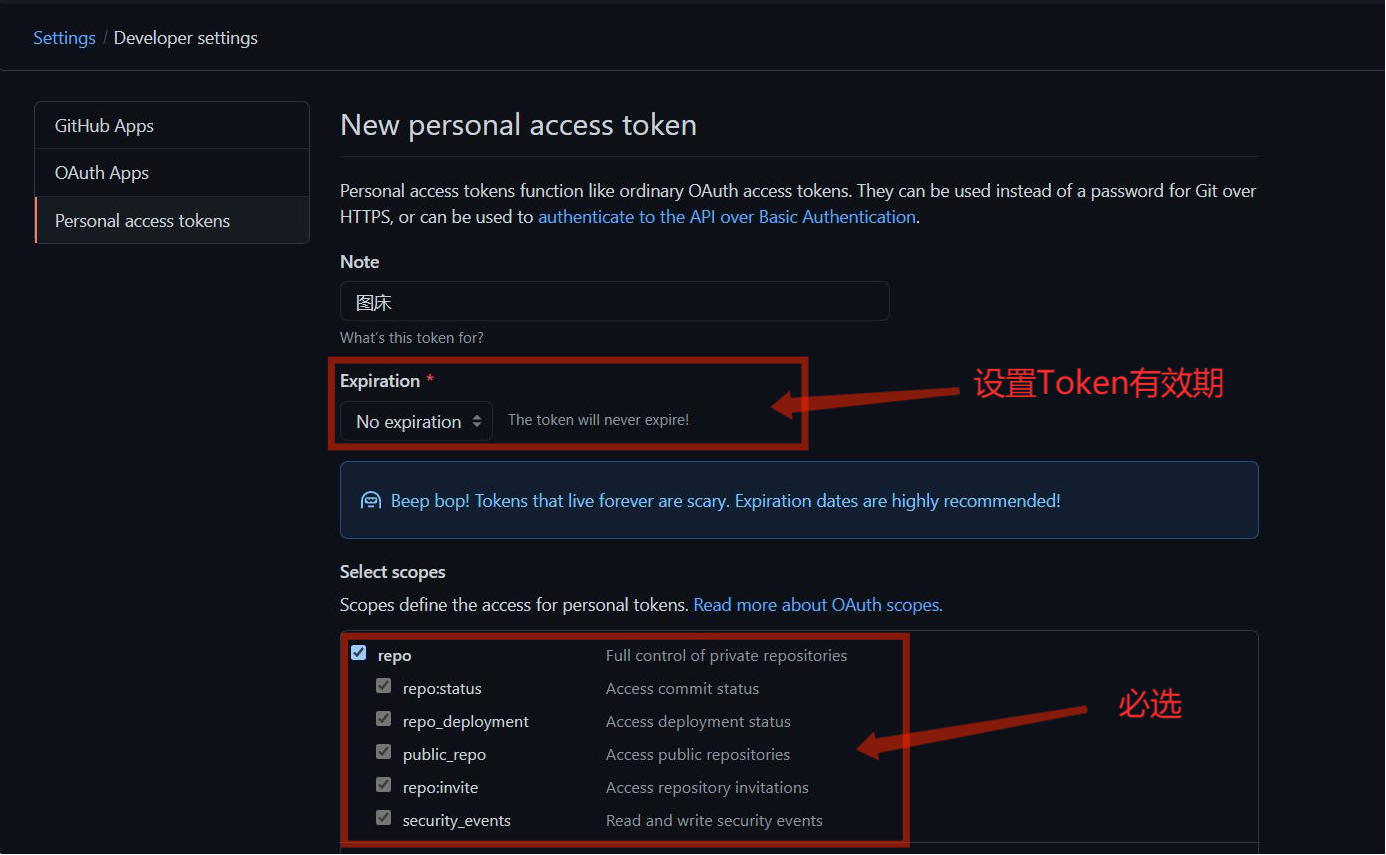
2.3.生成
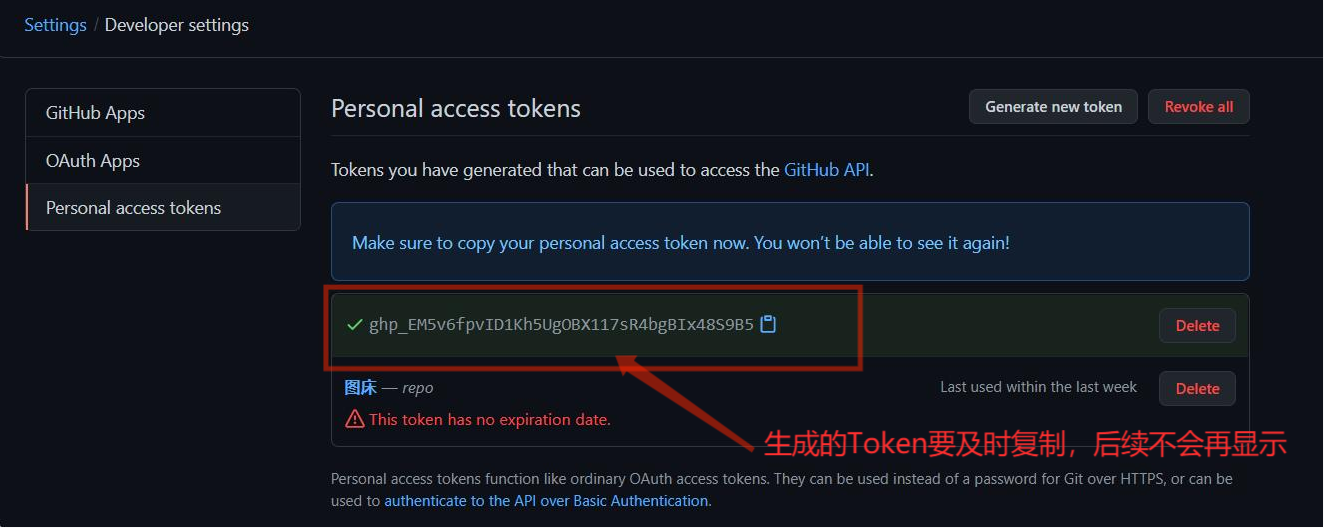
3.设置PicGo
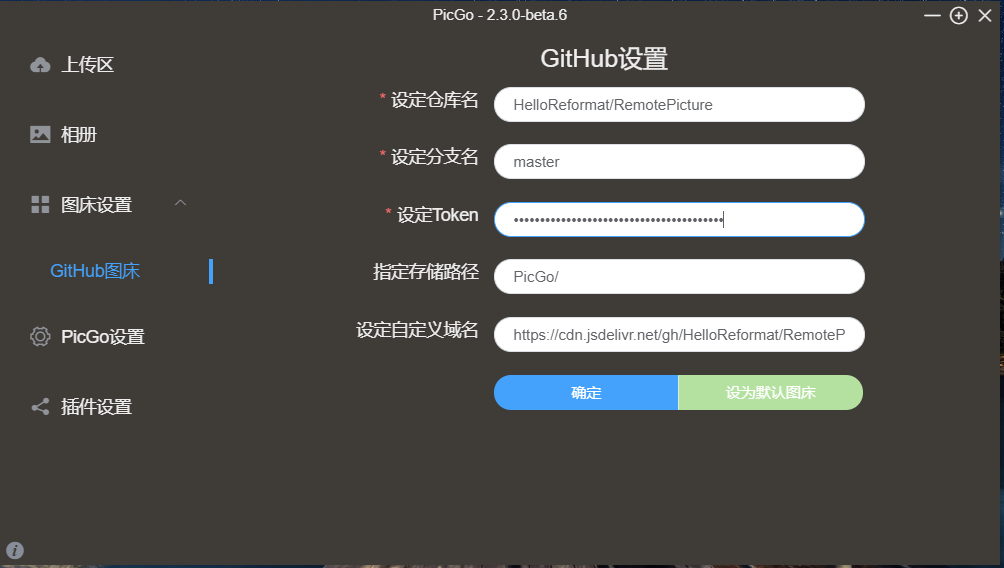
带*号的按规定内容填入即可
制定存储路径:填入
XXX/xxx/会自动在仓库生成相应的目录设定自定义域名:国内建议使用jsDelivr进行加速,格式如下:
https://cdn.jsdelivr.net/gh/+仓库名
4.设置Typora
操作路径:Setting------偏好设置------图像
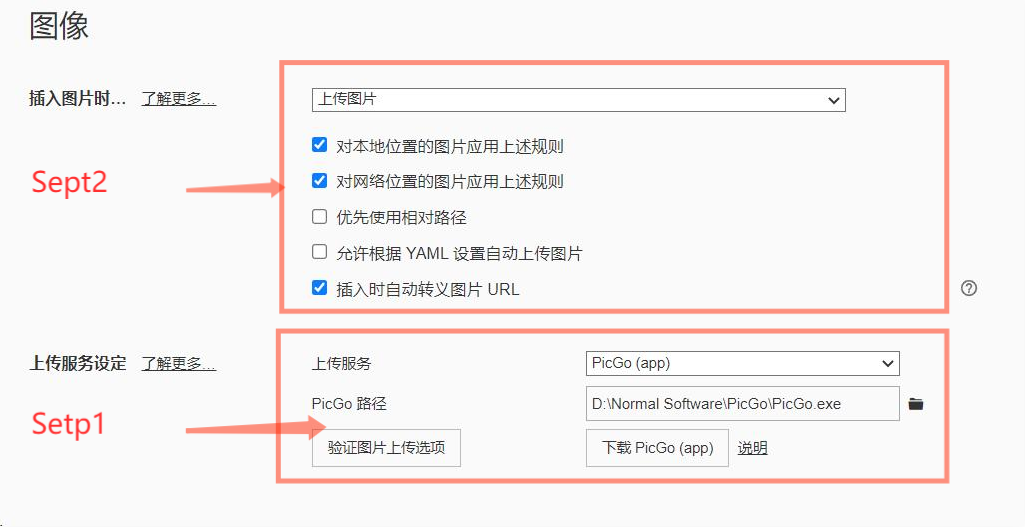
四.呈现效果
- 复制粘贴图片到Typora
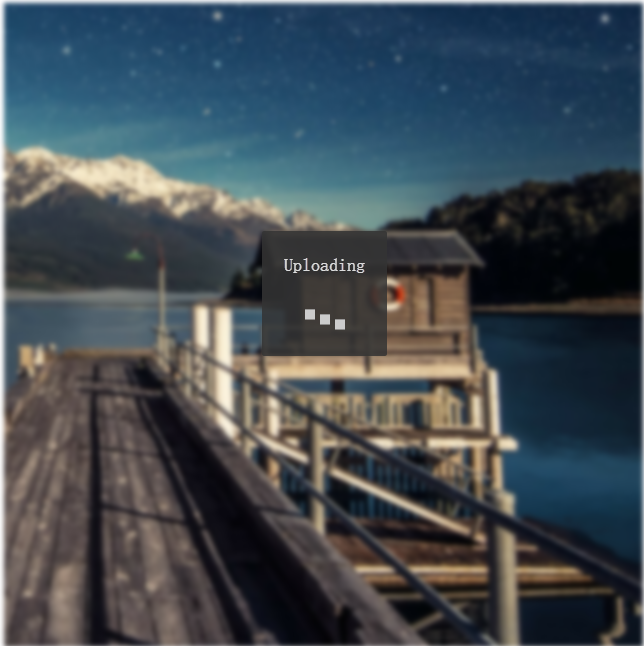
- 文本中图片的连接地址:
<img src="https://i-blog.csdnimg.cn/blog_migrate/6e63e1915fa08e309492bdeefb35c299.png" alt="image-20210729004057847" style="zoom:50%; " />
五.注意事项
- 作为图床的仓库最好不能超过 1G,因为仓库超过 1G 后会有人工审核仓库内容。一旦发现用于图床可能会被删库也可能会被封号!!!所以建议在 1G 之前就换个仓库
- 仓库是公开的,所以图片放上去要注意隐私问题,特别是单位的一些涉密资料





 扫一扫
扫一扫


&spm=1001.2101.3001.5002&articleId=119194338&d=1&t=3&u=2ddba63b4d594b6ba2e7651d25f63cc2)
 987
987

 被折叠的 条评论
为什么被折叠?
被折叠的 条评论
为什么被折叠?
 到【灌水乐园】发言





